 WriterMorph

Aide › Planification
Tous les sujets d’aide
Propriétés des cartes et champs personnalisés
Suivez n’importe quoi sur vos cartes avec des propriétés typées, un bloc de propriétés à la manière d’Obsidian, des jeux de départ, la modification en masse et des types de cartes personnalisés.
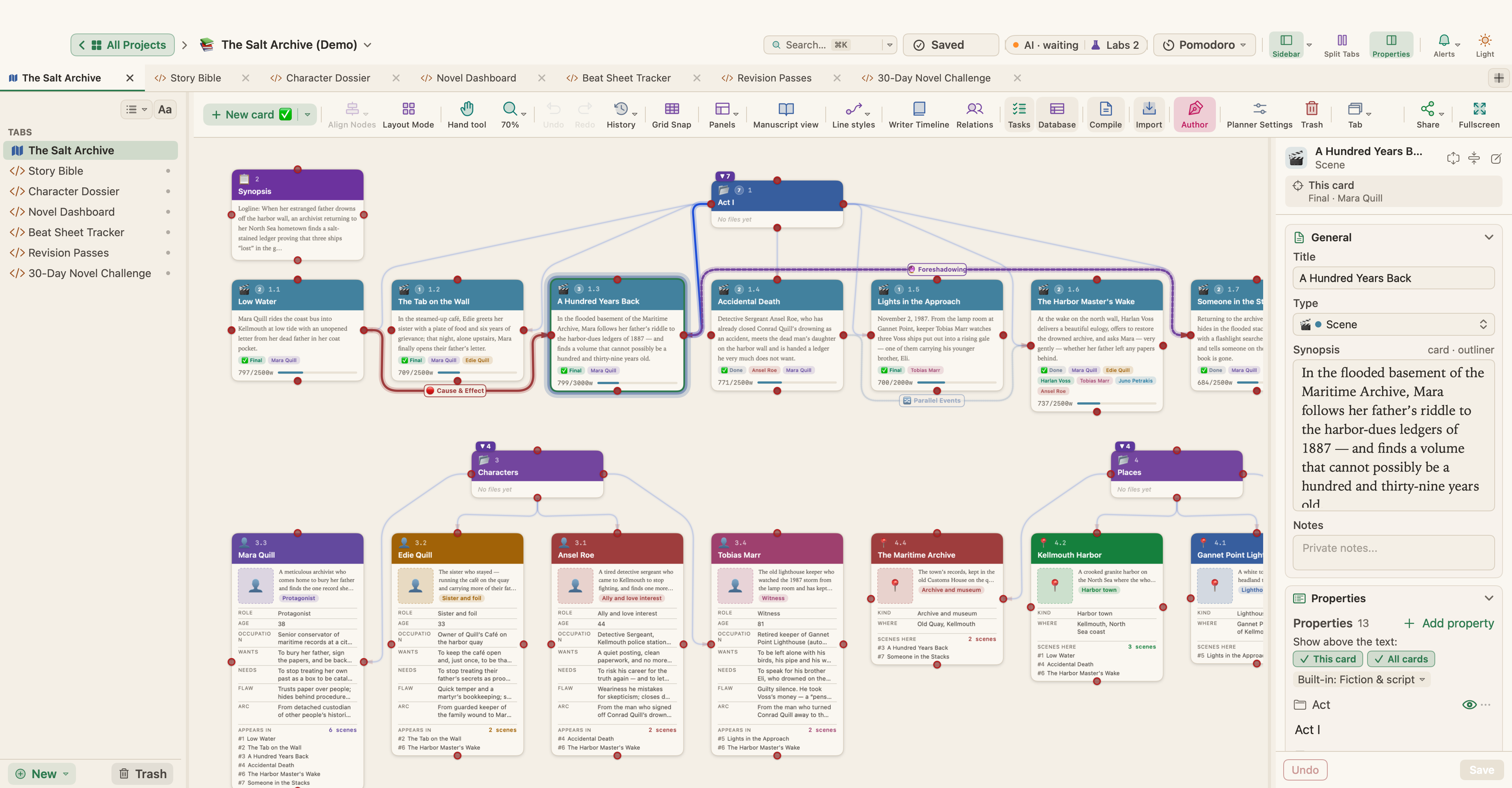
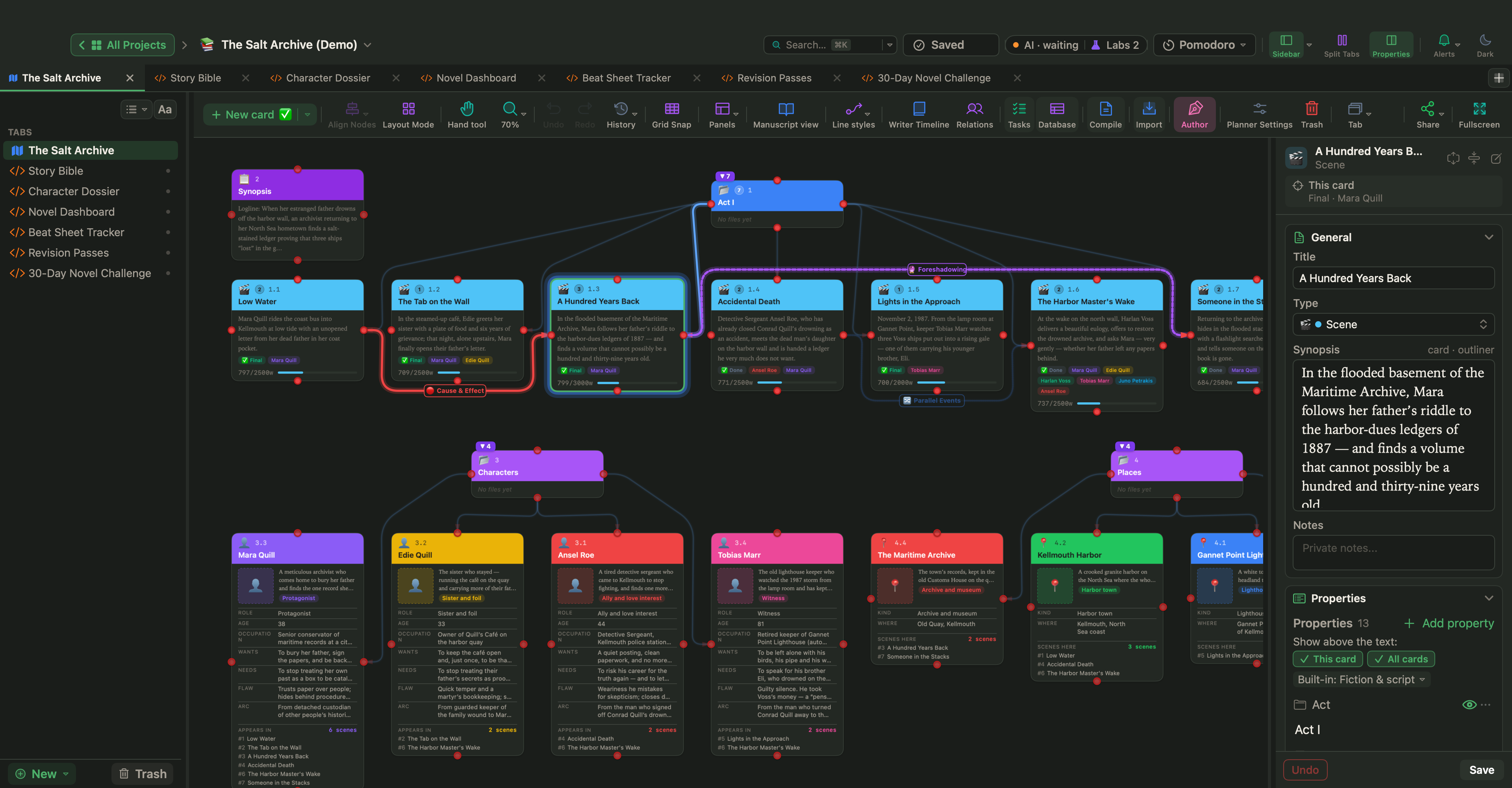
Chaque carte peut porter des propriétés : de petits champs typés comme un statut, une date, un point de vue, un objectif de mots ou tout ce que vous inventez. Les propriétés alimentent les colonnes du Plan, la Chronologie d’écriture, les filtres et la recherche.
Où voir les propriétés
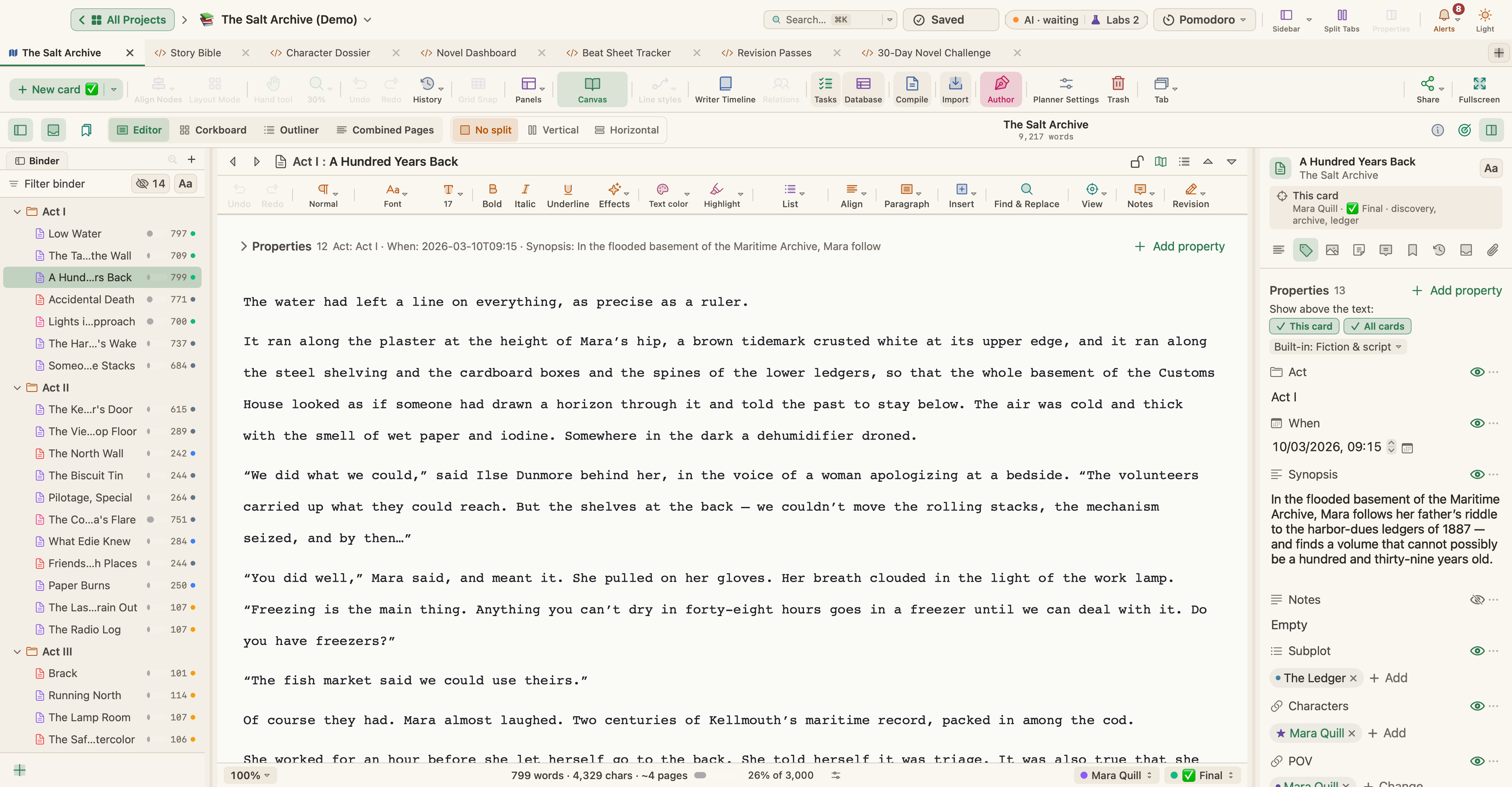
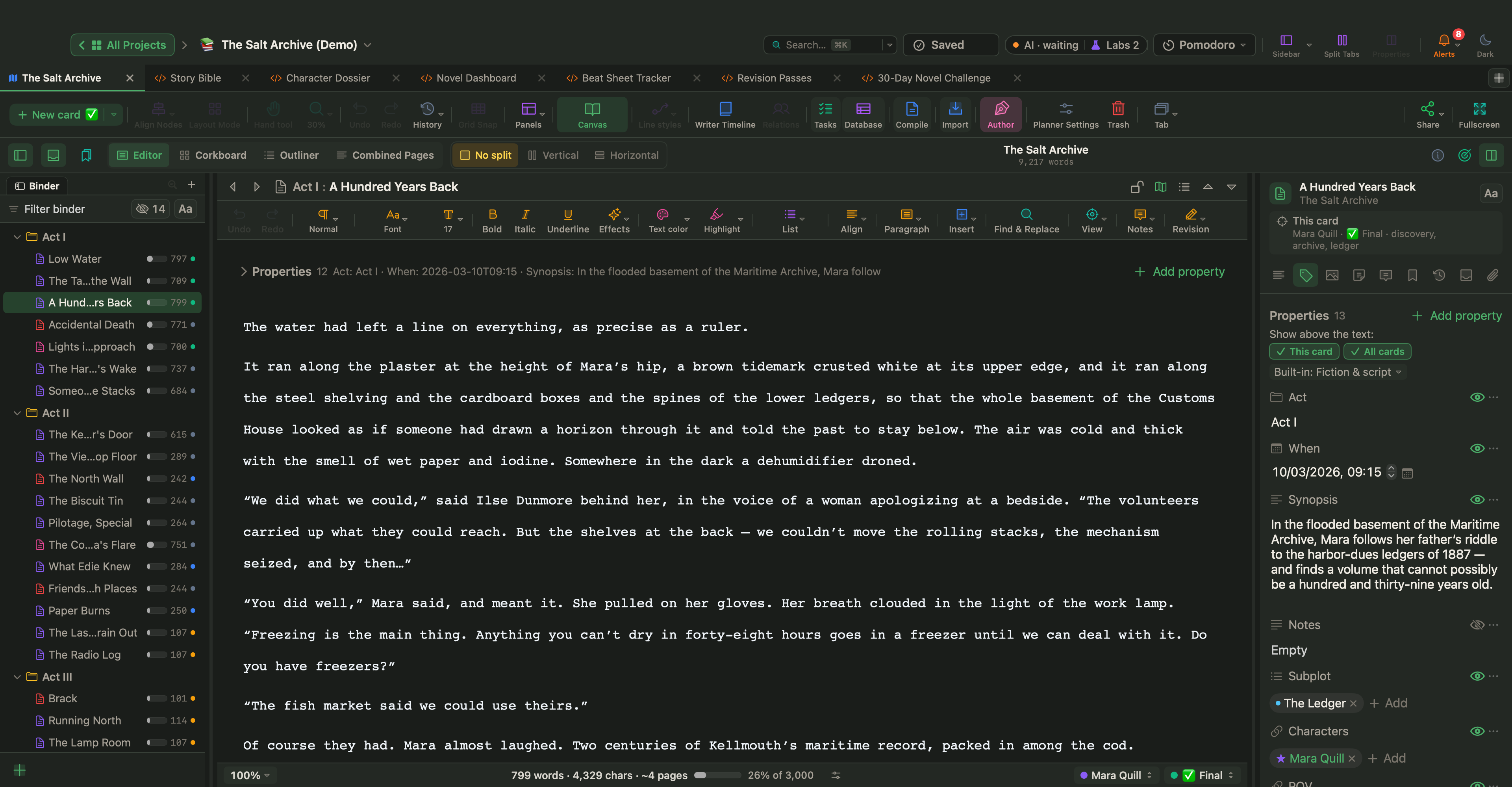
- Le panneau Propriétés : choisissez Présentation › Panneau Propriétés ou appuyez sur ⌥⌘P. Il affiche les champs de la carte sélectionnée en sections comme Général, Propriétés, Statut et tags, Apparence, Objectifs, Progression, Statistiques de mots, Médias, Manuscrit et Connexions.
- Le bloc de propriétés dans l’éditeur : un tableau compact au-dessus du texte, dans le style des propriétés d’Obsidian.
- L’Inspecteur en mode Manuscrit, sous Métadonnées (ou Propriétés pour les cartes).
- Le bouton Propriétés dans l’en-tête de l’éditeur de carte : il affiche toutes les propriétés d’une carte, comme le statut, les tags, la distribution, la tâche, les médias et les connexions, dans la colonne de droite à côté du texte. Il prend la place de l’Inspecteur ; cliquez sur le bouton Inspecteur pour revenir.
- Le Plan, où les propriétés peuvent être affichées en colonnes.
- Sur la face de la carte : jusqu’à quatre propriétés peuvent être imprimées sur la carte du canevas.
Types de propriétés
| Type | Idéal pour |
|---|---|
| Texte | Des valeurs courtes comme une source ou un code |
| Texte long | Des notes ou des descriptions |
| Nombre | Nombres de pages, durée, budget |
| Date | Échéances, dates d’histoire |
| Date et heure | Rendez-vous, événements horodatés |
| Case à cocher | Fait / pas fait |
| Sélection | Un choix dans une liste |
| Sélection multiple | Plusieurs choix dans une liste |
| Lien vers des cartes | Relier une scène à des personnages, des sources ou d’autres cartes |
| Liste | Une liste de valeurs libres |
Le type d’une propriété s’applique à toutes les cartes qui utilisent ce nom. Si une valeur ne correspond pas au type, WriterMorph affiche un avertissement et propose Convertir la valeur ou Effacer la valeur. Il ne supprime jamais une valeur en silence.
Ajouter une propriété
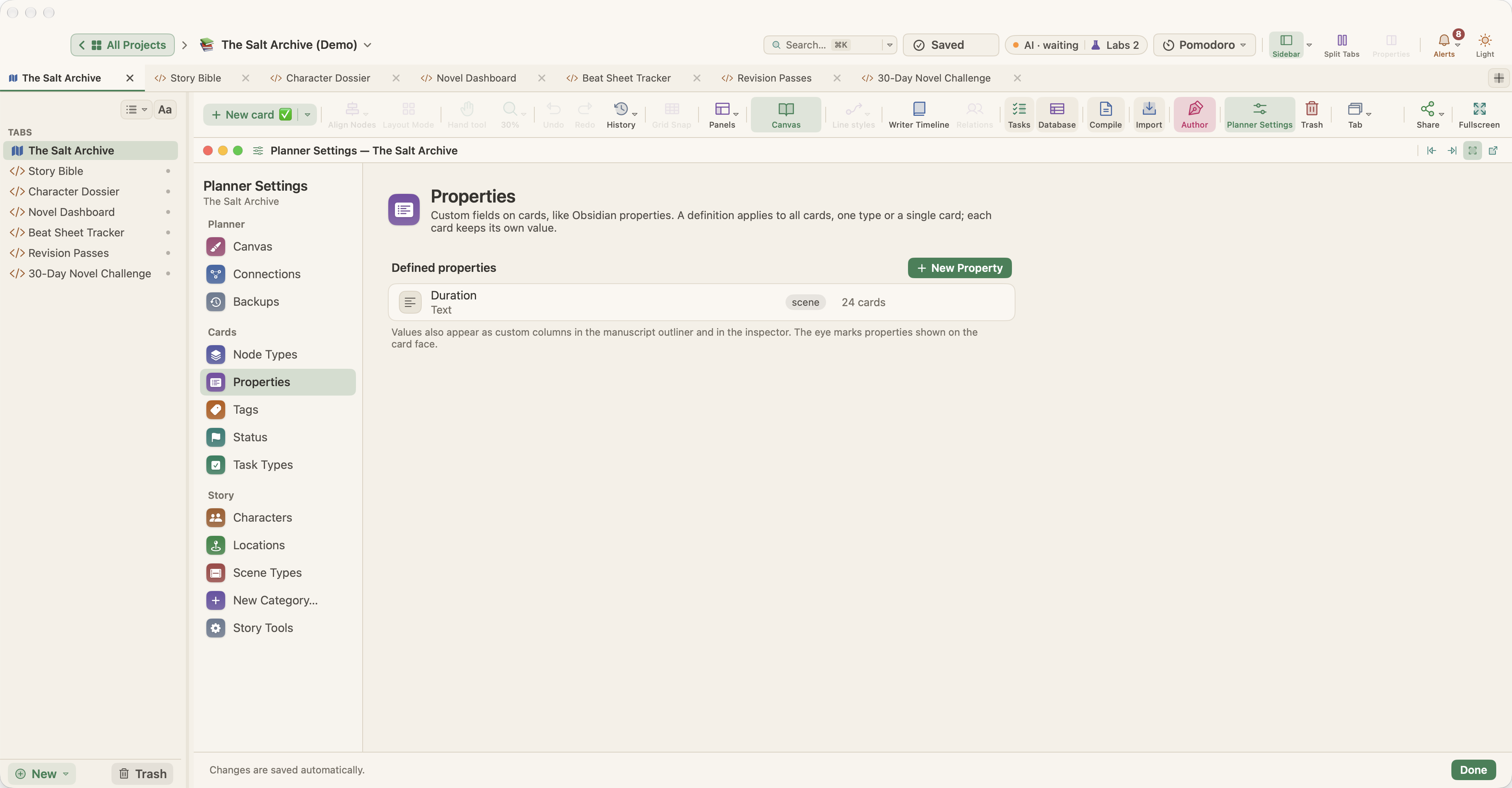
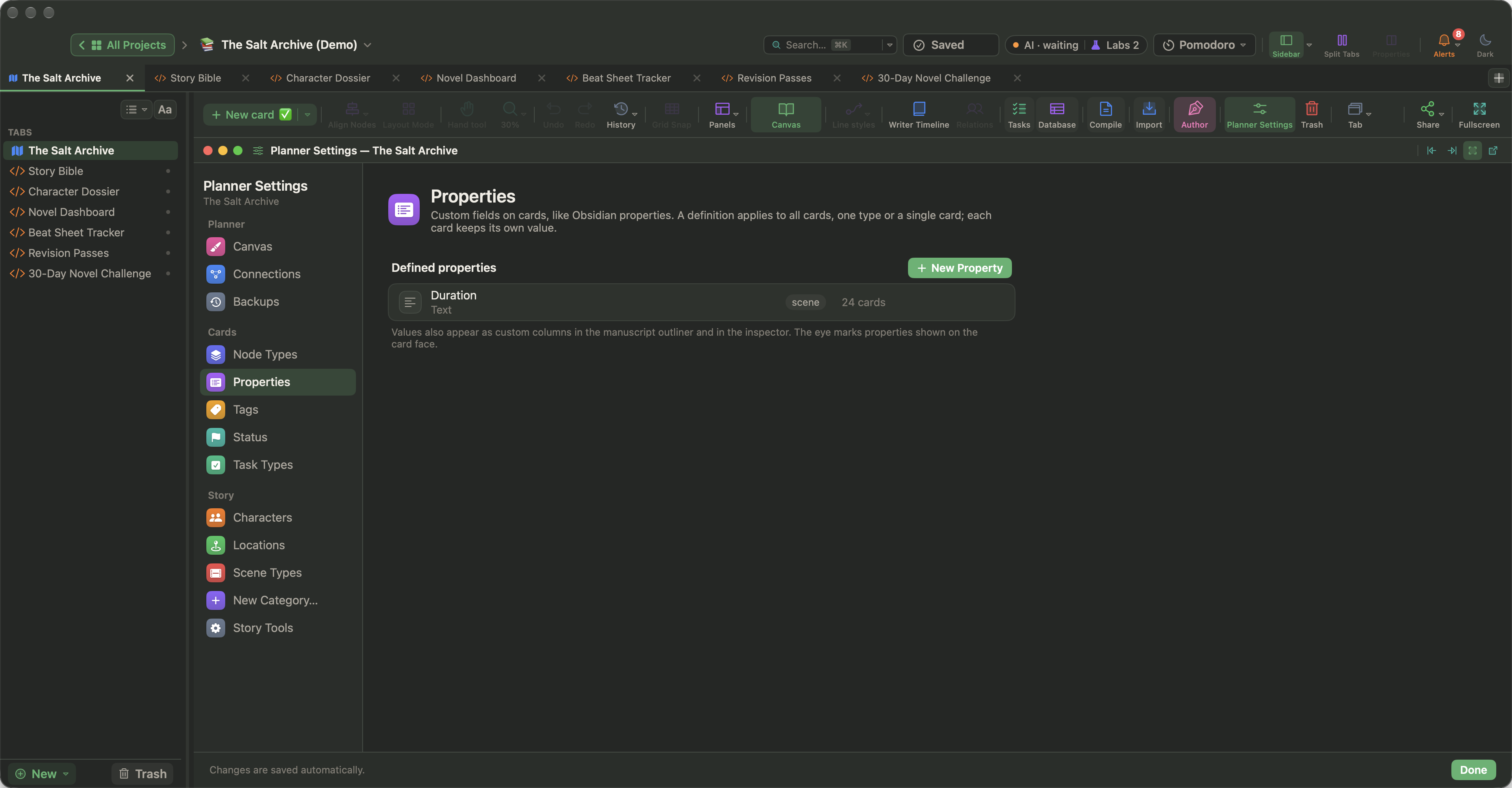
- Sélectionnez une carte ou ouvrez-la dans l’éditeur.
- Choisissez Documents › Ajouter une propriété (⌥⌘;) ou cliquez sur + Ajouter une propriété sous le bloc de propriétés.
- Tapez un nom. WriterMorph suggère des noms que vous utilisez déjà.
- Choisissez un type, puis saisissez la valeur.
Quand vous définissez une propriété, vous pouvez décider si elle s’applique à toutes les cartes, aux cartes d’un seul type ou uniquement à cette carte. Chaque carte garde sa propre valeur.
Le menu du bloc de propriétés
Cliquez sur ⋯ à la fin d’une ligne pour :
- Trouver les cartes ayant cette valeur
- Renommer… (partout, ou seulement sur cette carte)
- Modifier la propriété…
- Effacer la valeur
- Masquer dans le texte (la valeur reste dans l’Inspecteur)
- Retirer de cette carte…
- Appliquer à toutes les cartes de ce type, ou à toutes les cartes
- Monter / Descendre
- Supprimer la propriété partout…
Astuce : Dans Réglages › Édition, choisissez si le bloc de propriétés au-dessus du texte est visible, replié ou masqué.
Champs intégrés
Les planificateurs de fiction sont livrés avec des champs intégrés comme Acte, Quand, Synopsis, Résumé, Intrigue secondaire, Personnages, Point de vue, Statut, Temps fort, Tension et Lieu. Les cartes de personnage reçoivent aussi Rôle, Genre et Apparaît dans. Les planificateurs de non-fiction utilisent des libellés plus parlants, par exemple Résumé à la place de Synopsis et Date à la place de Quand.
Jeux de départ
Les jeux de départ ajoutent un groupe prêt à l’emploi de propriétés et de types de cartes pour un genre d’écriture. Il y a 34 jeux dans sept domaines :
- Académique : Thèse / mémoire, Article de recherche / de revue, Revue de littérature, Rapport de laboratoire, Projet de recherche / demande de subvention, Communication / poster de conférence
- Étudiant : Essai / devoir, Notes d’étude / révisions, Compte rendu de lecture, Projet de groupe
- Enseignement : Plan de cours, Conception de cours / module, Correction / retours
- Non-fiction : Livre de non-fiction, Mémoires / biographie, Journalisme / article de fond, Blog / newsletter, Récit de voyage
- Travail : Rapport d’entreprise, Proposition / pitch, Documentation technique, Notes de réunion / de projet, Juridique / politiques, Demande de subvention / de financement
- Création : Roman : travail de la scène, Scénario / pièce de théâtre, Poésie, Envois de nouvelles, Script de podcast / radio, Construction d’univers, Bande dessinée / roman graphique
- Personnel : Journal intime, Recueil de recettes, Objectifs et projet de vie
Pour faire passer tout un planificateur à un autre genre d’écriture, choisissez Projet › Convertir le planificateur en et sélectionnez un jeu. Rien n’est supprimé ; les propriétés de même nom sont conservées.
Vous pouvez aussi enregistrer vos propriétés actuelles comme votre propre jeu et l’appliquer à d’autres projets.
Modifier plusieurs cartes à la fois
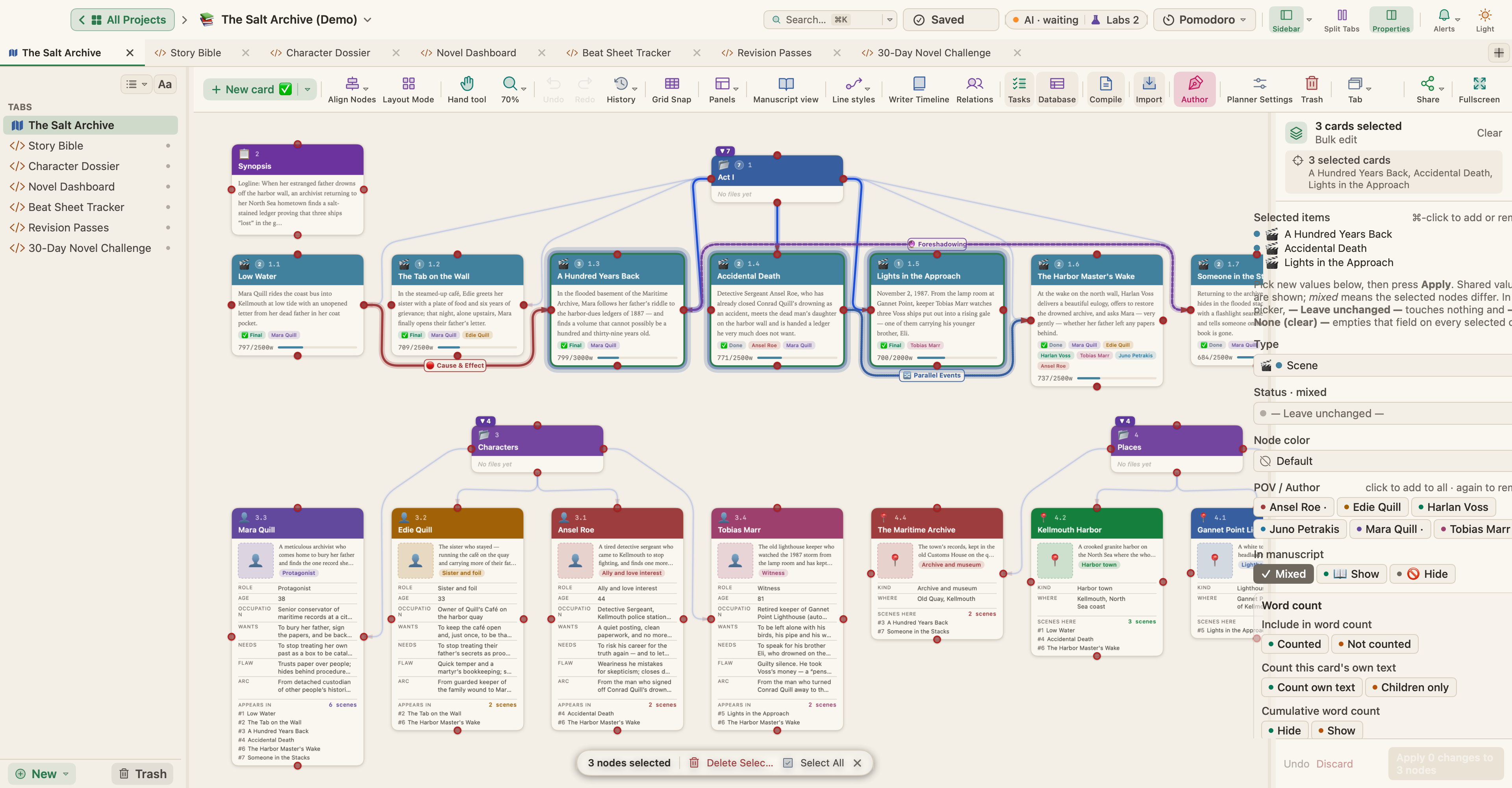
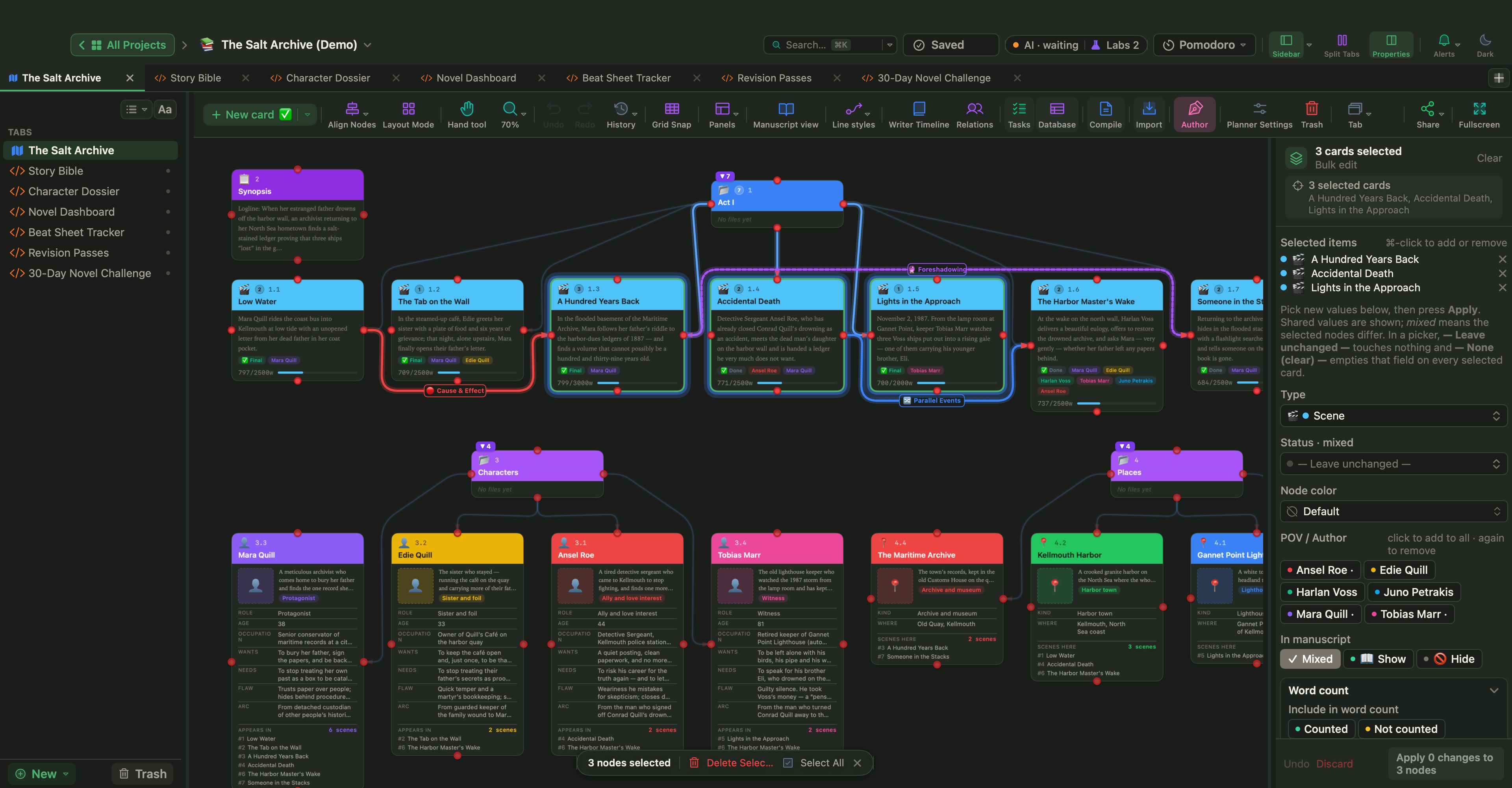
Sélectionnez au moins deux cartes. Le panneau Propriétés passe en Modification en masse :
- Les champs où les cartes partagent une valeur l’affichent ; les champs qui diffèrent affichent « mixte ».
- Modifiez les champs de votre choix. Chaque sélecteur propose aussi Laisser inchangé et Aucun (effacer).
- Choisissez Appliquer pour mettre à jour toutes les cartes sélectionnées en une seule étape annulable, ou Annuler les changements.
La modification en masse couvre le type de carte, le statut, la couleur, le point de vue, la présence des cartes dans le manuscrit, les réglages de comptage de mots et, pour les projets d’histoire, le type de scène, le temps fort, la tension, le temps de l’histoire, le lieu et l’époque.
Types de cartes personnalisés
Ouvrez Projet › Réglages du projet… (⌥⌘,), puis Cartes › Types de cartes. Vous pouvez renommer et recolorer les types intégrés, dupliquer un type ou créer le vôtre. Concevoir… ouvre le concepteur de type, où vous choisissez :
- Apparence : un emoji ou une icône, la couleur de la carte, la couleur du texte, et le type intégré dont il se comporte comme.
- Panneaux et champs : les sections qui apparaissent pour ce type.
- Modèle de propriétés : les propriétés avec lesquelles démarre chaque nouvelle carte de ce type.
Des jeux de types de cartes prêts à l’emploi sont disponibles pour les romans, les scénarios, l’écriture académique, les étudiants, les plans de cours, la non-fiction, les rapports d’entreprise et la poésie.
Catégories d’histoire
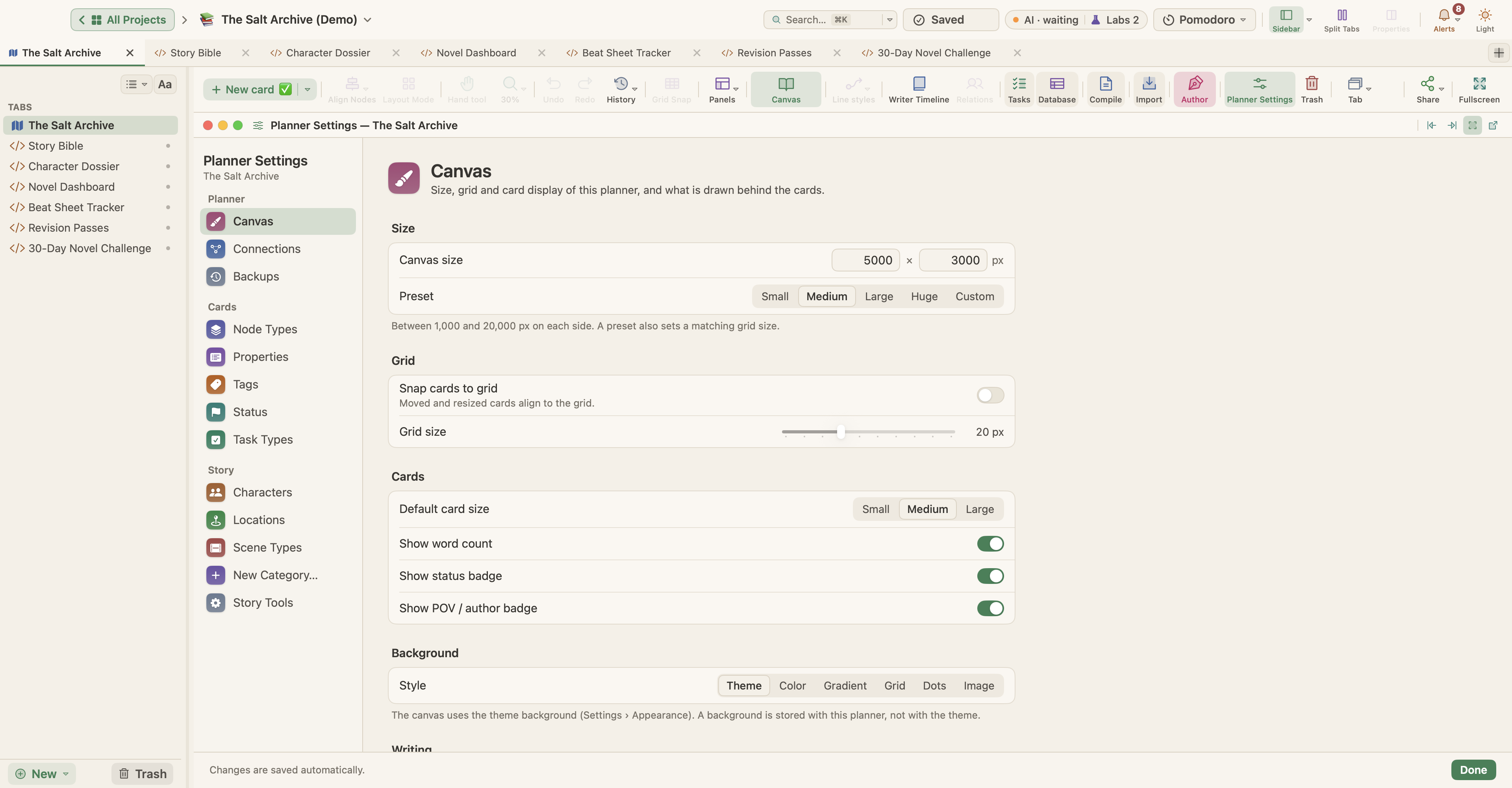
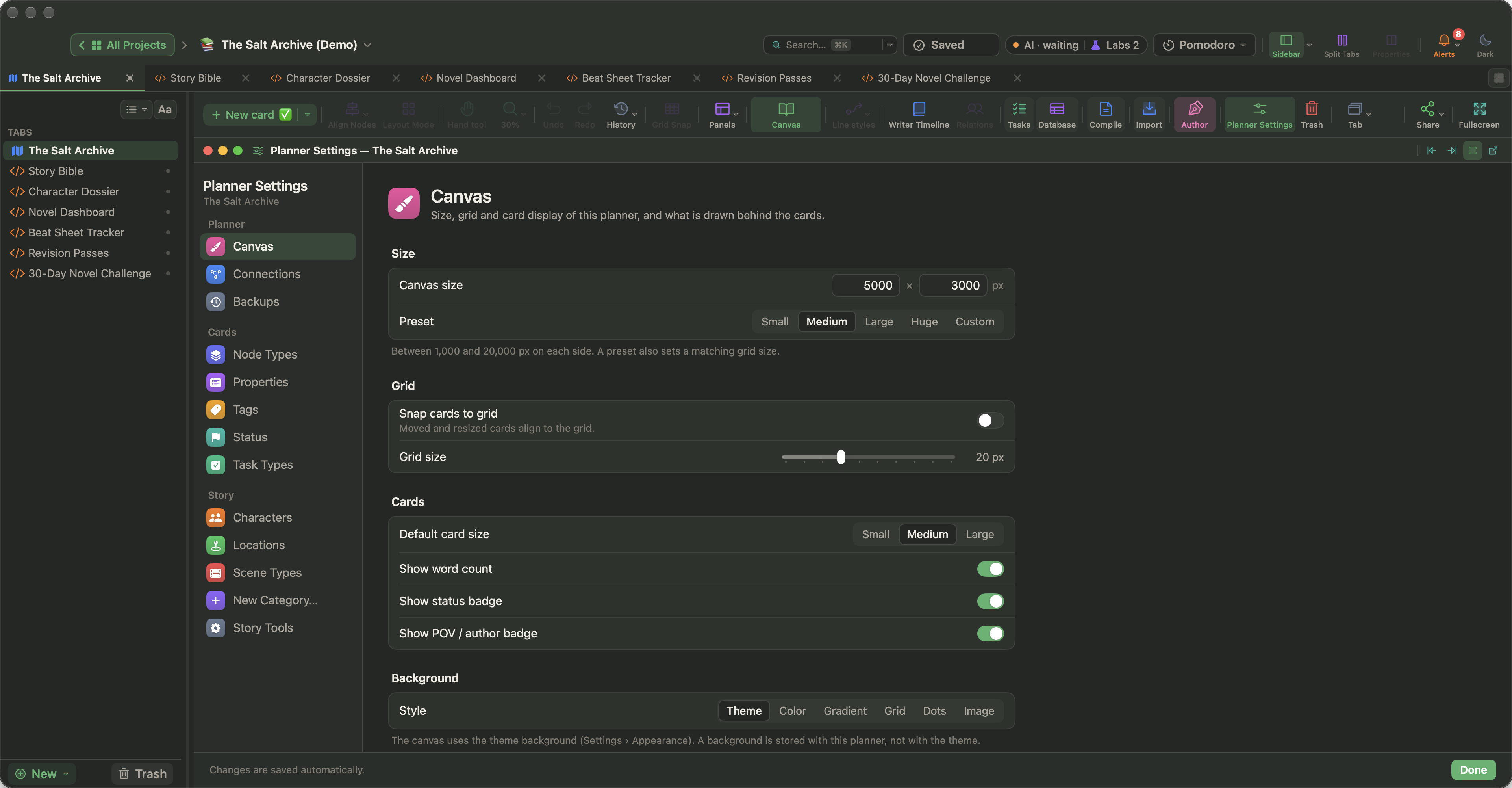
Les projets d’histoire peuvent suivre davantage que des personnages et des lieux. Dans les Réglages du projet, ajoutez une catégorie comme Factions, Thèmes, Objets, Intrigues secondaires, Époques ou Ambiance. Une catégorie devient une propriété à sélection unique ou multiple sur vos cartes, apparaît dans le panneau Propriétés et dans la recherche, et peut avoir sa propre carte de profil pour chaque élément.
Bases de données (Labs)
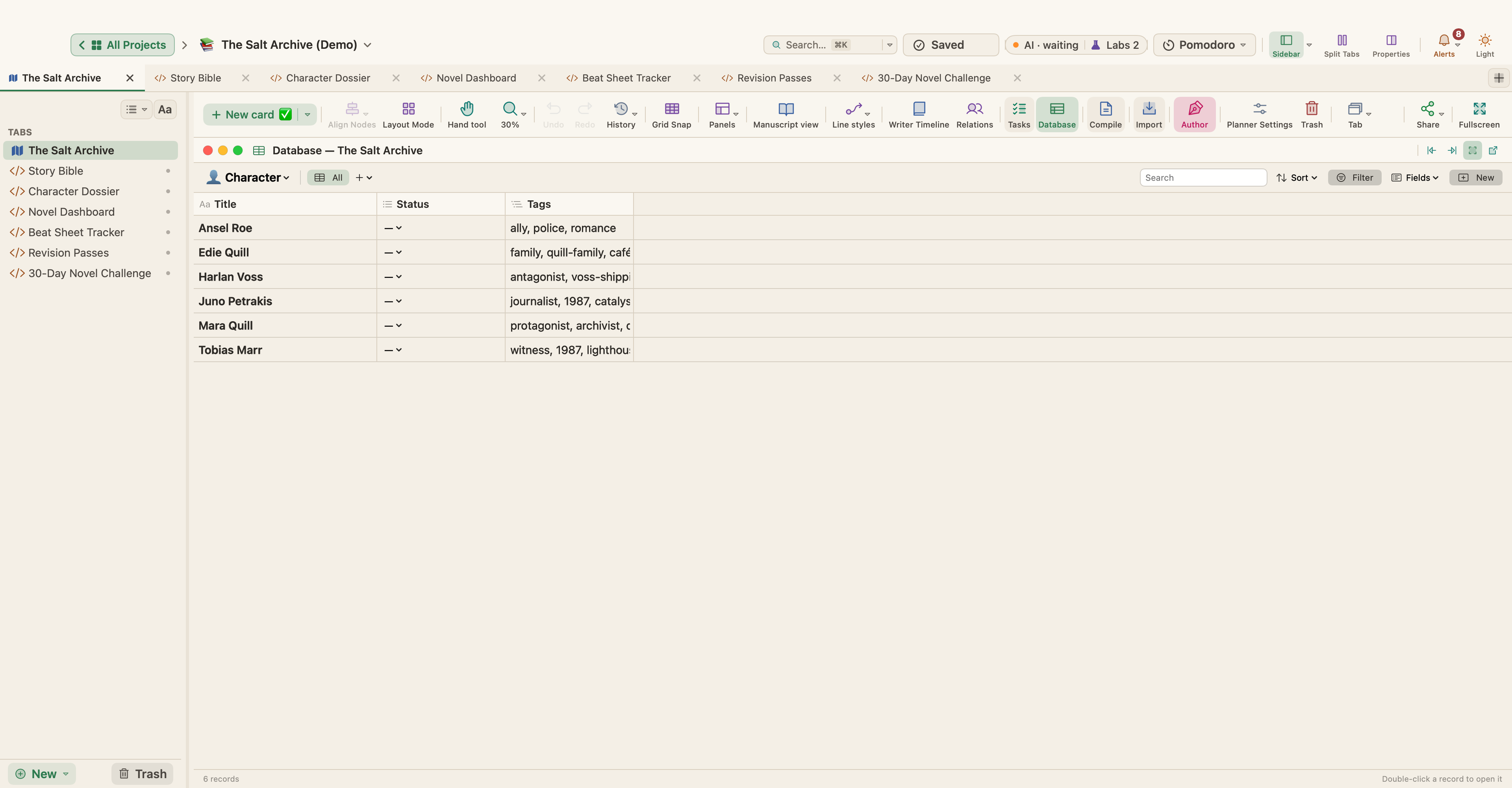
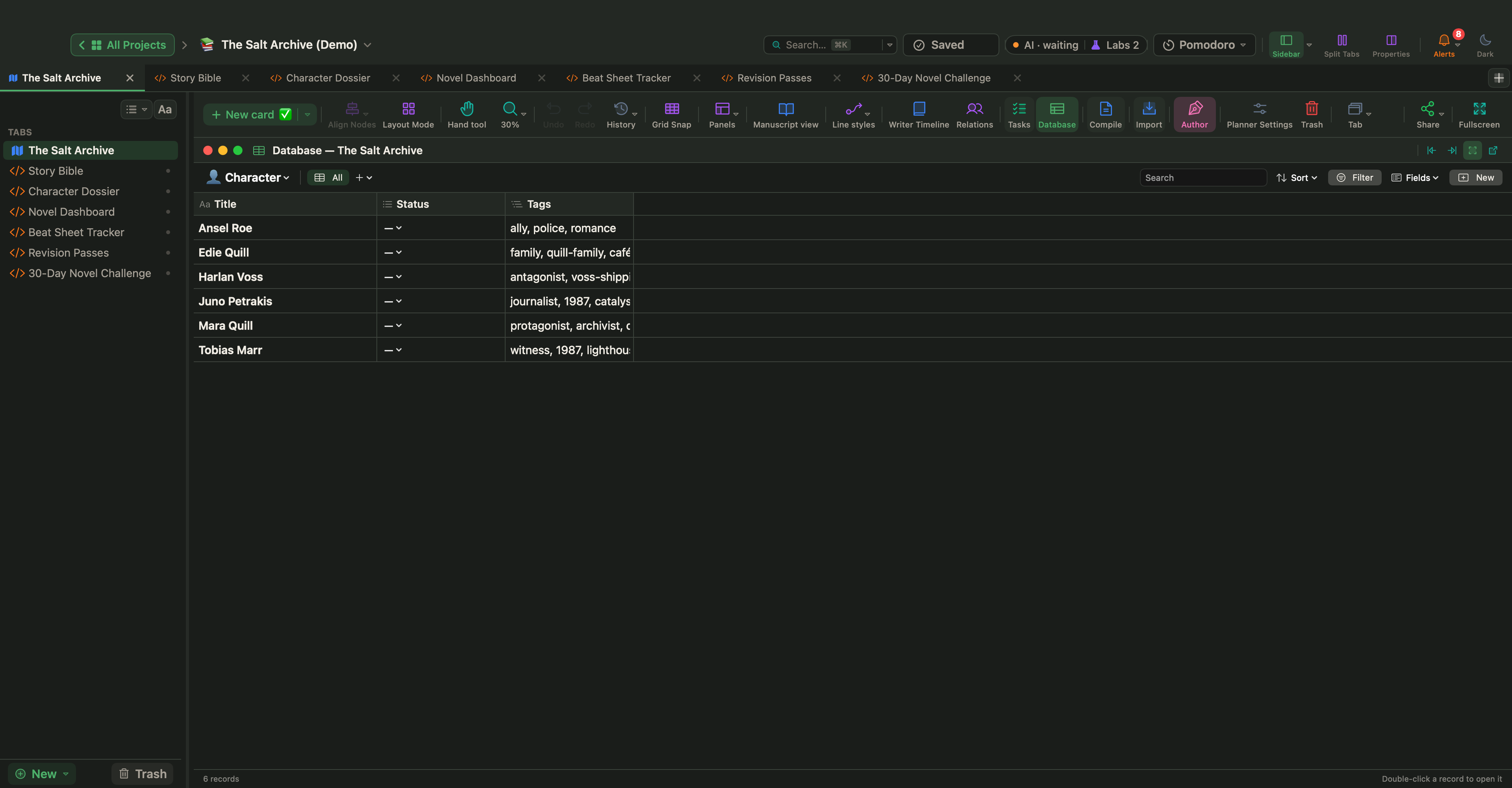
Un type de carte et ses propriétés peuvent fonctionner comme une base de données : ses cartes en sont les enregistrements et ses propriétés les champs, affichés sous forme de tableau, de galerie, de kanban ou de calendrier. Activez-la dans Réglages › Labs. Voir Bases de données et cartes de données.