 WriterMorph

Aide › Premiers pas
Tous les sujets d’aide
Bien démarrer avec WriterMorph
Installez WriterMorph, choisissez où ranger vos projets, créez votre premier projet et découvrez l'idée de base : planifier, écrire, compiler.


WriterMorph est une app Mac native pour l'écriture de textes longs. Elle réunit quatre outils dans une seule fenêtre :
- un canevas, le Planificateur visuel, pour les idées, les scènes, les chapitres et la documentation,
- un Mode Manuscrit avec un classeur, un éditeur, un tableau en liège et un plan,
- une Chronologie d'écriture pour la structure de l'histoire, les lignes d'intrigue et la tension,
- un studio de compilation qui transforme votre manuscrit en PDF, Word, EPUB et bien plus.
L'idée clé : un seul projet, plusieurs vues. Le canevas, le classeur et la chronologie affichent tous les mêmes cartes. Déplacez une scène sur le canevas et elle se déplace dans le classeur ; renommez un chapitre dans le classeur et la carte se met à jour sur le canevas.
Configuration requise
WriterMorph nécessite macOS 15 Sequoia ou une version ultérieure.
Installer WriterMorph
Téléchargez WriterMorph sur le Mac App Store. Le téléchargement est gratuit et toutes les fonctions sont disponibles pendant l'essai gratuit. Voir Essai gratuit et achat.
Premier lancement
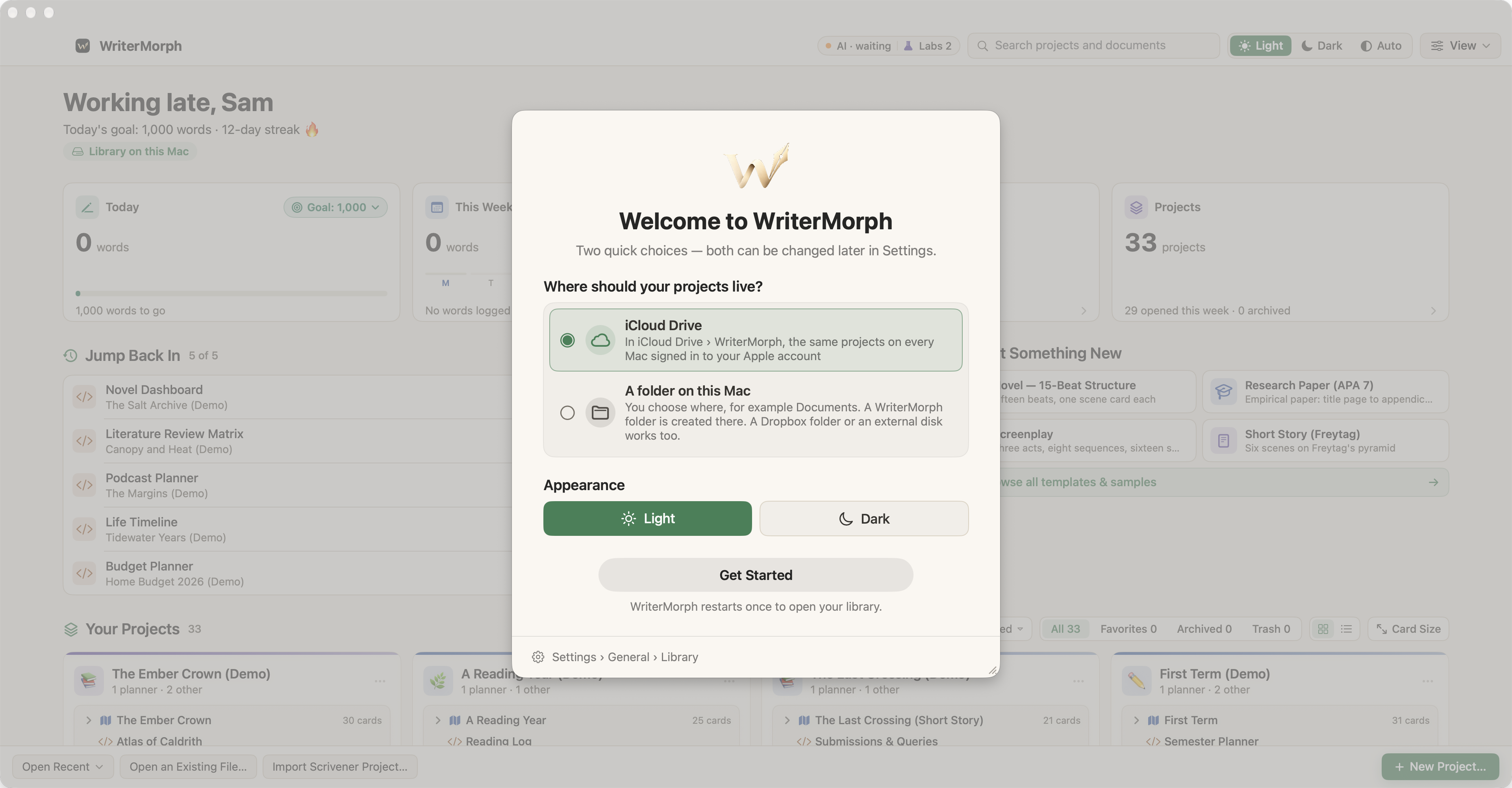
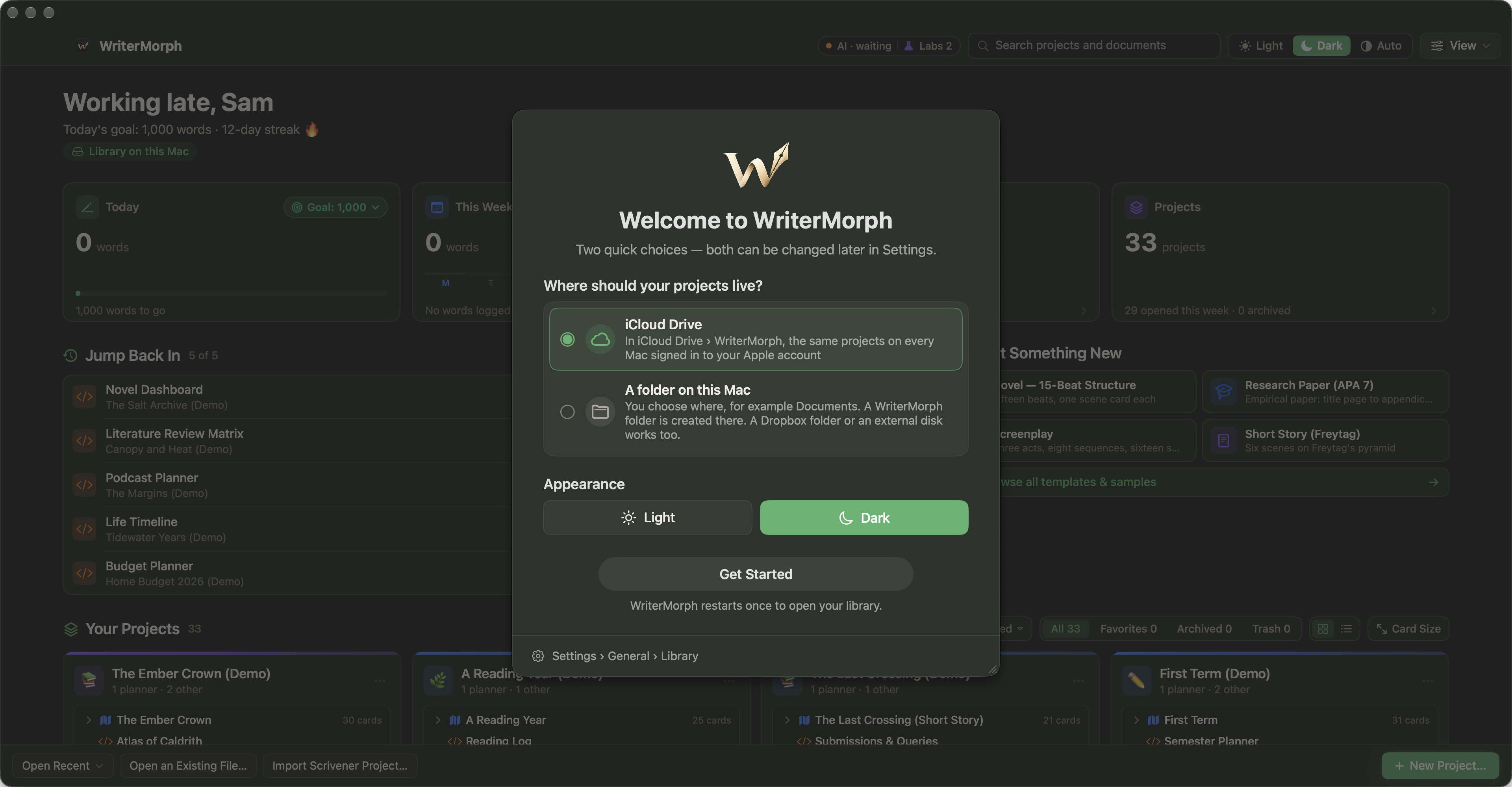
La première fois que vous ouvrez WriterMorph, une courte fenêtre Bienvenue dans WriterMorph vous pose deux questions :
- Où vos projets doivent-ils se trouver ?
- Sur ce Mac : un dossier de bibliothèque dans votre dossier Documents.
- iCloud Drive : les mêmes projets sur chaque Mac connecté à votre compte Apple.
- Un autre dossier… : par exemple Dropbox, un disque externe ou un dossier partagé.
- Apparence : Clair ou Sombre. Vous pouvez la changer à tout moment.
Vous pourrez modifier ces deux choix plus tard dans Réglages › Général › Bibliothèque et dans le menu WriterMorph › Apparence.
Créer votre premier projet
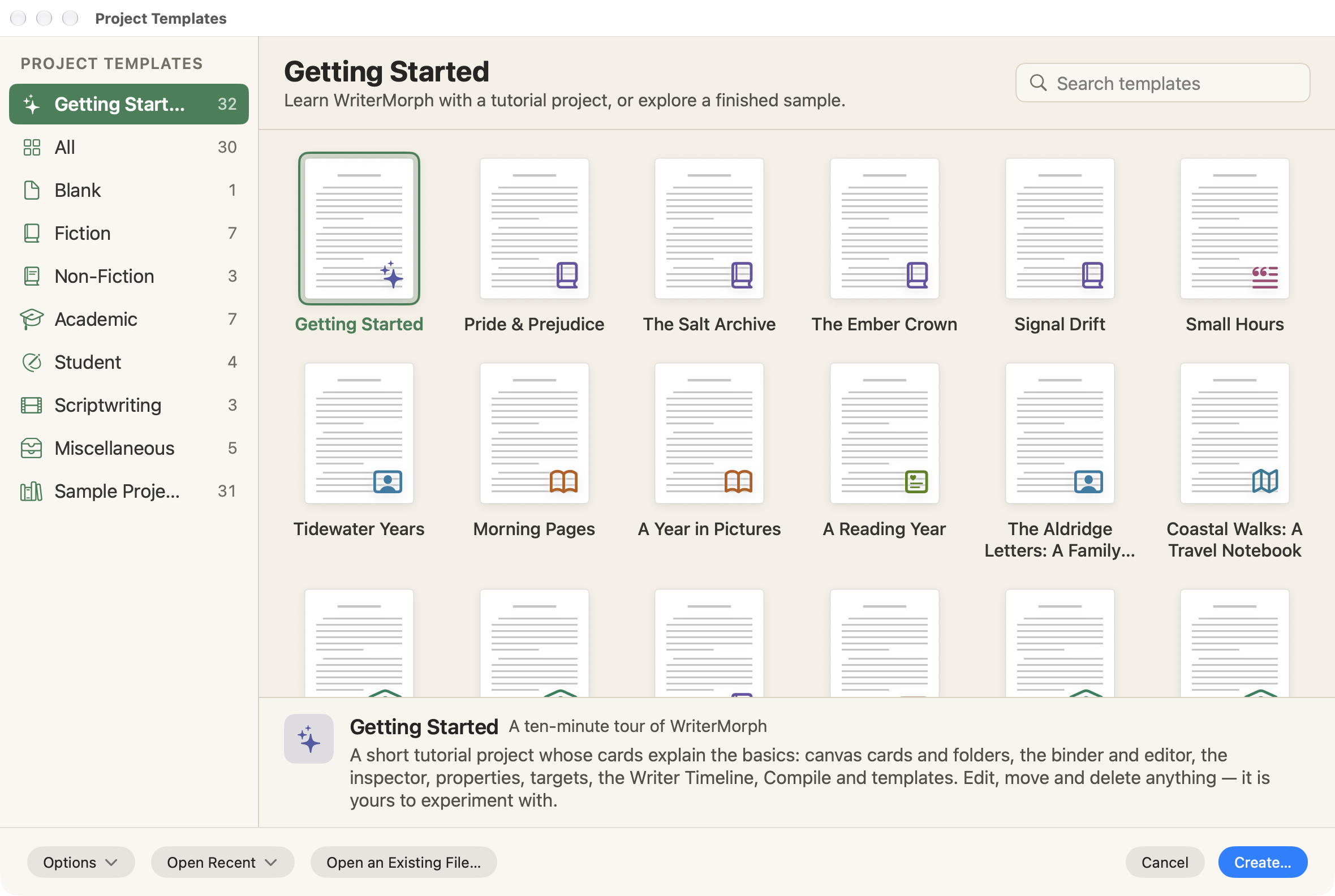
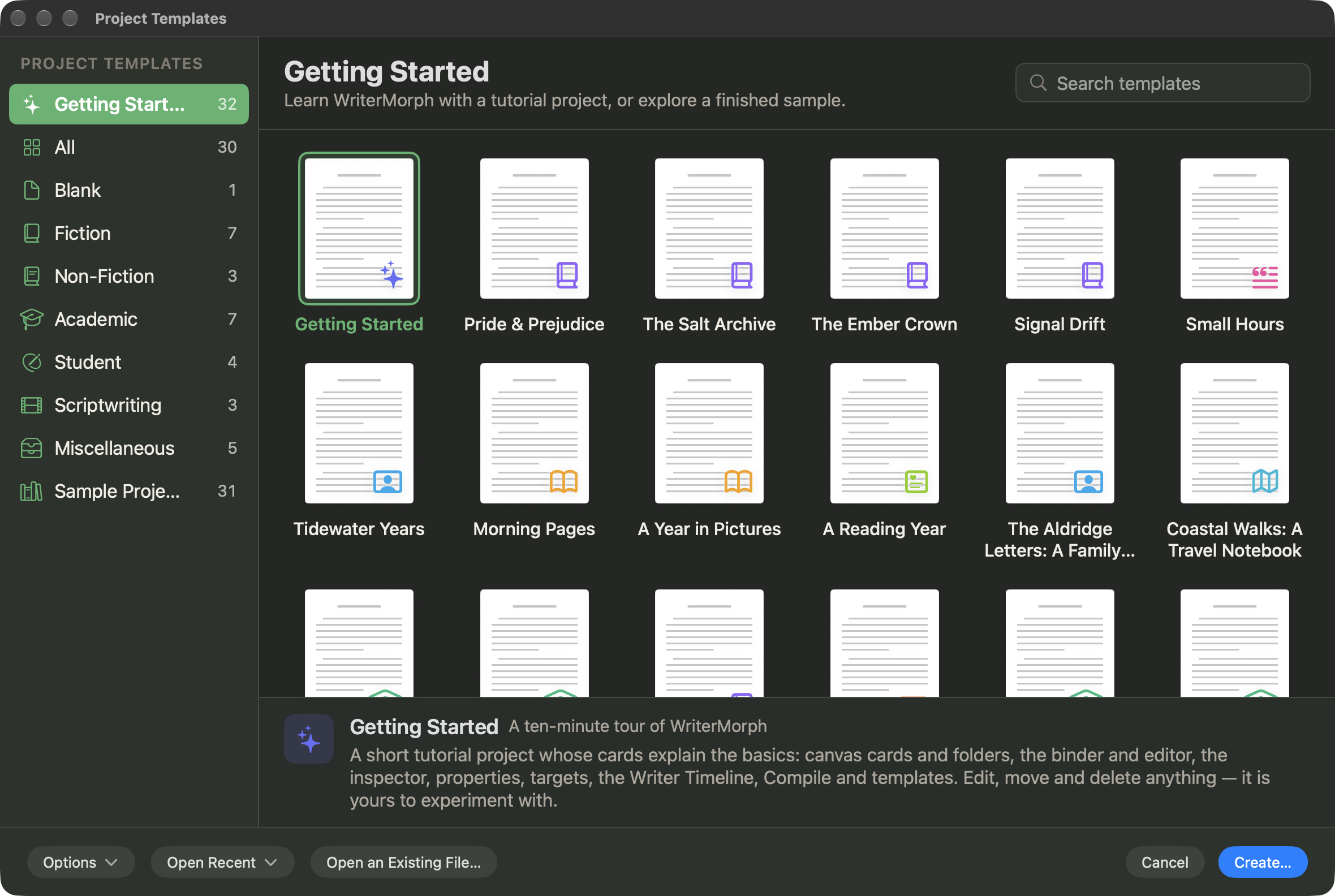
- Choisissez Fichier › Nouveau projet… (⇧⌘N) ou Fichier › Nouveau projet à partir d'un modèle…. La fenêtre Modèles de projet s'ouvre.
- Choisissez une catégorie à gauche, comme Fiction, Académique ou Scénarisation, puis sélectionnez un modèle. Une description apparaît sous les vignettes. Choisissez Vide pour un projet vierge.
- Cliquez sur Créer…, donnez un nom au projet et cliquez sur Créer.
Vous ne savez pas par où commencer ? Choisissez le modèle Premiers pas. C'est une visite guidée de dix minutes faite de vraies cartes que vous pouvez modifier, déplacer et supprimer.
Astuce : envie d'explorer d'abord un projet terminé ? Ouvrez-en un depuis Aide › Projets de démonstration. Voir Modèles et projets de démonstration.
Vos dix premières minutes






- Regardez le canevas. Chaque carte est une scène, une section, une note ou un personnage. Sélectionnez une carte et appuyez sur Retour pour la modifier.
- Passez en Mode Manuscrit avec ⌃⌘M. Les mêmes cartes apparaissent maintenant sous forme de classeur à gauche et de document dans l'éditeur.
- Écrivez. Cliquez sur un document dans le classeur et commencez à taper. WriterMorph enregistre automatiquement.
- Essayez les autres vues. Appuyez sur ⌘2 pour le tableau en liège et sur ⌘3 pour le plan. Appuyez sur ⌘1 pour revenir à l'éditeur.
- Ouvrez la Chronologie d'écriture avec ⌥⌘T pour voir vos scènes sur le Tableau d'intrigue.
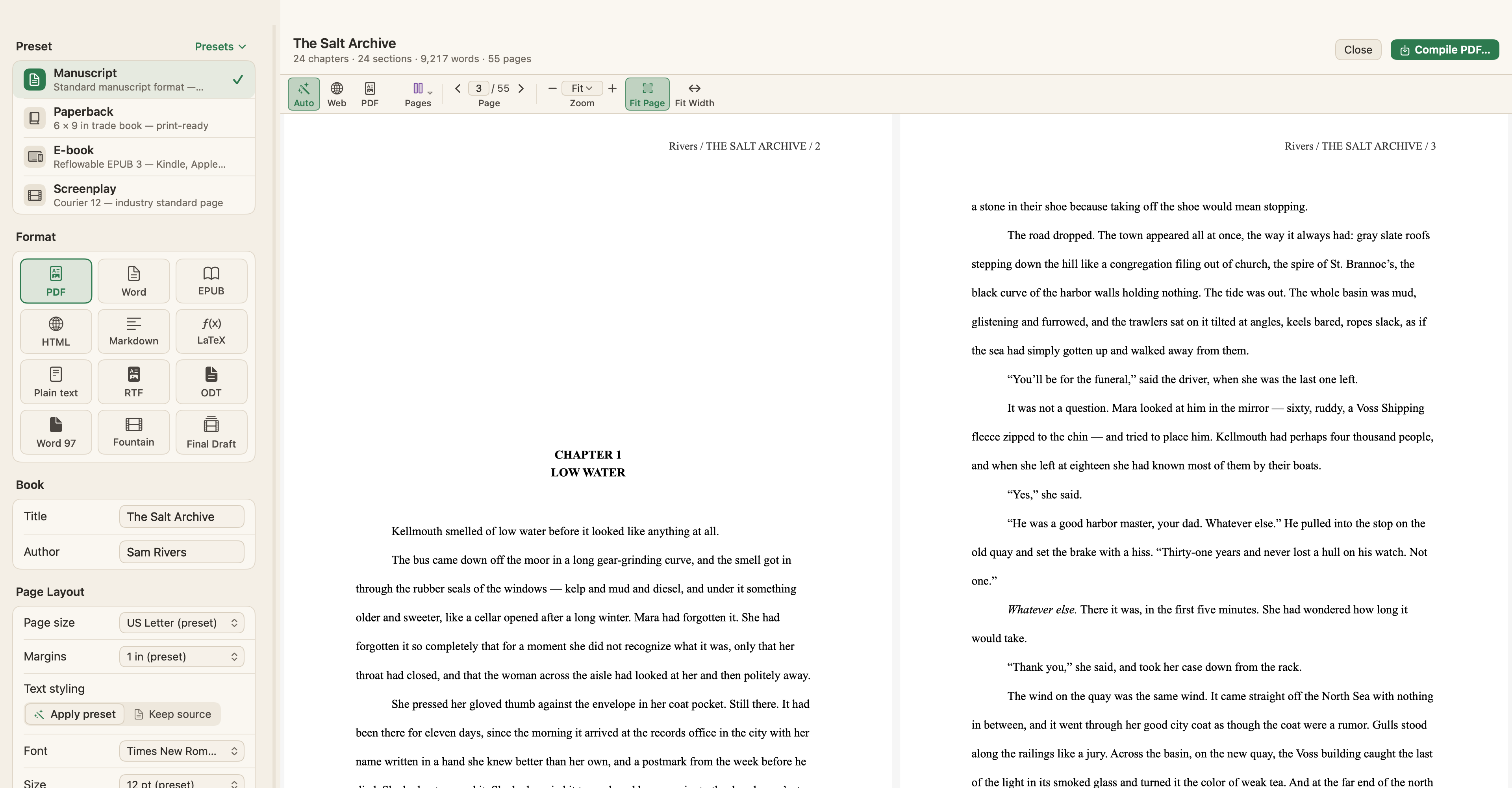
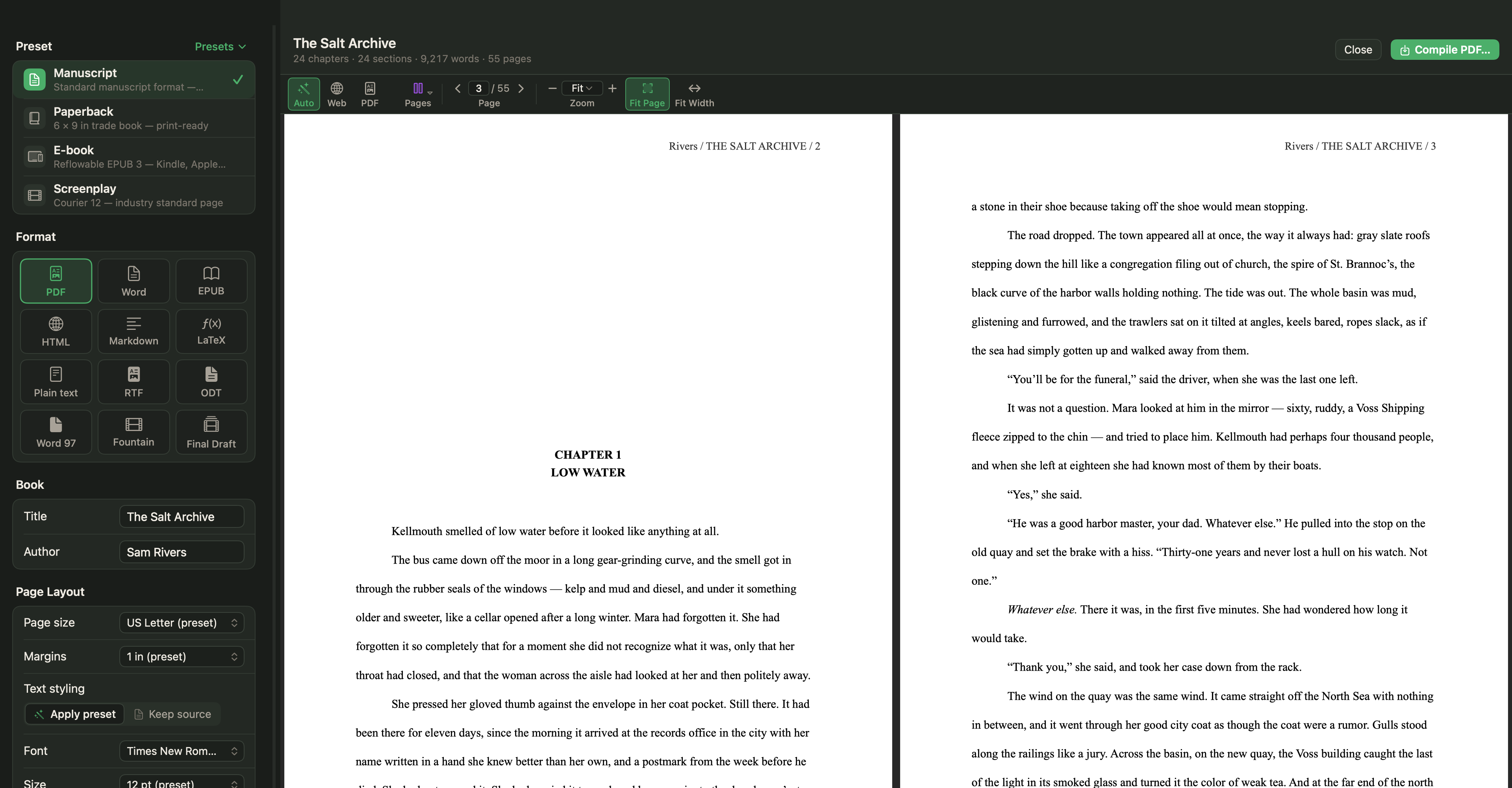
- Compilez. Quand vous êtes prêt, choisissez Projet › Compiler… (⌥⌘E) et un préréglage comme Manuscrit ou E-book.
Comment votre travail est enregistré
- Chaque projet est un seul fichier .wmorph (un paquet macOS) que vous voyez dans le Finder, que vous pouvez copier et sauvegarder.
- WriterMorph enregistre automatiquement un instant après que vous avez cessé de taper. ⌘S enregistre immédiatement.
- Les sauvegardes automatiques sont activées par défaut. Voir Projets, fichiers et sauvegardes.
Aucun compte nécessaire
WriterMorph fonctionne entièrement sur votre Mac. Pas d'inscription, pas de compte : vos textes restent dans des fichiers qui vous appartiennent.
Étapes suivantes
- La fenêtre WriterMorph : l'écran d'accueil, les onglets, la barre latérale et les panneaux
- Le canevas du Planificateur visuel
- Le Mode Manuscrit
- Raccourcis clavier