 WriterMorph

Aide › Projets et données
Tous les sujets d’aide
Réglages et personnalisation
Choisissez un thème, créez vos propres couleurs, ajustez la taille du texte, personnalisez barres d'outils et icônes, et réglez la façon dont WriterMorph enregistre, édite et se comporte.
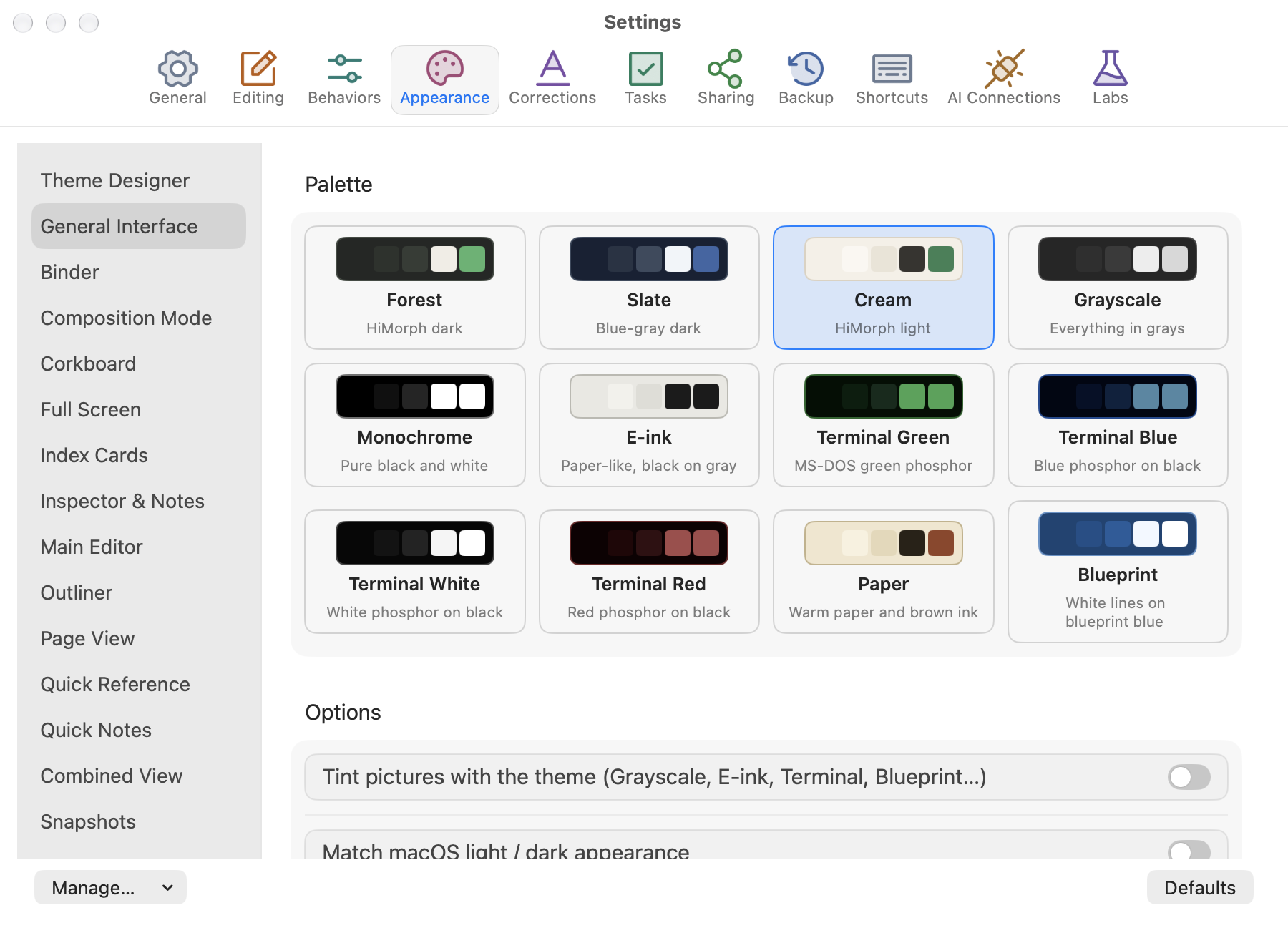
Ouvrez WriterMorph › Réglages… (⌘,). Les principaux onglets des réglages sont :
Général · Édition · Comportements · Apparence · Corrections · Tâches · Partage · Sauvegarde · Raccourcis
La plupart des onglets ont un bouton Valeurs par défaut qui ne réinitialise que cet onglet, et un menu Gérer… pour enregistrer et charger des préréglages de réglages et des thèmes sous forme de fichiers.
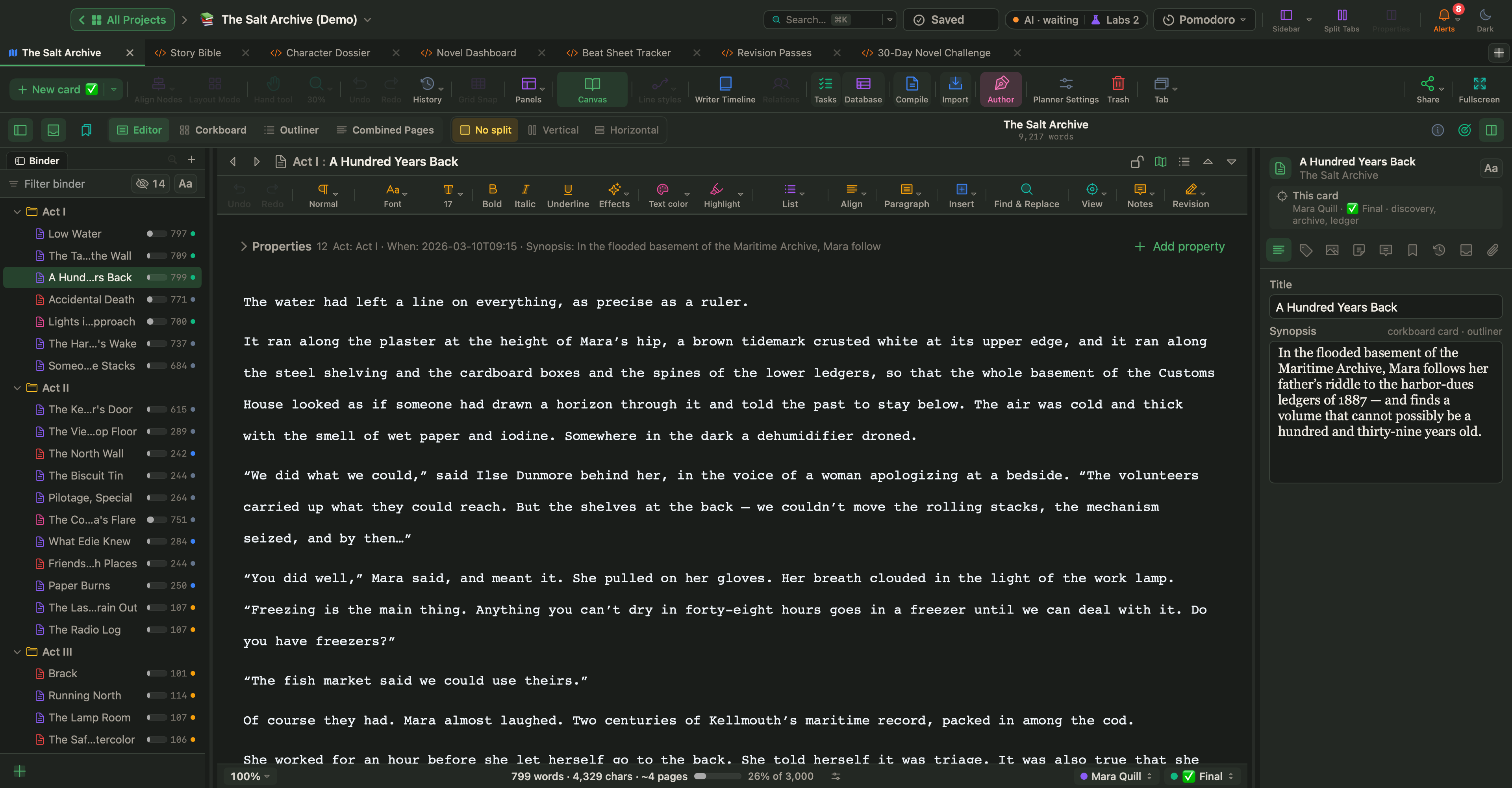
Il existe aussi des réglages propres à chaque projet dans Projet › Réglages du projet… (⌥⌘,) : canevas, connexions, types de carte, propriétés, tags, statuts, réglages des tâches et outils d'histoire. Ils sont enregistrés automatiquement.
Thèmes
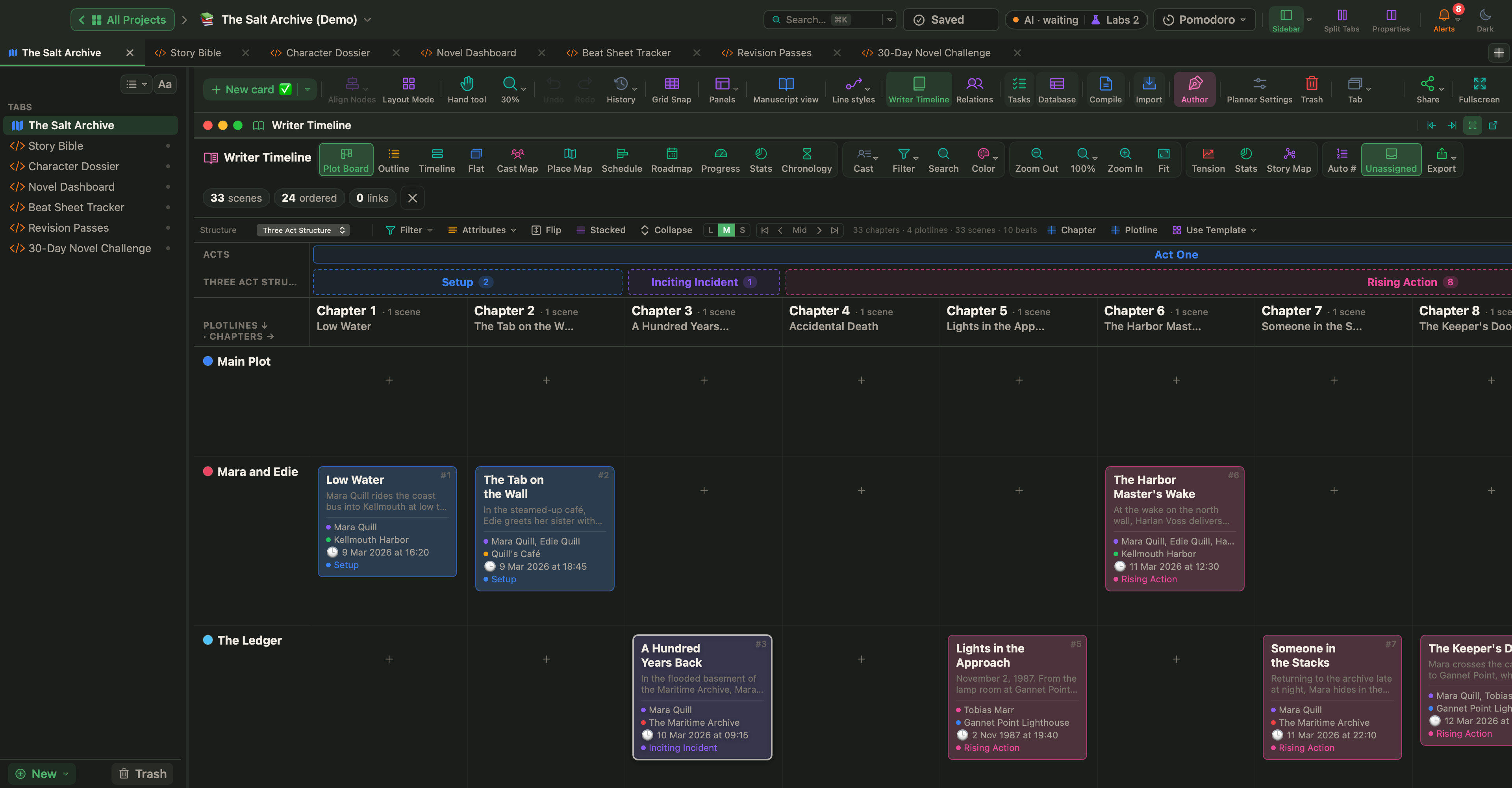
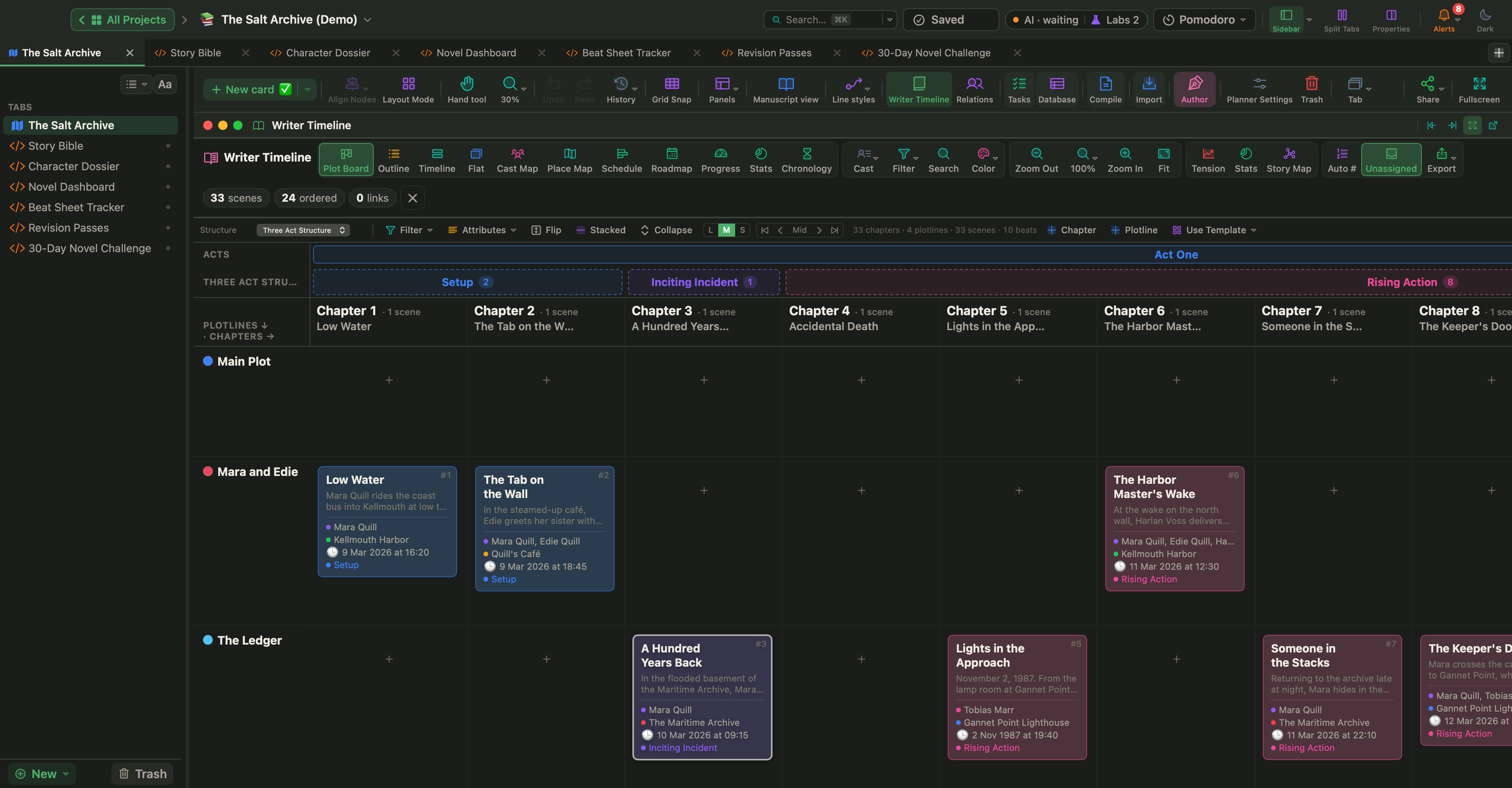
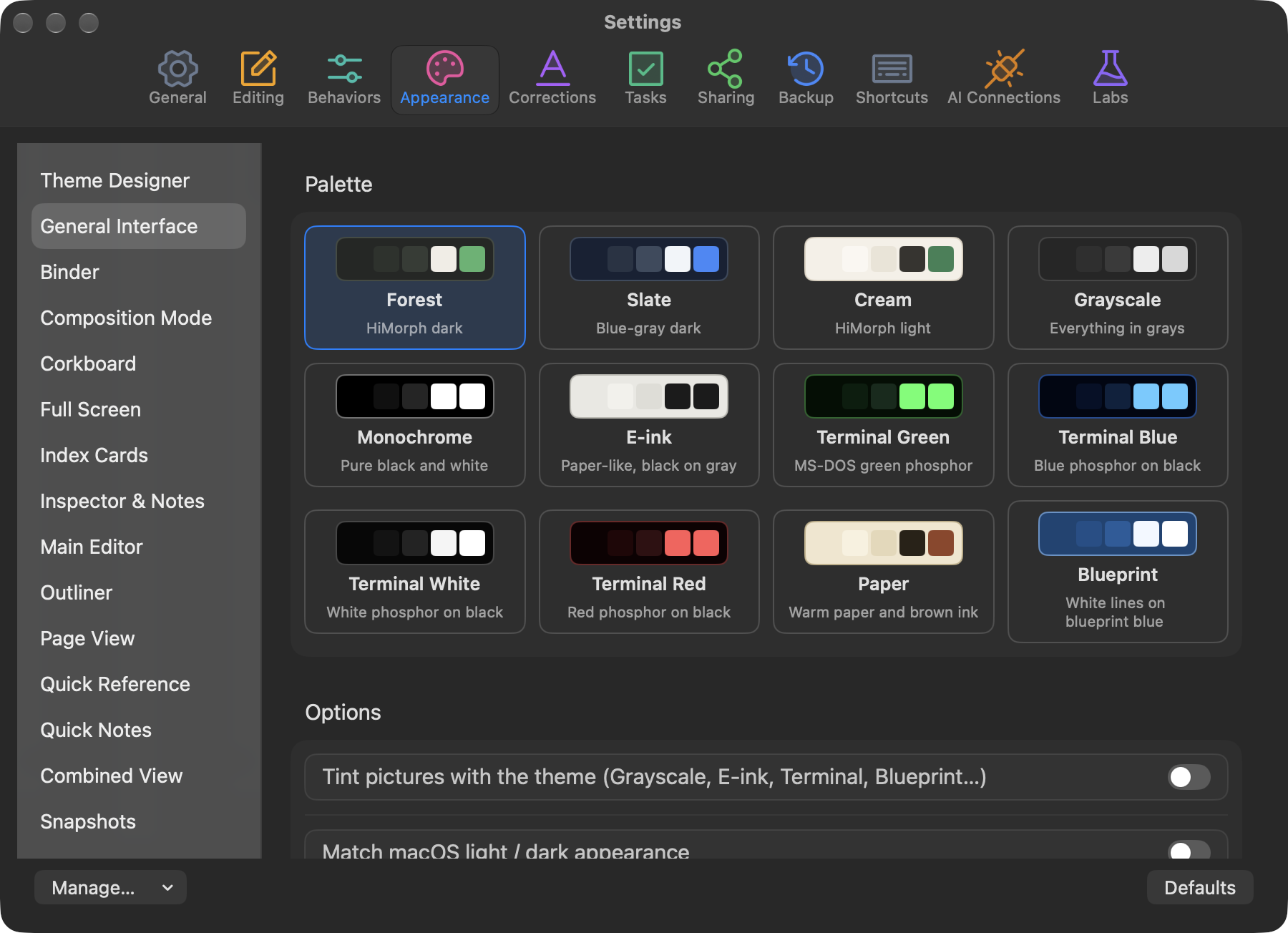
WriterMorph propose douze thèmes intégrés :
| Thème | Caractère |
|---|---|
| Forest | Le thème sombre par défaut |
| Slate | Gris-bleu sombre |
| Cream | Le thème clair par défaut |
| Grayscale | Tout en nuances de gris |
| Monochrome | Noir et blanc purs |
| E-ink | Comme du papier, noir sur gris |
| Terminal Green, Terminal Blue, Terminal White, Terminal Red | Des looks rétro d'écran à phosphore |
| Paper | Papier chaud et encre brune |
| Blueprint | Lignes blanches sur bleu de plan |
La plupart des thèmes existent en version claire et en version sombre.
- Choisissez un thème dans WriterMorph › Apparence.
- Suivre l'apparence de macOS suit le mode clair ou sombre du système.
- Basculer Clair / Sombre (⌥⇧⌘L) change instantanément. La barre du haut a aussi un bouton clair/sombre.
Concepteur de thème
Dans Réglages › Apparence › Concepteur de thème, vous pouvez créer un thème Personnalisé en modifiant neuf couleurs : les arrière-plans, les bordures, trois couleurs de texte et la couleur d'accentuation. Vous pouvez aussi définir la police et la couleur de texte par défaut de l'éditeur. Enregistrez votre thème avec Gérer… › Enregistrer le thème… et passez d'un thème enregistré à l'autre depuis WriterMorph › Thème.
Taille du texte et de l'interface
- Taille de police des menus et panneaux, dans le Concepteur de thème, met à l'échelle le texte de l'interface de 0,9× à 1,3×.
- Taille du texte des panneaux latéraux met à l'échelle le texte du classeur, du plan et de l'inspecteur.
- Certains volets, comme le classeur, le plan, l'inspecteur et la barre latérale, ont leur propre taille de texte dans Réglages › Apparence, et de nombreux volets ont un menu Aa.
- Le zoom du texte de l'éditeur (⌘> et ⌘<) ne change que l'affichage du texte à l'écran, jamais le document.
Valeurs par défaut de l'éditeur
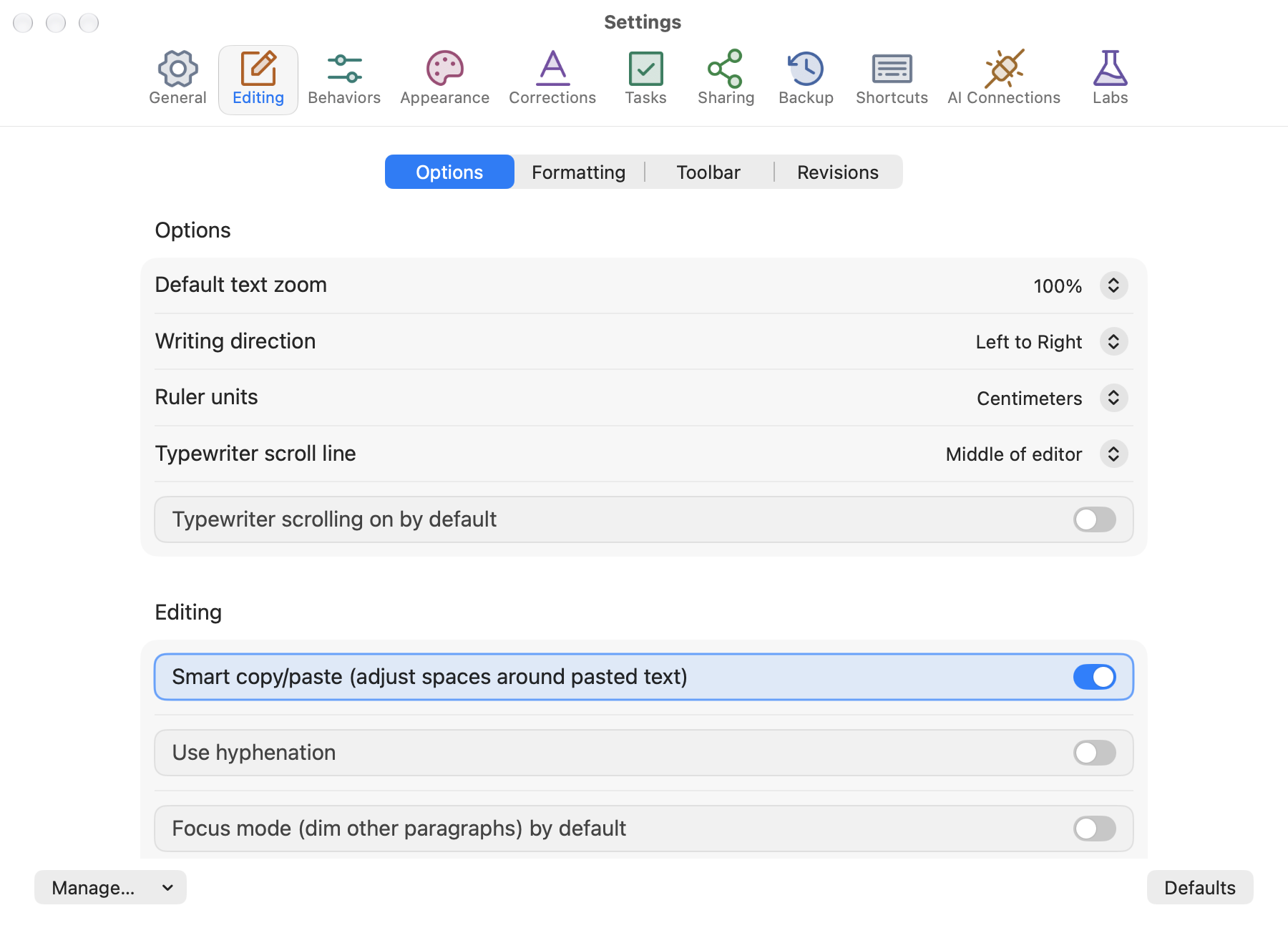
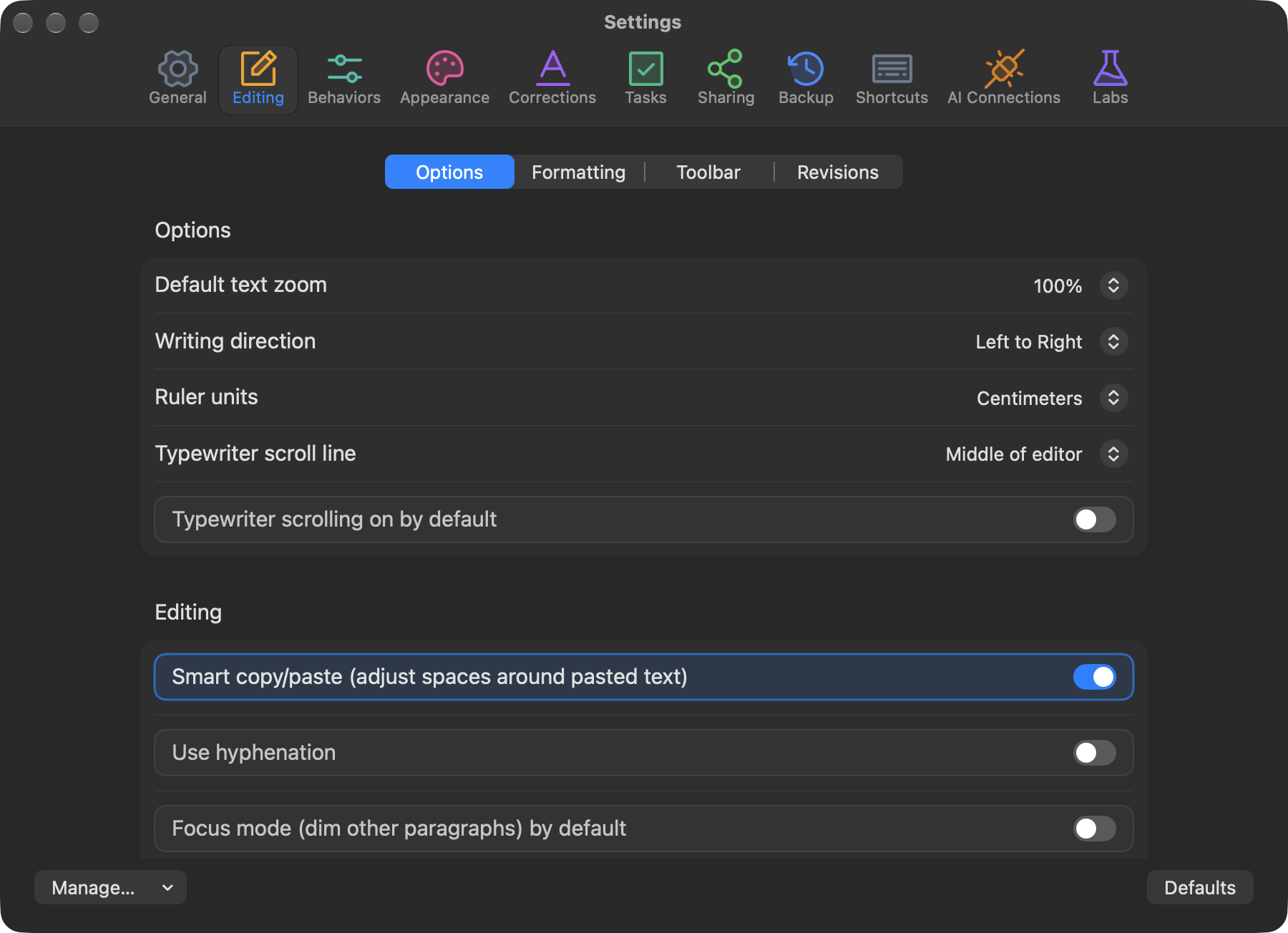
Réglages › Édition comporte quatre sections :
- Options : le zoom par défaut, les unités de la règle, le défilement machine à écrire et la position de sa ligne, le mode Concentration, la lettrine, les numéros de ligne, « Papier clair même en mode sombre », le bloc de propriétés (visible, replié ou masqué), les comptes en direct et la mise en page des nouveaux éditeurs.
- Mise en forme : la police, la taille, l'alignement, l'interligne et le retrait de première ligne par défaut. Utiliser la mise en forme de l'éditeur actuel les applique au texte ouvert.
- Barre d'outils : afficher, masquer et réordonner les groupes de la barre d'outils de l'éditeur.
- Révisions : la couleur de chaque niveau de révision, et si les suppressions sont barrées au lieu d'être retirées.
Barres d'outils et icônes
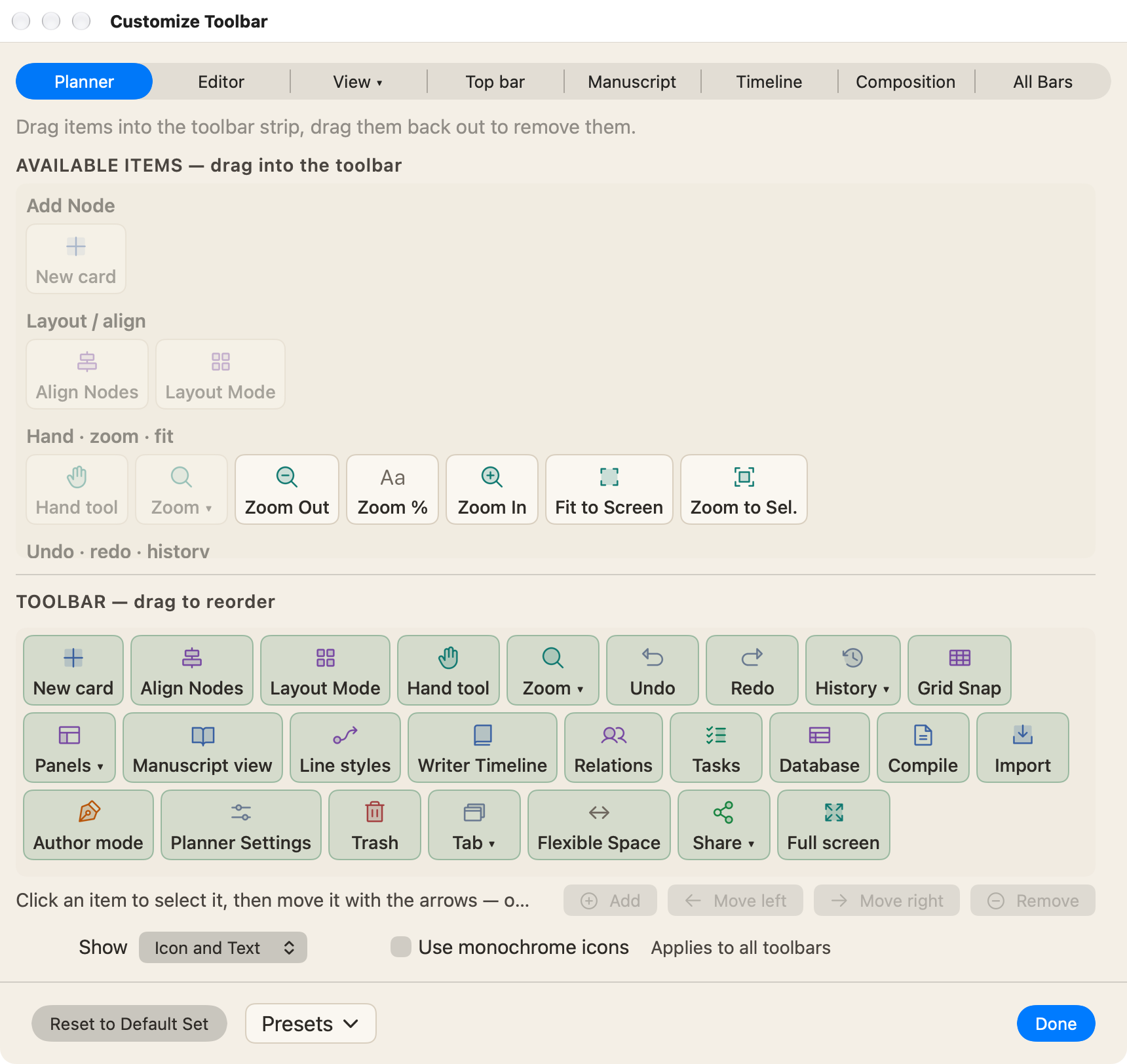
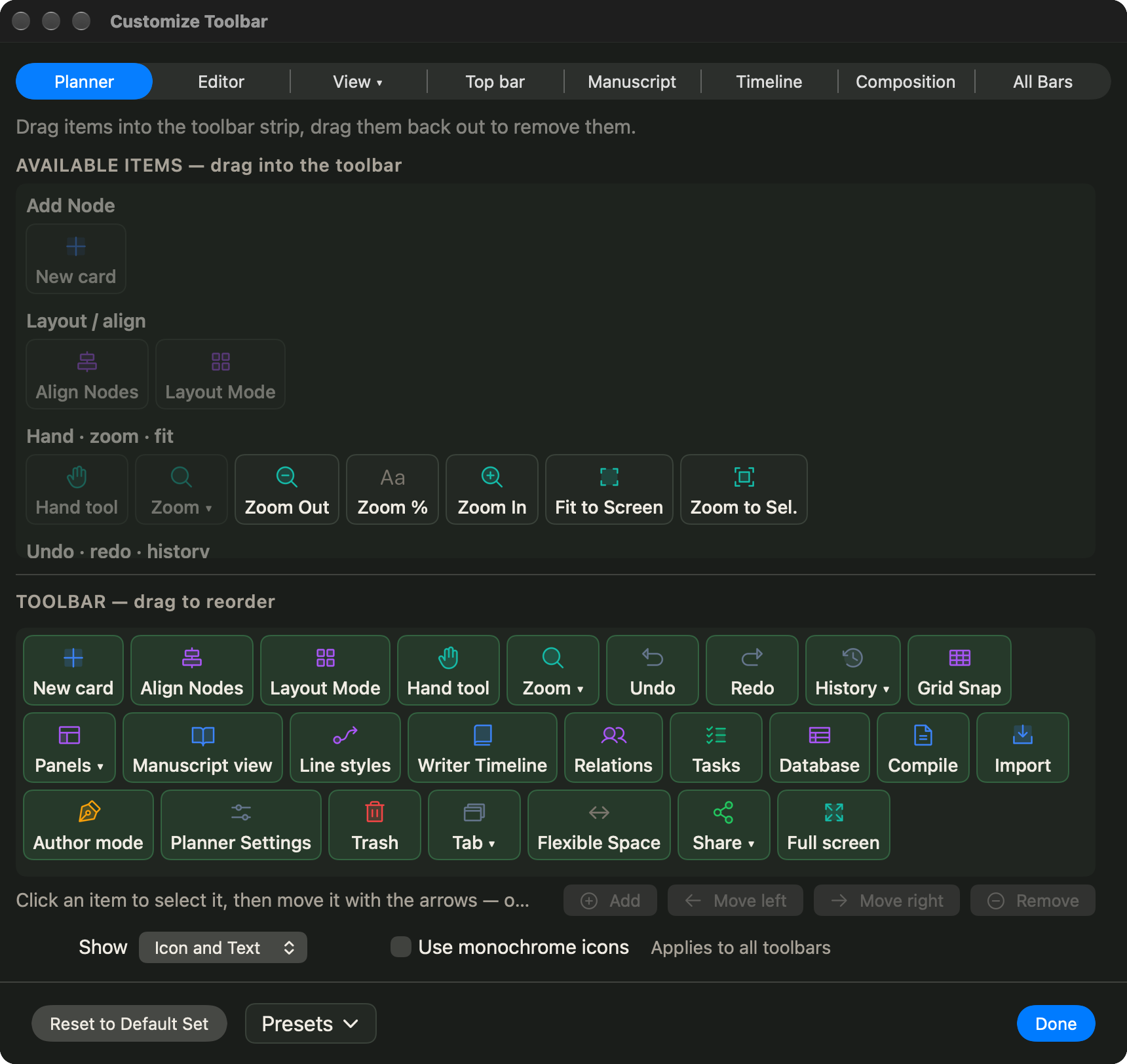
Cliquez sur n'importe quelle barre d'outils avec le bouton droit et choisissez Icône et texte, Icône seule ou Texte seulement. Un seul réglage s'applique à toutes les barres d'outils. Choisissez Utiliser des icônes monochromes pour des icônes d'une seule couleur, ou Personnaliser la barre d'outils… pour afficher, masquer et réordonner les éléments de chaque barre.
Pour les types de carte, vous pouvez choisir des emoji, des SF Symbols ou des icônes des jeux fournis Line, Lucide et Phosphor, ou importer vos propres icônes SVG ou PNG (Réglages › Général › Icônes).
Comportement du canevas
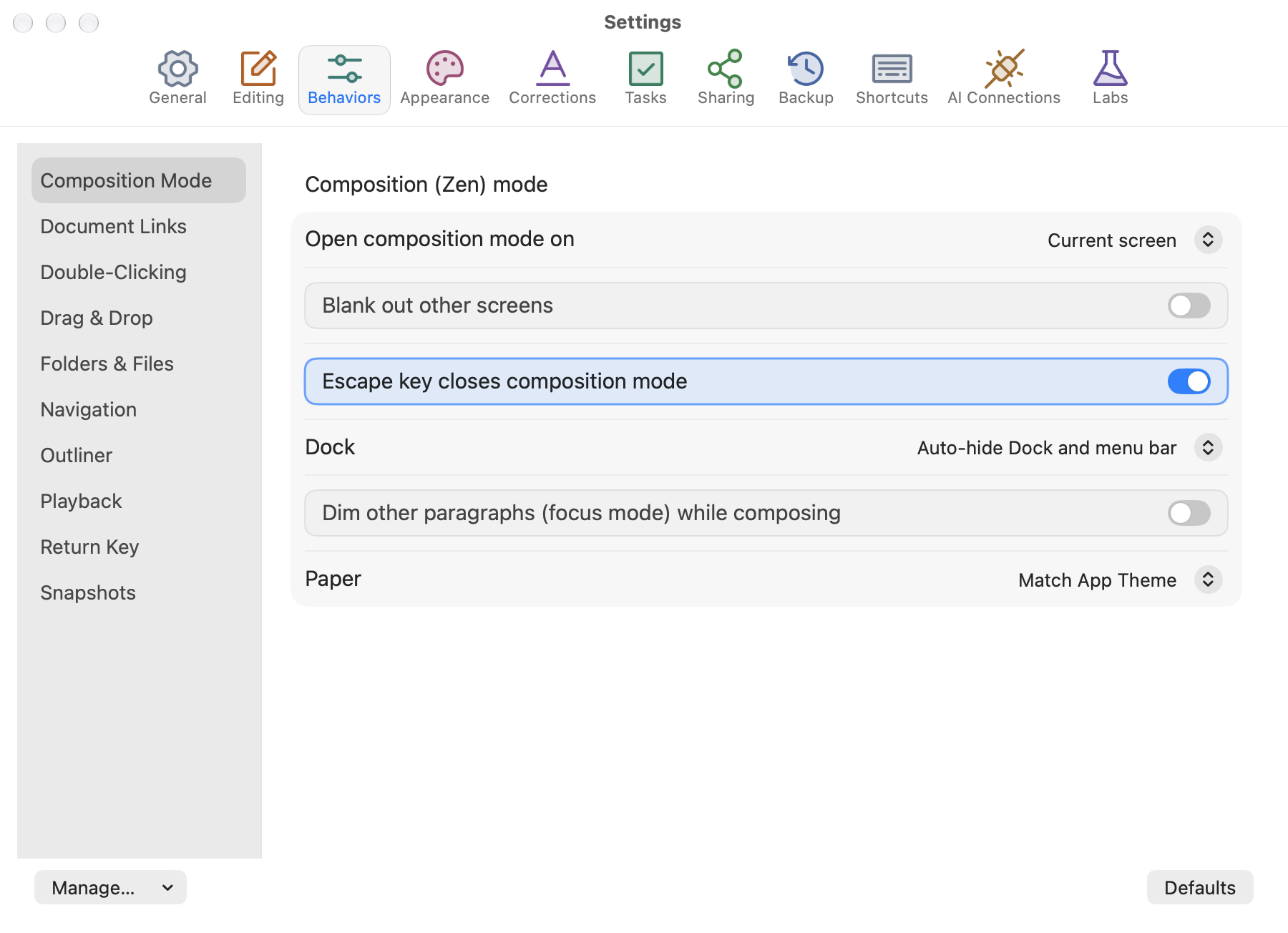
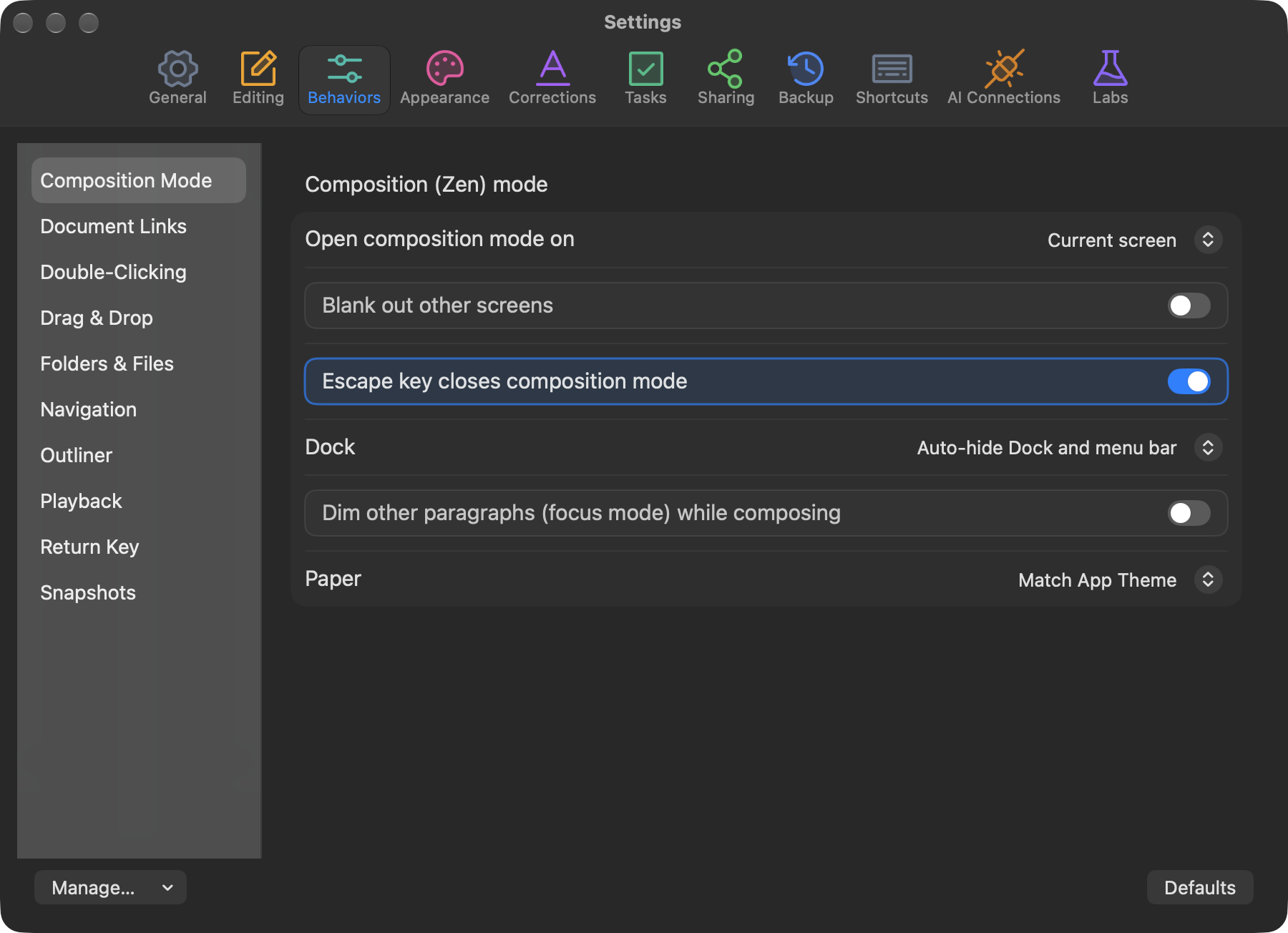
Dans Réglages › Comportements, choisissez :
- si un glissement sur une zone vide du canevas fait défiler la vue ou sélectionne (maintenez ⇧ ou ⌥ pour l'autre action),
- si la molette de la souris zoome ou fait défiler,
- si le défilement à deux doigts sur le trackpad fait défiler ou zoome.
Maintenir la barre d'espace pour faire défiler, glisser avec le bouton du milieu et pincer pour zoomer fonctionnent toujours.
Comportements couvre aussi le mode composition (quel écran, assombrir les autres écrans, si Échap le ferme), le double-clic, le glisser-déposer, les nouveaux dossiers et fichiers, la touche Retour et les instantanés.
Général
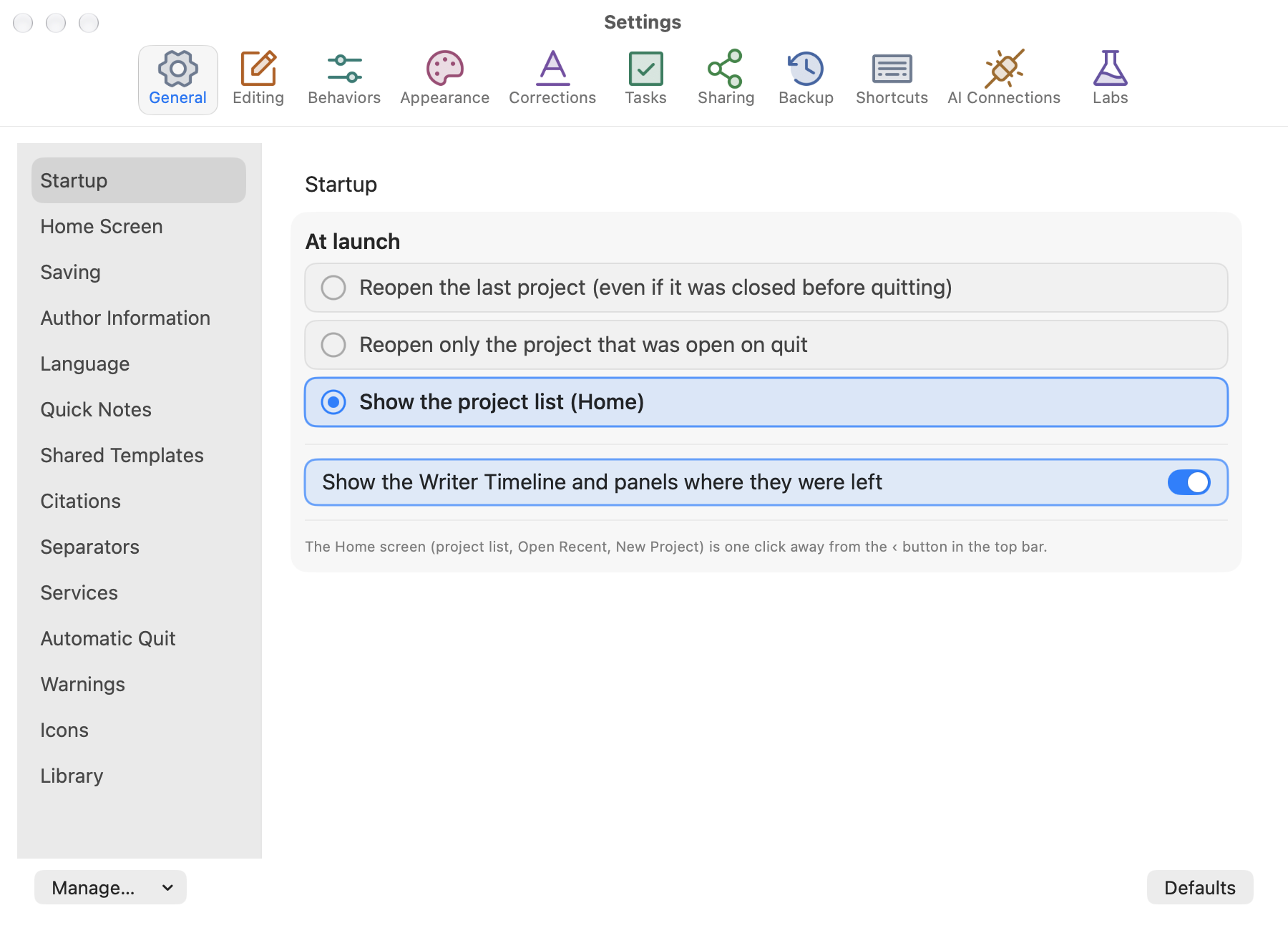
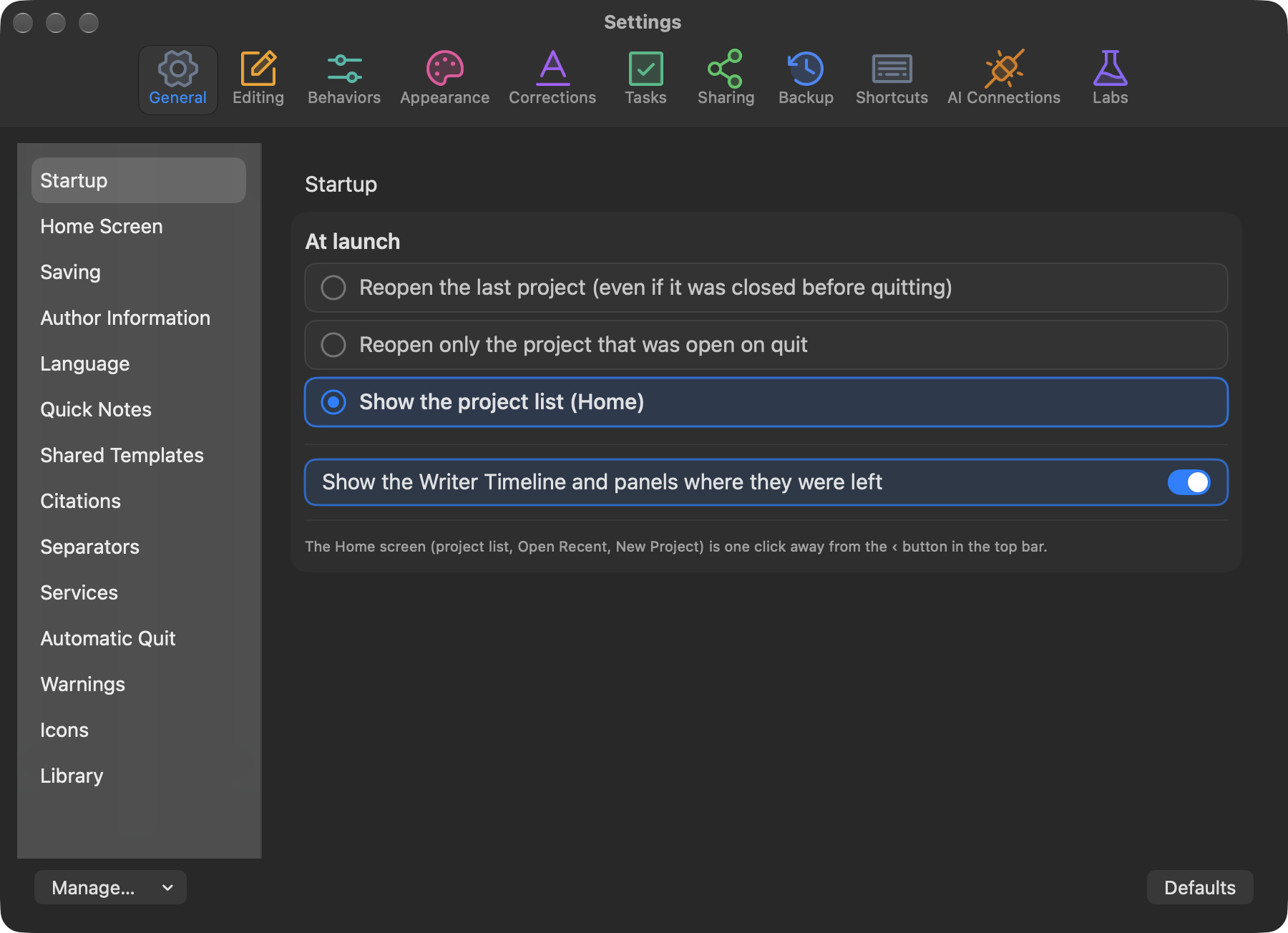
Réglages › Général comprend :
- Démarrage : rouvrir le dernier projet ou afficher l'écran d'accueil.
- Écran d'accueil : les statistiques d'écriture à afficher.
- Enregistrement : le délai d'enregistrement automatique, ainsi que les instantanés et sauvegardes au moment de l'enregistrement.
- Informations sur l'auteur : votre nom, votre nom de plume et votre adresse, utilisés sur les pages de titre des manuscrits et dans la compilation.
- Langue : la langue d'orthographe.
- Notes rapides : le dossier des notes et la taille de police.
- Modèles partagés : un dossier de modèles de documents.
- Citations : votre app de gestion bibliographique (comme Zotero, Bookends ou EndNote), utilisée par Insérer › Citation depuis le gestionnaire de bibliographie….
- Fermeture automatique : quitter après une période d'inactivité.
- Bibliothèque : où se trouvent vos projets, iCloud Drive et les options de comptage des mots.
Corrections
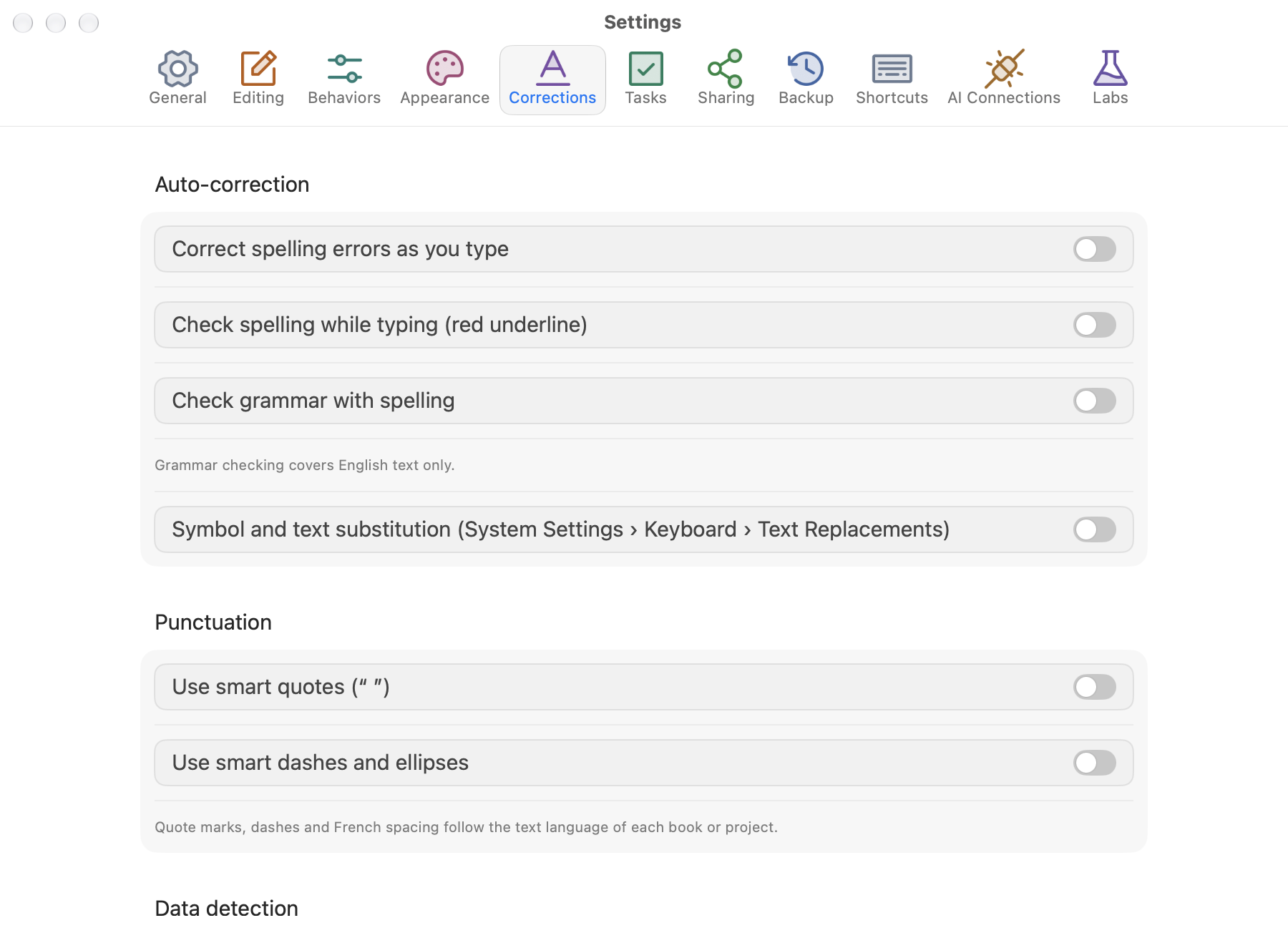
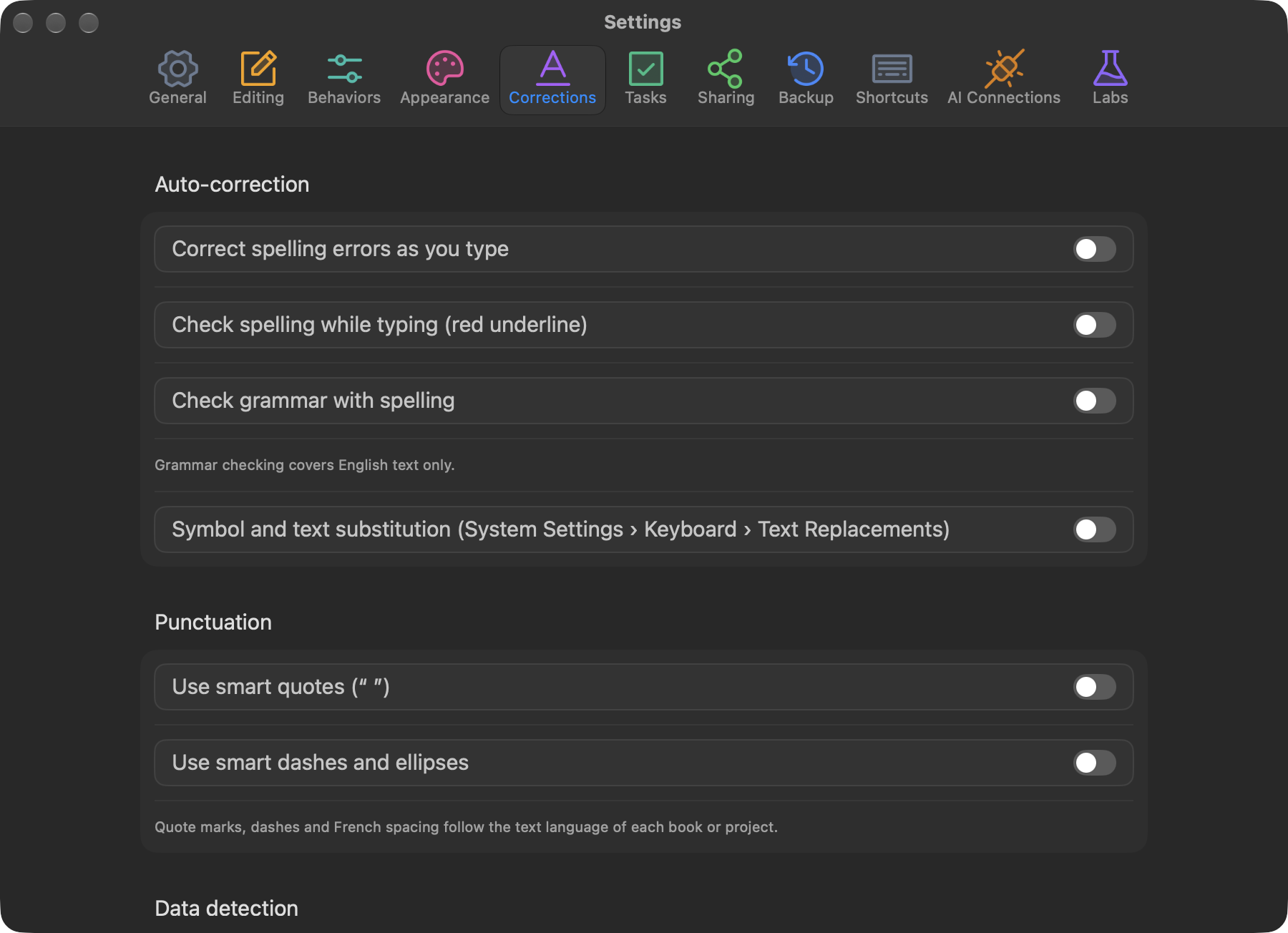
La vérification de l'orthographe et de la grammaire, les guillemets et tirets typographiques, la détection des liens et des données, et la complétion automatique. Ouvrir les réglages de texte du système… ouvre les réglages macOS correspondants.
Partage
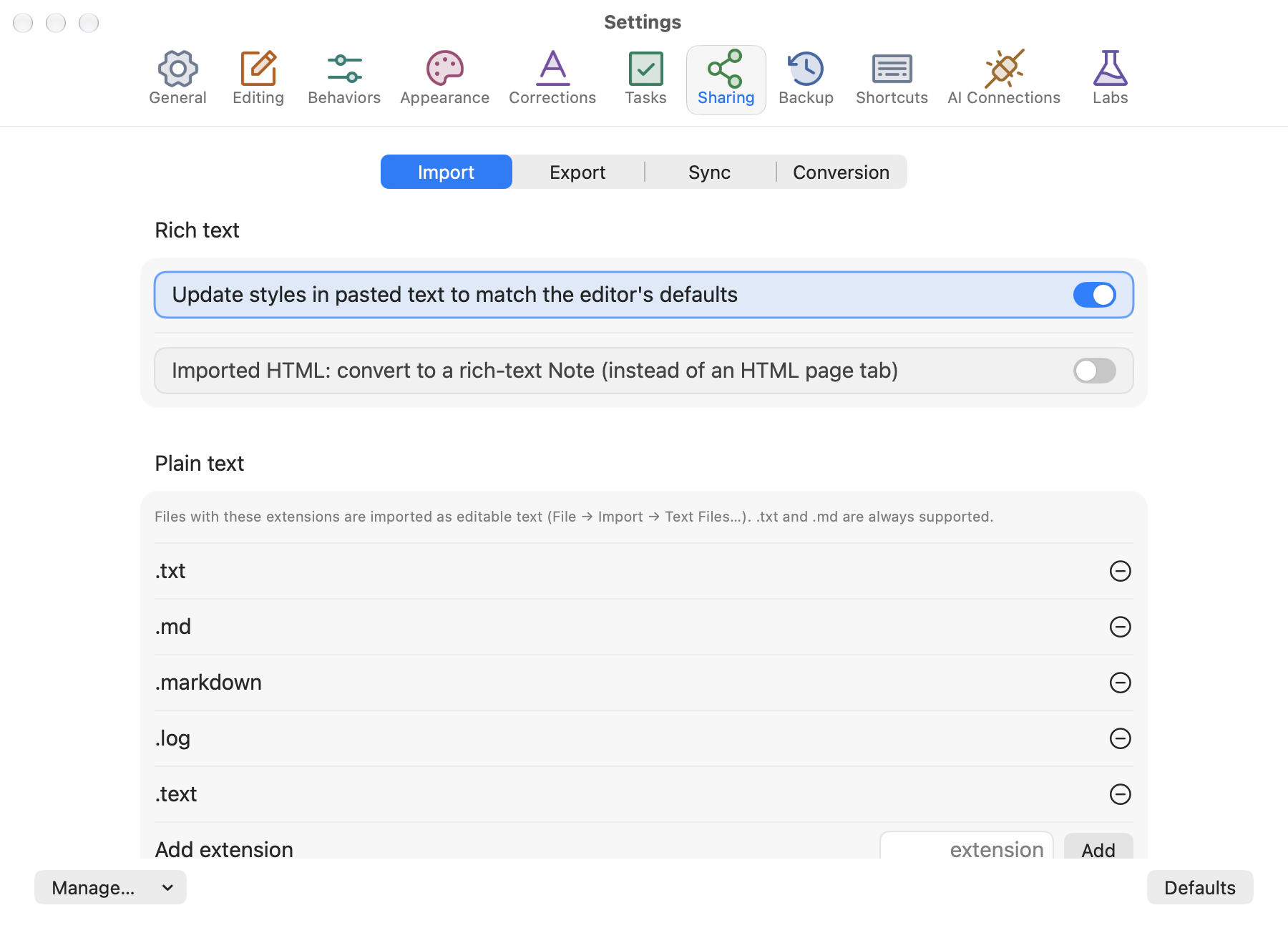
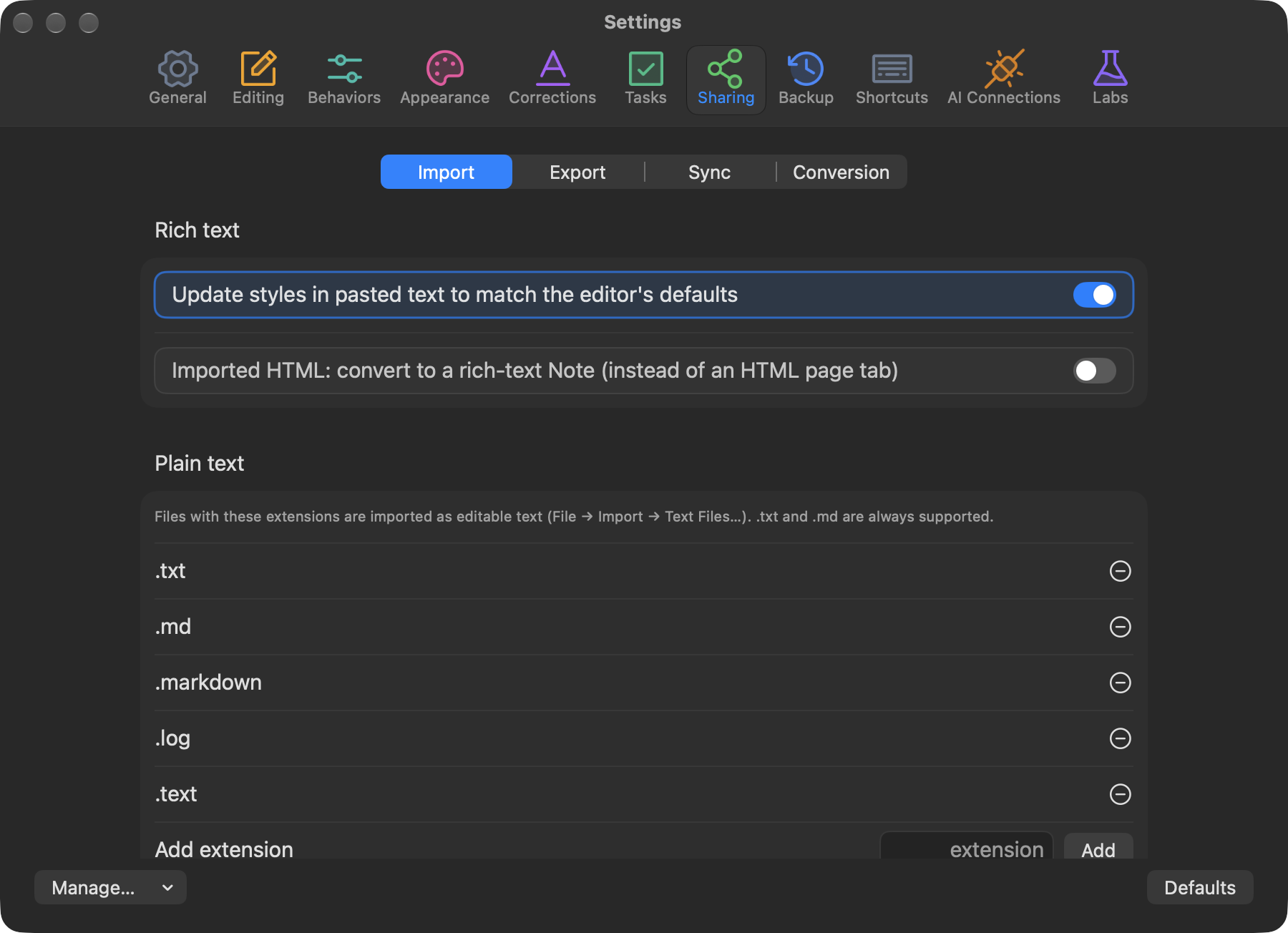
- Importer : les options pour le texte enrichi et les types de fichiers texte brut à accepter.
- Exporter : l'auteur, le préréglage et le format de compilation par défaut, l'affichage ou non des fichiers compilés dans le Finder, et les options de format de page, de HTML et de qualité d'image pour les exports.
- Synchronisation : le dossier de synchronisation externe.
Labs


Réglages › Labs regroupe des fonctions encore en cours d'élaboration. Chacune est désactivée par défaut.
- Live Pages : des pages HTML qui fonctionnent comme de petites apps. Voir Live Pages.
- Bases de données : les types de carte sous forme de bases de données, avec les vues Tableau, Galerie, Kanban et Calendrier. Voir Bases de données et cartes de données.
- Fichiers du projet : Stocker les grandes pages HTML dans des fichiers séparés, pour un fichier de projet plus léger et une synchronisation iCloud plus rapide. Ne l'activez que si chaque Mac que vous utilisez a la version actuelle.
Notes rapides
Fenêtre › Notes rapides (⇧⌘⏎) ouvre un petit bloc-notes flottant qui fonctionne dans tous les projets. Chaque note est un fichier texte brut. Envoyer vers le projet transforme une note en nouvel onglet ou l'ajoute à la carte sélectionnée.