 WriterMorph

Aide › Écriture
Tous les sujets d’aide
Révisions, historique et instantanés
Suivez vos modifications avec des marques de révision en couleur, relisez les modifications suivies de Word, comparez et restaurez des versions antérieures, faites des instantanés avant les grands changements et consultez votre historique d'écriture.


WriterMorph vous offre trois filets de sécurité complémentaires pour votre texte :
| Outil | Ce qu'il fait | Quand l'utiliser |
|---|---|---|
| Mode Révision | Colore le nouveau texte (et marque éventuellement les suppressions) pendant la frappe | Les passes de correction que vous voulez voir d'un coup d'œil |
| Historique des versions | Garde une version d'une carte à chaque enregistrement | Revenir en arrière après un changement que vous regrettez |
| Instantanés | Enregistre à la demande une copie nommée d'un document | Avant une grande réécriture |
Il existe aussi Rétablir l'historique pour l'ensemble du planificateur, et Historique d'écriture pour voir combien de mots vous avez écrits chaque jour.
Mode Révision
Le Mode Révision fonctionne comme les couleurs de révision utilisées dans l'édition et l'écriture de scénarios. Chaque passe a sa propre couleur.
- Choisissez Format › Mode Révision et un niveau : Première révision, Deuxième révision, Troisième révision, Quatrième révision ou Cinquième révision.
- Tapez. Le nouveau texte apparaît dans la couleur de ce niveau.
- Activez Marquer les suppressions si vous voulez que le texte supprimé reste visible, barré, au lieu de disparaître.
- Choisissez Aucun pour arrêter le marquage.
Utilisez Format › Mode Révision › Afficher les révisions pour afficher toutes les révisions, un seul niveau ou aucune (les couleurs sont masquées sans être retirées).
Pour passer les modifications en revue une par une, sélectionnez du texte marqué (ou placez-y le curseur) et choisissez :
- Format › Mode Révision › Accepter les marques de révision dans la sélection : le texte ajouté reste et perd sa couleur ; le texte marqué comme supprimé est supprimé.
- Format › Mode Révision › Rejeter les marques de révision dans la sélection : le texte ajouté est retiré ; le texte marqué comme supprimé redevient du texte normal.
Quand vous avez terminé :
- Retirer les marquages de révision… vous laisse choisir ce qu'il faut retirer.
- Retirer toutes les marques de révision les efface toutes du document.
Astuce : vous pouvez changer la couleur de chaque niveau de révision dans Réglages › Édition › Révisions.
Modifications suivies de Word
Quand vous importez dans le livre un document Word (.docx) contenant des modifications suivies, WriterMorph vous demande une fois quoi en faire :
- Accepter toutes les modifications
- Rejeter toutes les modifications
- Conserver comme marques de révision : les insertions apparaissent dans la couleur de la première révision et les suppressions sont barrées, pour que vous puissiez les relire avec les commandes Accepter et Rejeter ci-dessus.
Les commentaires Word arrivent en commentaires, et les notes de bas de page et notes de fin Word en notes de bas de page. Dans l'autre sens, la compilation peut écrire vos marques de révision dans un fichier Word sous forme de modifications suivies ; voir Compilation et export.
Historique des versions des cartes
Chaque fois que vous enregistrez une carte dans l'éditeur de carte, WriterMorph en garde une version.
- Ouvrez la carte et allez dans la section Historique (Versions) de l'éditeur.
- Choisissez une version pour l'afficher.
- Choisissez Comparer pour voir ce qui a changé. Les ajouts et les suppressions sont surlignés, avec le nombre de chacun.
- Choisissez Restaurer cette version pour la récupérer.
Pour garder la liste courte, choisissez Garder 5 ou Garder 10 afin de ne conserver que les versions les plus récentes.
Instantanés
Un instantané est une copie du texte d'un document au moment que vous choisissez.
- Documents › Instantanés › Faire un instantané (⌘5) en enregistre un immédiatement.
- Faire un instantané avec titre… (⇧⌘5) vous demande un nom, comme « Avant réécriture ».
- Afficher les instantanés ouvre l'onglet Instantanés de l'Inspecteur.
Dans l'onglet Instantanés, vous pouvez :
- Sélectionner un instantané pour le lire.
- Choisir Comparer avec l'actuel pour voir les différences.
- Choisir Restaurer pour remplacer le texte actuel par l'instantané.
- Renommer les instantanés pour les retrouver facilement plus tard.
Rétablir l'historique
Présentation › Rétablir l'historique ouvre un panneau de points de restauration automatiques du planificateur, créés à chaque enregistrement. Choisissez-en un et cliquez sur Restaurer pour ramener le planificateur à cet état. Certaines opérations, comme la mise à jour d'un projet depuis un coffre Obsidian, créent d'abord un point de restauration, pour que vous puissiez toujours les annuler.
Historique d'écriture
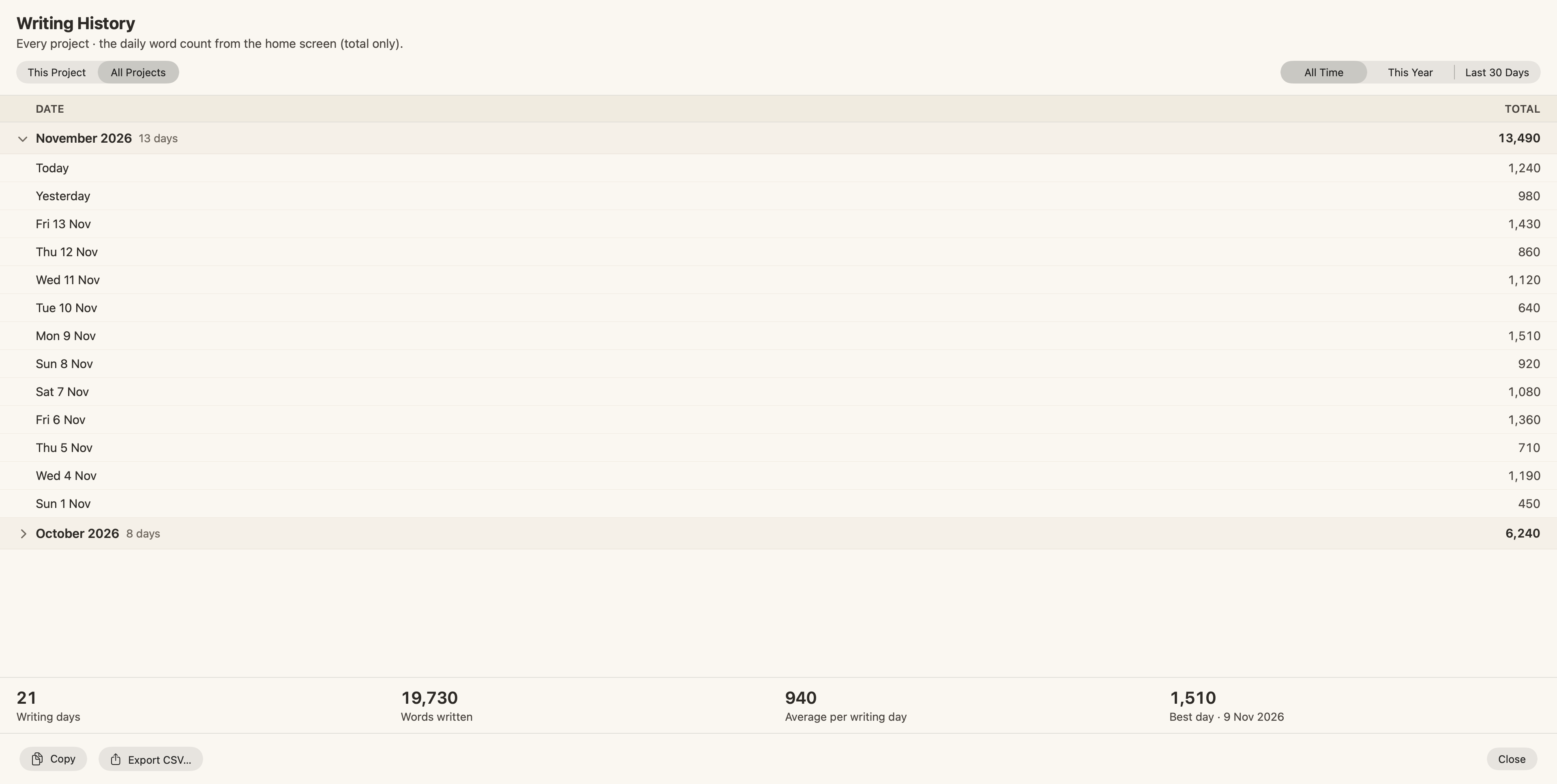
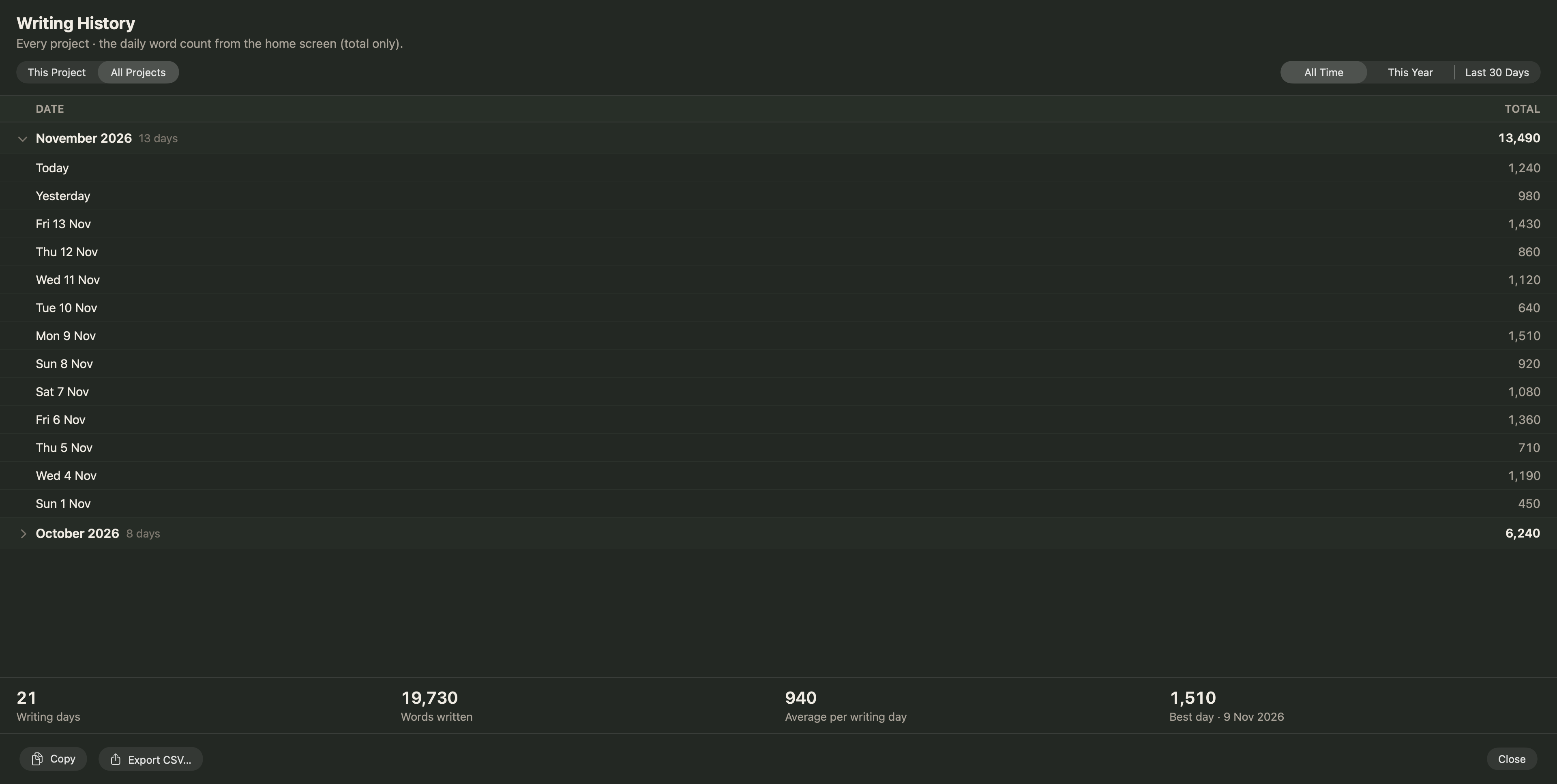
Projet › Historique d'écriture… montre combien de mots vous avez écrits, mois par mois. Cliquez sur un mois pour voir ses jours.
- Brouillon compte les mots écrits dans le livre, Autre les mots écrits partout ailleurs dans le projet, et Total les deux.
- Choisissez Ce projet ou Tous les projets (tous les projets n'affichent que le total), et Tout le temps, Cette année ou 30 derniers jours.
- Sous le tableau figurent vos jours d'écriture, le total, la moyenne par jour et votre meilleur jour.
- Copier copie les jours sous forme de texte séparé par des tabulations pour Numbers ou Excel ; Exporter en CSV… les enregistre dans un fichier.
Annuler
Bien sûr, Édition › Annuler (⌘Z) et Rétablir (⇧⌘Z) fonctionnent partout : dans le texte comme sur le canevas.