 WriterMorph

說明 › 規劃
所有說明主題
卡片屬性與自訂欄位
用有型別的屬性、Obsidian 風格的屬性區塊、起始組合、批次編輯與自訂卡片類型,追蹤卡片上的任何內容。
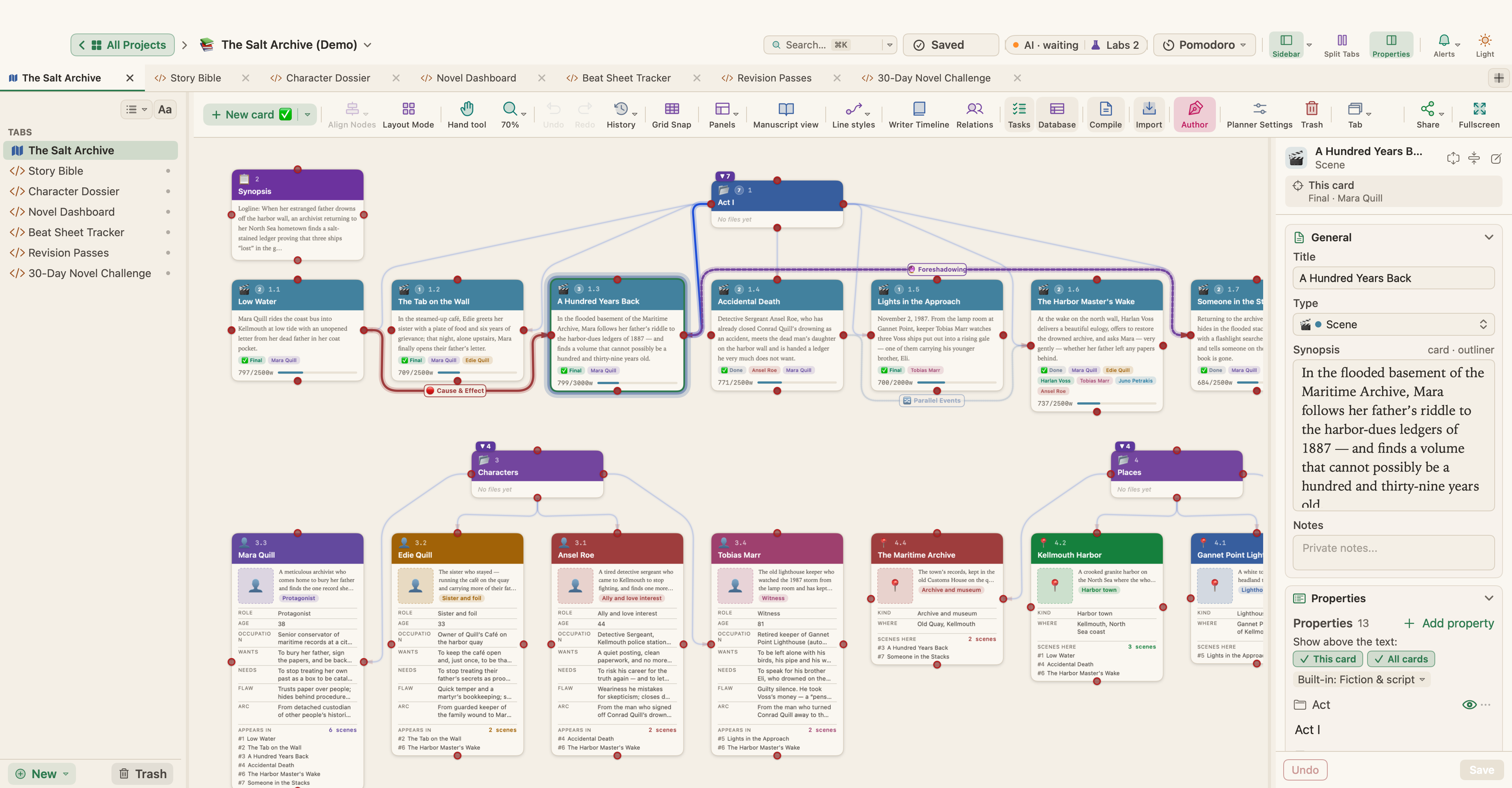
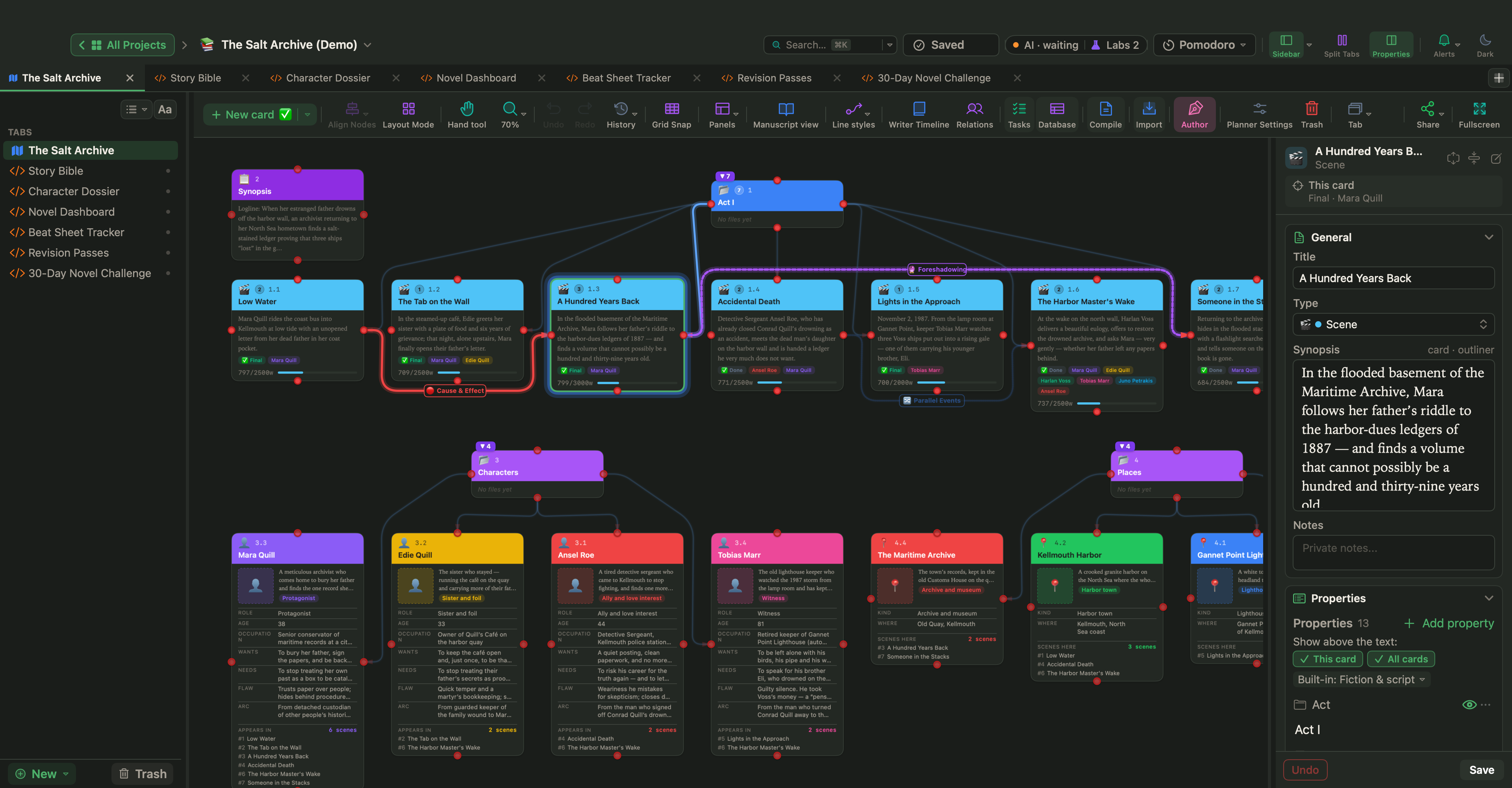
每張卡片都可以帶有屬性:像是狀態、日期、視角、字數目標,或任何你發明的內容這類小小的有型別欄位。屬性驅動著大綱的欄位、寫作時間軸、篩選與搜尋。
在哪裡看到屬性
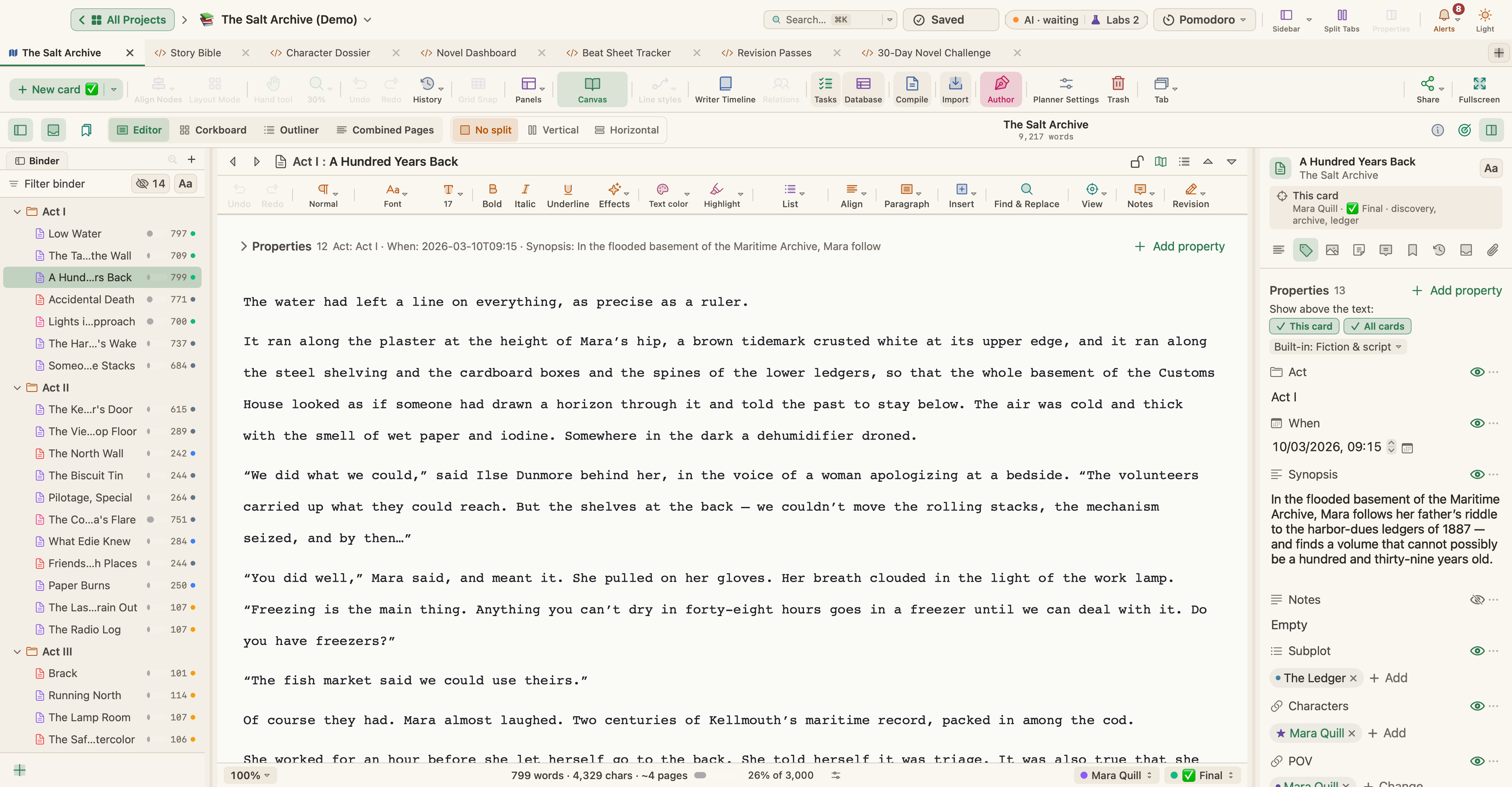
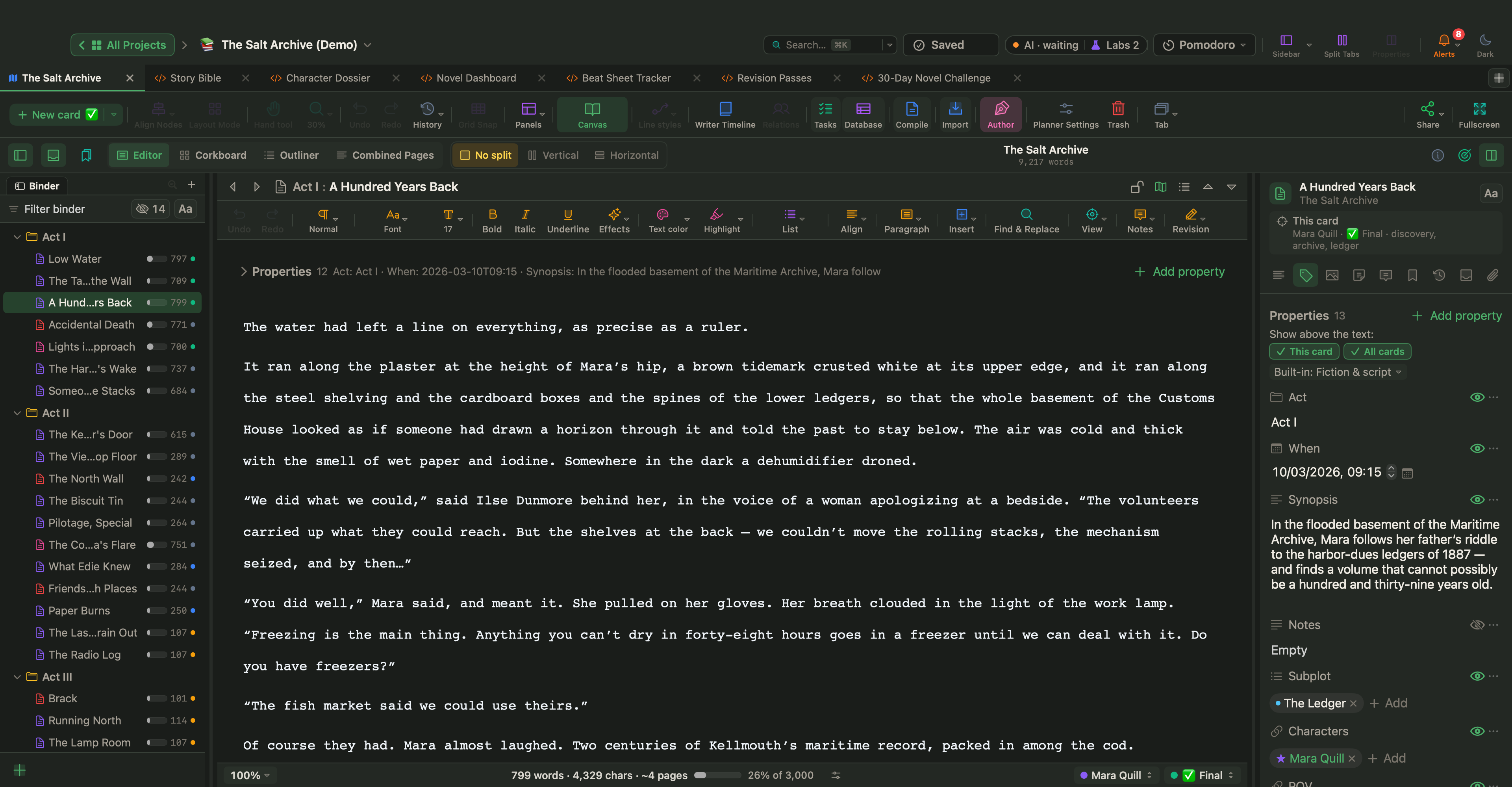
- 屬性面板:選擇「顯示方式 › 屬性面板」或按 ⌥⌘P。它會把所選卡片的欄位,分成一般、屬性、狀態與標記、外觀、目標、進度、字數統計、媒體、稿件與連線等區段顯示。
- 編輯器中的屬性區塊:文字上方一個精簡的表格,採用 Obsidian 屬性的樣式。
- 稿件模式中的檢閱器,位於「詮釋資料」之下(卡片則是「屬性」)。
- 卡片編輯器標頭中的屬性按鈕:它會在文字旁邊的右欄顯示卡片的所有屬性,例如狀態、標記、角色、任務、媒體與連線。它取代檢閱器的位置;點選檢閱器按鈕就能切換回去。
- 大綱,屬性可以在其中顯示為欄。
- 卡片表面:最多可把四個屬性印在畫布的卡片上。
屬性類型
| 類型 | 適合用於 |
|---|---|
| 文字 | 來源或代碼等簡短的值 |
| 長文字 | 筆記或說明 |
| 數字 | 頁數、時長、預算 |
| 日期 | 截止日、故事日期 |
| 日期與時間 | 約會、有時間的事件 |
| 核取方塊 | 完成/未完成 |
| 單選 | 從列表中選一個選項 |
| 多選 | 從列表中選多個選項 |
| 連結到卡片 | 把場景連到角色、資料來源或其他卡片 |
| 列表 | 自由值的列表 |
屬性的類型適用於每張使用該名稱的卡片。如果某個值和類型不符,WriterMorph 會顯示警告,並提供「轉換值」或「清除值」。它絕不會默默刪除任何值。
新增屬性
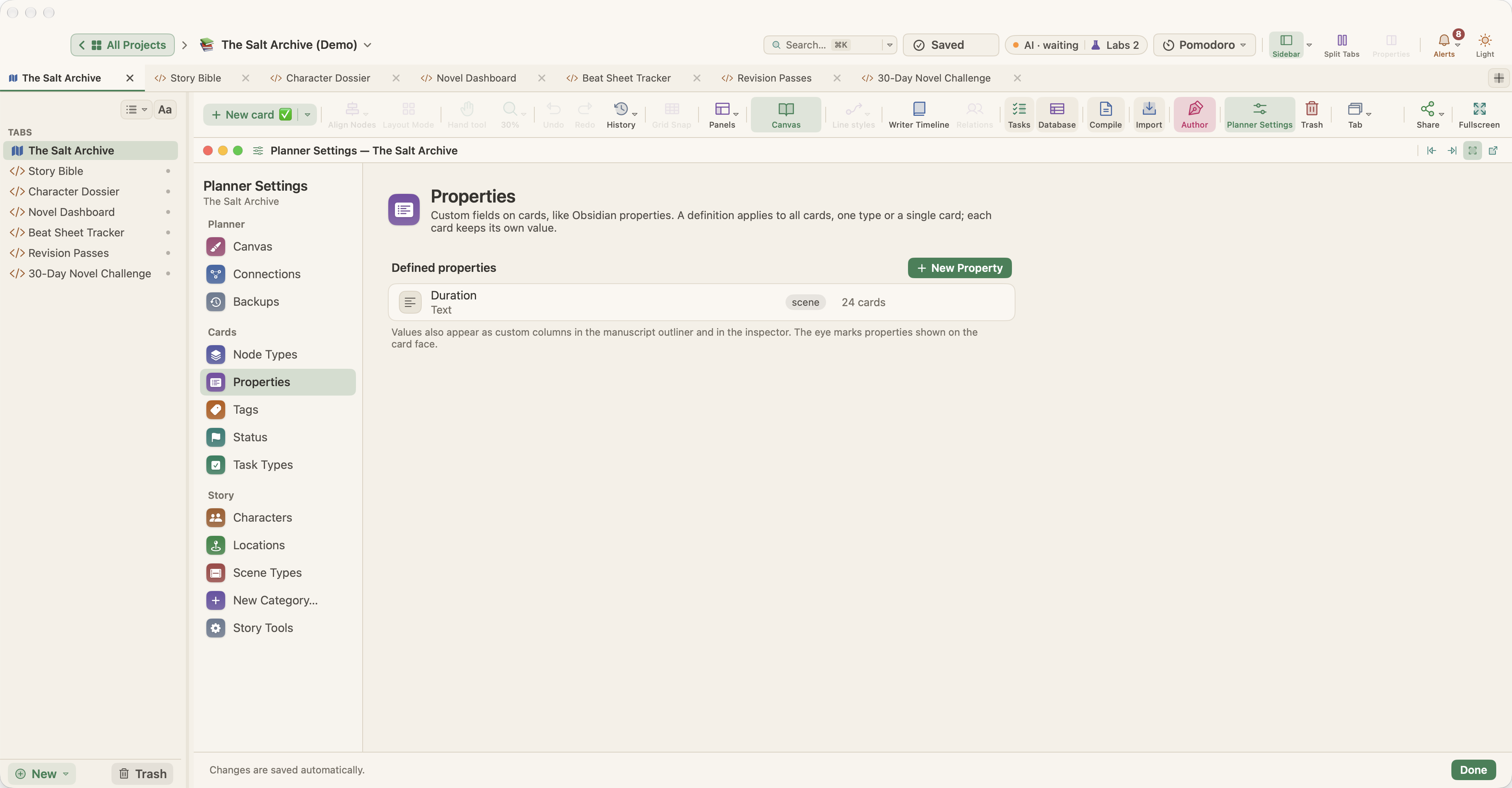
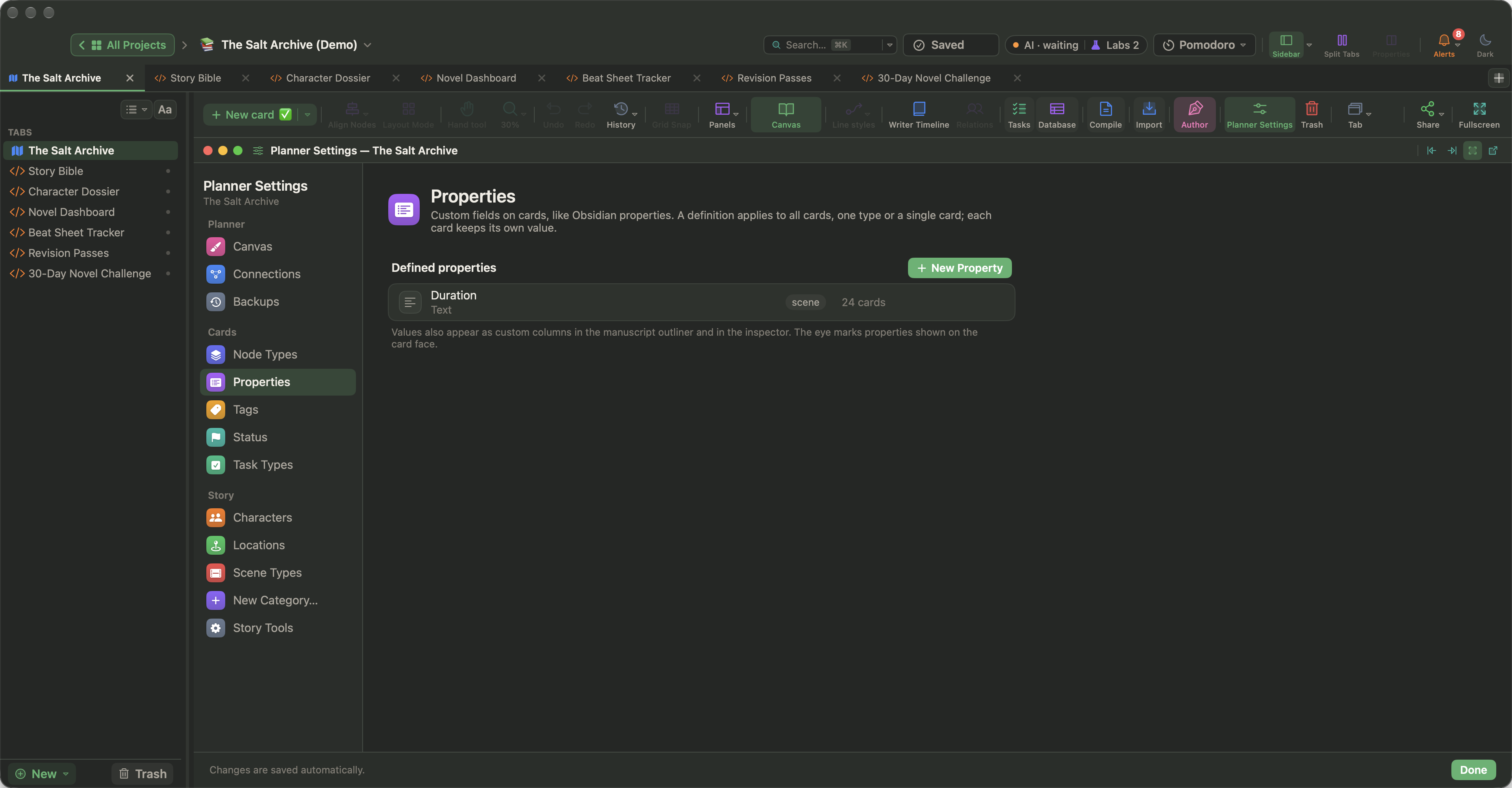
- 選取一張卡片,或在編輯器中打開它。
- 選擇「文件 › 新增屬性」(⌥⌘;),或點選屬性區塊下方的「+ 新增屬性」。
- 輸入名稱。WriterMorph 會建議你已經用過的名稱。
- 挑選類型,然後輸入值。
定義屬性時,你可以決定它適用於所有卡片、某一種類型的卡片,或只適用於這張卡片。每張卡片都保有它自己的值。
屬性區塊選單
點選一列結尾的「⋯」可選擇:
- 尋找具有此值的卡片
- 重新命名…(所有地方,或僅此卡片)
- 編輯屬性…
- 清除值
- 從文字中隱藏(值仍留在檢閱器中)
- 從此卡片移除…
- 套用到所有卡片(此類型的所有卡片,或所有卡片)
- 上移/下移
- 在所有地方刪除屬性…
提示:在「設定 › 編輯」中,選擇文字上方的屬性區塊是顯示、摺疊還是隱藏。
內建欄位
小說規劃附有內建欄位,例如「幕」、「時間」、「梗概」、「摘要」、「支線」、「角色」、「視角」、「狀態」、「節拍」、「張力」與「地點」。角色卡片還有「角色定位」、「性別」與「出現於」。非小說規劃則使用較親切的標籤,例如用「摘要」取代梗概,用「日期」取代時間。
起始組合
起始組合會為某一種寫作,加入一組現成的屬性與卡片類型。共有七個領域、34 個組合:
- 學術:學位論文、研究論文/期刊文章、文獻回顧、實驗報告、研究/補助計畫書、研討會演講/海報
- 學生:文章/作業、讀書筆記/複習、讀書報告、小組專題
- 教學:教案、課程/單元設計、評分/回饋
- 非小說:非小說書籍、回憶錄/傳記、新聞/專題報導、部落格/電子報、旅行寫作
- 工作:商業報告、提案/簡報、技術文件、會議/專案筆記、法律/政策、補助/經費申請
- 創意:小說:場景技藝、電影劇本/舞台劇、詩、短篇小說投稿、Podcast/廣播腳本、世界觀設定、漫畫/圖像小說
- 個人:日記、食譜集、目標與人生規劃
要把整個規劃切換為另一種寫作,請選擇「專案 › 將規劃轉換為」並挑選一個組合。不會刪除任何東西;同名的屬性會被保留。
你也可以把目前的屬性存成自己的組合,並套用到其他專案。
一次編輯許多卡片
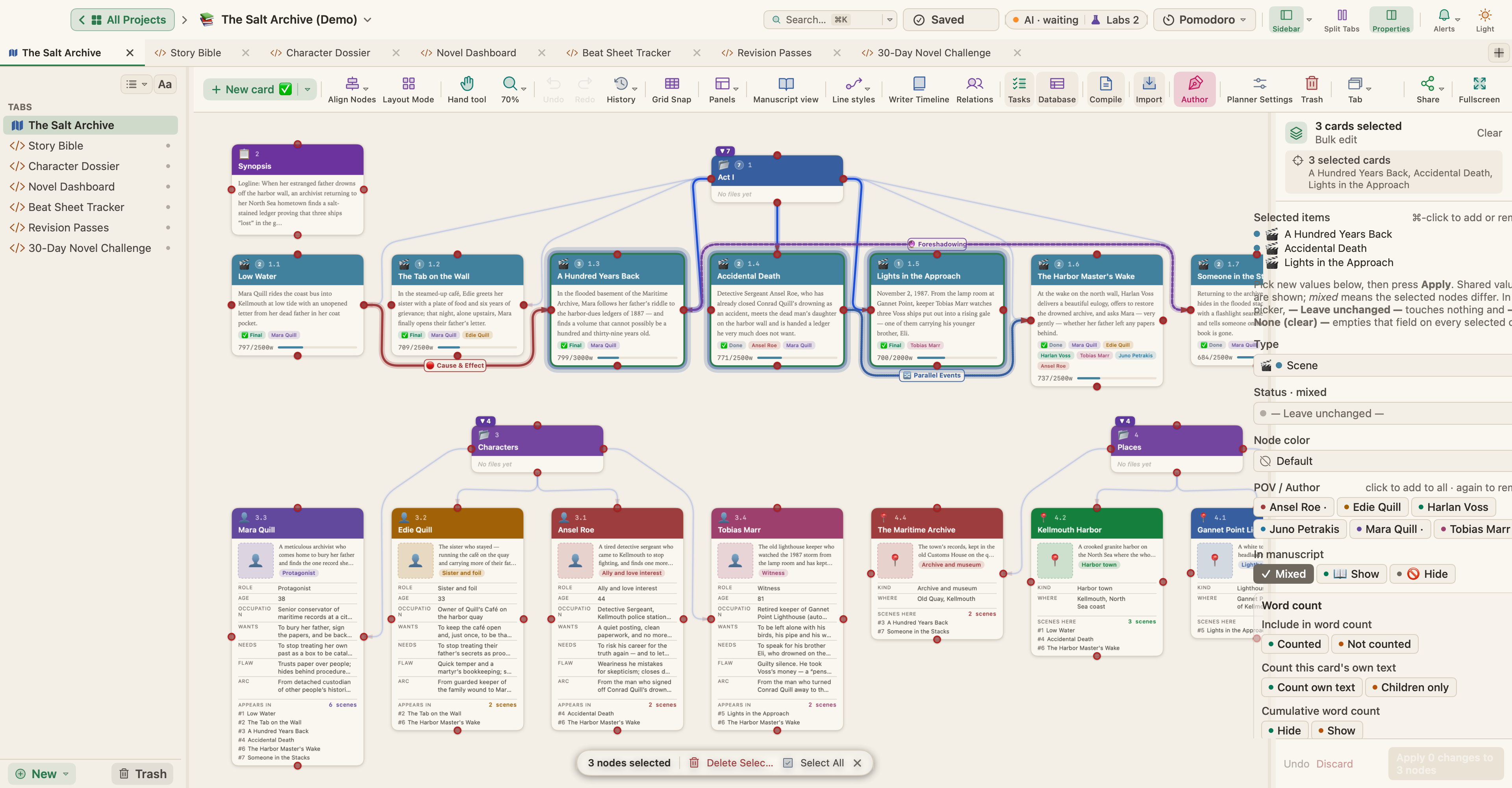
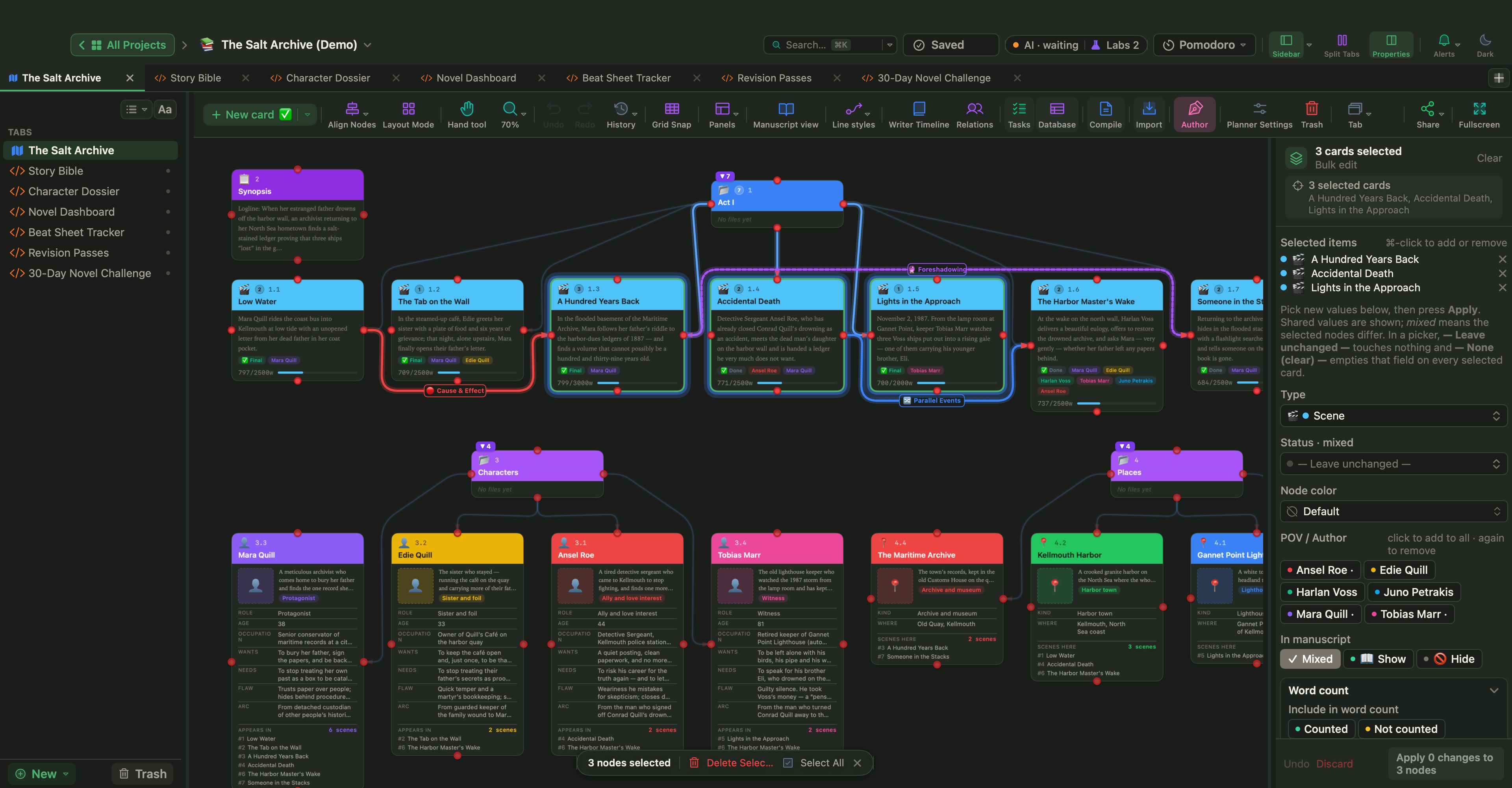
選取兩張或更多卡片。屬性面板會切換為「批次編輯」:
- 卡片共有同一個值的欄位會顯示該值;不一致的欄位則顯示「混合」。
- 更改你想改的欄位。每個選擇器也提供「保持不變」與「無(清除)」。
- 選擇「套用」,一步就能更新每張所選卡片(可還原),或選擇「捨棄」。
批次編輯涵蓋卡片類型、狀態、顏色、視角、卡片是否出現在稿件中、字數設定,而對小說專案來說,還包括場景類型、節拍、張力、故事時間、地點與時代。
自訂卡片類型
打開「專案 › 專案設定…」(⌥⌘,),然後選擇「卡片 › 卡片類型」。你可以重新命名並重新上色內建類型、複製類型,或建立你自己的。「設計…」會打開類型設計工具,你可以在其中選擇:
- 外觀:表情符號或圖示、卡片顏色、文字顏色,以及它的行為類似哪一種內建類型。
- 面板與欄位:這個類型會出現哪些區段。
- 屬性範本:這個類型的每張新卡片一開始就有的屬性。
也有現成的卡片類型組合,可用於小說、劇本、學術寫作、學生、教案、非小說、商業報告與詩。
故事分類
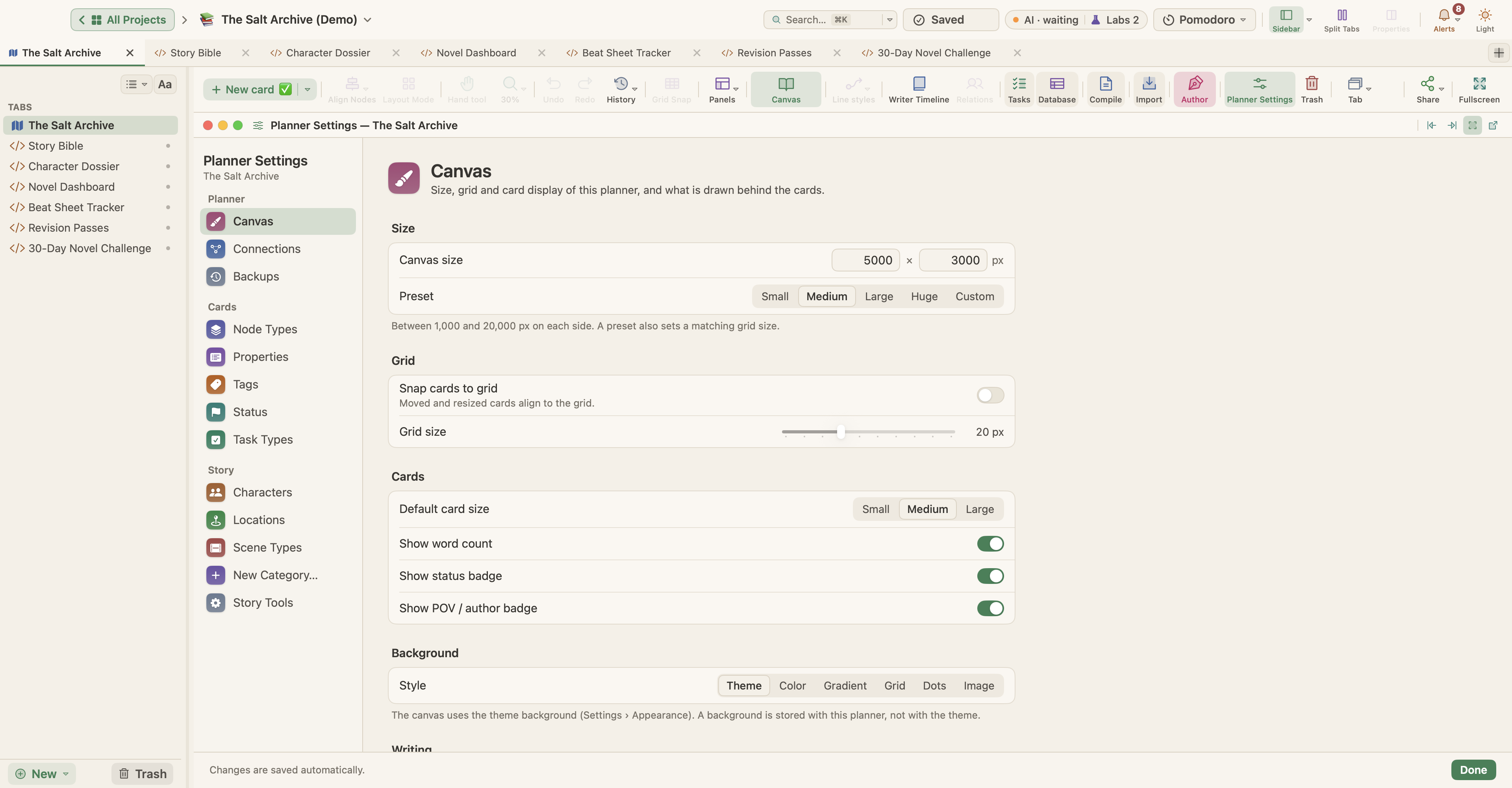
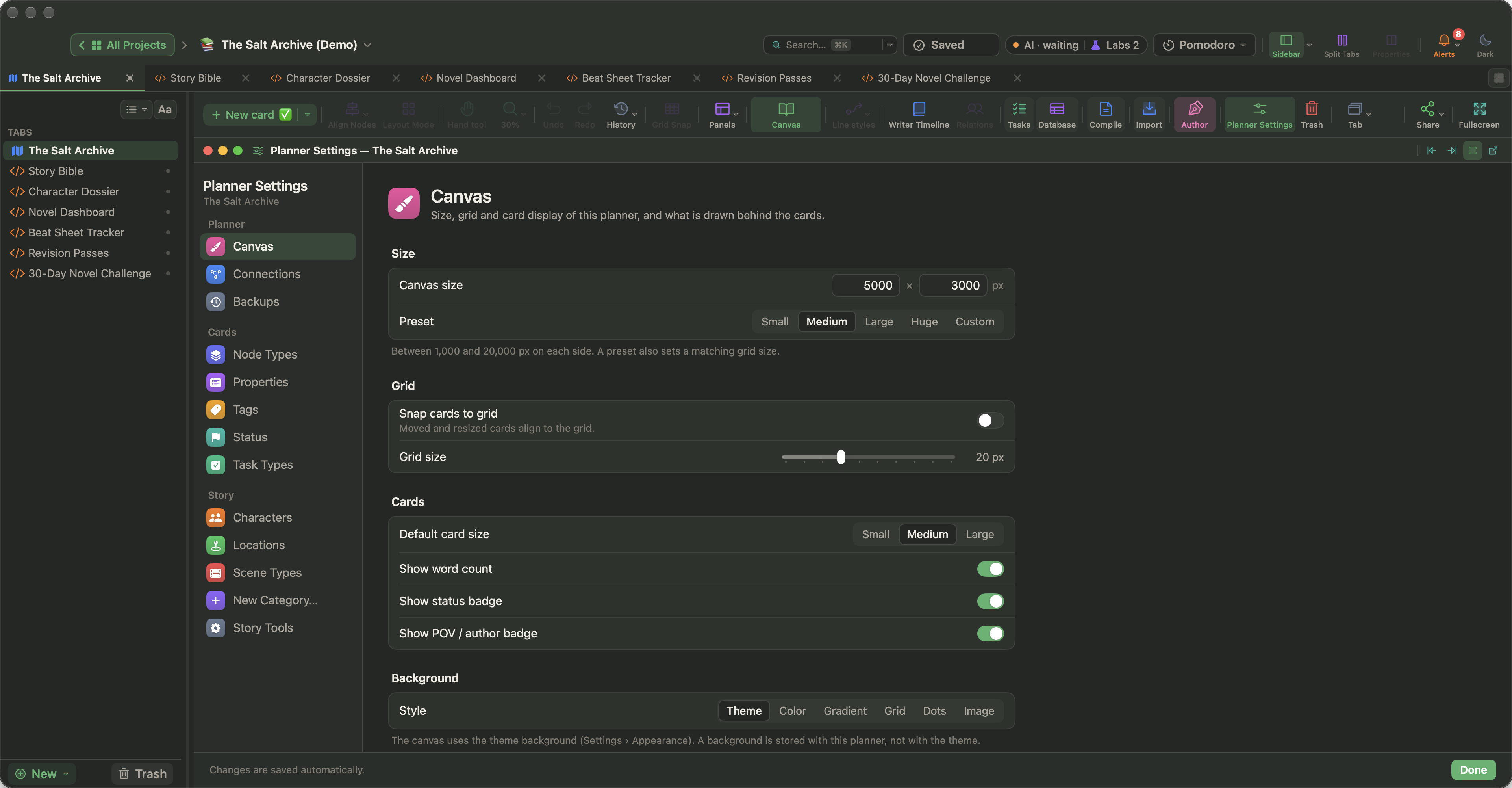
小說專案可以追蹤的不只是角色與地點。在專案設定中,加入一個分類,例如陣營、主題、物件、支線、時代或氛圍。分類會成為卡片上的單選或多選屬性,出現在屬性面板與搜尋中,而且每個項目都可以有自己的檔案卡片。
資料庫(Labs)
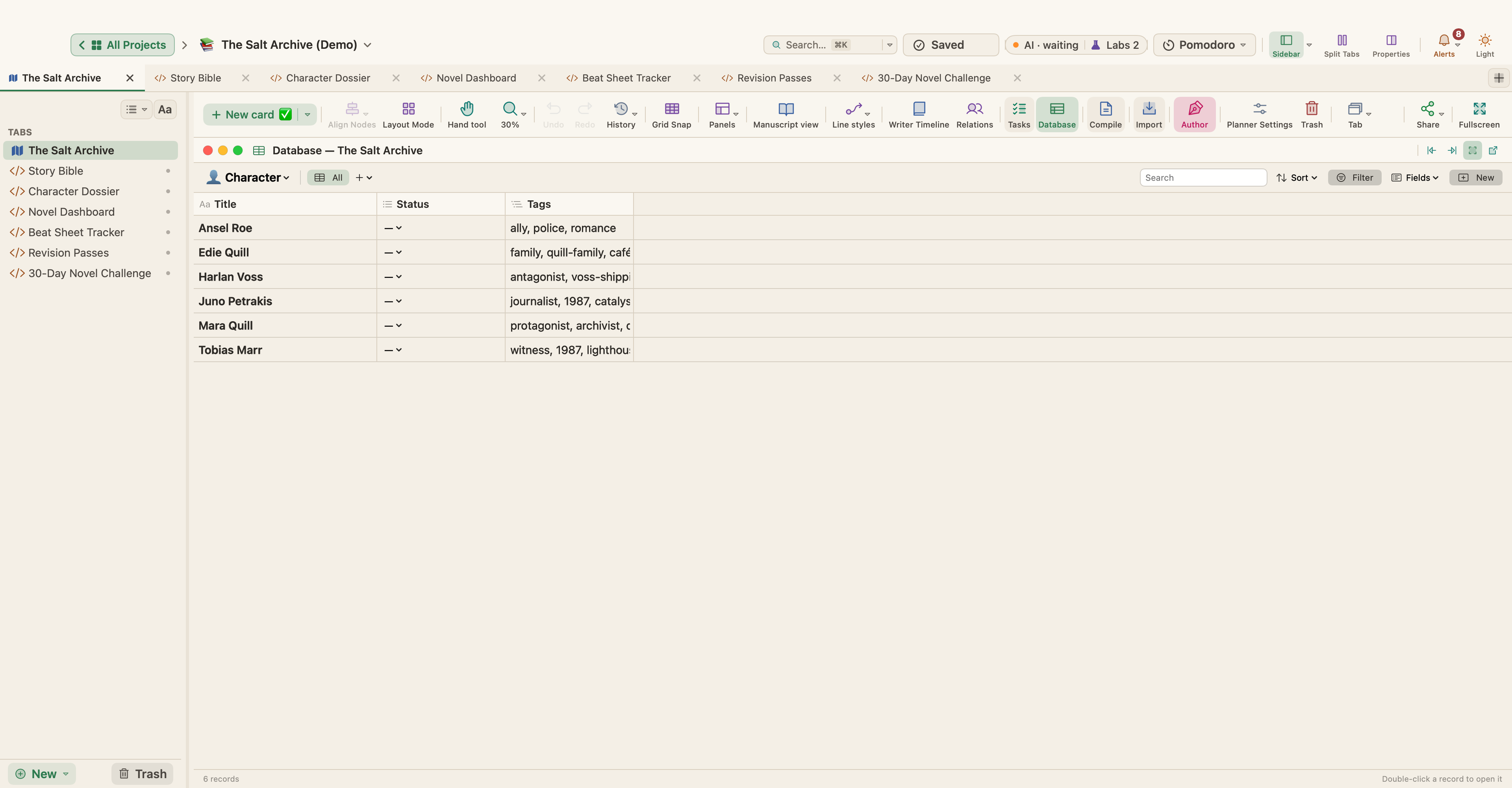
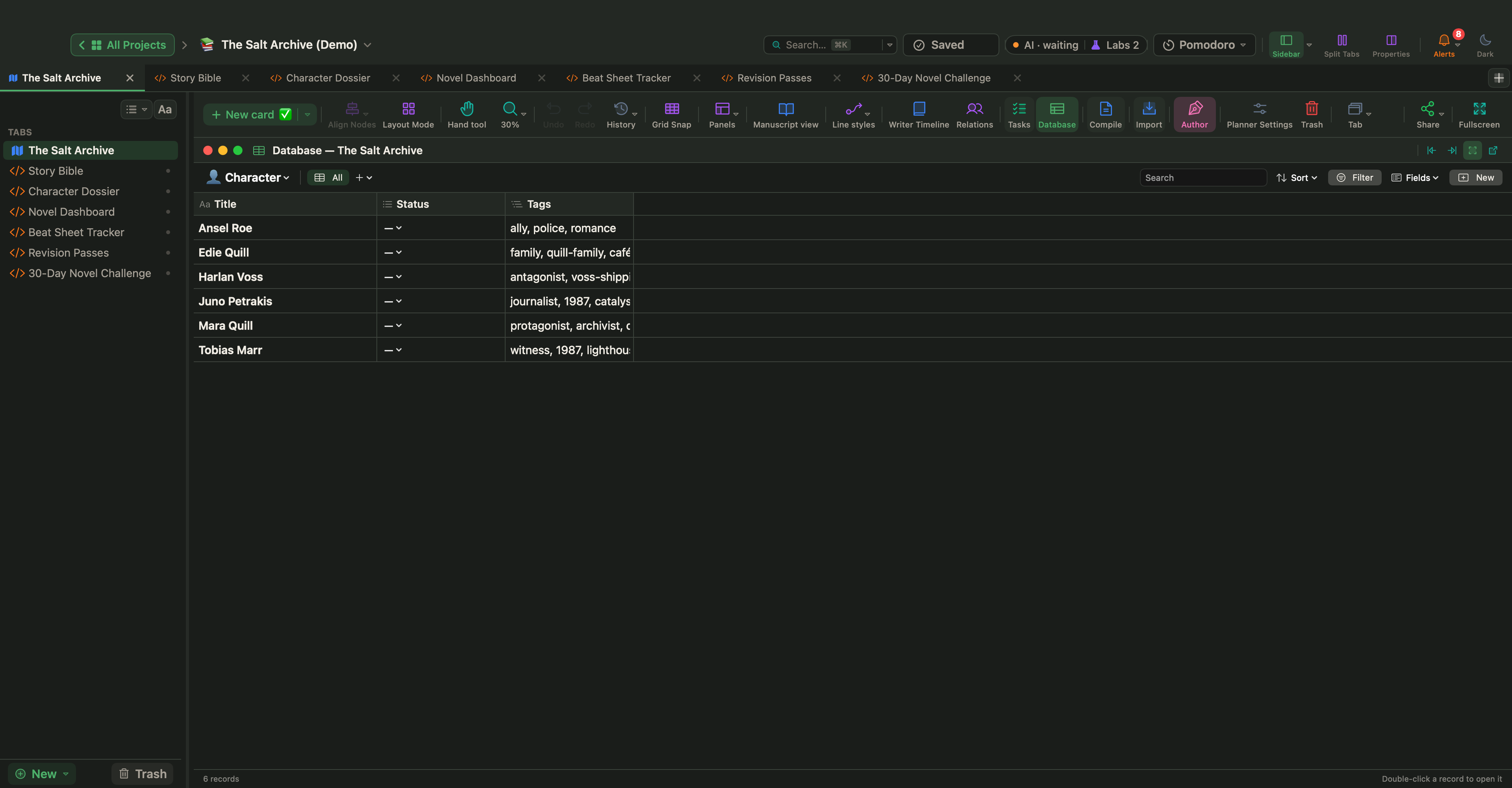
卡片類型與它的屬性可以當成資料庫運作:它的卡片是記錄,它的屬性是欄位,以表格、圖庫、看板或日曆顯示。請在「設定 › Labs」開啟。請參閱資料庫與資料卡。