 WriterMorph

Aide › Planification
Tous les sujets d’aide
Le canevas du Planificateur visuel
Planifiez sur un canevas infini de cartes, avec connexions, styles de ligne, dispositions automatiques, alignement, magnétisme de la grille et zoom rapide.


Le Planificateur visuel est un grand canevas où chaque idée, scène, chapitre, personnage, tâche ou référence est une carte. Vous pouvez disposer les cartes librement, les relier, les regrouper dans des dossiers et laisser WriterMorph les ranger pour vous.
Le canevas et le mode Manuscrit sont deux vues des mêmes cartes. Tout ce que vous construisez ici devient le Classeur de votre livre.
Créer des cartes
- Appuyez sur ⌘N sur le canevas pour ouvrir le sélecteur de type de carte. Commencez à taper pour filtrer la liste.
- Appuyez sur ⌃1 à ⌃9 pour créer directement l’un des neuf premiers types du menu Nouvelle carte.
- Utilisez le bouton Nouvelle carte ▾ de la barre d’outils. Sa moitié gauche crée une autre carte du dernier type utilisé ; le menu ▾ liste les types récents, les types du projet, les types de contenu, d’histoire et de tâche, les cartes issues de modèles et Dupliquer la sélection.
- Cliquez avec le bouton droit sur une zone vide du canevas et choisissez Nouvelle carte.
- Documents › Nouvelle carte de type liste les mêmes types dans la barre des menus.
Types de cartes intégrés
| Groupe | Types |
|---|---|
| Cartes de texte | Section, Groupe, Note, Brouillon, Recherche, Référence, Introduction, Conclusion, Résumé, Annexe |
| Histoire | Personnage, Lieu, Storyboard |
| Organisation | Dossier, Note adhésive |
| Médias | Image, Intégration, HTML |
| Tâches | Tâche (avec des sous-types comme À faire, Recherche, Relecture, Édition, Échéance, Jalon et Rappel) |
Vous pouvez aussi créer vos propres types de cartes. Voir Propriétés des cartes et champs personnalisés.
Modifier et déplacer les cartes
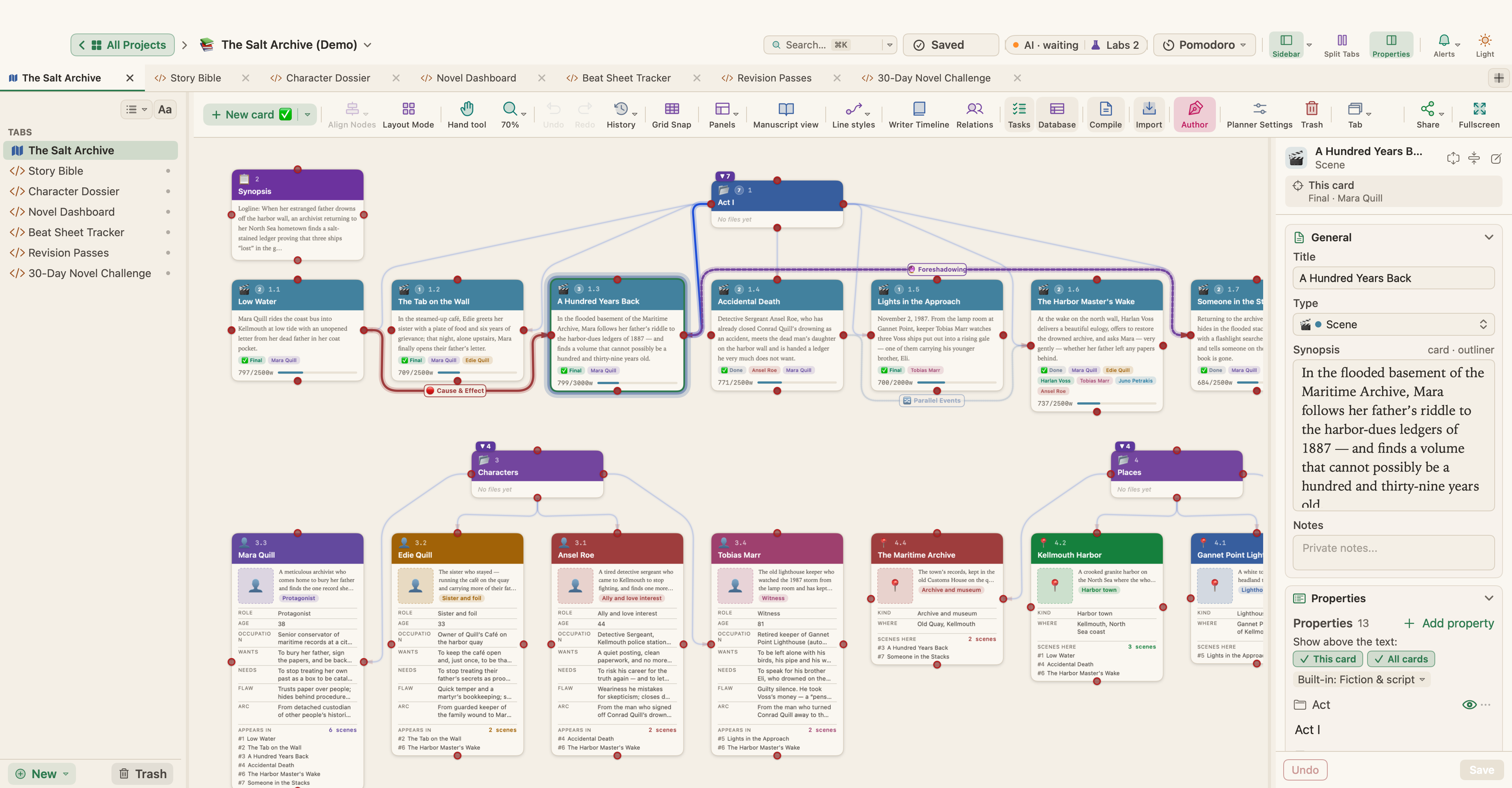
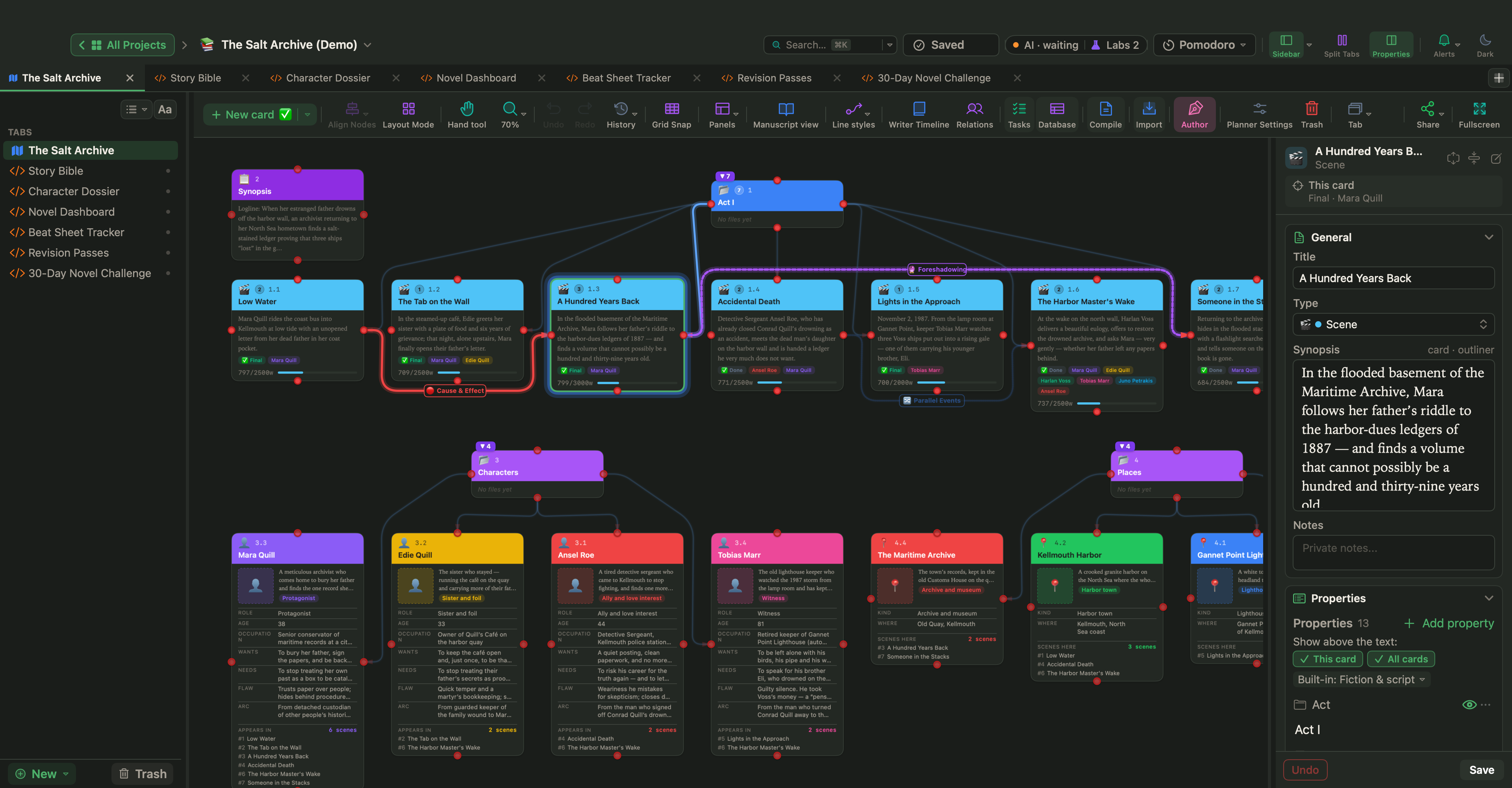
- Sélectionnez une carte et appuyez sur Retour pour la modifier, ou double-cliquez dessus.
- Faites glisser une carte pour la déplacer. Faites glisser son coin pour la redimensionner.
- ⌘D duplique la sélection ; ⇧⌘D la duplique avec ses connexions.
- Supprimer déplace les cartes sélectionnées vers la corbeille du projet, pour que vous puissiez les restaurer plus tard.
- Les cartes qui ont des enfants affichent un petit badge sur lequel vous pouvez cliquer pour replier ou déplier tout ce qui se trouve en dessous.
Cliquez sur une carte avec le bouton droit pour Modifier, Aperçu, Envoyer au manuscrit, Afficher dans le manuscrit, Inclure dans le manuscrit / Exclure du manuscrit, Dupliquer, Enregistrer comme modèle de carte…, Copier, Coller, Connecter, Disposer les enfants, Connexions et Supprimer.
Cartes média
Les cartes Image, Intégration, HTML et Storyboard affichent les médias directement sur le canevas. Dans la section Médias de l’éditeur de carte, vous pouvez téléverser un fichier, coller, ou lier une page web, une vidéo YouTube, un fichier vidéo, une image ou un PDF. Les cartes HTML s’ouvrent dans un éditeur de code avec un aperçu en direct.
Connexions
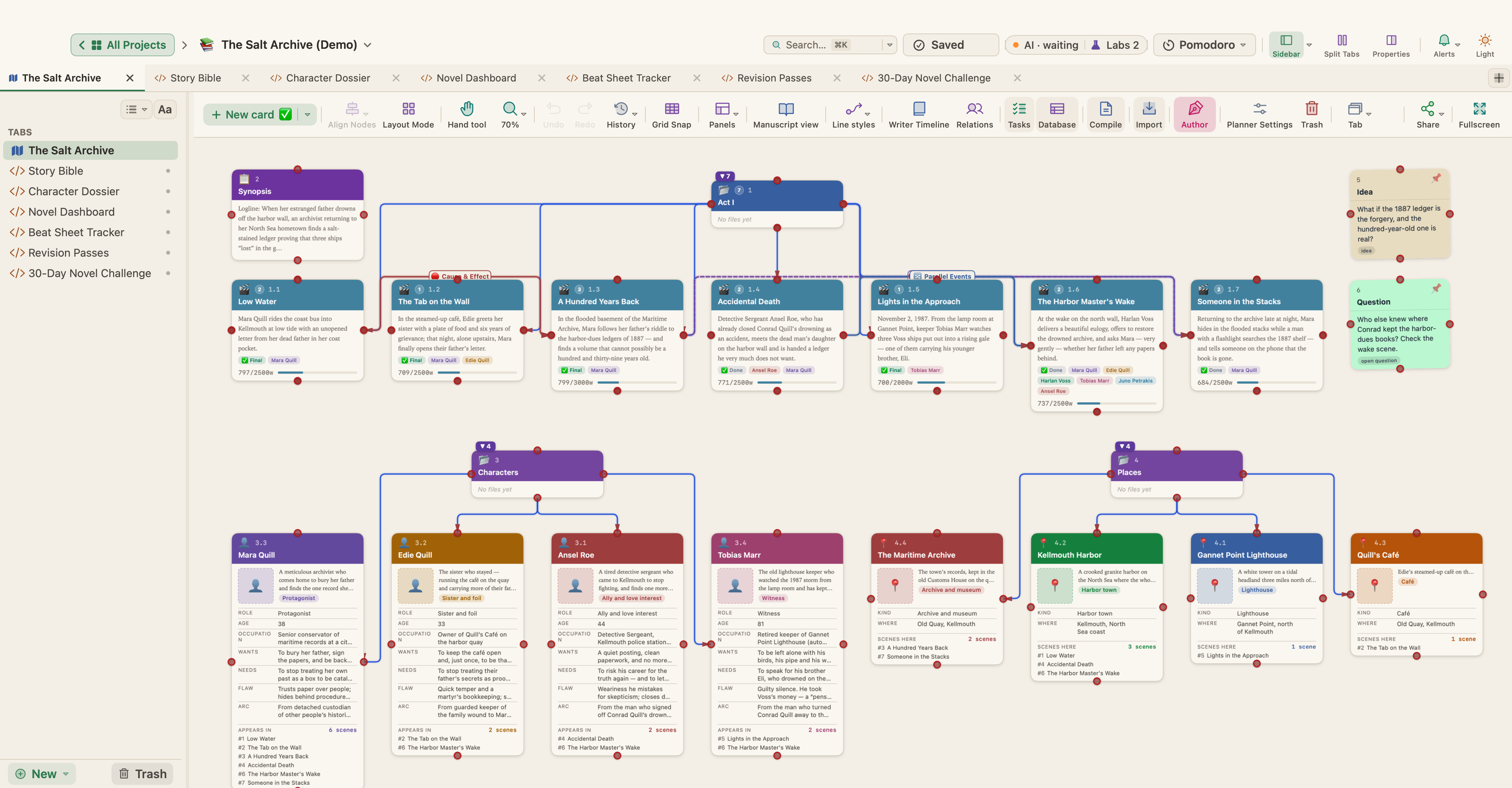
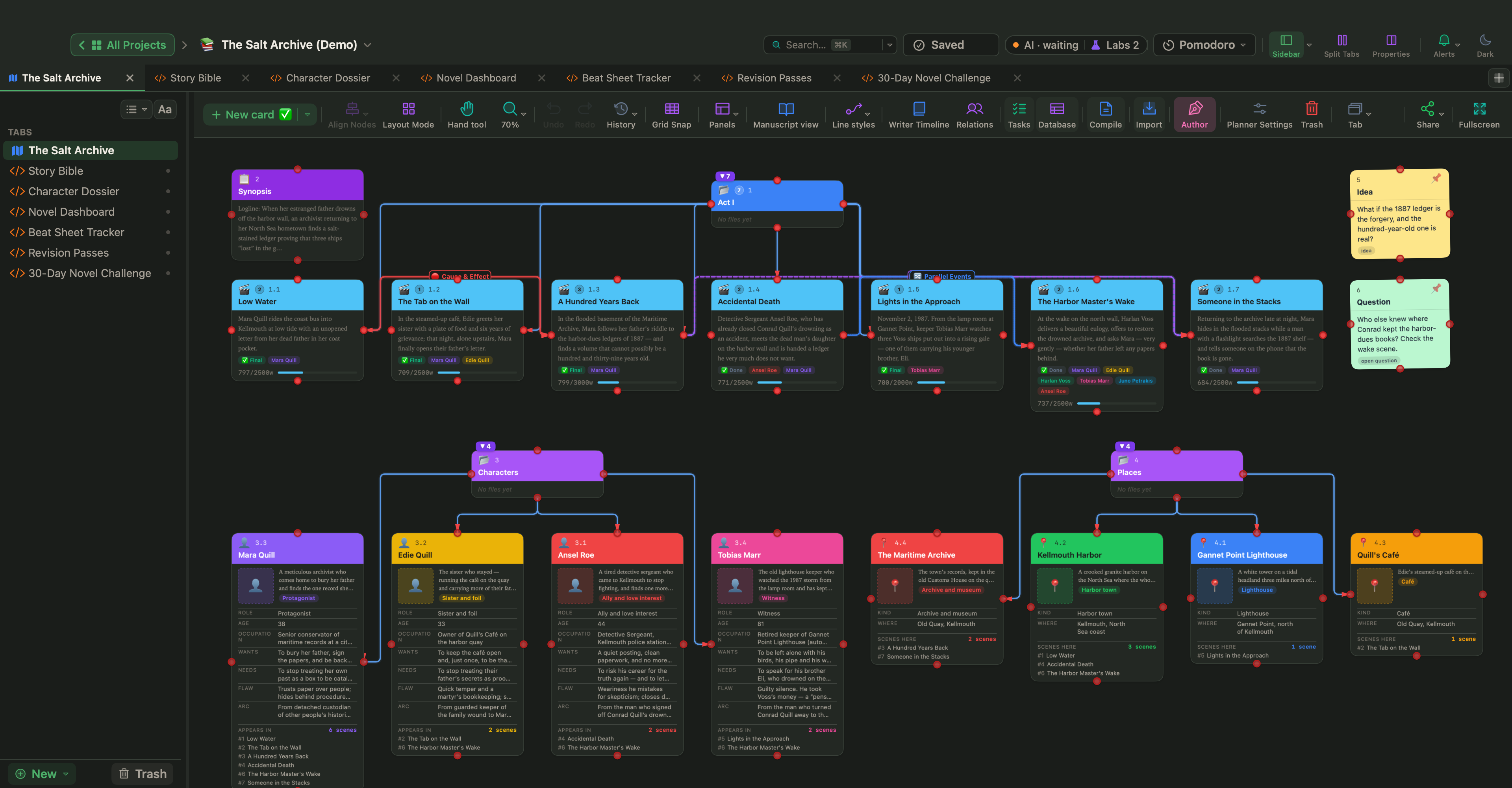
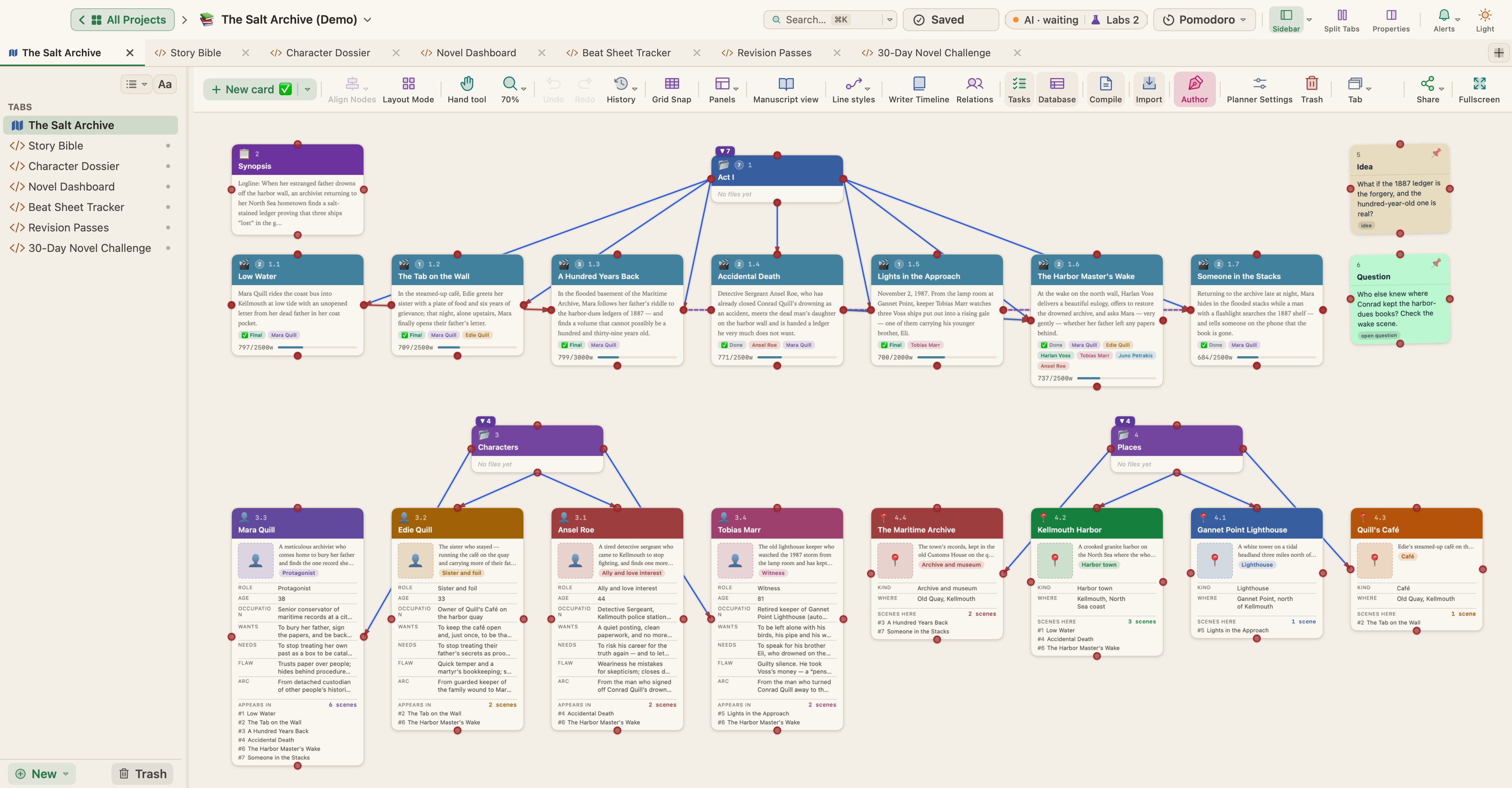
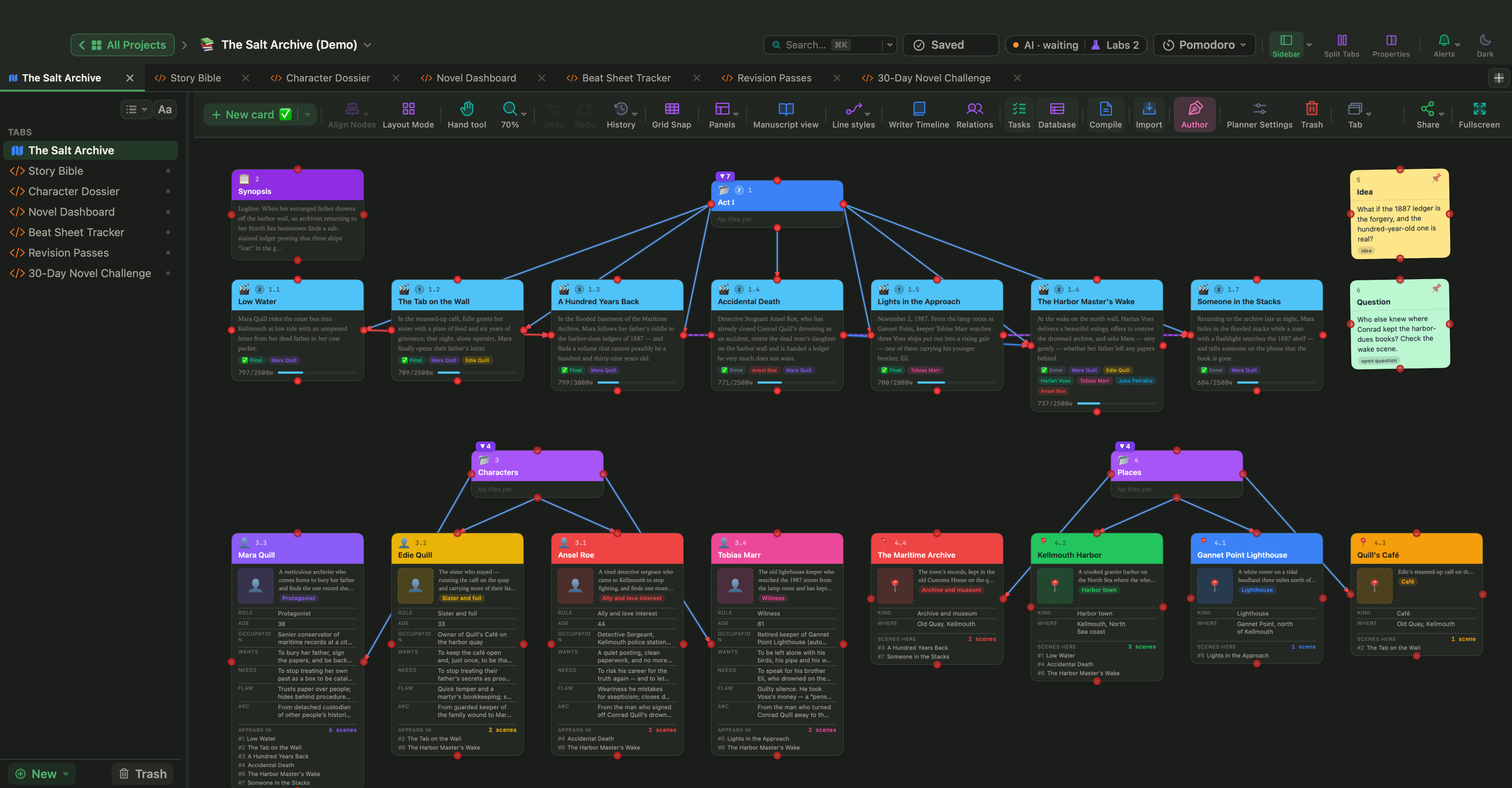
Faites glisser depuis le port de connexion d’une carte vers une autre carte pour les relier, ou cliquez sur une carte avec le bouton droit et utilisez Connecter.
Cliquez avec le bouton droit sur une ligne de connexion pour :
- choisir un Type de connexion ou un Style de ligne,
- Modifier l’étiquette…,
- Inverser le sens,
- Déconnecter.
Tracé et styles de ligne
Dans Projet › Réglages du projet… (⌥⌘,), sous Connexions, vous pouvez choisir comment les lignes sont tracées : Courbes, Droites ou Angle droit.
Vous pouvez aussi construire une bibliothèque de styles de ligne. Chaque style a un nom, une couleur, un type de ligne (Continu, Tirets ou Pointillés), une épaisseur, des pointes de flèche (aucune, à l’extrémité ou aux deux extrémités), et une étiquette et une icône facultatives. WriterMorph vous fournit au départ des styles comme Par défaut, Cause → effet, Annonce, Conflit et Référence. Affichez ou masquez chaque style sur le canevas depuis le menu des styles de ligne de la barre d’outils.
Les types de relations intégrés comprennent Dépend de, Bloque, Lié à, Fait référence à, Étend et En conflit avec.
Disposition automatique
Choisissez Canevas › Mode Disposition… (⇧⌘L) pour réorganiser le canevas en une seule étape :
| Disposition | Ce qu’elle fait |
|---|---|
| Disposition en arbre | Un arbre hiérarchique (vers le bas, le haut, la droite ou la gauche) |
| Libre | Conserve vos positions manuelles |
| Horizontale / Verticale | Les cartes en une rangée ou en une colonne |
| Disposition en grille | Une grille régulière |
| Radiale | Des anneaux qui rayonnent depuis une carte centrale |
| Chronologie | Une ligne horizontale triée par date |
| Carte mentale | Une carte centrale avec des branches à gauche et à droite |
Enregistrez un arrangement qui vous plaît sous Dispositions enregistrées et restaurez-le plus tard. Pour ne ranger qu’une partie du tableau, cliquez sur une carte avec le bouton droit et utilisez Disposer les enfants.
Aligner et répartir
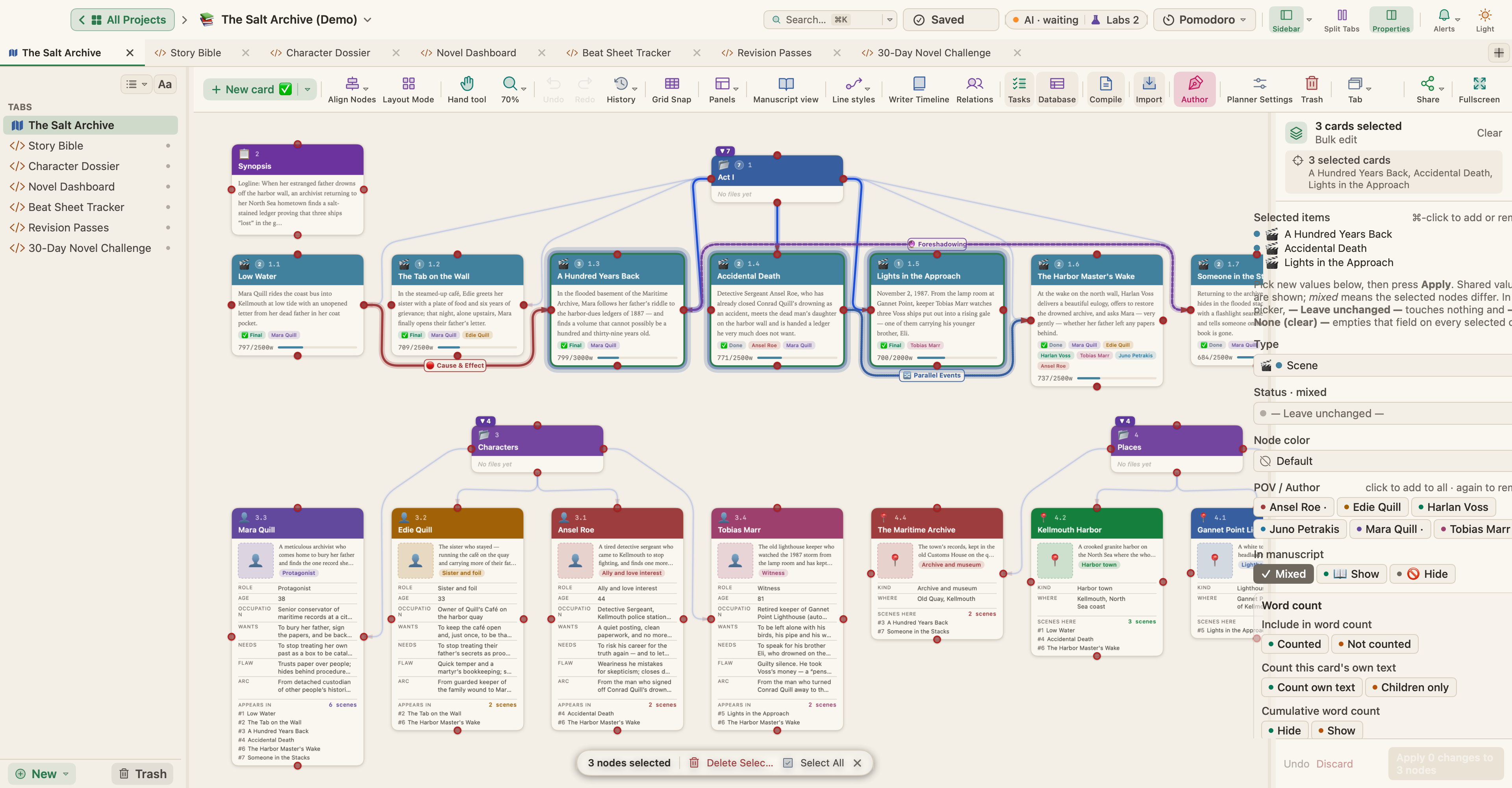
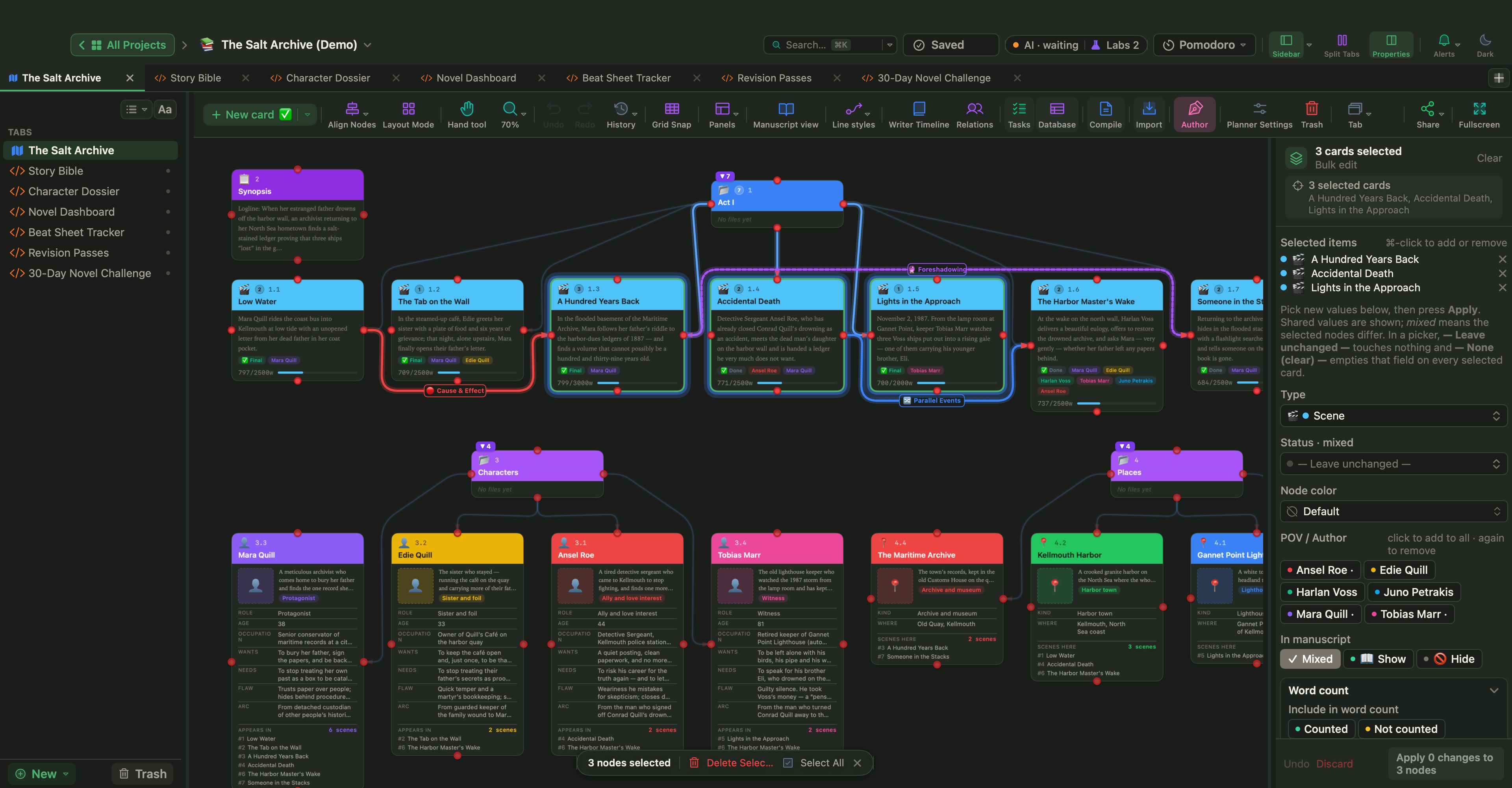
Sélectionnez au moins deux cartes et ouvrez Aligner les cartes dans la barre d’outils :
- Aligner à gauche, Centrer, Aligner à droite
- Aligner en haut, Aligner au milieu, Aligner en bas
- Répartir horizontalement, Répartir verticalement
Magnétisme de la grille et taille du canevas
- Activez ou désactivez Magnétisme de la grille dans la barre d’outils.
- Dans Réglages du projet › Canevas, réglez la taille de la grille et la taille du canevas (Petit, Moyen, Grand, Énorme ou Personnalisé).
Arrière-plans
Donnez à chaque planificateur son propre arrière-plan : celui du thème par défaut, une Couleur unie, un Dégradé, une Grille, des Points ou une Image (ajustée, remplie, en mosaïque ou centrée, avec opacité et flou). Cliquez avec le bouton droit sur une zone vide du canevas et choisissez Arrière-plan, ou ouvrez les réglages d’arrière-plan dans les Réglages du projet.
Zoom et déplacement
| Action | Comment |
|---|---|
| Zoom avant / arrière | ⌘+ / ⌘-, pincement ou molette de la souris |
| Ajuster à l’écran | ⌘0 |
| Zoom sur la sélection | ⌃⌘1 |
| Déplacement | Maintenez Espace et faites glisser, faites glisser avec le bouton central de la souris, utilisez l’outil Main, ou faites défiler avec le trackpad |
Astuce : Dans Réglages › Comportements, vous pouvez décider si le glisser sur une zone vide du canevas déplace la vue ou trace un rectangle de sélection, et si la molette et le trackpad zooment ou déplacent la vue.
Les très grands planificateurs, testés avec 10 000 cartes, s’ouvrent à un zoom lisible et restent fluides. Quand vous dézoomez beaucoup avec de nombreuses cartes à l’écran, les cartes sont dessinées comme de simples boîtes ; zoomez et elles s’affichent de nouveau en entier.
Le panneau Plan
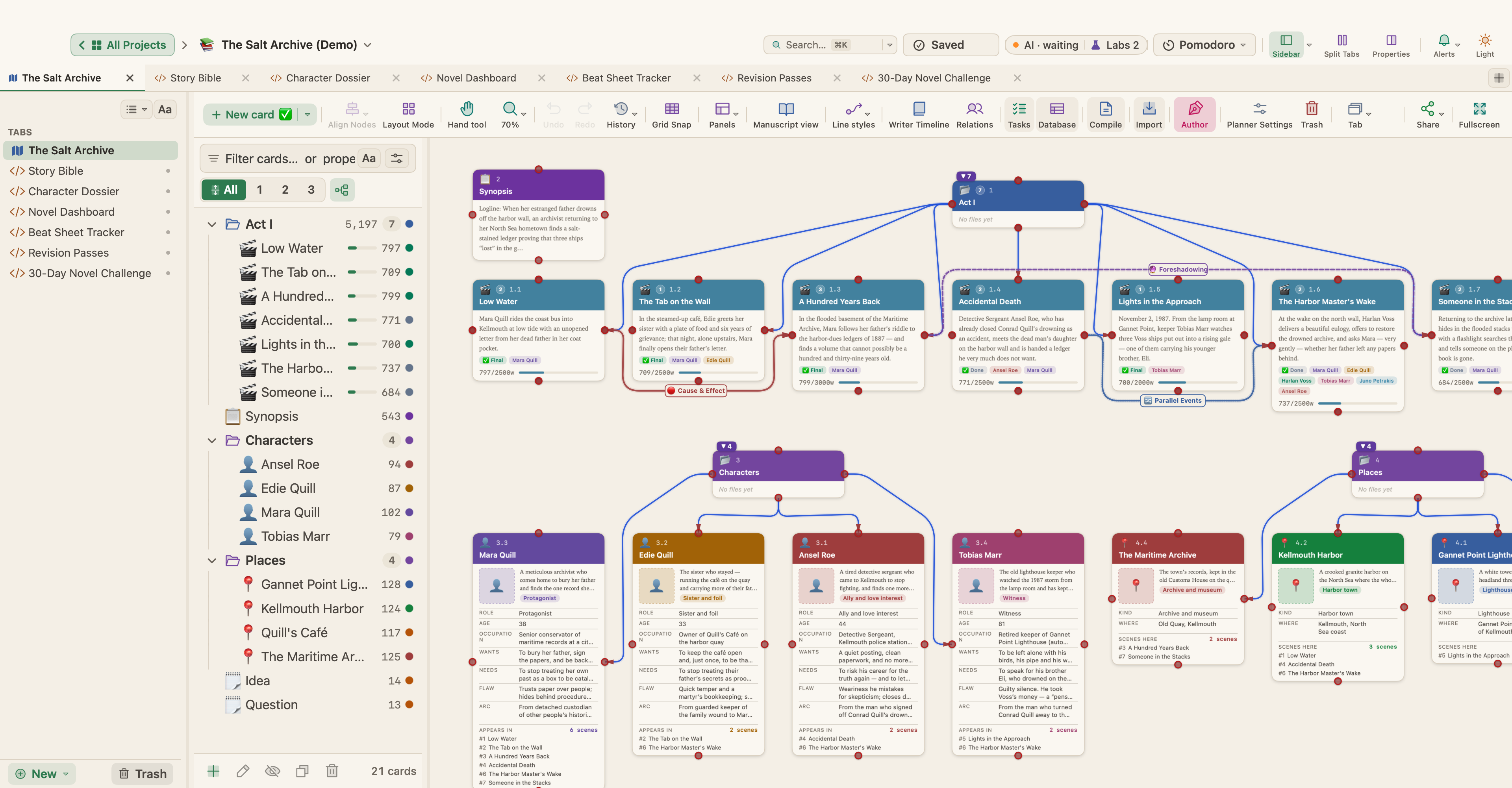
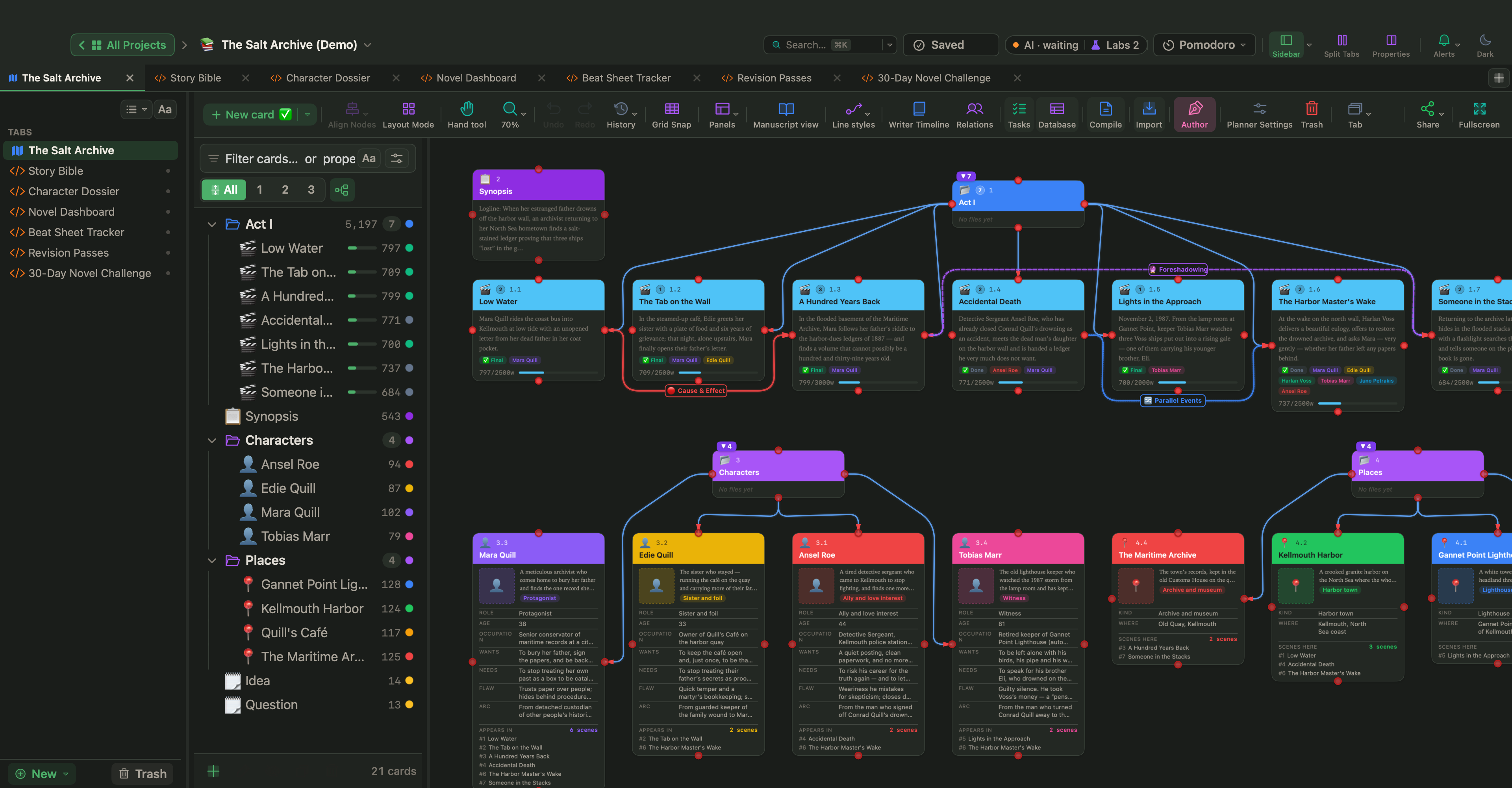
Appuyez sur ⌘L pour afficher le panneau Plan à côté du canevas. Il liste chaque carte sous forme d’arbre.
- Filtrez par titre ou par résumé, ou par propriété, par exemple
status: draftoutype: character. - N’affichez que les premiers niveaux de l’arbre avec les boutons de niveau.
- Réordonnez avec ⌥↑ / ⌥↓, mettez en retrait avec ⌥→ et retirez le retrait avec ⌥←.
- Cliquez avec le bouton droit sur une carte du panneau Plan et choisissez Aperçu pour l’ouvrir dans une fenêtre d’aperçu.
Exporter le tableau
- Fichier › Exporter › Canevas en PNG… ou Canevas en PDF… enregistre une image du tableau.
- La barre d’outils du planificateur peut aussi télécharger le tableau en PNG, JPG, PDF ou JSON, ou le copier en JSON.