 WriterMorph

Ayuda › Planificación
Todos los temas de ayuda
Propiedades de tarjeta y campos personalizados
Sigue cualquier cosa en tus tarjetas con propiedades con tipo, un bloque de propiedades al estilo de Obsidian, conjuntos iniciales, edición en bloque y tipos de tarjeta personalizados.
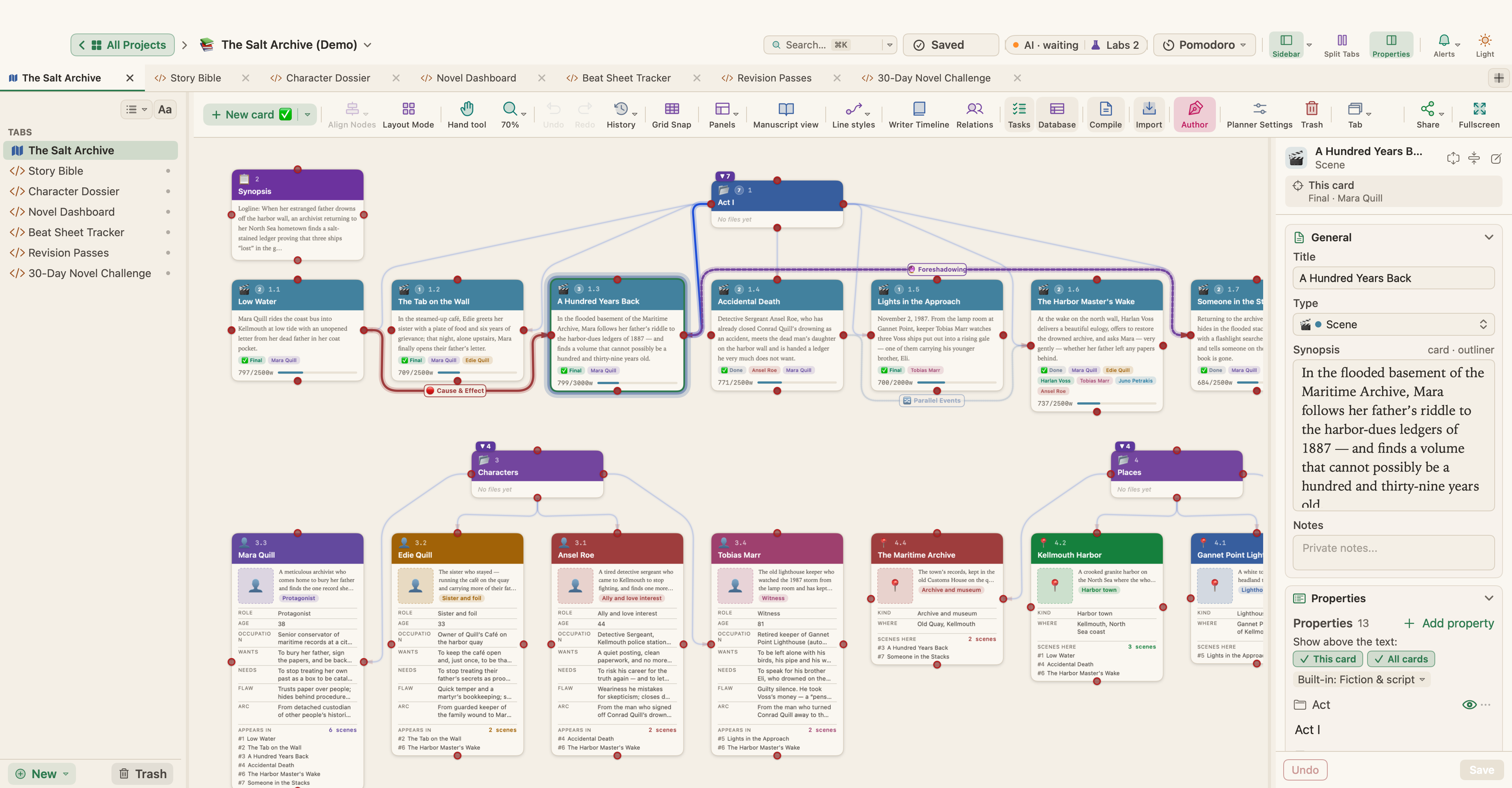
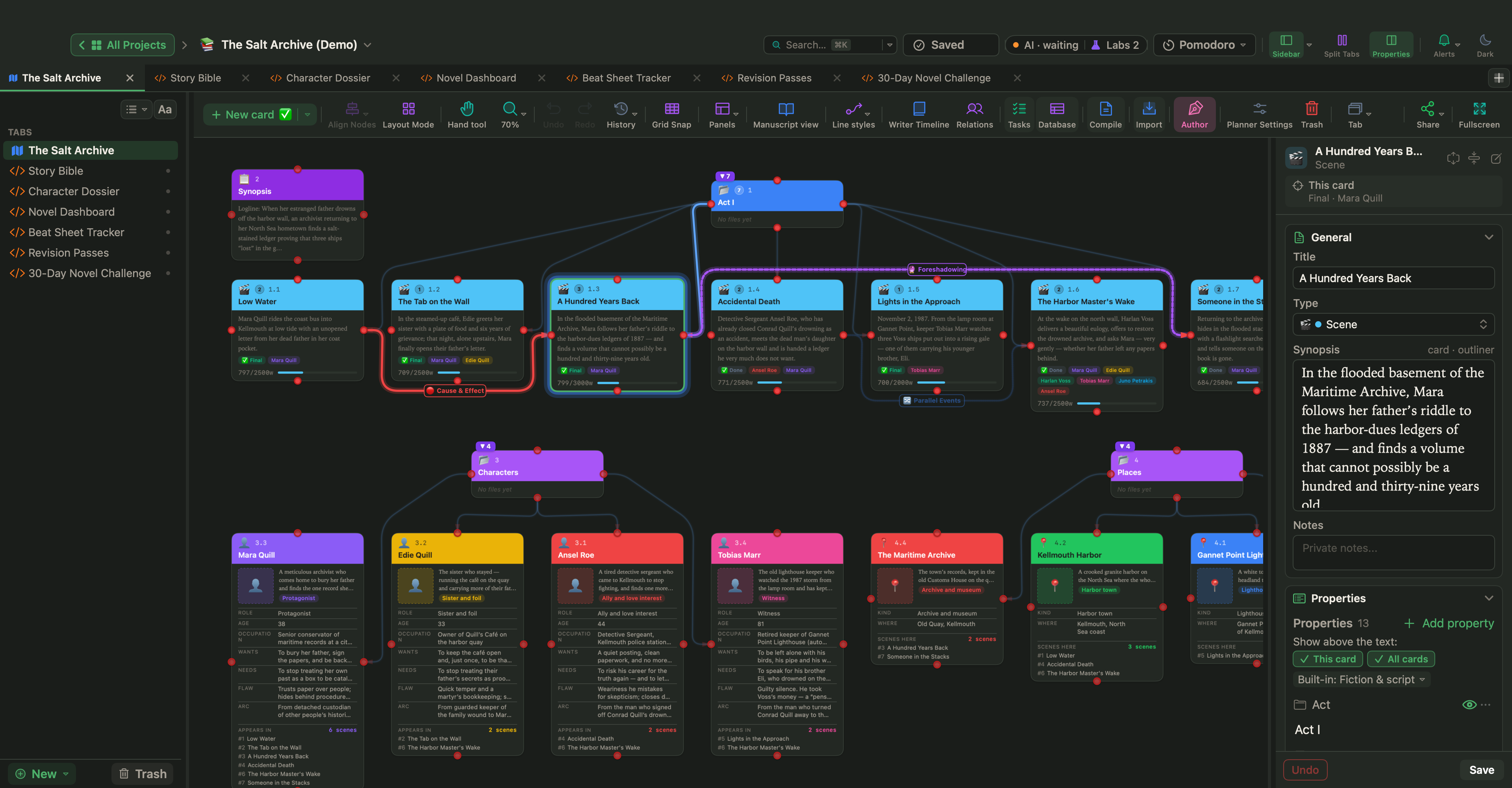
Cada tarjeta puede llevar propiedades: pequeños campos con tipo, como un estado, una fecha, un punto de vista, un objetivo de palabras o cualquier cosa que te inventes. Las propiedades alimentan las columnas del Esquema, la Cronología del escritor, los filtros y la búsqueda.
Dónde ves las propiedades
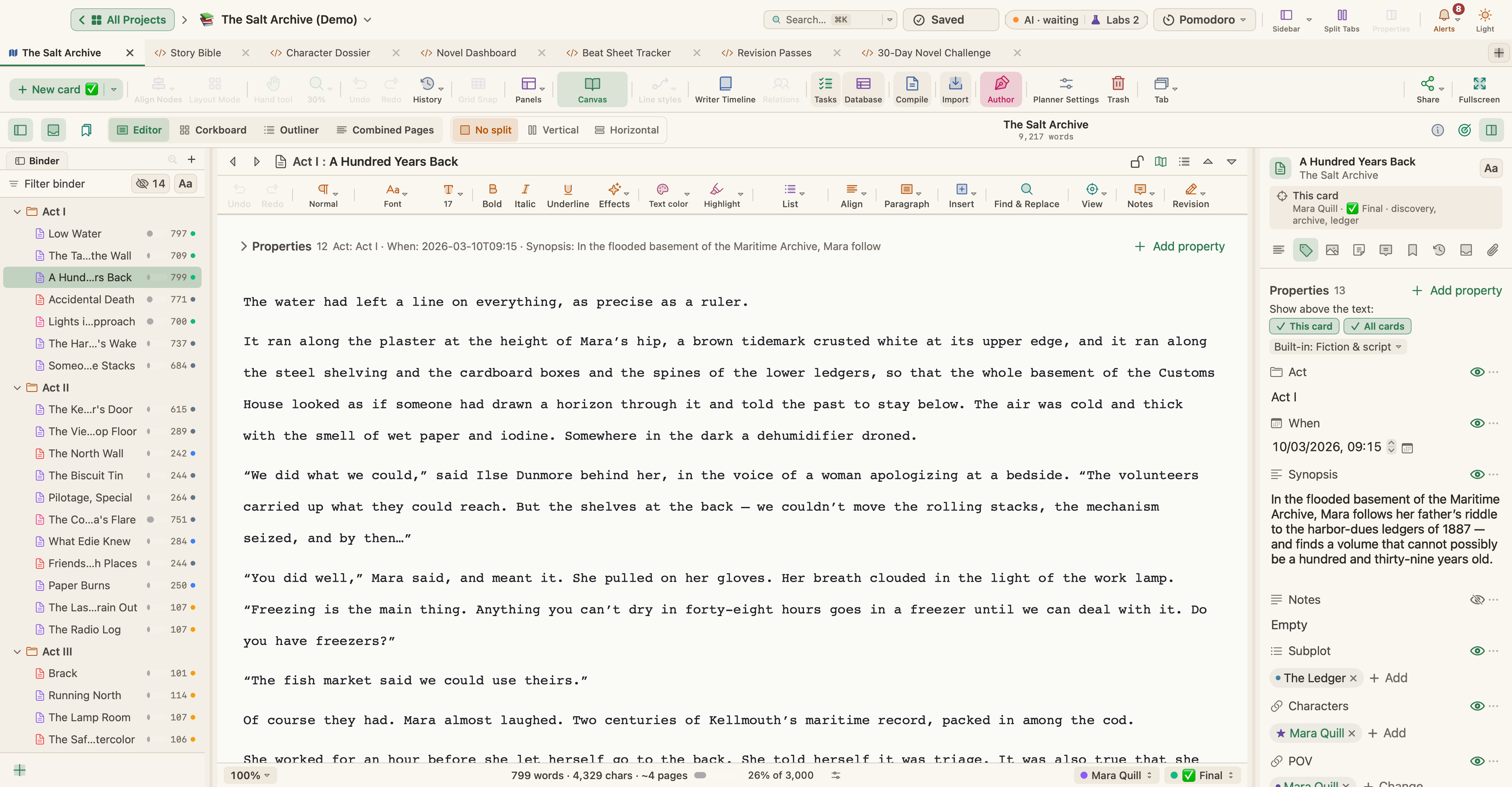
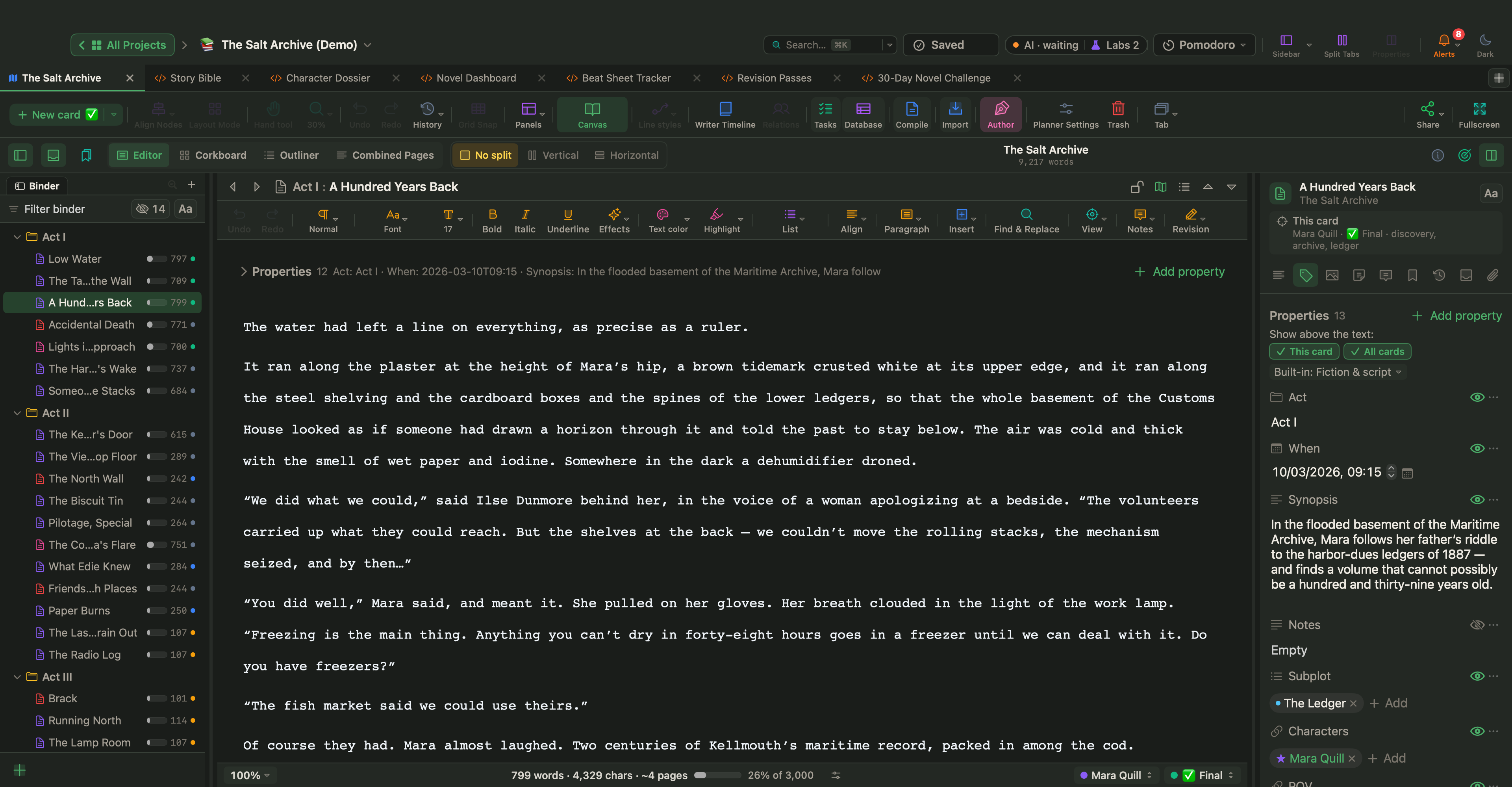
- El panel de Propiedades: elige Visualización › Panel de propiedades o pulsa ⌥⌘P. Muestra los campos de la tarjeta seleccionada en secciones como General, Propiedades, Estado y etiquetas, Apariencia, Objetivos, Progreso, Estadísticas de palabras, Multimedia, Manuscrito y Conexiones.
- El bloque de propiedades del editor: una tabla compacta sobre el texto, al estilo de las propiedades de Obsidian.
- El Inspector en el Modo Manuscrito, en Metadatos (o Propiedades en las tarjetas).
- El botón Propiedades de la cabecera del editor de tarjetas: muestra todas las propiedades de una tarjeta, como estado, etiquetas, reparto, tarea, multimedia y conexiones, en la columna derecha junto al texto. Ocupa el lugar del Inspector; haz clic en el botón del Inspector para volver.
- El Esquema, donde las propiedades se pueden mostrar como columnas.
- En la cara de la tarjeta: se pueden imprimir hasta cuatro propiedades en la tarjeta del lienzo.
Tipos de propiedad
| Tipo | Bueno para |
|---|---|
| Texto | Valores cortos como una fuente o un código |
| Texto largo | Notas o descripciones |
| Número | Número de páginas, duración, presupuesto |
| Fecha | Plazos, fechas de la historia |
| Fecha y hora | Citas, eventos con hora |
| Casilla | Hecho / sin hacer |
| Seleccionar | Una opción de una lista |
| Selección múltiple | Varias opciones de una lista |
| Enlazar con tarjetas | Vincular una escena con personajes, fuentes u otras tarjetas |
| Lista | Una lista de valores libres |
El tipo de una propiedad se aplica a todas las tarjetas que usan ese nombre. Si un valor no coincide con el tipo, WriterMorph muestra un aviso y ofrece Convertir valor o Borrar valor. Nunca elimina un valor en silencio.
Añadir una propiedad
- Selecciona una tarjeta o ábrela en el editor.
- Elige Documentos › Añadir propiedad (⌥⌘;) o haz clic en + Añadir propiedad bajo el bloque de propiedades.
- Escribe un nombre. WriterMorph sugiere los nombres que ya usas.
- Elige un tipo y luego introduce el valor.
Al definir una propiedad, puedes decidir si se aplica a todas las tarjetas, a las tarjetas de un tipo o solo a esta tarjeta. Cada tarjeta conserva su propio valor.
El menú del bloque de propiedades
Haz clic en ⋯ al final de una fila para:
- Buscar tarjetas con este valor
- Renombrar… (en todas partes, o solo en esta tarjeta)
- Editar propiedad…
- Borrar valor
- Ocultar del texto (el valor se queda en el Inspector)
- Quitar de esta tarjeta…
- Aplicar a todas las tarjetas de este tipo, o a todas las tarjetas
- Mover arriba / Mover abajo
- Eliminar propiedad en todas partes…
Consejo: En Ajustes › Edición, elige si el bloque de propiedades sobre el texto está visible, contraído u oculto.
Campos integrados
Los planificadores de ficción vienen con campos integrados como Acto, Cuándo, Sinopsis, Resumen, Trama secundaria, Personajes, PDV, Estado, Beat, Tensión y Lugar. Las tarjetas de personaje también reciben Rol, Género y Aparece en. Los planificadores de no ficción usan etiquetas más amables, por ejemplo Resumen en lugar de Sinopsis y Fecha en lugar de Cuándo.
Conjuntos iniciales
Los conjuntos iniciales añaden un grupo ya preparado de propiedades y tipos de tarjeta para un tipo de escritura. Hay 34 conjuntos en siete áreas:
- Académico: Tesis / Disertación, Artículo de investigación / Artículo de revista, Revisión de la literatura, Informe de laboratorio, Propuesta de investigación / Beca, Ponencia de congreso / Póster
- Estudiante: Ensayo / Trabajo, Apuntes de estudio / Repaso, Informe de lectura, Trabajo en grupo
- Docencia: Plan de clase, Diseño de curso / Módulo, Corrección / Comentarios
- No ficción: Libro de no ficción, Memorias / Biografía, Periodismo / Reportaje, Blog / Boletín, Escritura de viajes
- Trabajo: Informe de empresa, Propuesta / Presentación comercial, Documentación técnica, Notas de reuniones / proyectos, Legal / Políticas, Solicitud de subvención / financiación
- Creativo: Novela: Oficio de escena, Guion cinematográfico / Obra de teatro, Poesía, Envíos de cuentos, Guion de pódcast / radio, Construcción de mundos, Cómic / Novela gráfica
- Personal: Diario personal, Recopilación de recetas, Objetivos y planificación de vida
Para cambiar todo un planificador a otro tipo de escritura, elige Proyecto › Convertir planificador en y escoge un conjunto. No se elimina nada; las propiedades con el mismo nombre se conservan.
También puedes guardar tus propiedades actuales como un conjunto propio y aplicarlo a otros proyectos.
Editar muchas tarjetas a la vez
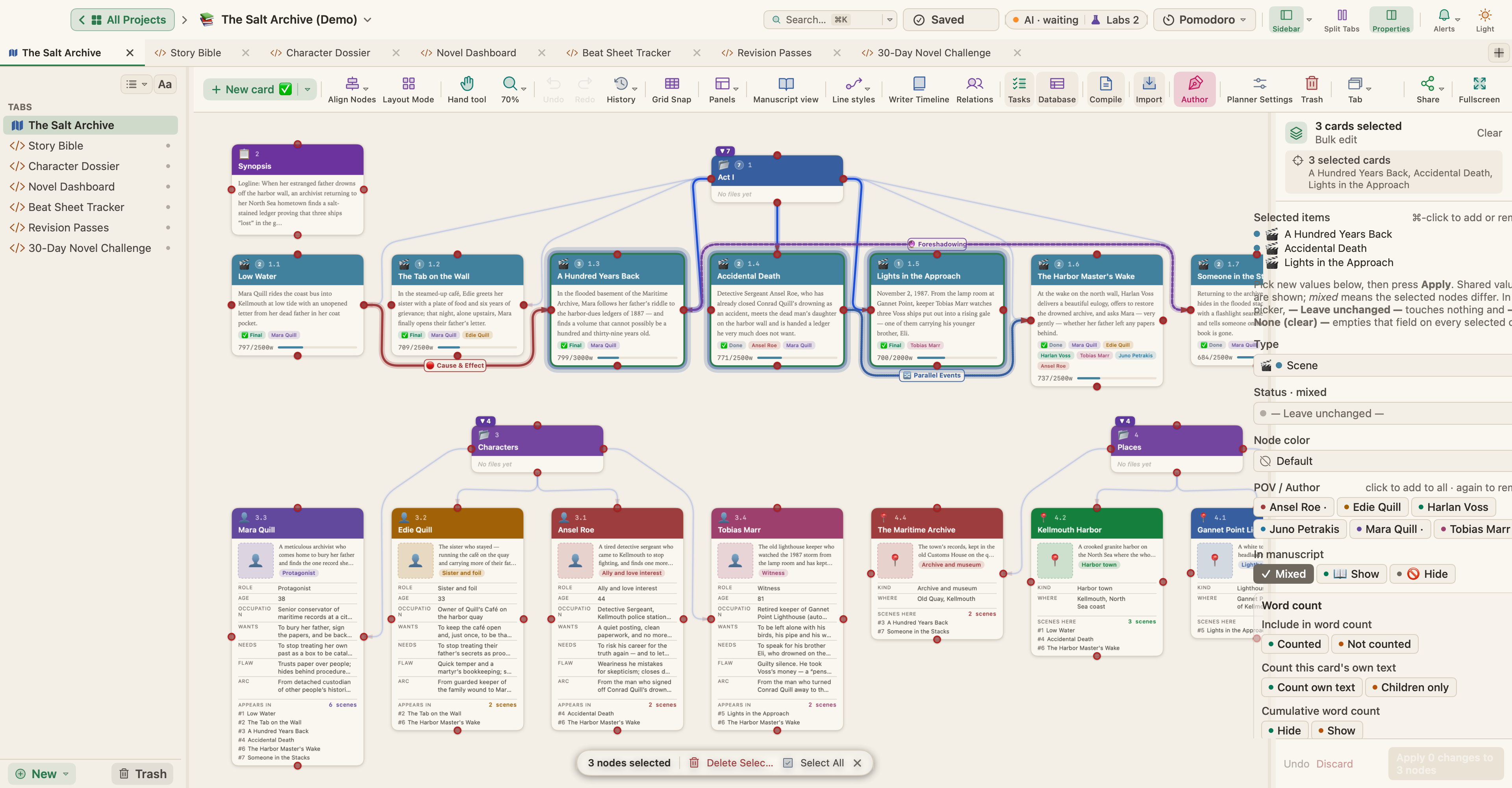
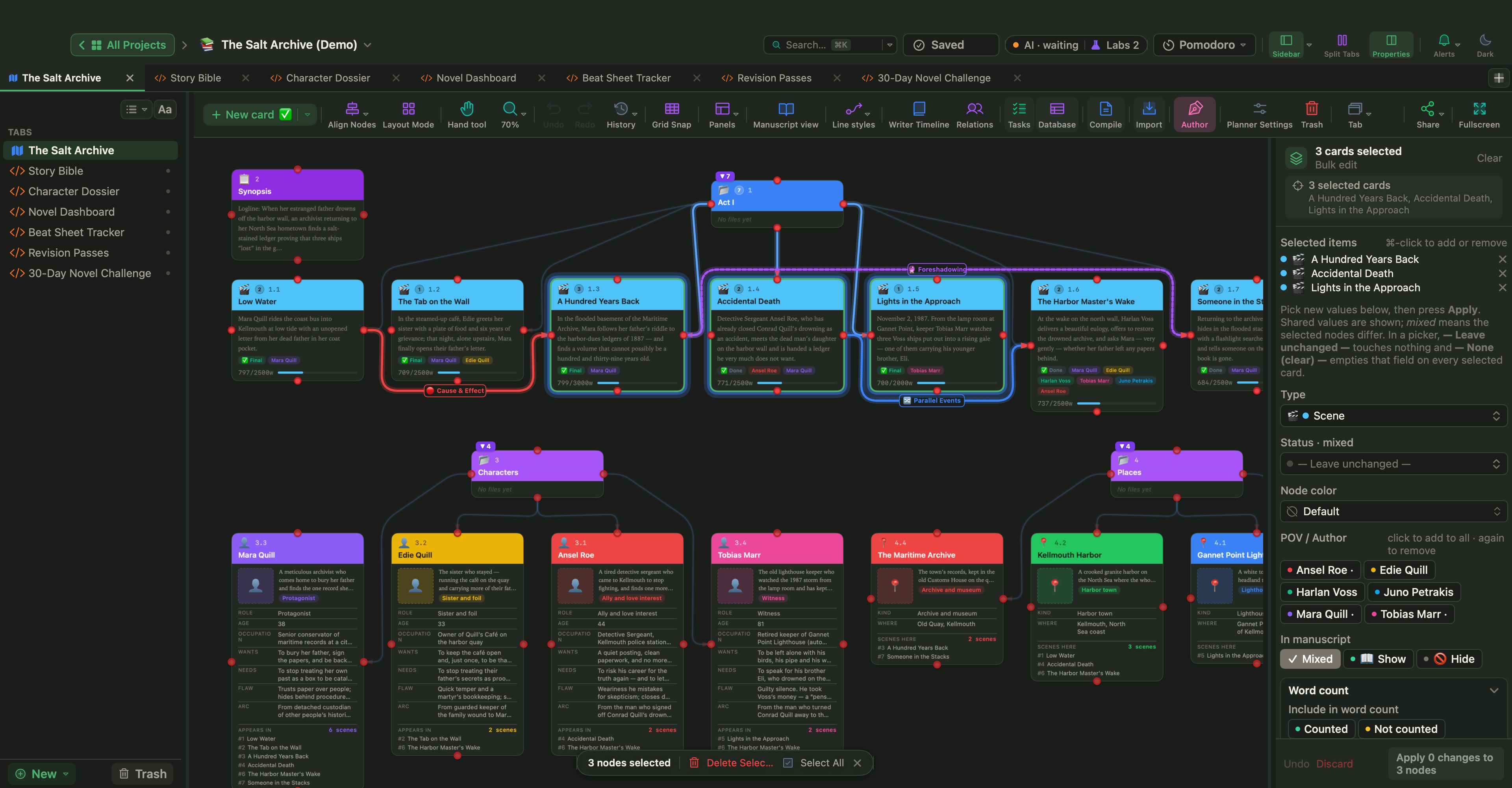
Selecciona dos o más tarjetas. El panel de Propiedades cambia a Edición en bloque:
- Los campos en los que las tarjetas comparten un valor lo muestran; los campos que difieren muestran «mixto».
- Cambia los campos que quieras. Cada selector también ofrece Dejar sin cambios y Ninguno (borrar).
- Elige Aplicar para actualizar todas las tarjetas seleccionadas en un solo paso que se puede deshacer, o Descartar.
La edición en bloque abarca el tipo de tarjeta, el estado, el color, el PDV, si las tarjetas aparecen en el manuscrito, los ajustes de recuento de palabras y, en los proyectos de historia, el tipo de escena, el beat, la tensión, el tiempo de la historia, el lugar y la era.
Tipos de tarjeta personalizados
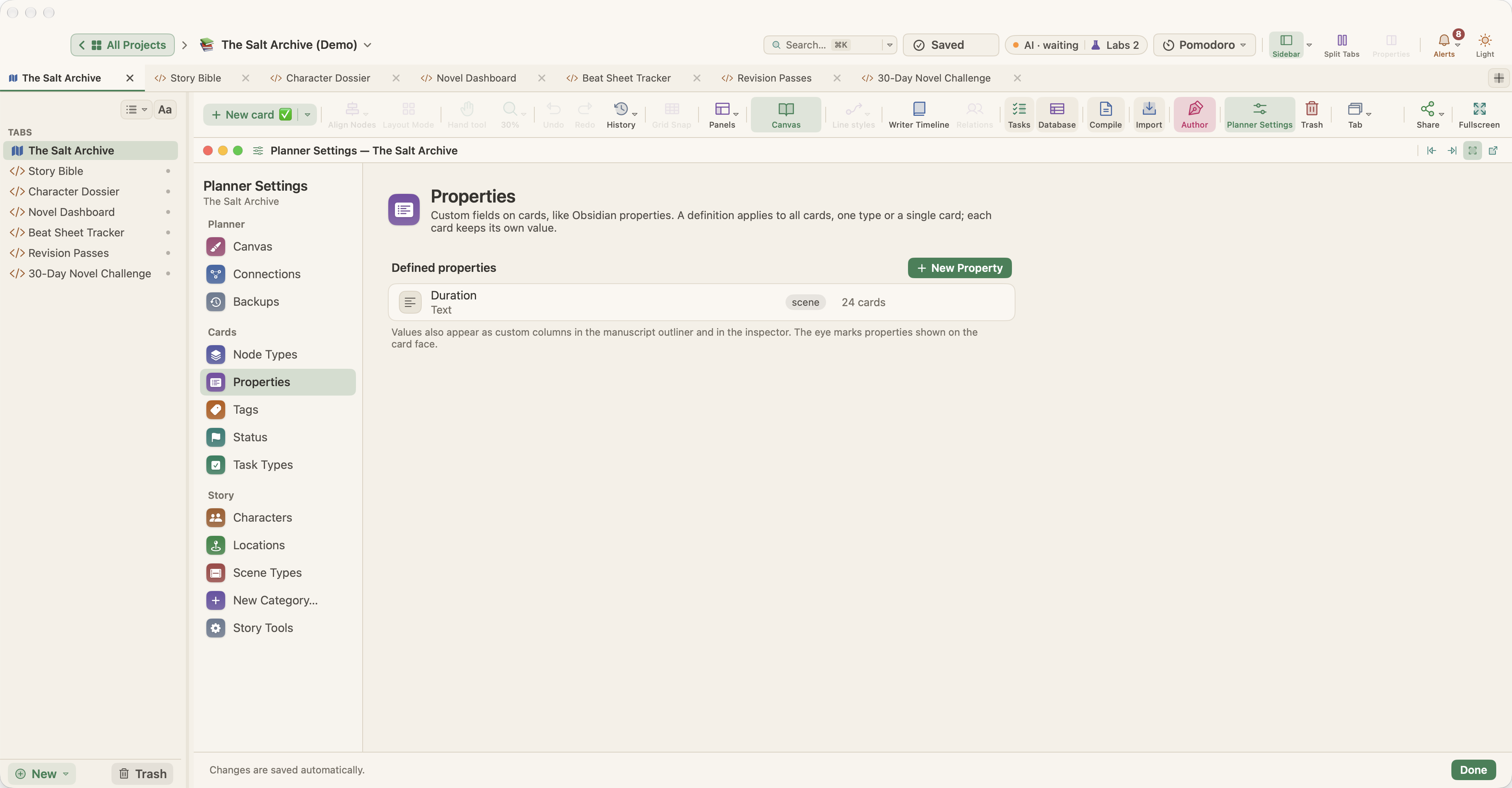
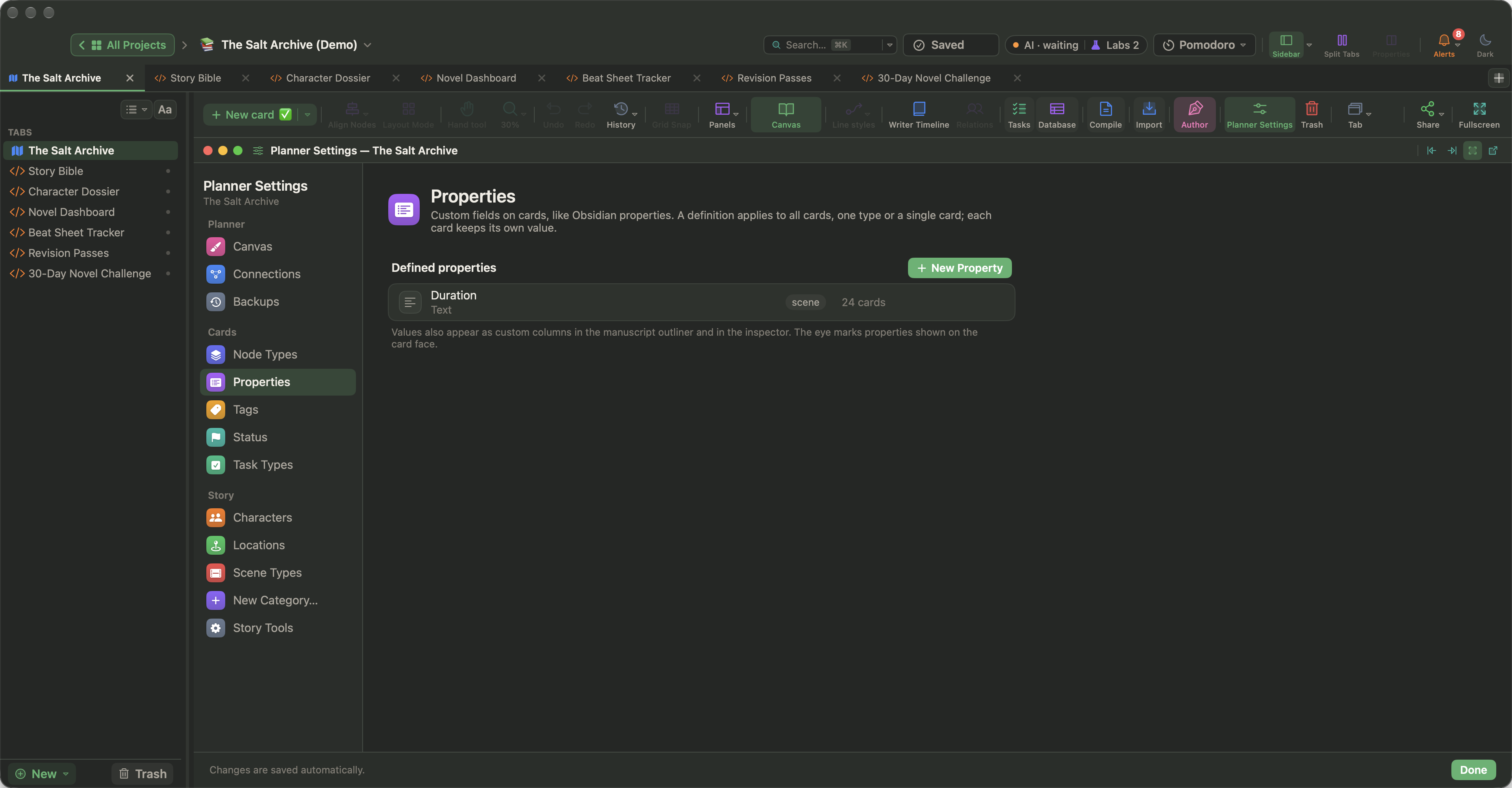
Abre Proyecto › Ajustes del proyecto… (⌥⌘,) y luego Tarjetas › Tipos de tarjeta. Puedes renombrar y recolorear los tipos integrados, duplicar un tipo o crear el tuyo. Diseñar… abre el diseñador de tipos, donde eliges:
- Apariencia: un emoji o icono, el color de la tarjeta, el color del texto y con qué tipo integrado se comporta igual.
- Paneles y campos: qué secciones aparecen para este tipo.
- Plantilla de propiedades: las propiedades con las que empieza cada tarjeta nueva de este tipo.
Hay conjuntos de tipos de tarjeta ya preparados para novelas, guiones, escritura académica, estudiantes, planes de clase, no ficción, informes de empresa y poesía.
Categorías de la historia
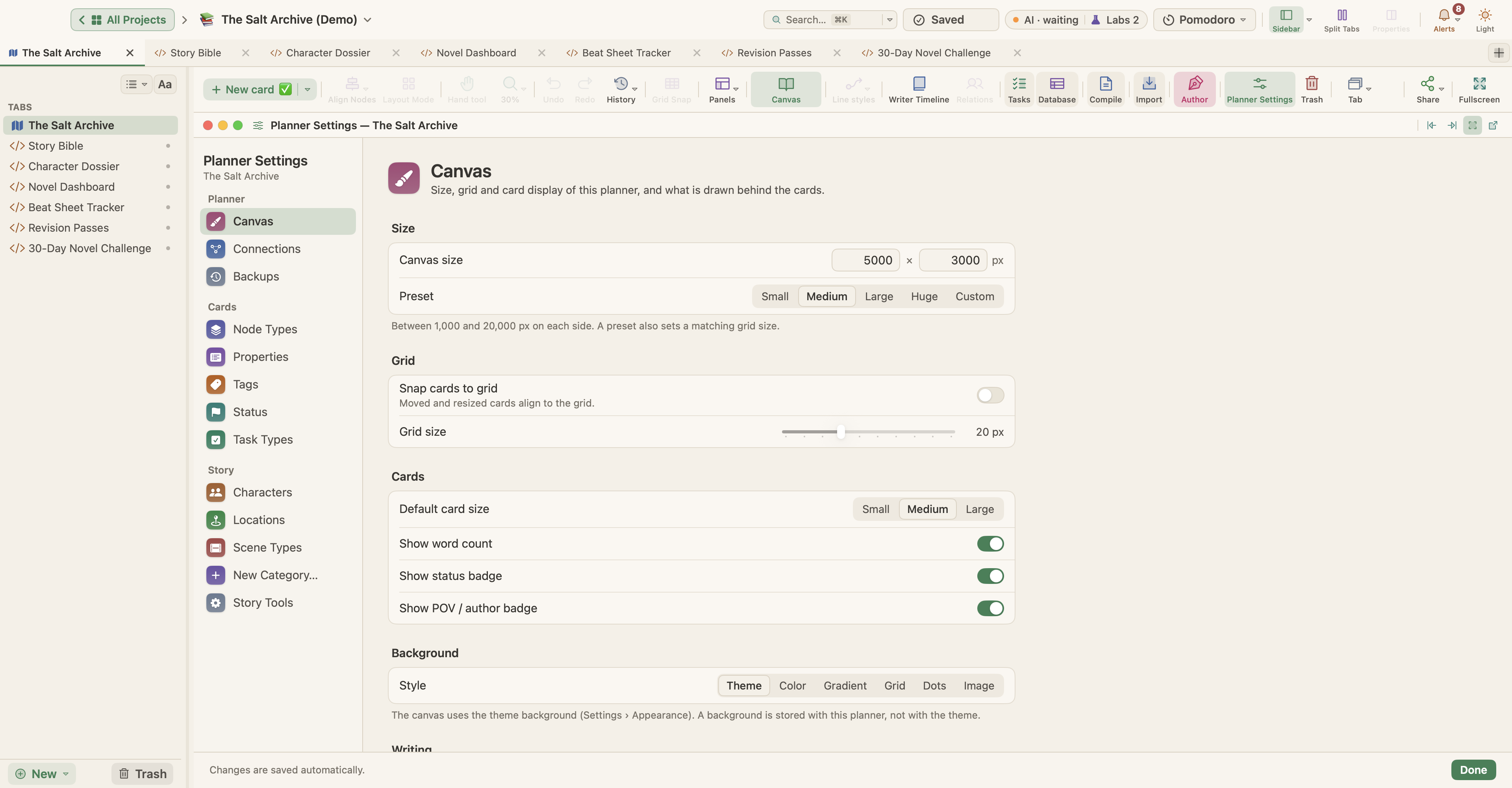
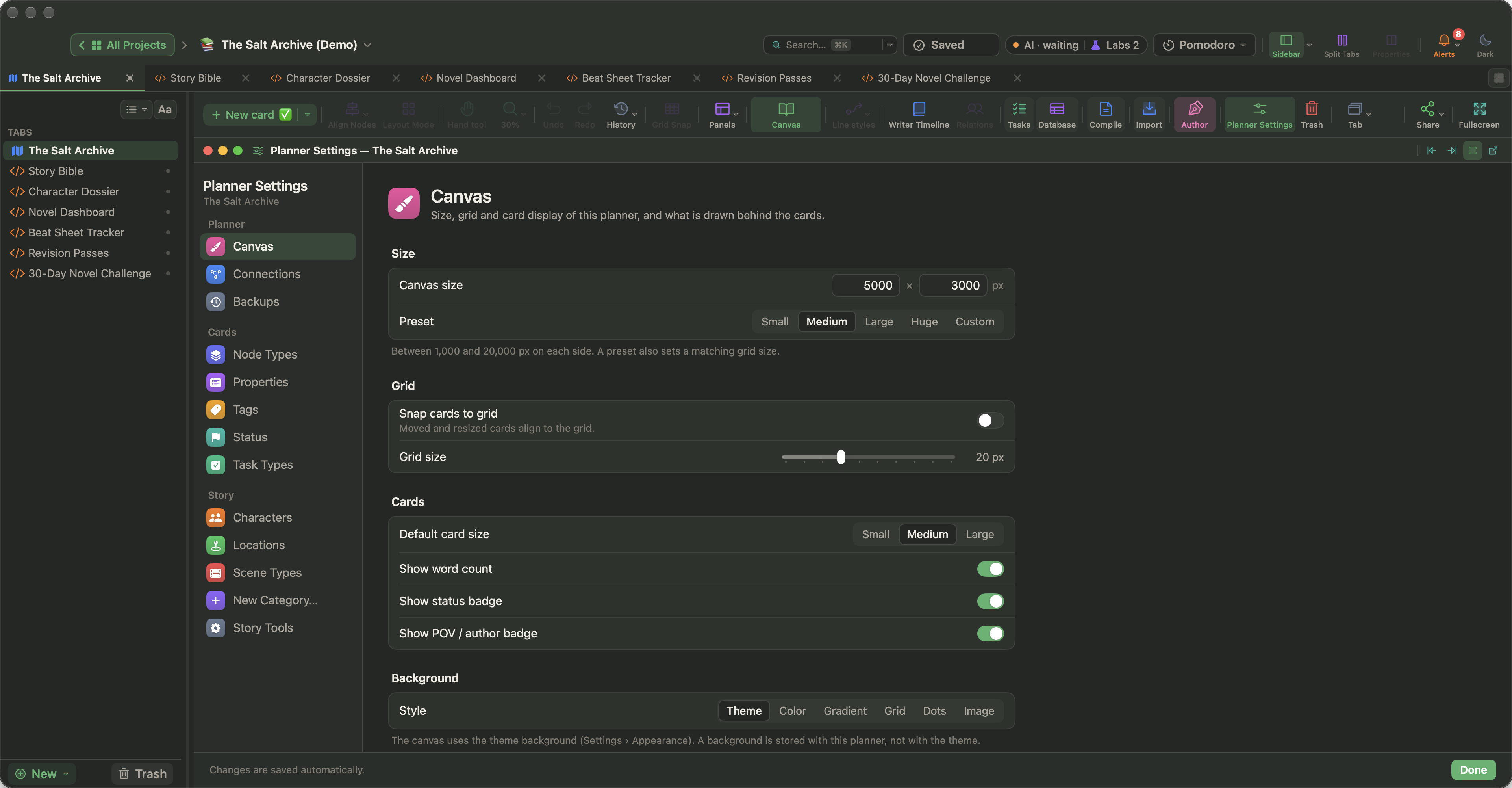
Los proyectos de historia pueden seguir más que personajes y lugares. En los Ajustes del proyecto, añade una categoría como Facciones, Temas, Objetos, Subtramas, Eras o Ambiente. Una categoría se convierte en una propiedad de selección simple o múltiple en tus tarjetas, aparece en el panel de Propiedades y en la búsqueda, y puede tener su propia tarjeta de ficha para cada elemento.
Bases de datos (Labs)
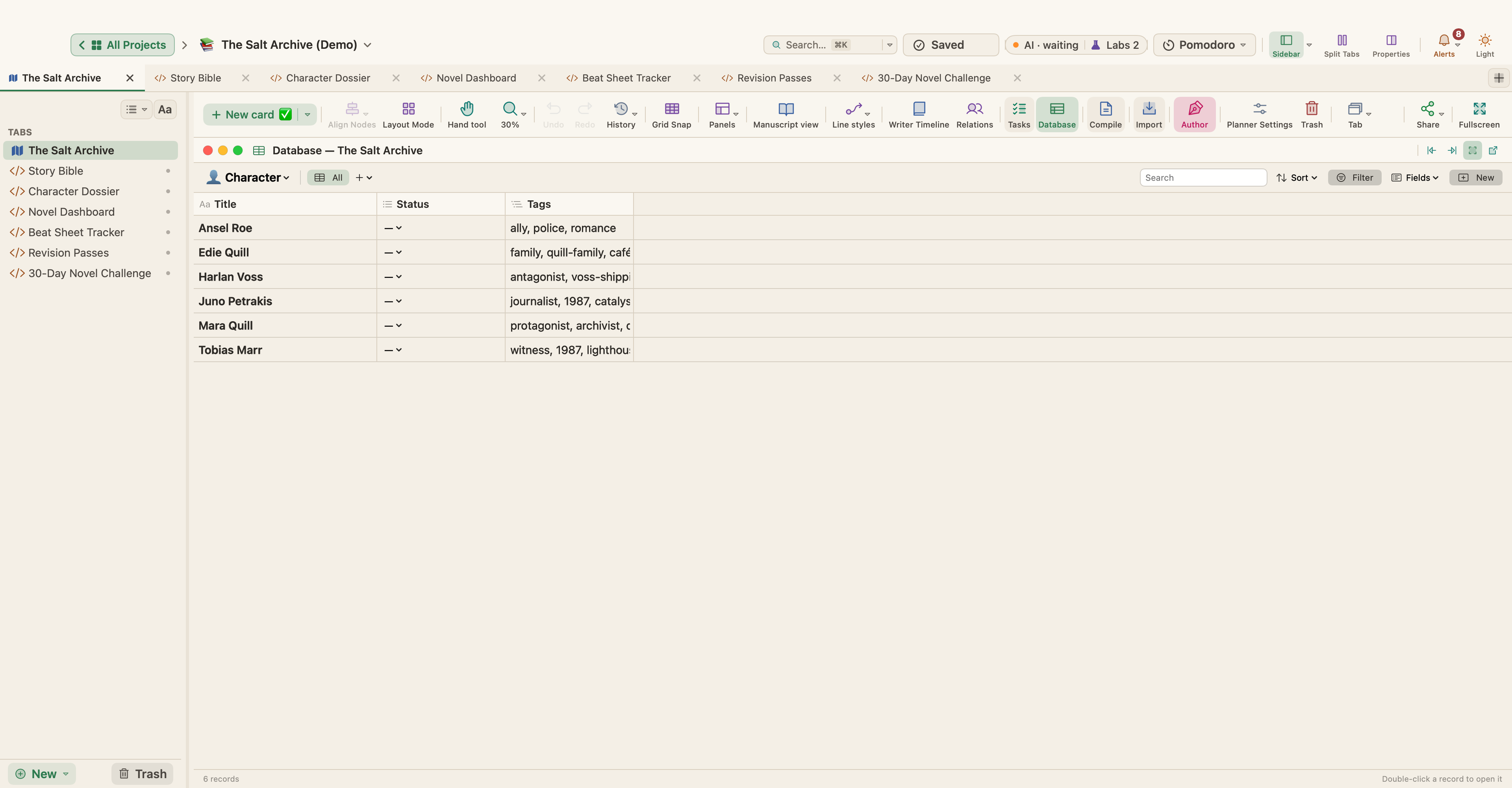
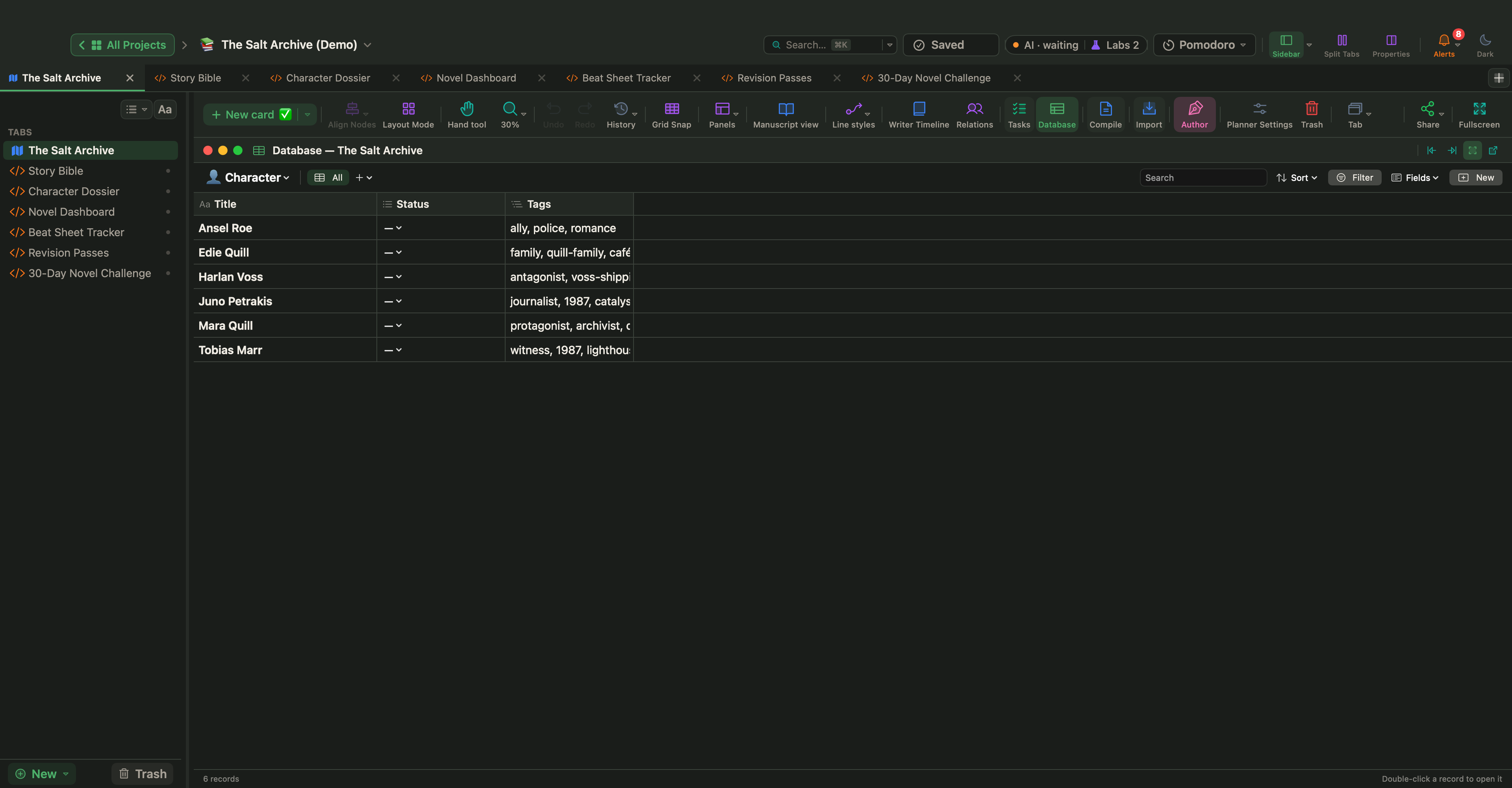
Un tipo de tarjeta y sus propiedades pueden funcionar como una base de datos: sus tarjetas son los registros y sus propiedades son los campos, mostrados como una tabla, galería, tablero o calendario. Actívalo en Ajustes › Labs. Consulta Bases de datos y tarjetas de datos.