 WriterMorph

Aide › Productivité
Tous les sujets d’aide
Tâches, planning, objectifs et Pomodoro
Planifiez votre travail d’écriture avec le Gestionnaire de tâches, un planning de Gantt, un calendrier, des rappels, des objectifs de mots avec échéances et un minuteur Pomodoro intégré.
Un livre est aussi un projet. WriterMorph garde vos tâches de recherche, vos révisions et vos échéances à côté de l’écriture à laquelle elles appartiennent.
Les tâches vivent sur des cartes
Une tâche est une carte sur votre canevas. Vous pouvez créer directement des cartes de tâche, lier une tâche à un chapitre ou à une scène, ou transformer n’importe quelle carte en tâche depuis ses Propriétés.
- Insérer › Nouvelle carte de tâche ajoute une carte de tâche au canevas.
- Les types de tâche comprennent À faire, Tâche, Recherche, Relecture, Édition, Échéance, Jalon et Rappel.
Le Gestionnaire de tâches
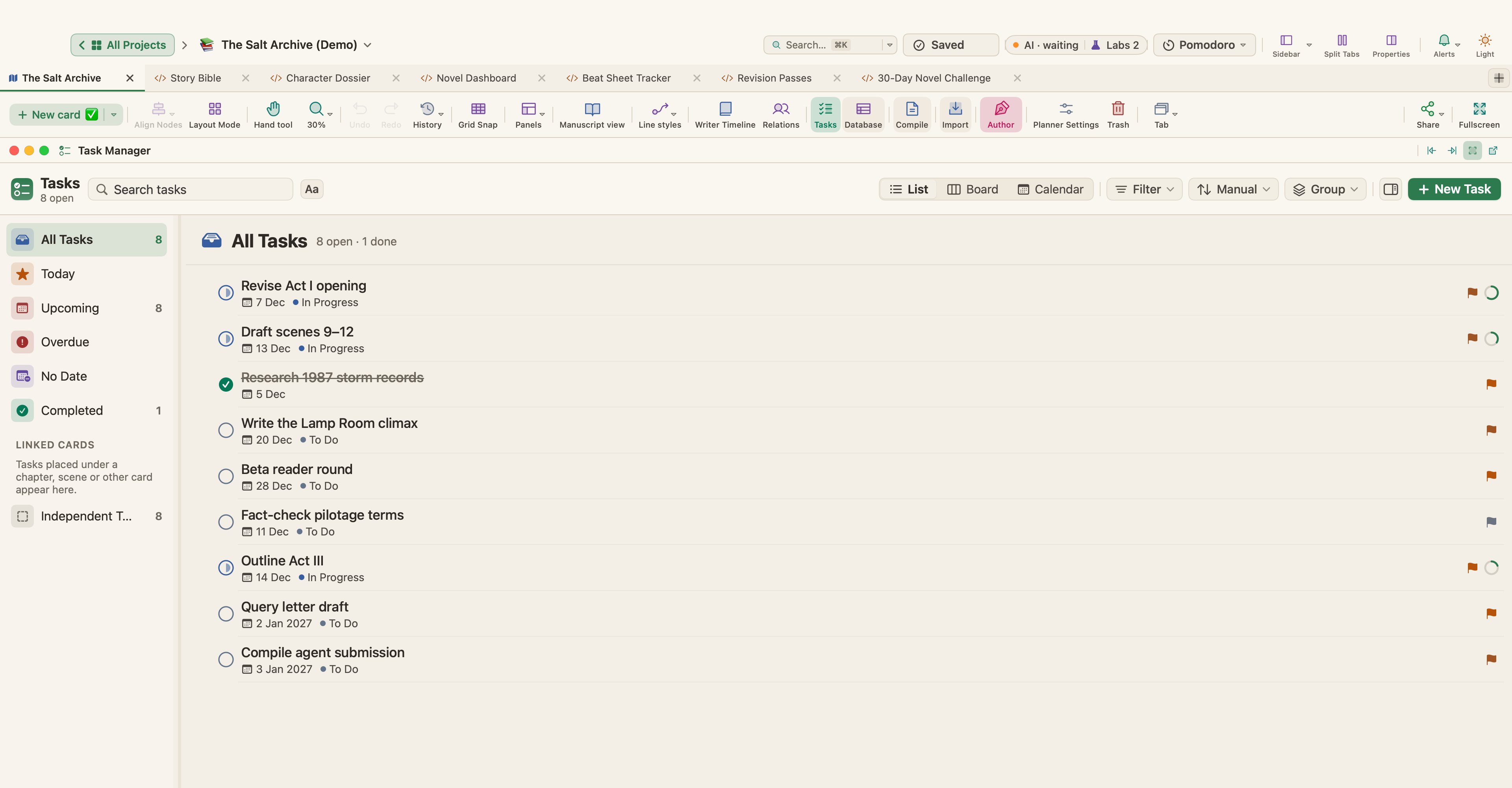
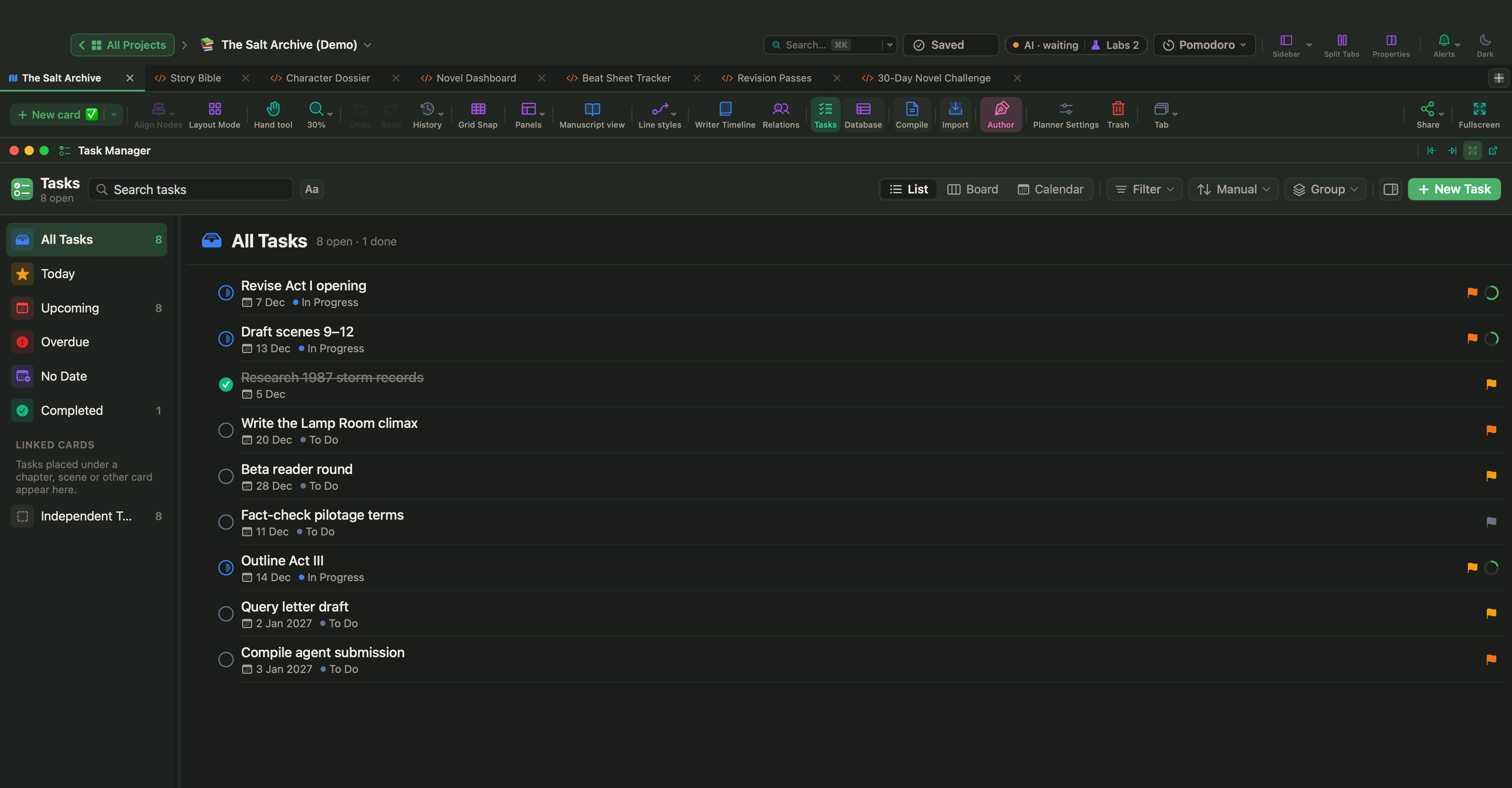
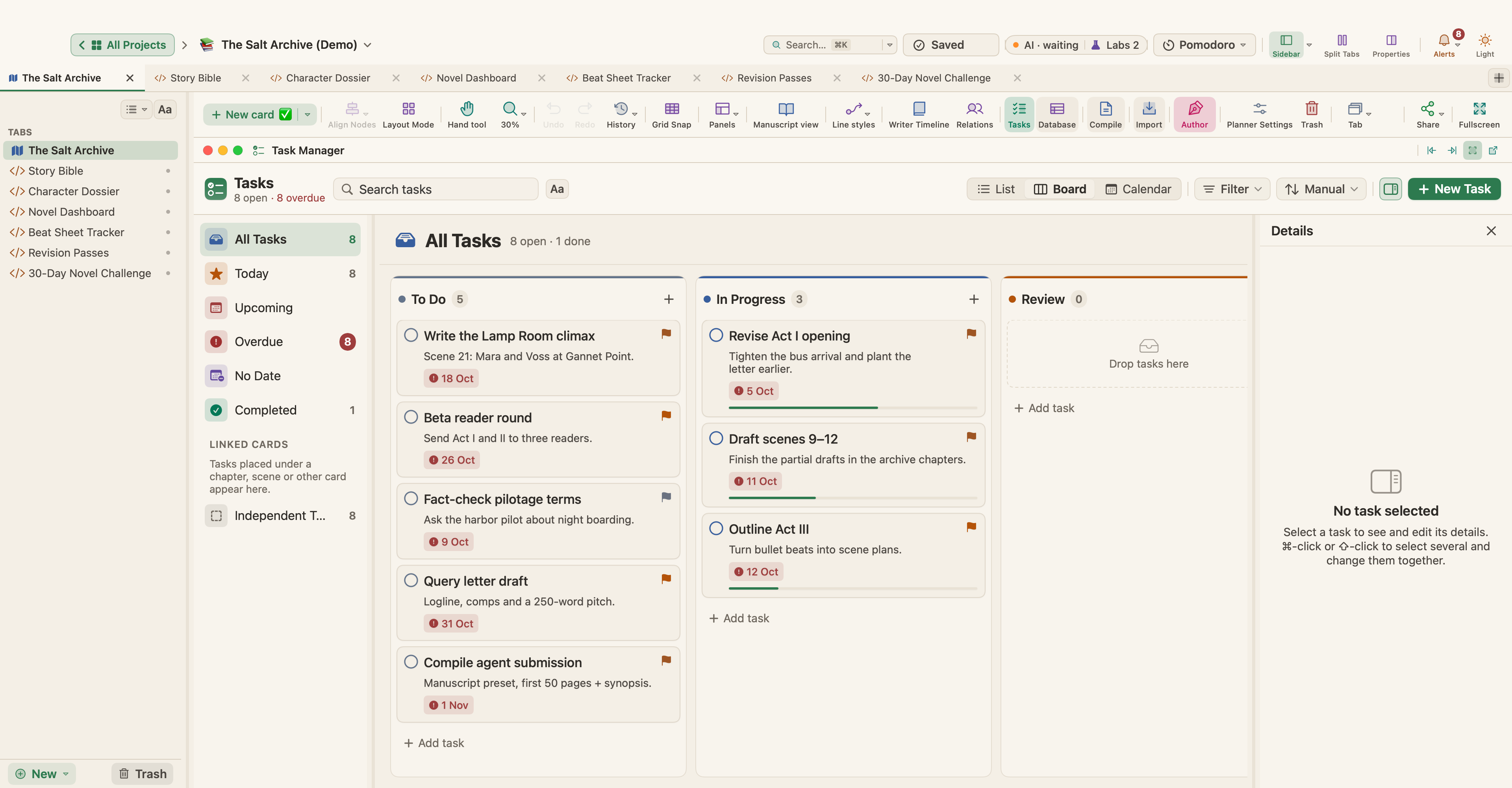
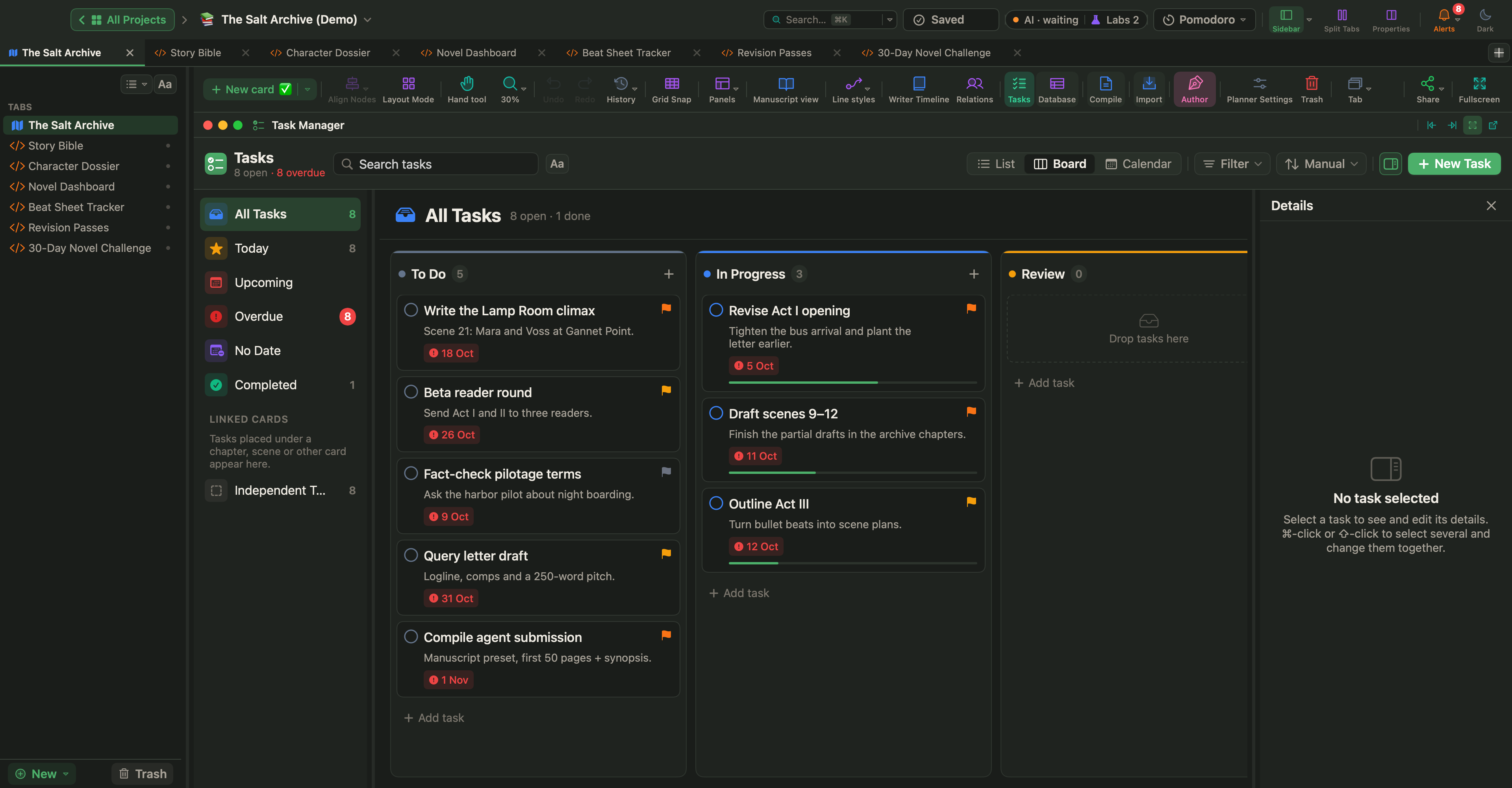
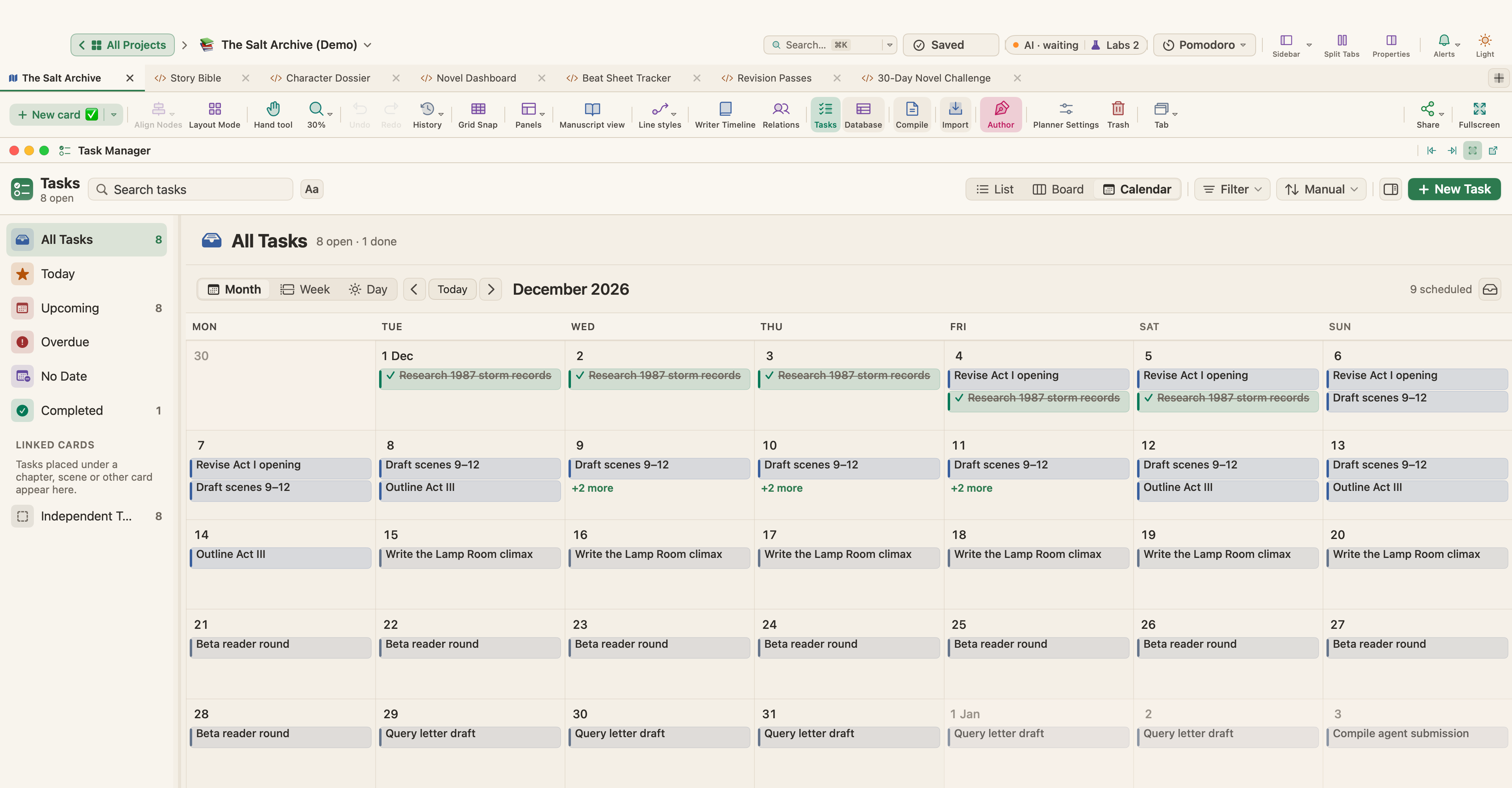
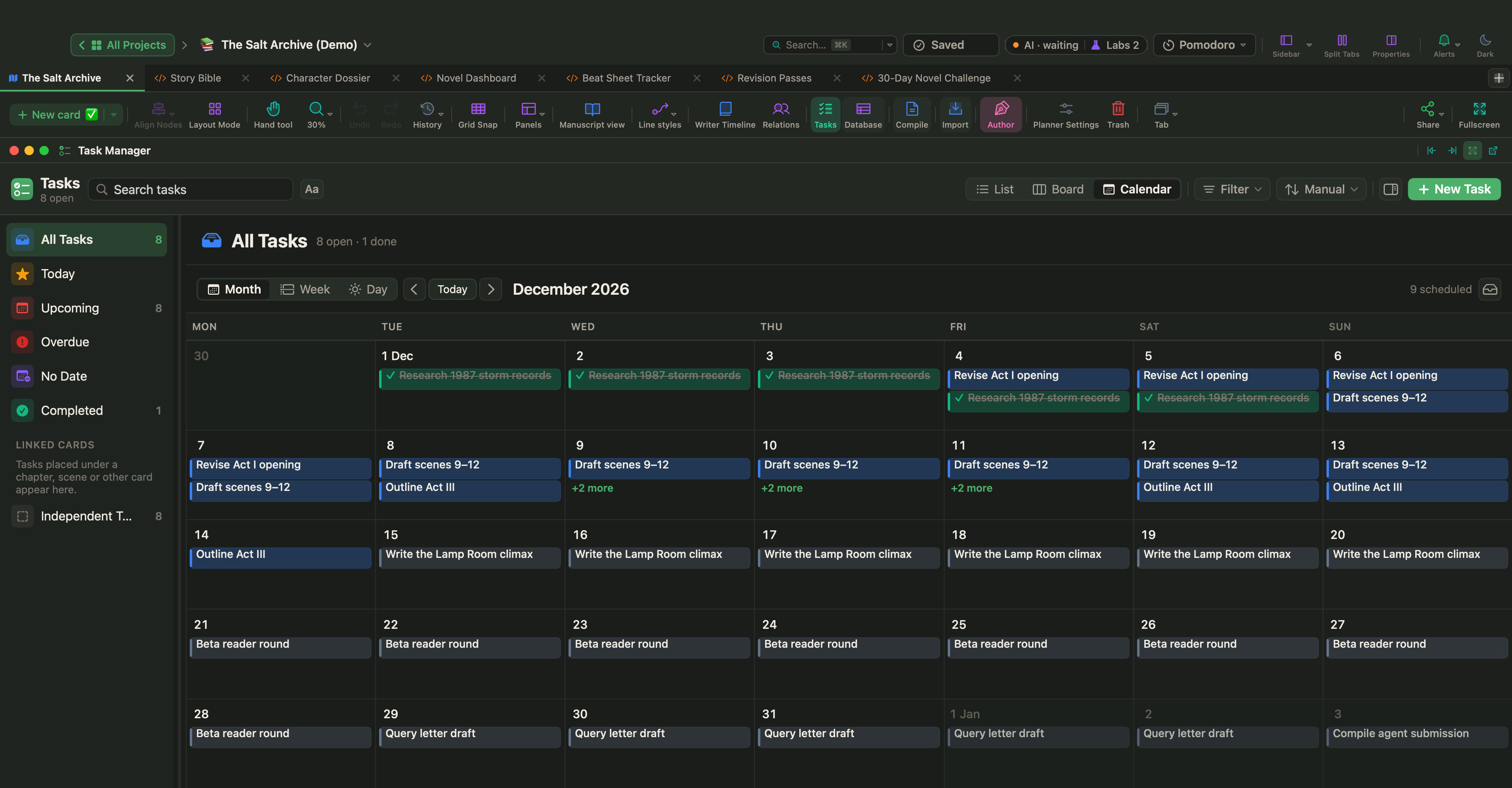
Ouvrez-le avec Présentation › Gestionnaire de tâches (⌃⌘K) ou le bouton Tâches de la barre d’outils du planificateur. Il propose trois vues :
| Vue | À utiliser pour |
|---|---|
| Liste | Voir les tâches avec leur statut, leur priorité, leur échéance, leur durée et leurs sous-tâches. Imbriquez des sous-tâches sur quatre niveaux et faites glisser pour réordonner |
| Tableau | Un tableau kanban avec une colonne par statut. Faites glisser une carte pour changer son statut |
| Calendrier | Vue mois, semaine ou jour. Faites glisser une tâche depuis le bac des tâches non planifiées vers un jour ou une heure pour la planifier |
Listes intelligentes
La barre latérale regroupe les tâches en Toutes les tâches, Aujourd’hui, À venir, En retard, Sans date et Terminées, plus les tâches liées à chaque carte et les Tâches indépendantes. Déposez une tâche sur une liste pour la replanifier, par exemple sur Aujourd’hui.
Recherche, filtre, tri et regroupement
- Rechercher des tâches cherche dans les titres, les synopsis et les titres des cartes liées.
- Filtrez par statut, priorité, échéance (en retard, aujourd’hui, cette semaine, sans date), carte liée ou point de vue.
- Triez par ordre manuel, échéance, priorité, statut ou titre.
- Regroupez la liste par statut, priorité, échéance ou carte liée.
Sélectionnez plusieurs tâches pour changer en une fois leur statut, leur priorité ou leur planification, les marquer comme terminées ou les mettre à la corbeille.
Détails d’une tâche
L’inspecteur de tâche contient le Titre, le Statut, la Priorité, les dates de Début et d’Échéance, la Durée, les Sous-tâches, les Notes, la Carte liée et un Responsable.
- Statuts par défaut : À faire, En cours, Relecture, Terminé, Bloqué.
- Priorités par défaut : Basse, Moyenne, Haute, Urgente.
Vous pouvez renommer et ajouter des statuts, des priorités et des types de tâche dans Projet › Réglages du projet….
Le début, la durée et l’échéance restent synchronisés : changez-en un et WriterMorph ajuste les autres.
Dépendances
Dans les Propriétés d’une tâche, ajoutez des Dépendances de quatre sortes (fin à début, début à début, fin à fin et début à fin), avec un décalage facultatif. Quand Réglages › Tâches › Déplacer automatiquement les tâches dépendantes est activé, déplacer une tâche déplace les tâches qui en dépendent.
Le planning (diagramme de Gantt)
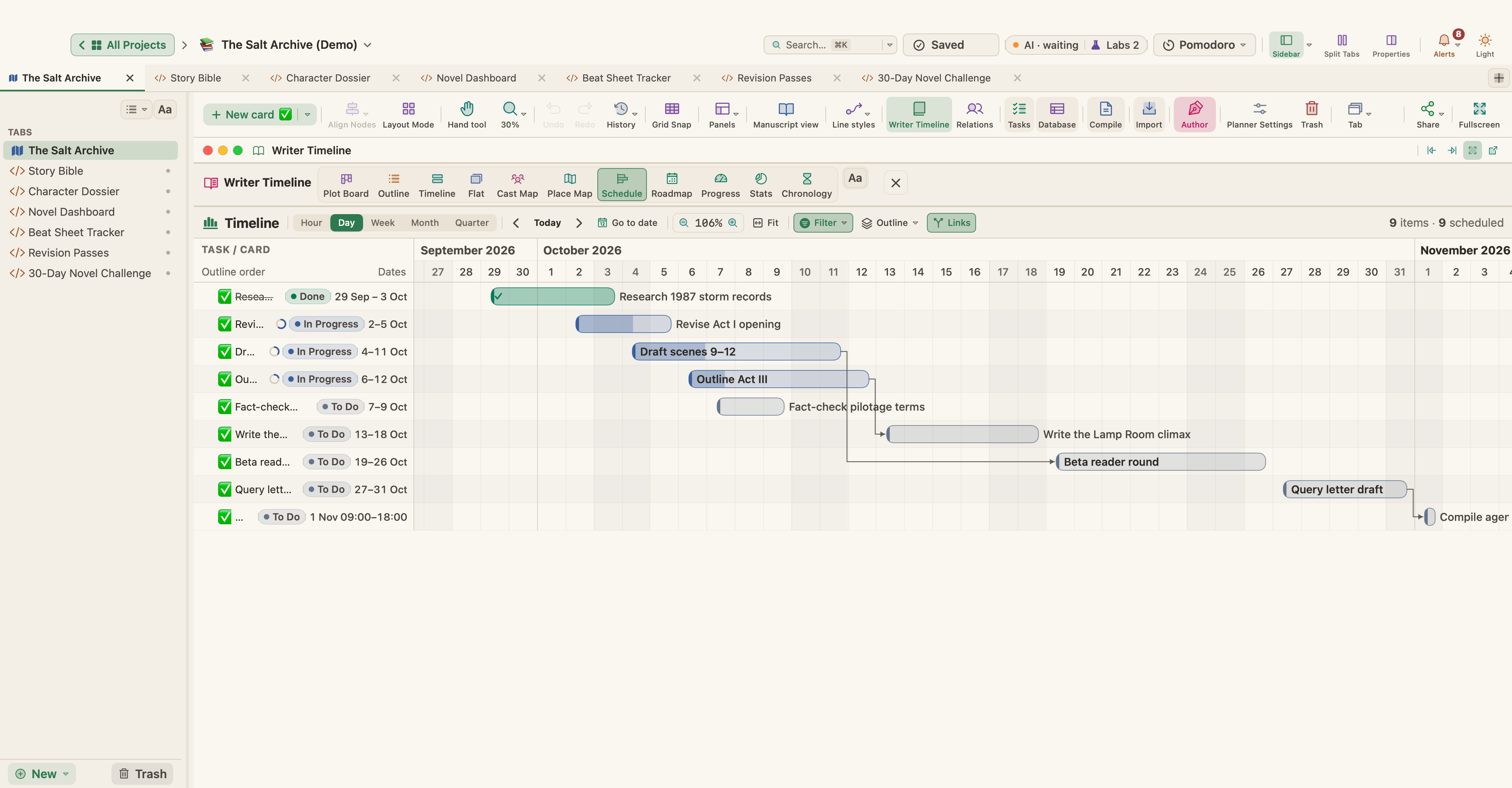
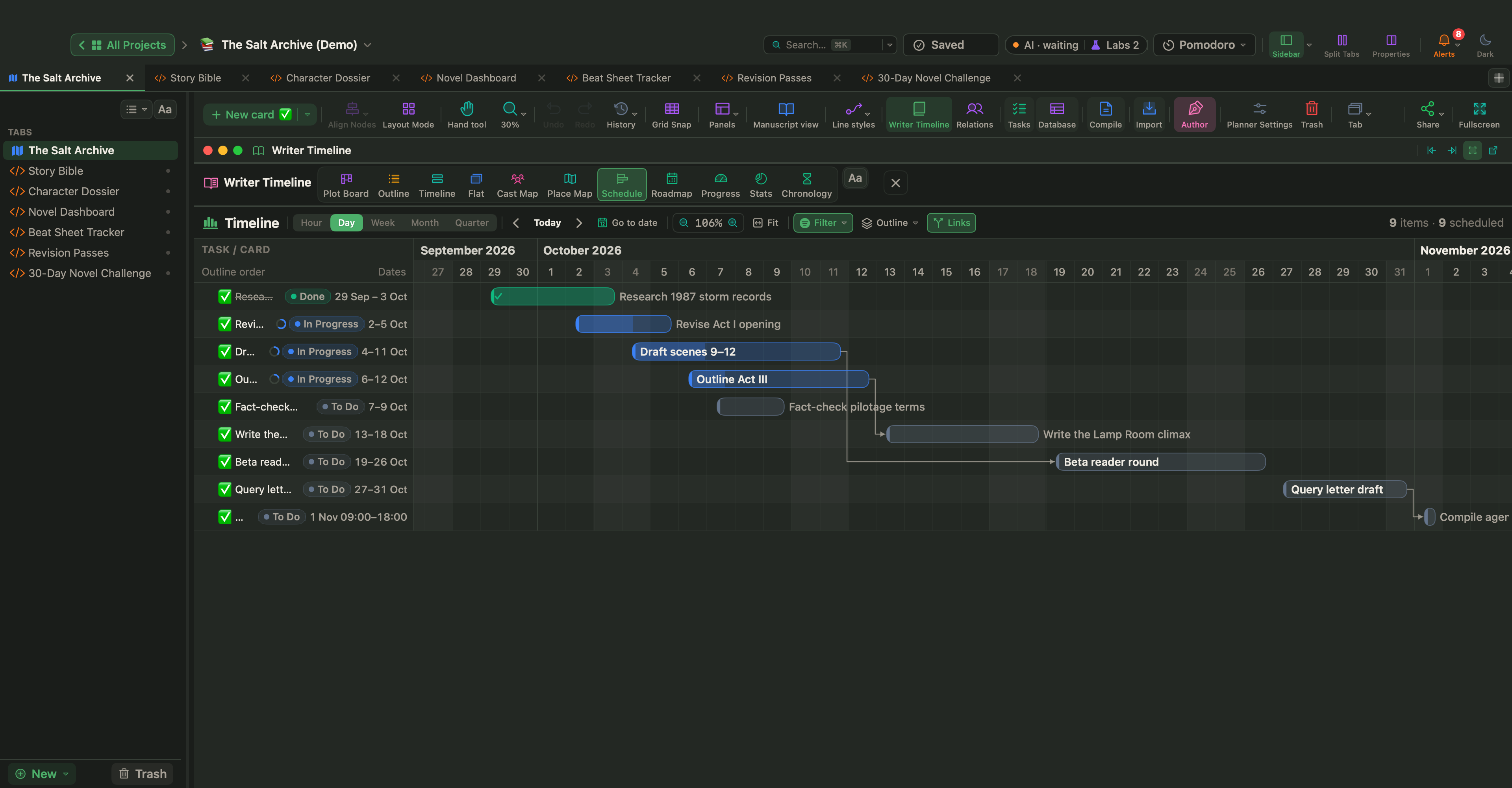
Le bouton Chronologie de la barre d’outils du planificateur ouvre un diagramme de Gantt au bas du canevas. Le même diagramme apparaît comme la vue Planning de la Chronologie d’écriture.
- Choisissez une échelle : Heure, Jour, Semaine, Mois ou Trimestre.
- Faites glisser sur une ligne pour donner des dates à une carte ou à une tâche ; faites glisser les barres pour les déplacer.
- Affichez les flèches de dépendance avec Liens.
- Filtrez par type, statut ou date, regroupez les lignes par plan, type ou statut, et utilisez Ajuster pour tout voir.
La vue Feuille de route de la Chronologie d’écriture montre le même travail sur un calendrier, avec un couloir par section. Planifier les chapitres… répartit les chapitres de façon égale, ou selon l’objectif de mots, entre une date de début et une date de fin.
Alertes et rappels
Le bouton Alertes de la barre du haut montre ce qui demande de l’attention : tâches en retard, tâches à échéance aujourd’hui, demain ou dans la semaine, tâches en cours sans échéance et tâches bloquées. Un badge affiche le nombre, et le bouton devient orange quand quelque chose est urgent.
Pour être rappelé à propos d’une tâche :
- Ouvrez les Propriétés de la tâche et activez Rappel.
- Choisissez s’il est relatif à l’échéance ou à la date de début.
- Choisissez un délai, de 1 heure à 1 semaine, et la fréquence de répétition.
Les rappels arrivent sous forme de notifications macOS tant que WriterMorph est ouvert. Réglages › Tâches définit les valeurs par défaut des nouvelles tâches, des rappels et du premier jour de la semaine du calendrier.
Planificateur d’étude et autres chronologies de projet
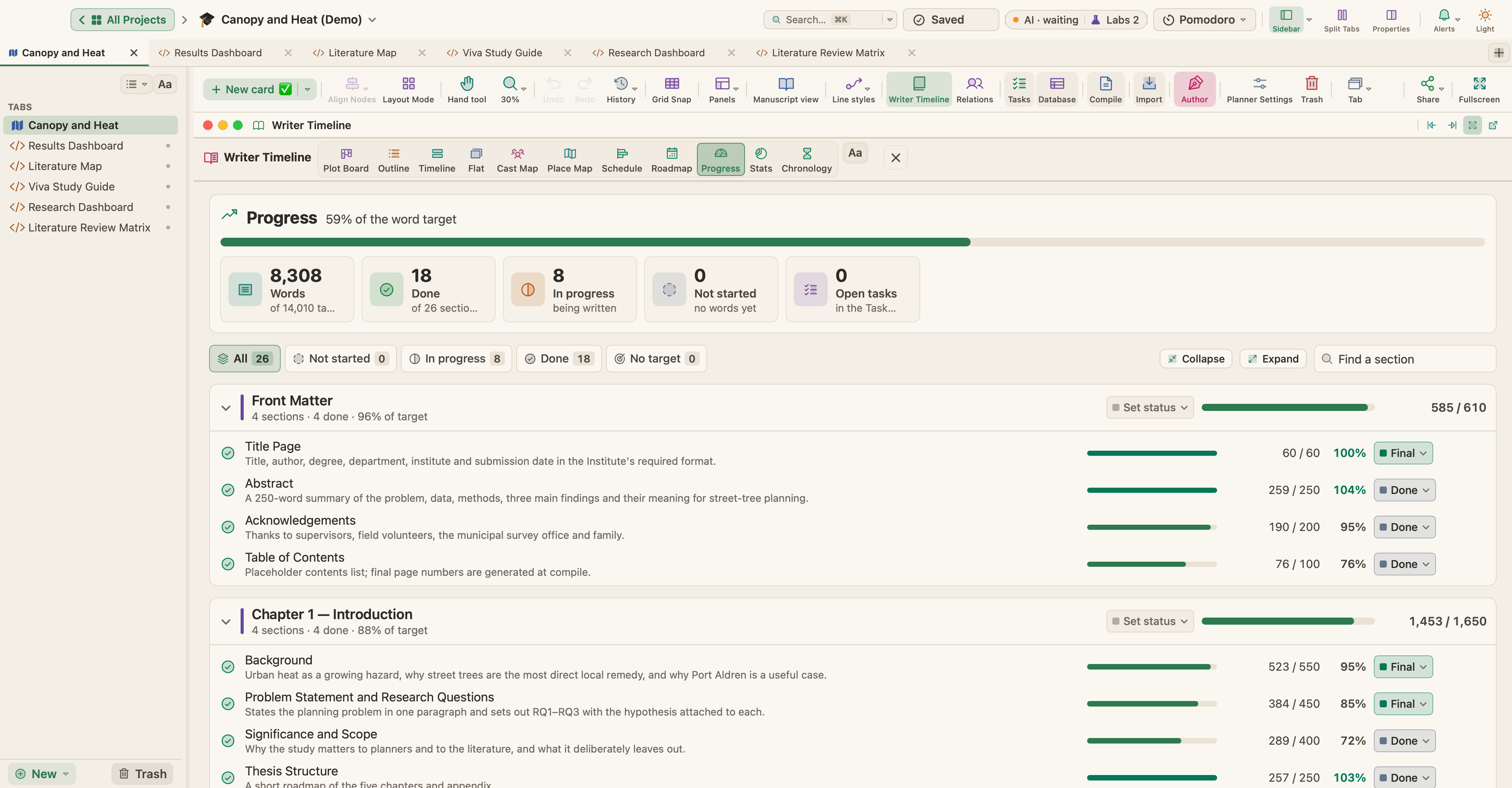
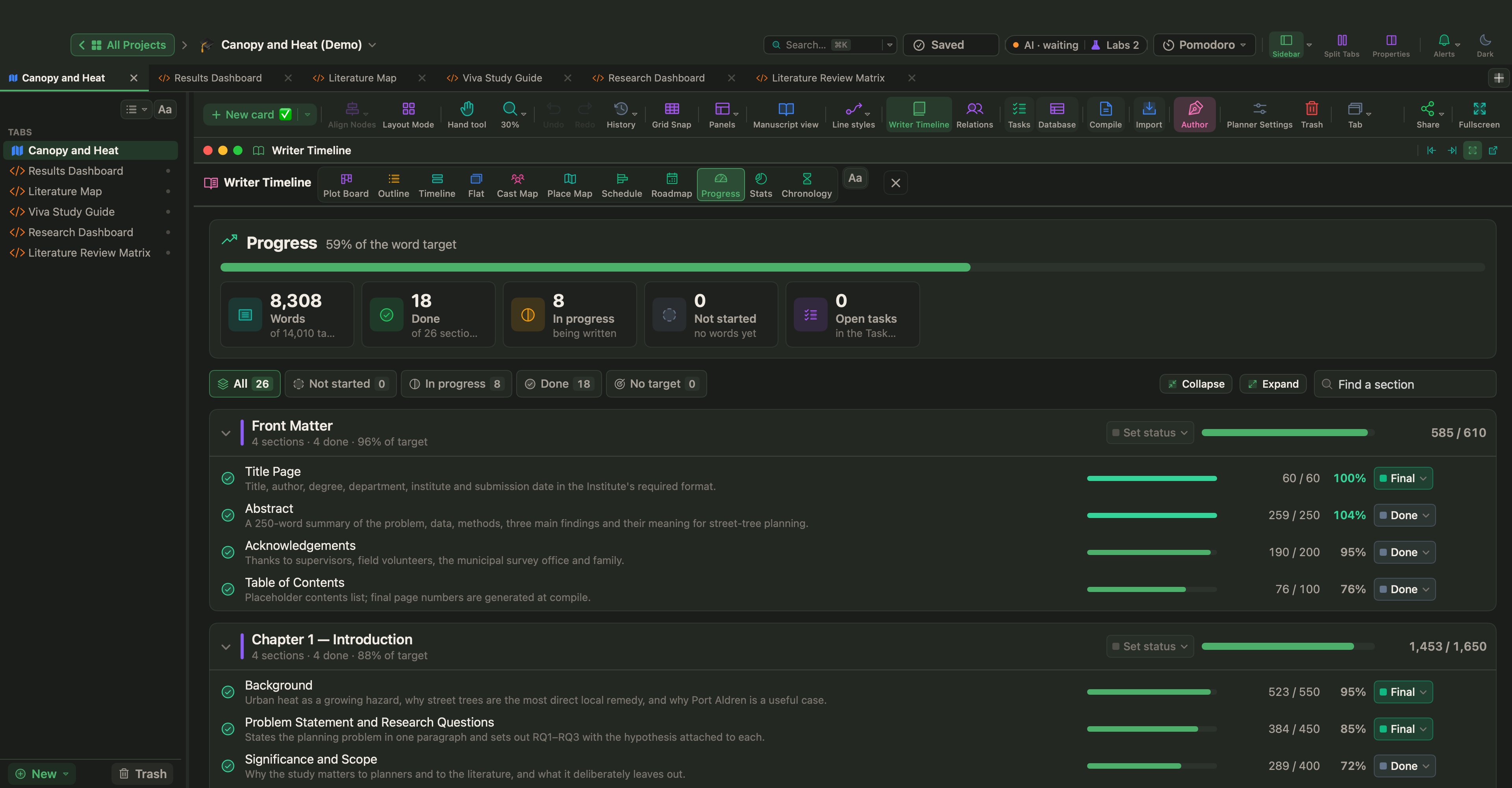
Dans les projets étudiants, la Chronologie d’écriture devient le Planificateur d’étude, avec un calendrier des devoirs, des échéances et la progression. Dans les projets académiques, pédagogiques et professionnels, elle devient une chronologie de recherche, un plan de cours ou une feuille de route de projet. Utilisez Projet › Convertir le planificateur en pour faire passer un planificateur à un jeu étudiant, académique ou autre.
Objectifs de mots et échéances
- Donnez à n’importe quelle carte ou à n’importe quel document un objectif de mots. Des barres de progression apparaissent sur les cartes, dans le Plan et dans le panneau Propriétés.
- Projet › Afficher les objectifs du projet (⇧⌘T) définit un Objectif du manuscrit et un Objectif de session.
- Activez Échéance, choisissez une date d’échéance et vos Jours d’écriture, et WriterMorph vous dit combien de mots par jour il vous faut. Il peut définir automatiquement l’objectif de session.
- Activez Me prévenir quand un objectif est atteint pour recevoir un message, avec un son facultatif, quand vous atteignez votre objectif de session ou de projet.
Sur l’écran d’accueil, la carte Aujourd’hui suit les mots écrits aujourd’hui par rapport à votre objectif quotidien, et Série d’écriture compte les jours consécutifs où vous avez écrit.
Minuteur Pomodoro
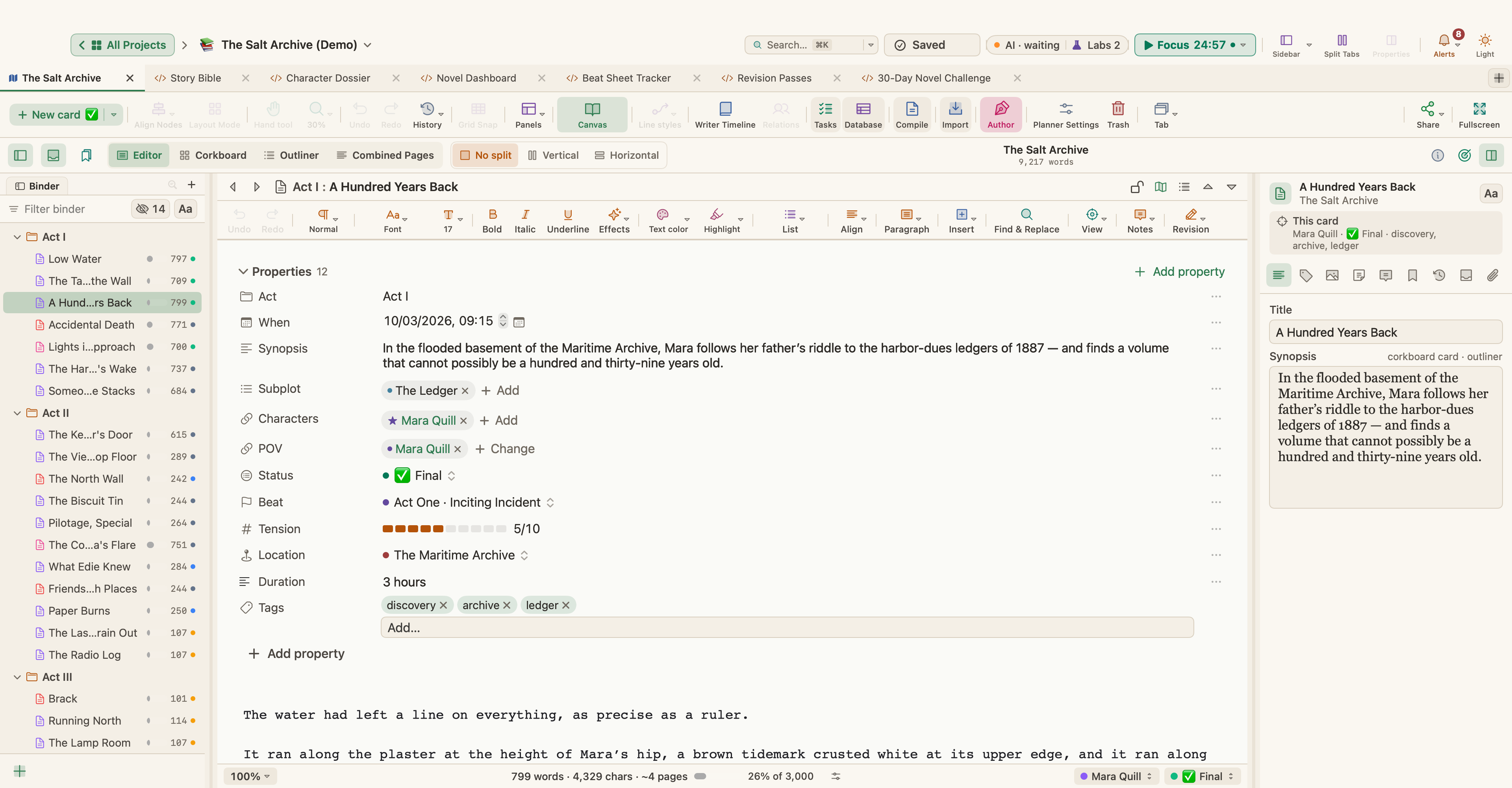
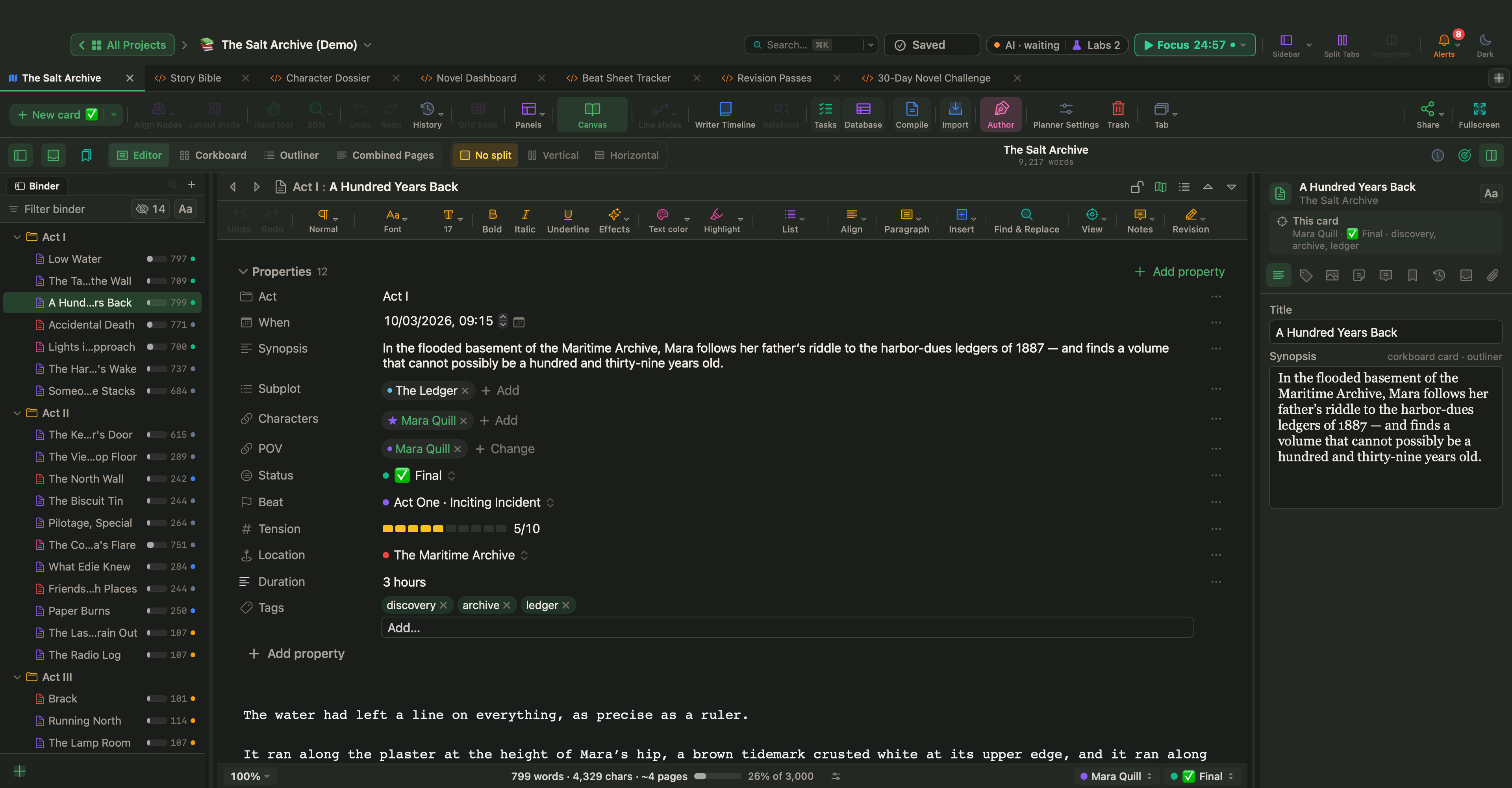
Cliquez sur la pastille Pomodoro de la barre du haut, ou choisissez Fenêtre › Pomodoro.
- Tapez ce sur quoi vous travaillez.
- Cliquez sur Démarrer. La pastille affiche Concentration, Pause ou En pause, le temps et une barre de progression.
- Quand une phase se termine, une petite carte apparaît avec Démarrer la pause ou Démarrer la concentration, Me le rappeler dans 5 min et Ignorer, accompagnée d’une notification macOS.
Les valeurs par défaut sont 25 minutes de concentration, une pause courte de 5 minutes et une pause longue de 15 minutes toutes les 4 sessions. Vous pouvez toutes les modifier dans la fenêtre contextuelle, et activer Démarrer automatiquement la phase suivante ou couper le son. La fenêtre contextuelle compte aussi les sessions du jour.
Astuce : La commande Pomodoro est aussi disponible dans le mode composition.