 WriterMorph

Aide › Productivité
Tous les sujets d’aide
Recherche et navigation
Retrouvez n'importe quoi dans un projet ou dans tous vos projets, cherchez dans les documents, filtrez par propriété et passez vite d'un document, d'un onglet ou d'une vue à l'autre.
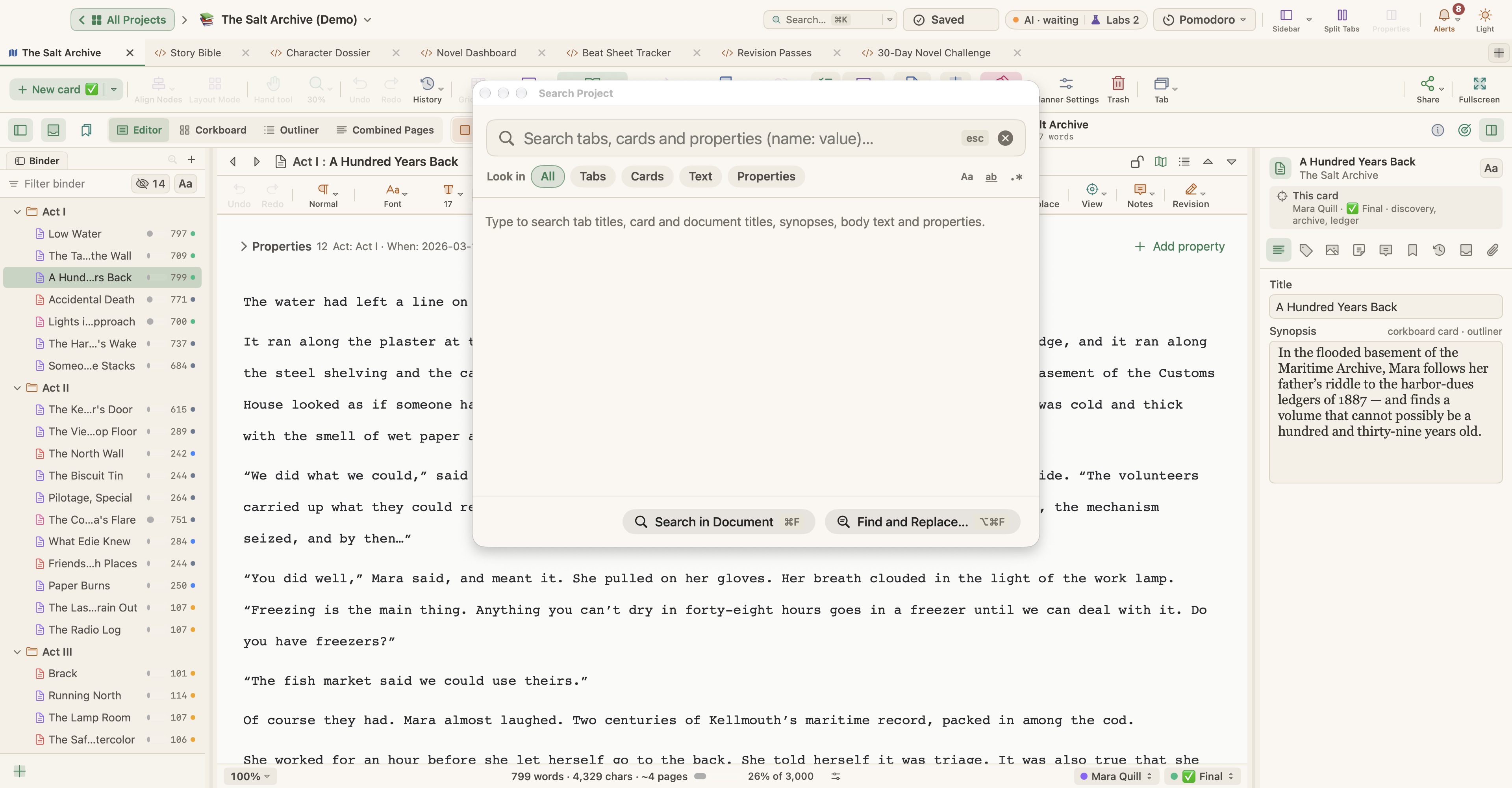
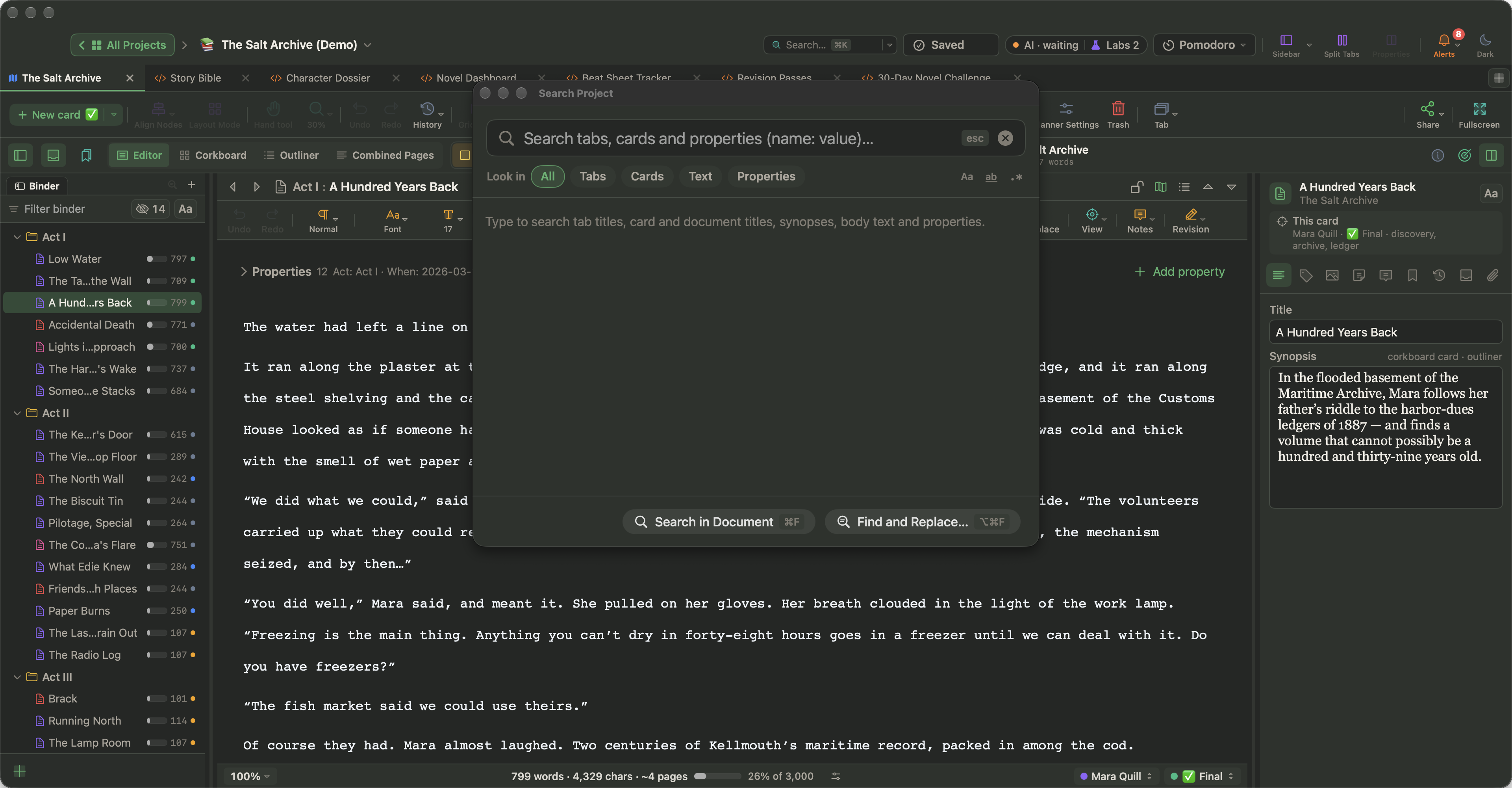
Rechercher dans tout le projet
Choisissez Édition › Rechercher › Rechercher dans le projet… ou appuyez sur ⌘K. La fenêtre Rechercher dans le projet fouille le projet ouvert au fil de la saisie.
Utilisez Rechercher dans pour affiner les résultats :
| Portée | Recherche dans |
|---|---|
| Tout | Tout ce qui suit |
| Onglets | Les titres des onglets |
| Cartes | Les titres et synopsis des cartes |
| Texte | Le texte des cartes et les notes |
| Propriétés | Les valeurs des propriétés. Tapez name: value, par exemple status: draft |
Chaque portée indique son nombre de résultats. Cliquez sur un résultat pour y accéder. Appuyez sur Échap pour fermer la fenêtre.
Rechercher dans tous les projets
Sur l'écran d'accueil, utilisez Rechercher des projets et documents pour chercher dans tous les projets de votre bibliothèque à la fois. Les résultats apparaissent sous Trouvé dans vos documents.
Rechercher et remplacer dans un document
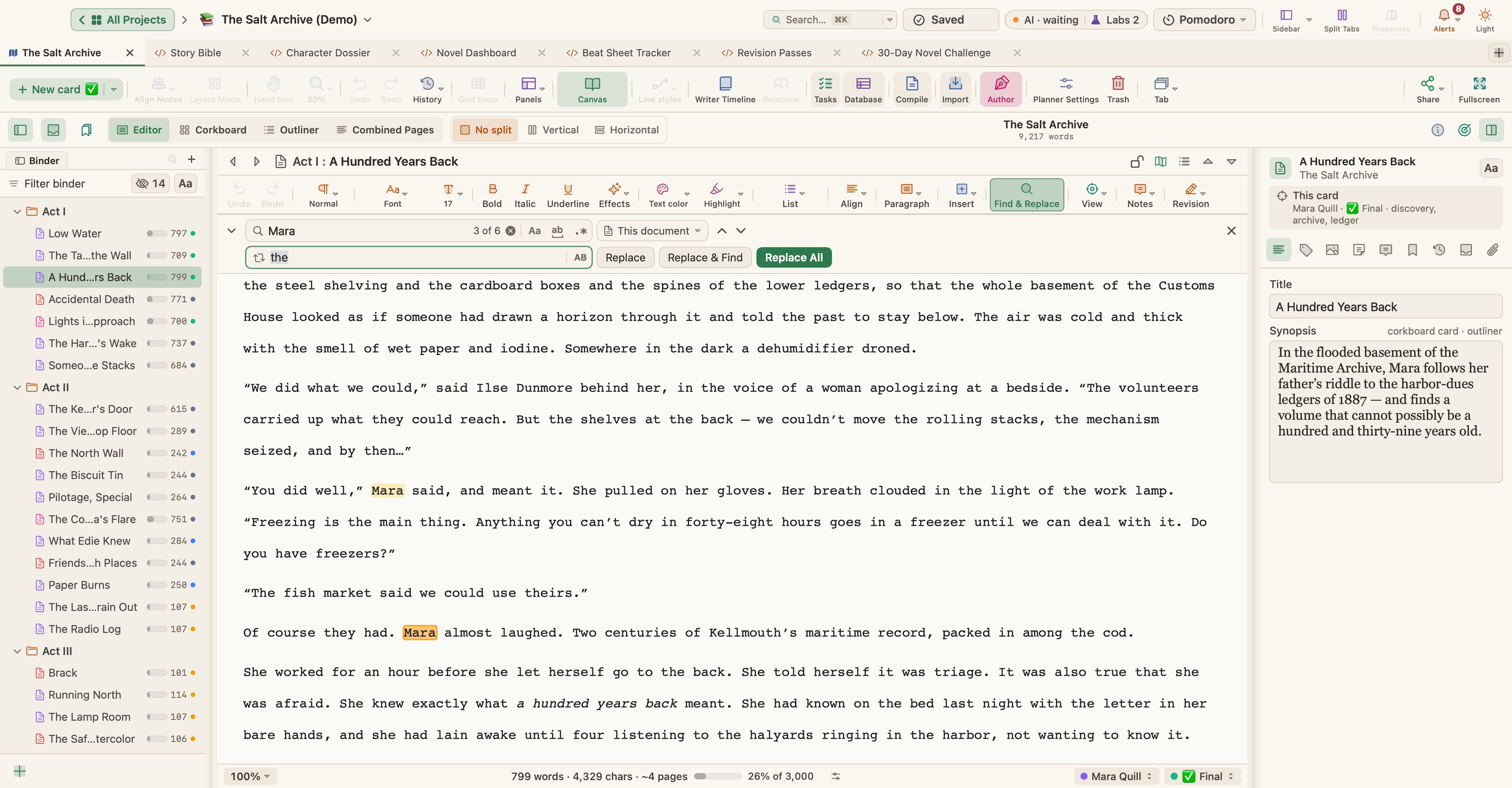
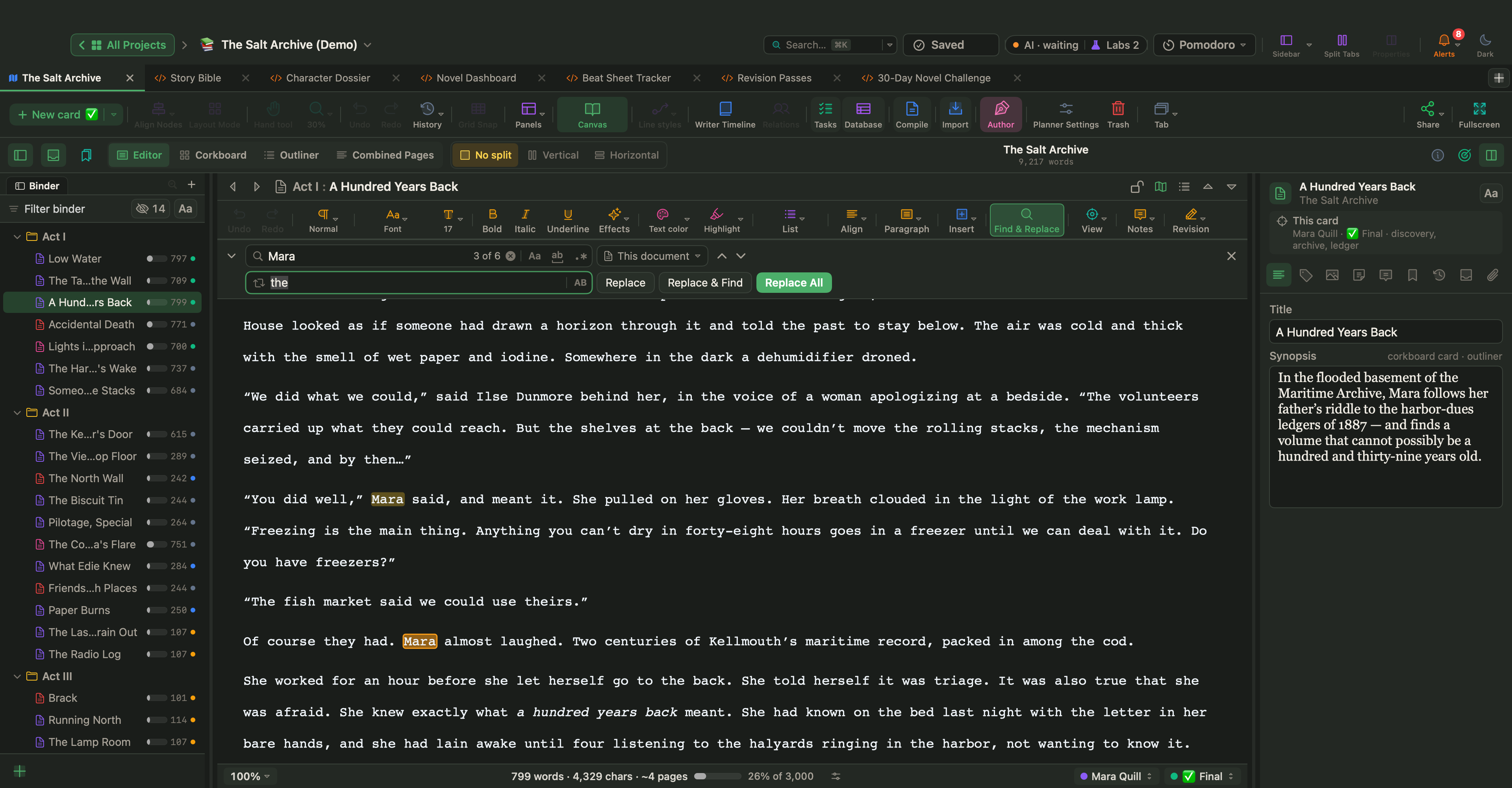
- ⌘F : Rechercher…
- ⌥⌘F : Rechercher et remplacer…
- ⌘G / ⇧⌘G : occurrence suivante / précédente
- ⌘E : utiliser la sélection pour la recherche
La barre de recherche peut respecter la casse, chercher des mots entiers ou utiliser des expressions régulières, et elle peut chercher dans le document actuel, dans la sélection ou dans tout le projet.
Filtrer le plan et le classeur
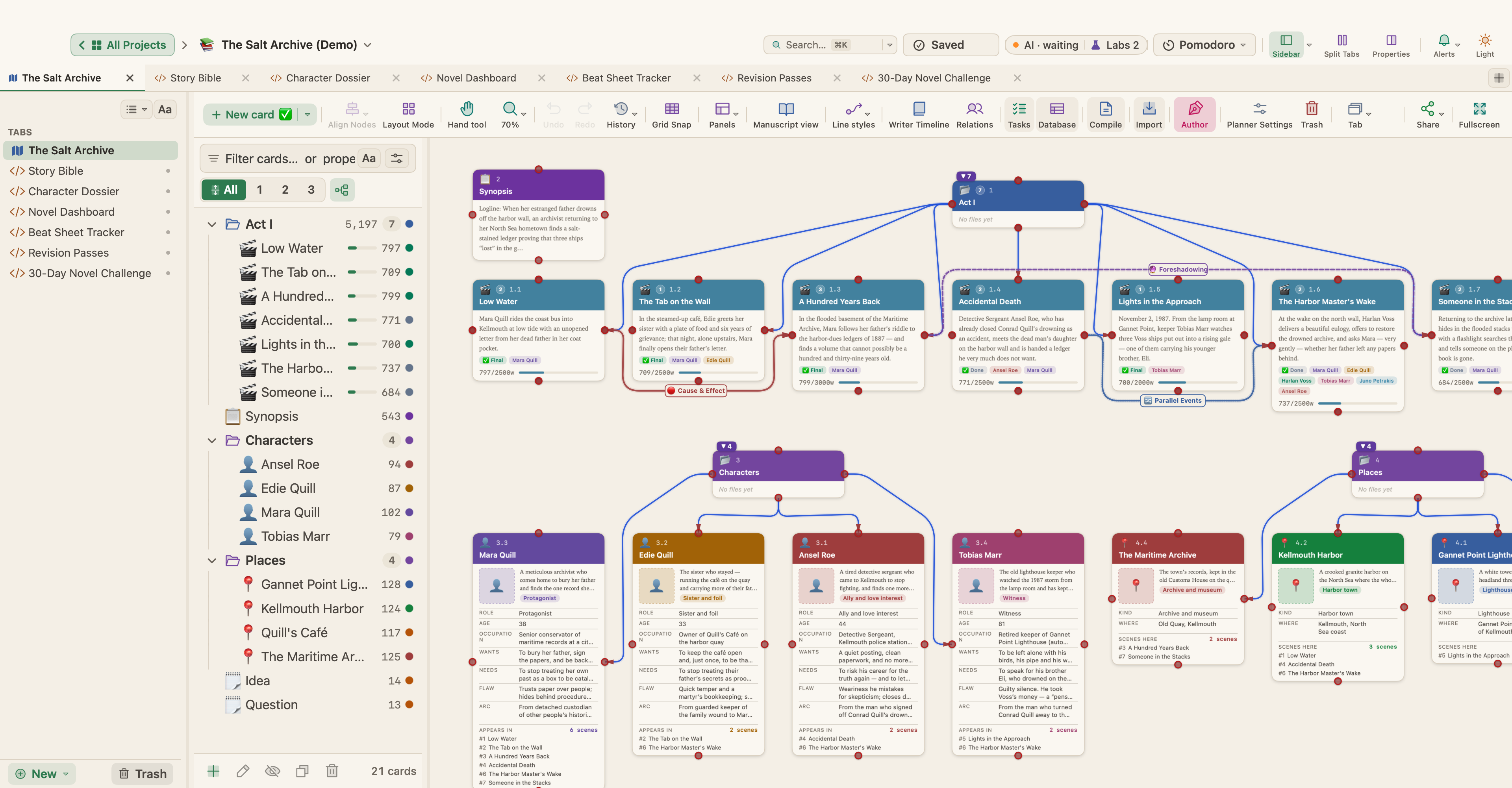
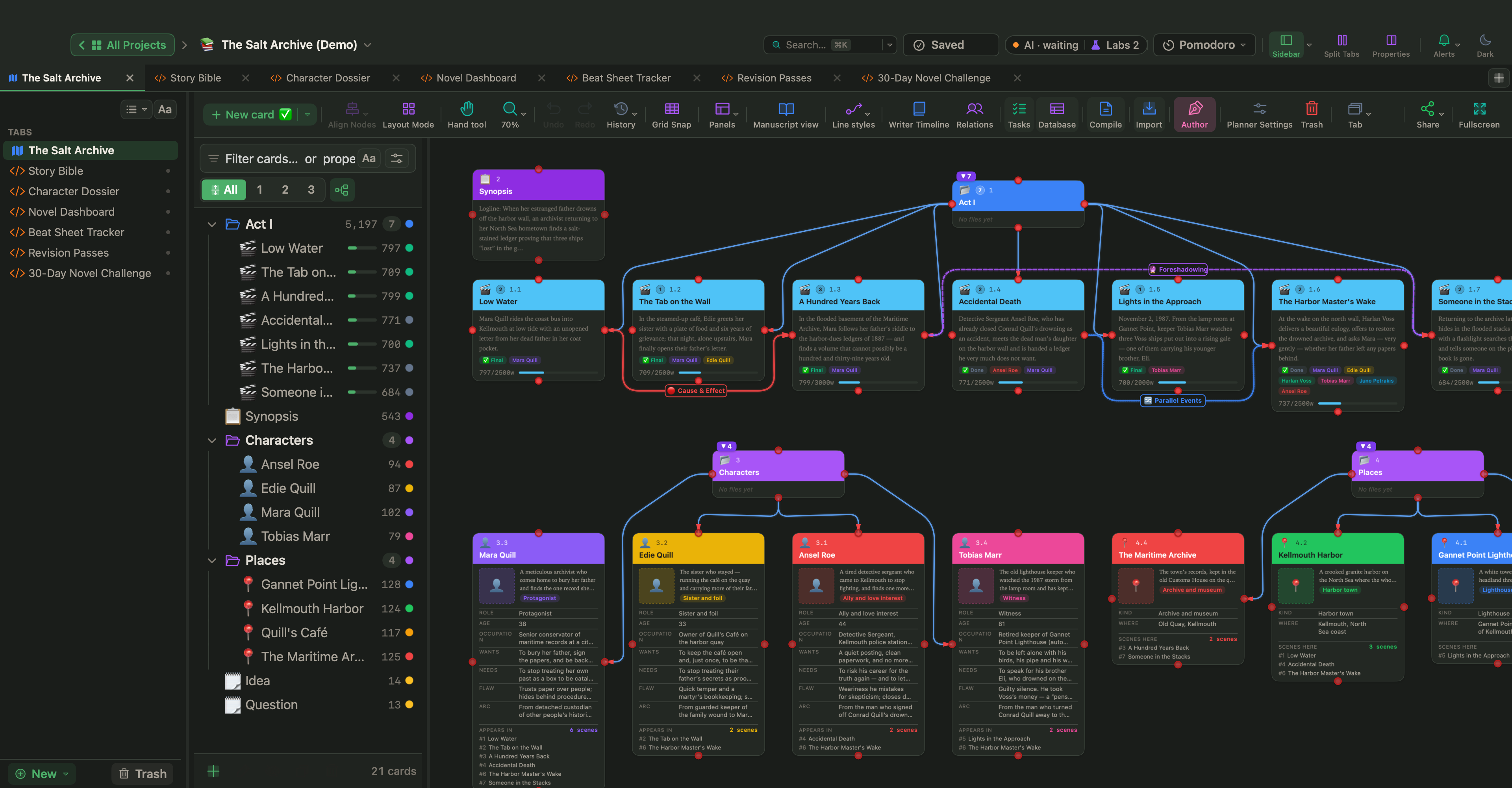
- Dans le Panneau de plan (⌘L), tapez dans le champ de filtre pour n'afficher que les cartes correspondantes. Les filtres de propriété comme
pov: Maraoutype: characterfonctionnent aussi ici. - En Mode Manuscrit, faites une recherche dans le classeur, puis choisissez Enregistrer la recherche comme collection… pour conserver la recherche sous forme de collection qui se met à jour toute seule.
- Dans le menu ⋯ d'une propriété, choisissez Trouver les cartes ayant cette valeur pour sélectionner toutes les cartes qui la partagent.
Rechercher dans la Chronologie d'écriture
Dans n'importe quelle vue de la Chronologie d'écriture, appuyez sur ⌘F pour chercher des scènes. Appuyez sur Échap pour fermer la recherche.
Se déplacer
| Action | Comment |
|---|---|
| Document suivant / précédent | ⌥⌘↓ / ⌥⌘↑ |
| Afficher le document actuel dans le classeur | ⌥⌘R |
| Onglet suivant / précédent | ⌃⇥ / ⌃⇧⇥ |
| Aller à un document de premier niveau | Naviguer › Aller à |
| Placer le focus sur le classeur / l'éditeur | ⌃⌘B / ⌃⌘E |
| Ouvrir un onglet de l'Inspecteur | Naviguer › Inspecter |
| Montrer la carte sélectionnée sur le canevas | Naviguer › Afficher la carte sélectionnée sur le canevas |
| Ajuster le canevas à la fenêtre | Naviguer › Ajuster le canevas à l'écran ou ⌘0 |
| Revenir à tous les projets | Naviguer › Tous les projets (Accueil) ou ⇧⌘H |
| Ouvrir une carte dans une fenêtre d'aperçu | Naviguer › Ouvrir la référence rapide (⌥⌘Y) |
Liens entre documents
- Insérer › Lien… (⌥⌘L) relie le texte sélectionné à une adresse web. L'éditeur peut aussi créer un lien vers une autre carte, un autre document ou un fichier.
- L'onglet Signets de l'Inspecteur conserve les documents, fichiers et pages web liés au document actuel.
- Projet › Afficher les signets du projet (favoris) (⇧⌘B) liste vos onglets et documents favoris.
Mots-clés
Projet › Afficher les mots-clés du projet (tags) (⇧⌘K) liste tous les mots-clés (tags) du projet. Les mots-clés apparaissent aussi sous forme de couleurs sur le tableau en liège et dans une colonne du plan.