 WriterMorph

Aide › Premiers pas
Tous les sujets d’aide
La fenêtre WriterMorph
Repérez-vous dans l'écran d'accueil, la barre latérale et les onglets d'un projet, la barre du haut, les panneaux, les vues scindées et les dispositions enregistrées.
L'écran d'accueil


Quand aucun projet n'est ouvert, WriterMorph affiche l'écran d'accueil avec tous vos projets. Revenez-y à tout moment avec Fichier › Tous les projets (Accueil) (⇧⌘H).
L'écran d'accueil comprend :
- Un champ de recherche : « Rechercher des projets et documents » trouve du texte dans tous vos projets. Les résultats apparaissent sous Trouvé dans vos documents.
- Reprendre : les documents et cartes ouverts récemment, tous projets confondus.
- Commencer quelque chose de nouveau : des liens rapides vers les modèles.
- Vos projets : une grille ou une liste de projets, avec les filtres Tout, Favoris, Archivé et Corbeille, et un menu de tri.
- Statistiques d'écriture : les cartes Aujourd'hui (les mots du jour par rapport à votre objectif quotidien), Cette semaine, Série d'écriture et Projets. Vous pouvez aussi afficher Temps actif, Série active, À faire et en retard, Prochaine échéance, Terminé cette semaine et Objectif du projet.
Cliquez sur un projet avec le bouton droit pour l'ouvrir, le renommer, le mettre en favori, l'archiver, changer sa couleur ou son icône, le dupliquer, l'enregistrer comme modèle, l'afficher dans le Finder ou le placer dans la corbeille.
Astuce : le menu Présentation ▾ de l'écran d'accueil bascule entre grille et liste, règle la taille des cartes et choisit les sections à afficher. Définissez votre objectif de mots quotidien depuis la carte Aujourd'hui.
Les projets rangés en dehors du dossier de votre bibliothèque apparaissent sous Projets ailleurs, d'où vous pouvez les déplacer ou les copier dans la bibliothèque.
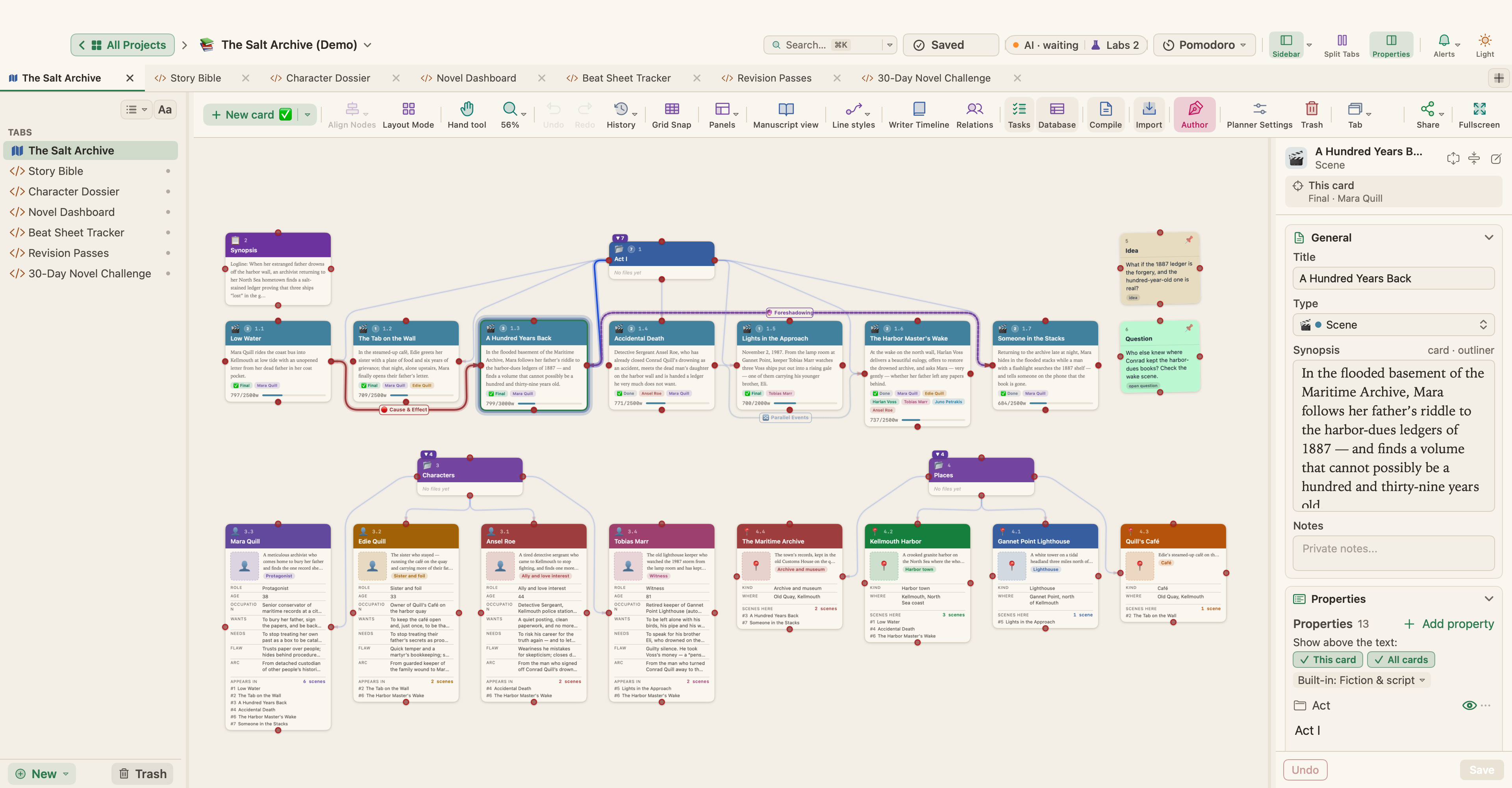
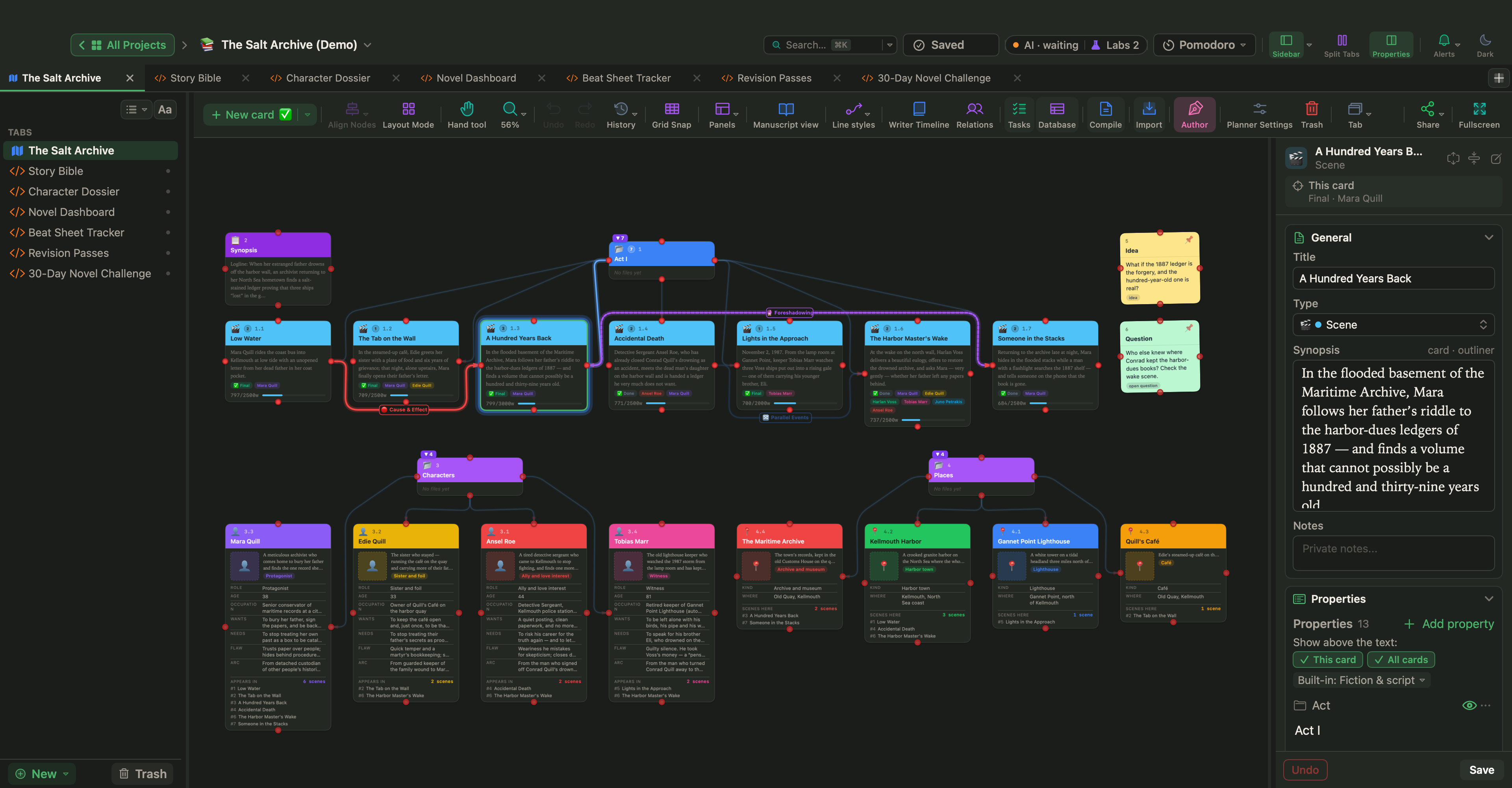
Dans un projet


Une fenêtre de projet comporte quatre zones principales :
- La barre du haut : le changement de projet, l'état de l'enregistrement, Onglets scindés, les menus de présentation et de recherche, le minuteur Pomodoro, les Alertes de tâches et un bouton clair/sombre.
- La barre latérale (⌥⌘S) : tous les onglets du projet, avec les dossiers et les favoris.
- La zone d'onglet : l'onglet ouvert, qu'il s'agisse d'un Planificateur visuel, d'un manuscrit, d'une note, d'un PDF, etc.
- Les panneaux : le plan, les propriétés, la Chronologie d'écriture, le Gestionnaire de tâches et d'autres panneaux qui s'ouvrent à côté du canevas ou par-dessus.
La barre du haut affiche aussi un indicateur Services actifs quand les Connexions IA ou une fonction Labs sont activées. Voir Connexions IA.
Onglets
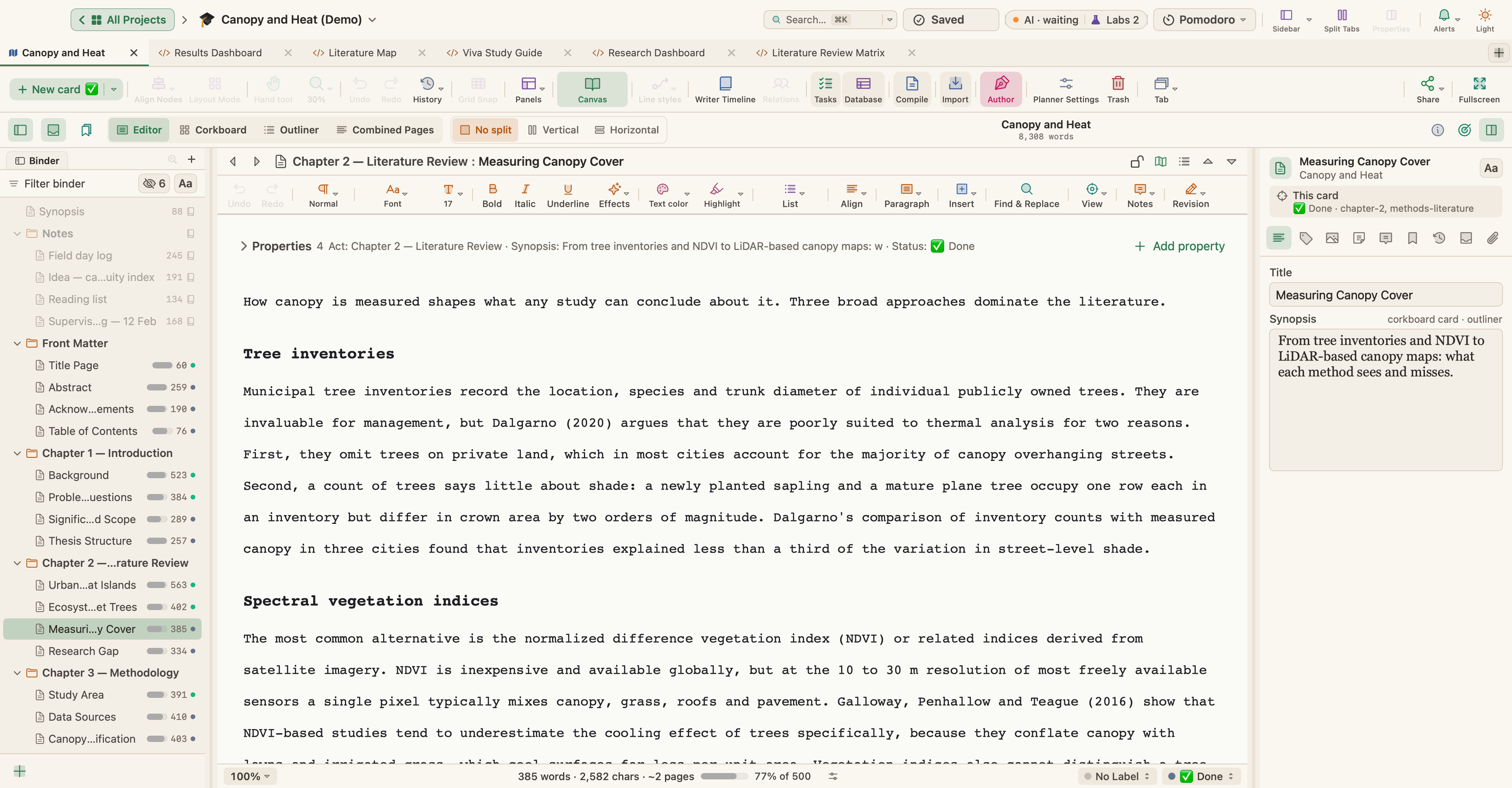
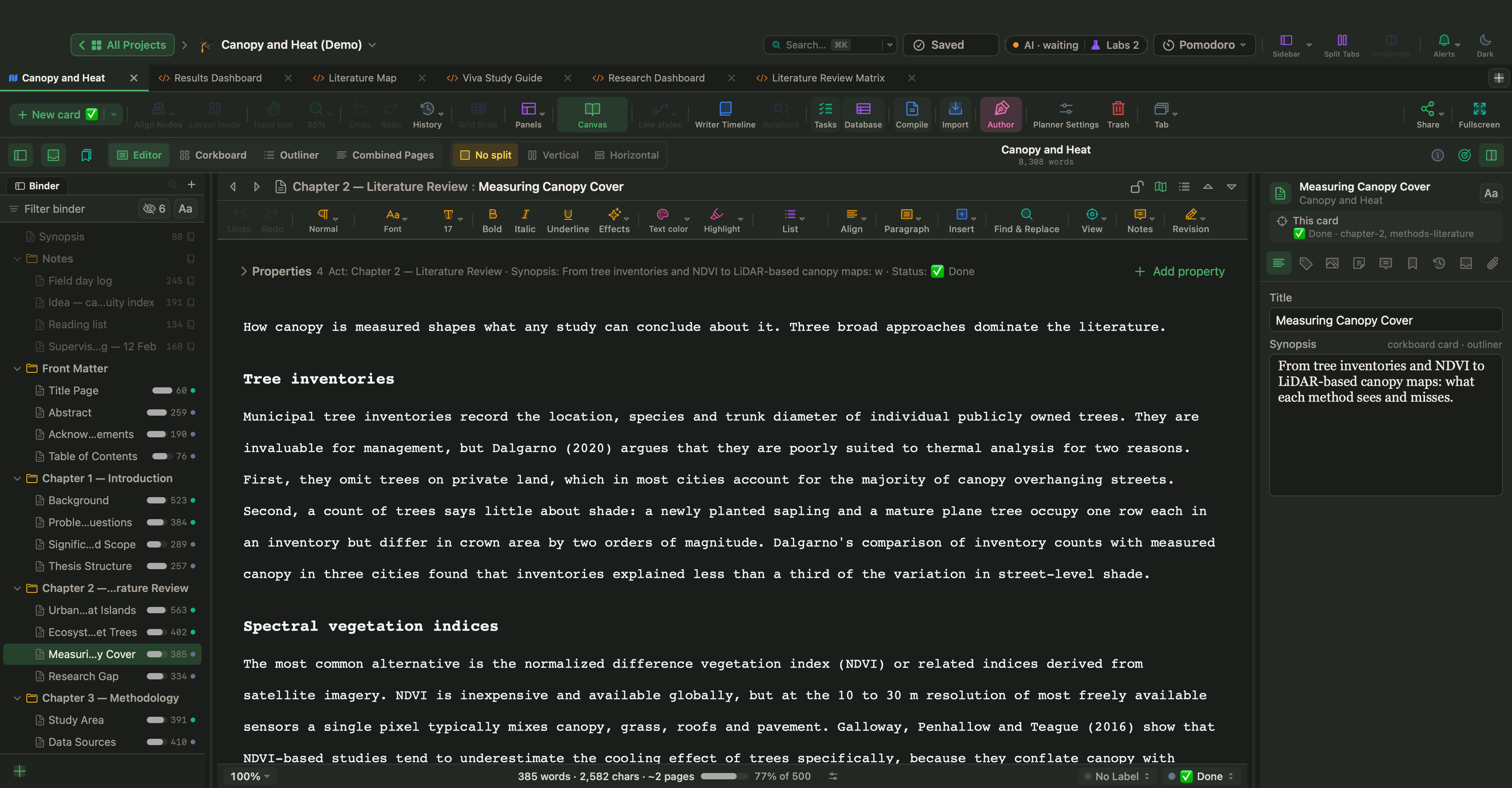
Un projet peut contenir de nombreux onglets. Créez-les depuis le menu Nouveau ▾ de la barre latérale :
| Onglet | Ce que c'est |
|---|---|
| Planificateur visuel | Un canevas de cartes (⌘T en crée un nouveau) |
| Manuscrit | Un livre autonome avec son propre classeur |
| Note et Document (texte enrichi) | Des pages de texte enrichi |
| Markdown | Un éditeur de source Markdown avec un aperçu en direct, à côté ou en dessous |
| Page HTML | Du HTML avec un éditeur de code et un aperçu web en direct |
| Pièce jointe PDF… | Un lecteur de PDF |
| Image… | Un lecteur d'images avec les modes ajuster, remplir et taille réelle |
| Lien web | Une page web avec une barre d'adresse |
| Dossier | Un dossier pour grouper des onglets dans la barre latérale |
Le menu Nouveau ▾ a trois parties : Créer pour les onglets ci-dessus, Ajouter depuis un fichier sur votre Mac pour un fichier Word, PDF, image, Markdown, HTML, texte ou RTF, et Depuis le web pour un lien web. Un fichier ajouté est copié dans le projet ; l'original n'est pas modifié.
Passez d'un onglet à l'autre avec ⌃⇥ et ⌃⇧⇥. Présentation › Afficher / masquer la barre d'onglets (⌥⇧⌘T) affiche ou masque la bande d'onglets au-dessus du contenu.
Vue scindée
Choisissez Présentation › Vue scindée (⌘\) ou Onglets scindés dans la barre du haut pour afficher deux onglets côte à côte, par exemple votre plan à côté de votre manuscrit. Cliquez sur un onglet avec le bouton droit et choisissez Ouvrir dans la vue scindée pour choisir lequel.
Panneaux
De nombreux outils s'ouvrent sous forme de panneaux : la Chronologie d'écriture, le Gestionnaire de tâches, la courbe de tension, les statistiques du livre, la carte de l'histoire, la compilation, les réglages du projet et les aperçus de cartes. Un panneau peut être centré, ancré à gauche ou à droite, flotter dans sa propre fenêtre ou être réduit.
Les panneaux les plus courants ont leurs propres raccourcis :
| Panneau | Raccourci |
|---|---|
| Panneau de plan | ⌘L |
| Panneau Propriétés | ⌥⌘P |
| Chronologie d'écriture | ⌥⌘T |
| Gestionnaire de tâches | ⌃⌘K |
Présentation › Panneau de statistiques et Présentation › Rétablir l'historique ouvrent les autres panneaux du planificateur.
Dispositions enregistrées
Vous avez arrangé la fenêtre exactement comme vous l'aimez ? Choisissez Fenêtre › Dispositions › Enregistrer la disposition… pour l'enregistrer, puis retrouvez-la plus tard dans Fenêtre › Dispositions.
Fenêtre › Fenêtre flottante (toujours au premier plan) garde la fenêtre actuelle au-dessus des autres apps, ce qui est pratique pour transcrire des notes ou regarder une vidéo.
Barres d'outils
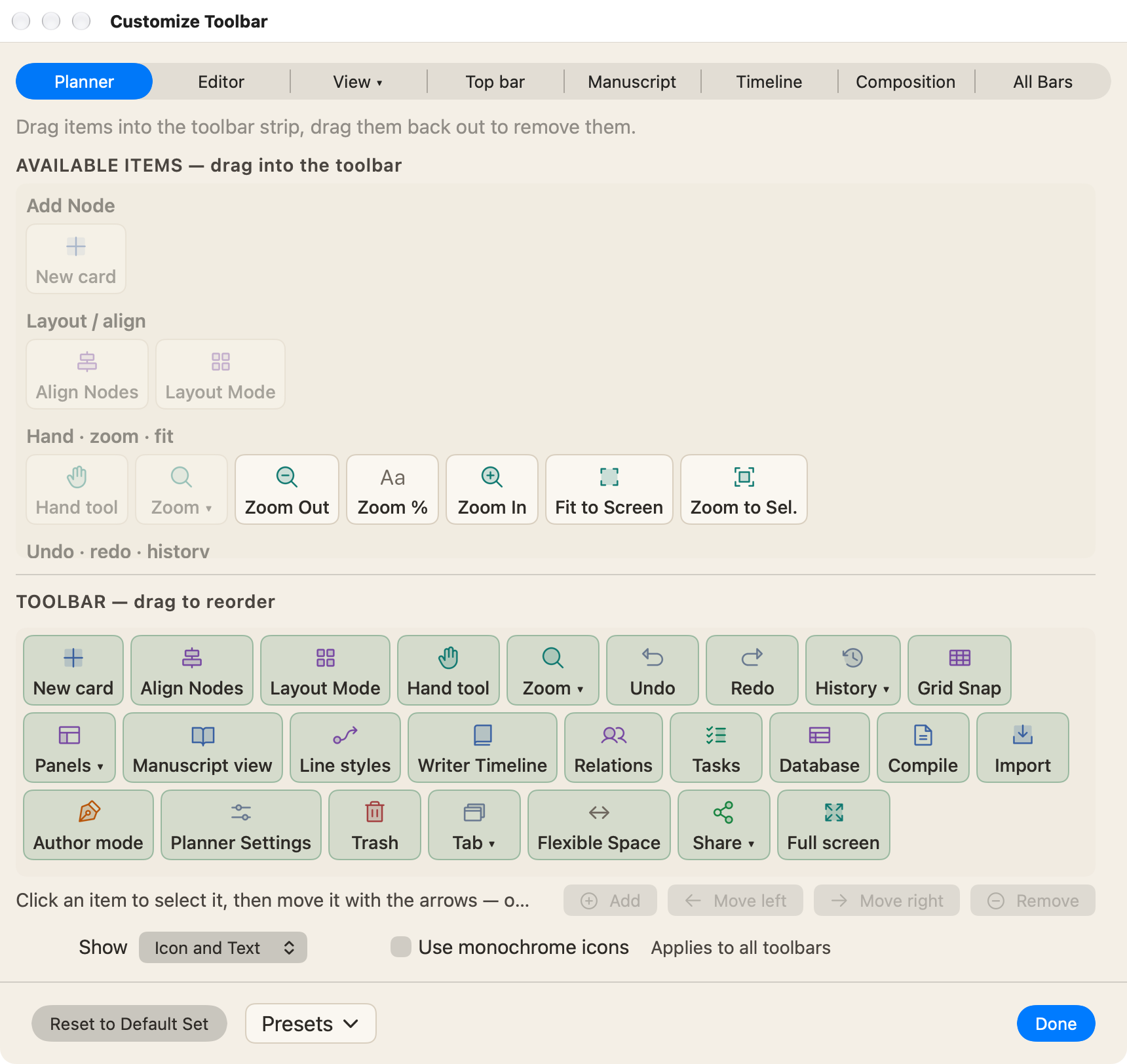
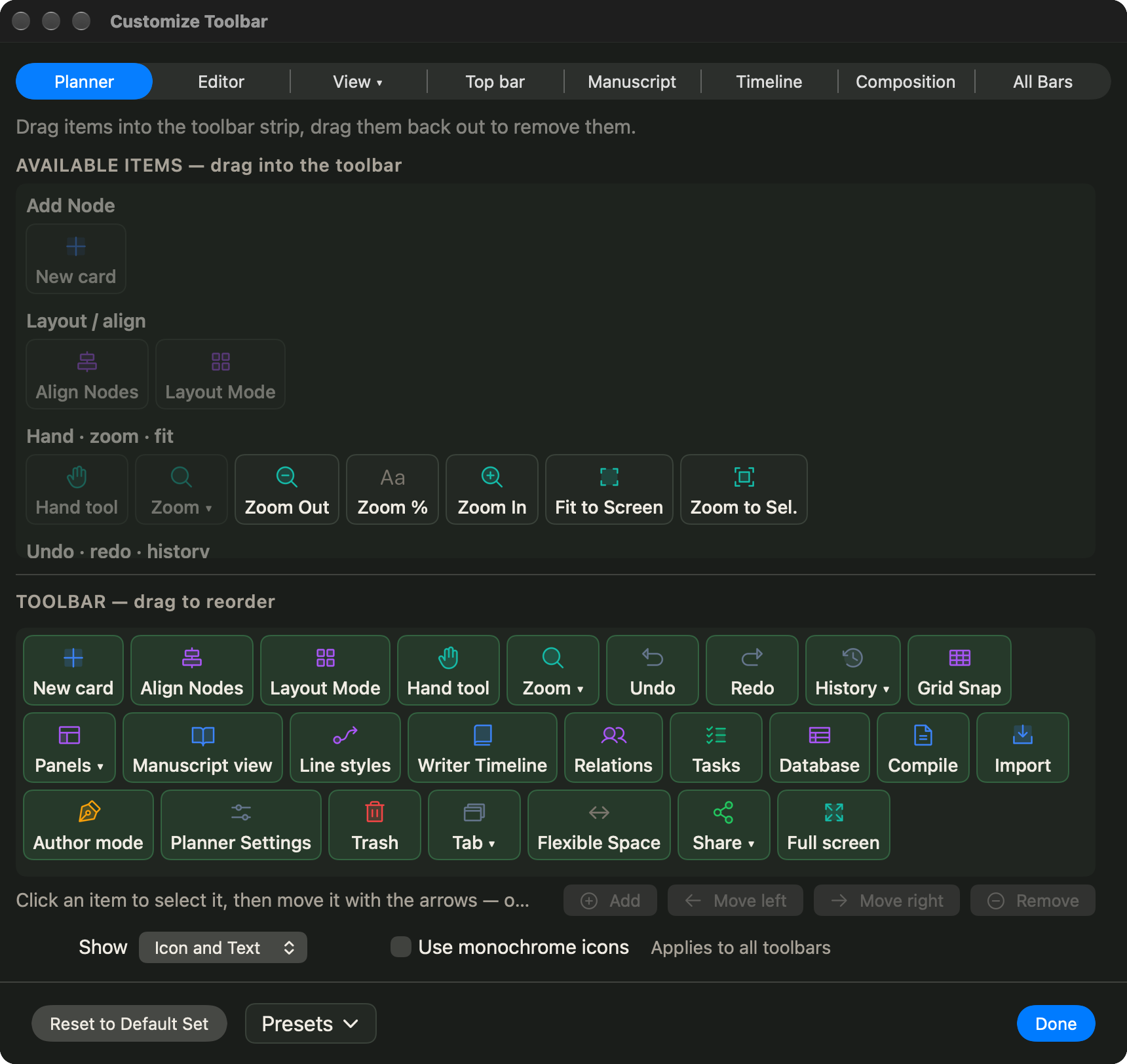
Cliquez sur n'importe quelle barre d'outils avec le bouton droit pour choisir Icône et texte, Icône seule ou Texte seulement, utiliser des icônes monochromes ou ouvrir Personnaliser la barre d'outils…. Dans l'outil de personnalisation, vous pouvez afficher, masquer et réordonner les éléments de chaque barre : Planificateur, Éditeur, Présentation, Barre du haut, Manuscrit, Chronologie et Composition.
Vous avez masqué une barre par erreur ? Utilisez Présentation › Barres d'outils, ou Afficher toutes les barres et tous les éléments.
Changer de projet
- Fenêtre › Changer de projet passe à un autre projet.
- Fichier › Ouvrir récent liste les projets récents.
- Fichier › Projets favoris liste vos favoris.