 WriterMorph

Hilfe › Planen
Alle Hilfethemen
Karteneigenschaften und eigene Felder
Behalte alles auf deinen Karten im Blick mit typisierten Eigenschaften, einem Eigenschaftsblock im Stil von Obsidian, Start-Sets, Massenbearbeitung und eigenen Kartentypen.
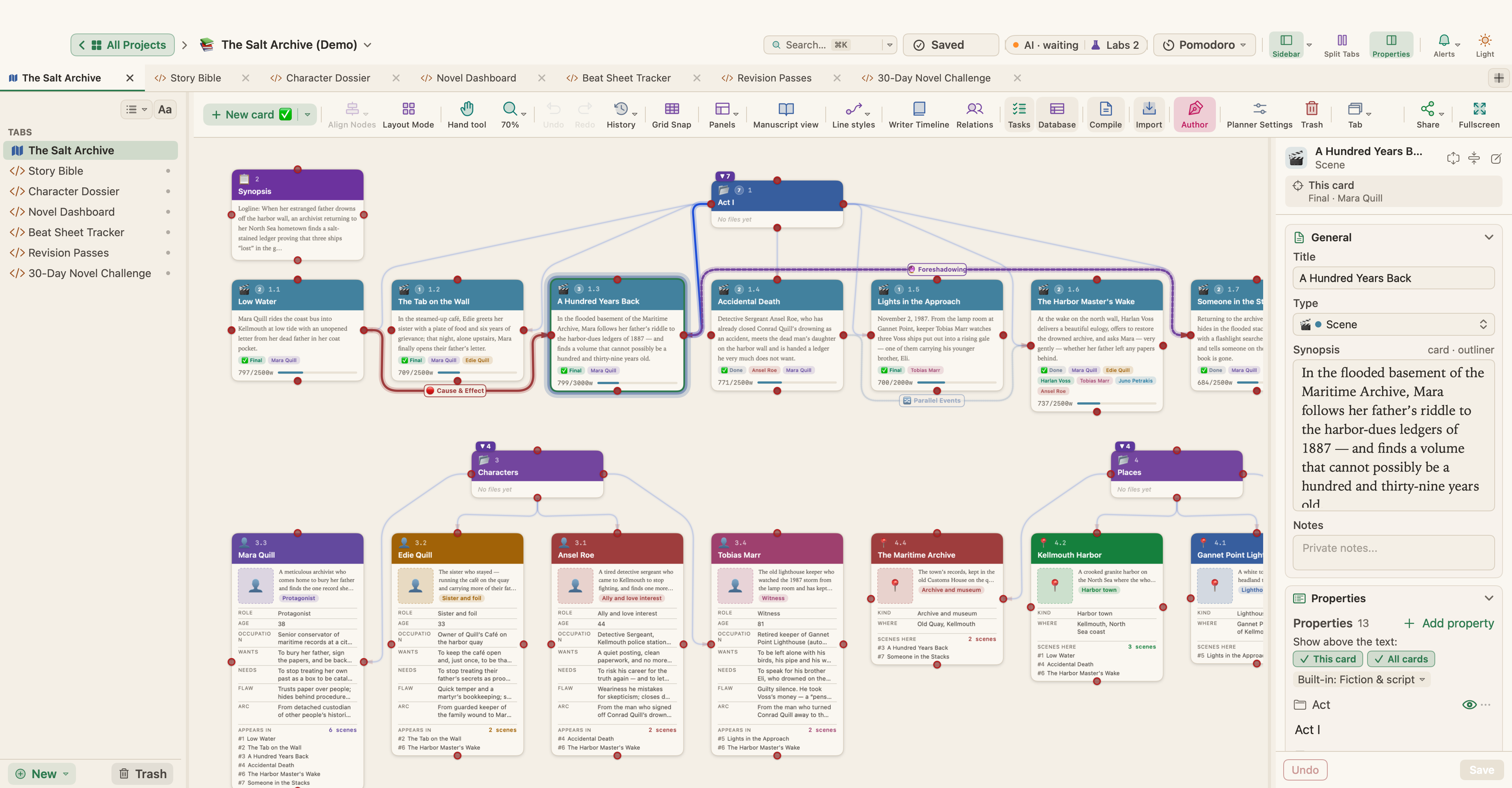
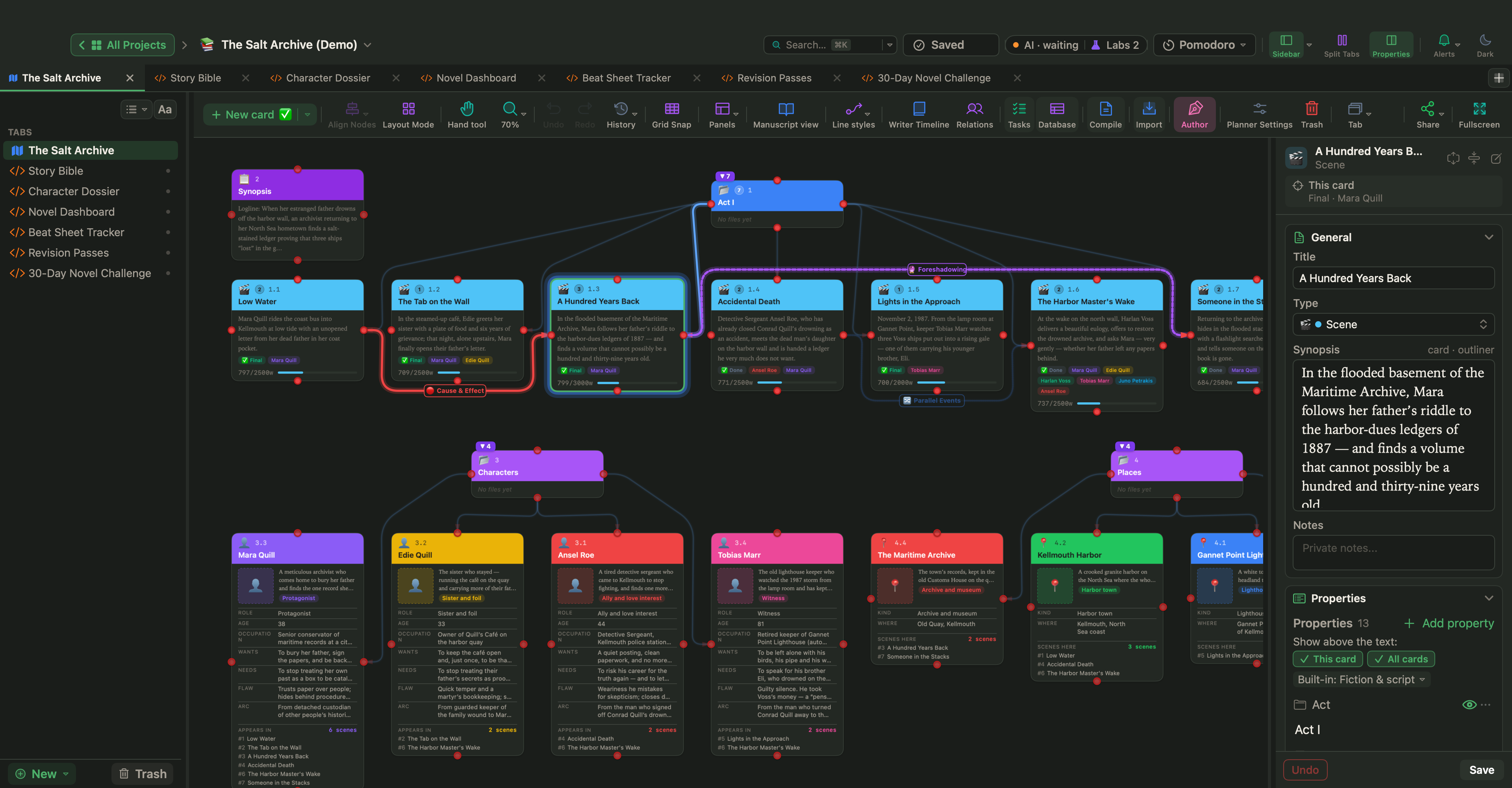
Jede Karte kann Eigenschaften tragen: kleine typisierte Felder wie einen Status, ein Datum, eine Erzählperspektive, ein Wortziel oder alles, was du dir ausdenkst. Eigenschaften speisen die Spalten der Gliederung, die Schreib-Zeitleiste, Filter und die Suche.
Wo du Eigenschaften siehst
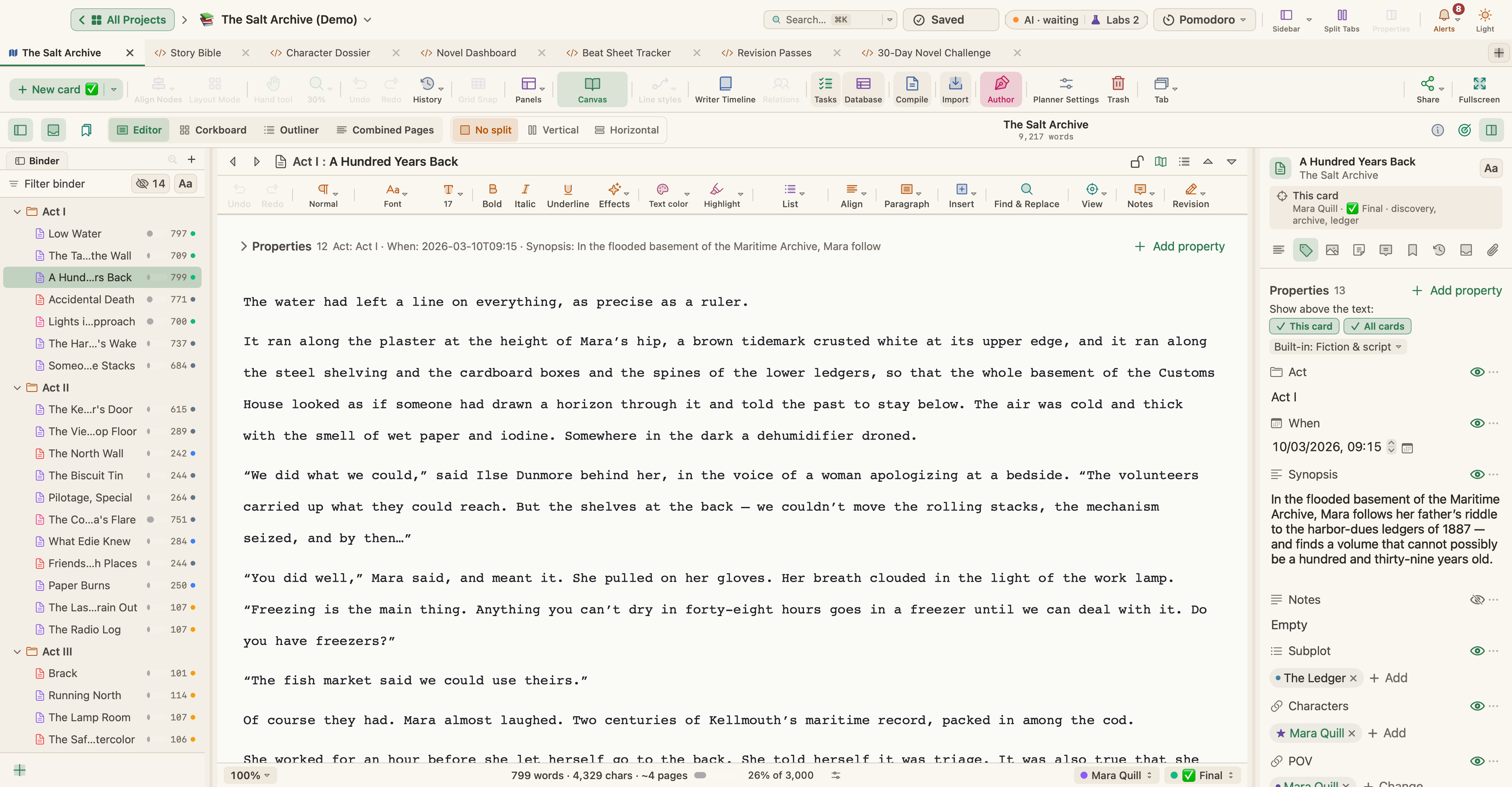
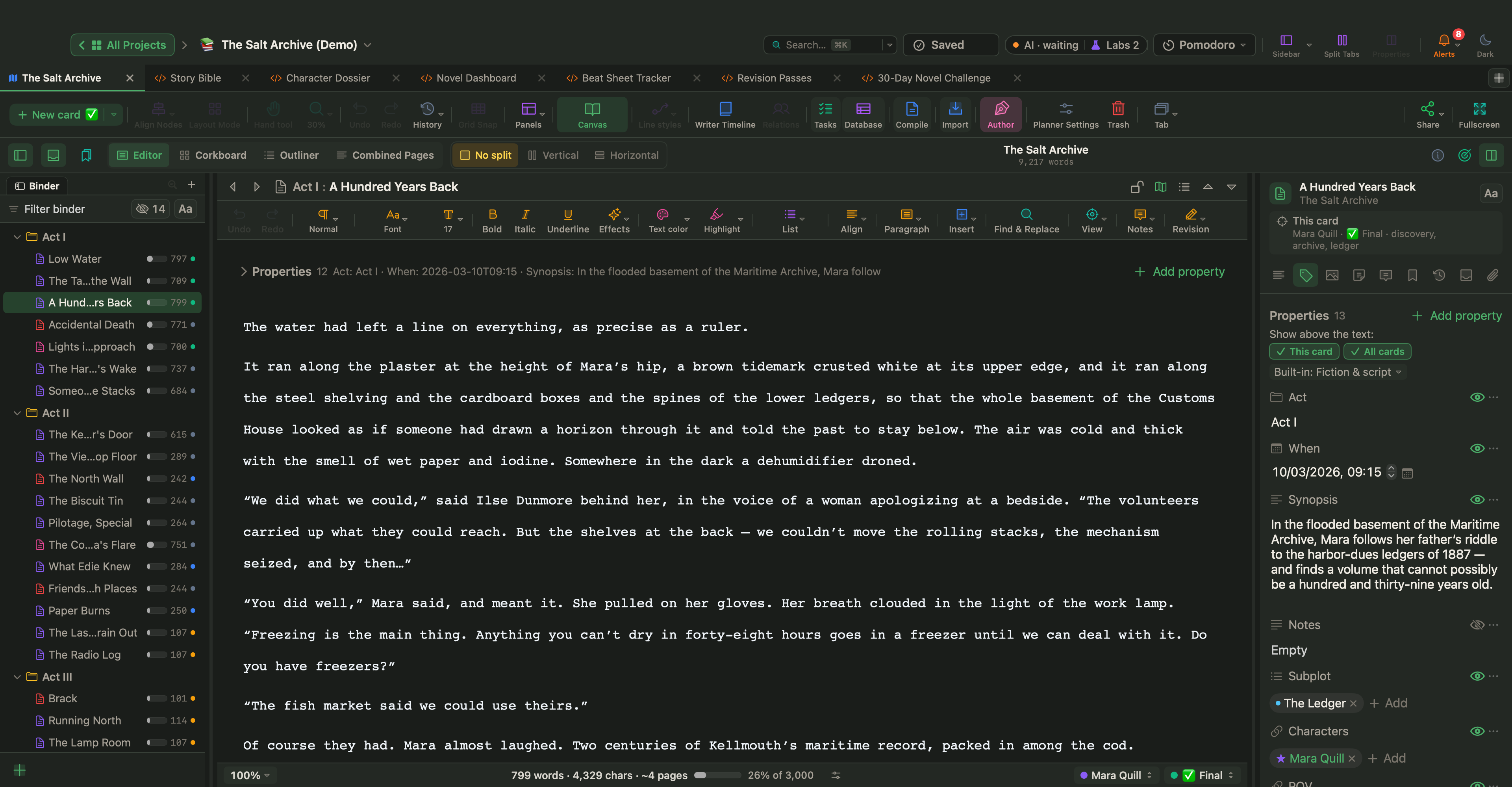
- Der Eigenschaftenbereich: Wähle Darstellung › Eigenschaftenbereich oder drücke ⌥⌘P. Er zeigt die Felder der ausgewählten Karte in Abschnitten wie Allgemein, Eigenschaften, Status & Tags, Erscheinungsbild, Ziele, Fortschritt, Wortstatistik, Medien, Manuskript und Verbindungen.
- Der Eigenschaftsblock im Editor: eine kompakte Tabelle über dem Text, im Stil der Eigenschaften von Obsidian.
- Der Inspektor im Manuskriptmodus, unter Metadaten (bei Karten unter Eigenschaften).
- Die Taste „Eigenschaften“ in der Kopfzeile des Karteneditors: Sie zeigt alle Eigenschaften einer Karte, etwa Status, Tags, Besetzung, Aufgabe, Medien und Verbindungen, in der rechten Spalte neben dem Text. Sie nimmt den Platz des Inspektors ein; klicke auf die Inspektor-Taste, um zurückzuwechseln.
- Die Gliederung, in der sich Eigenschaften als Spalten anzeigen lassen.
- Auf der Kartenvorderseite: Bis zu vier Eigenschaften können auf die Karte der Leinwand gedruckt werden.
Eigenschaftstypen
| Typ | Gut für |
|---|---|
| Text | Kurze Werte wie eine Quelle oder einen Code |
| Langer Text | Notizen oder Beschreibungen |
| Zahl | Seitenzahlen, Laufzeit, Budget |
| Datum | Abgabetermine, Erzähldaten |
| Datum und Uhrzeit | Termine, zeitlich festgelegte Ereignisse |
| Kontrollkästchen | Erledigt / nicht erledigt |
| Auswahl | Eine Wahl aus einer Liste |
| Mehrfachauswahl | Mehrere Wahlmöglichkeiten aus einer Liste |
| Link zu Karten | Eine Szene mit Figuren, Quellen oder anderen Karten verknüpfen |
| Liste | Eine Liste freier Werte |
Der Typ einer Eigenschaft gilt für jede Karte, die diesen Namen verwendet. Passt ein Wert nicht zum Typ, zeigt WriterMorph eine Warnung und bietet Wert umwandeln oder Wert entfernen an. Es löscht niemals stillschweigend einen Wert.
Eine Eigenschaft hinzufügen
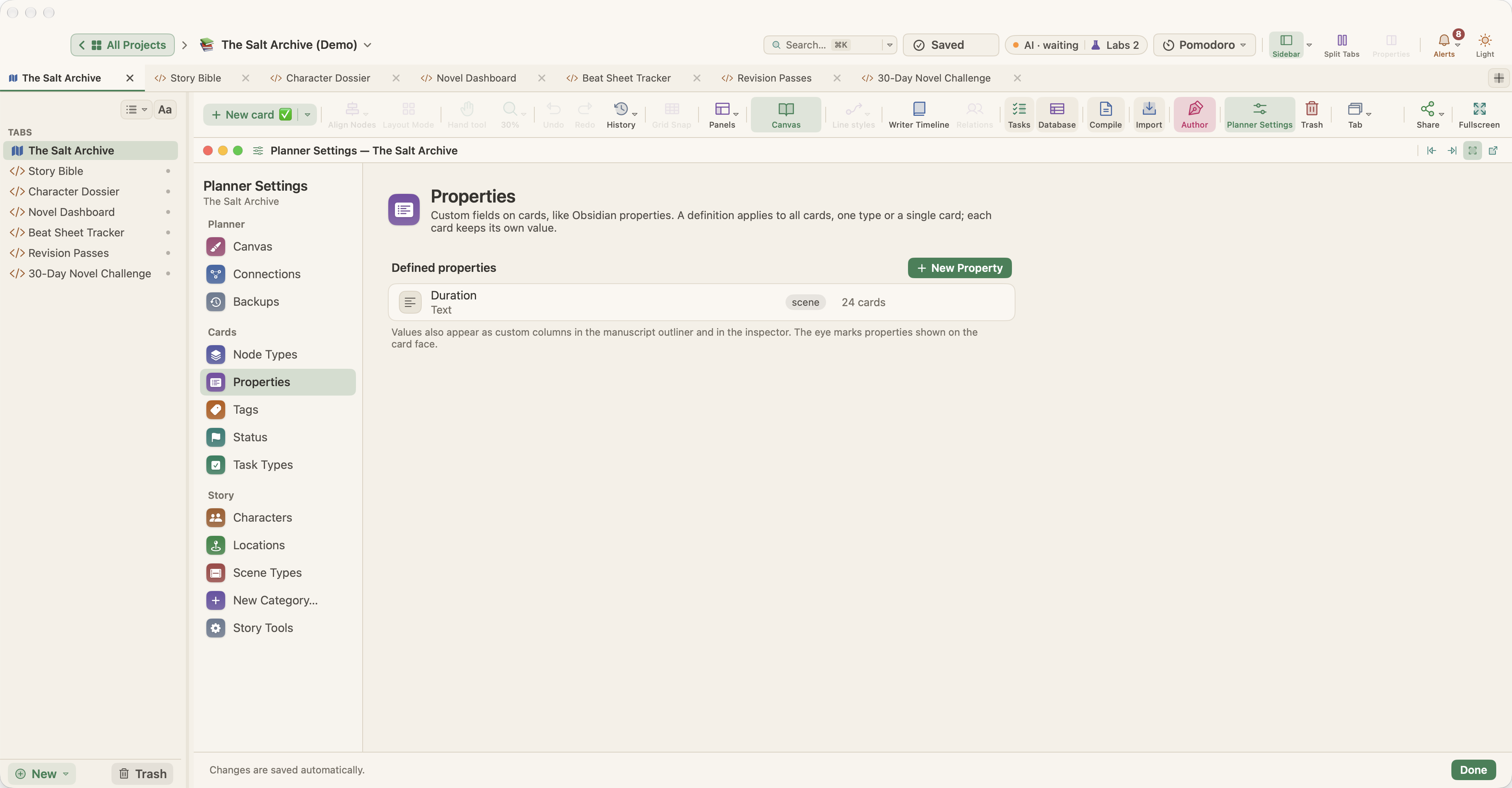
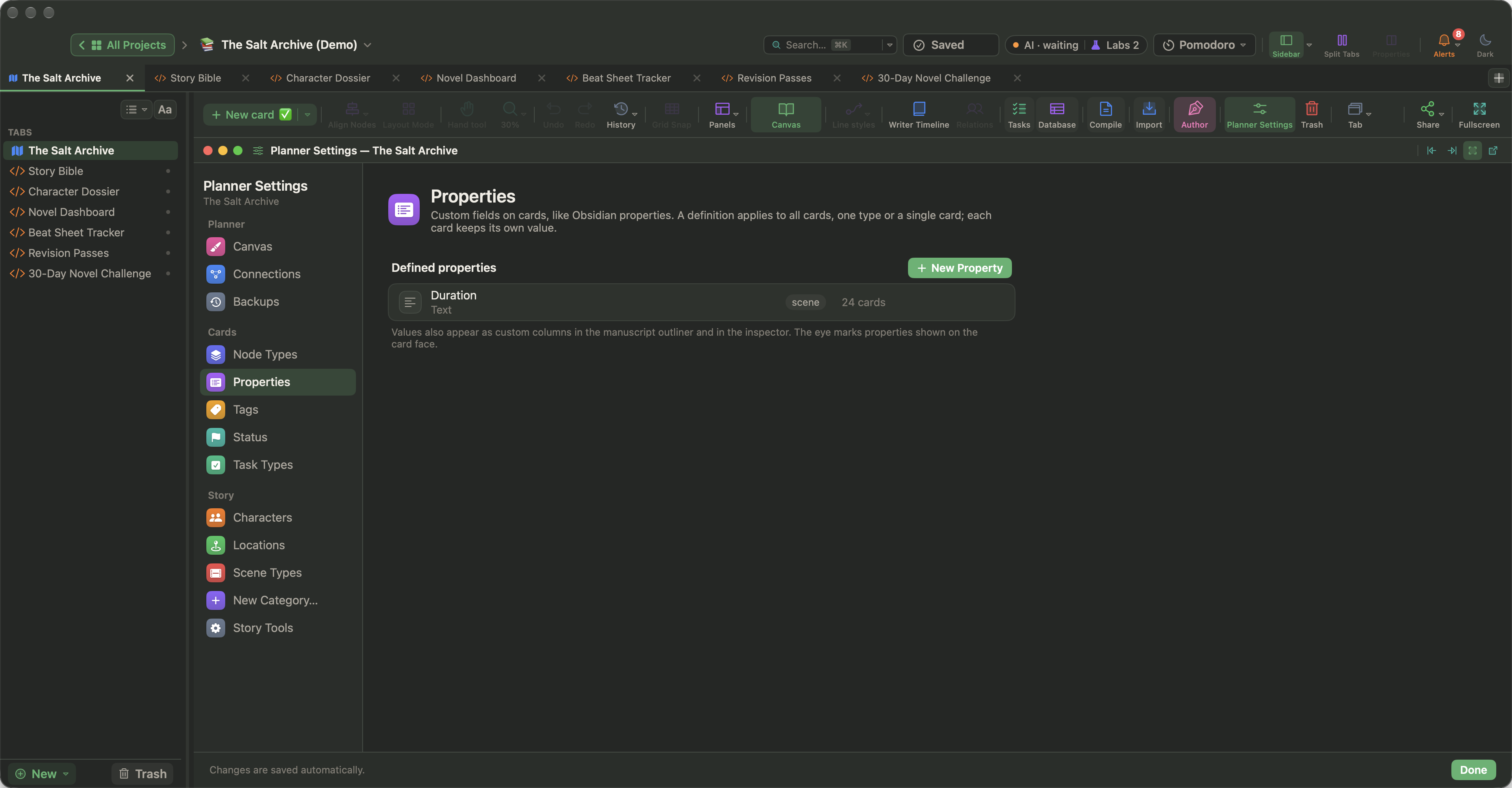
- Wähle eine Karte aus oder öffne sie im Editor.
- Wähle Dokumente › Eigenschaft hinzufügen (⌥⌘;) oder klicke unter dem Eigenschaftsblock auf + Eigenschaft hinzufügen.
- Tippe einen Namen. WriterMorph schlägt Namen vor, die du schon verwendest.
- Wähle einen Typ und gib dann den Wert ein.
Wenn du eine Eigenschaft definierst, kannst du entscheiden, ob sie für alle Karten, für Karten eines Typs oder nur für diese Karte gilt. Jede Karte behält ihren eigenen Wert.
Das Menü des Eigenschaftsblocks
Klicke am Ende einer Zeile auf ⋯ für:
- Karten mit diesem Wert finden
- Umbenennen … (überall oder nur auf dieser Karte)
- Eigenschaft bearbeiten …
- Wert entfernen
- Im Text ausblenden (der Wert bleibt im Inspektor)
- Von dieser Karte entfernen …
- Auf alle Karten anwenden dieses Typs oder auf alle Karten
- Nach oben / Nach unten
- Eigenschaft überall löschen …
Tipp: Wähle unter Einstellungen › Bearbeiten, ob der Eigenschaftsblock über dem Text sichtbar, eingeklappt oder ausgeblendet ist.
Eingebaute Felder
Planer für Belletristik haben eingebaute Felder wie Akt, Wann, Synopse, Zusammenfassung, Nebenhandlung, Figuren, Perspektive, Status, Beat, Spannung und Ort. Figurenkarten bekommen außerdem Rolle, Geschlecht und Kommt vor in. Planer für Sachbücher verwenden freundlichere Bezeichnungen, zum Beispiel Zusammenfassung statt Synopse und Datum statt Wann.
Start-Sets
Start-Sets fügen eine fertige Gruppe von Eigenschaften und Kartentypen für eine Art des Schreibens hinzu. Es gibt 34 Sets in sieben Bereichen:
- Wissenschaft: Abschlussarbeit / Dissertation, Forschungsarbeit / Zeitschriftenartikel, Literaturübersicht, Laborbericht, Forschungs- / Förderantrag, Konferenzvortrag / Poster
- Studium: Essay / Hausarbeit, Lernnotizen / Wiederholung, Buchbericht, Gruppenprojekt
- Lehre: Unterrichtsplan, Kurs- / Modulgestaltung, Bewertung / Rückmeldung
- Sachbuch: Sachbuch, Memoiren / Biografie, Journalismus / Reportage, Blog / Newsletter, Reiseschreiben
- Arbeit: Geschäftsbericht, Vorschlag / Pitch, Technische Dokumentation, Besprechungs- / Projektnotizen, Recht / Richtlinien, Förder- / Finanzierungsantrag
- Kreativ: Roman: Szenenhandwerk, Drehbuch / Theaterstück, Lyrik, Einreichungen von Kurzgeschichten, Podcast- / Hörfunk-Skript, Weltenbau, Comic / Graphic Novel
- Persönlich: Journal / Tagebuch, Rezeptsammlung, Ziele & Lebensplanung
Um einen ganzen Planer auf eine andere Art des Schreibens umzustellen, wähle Projekt › Planer umwandeln in und such ein Set aus. Nichts wird gelöscht; Eigenschaften mit demselben Namen bleiben erhalten.
Du kannst deine aktuellen Eigenschaften auch als eigenes Set sichern und auf andere Projekte anwenden.
Viele Karten auf einmal bearbeiten
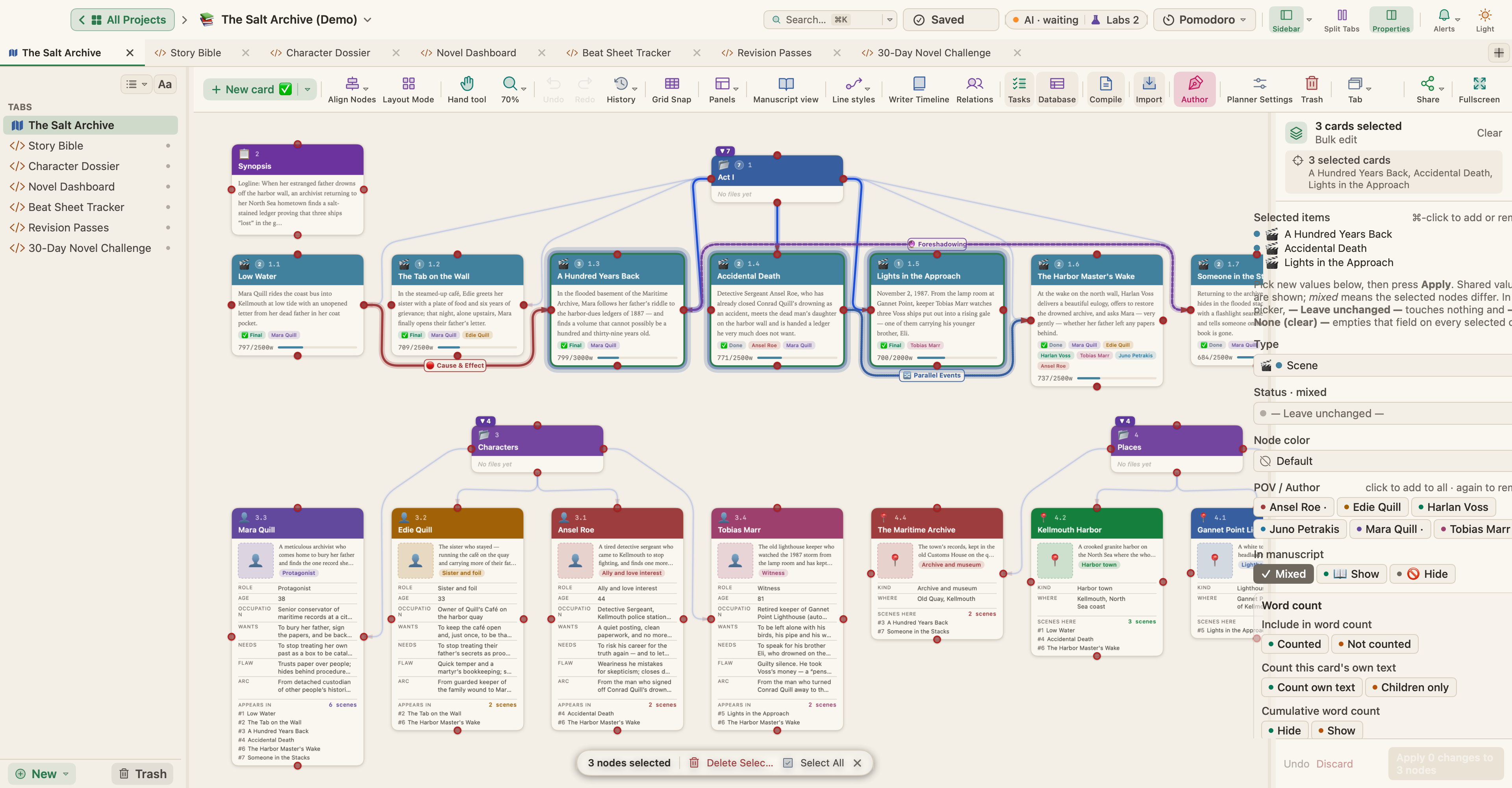
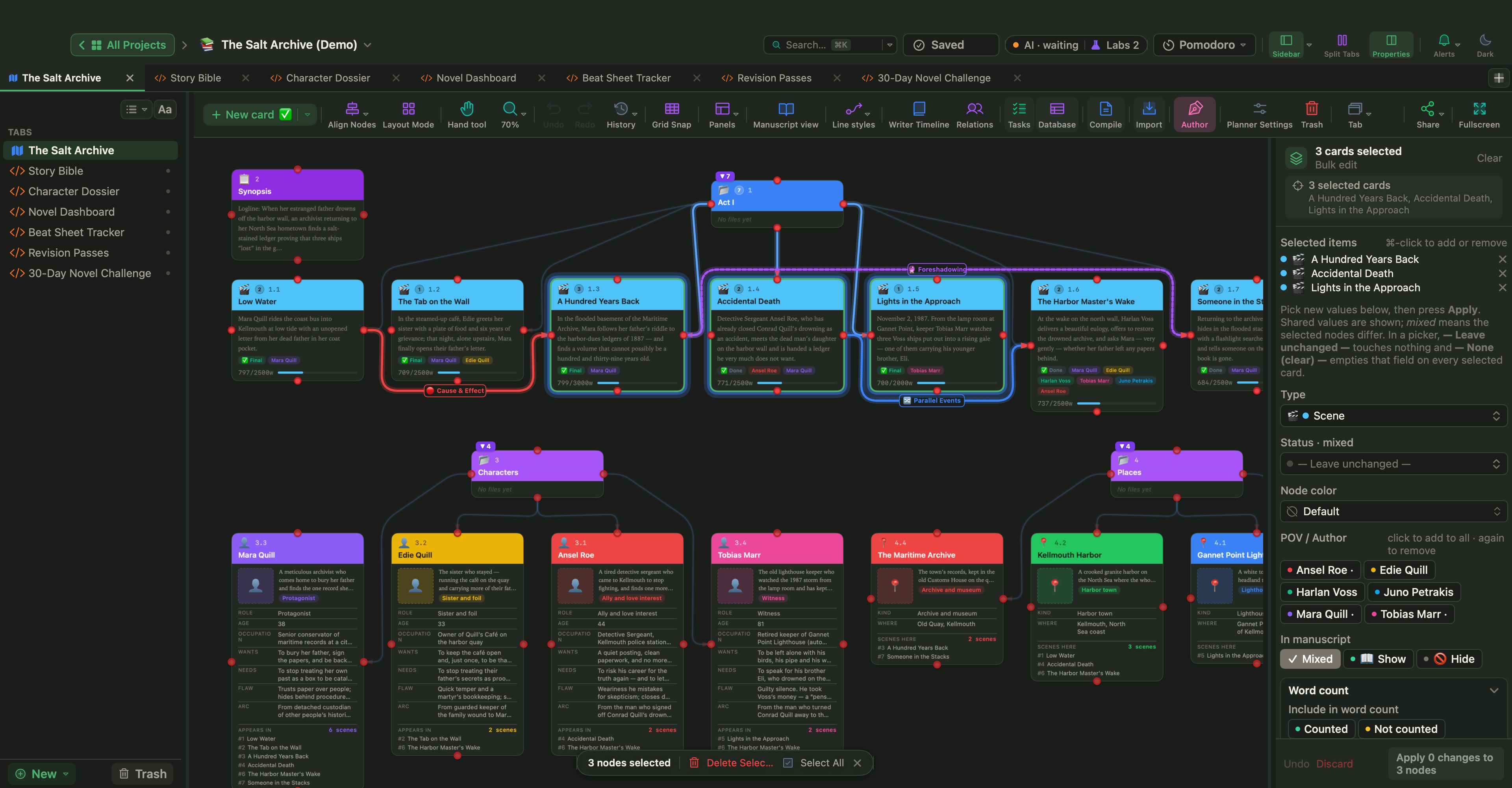
Wähle zwei oder mehr Karten aus. Der Eigenschaftenbereich wechselt zur Massenbearbeitung:
- Felder, in denen die Karten einen Wert teilen, zeigen ihn; Felder, die sich unterscheiden, zeigen „gemischt“.
- Ändere die Felder, die du möchtest. Jede Auswahl bietet auch Unverändert lassen und Keine (entfernen).
- Wähle Anwenden, um jede ausgewählte Karte in einem widerrufbaren Schritt zu aktualisieren, oder Verwerfen.
Die Massenbearbeitung umfasst den Kartentyp, den Status, die Farbe, die Erzählperspektive, ob die Karten im Manuskript erscheinen, die Einstellungen zur Wortzählung und, bei Story-Projekten, Szenentyp, Beat, Spannung, erzählte Zeit, Ort und Epoche.
Eigene Kartentypen
Öffne Projekt › Projekteinstellungen … (⌥⌘,) und dann Karten › Kartentypen. Du kannst eingebaute Typen umbenennen und umfärben, einen Typ duplizieren oder eigene anlegen. Gestalten … öffnet den Typ-Designer, in dem du wählst:
- Erscheinungsbild: ein Emoji oder Symbol, Kartenfarbe, Textfarbe und welchem eingebauten Typ er sich gleich verhält.
- Bereiche und Felder: welche Abschnitte für diesen Typ erscheinen.
- Eigenschaftsvorlage: die Eigenschaften, mit denen jede neue Karte dieses Typs beginnt.
Fertige Kartentyp-Sets gibt es für Romane, Drehbücher, wissenschaftliches Schreiben, Studium, Unterrichtsplanung, Sachbuch, Geschäftsberichte und Lyrik.
Story-Kategorien
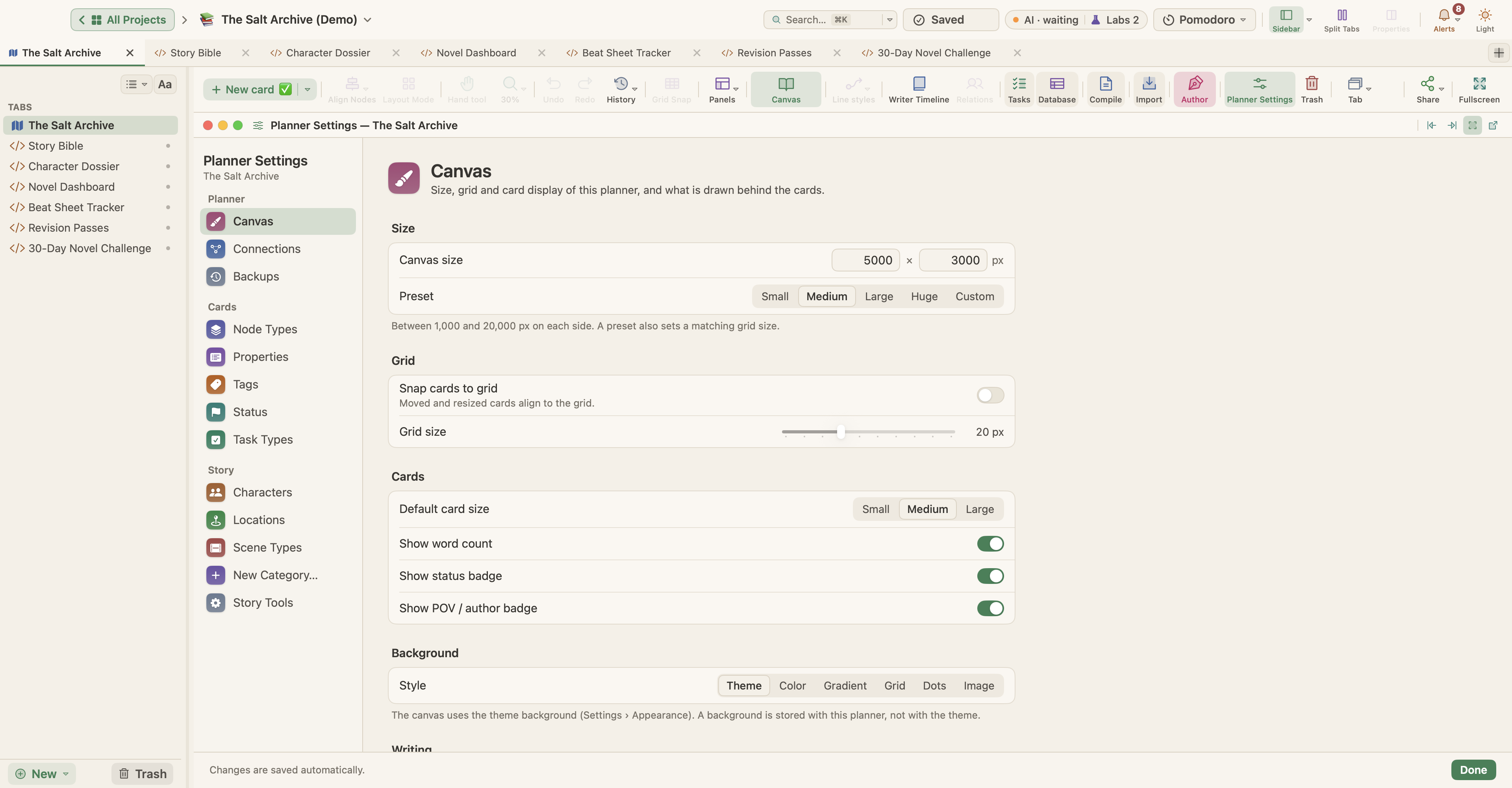
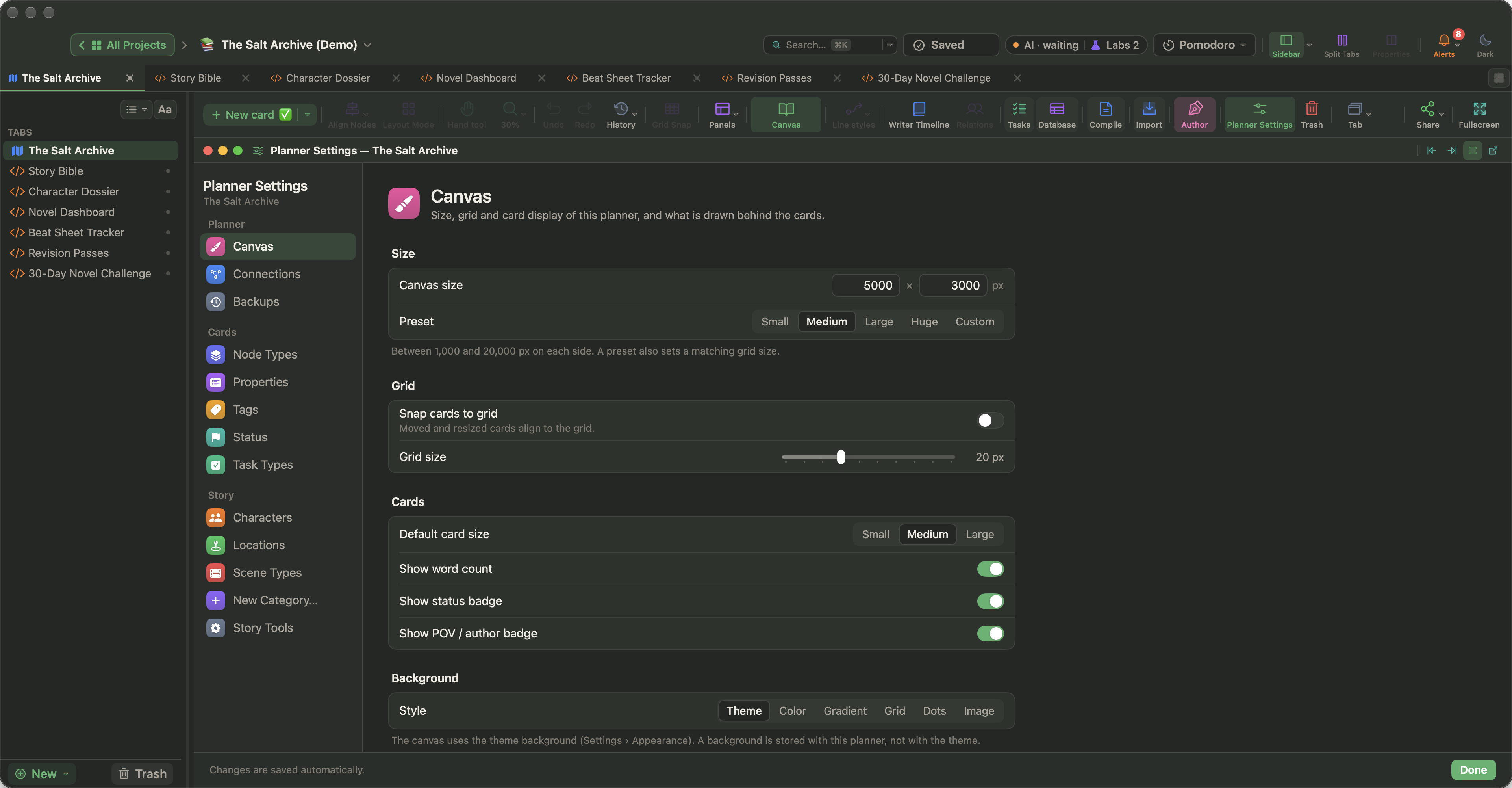
Story-Projekte können mehr verfolgen als Figuren und Orte. Füge in den Projekteinstellungen eine Kategorie hinzu, etwa Fraktionen, Themen, Gegenstände, Nebenhandlungen, Epochen oder Stimmung. Eine Kategorie wird zu einer Eigenschaft mit Einzel- oder Mehrfachauswahl auf deinen Karten, erscheint im Eigenschaftenbereich und in der Suche und kann für jeden Eintrag eine eigene Profilkarte haben.
Datenbanken (Labs)
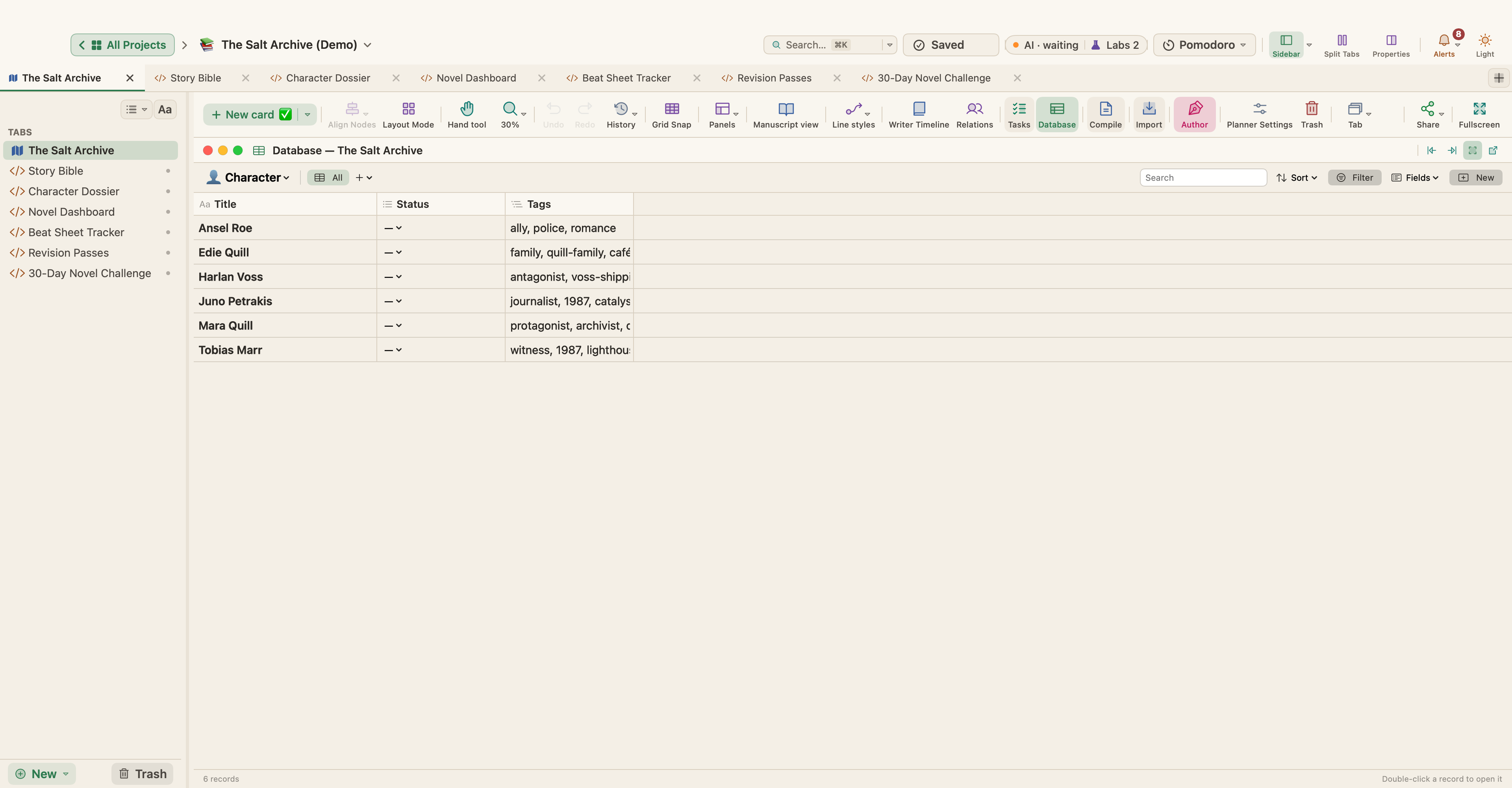
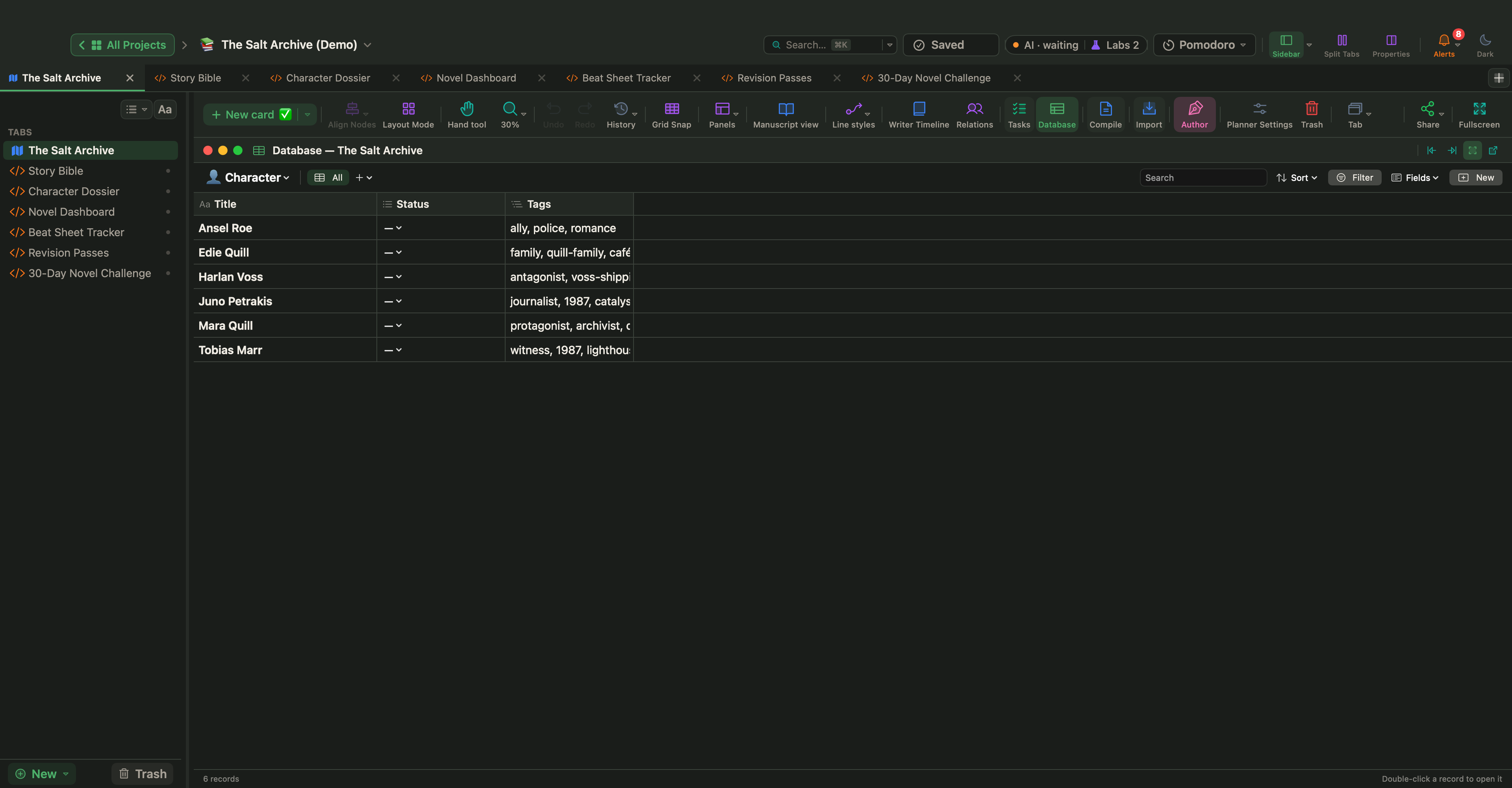
Ein Kartentyp und seine Eigenschaften können als Datenbank arbeiten: Seine Karten sind die Datensätze und seine Eigenschaften die Felder, dargestellt als Tabelle, Galerie, Board oder Kalender. Schalte sie unter Einstellungen › Labs ein. Siehe Datenbanken und Datenkarten.