 WriterMorph

Aide › Écriture
Tous les sujets d’aide
Dactylo
Écrivez le document ouvert sur une feuille de papier dans une machine à écrire dessinée, avec des sons de touches enregistrés, une règle à butées de marge, des compteurs sur la machine et une pile de pages terminées.
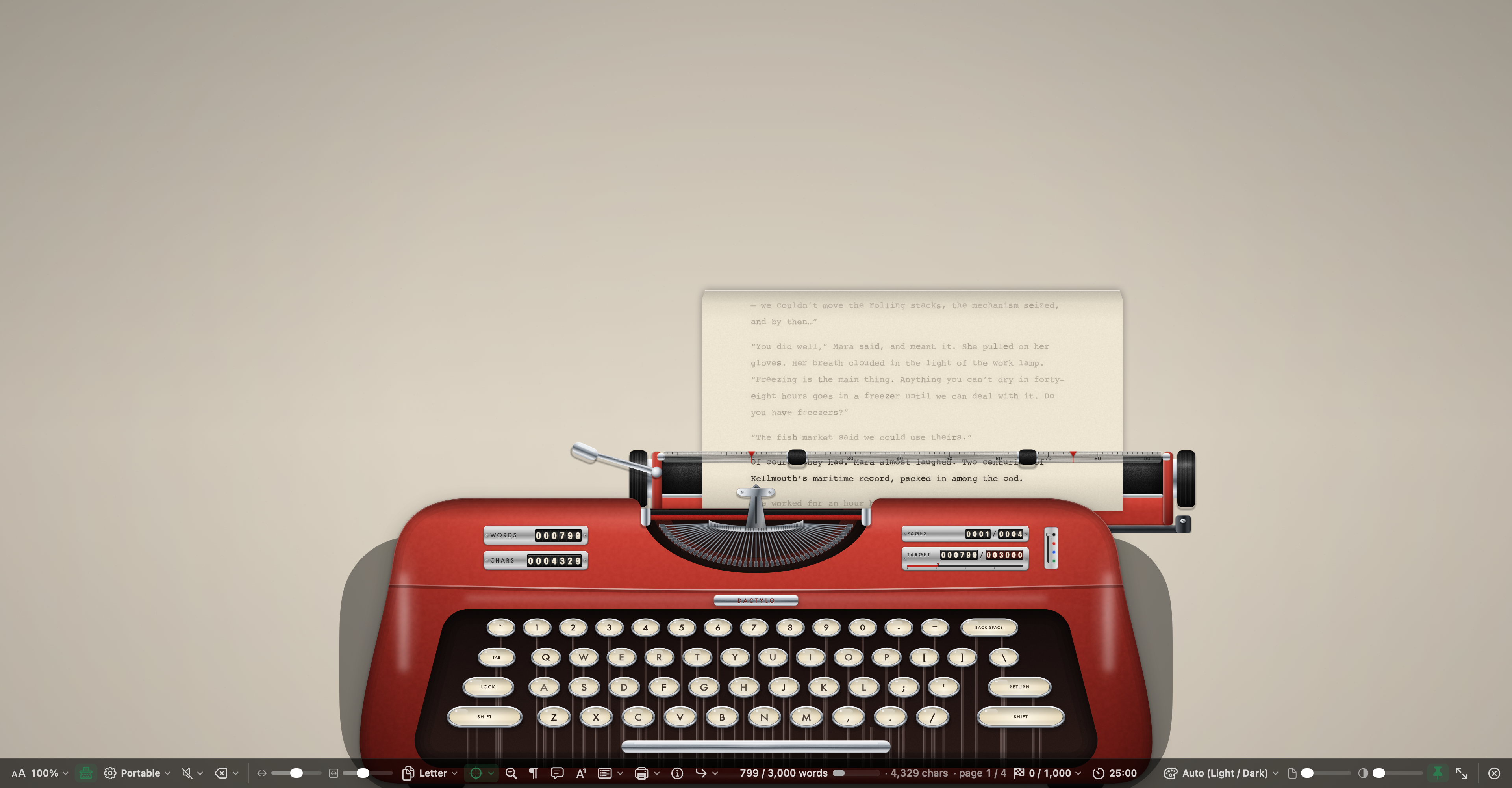
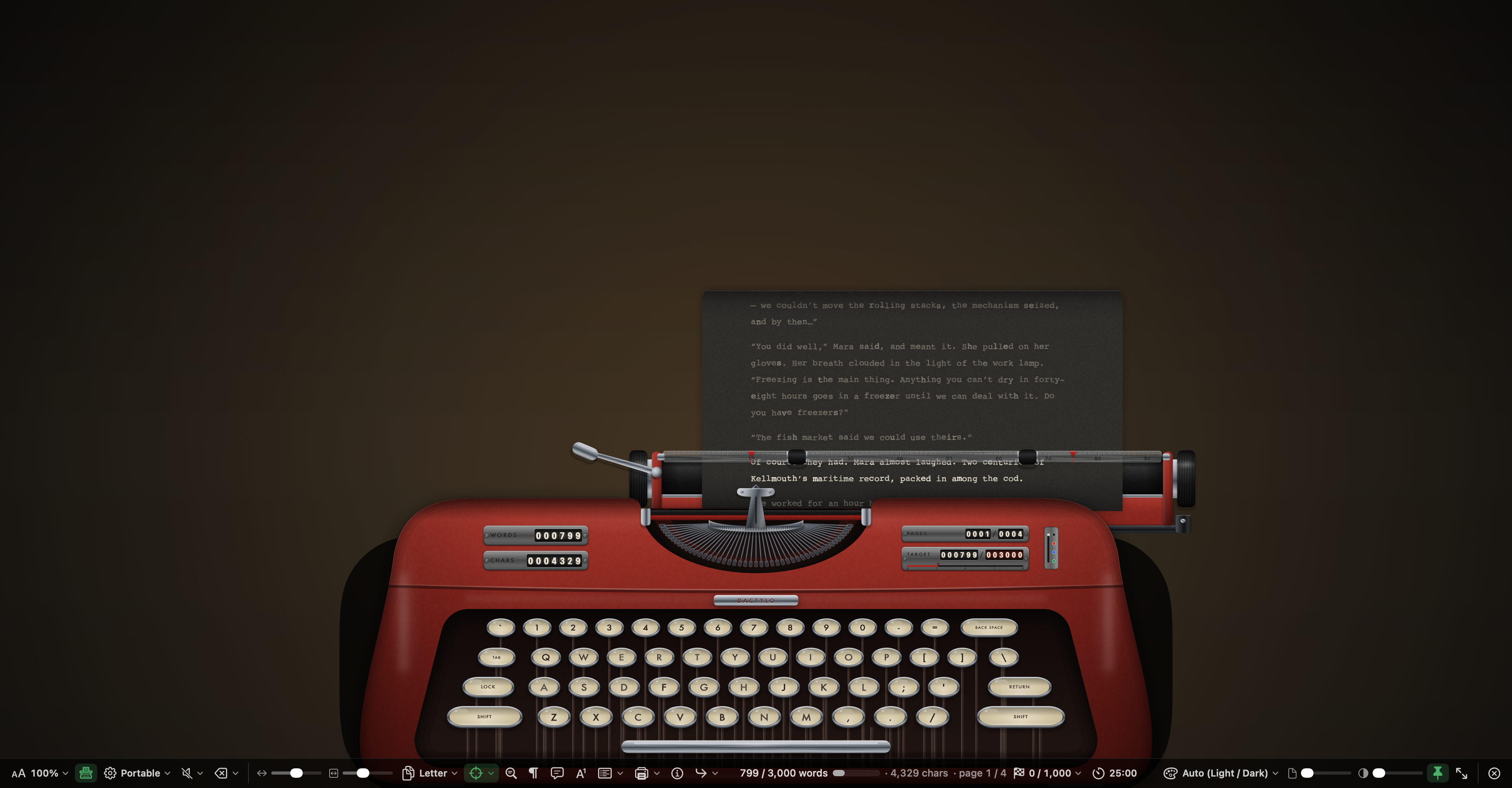
Dactylo affiche le document que vous écrivez sur une feuille de papier dans une machine à écrire dessinée. Ce n’est ni une copie ni un brouillon séparé : c’est le même document, et tout ce que vous tapez est enregistré dans votre projet comme d’habitude.
Le papier avance ligne par ligne, le chariot se déplace à chaque lettre et revient quand vous appuyez sur Retour, et une cloche sonne à l’approche de la fin de la ligne. Quand une ligne est pleine, le texte passe à la ligne tout seul et le chariot revient de lui-même.
Dactylo est une vue du mode composition : la barre de composition, la Concentration, le nombre de mots du jour et Aller à y fonctionnent donc aussi.
L’activer et le désactiver
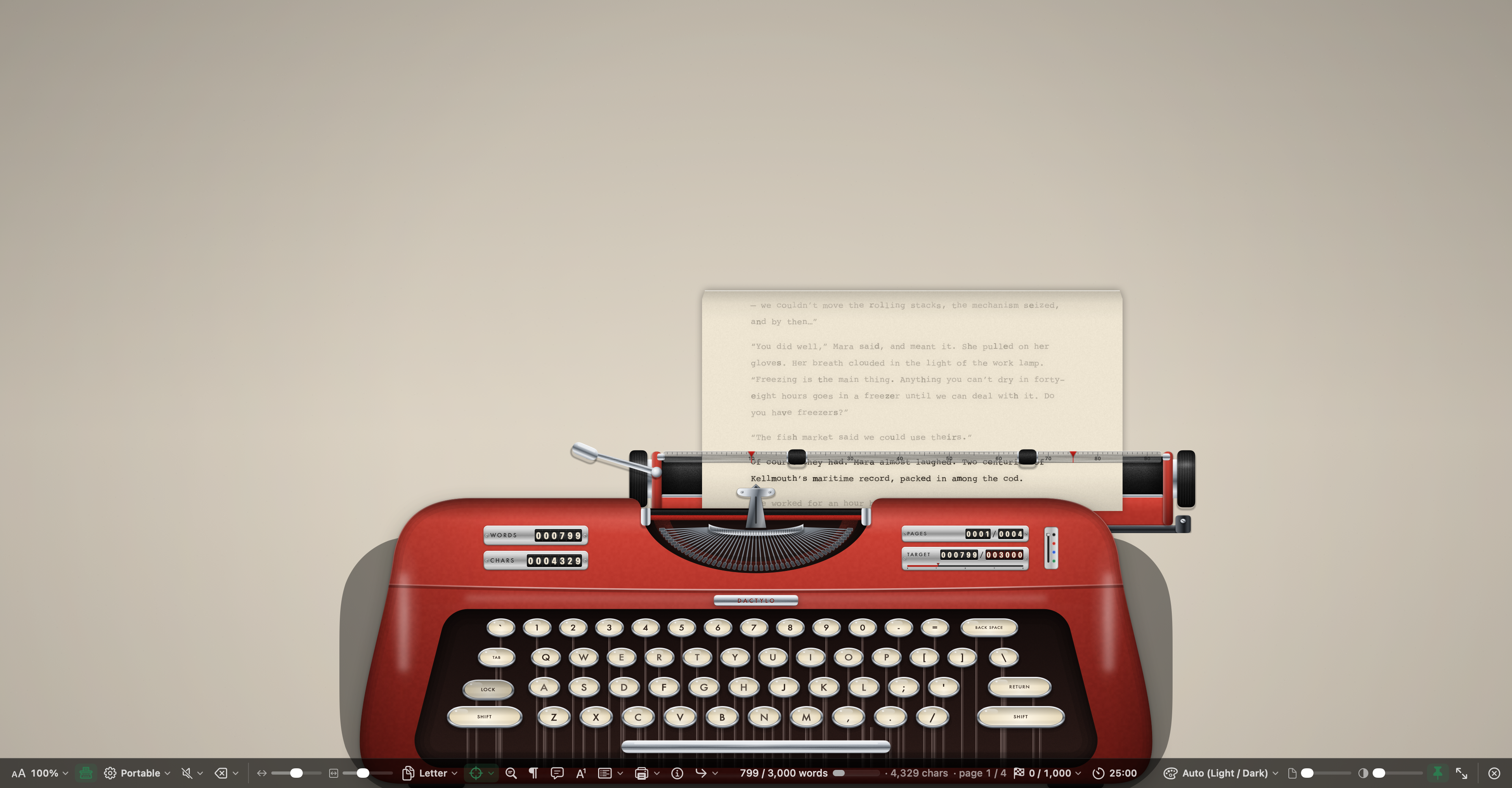
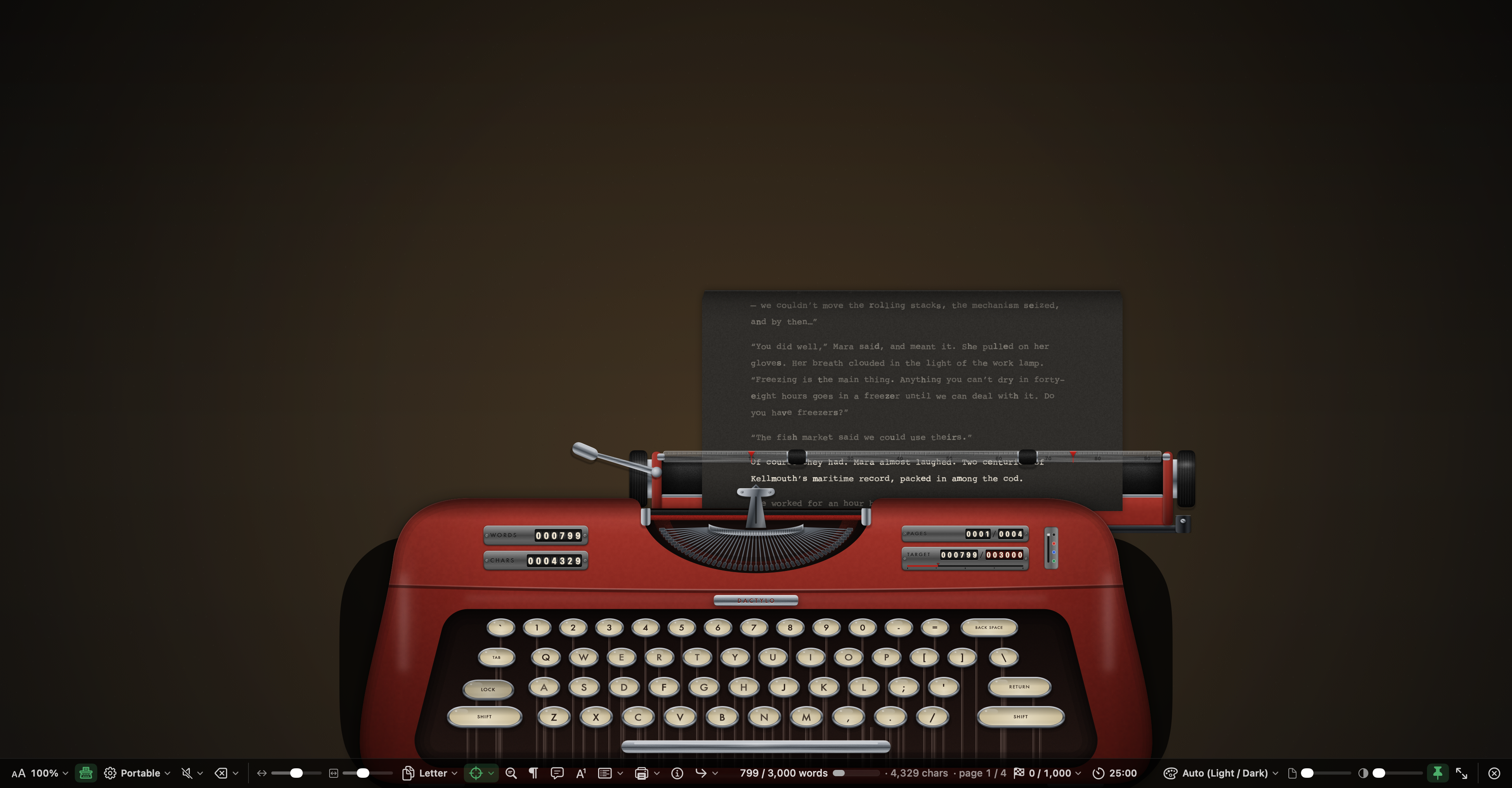
- Cliquez dans le texte d’un document ou d’une carte, puis choisissez Présentation › Dactylo. Vous pouvez aussi choisir Dactylo dans la cellule Présentation ▾ de la barre de format.
- Vous êtes déjà en mode composition ? Cliquez sur Dactylo dans la barre de composition.
- Pour revenir à la page normale du mode composition, cliquez de nouveau sur Dactylo dans la barre.
- Pour quitter, appuyez sur Échap ou cliquez sur Quitter. Dactylo se ferme avec le mode composition. Vos choix de machine, de papier, de son et de page sont mémorisés pour la prochaine fois.
Astuce : Présentation › Dactylo n’a pas de raccourci propre. Pour en ajouter un, ouvrez Réglages › Raccourcis et choisissez Ouvrir les raccourcis clavier…. Dans Raccourcis d’app, ajoutez WriterMorph avec le nom de menu
Dactyloet les touches de votre choix.
Ce qui change et ce qui reste identique
- Dactylo affiche votre texte dans une police de machine à écrire, sur une page aux dimensions réelles : marges en pouces, lettres par pouce et lignes par pouce. Ce n’est que la vue. Votre document garde sa propre police et son propre espacement.
- La vue Page de l’éditeur (des pages séparées à l’écran) est désactivée tant que Dactylo est actif, et le papier défile tout seul pour que la ligne que vous tapez reste sur le rouleau. Vos réglages de vue Page et de défilement machine à écrire reviennent quand vous quittez.
- Deux choses que vous faites dans Dactylo sont enregistrées dans le document : le texte tapé avec un ruban rouge, bleu ou vert garde cette couleur, et les mots barrés avec Effacer (quand Effacer est réglé sur barrer) restent barrés jusqu’à ce que vous les supprimiez.
La barre dans Dactylo
Quand Dactylo est actif, la barre de composition ajoute ces commandes :
- Machine : la machine, la couleur des touches, la vue, la taille de la machine, la pile de pages, la police, le ruban, les compteurs et les effets.
- Son : le volume et les sons qui sont joués.
- Effacer : si Effacer supprime ou barre.
- Position de la machine : déplacez la machine à écrire vers la gauche ou la droite sur le bureau. Double-cliquez sur l’étiquette pour la centrer.
- Largeur du papier : affichez le papier plus petit ou plus grand. La page elle-même (format, marges et lignes) reste la même. Double-cliquez sur l’étiquette pour revenir à la taille propre de la machine.
- Page : format du papier, interligne, pas et marges.
Papier (alimentation du papier, couleurs du papier et image d’arrière-plan), Échelle du texte, Concentration, Fondu du papier, Fondu de l’arrière-plan, les nombres de mots, Aller à et les autres commandes du mode composition fonctionnent comme d’habitude. Dans Dactylo, Échelle du texte agrandit ou réduit ensemble le papier et son texte, de sorte que les lignes se coupent toujours aux mêmes endroits.
Machines et touches
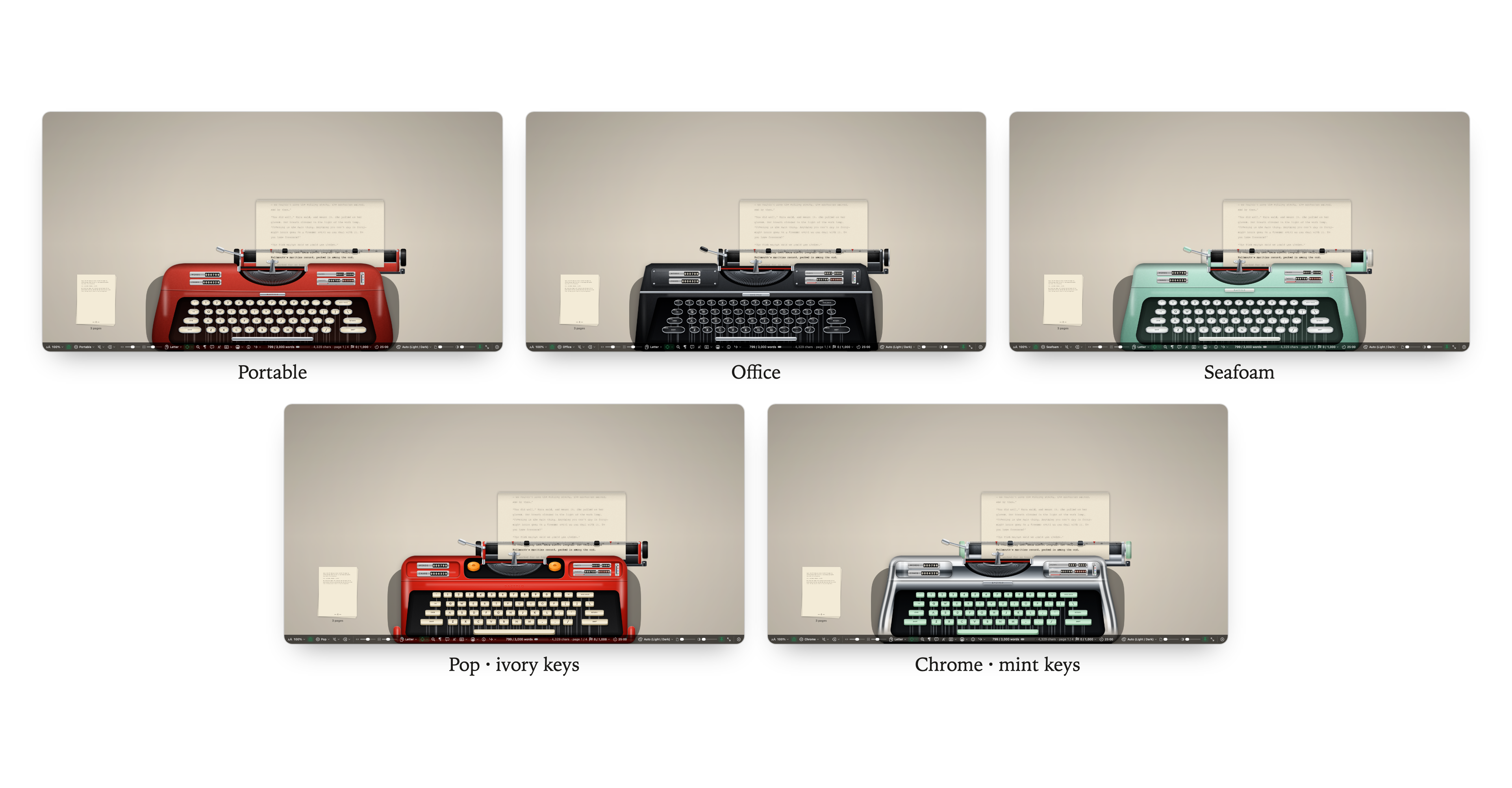
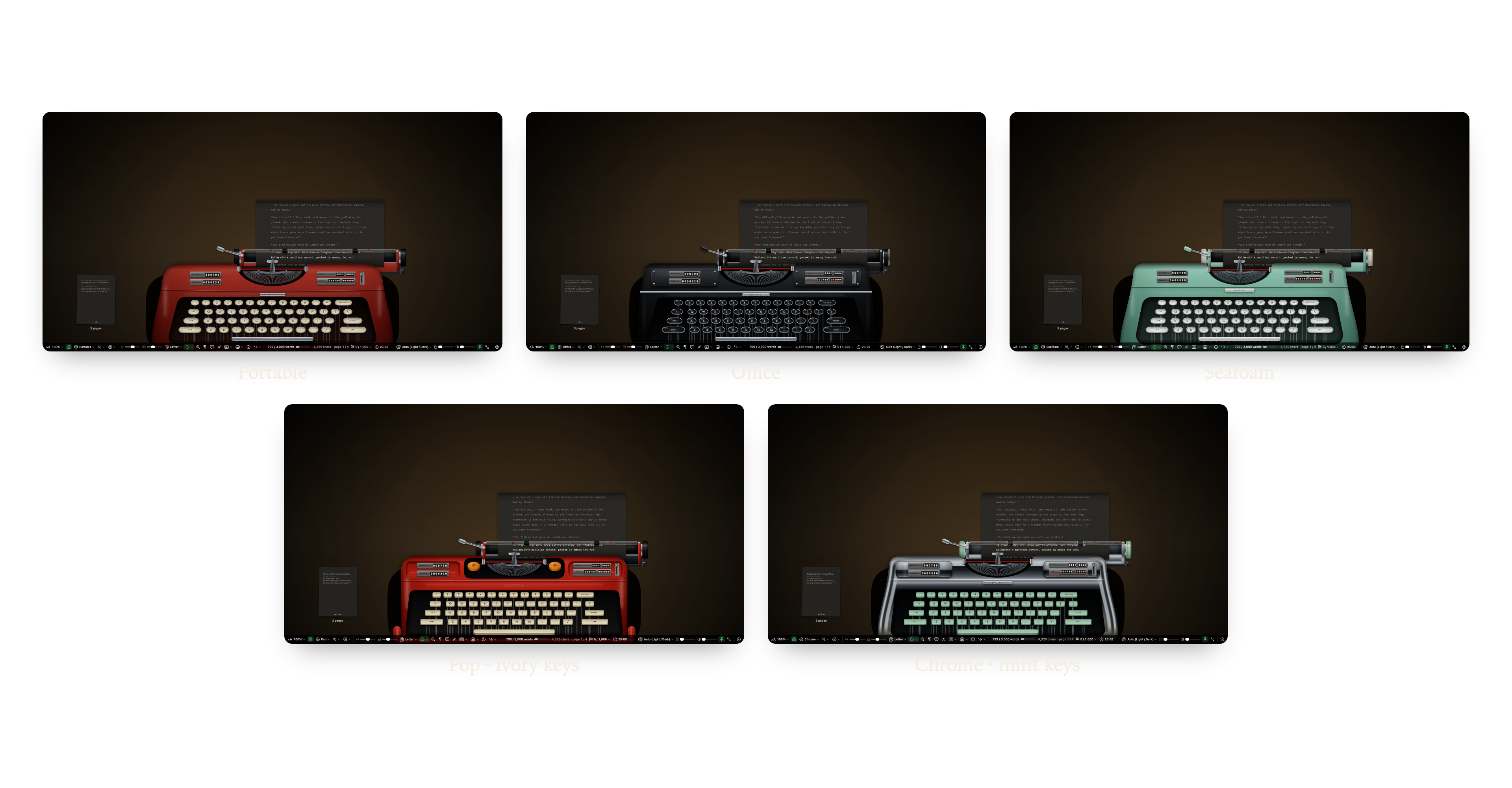
Choisissez une machine en haut du menu Machine de la barre :
| Machine | Aspect |
|---|---|
| Portable | Rouge, compacte |
| Office | Noire, imposante |
| Seafoam | Menthe, légère |
| Pop | Plastique rouge, touches noires |
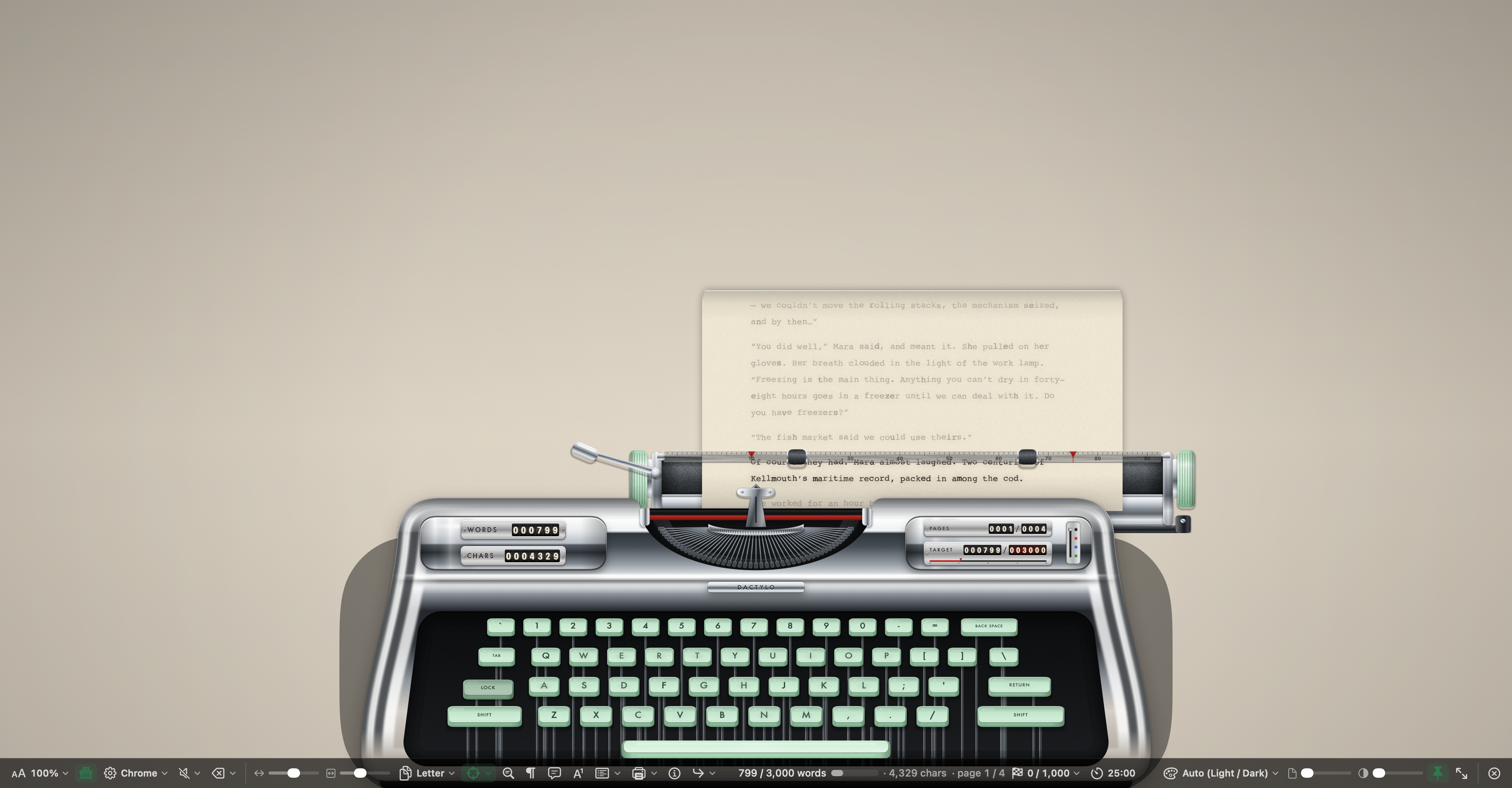
| Chrome | Chrome miroir, touches menthe |
Les touches suivent la disposition du clavier de votre Mac, et la touche sur laquelle vous appuyez s’enfonce pendant que vous tapez. Sous Touches, dans le même menu, choisissez la couleur des touches : Par défaut de la machine, Ivoire, Noir, Gris, Menthe ou Rouge. Les touches que vous utilisez beaucoup finissent par paraître usées ; Réinitialiser l’usure des touches les remet à neuf.
Sous Présentation, dans le menu Machine :
- Machine entière : toute la machine à écrire.
- Vue Page : plus de page, avec la machine plus bas à l’écran.
- Chariot seul : uniquement le chariot et le papier, sans les touches ni les compteurs.
Sous Taille de la machine, choisissez Remplir l’écran, Grande, Moyenne ou Petite. La machine, le papier et le texte grandissent ou rétrécissent ensemble.
Les autres interrupteurs du menu Machine :
- Effets d’encre : de petites différences irrégulières dans les lettres et l’encre, comme sur une vraie page tapée. Vue uniquement.
- Chariot mobile : le papier glisse à chaque lettre. Désactivez-le pour garder le papier immobile. Le papier reste aussi immobile quand Réduire les animations est activé dans les réglages d’Accessibilité de macOS.
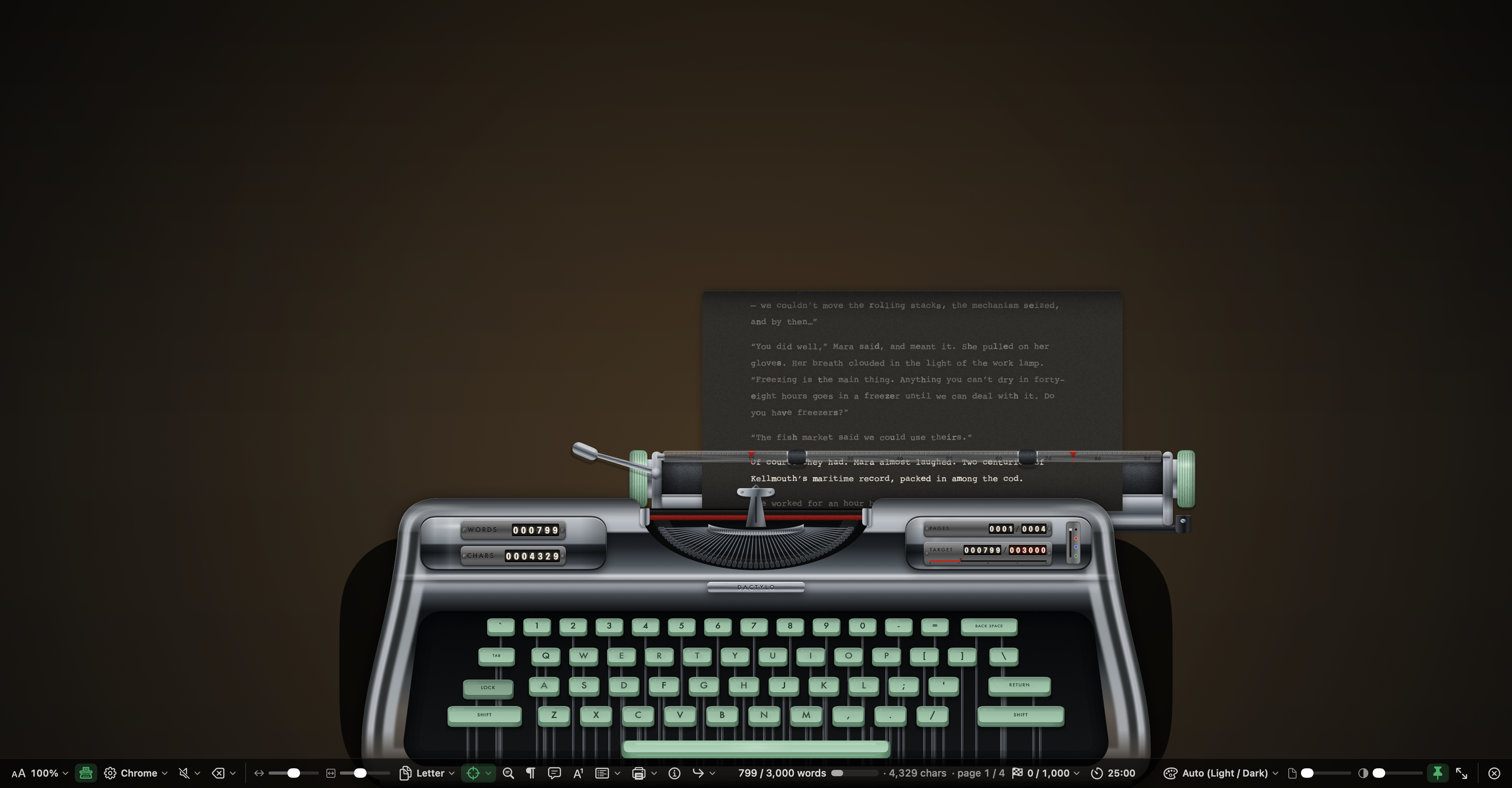
- Lampe de bureau (mode sombre) : une lumière chaude derrière la machine quand l’app est sombre.
Papier, encre et police
Le menu Papier de la barre choisit la feuille :
- Papiers de machine à écrire : Auto (clair / sombre), Blanc, Crème, Papier pelure, Anthracite et Minuit. Auto utilise du papier crème quand l’app est claire et anthracite quand elle est sombre.
- Papiers de composition et Thèmes de l’app : n’importe quel papier de composition, y compris Suivre le thème de l’app et Personnalisé.
- Image d’arrière-plan… place votre propre image derrière la machine.
La couleur du ruban (encre) se trouve sous Ruban dans le menu Machine : Noir, Rouge, Bleu ou Vert. Vous pouvez aussi cliquer sur une couleur du sélecteur situé sur le côté droit du corps de la machine (non affiché en Chariot seul). La nouvelle couleur s’applique à ce que vous tapez ensuite ; le texte déjà tapé garde sa couleur. Le noir utilise la propre couleur d’encre du papier, il reste donc lisible sur un papier sombre.
Sous Police, dans le menu Machine, choisissez Special Elite, Courier Prime, American Typewriter ou Courier. Special Elite et Courier Prime sont fournies avec WriterMorph. Le même menu règle le pas : Pica (10 par pouce) ou Élite (12 par pouce).
Page, marges et règle
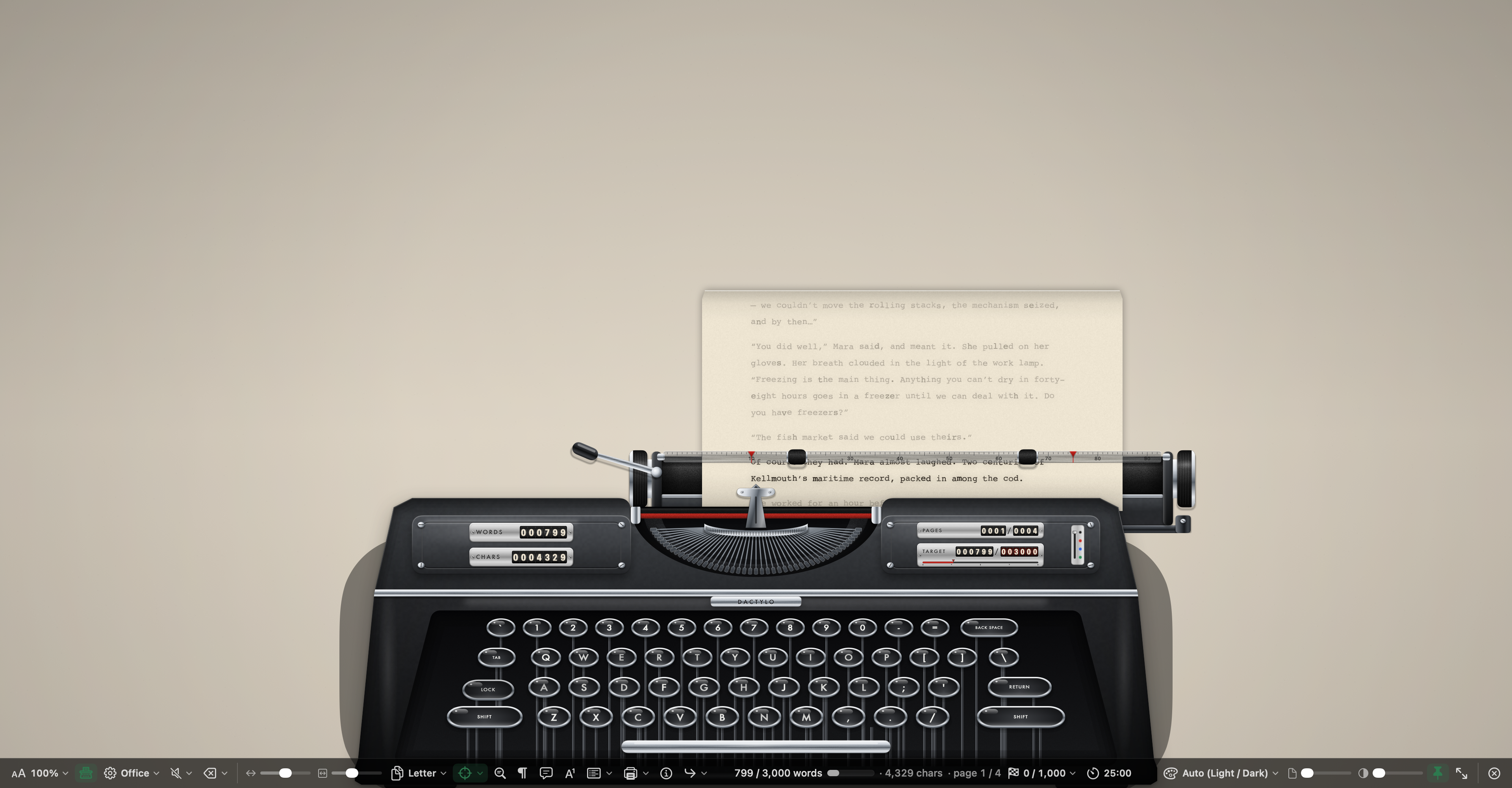
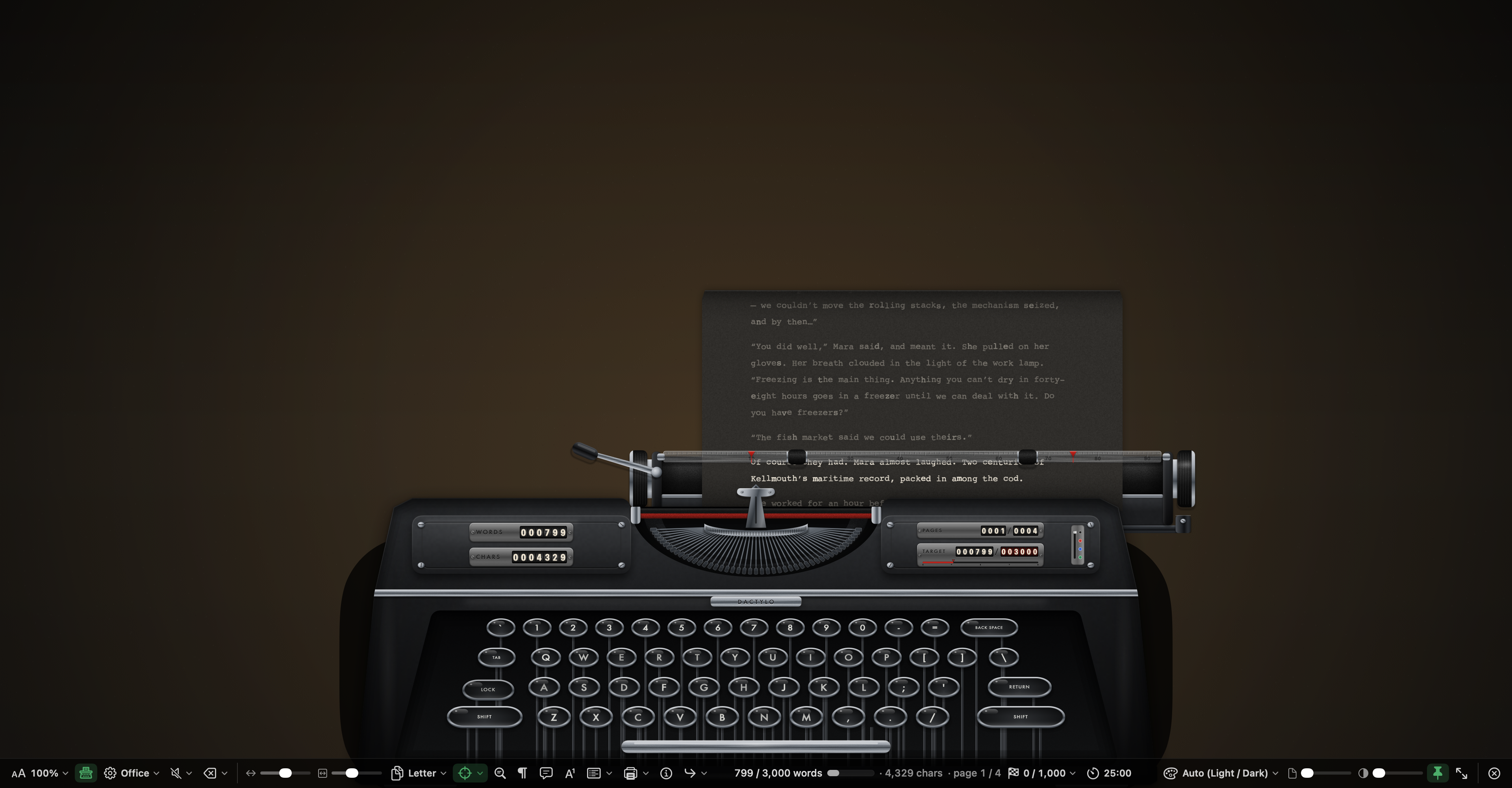
Le menu Page de la barre configure la feuille :
- Format du papier : les mêmes formats que la vue Page. Letter est le format par défaut.
- Interligne : Simple, Un et demi ou Double.
- Pas : Pica (10 par pouce) ou Élite (12 par pouce).
- Marges : affiche les marges gauche et droite actuelles, avec Rétablir les marges à 1 pouce et Réinitialiser les rouleaux du papier.
La barre du papier, juste au-dessus de la ligne que vous tapez, porte une règle graduée en espaces de lettres :
- Faites glisser les deux butées de marge rouges pour régler les marges gauche et droite. Elles avancent d’une lettre à la fois, et le texte repasse à la ligne quand vous relâchez. Ces marges n’appartiennent qu’à la page Dactylo ; elles ne sont pas écrites dans votre document.
- Faites glisser les deux rouleaux en caoutchouc le long de la barre pour les écarter.
- La ligne tapée précédemment reste lisible au-dessus de la règle pendant que vous tapez la suivante.
Alimentation du papier
Choisissez comment le papier sort de la machine sous Alimentation du papier, en haut du menu Papier de la barre :
- Feuilles, recourbées par-dessus : chaque page est une feuille. À quelques centimètres au-dessus du rouleau, la feuille se recourbe vers l’arrière, comme sur une vraie machine à écrire.
- Feuilles, droit vers le haut : la feuille monte tout droit sur toute sa longueur.
- Rouleau continu (sans feuilles) : une seule longue feuille sans bords de page, de sorte que tout votre texte reste visible au-dessus de la ligne.
Avec des feuilles, une nouvelle feuille s’engage quand une page est pleine, avec le bruit du papier qu’on enfile.
Relire et se déplacer
- Faites défiler avec le trackpad ou la souris au-dessus du papier pour le remonter et relire les pages précédentes. Vous pouvez défiler un peu au-delà de la fin, pour lire facilement les dernières lignes.
- Cliquez dans le texte pour y placer le curseur. Le papier reste où il est jusqu’à ce que vous tapiez ou que vous vous déplaciez au clavier.
- La barre affiche la page dans la machine et le nombre de pages, par exemple « page 3 / 7 ».
Pile de pages et visionneuse de pages
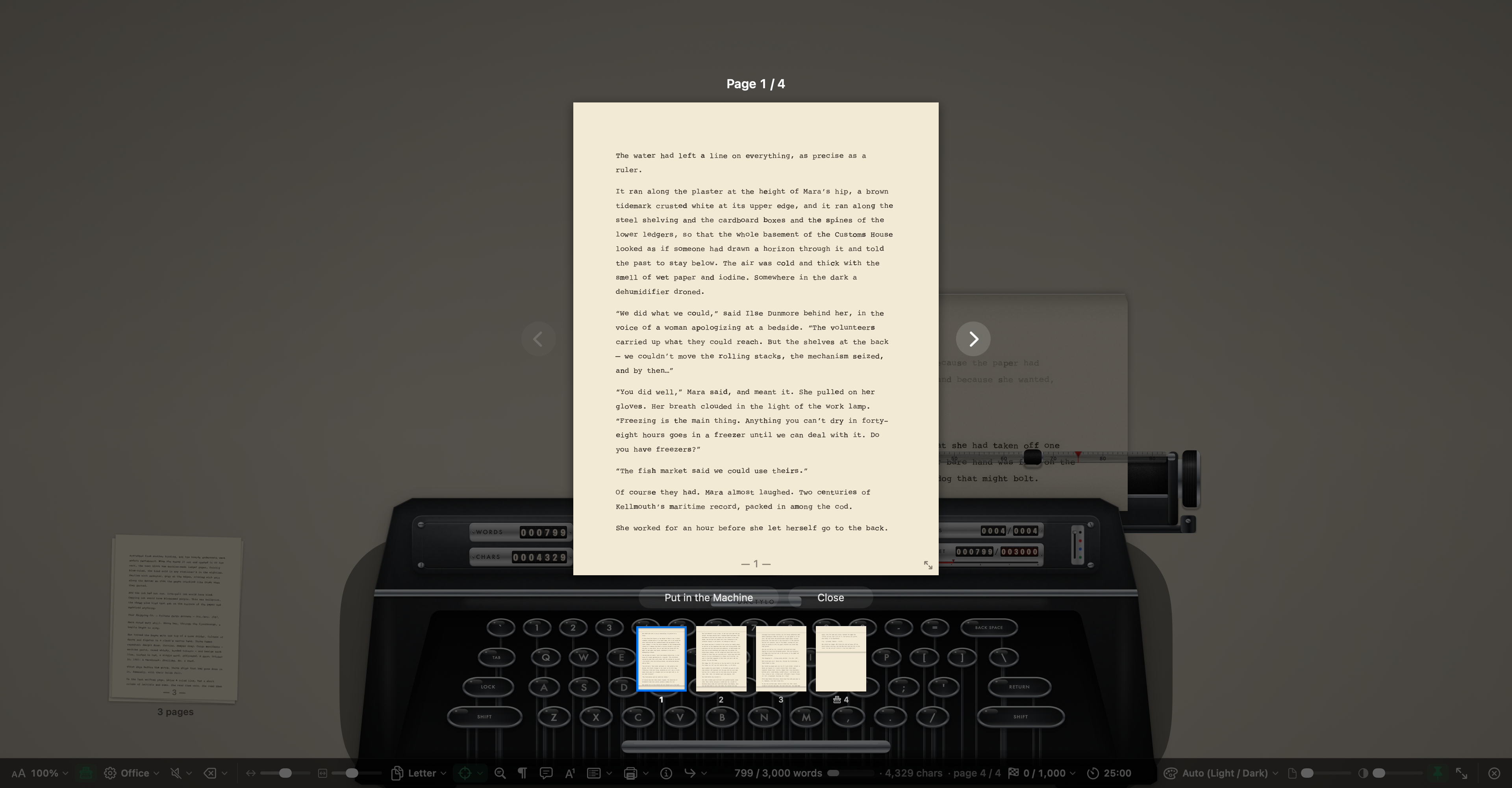
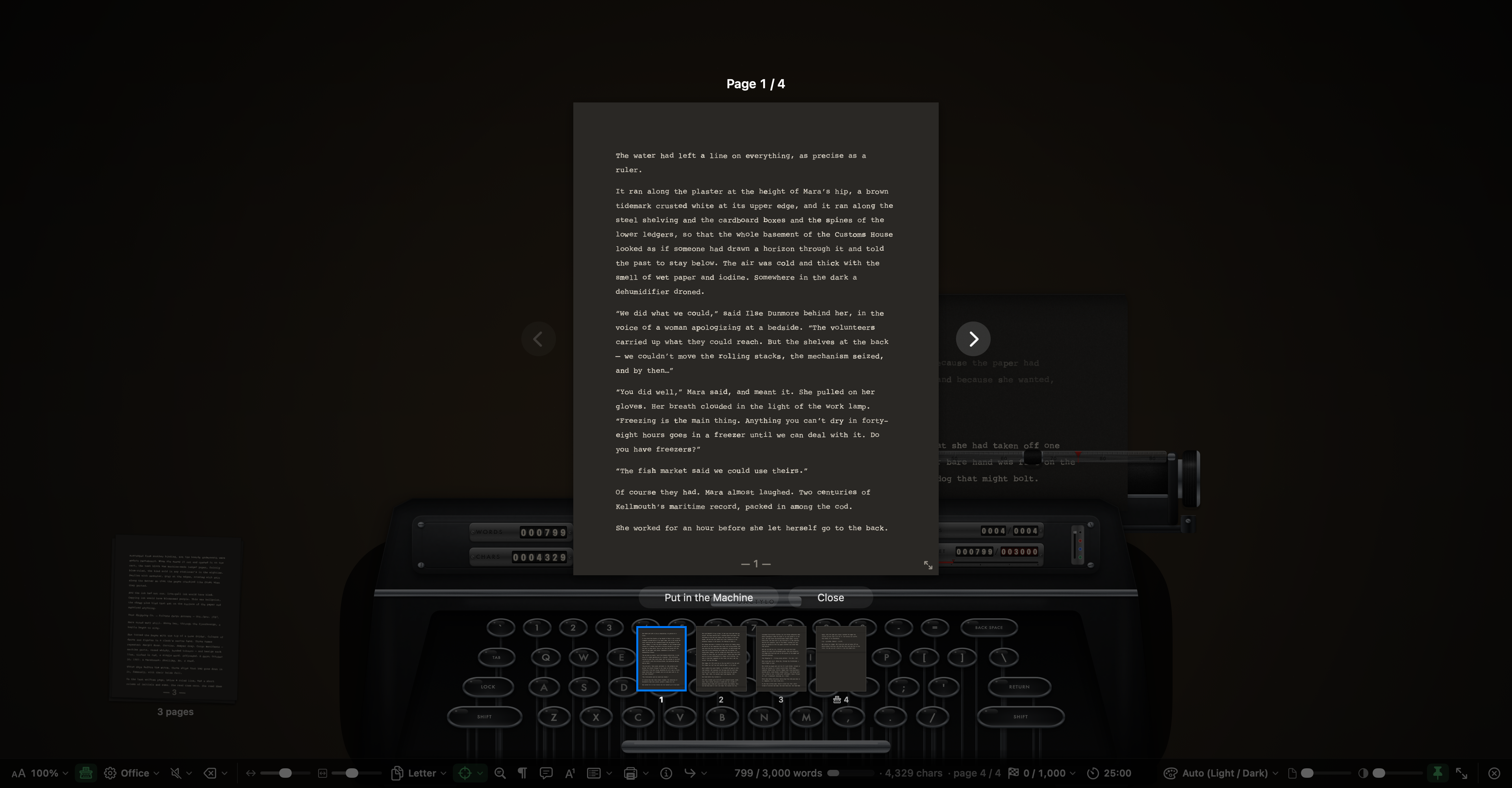
Sous Pile de pages, dans le menu Machine, choisissez À gauche de la machine ou À droite de la machine pour empiler sur le bureau les pages qui ne sont pas dans la machine. Elle est Désactivée par défaut. La pile apparaît quand il y a de la place à côté de la machine et que l’alimentation du papier utilise des feuilles.
Pour parcourir vos pages, cliquez sur la pile, cliquez sur le compteur PAGES, ou choisissez Parcourir les pages… dans le menu Machine. Dans la visionneuse de pages :
- ← et → vont à la page précédente et à la suivante ; Début et Fin vont à la première et à la dernière page.
- Remettre dans la machine (Retour) fait rouler le papier jusqu’en haut de cette page, pour que vous puissiez continuer à taper à cet endroit. Un double-clic sur une page du bandeau du bas fait la même chose.
- Faites glisser le coin de la page pour l’agrandir ou la réduire.
- Fermer ou Échap vous ramène à la machine à écrire.
Cliquez avec le bouton droit sur la pile pour Parcourir les pages… et Mettre la page … dans la machine.
Compteurs sur la machine
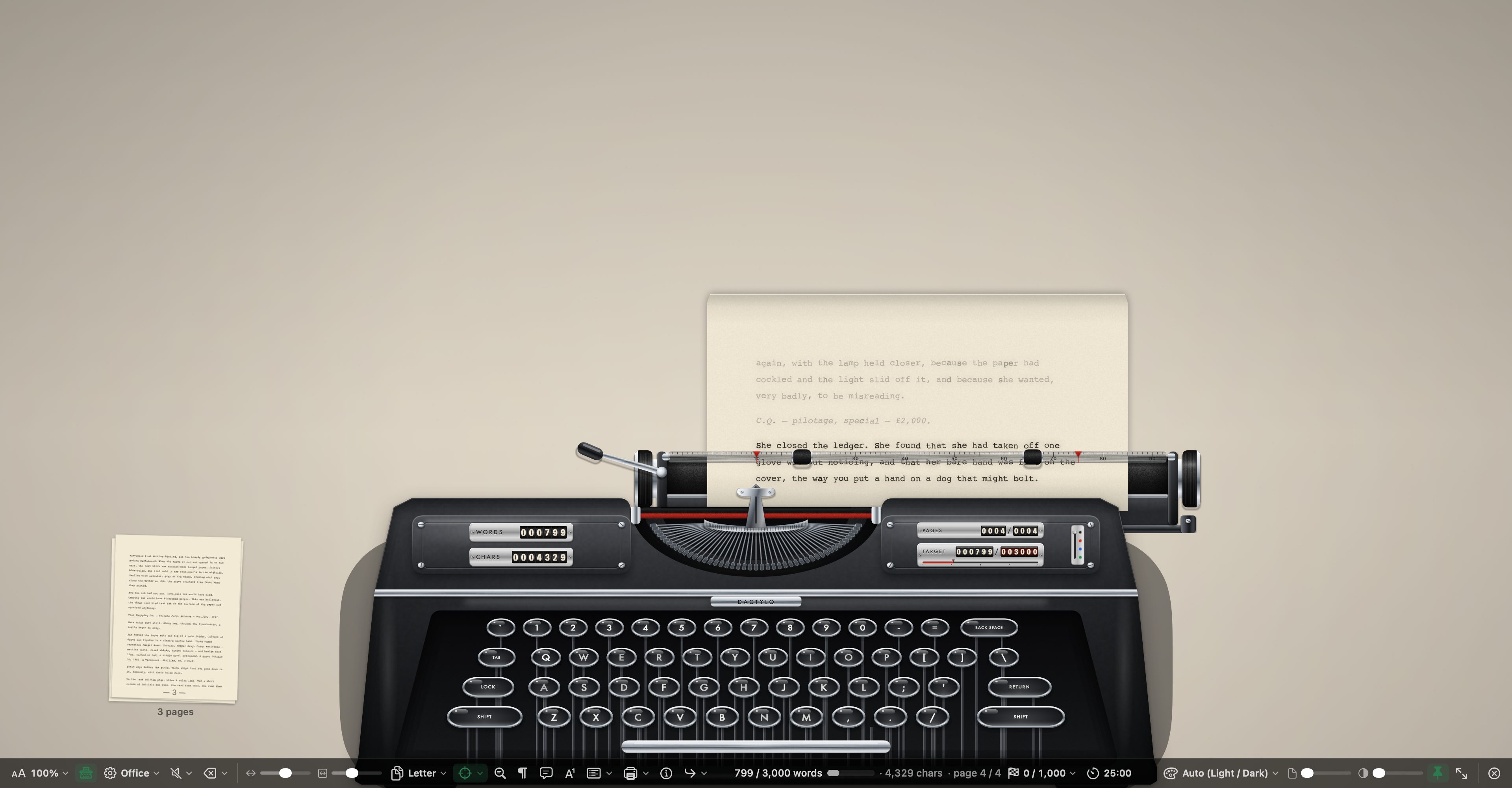
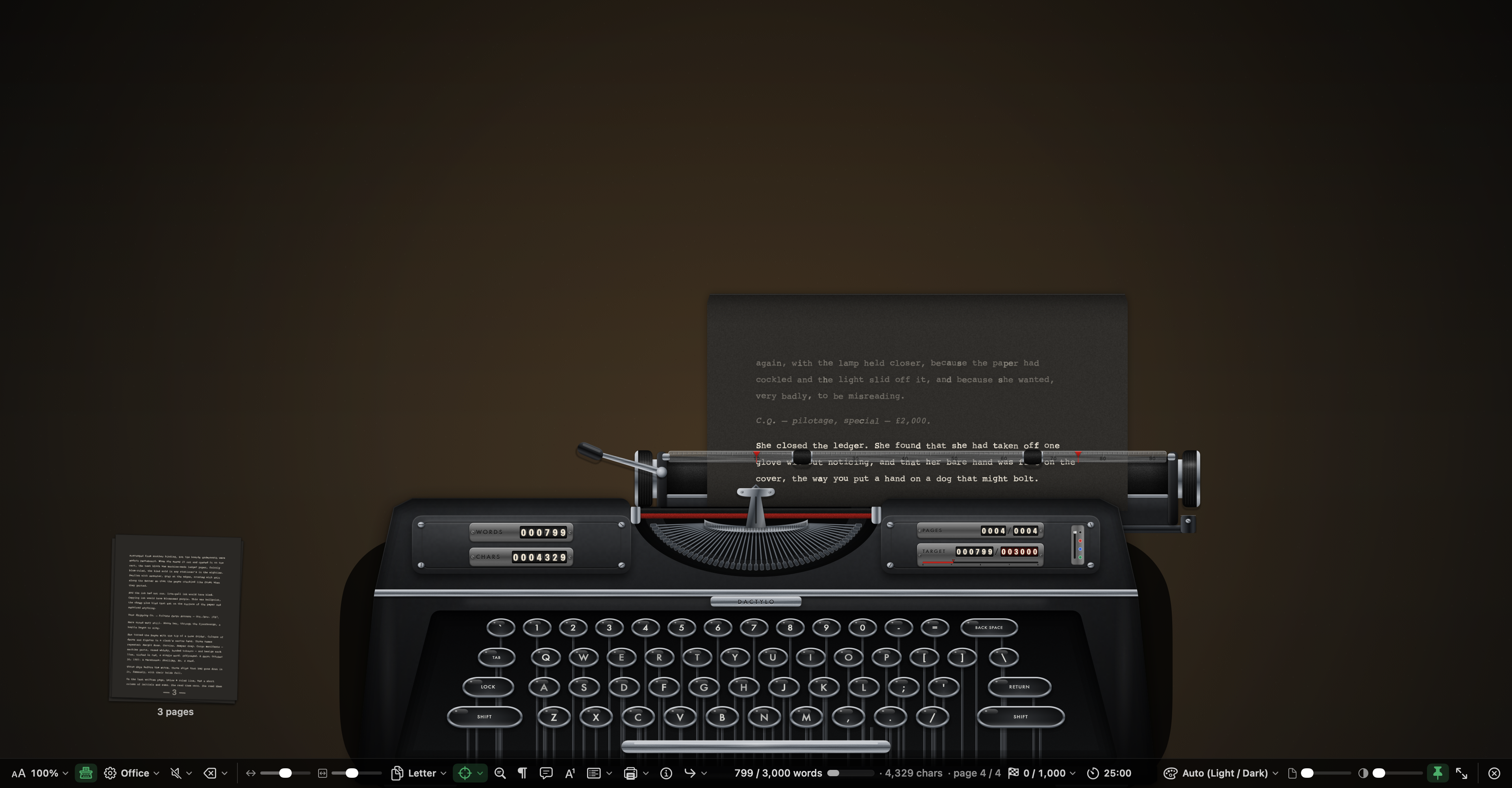
Des compteurs mécaniques se trouvent sur les deux couvercles de la machine et défilent pendant que vous tapez. Choisissez ceux que vous voyez sous Compteurs, dans le menu Machine :
| Compteur | Affiche |
|---|---|
| Mots | Les mots du document |
| Caractères | Les caractères du document |
| Phrases | Les phrases du document |
| Pages | La page dans la machine et le nombre de pages |
| Progression de l’objectif | Les mots écrits et l’objectif |
| Mots aujourd’hui | Les mots écrits aujourd’hui en mode composition |
Mots, Caractères, Pages et Progression de l’objectif sont activés par défaut. Progression de l’objectif utilise l’objectif du document s’il en a un, sinon l’objectif quotidien que vous avez défini dans le menu Aujourd’hui de la barre.
Cliquez sur un compteur pour voir les statistiques du texte. Cliquez sur PAGES pour parcourir les pages. Les compteurs s’affichent en Machine entière et en vue Page ; Chariot seul n’a pas de corps de machine.
Sons
Les sons des touches, de la barre d’espace, de la cloche et du retour chariot sont des enregistrements d’une vraie machine à écrire mécanique. Les enregistrements sont publiés sous Creative Commons 0 et mentionnés dans Aide › Remerciements.
Utilisez le menu Son de la barre :
- Volume : Désactivé, Faible, Moyen ou Fort.
- Touches : le son des touches et de la barre d’espace.
- Cloche de fin de ligne : la cloche près de la fin d’une ligne.
- Retour chariot : le retour chariot et l’avance du papier.
Les sons suivent aussi le volume propre de votre Mac.
Effacer
Choisissez ce que fait Effacer dans le menu Effacer :
- Édition normale : Effacer supprime, comme partout ailleurs.
- Barrer (sans supprimer) : comme sur une vraie machine à écrire, Effacer barre le mot qui précède le curseur (ou le texte sélectionné) au lieu de le supprimer. La barre affiche Barrer tant que ce réglage est actif.
Supprimer le texte barré supprime d’un coup tous les mots barrés du texte. Il se trouve dans le menu Effacer et dans Format › Supprimer le texte barré, et ⌘Z l’annule. Seul le texte barré dans Dactylo est supprimé ; le barré que vous avez appliqué vous-même et les marques de révision restent.
Aller à un autre document
Aller à dans la barre (⇧⌘G), et ⇧⌘[ / ⇧⌘] pour le document précédent et le suivant, ouvrent un autre document sans quitter Dactylo. Une feuille neuve s’engage dans la machine et vous continuez à taper.
Astuces
- Définissez un objectif quotidien dans le menu Aujourd’hui de la barre et activez Mots aujourd’hui ou Progression de l’objectif pour le suivre sur la machine.
- Utilisez Concentration dans la barre pour estomper tout sauf la ligne, la phrase ou le paragraphe en cours.
- Sur un petit écran, choisissez une Taille de la machine plus petite, ou Chariot seul, pour voir davantage de page.
- Cliquez sur Plein écran dans la barre (⌃⌘F) pour offrir à Dactylo son propre espace.
- Vous préférez le calme ? Réglez Volume sur Désactivé ; tout le reste continue de fonctionner.