 WriterMorph

Aide › Écriture
Tous les sujets d’aide
Le mode composition
Écrivez en plein écran sur une page apaisée, avec votre papier, vos couleurs, la concentration, le défilement machine à écrire, une barre masquée ou épinglée, et un compteur de mots quotidien.
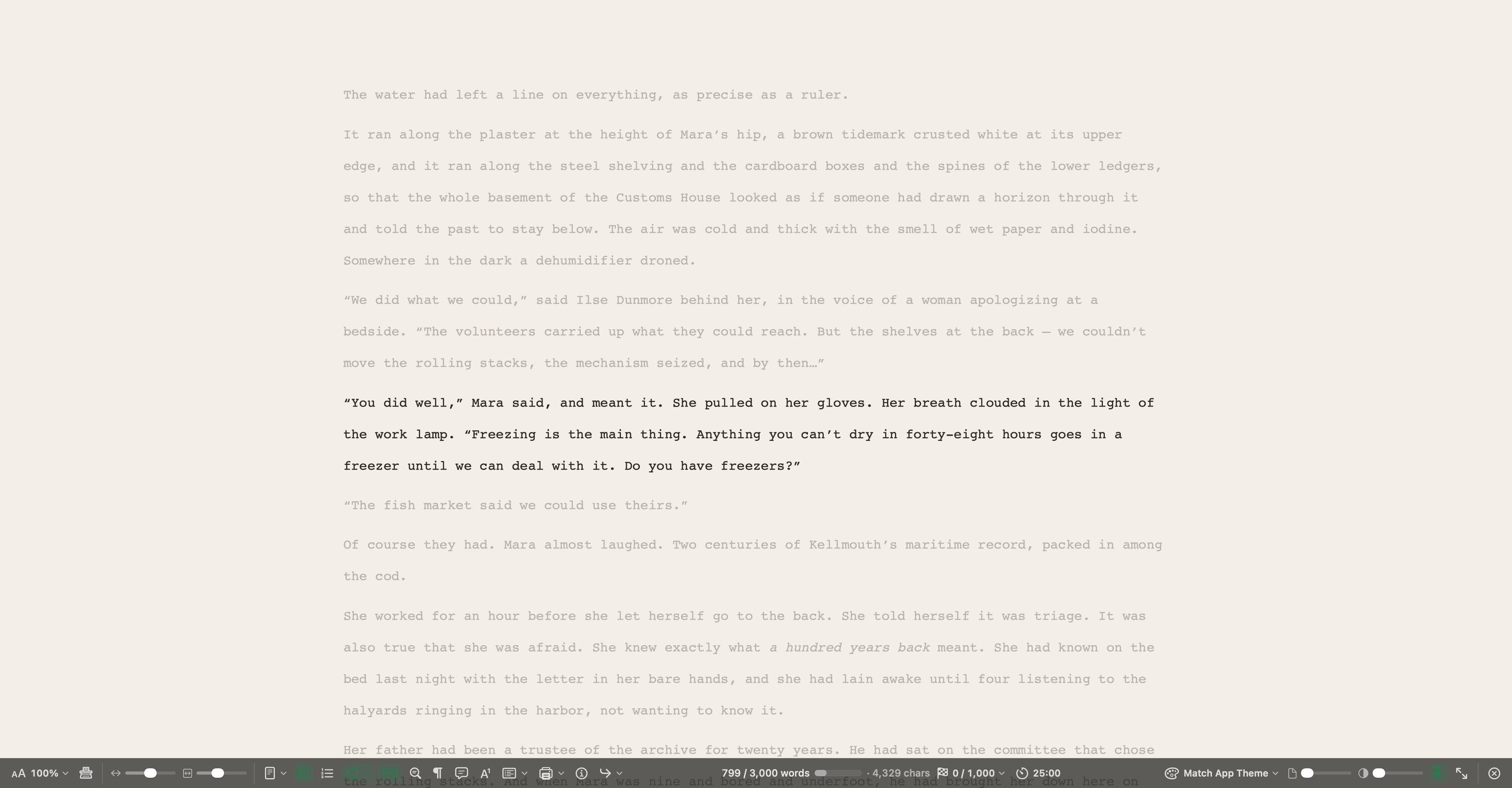
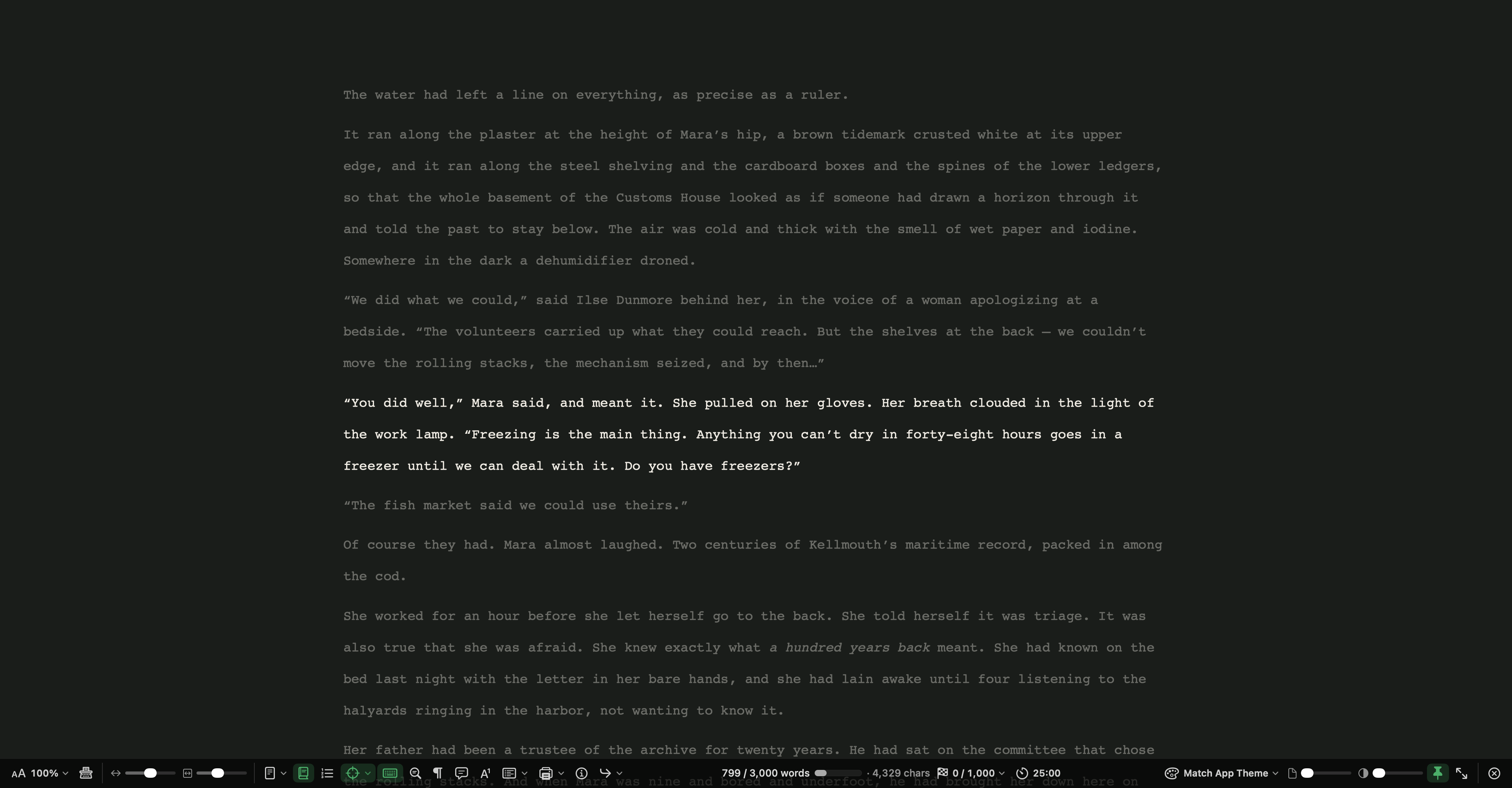
Le mode composition masque tout sauf votre texte. L'écran devient une feuille de papier, et les commandes s'effacent jusqu'à ce que vous en ayez besoin.
Entrer et sortir
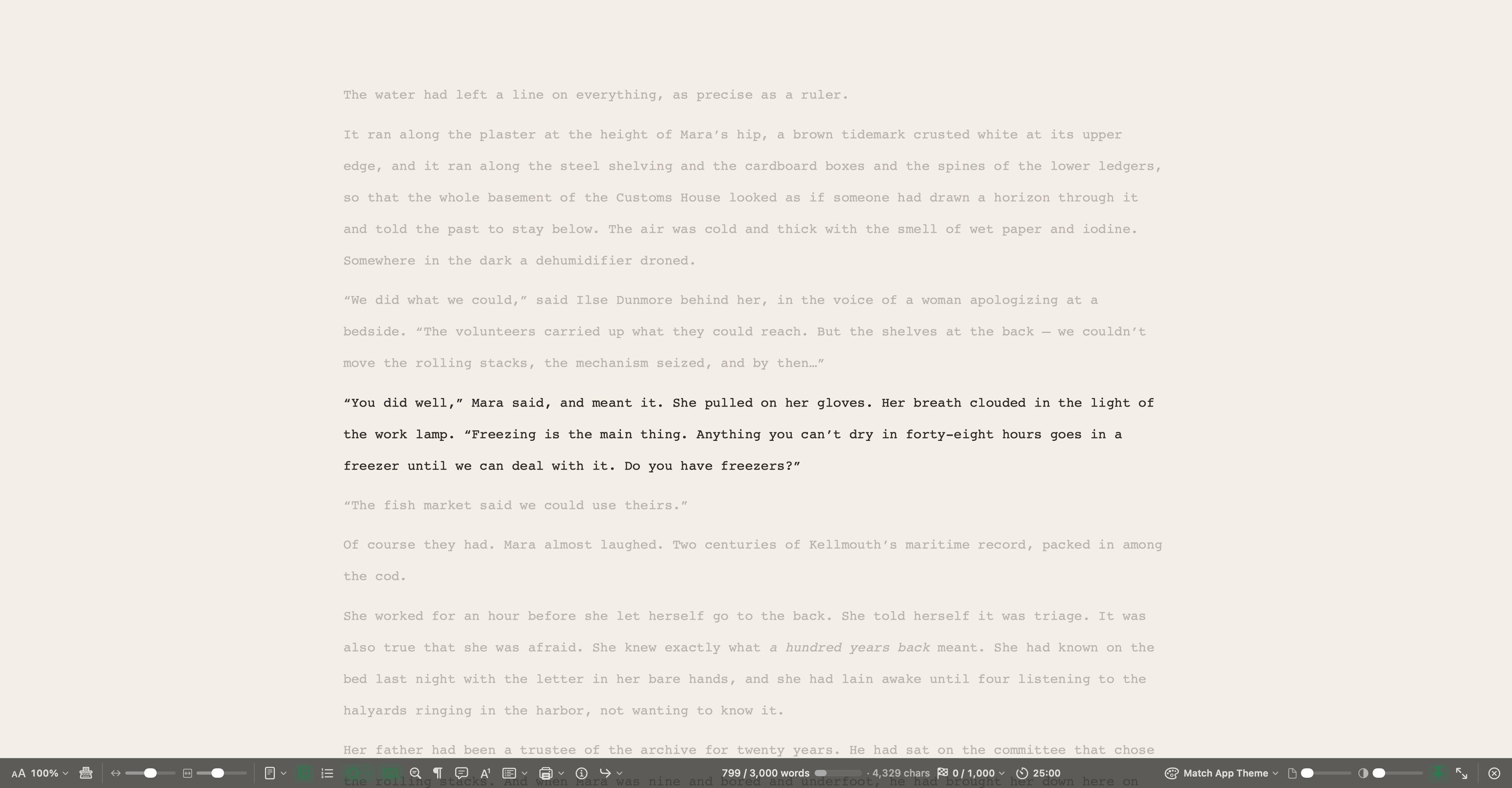
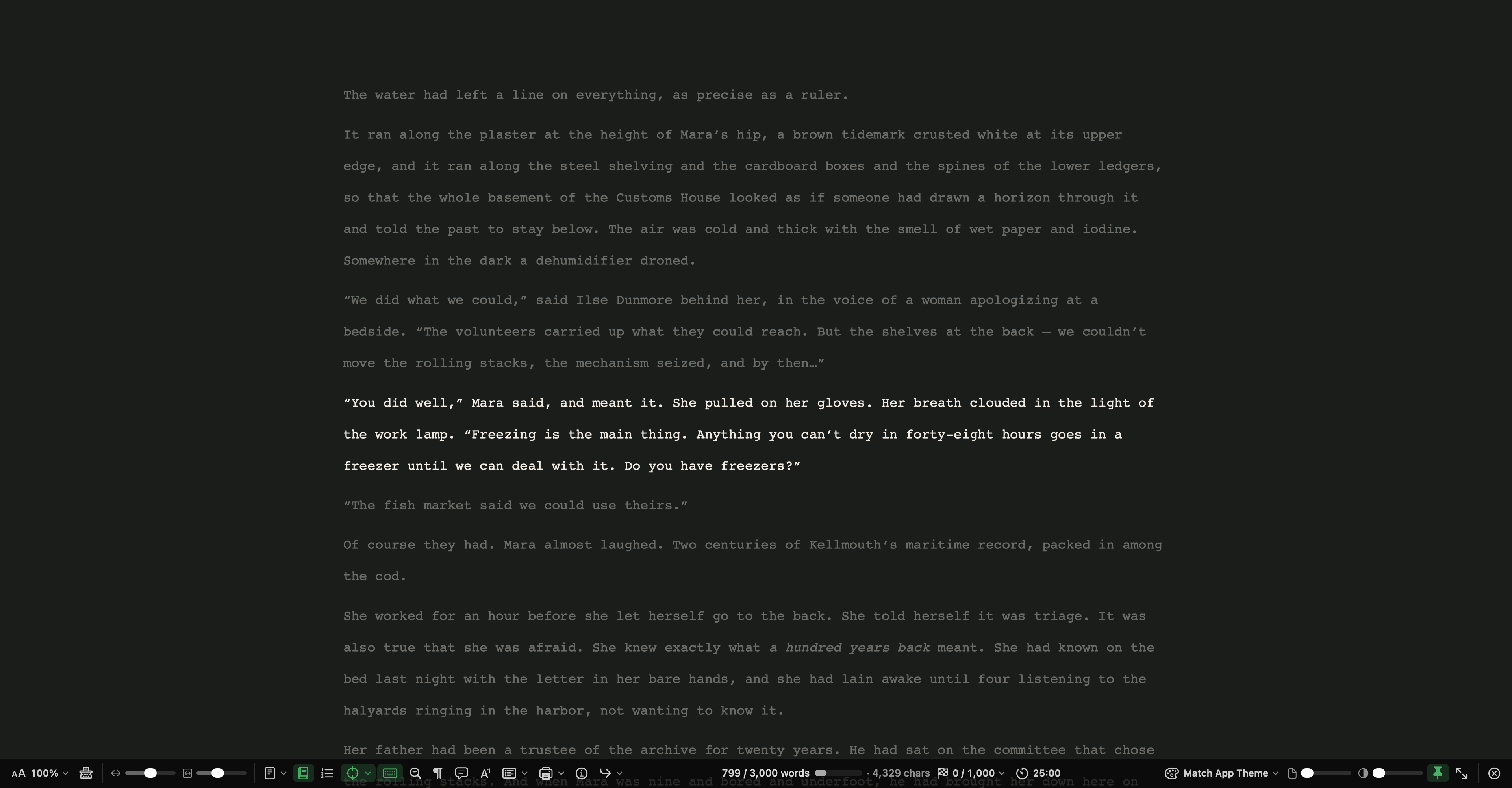
- Ouvrez un document dans l'éditeur, puis choisissez Présentation › Mode composition ou appuyez sur ⌃⌥⌘F. La case Présentation ▾ de la barre de format propose la même commande.
- Appuyez sur Échap, ou cliquez sur Quitter dans la barre, pour revenir là où vous étiez. Votre texte est enregistré au passage.
Astuce : vous préférez écrire sur une machine à écrire ? Choisissez Présentation › Dactylo, ou cliquez sur Dactylo dans la barre de composition. Voir Dactylo.
La barre de composition
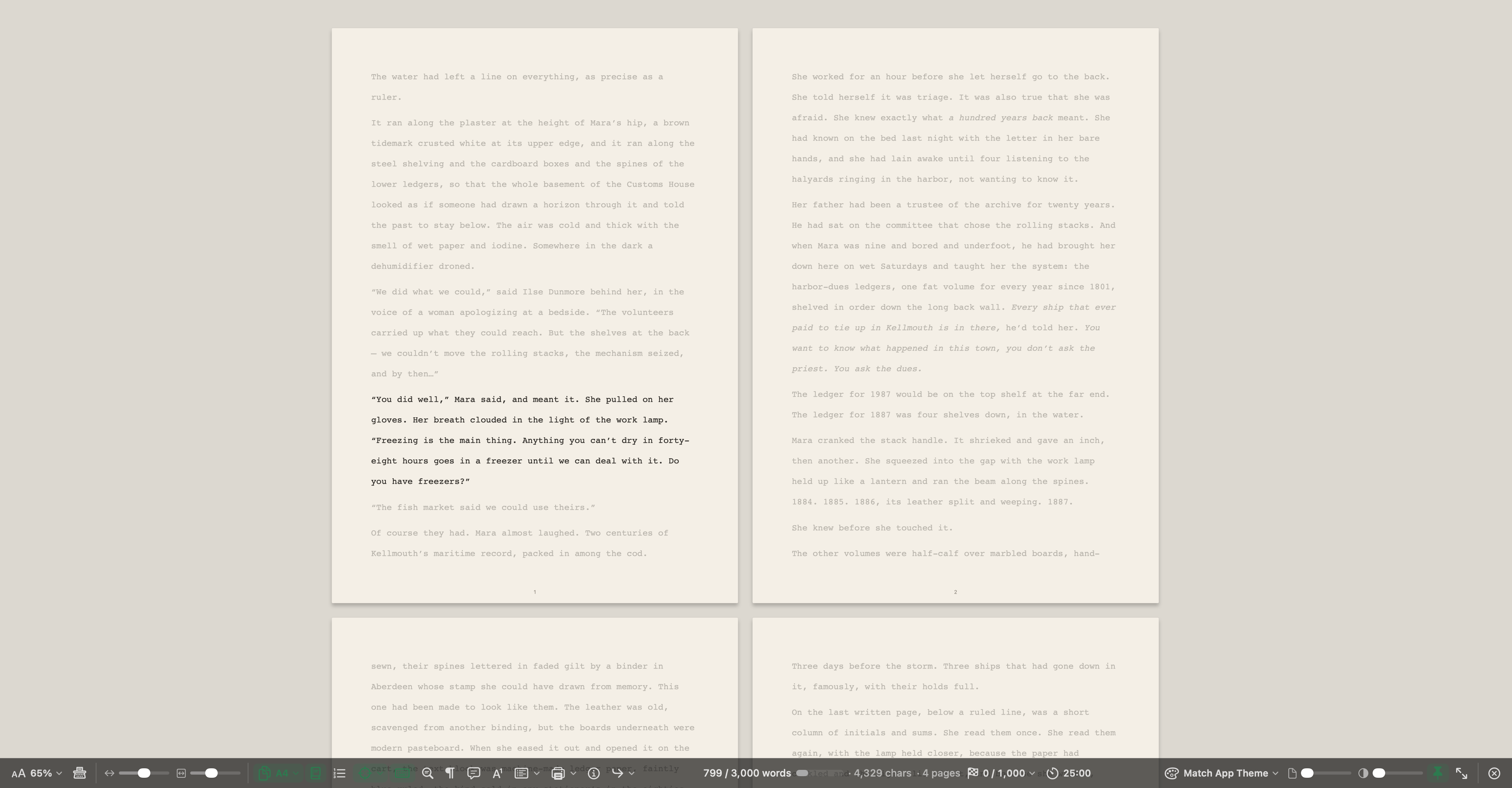
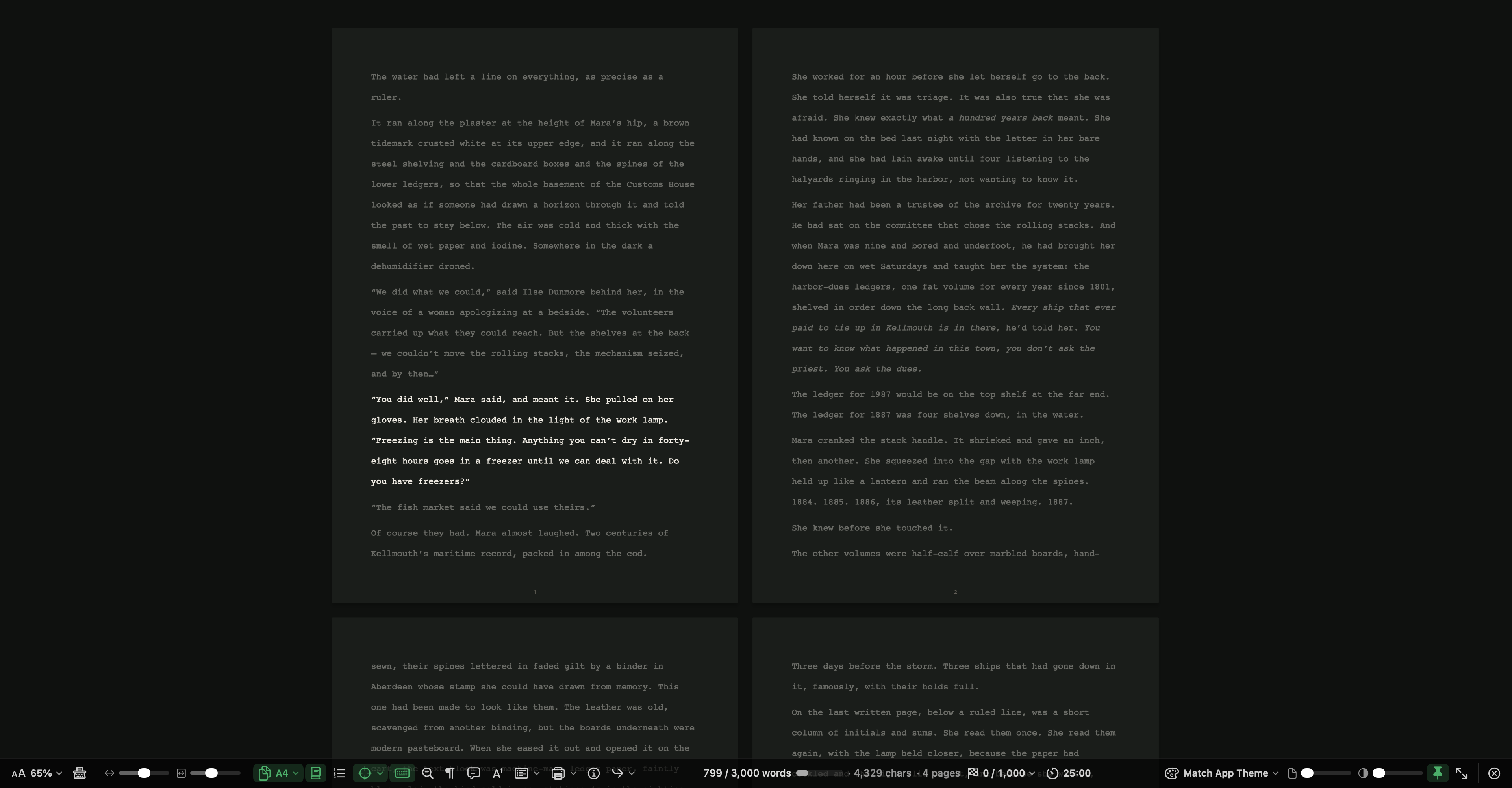
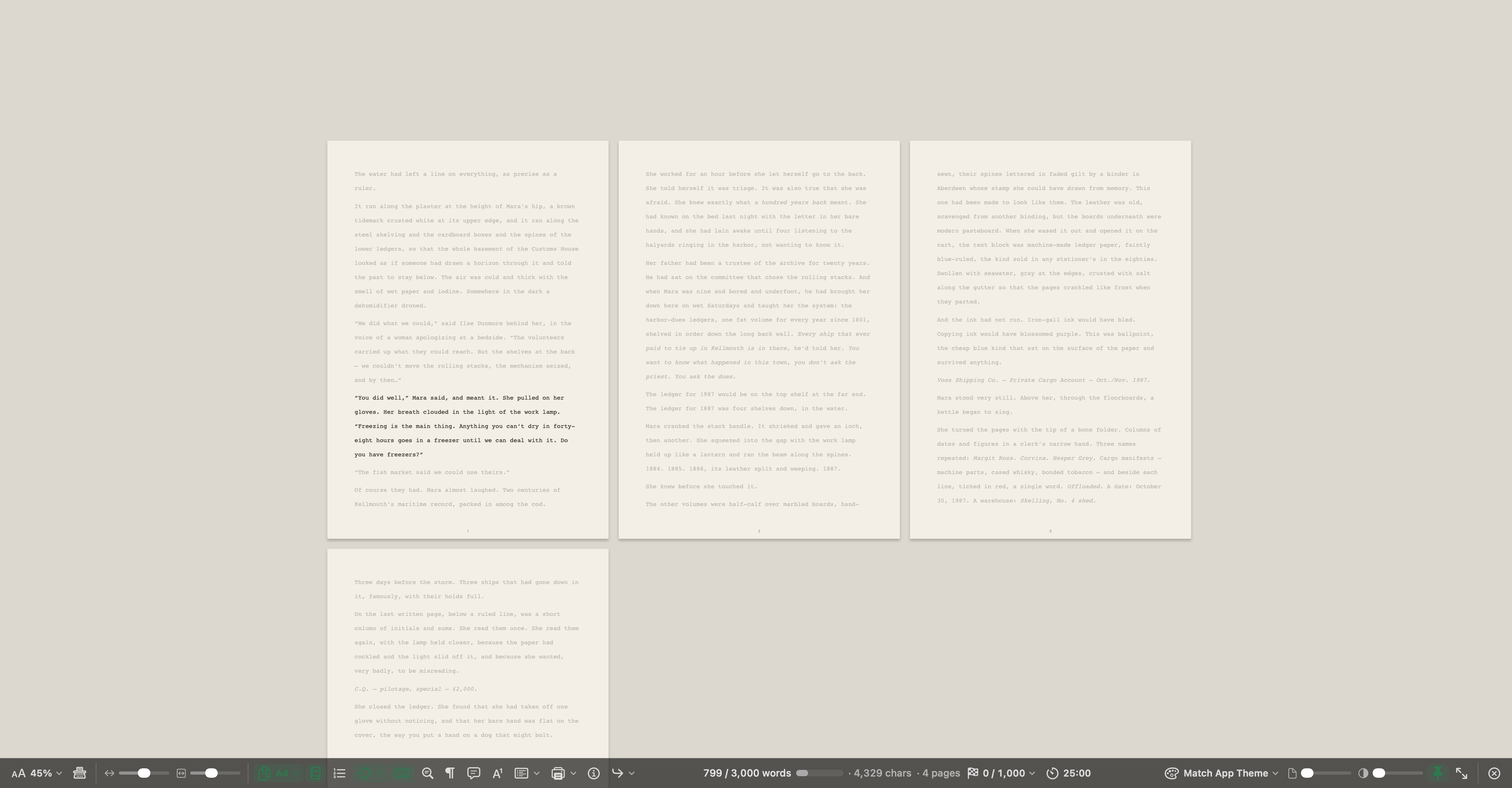
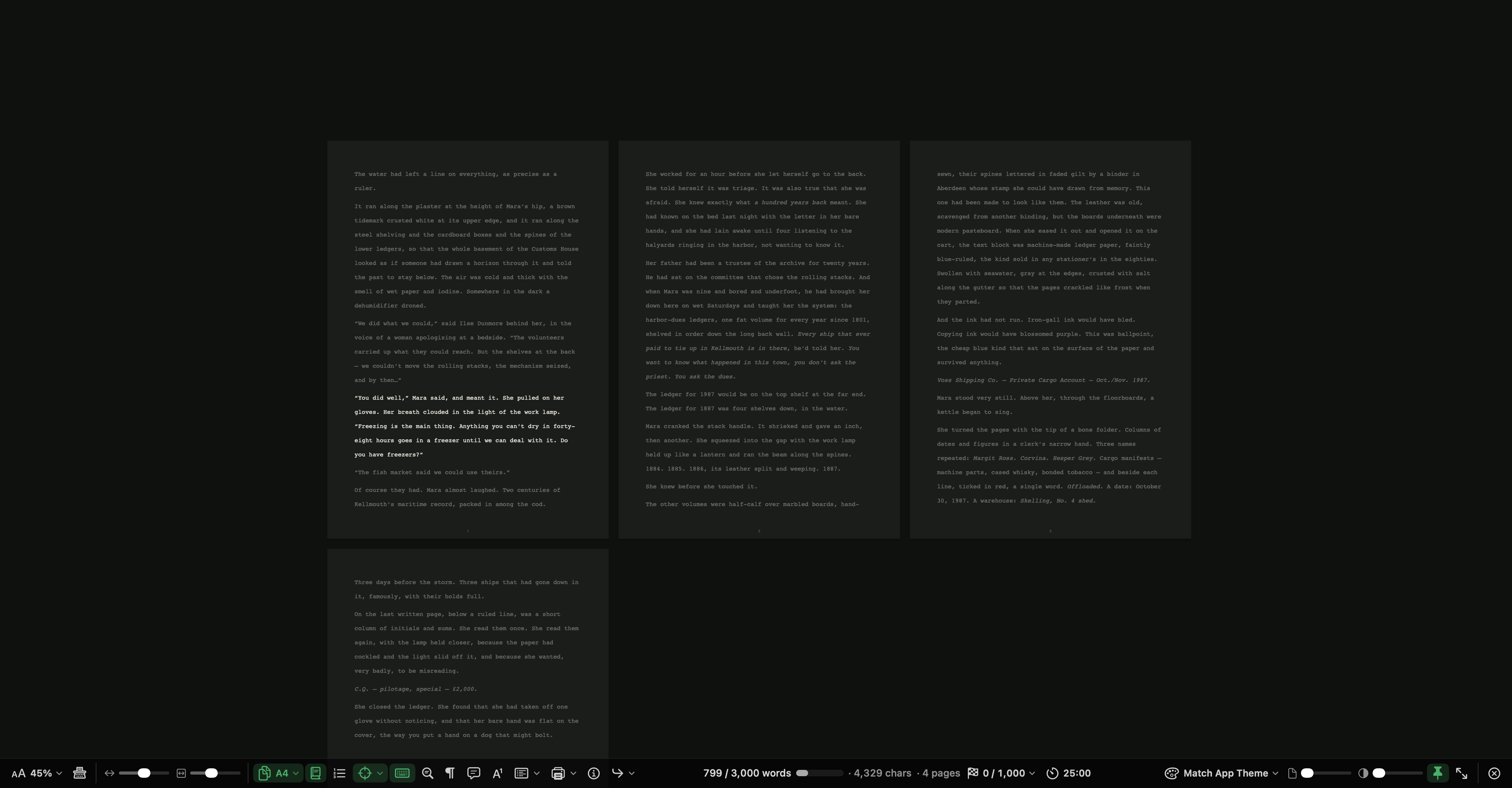
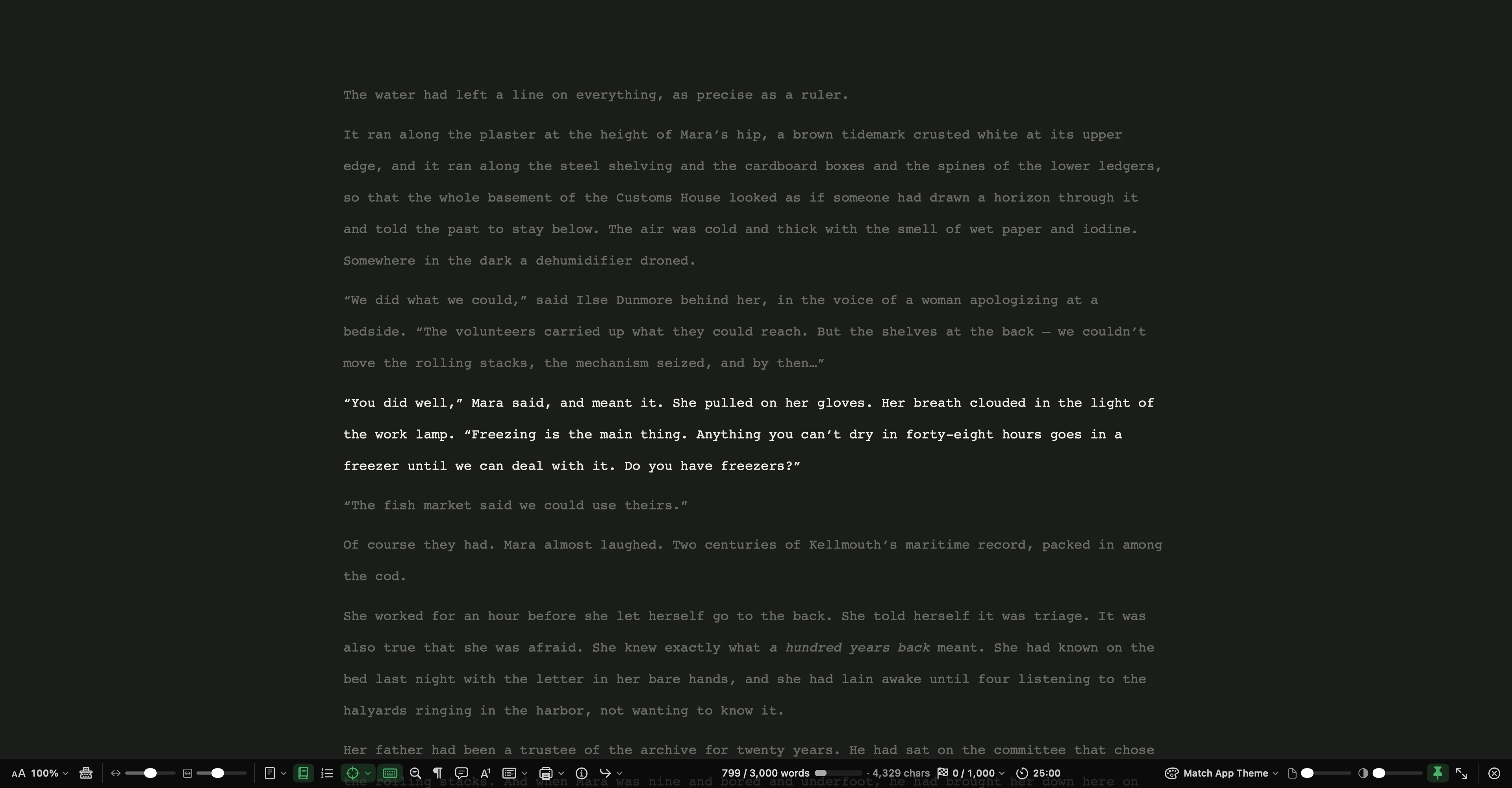
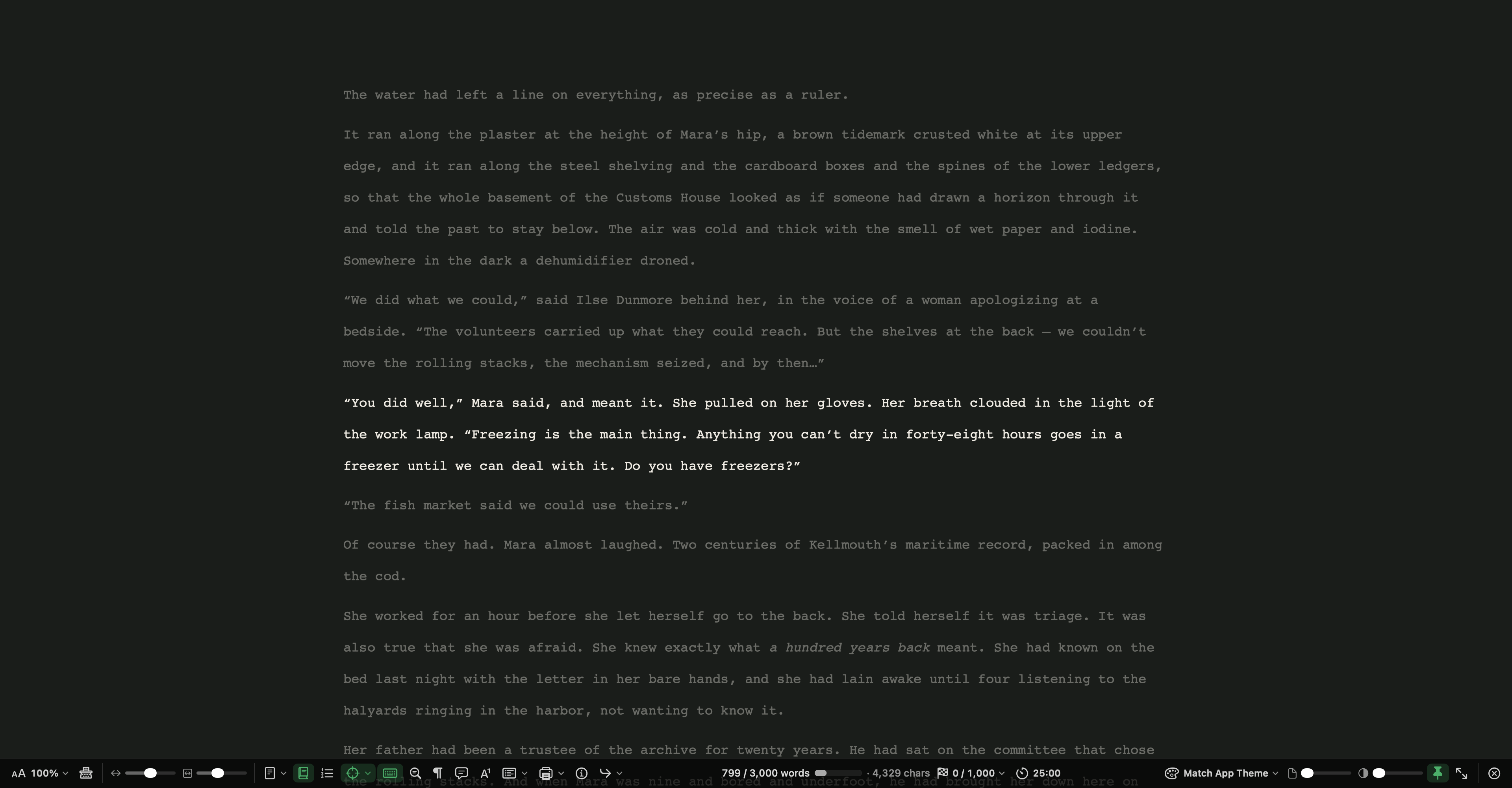
La barre se trouve en bas de l'écran. Quand elle est masquée, amenez le pointeur sur le bord inférieur pour la faire réapparaître.
- Échelle du texte : agrandir ou réduire le texte à l'écran (⌘+, ⌘-, et ⌘0 pour 100 %). Cela ne change que l'affichage, pas le document. En vue pages, le menu propose aussi Une page, Deux pages, Pages multiples et Largeur de page.
- Dactylo : afficher le texte sur une feuille de papier dans une machine à écrire. Voir Dactylo.
- Position du papier : déplacer le papier à gauche ou à droite. Double-cliquez sur le libellé pour le recentrer.
- Largeur du papier : régler la largeur du papier. En vue pages, les pages sont ajustées à cette largeur.
- Page : passer du texte continu à la vue pages, choisir un format de page et afficher une, deux ou plusieurs pages.
- Manuscrit : le format manuscrit en Courier, double interligne. Ligne n° ajoute des numéros de ligne quand Manuscrit est activé.
- Concentration : estomper tout sauf la ligne, la phrase ou le paragraphe en cours. Choisissez Désactivé pour arrêter.
- Machine à écrire : le défilement machine à écrire. La ligne que vous tapez reste au milieu de l'écran au lieu de descendre le long de la page.
- Linguistique : ouvrir la Concentration linguistique (⌃⌘L) pour estomper tout sauf le dialogue, une classe de mots ou les mots répétés.
- Invisibles : afficher les marques de paragraphe et les espaces.
- Commentaire, Note de bas de page et Notes : ajouter un commentaire (⇧⌘8) ou une note de bas de page (⌃⌘8) sans quitter la page.
- Imprimer : imprimer le texte ou l'enregistrer en PDF.
- Inspecteur : le synopsis, les notes et les mots-clés dans un panneau flottant (⌘').
- Aller à : ouvrir un autre document en mode composition (⇧⌘G), ou passer au précédent ou au suivant (⇧⌘[ et ⇧⌘]).
- Papier : choisir les couleurs du papier et du texte. Suivre le thème de l'app suit l'app ; tout autre choix ne modifie que le mode composition. Vous pouvez aussi définir une Image d'arrière-plan….
- Fondu du papier : rendre le papier (ou les pages) transparent, pour que l'arrière-plan apparaisse à travers le texte.
- Fondu de l'arrière-plan : rendre transparente la zone autour du papier, pour laisser voir les fenêtres situées derrière.
- Masquage auto / Épinglé : laisser la barre se masquer pendant que vous écrivez, ou la garder à l'écran. Appuyez sur ⇧⌘B pour basculer.
- Plein écran : donner au mode composition son propre espace plein écran (⌃⌘F).
Sur un petit écran, la barre abandonne d'abord ses libellés ; si elle ne tient toujours pas, les commandes les moins utilisées passent dans un menu Plus.
Compteur de mots quotidien
La barre affiche les mots et les caractères du document (et son objectif, s'il en a un). La case Aujourd'hui indique combien de mots vous avez écrits aujourd'hui en mode composition. Cliquez dessus pour Définir l'objectif quotidien… ou Réinitialiser le compte du jour.
Le Pomodoro depuis la page
Si vous utilisez le minuteur Pomodoro, vous pouvez le lancer et le mettre en pause depuis la barre de composition sans quitter la page.
Astuce : le mode composition utilise le même éditeur que le reste de l'app : les marques de révision, les styles et les notes de bas de page sont donc conservés.