 WriterMorph

Aide › Projets et données
Tous les sujets d’aide
Importer votre travail
Importez du Word (avec commentaires, notes de bas de page et modifications suivies), du RTF, du Markdown, de l’OPML, du texte, des projets Scrivener, des scénarios Fountain et Final Draft, des coffres Obsidian, des PDF, des images, des pages web et des exports Notion.
Vous pouvez faire entrer dans WriterMorph vos textes et vos recherches existants de plusieurs façons. L’import ne modifie jamais vos fichiers d’origine.
Word, OpenDocument et RTF dans le livre
C’est la façon de faire entrer tout un manuscrit : vos parties deviennent des dossiers et vos chapitres des documents dans le Classeur, prêts pour le tableau en liège, le plan et la compilation.
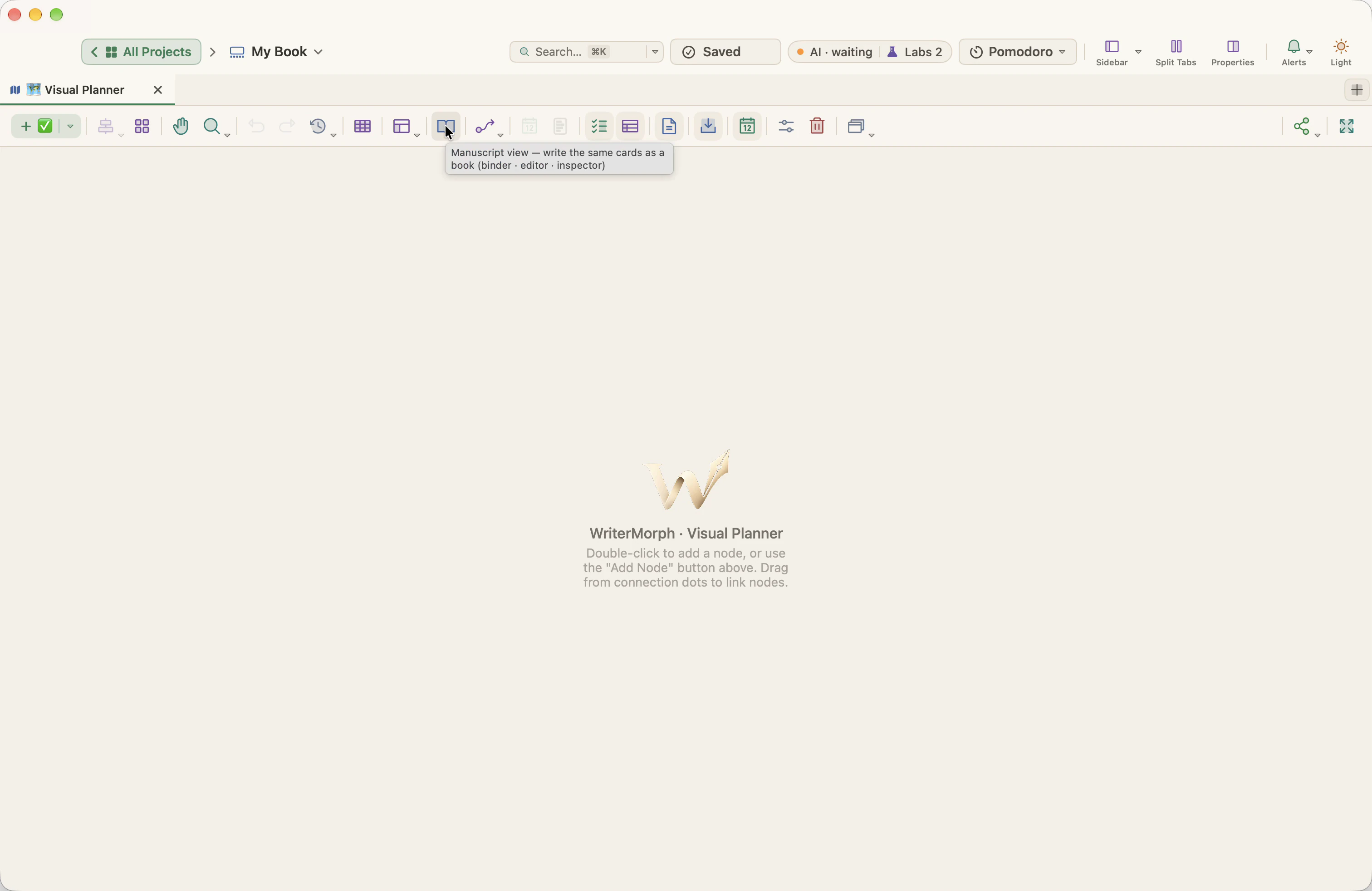
- Ouvrez votre livre en mode Manuscrit : cliquez sur Vue Manuscrit dans la barre d’outils du planificateur, ou appuyez sur ⌃⌘M (Contrôle, Commande et M ensemble). Un onglet Manuscrit convient aussi. Partout ailleurs, WriterMorph répond « Ouvrez d'abord la vue Manuscrit ».
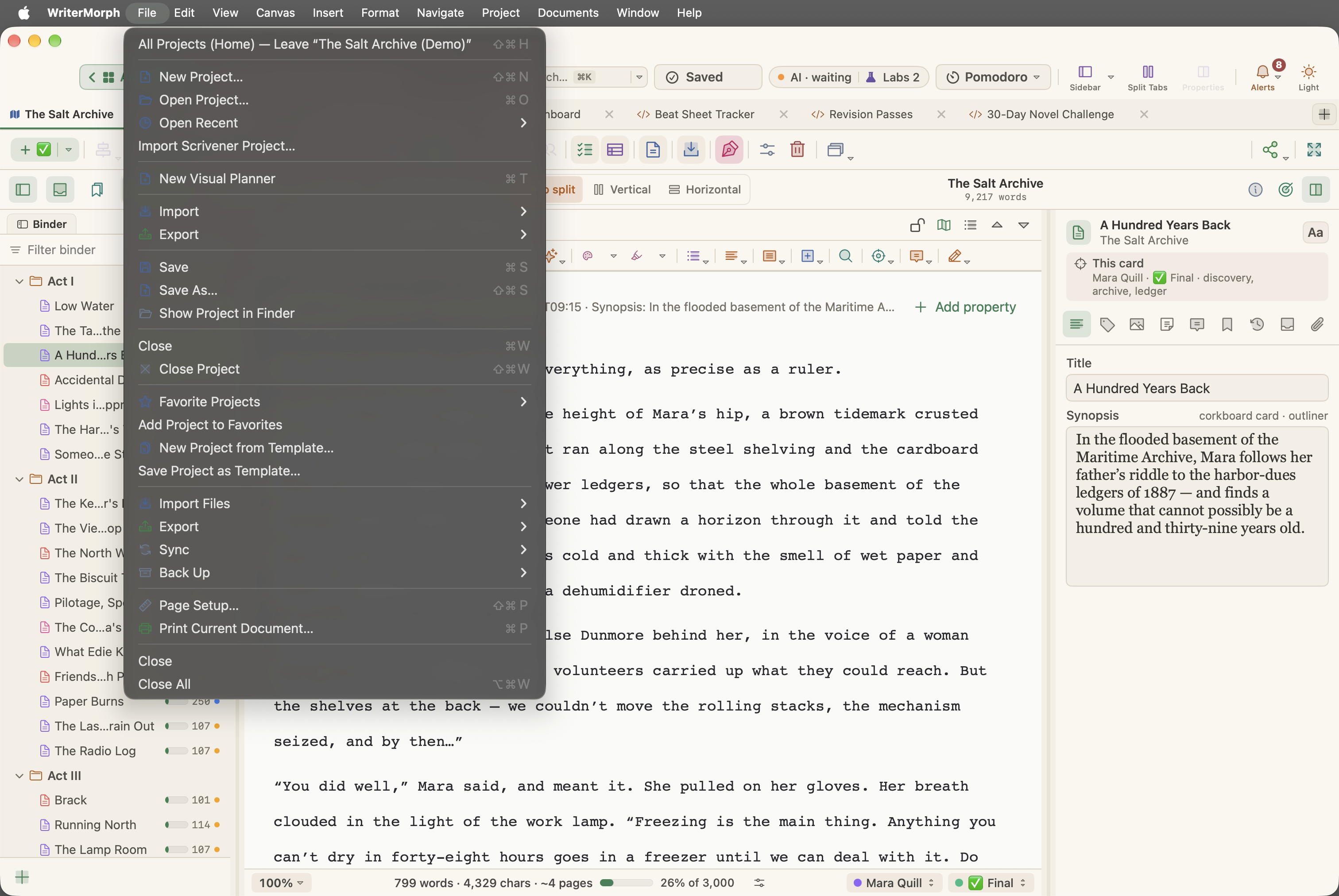
- Choisissez Fichier › Importer des fichiers › Word, OpenDocument ou RTF dans le livre…. Le menu Fichier se trouve dans la barre des menus tout en haut de l’écran, et non dans la fenêtre ; en plein écran, amenez le pointeur au bord supérieur pour l’afficher.
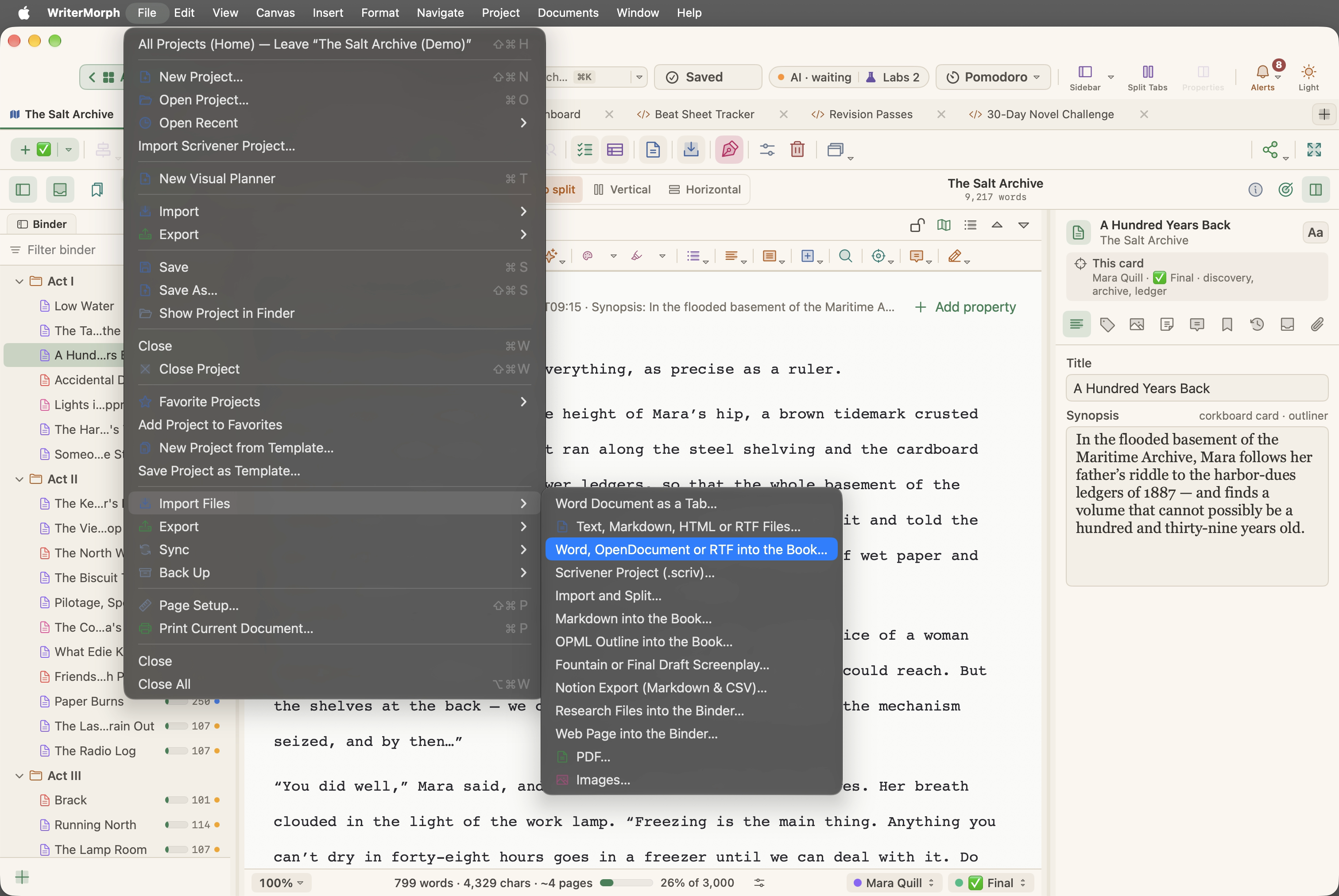
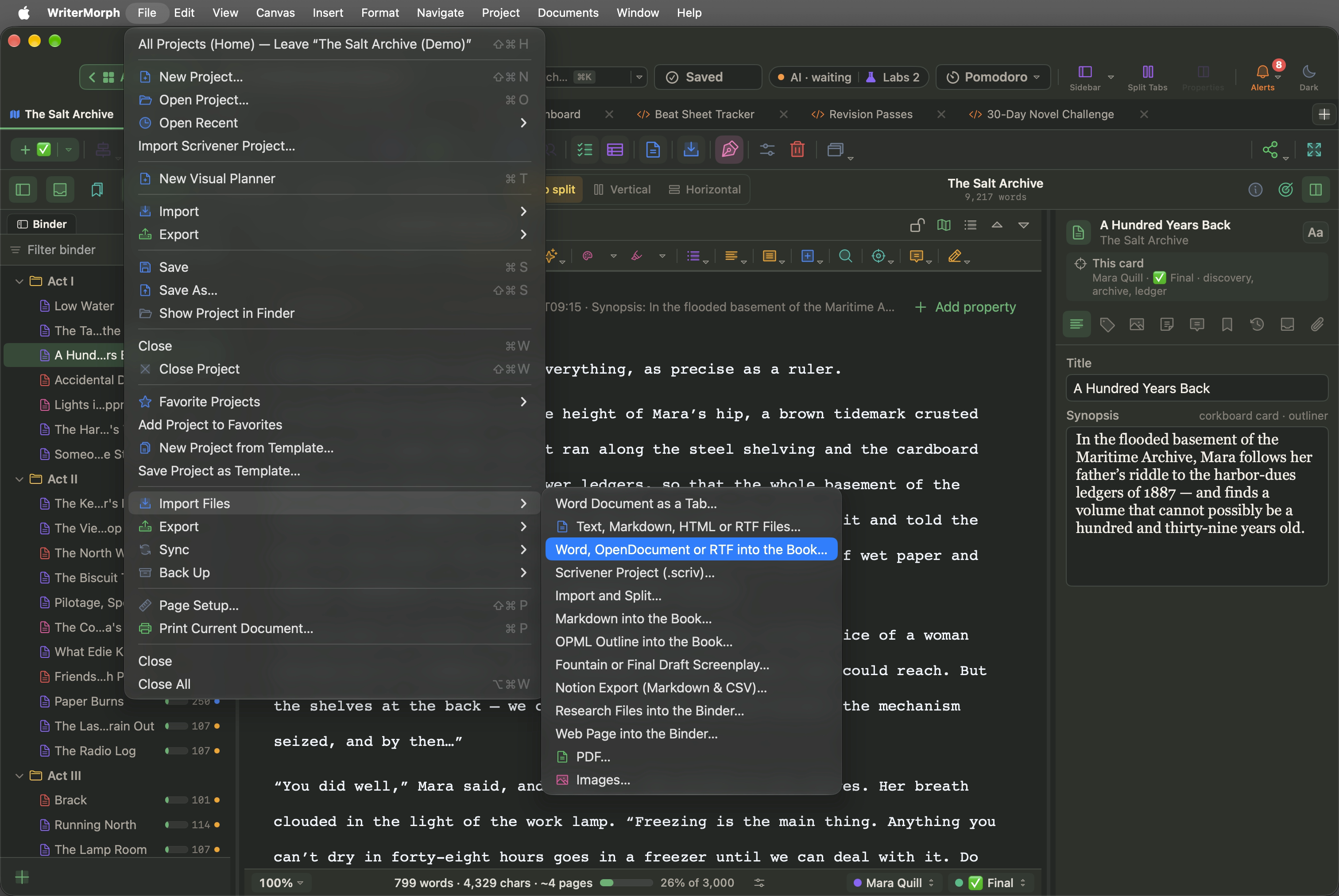
- Sélectionnez un ou plusieurs fichiers
.docx,.doc,.odt,.rtfou.rtfdet cliquez sur Ouvrir. - WriterMorph demande comment les importer :
- Scinder aux titres : les titres principaux deviennent des dossiers et les titres plus petits des documents. Le texte placé avant le premier titre devient un document à part.
- Un document par fichier : chaque fichier devient un long document. Utilisez cette option quand le fichier n’a pas de titres, ou quand vous voulez le diviser vous-même.
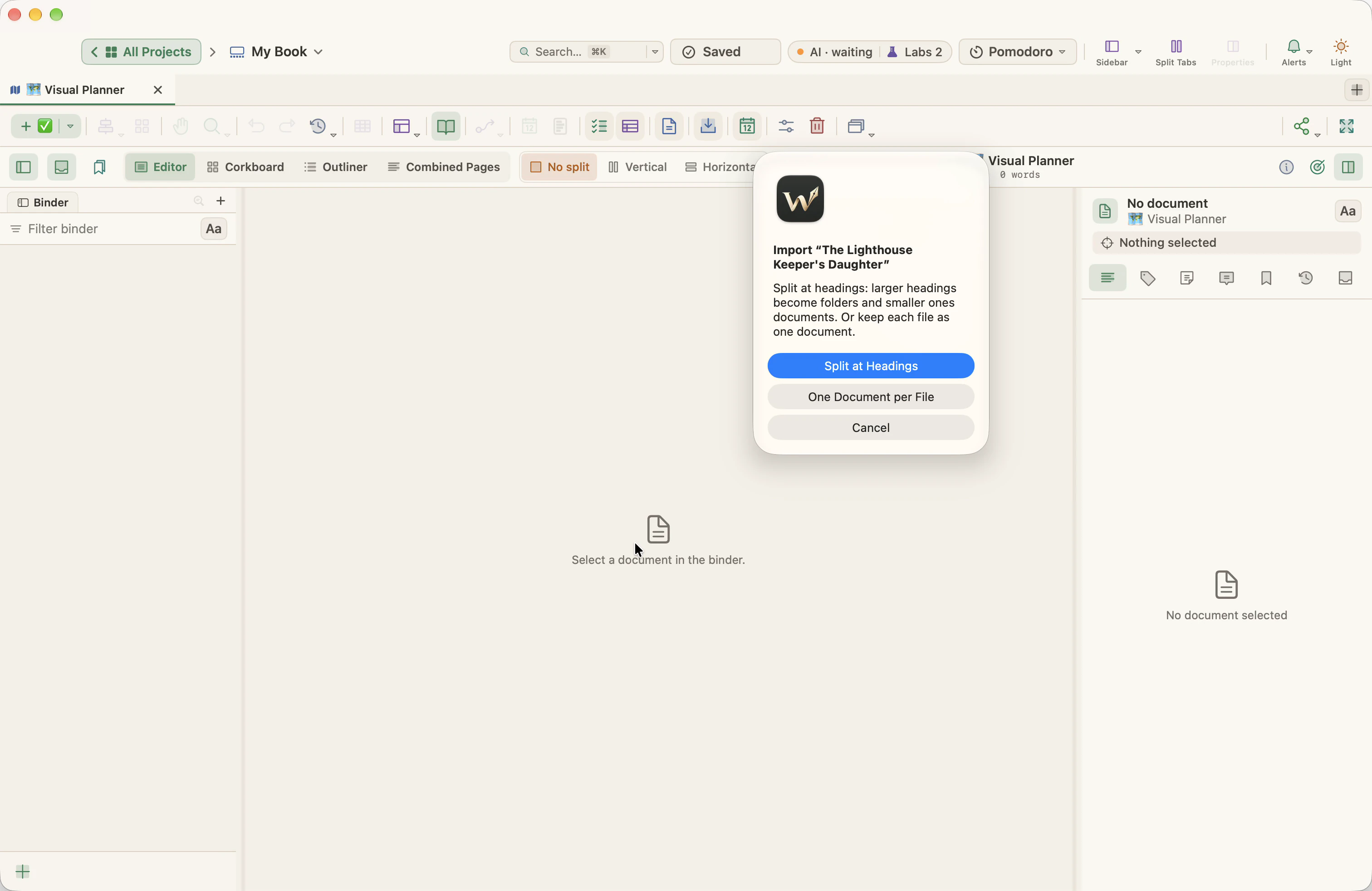
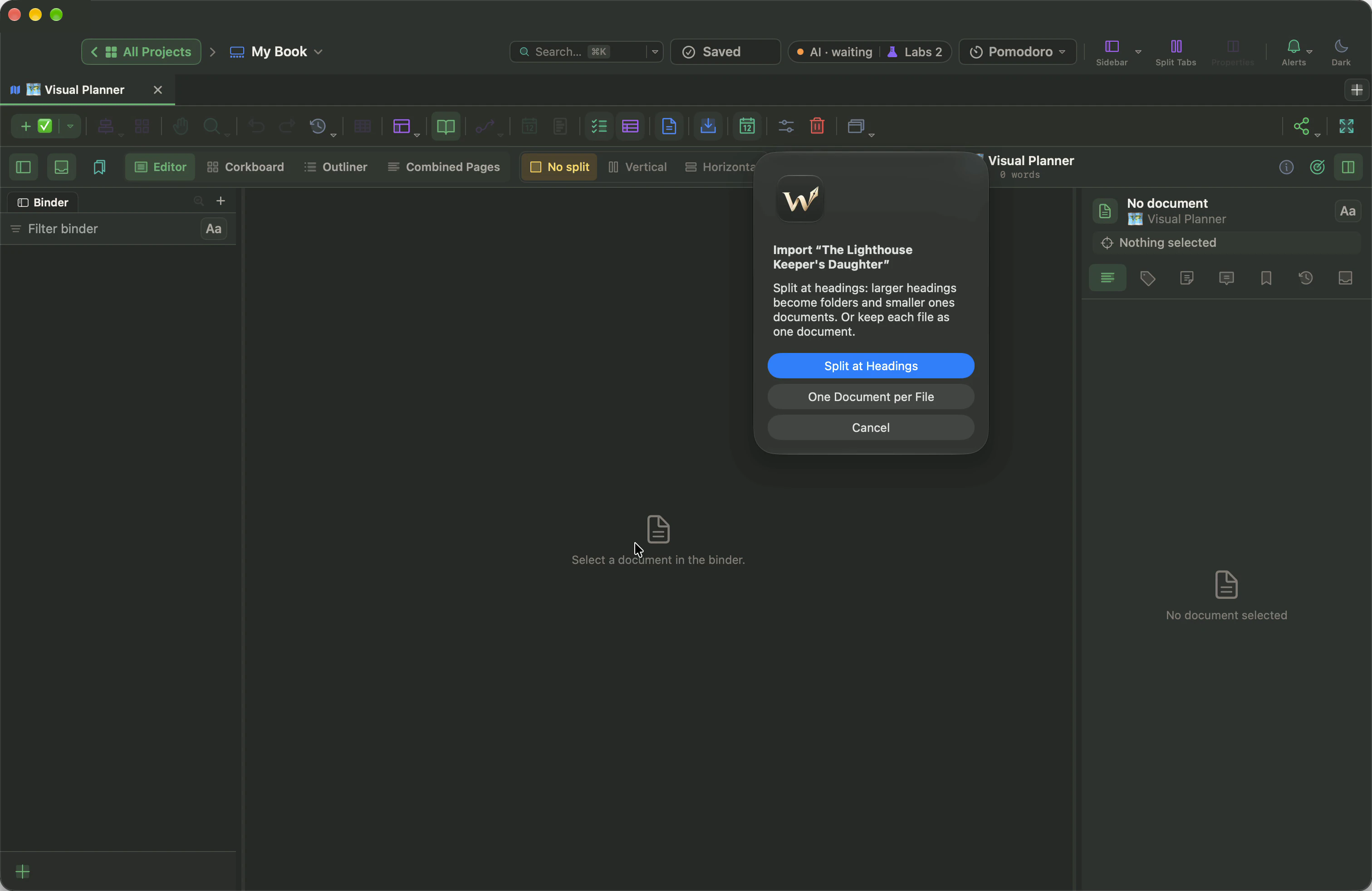
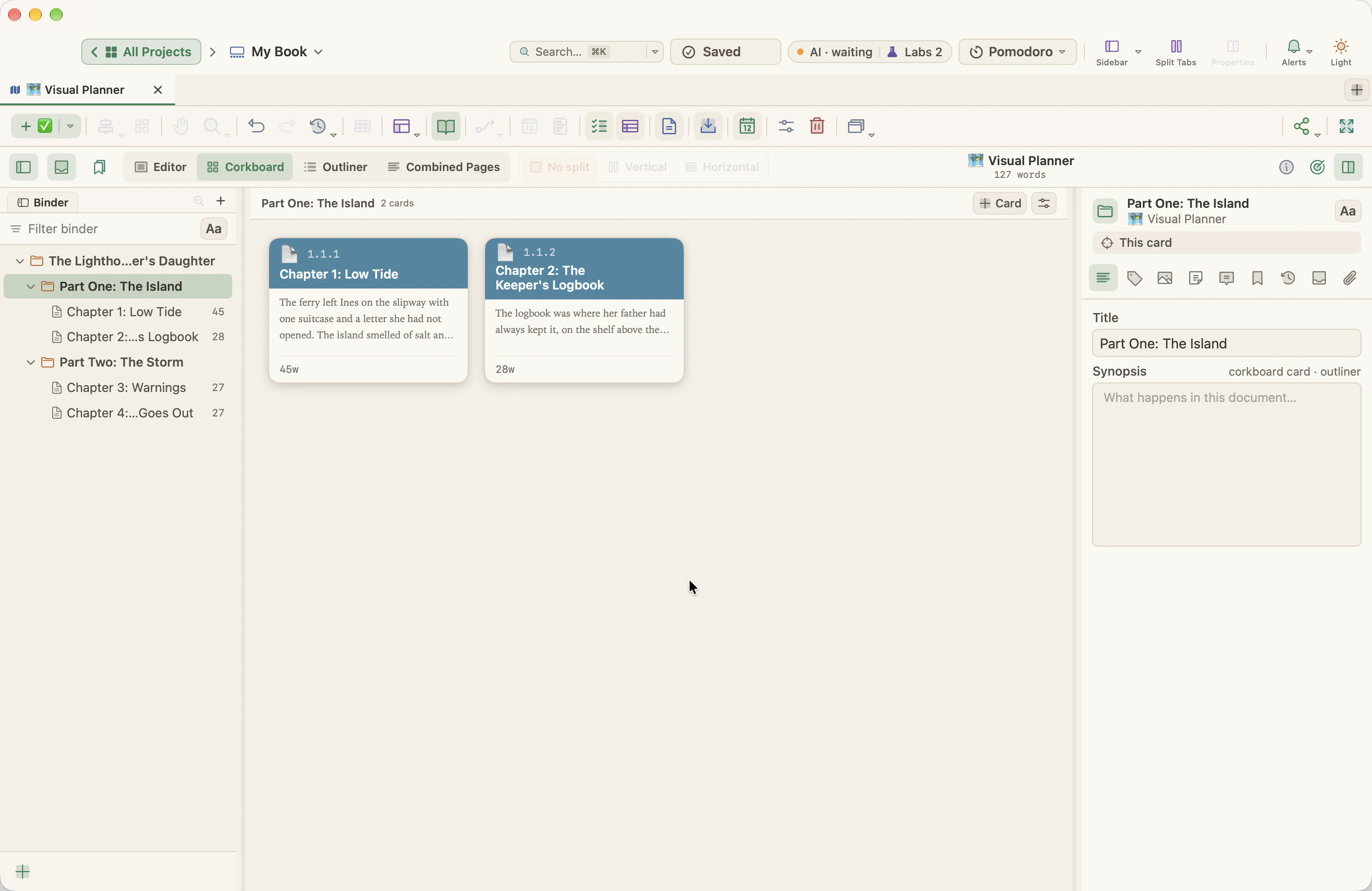
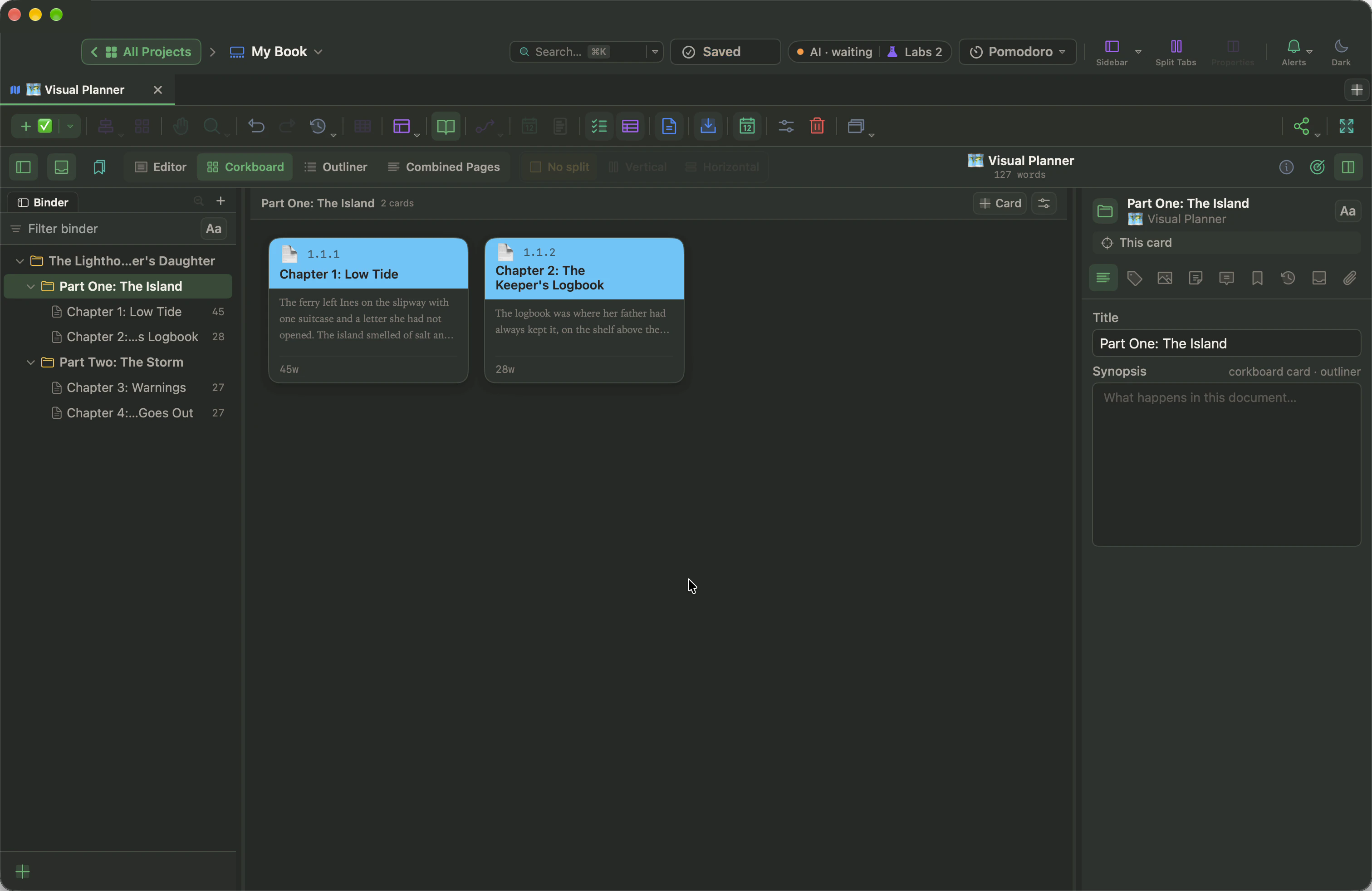
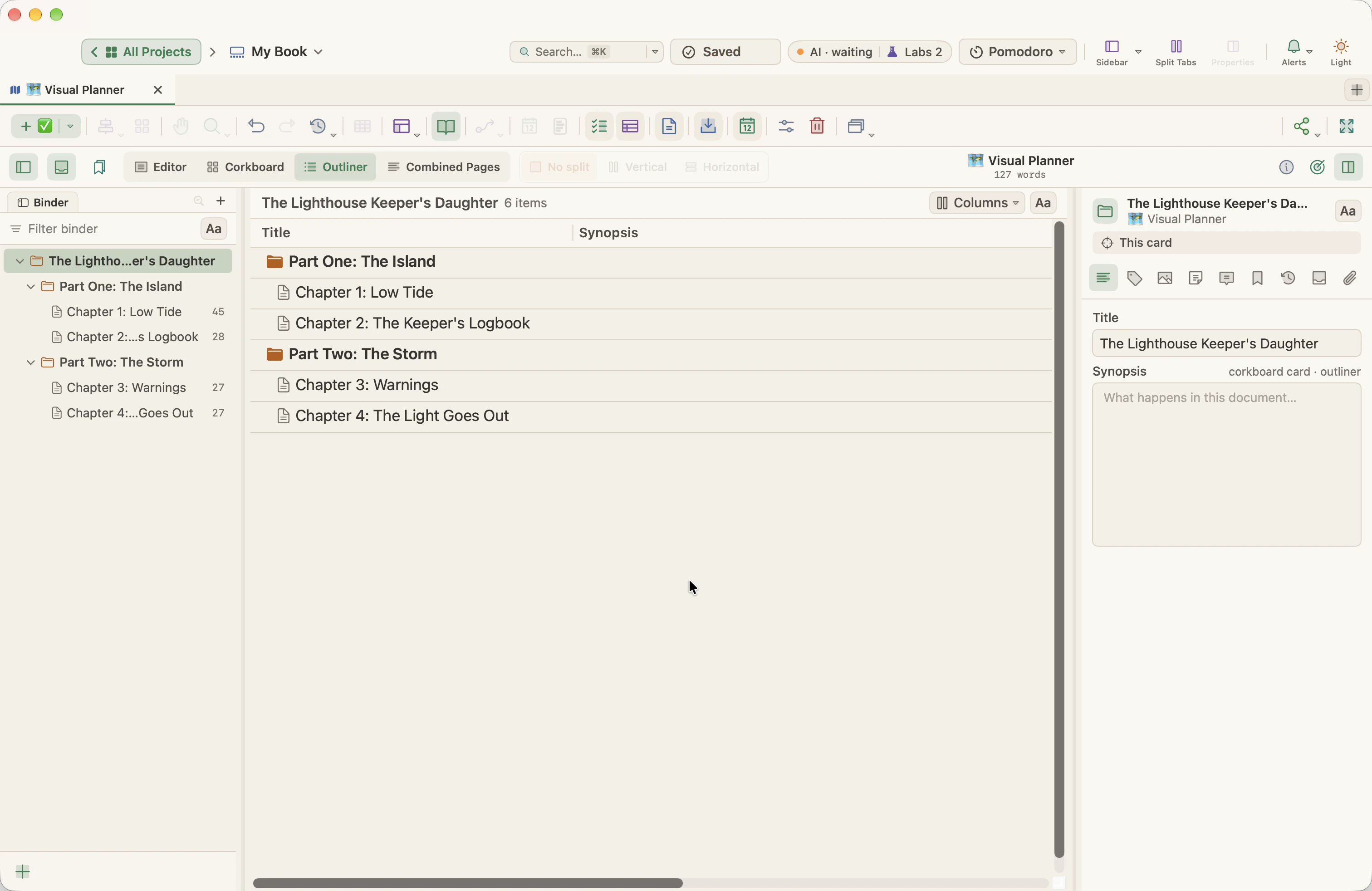
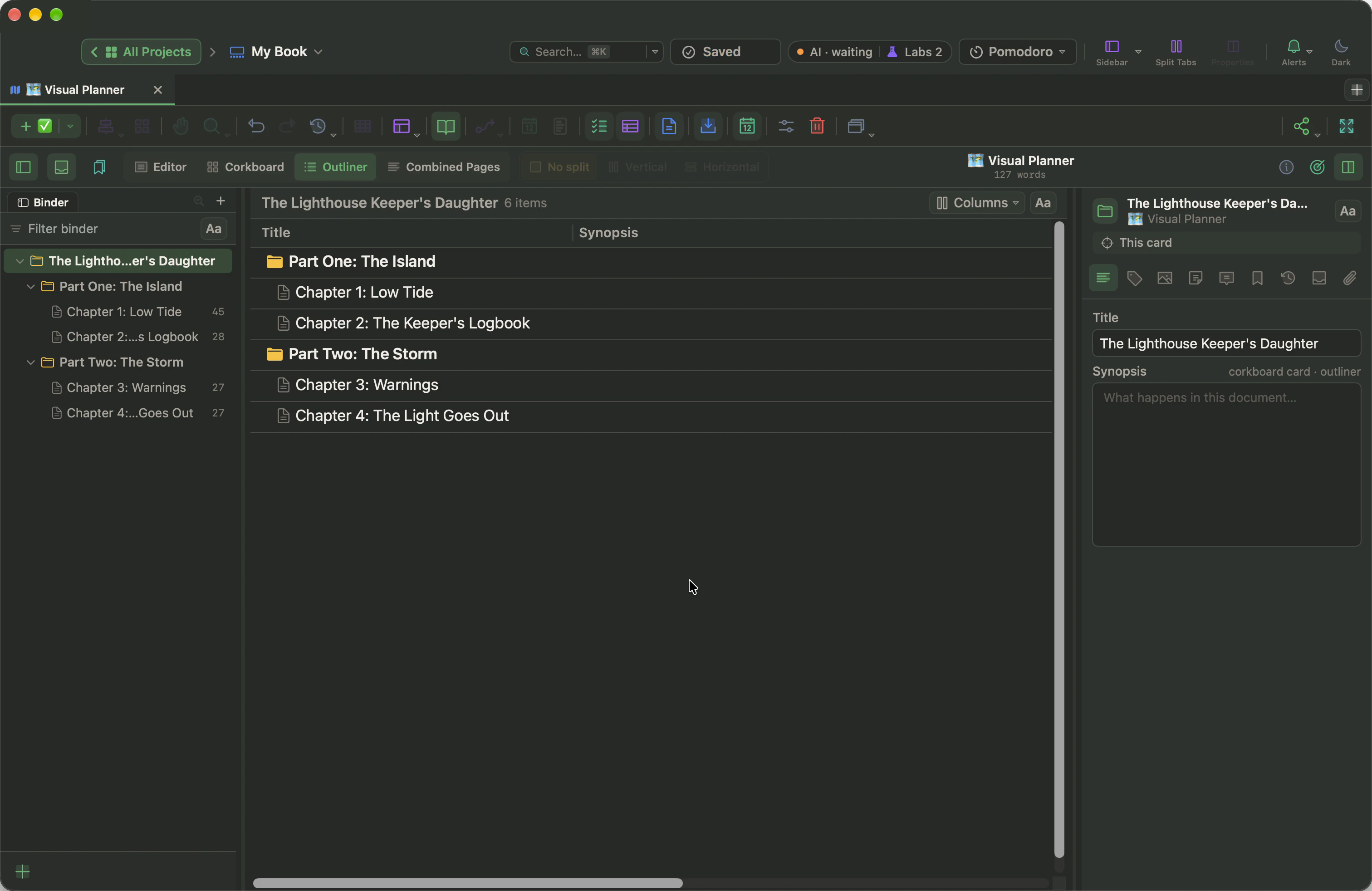
- Avec Scinder aux titres, le livre apparaît dans le Classeur, dans un dossier portant le nom du fichier. Cliquez sur un chapitre pour le lire et l’écrire.
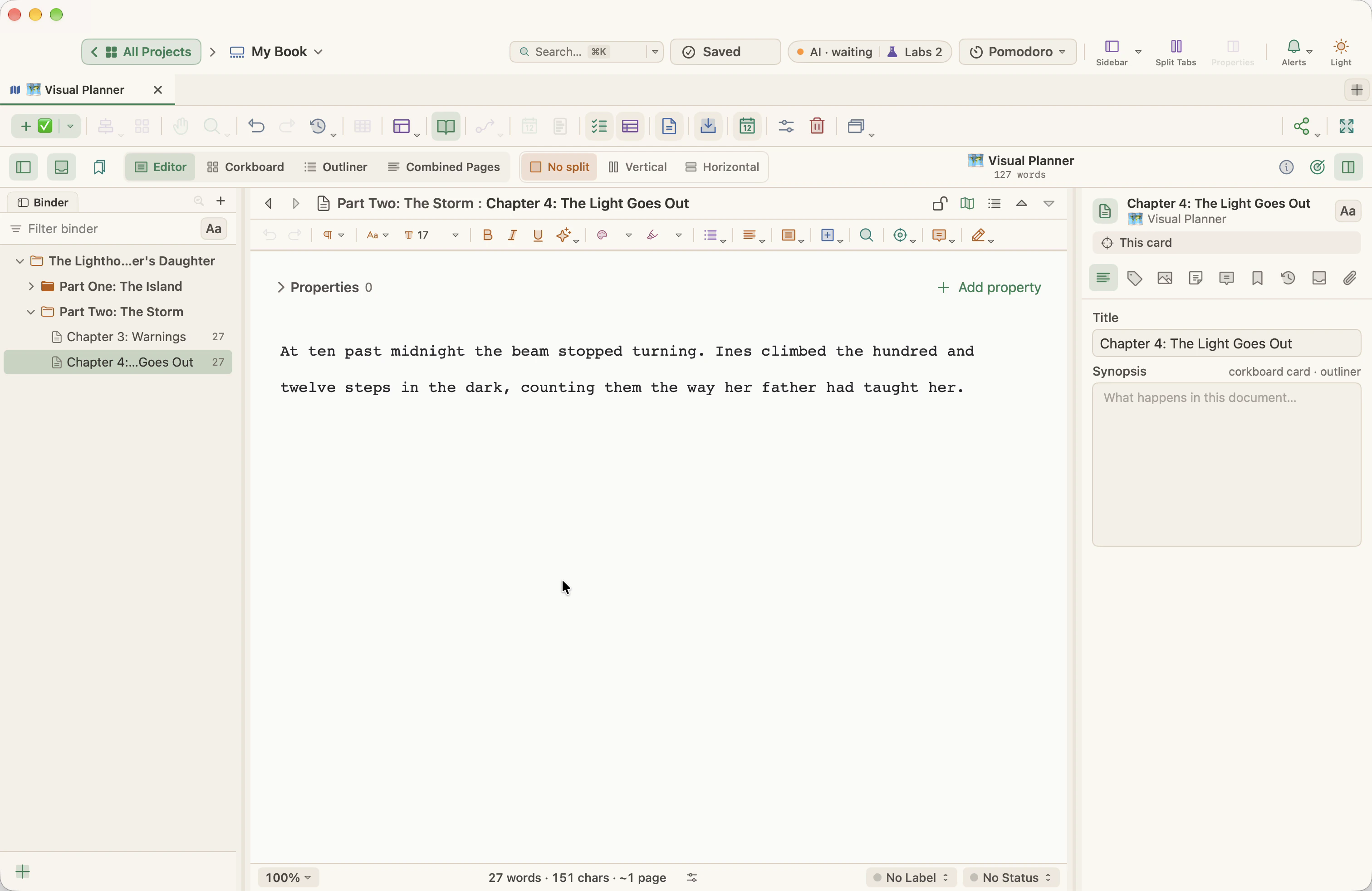
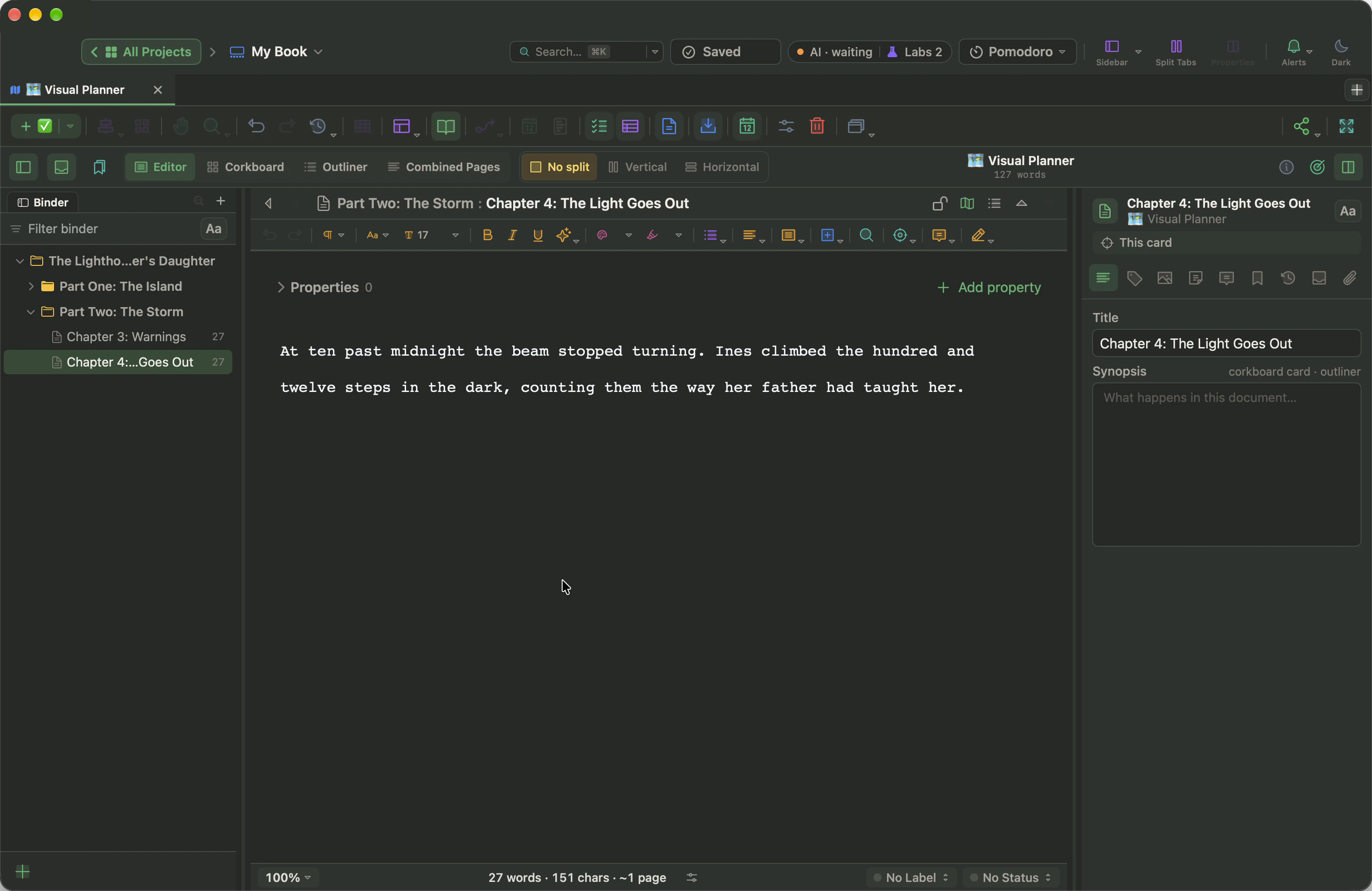
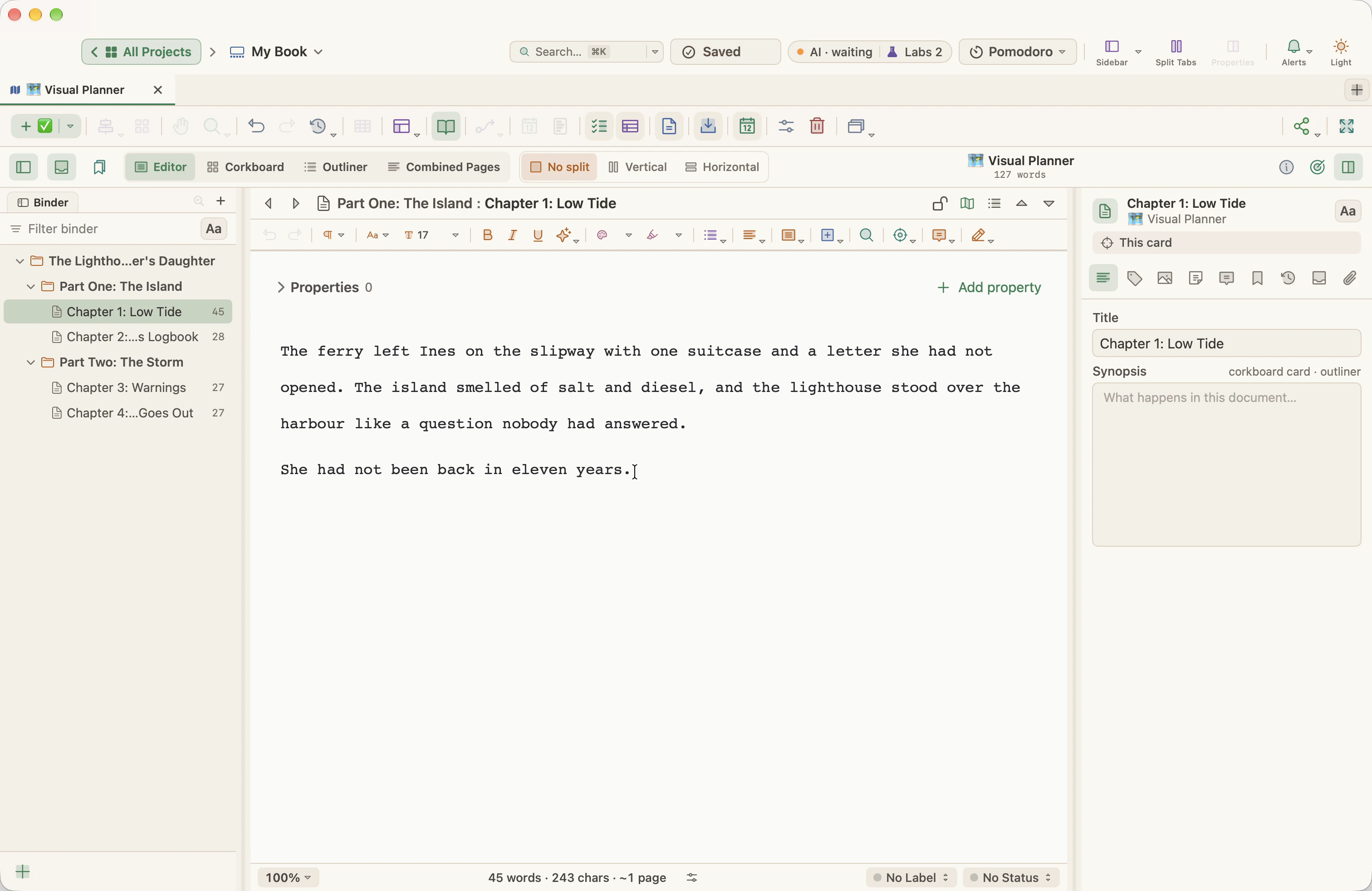
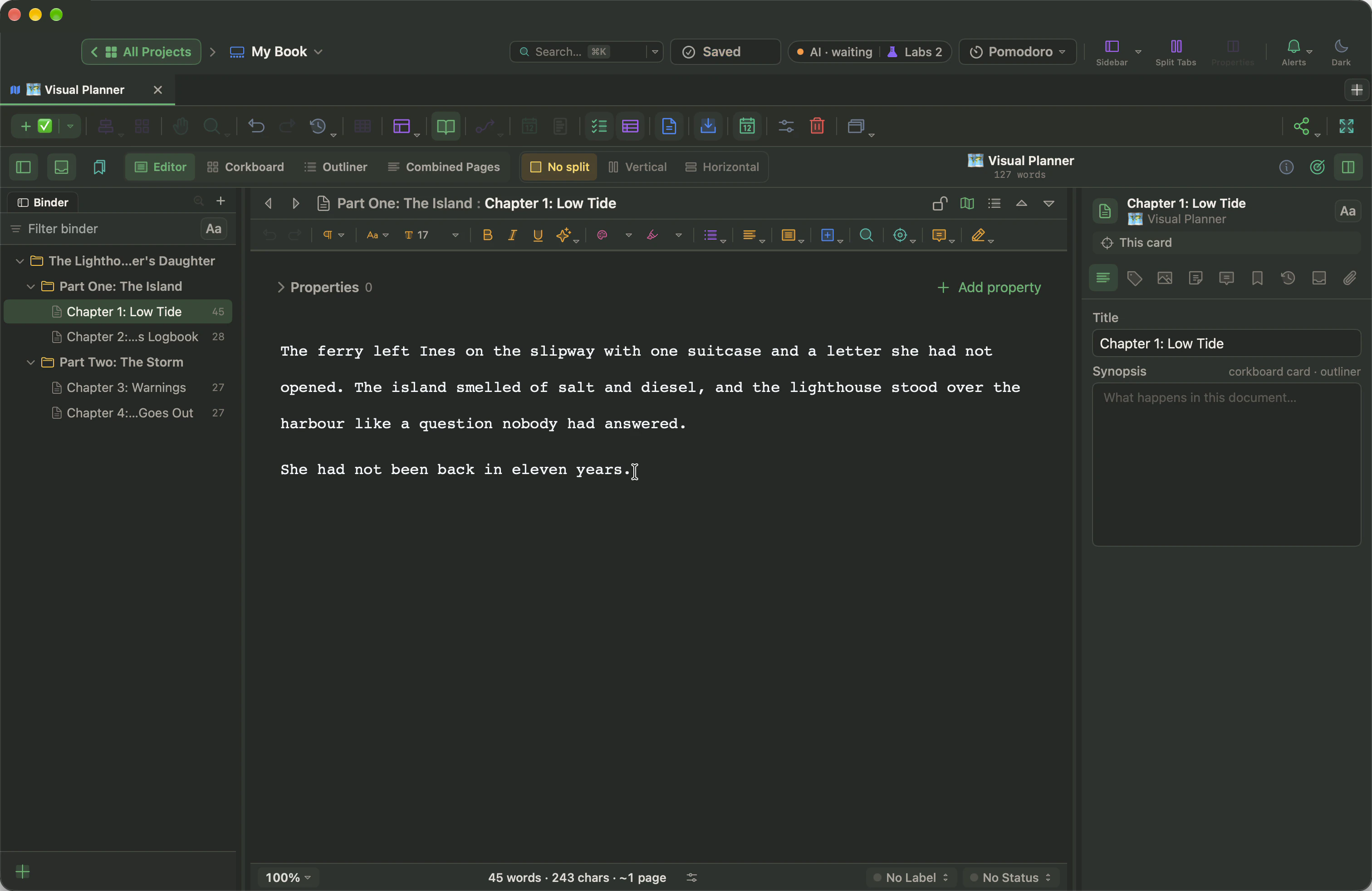
Sélectionnez une partie et choisissez Tableau en liège pour voir une fiche par chapitre, ou sélectionnez le dossier du livre et choisissez Plan pour voir tout le livre avec le nombre de mots.
Comment WriterMorph repère vos titres
- Les styles de titre de Word passent en premier. Si le fichier utilise les styles Titre 1, Titre 2 et Titre 3 de Word, le niveau le plus élevé du fichier devient des dossiers et les niveaux inférieurs deviennent des documents. Dans Word, choisissez le paragraphe et sélectionnez un style de titre dans Styles, sous l’onglet Accueil.
- Sans styles de titre, WriterMorph examine le texte lui-même : une ligne courte (jusqu’à 140 caractères) composée nettement plus grand que le corps du texte, ou une ligne entièrement en gras, compte comme un titre. La plus grande taille devient des dossiers, les tailles plus petites des documents.
- Un fichier avec un seul niveau de titre (des chapitres uniquement) donne une liste de documents de chapitre sans dossiers de partie.
- Si WriterMorph ne trouve aucun titre, le fichier arrive comme un seul document, comme avec Un document par fichier.
Quand la scission n’est pas comme vous la voulez
Vous pouvez modifier le résultat dans le Classeur à tout moment :
- Documents › Scinder › Scinder à la sélection (⌥⌘K) : placez le curseur là où un nouveau document doit commencer. Le texte qui suit le curseur devient un nouveau document juste en dessous.
- Documents › Scinder › Scinder avec la sélection comme titre (⌥⇧⌘K) : sélectionnez la ligne de titre, par exemple « Chapter 7 ». Le nouveau document commence là et prend le texte sélectionné comme titre.
- Documents › Fusionner (⇧⌘M) : sélectionnez deux documents ou plus dans le Classeur pour les réunir en un seul.
- Faites glisser les lignes du Classeur pour changer l’ordre, ou pour déplacer un chapitre dans une autre partie.
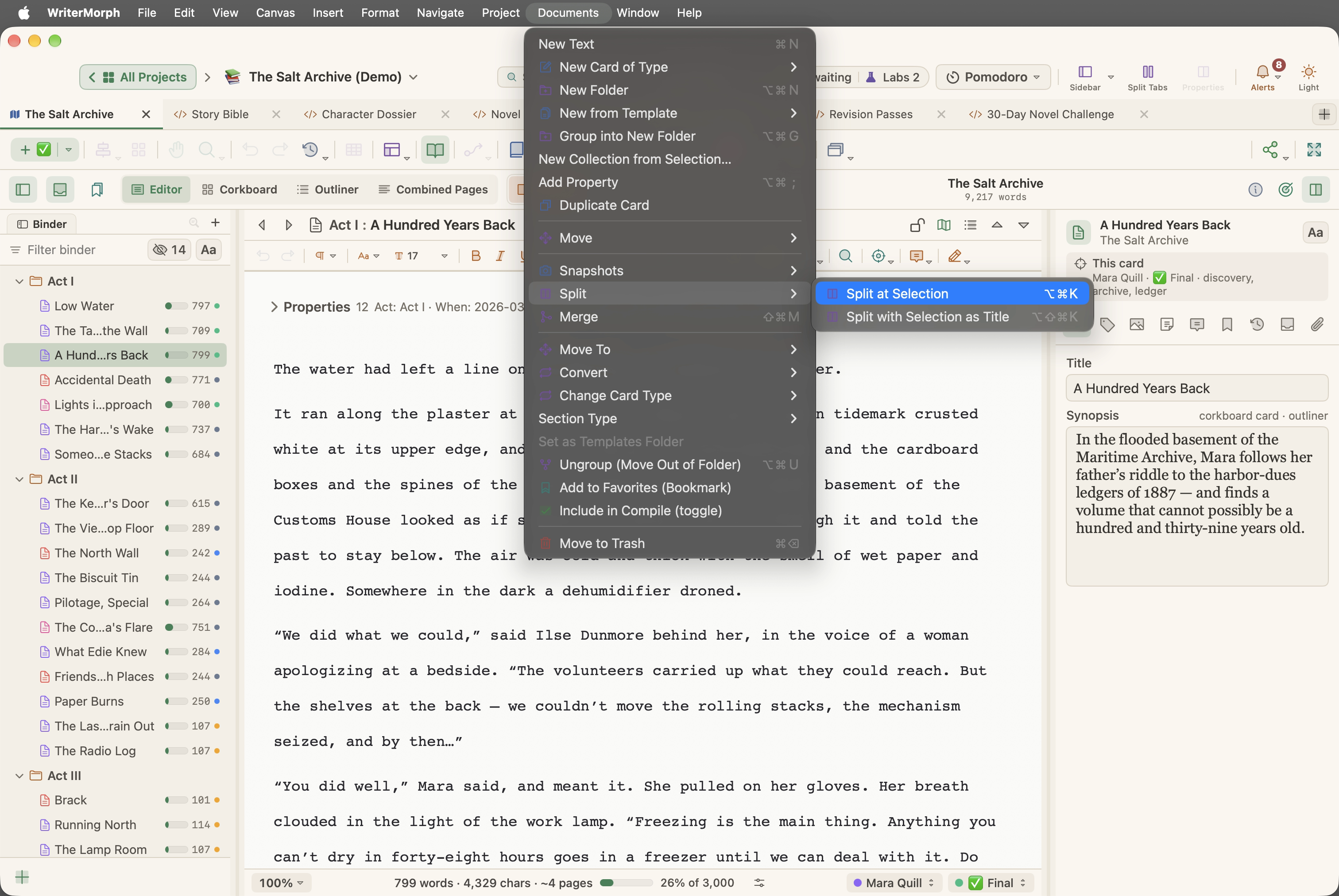
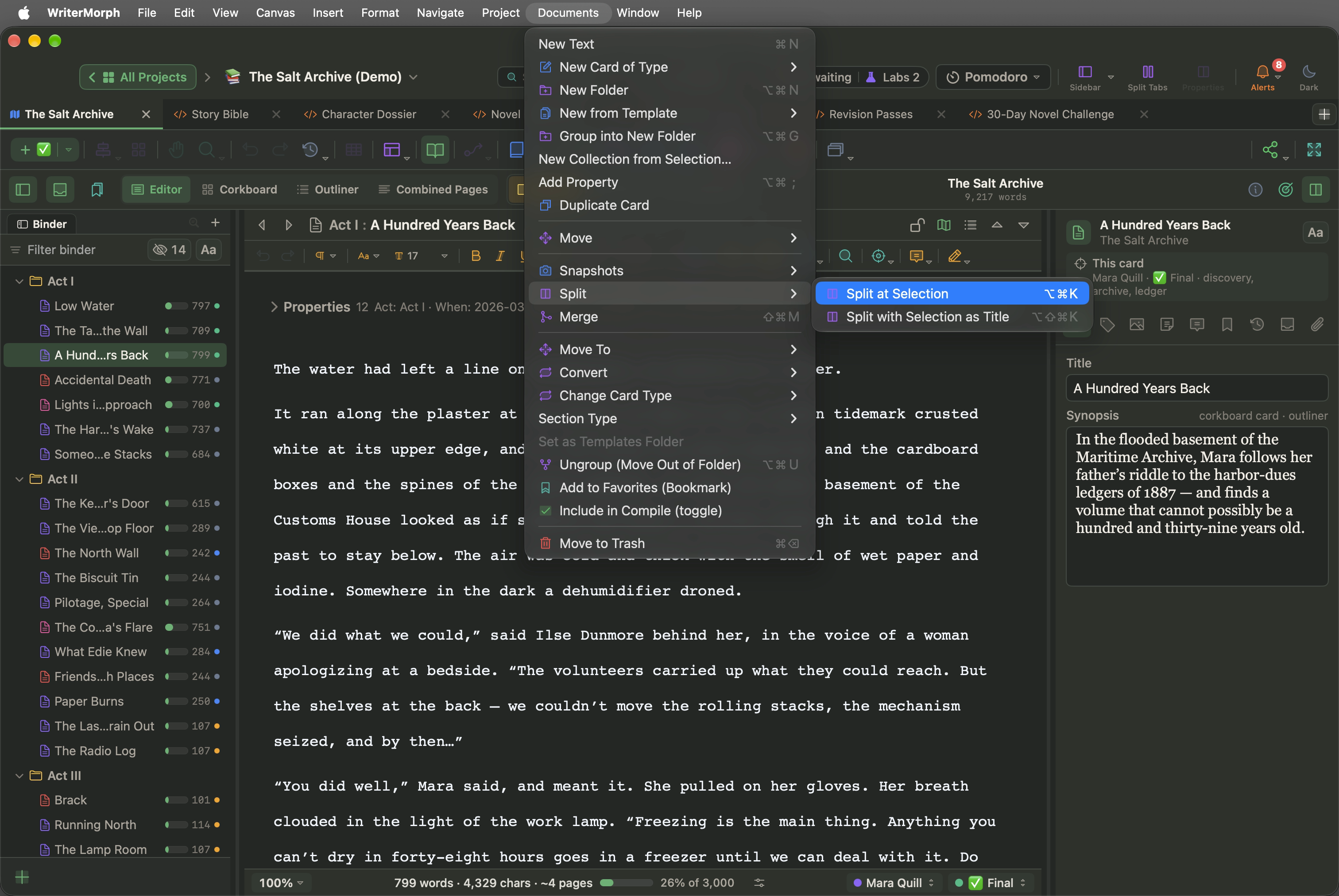
Si vous avez choisi Un document par fichier, scindez le long document de cette façon à chaque titre de chapitre.
Le fichier s’est ouvert comme une page au lieu d’apparaître dans le Classeur ?
Fichier › Importer des fichiers › Document Word comme onglet… et Nouveau ▾ › Fichier Word… ouvrent un fichier Word comme un onglet à part entière, avec ses images, ses polices et son format de page (voir plus bas). Un onglet n’est pas scindé en chapitres. Pour travailler le fichier comme un livre, importez-le de nouveau avec Word, OpenDocument ou RTF dans le livre… pendant que le mode Manuscrit est ouvert.
Commentaires, notes de bas de page et modifications suivies dans les fichiers Word
Depuis un fichier .docx, les commentaires Word arrivent comme commentaires WriterMorph, et les notes de bas de page et notes de fin comme notes de bas de page. Si le document contient des modifications suivies, WriterMorph pose une seule question pour tout l’import :
- Accepter toutes les modifications : le texte tel qu’il serait avec chaque modification acceptée.
- Rejeter toutes les modifications : le texte tel qu’il était avant les modifications.
- Conserver comme marques de révision : les insertions apparaissent dans la couleur de la première révision et les suppressions sont barrées. Passez-les en revue une à une avec Format › Mode Révision › Accepter les marques de révision dans la sélection ou Rejeter les marques de révision dans la sélection. Voir Révisions, historique et instantanés.
Un fichier Word dans son propre onglet
Vous pouvez aussi ouvrir un fichier Word dans un onglet à part au lieu de l’ajouter au livre. Choisissez Fichier › Importer des fichiers › Document Word comme onglet…, ou Nouveau ▾ › Fichier Word… dans la barre latérale. Un fichier .docx, .doc ou .odt s’ouvre comme un onglet Document, avec ses images, ses polices et son format de page.
Projets Scrivener
Le mode Manuscrit étant ouvert, choisissez Fichier › Importer des fichiers › Projet Scrivener (.scriv)…. WriterMorph lit le dossier Brouillon (dossiers, textes, synopsis et notes) et le dossier Recherche, et les ajoute au livre dans un nouveau dossier portant le nom du projet.
- Les PDF, images, fichiers multimédias et archives web arrivent comme éléments de recherche.
- Les documents qui étaient exclus de la compilation dans Scrivener restent exclus.
- La corbeille de Scrivener n’est pas importée.
Les codes de style cachés de Scrivener n’apparaissent pas dans le texte importé : les titres deviennent des titres, les notes de bas de page en ligne deviennent des notes de bas de page, et les annotations en ligne deviennent des commentaires.
Importer et scinder
Fichier › Importer des fichiers › Importer et scinder… transforme un long fichier en plusieurs documents. Choisissez un fichier texte, Markdown, Word, OpenDocument ou RTF, puis :
- Saisissez le Séparateur : le texte qui marque le début d’un nouveau document (
#par défaut). Le fichier est scindé partout où le séparateur se trouve seul sur une ligne. - Choisissez s’il faut Utiliser la première ligne de chaque partie comme titre du document.
- Cliquez sur Importer. Chaque partie devient un document dans un nouveau dossier.
Markdown et OPML dans le livre
- Fichier › Importer des fichiers › Markdown dans le livre… ajoute des fichiers Markdown comme documents du livre (et non comme onglets). Choisissez Scinder aux titres (les titres
#deviennent des dossiers et les titres##des documents) ou Un document par fichier. - Fichier › Importer des fichiers › Plan OPML dans le livre… fait entrer un plan venant d’une app de plan ou de carte mentale. Les éléments qui ont des enfants deviennent des dossiers, et la note de chaque élément devient le texte du document.
Scénarios : Fountain et Final Draft
Fichier › Importer des fichiers › Scénario Fountain ou Final Draft… ajoute un scénario .fountain ou .fdx au livre, dans un dossier portant le nom du fichier. Vous pouvez le scinder en un document par scène ou le garder en un seul document. Les intitulés de scène, l’action, les personnages, les dialogues et les autres éléments sont conservés, prêts pour le mode Scénario.
Fichiers texte, Markdown, HTML et RTF sous forme d’onglets
Fichier › Importer des fichiers › Fichiers texte, Markdown, HTML ou RTF… ajoute chaque fichier au projet sous forme d’onglet : les fichiers Markdown s’ouvrent comme onglets Markdown, les fichiers HTML comme onglets de page HTML, et les fichiers texte et RTF comme notes.
Le menu Nouveau ▾ de la barre latérale propose les mêmes choix sous Ajouter depuis un fichier de votre Mac : Fichier Markdown…, Fichier HTML… et Fichier texte ou RTF…. Le fichier est copié dans le projet ; l’original n’est pas modifié.
Vous pouvez choisir les extensions de fichiers en texte brut acceptées dans Réglages › Partage › Import.
Fichiers de recherche, pages web, PDF et images
- Fichier › Importer des fichiers › Fichiers de recherche dans le Classeur… : PDF, images, audio, vidéos et documents de référence.
- Fichier › Importer des fichiers › Page web dans le Classeur… : une page web comme élément de recherche. Choisissez Enregistrer une copie pour la lecture hors ligne (archive web) pour conserver la page et ses images dans le projet, ou Garder comme lien actif pour la charger depuis Internet à chaque fois.
- Fichier › Importer des fichiers › PDF… : un PDF dans son propre onglet.
- Fichier › Importer des fichiers › Images… : des images sous forme d’onglets.
Les éléments de recherche restent hors du manuscrit et ne sont jamais compilés.
Vous pouvez aussi glisser des fichiers du Finder directement dans le Classeur. Les fichiers texte, Markdown, Word, OpenDocument et RTF deviennent des documents ; les PDF, images, vidéos, fichiers audio, archives web et autres fichiers deviennent des éléments de recherche.
Coffres Obsidian
WriterMorph lit les coffres Obsidian, y compris leur frontmatter YAML.
- Choisissez Fichier › Importer › Coffre Obsidian….
- Sélectionnez le dossier du coffre. Une fenêtre de progression et un rapport montrent ce qui a été importé.
Le coffre devient un nouveau projet avec un seul planificateur. WriterMorph associe les notes à des cartes :
| Dans Obsidian | Dans WriterMorph |
|---|---|
Notes Class: Scene ou Chapter |
Cartes de scène dans le manuscrit, dans l’ordre des numéros |
Act |
Dossiers d’acte (Acte I, Acte II, Acte III) |
Synopsis / Summary |
Le synopsis et les notes de la carte |
When, End, Duration |
Le temps de l’histoire dans la Chronologie d’écriture |
POV, Character |
Point de vue et distribution |
Subplot |
Lignes d’intrigue |
Place, Location, Setting |
Lieux |
Status, Tension, Beat, Target, tags |
Les champs de carte correspondants |
Notes Class: Character et Class: Place |
Cartes de profil de personnage et de lieu |
| Toute autre clé | Une propriété de carte typée (nombre, date, case à cocher, liste, lien, etc.) |
| Images et PDF | Copiés dans le projet et joints ou affichés sous forme d’onglets |
Les liens wiki avec alias gardent leur texte d’alias, les images intégrées sont copiées, et les commentaires Obsidian sont supprimés. Votre coffre lui-même n’est jamais modifié.
Mettre à jour depuis un coffre
Vous continuez à travailler dans Obsidian ? Fichier › Importer › Coffre Obsidian dans le planificateur actuel (mise à jour par ID)… met à jour les cartes sur place au lieu de les dupliquer, conserve leurs positions sur le canevas et ajoute les nouvelles notes. WriterMorph crée d’abord un point de retour, pour que vous puissiez annuler la mise à jour.
Réexporter vers Obsidian
Fichier › Exporter › Coffre Obsidian… écrit chaque carte sous forme de fichier Markdown avec frontmatter, dans des dossiers qui reflètent votre Classeur. Réimporter cet export vous redonne les mêmes cartes, les mêmes champs et les mêmes connexions.
Bases de données et Obsidian
Les cartes de vos propres types de cartes, et des types intégrés que vous avez configurés comme bases de données, sont exportées avec une ligne collection: qui nomme leur base de données, par exemple collection: Weapons. Les extensions Obsidian qui lisent le frontmatter, comme Dataview, peuvent alors les lister par base de données. À l’import, une note qui comporte une ligne collection: devient une carte de cette base de données. Si le planificateur n’a pas de base de données de ce nom, WriterMorph la crée.
Exports Notion
WriterMorph importe l’export Markdown et CSV de Notion.
- Dans Notion, exportez vos pages en Markdown et CSV.
- Dans WriterMorph, choisissez Fichier › Importer › Export Notion (Markdown et CSV)…. Il se trouve aussi sous Fichier › Importer des fichiers.
- Choisissez le dossier de l’export, son fichier
.zip, ou n’importe lequel de ses fichiers.mdet.csv. Cliquez avec ⌘ pour en choisir plusieurs.
Tout ce que vous choisissez devient un seul nouveau projet ; l’export lui-même n’est pas modifié. Une fenêtre de progression et un rapport montrent ce qui a été importé et les liens qui n’ont pas pu être associés.
| Dans Notion | Dans WriterMorph |
|---|---|
| Une base de données | Une base de données : un type de carte avec ses champs |
| Une ligne de base de données | Une carte |
| Une colonne | Un champ, avec un type correspondant comme nombre, case à cocher, date, URL, e-mail, sélection, sélection multiple, fichiers ou relation |
| Le texte d’une page | Le texte de la carte |
| Une page hors base de données | Une carte de texte sous sa page parente |
| Images | Copiées dans le projet et affichées dans le texte |
| Autres fichiers | Pièces jointes de carte |
| Relations | Liens entre cartes, associés par titre |
Pour voir les bases de données importées sous forme de tableaux, de galeries, de kanbans et de calendriers, activez Réglages › Labs › Bases de données. L’import lui-même fonctionne sans cela.
Autres imports
- Fichier › Importer › JSON du planificateur… : un planificateur WriterMorph exporté en JSON.
- Fichier › Importer › Livre (.wmorph)… : un paquet de manuscrit venant d’un autre projet.