 WriterMorph

ヘルプ › プロジェクトとデータ
すべてのヘルプトピック
作品の読み込み
Word(コメント、脚注、変更履歴つき)、RTF、Markdown、OPML、テキスト、Scrivenerプロジェクト、FountainとFinal Draftの脚本、Obsidian Vault、PDF、画像、Webページ、Notionの書き出しを取り込みます。
すでにある文章や調べものを、いくつかの方法でWriterMorphに取り込めます。読み込みによって、元のファイルが変更されることはありません。
Word、OpenDocument、RTFを本に読み込む
原稿を丸ごと取り込むには、この方法を使います。部はフォルダに、章はバインダーの文書になり、コルクボード、アウトライナー、コンパイルですぐに使えます。
原稿モードで本を開きます。プランナーのツールバーの原稿ビューをクリックするか、⌃⌘M(controlキー+commandキー+M)を押します。原稿タブでも構いません。それ以外では、WriterMorphが「先に原稿ビューを開いてください」と表示します。
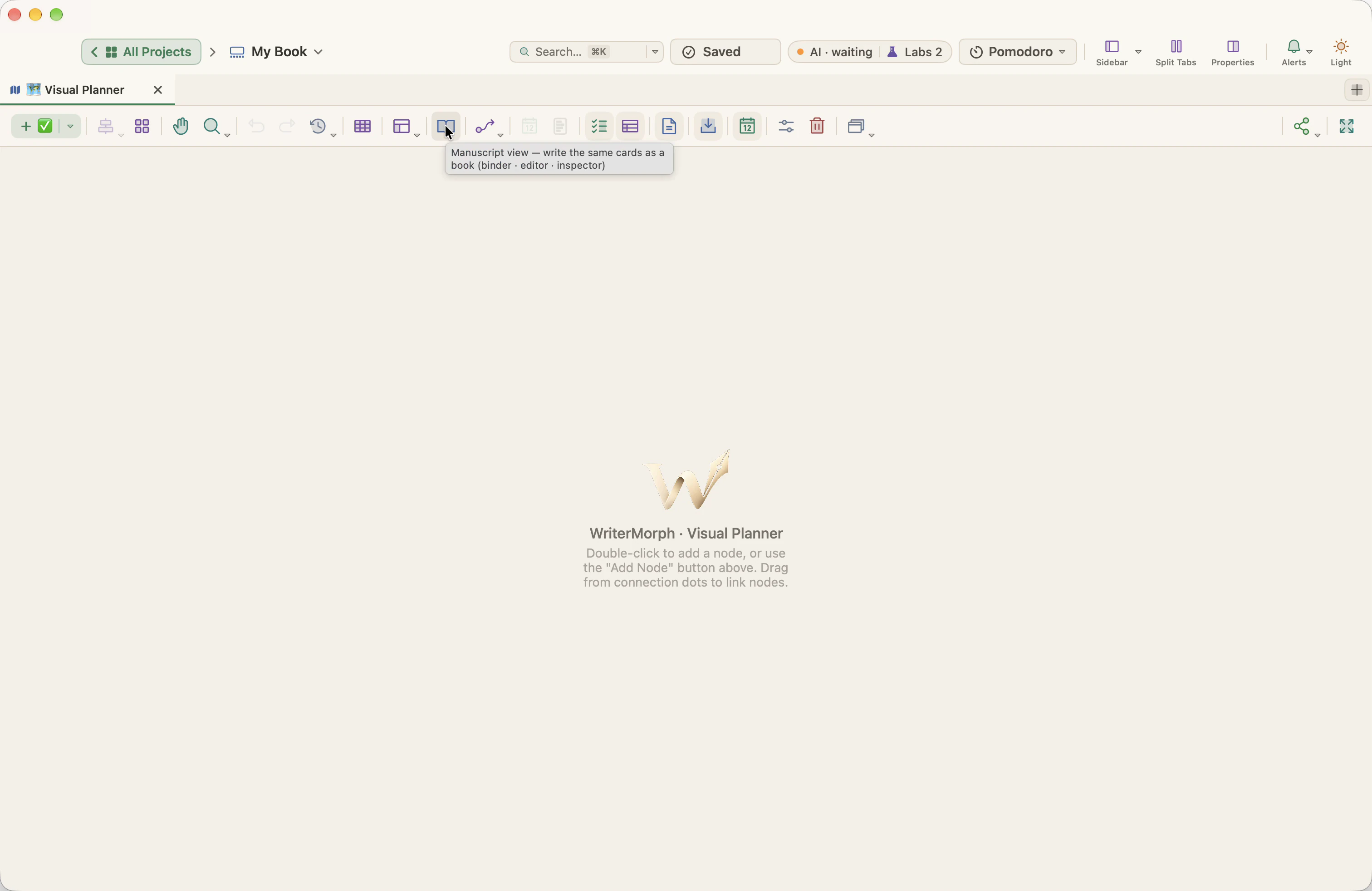
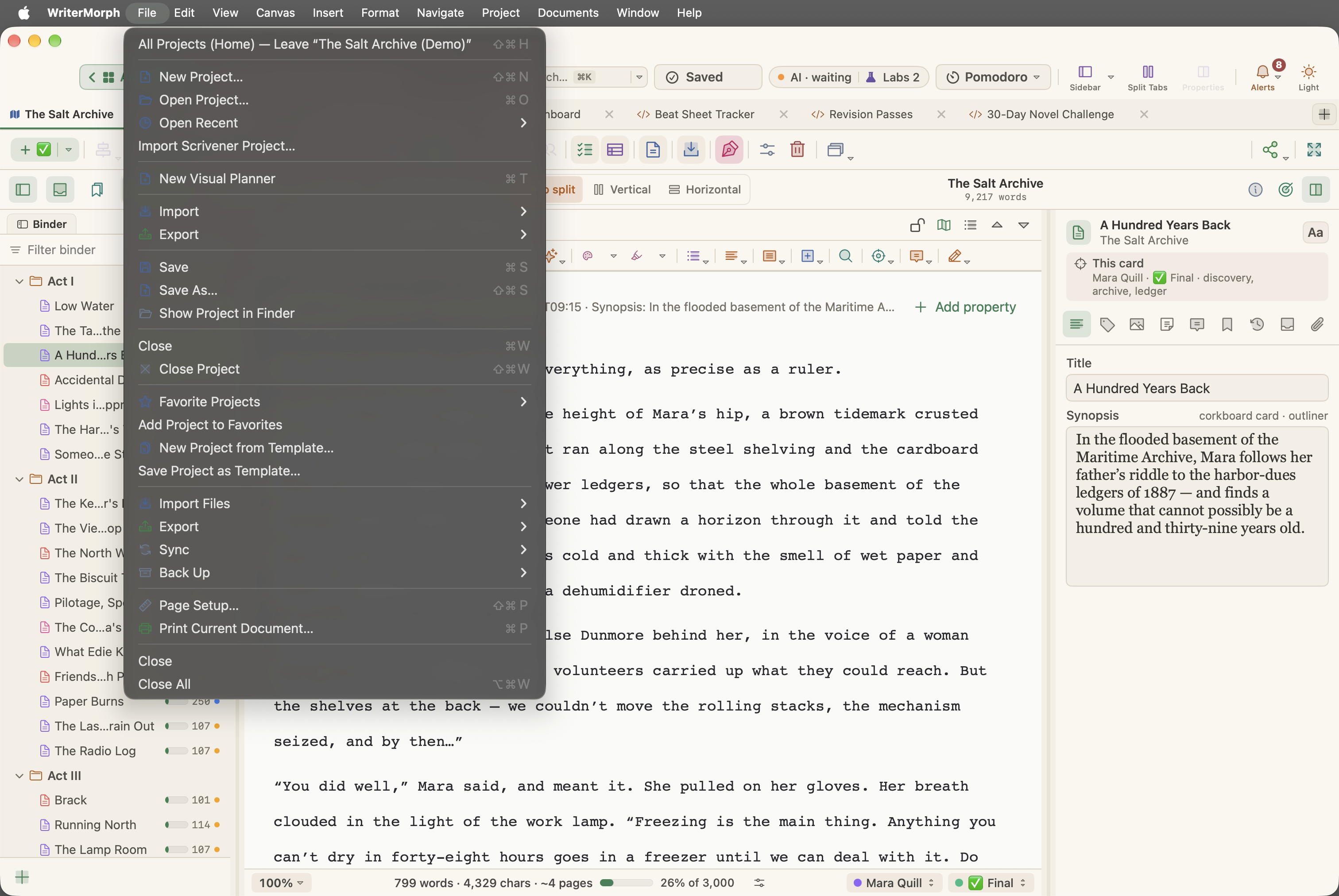
プランナーのツールバー。ポインタは原稿ビューのボタンの上にあります。 ファイル › ファイルを読み込む › Word、OpenDocument、RTFを書籍に読み込む…を選びます。ファイルメニューはウインドウ内ではなく、画面最上部のメニューバーにあります。フルスクリーンでは、ポインタを上端に移動すると表示されます。
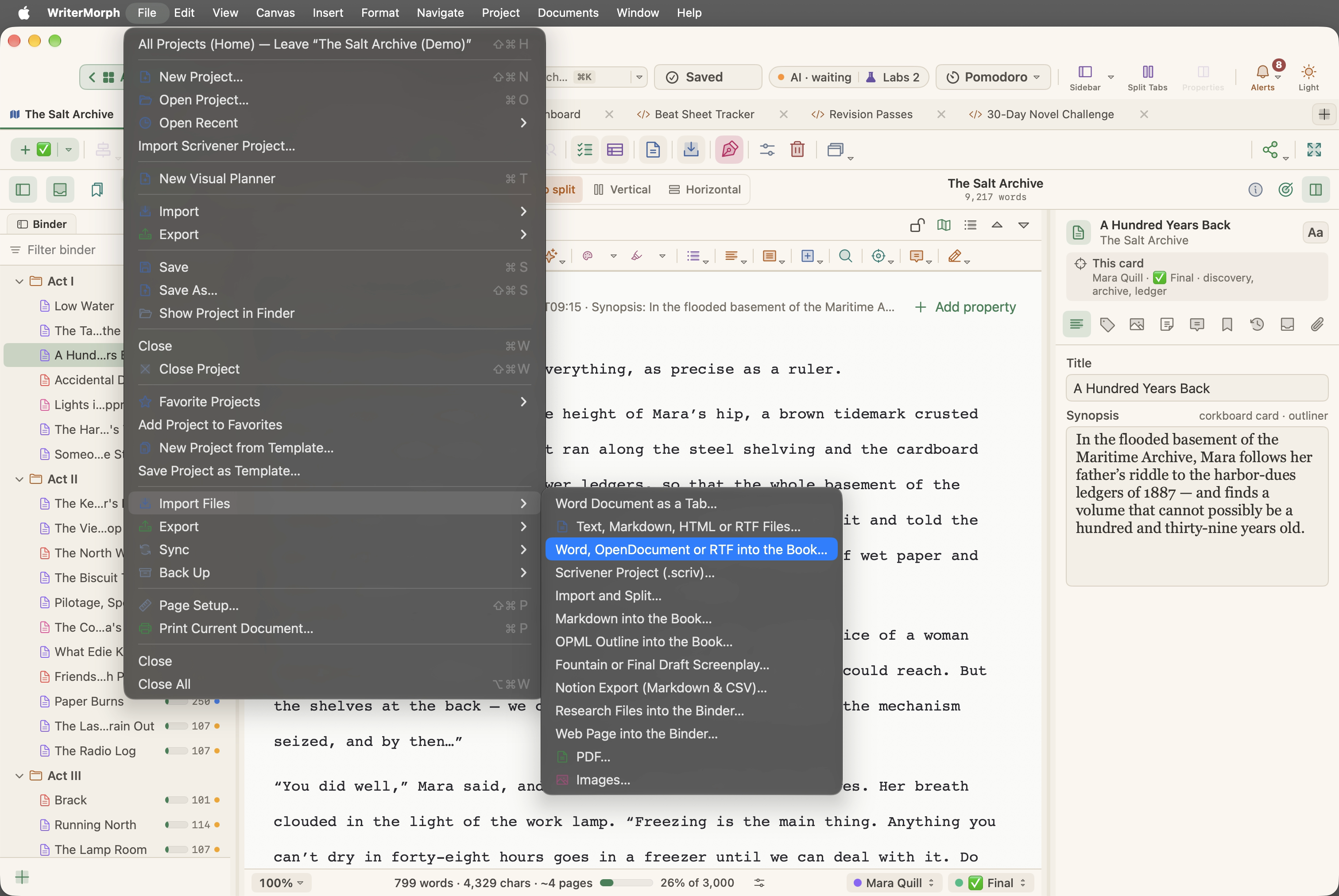
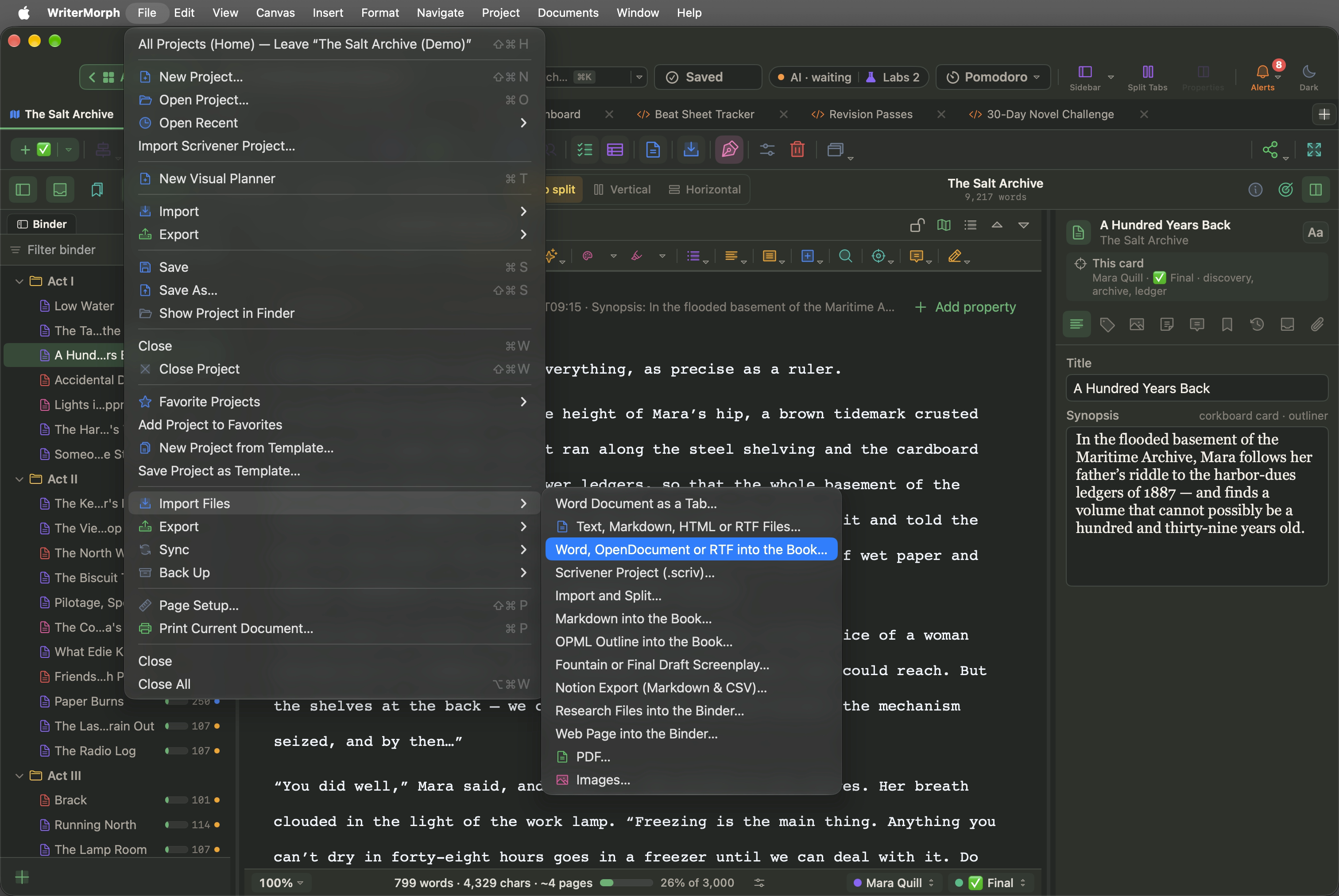
ファイルメニューのファイルを読み込むが開き、Word、OpenDocument、RTFを書籍に読み込むが選ばれています。同じ一覧の先頭にあるWord書類をタブとしては別の働きをします。ファイルを独立したページとして開きます。 .docx、.doc、.odt、.rtf、.rtfdのファイルを1つ以上選んで、開くをクリックします。WriterMorphが、取り込み方を尋ねます。
- 見出しで分割:大きな見出しはフォルダに、小さな見出しは文書になります。最初の見出しより前のテキストは、それだけで1つの文書になります。
- 1ファイルに1書類:各ファイルが長い1つの文書になります。ファイルに見出しがないとき、または自分で分けたいときに使います。
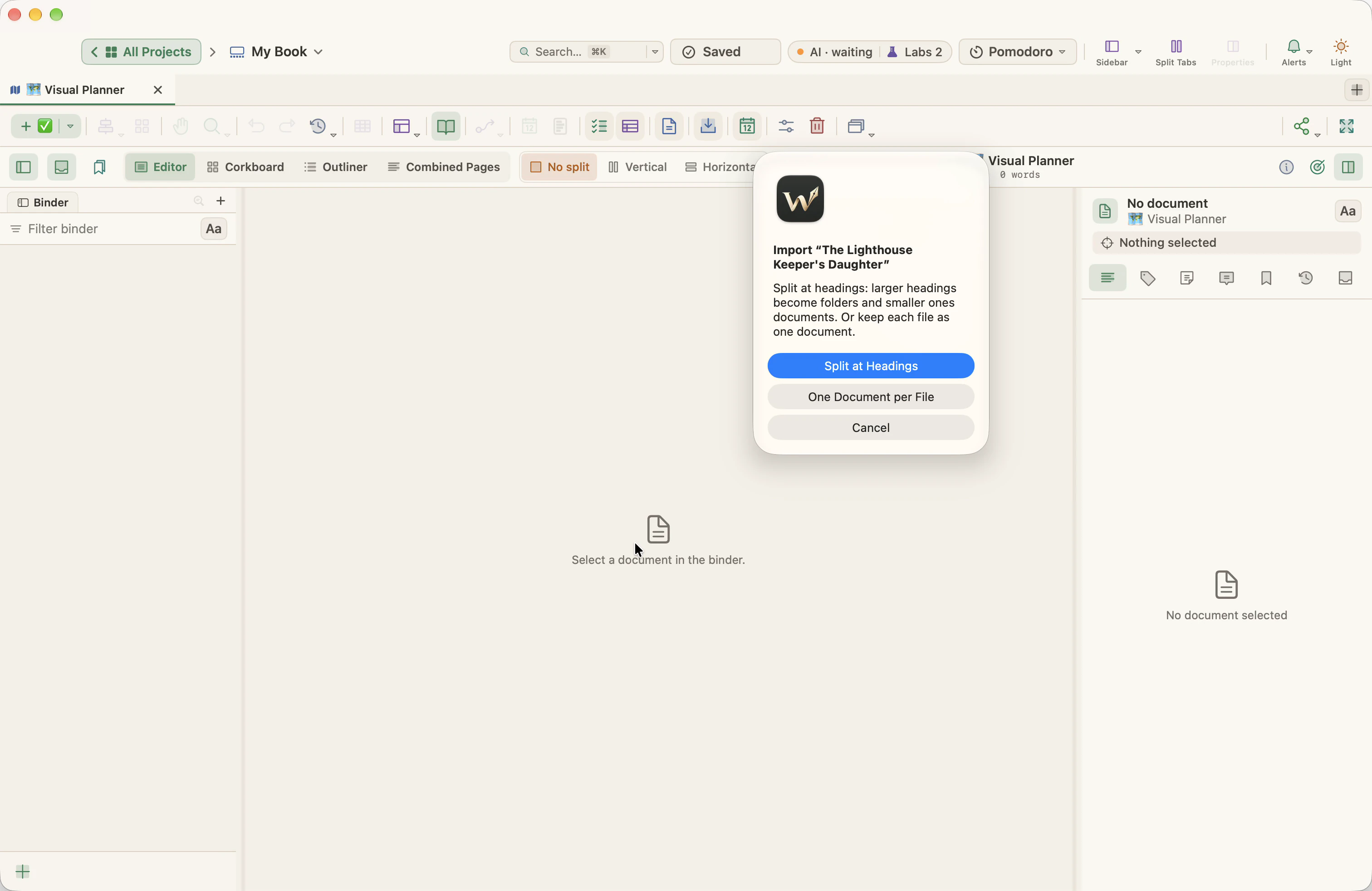
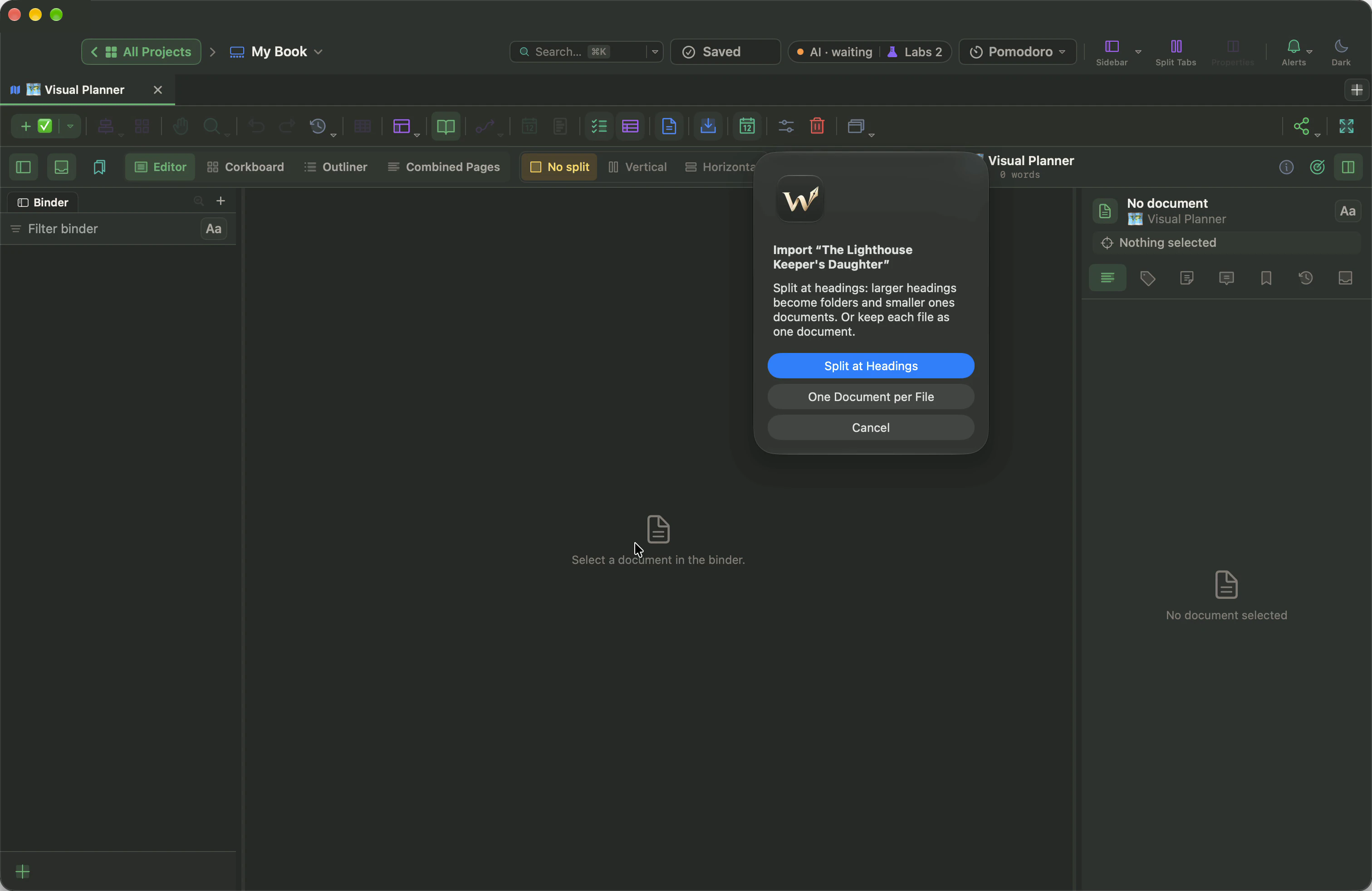
読み込みの質問。見出しで分割、1ファイルに1書類、キャンセル。 見出しで分割を選ぶと、ファイル名のフォルダの中に本がバインダーに現れます。章をクリックすれば、読むことも書くこともできます。
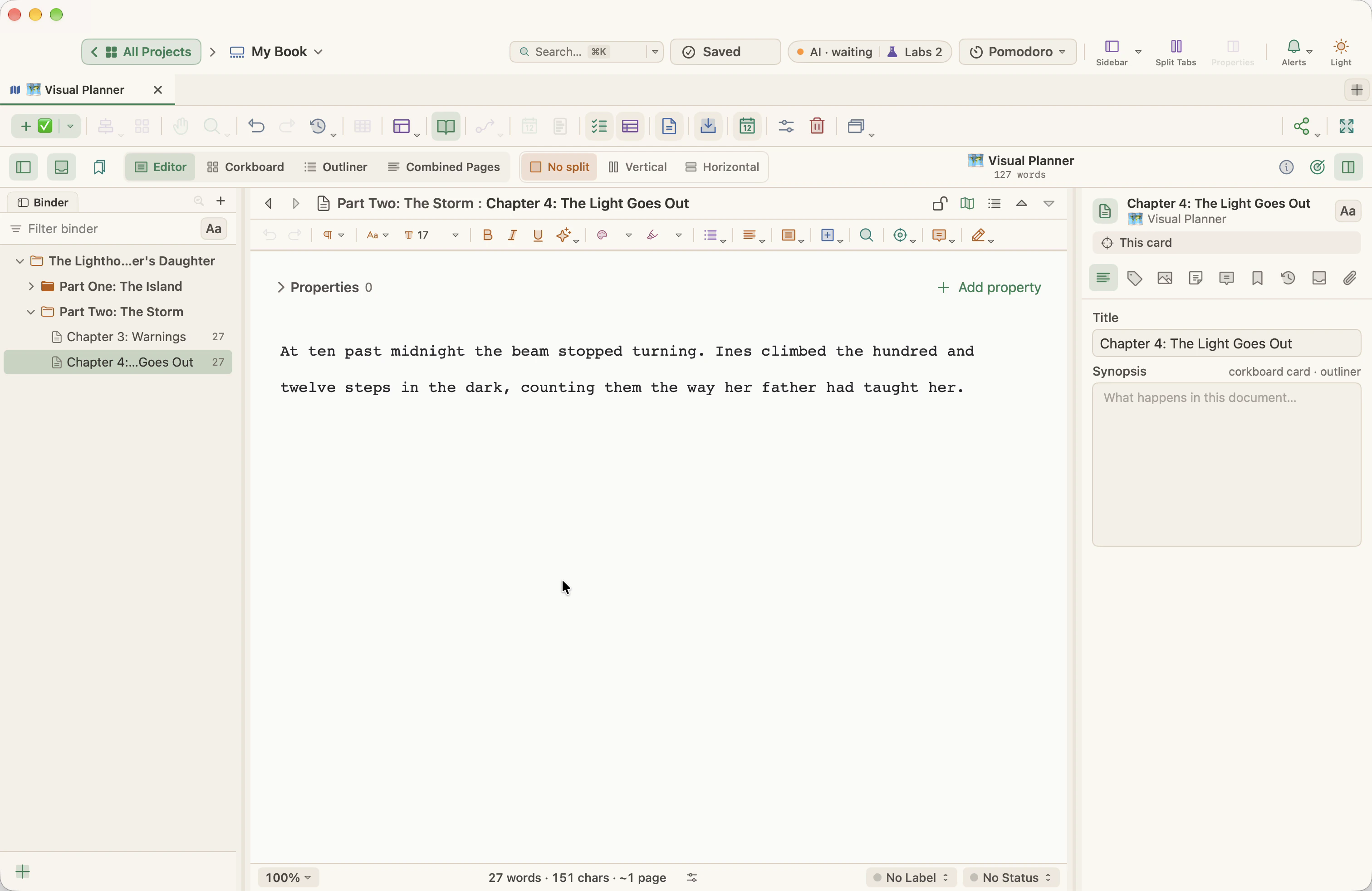
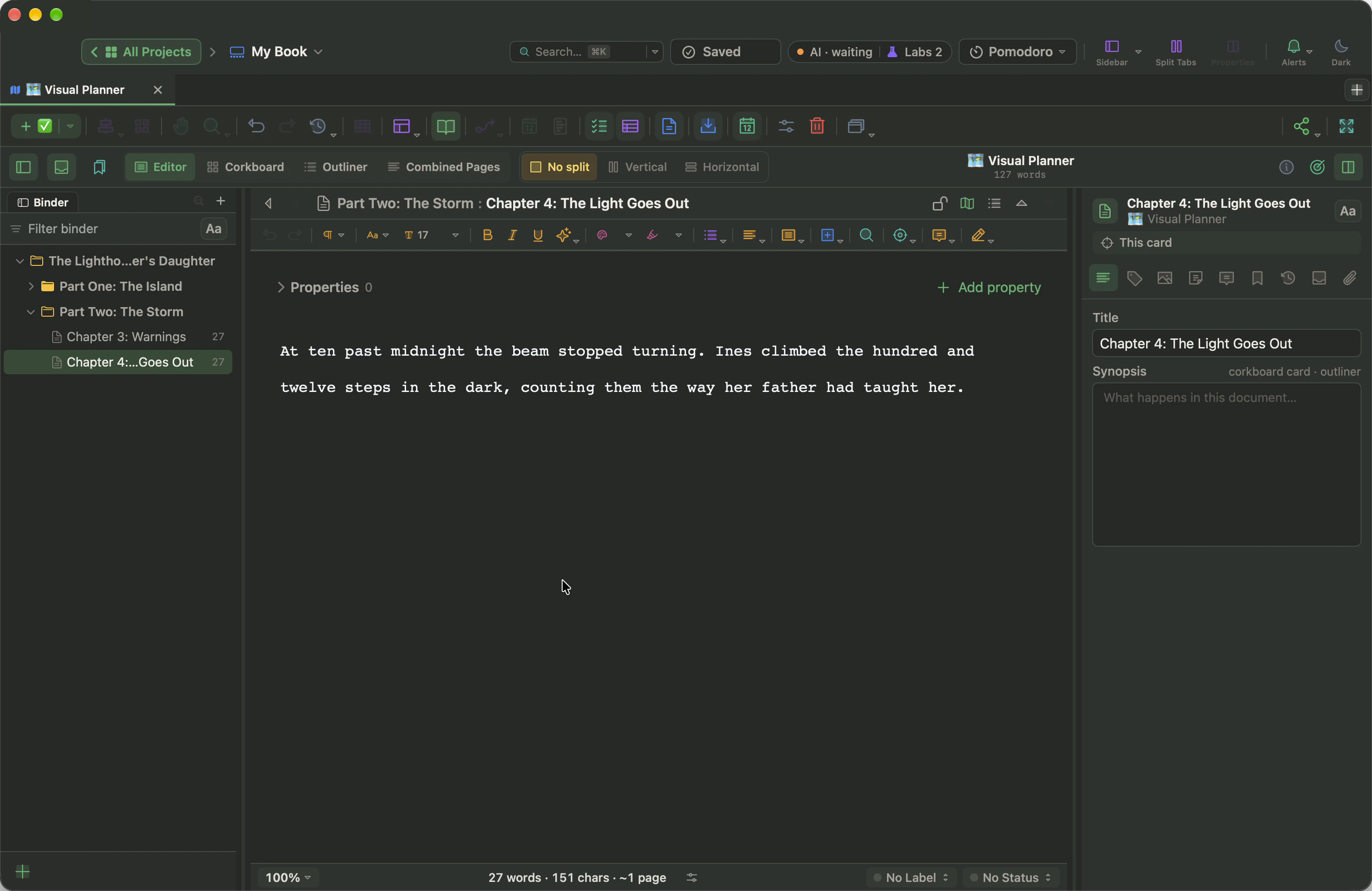
見出しで分割したあと。Part OneとPart Twoがフォルダになり、各章がその中の文書になっています。 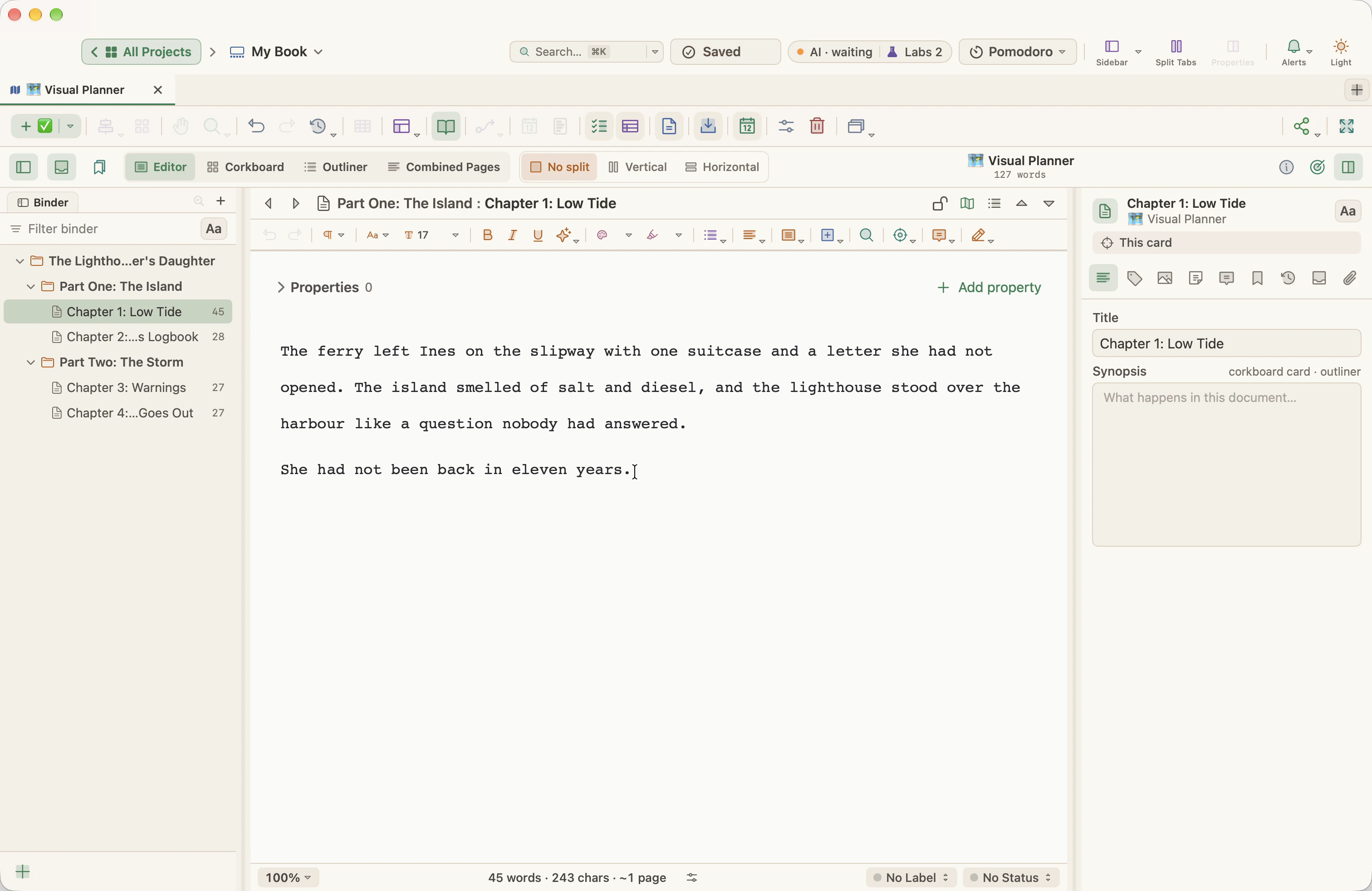
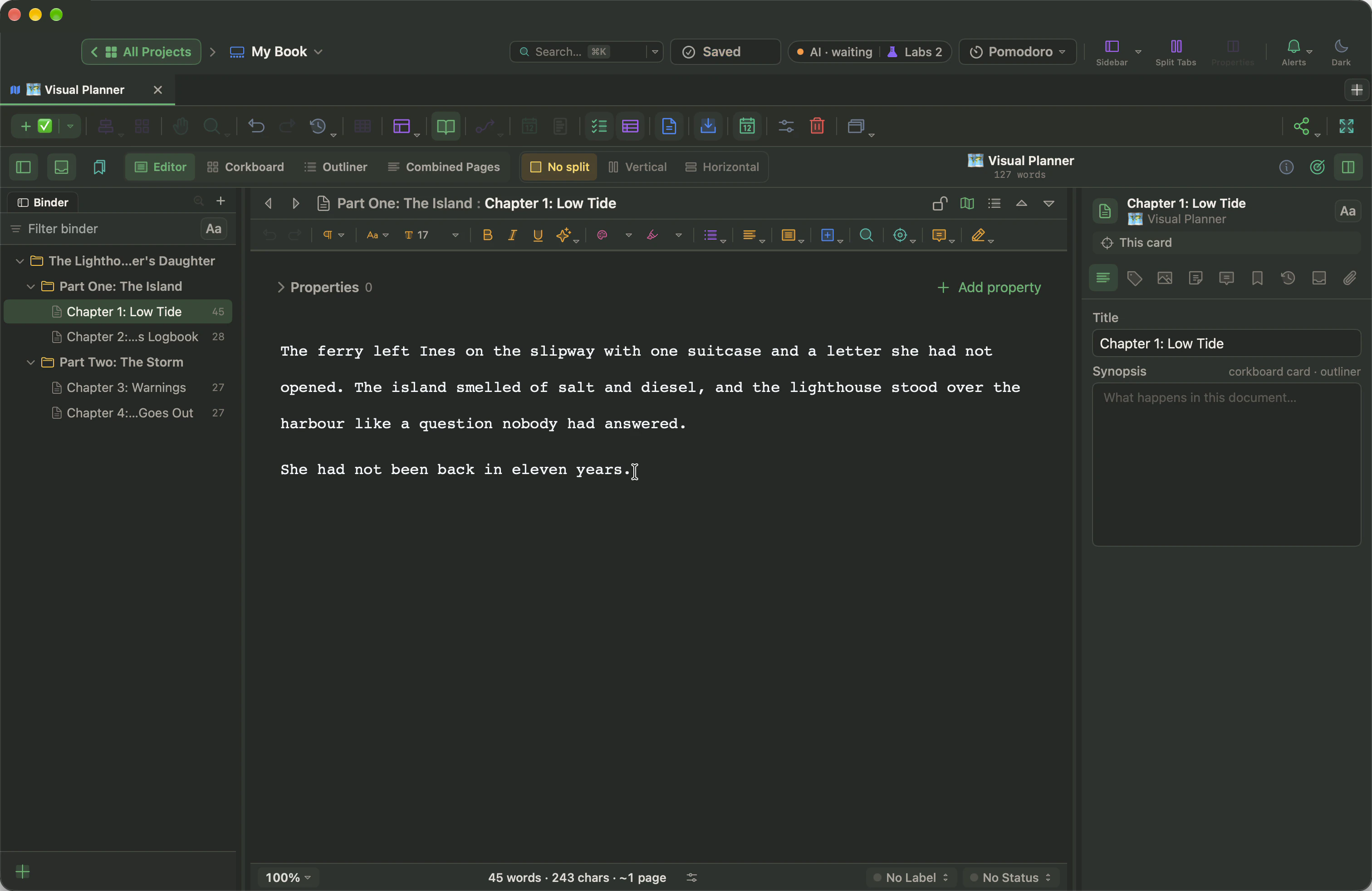
エディタで開いた章。本文の上に、本の中での位置が表示されています。
部を選んでコルクボードを選ぶと、章ごとにインデックスカードが1枚ずつ表示されます。本のフォルダを選んでアウトライナーを選ぶと、語数つきで本全体が表示されます。
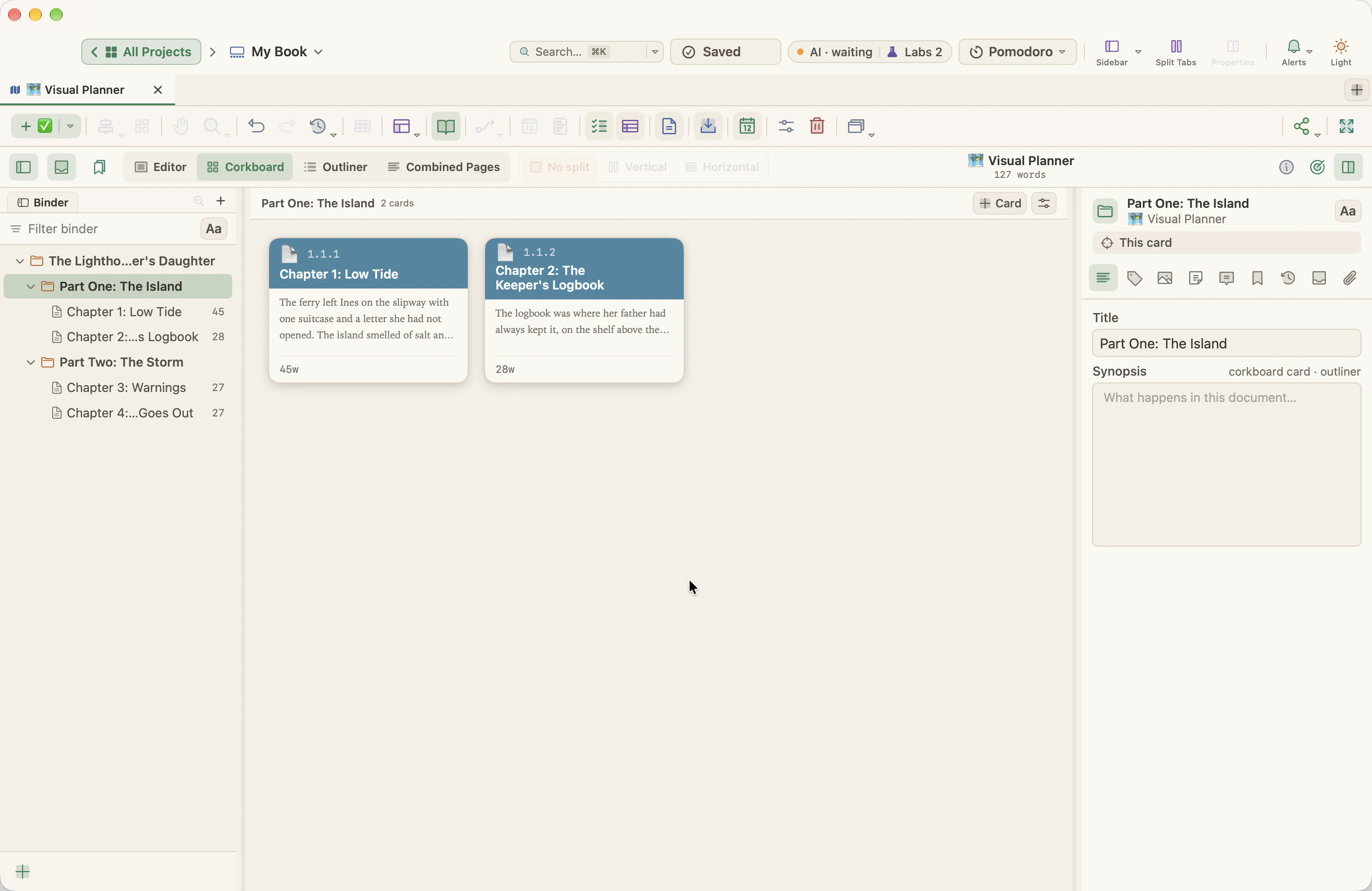
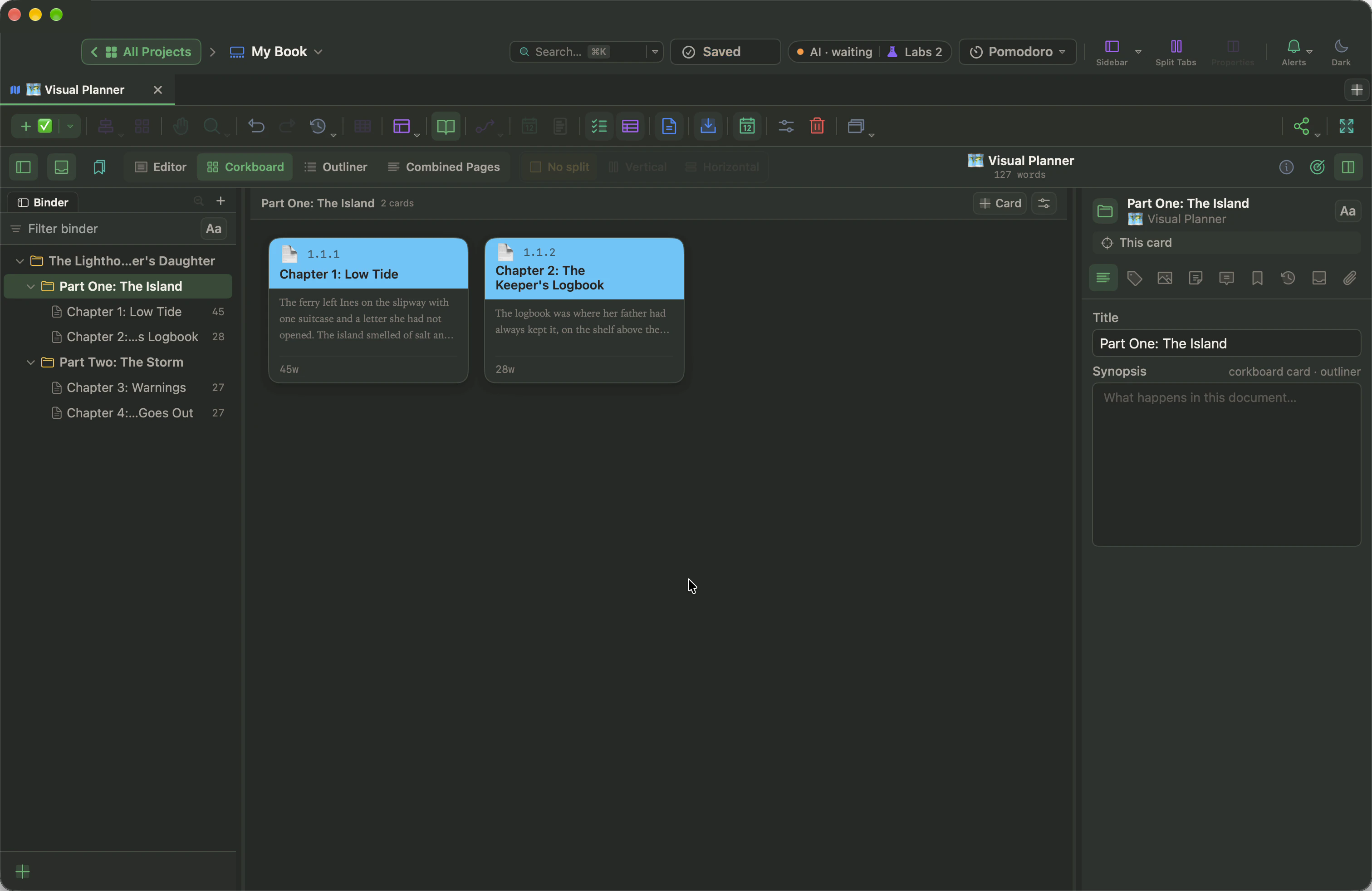
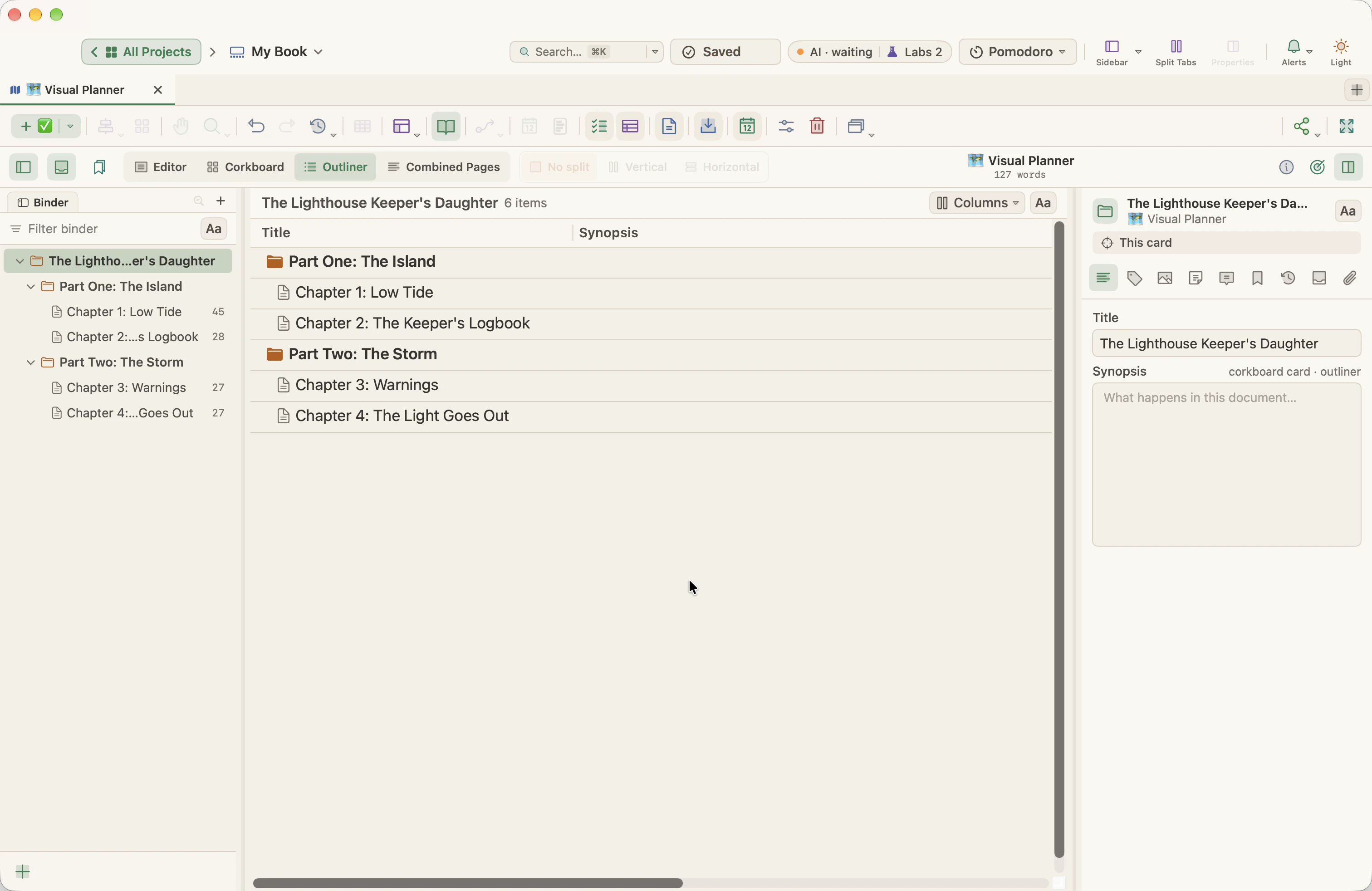
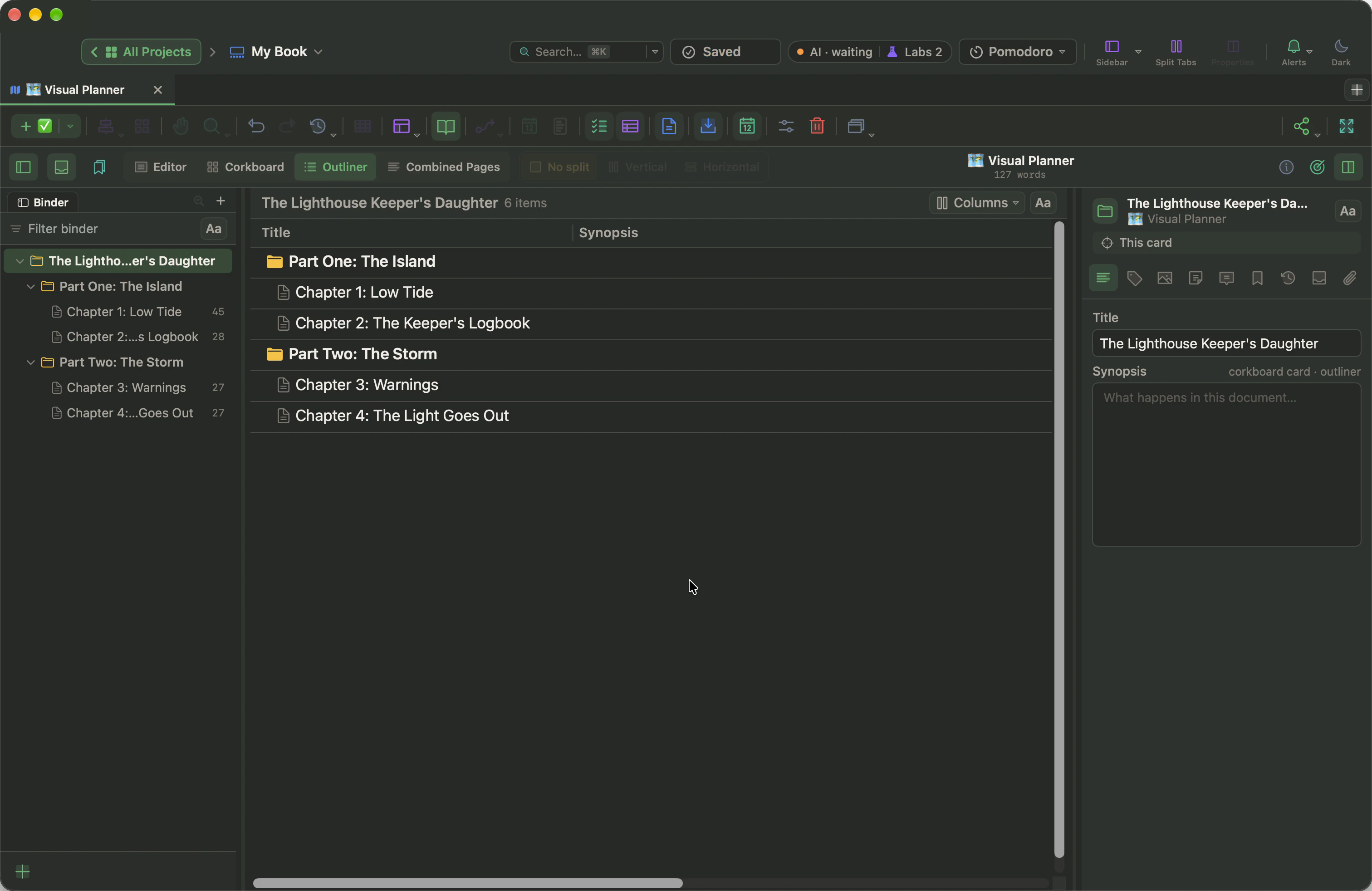
WriterMorphが見出しを見つける方法
- Wordの見出しスタイルが優先されます。 ファイルにWordの見出し1、見出し2、見出し3のスタイルが使われていれば、ファイル内でいちばん上のレベルがフォルダに、下のレベルが文書になります。Wordでは、段落を選んで、ホームタブのスタイルから見出しスタイルを選びます。
- 見出しスタイルがない場合、WriterMorphはテキストそのものを見ます。本文よりはっきり大きい短い行(140文字まで)や、行全体が太字の行は、見出しとして扱われます。いちばん大きいサイズはフォルダに、小さいサイズは文書になります。
- 見出しのレベルが1つだけのファイル(章だけ)は、部のフォルダがない、章の文書の一覧になります。
- WriterMorphが見出しをまったく見つけられなかった場合、ファイルは1ファイルに1書類と同じく、1つの文書として入ります。
分割が思いどおりでないとき
結果は、バインダーでいつでも変えられます。
- 書類 › 分割 › 選択位置で分割(⌥⌘K):新しい文書を始めたい位置にカーソルを置きます。カーソルより後ろのテキストが、すぐ下の新しい文書になります。
- 書類 › 分割 › 選択範囲をタイトルにして分割(⌥⇧⌘K):「Chapter 7」のような見出しの行を選びます。新しい文書はそこから始まり、選んだテキストがタイトルになります。
- 書類 › 結合(⇧⌘M):バインダーで2つ以上の文書を選ぶと、1つにまとまります。
- バインダーの行をドラッグして、順序を変えたり、章を別の部に移したりできます。
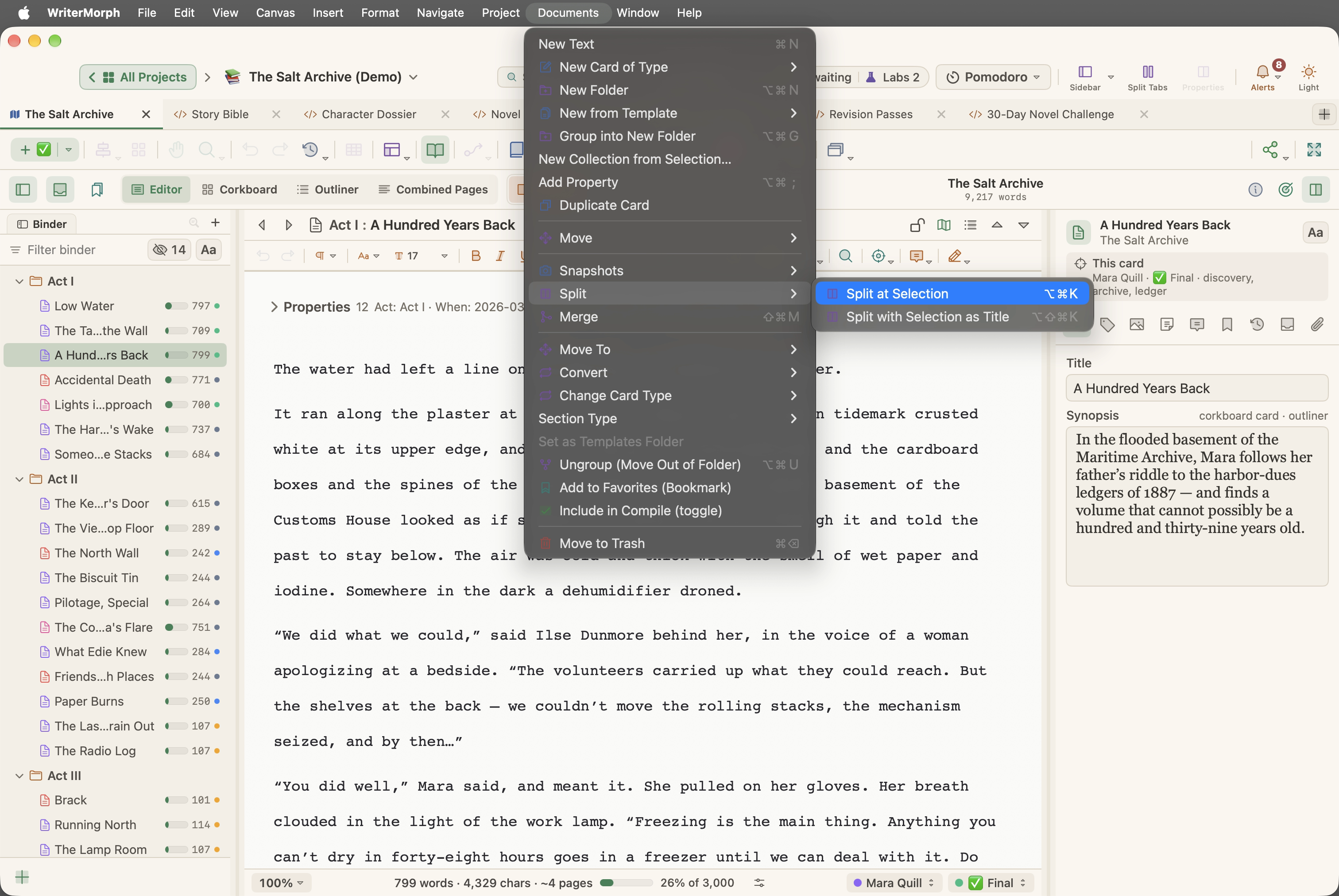
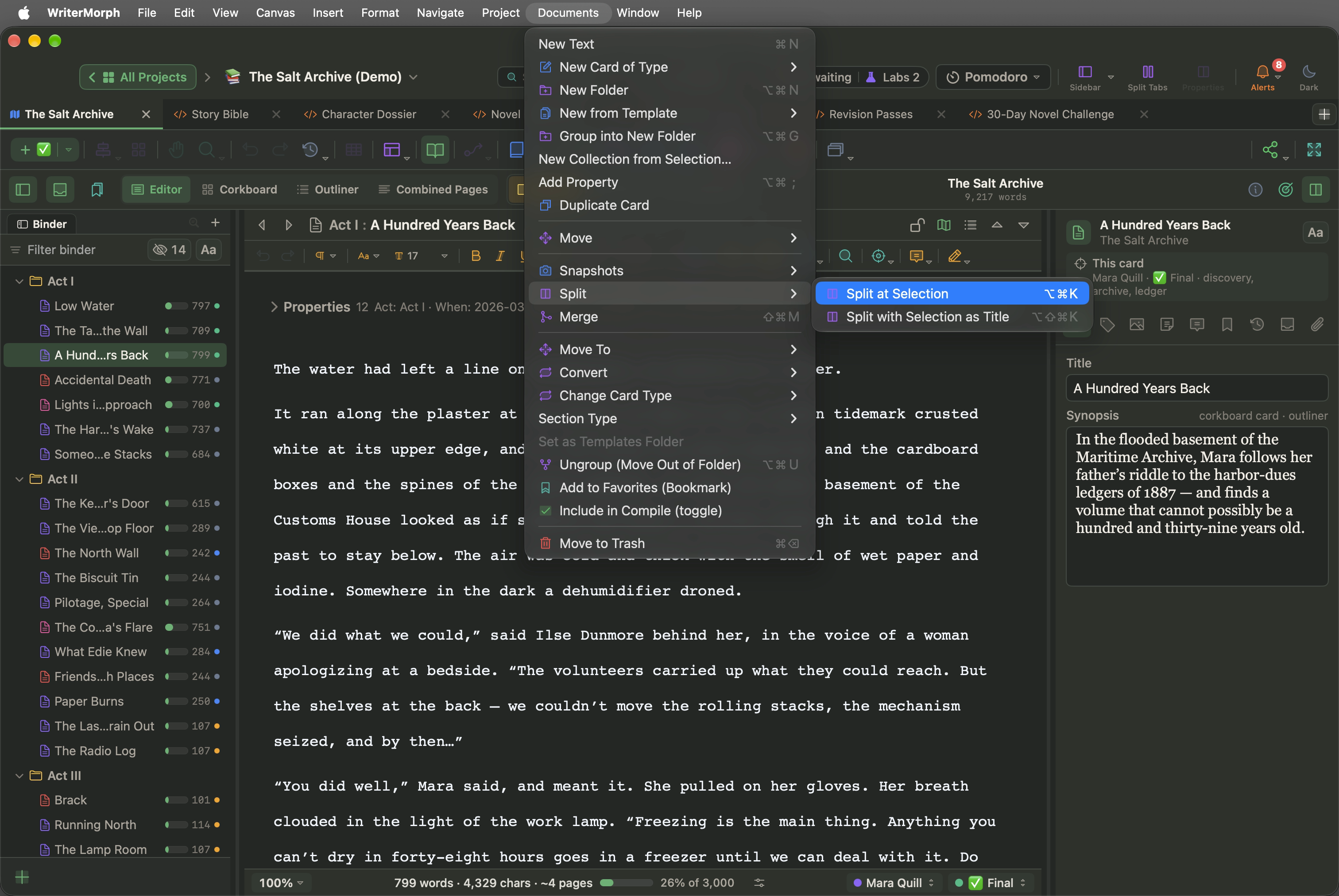
1ファイルに1書類を選んだ場合は、この方法で、長い文書を各章の見出しで分割します。
ファイルがバインダーではなくページとして開いた?
ファイル › ファイルを読み込む › Word書類をタブとして…と新規 ▾ › Wordファイル…は、Wordファイルを、画像、フォント、ページサイズとともに、独立したタブとして開きます(下記参照)。タブは章に分割されません。ファイルを本として扱うには、原稿モードを開いた状態で、Word、OpenDocument、RTFを書籍に読み込む…でもう一度読み込んでください。
Wordファイルのコメント、脚注、変更履歴
.docxファイルでは、Wordのコメントは、WriterMorphのコメントとして、脚注と文末脚注は脚注として取り込まれます。文書に変更履歴がある場合、WriterMorphは、読み込み全体に対して一度だけ確認します。
- すべての変更を承認:すべての変更を承認した状態のテキスト。
- すべての変更を却下:変更前のテキスト。
- リビジョンマークとして保持:挿入は第1リビジョンの色で表示され、削除は取り消し線になります。フォーマット › リビジョンモード › 選択範囲のリビジョンマークを承認または選択範囲のリビジョンマークを却下で、1つずつ確認できます。リビジョン、履歴、スナップショットをご覧ください。
Wordファイルを独立したタブとして
Wordファイルを、本に追加するのではなく、独立したタブとして開くこともできます。ファイル › ファイルを読み込む › Word文書をタブとして…、またはサイドバーの新規 ▾ › Wordファイル…を選びます。.docx、.doc、.odtファイルが、画像、フォント、ページサイズとともに、文書タブとして開きます。
Scrivenerプロジェクト
原稿モードを開いた状態で、ファイル › ファイルを読み込む › Scrivenerプロジェクト(.scriv)…を選びます。WriterMorphは、Draftフォルダ(フォルダ、テキスト、あらすじ、メモ)とResearchフォルダを読み取り、プロジェクト名のついた新しいフォルダの中で、本に追加します。
- PDF、画像、メディアファイル、Webアーカイブは、調べもの項目として取り込まれます。
- Scrivenerでコンパイルから除外されていた文書は、除外されたままになります。
- Scrivenerのゴミ箱は読み込まれません。
Scrivenerの隠れたスタイルコードは、読み込んだテキストには現れません。見出しは見出しになり、インライン脚注は脚注に、インライン注釈はコメントになります。
読み込みと分割
ファイル › ファイルを読み込む › 読み込みと分割…は、1つの長いファイルを、たくさんの文書に変えます。テキスト、Markdown、Word、OpenDocument、RTFのファイルを選んでから、次のように進めます。
- 区切り文字を入力します。新しい文書が始まる位置を示すテキストです(初期設定は
#)。区切り文字が1行だけで置かれている場所で、ファイルが分割されます。 - 各パートの最初の行を文書のタイトルにするかどうかを選びます。
- 読み込むをクリックします。各パートが、新しいフォルダの中の文書になります。
MarkdownとOPMLを本に読み込む
- ファイル › ファイルを読み込む › Markdownを本に読み込む…は、Markdownファイルを、(タブではなく)本の文書として追加します。見出しで分割(
#の見出しがフォルダに、##の見出しが文書になります)またはファイルごとに1文書を選びます。 - ファイル › ファイルを読み込む › OPMLアウトラインを本に読み込む…は、アウトライナーやマインドマップのアプリからアウトラインを取り込みます。子を持つ項目はフォルダになり、各項目のメモは文書のテキストになります。
脚本:FountainとFinal Draft
ファイル › ファイルを読み込む › FountainまたはFinal Draftの脚本…は、.fountainまたは.fdxの脚本を、ファイル名のついたフォルダの中で、本に追加します。シーンごとに1つの文書に分割することも、1つの文書のままにすることもできます。シーン見出し、ト書き、登場人物、セリフ、そのほかの要素は保持され、脚本モードですぐに使えます。
テキスト、Markdown、HTML、RTFファイルをタブとして
ファイル › ファイルを読み込む › テキスト、Markdown、HTML、RTFファイル…は、各ファイルをタブとしてプロジェクトに追加します。Markdownファイルは、Markdownのタブ、HTMLファイルはHTMLページのタブ、テキストとRTFファイルはメモとして開きます。
サイドバーの新規 ▾メニューにも、Macのファイルから追加の下に同じ選択肢があります。Markdownファイル…、HTMLファイル…、テキストまたはRTFファイル…です。ファイルはプロジェクトにコピーされ、元のファイルは変更されません。
受け付けるプレーンテキストの拡張子は、設定 › 共有 › 読み込みで選べます。
調べものファイル、Webページ、PDF、画像
- ファイル › ファイルを読み込む › 調べものファイルをバインダーへ…:参照用のPDF、画像、音声、動画、文書。
- ファイル › ファイルを読み込む › Webページをバインダーへ…:調べもの項目としてのWebページ。オフライン閲覧用にコピーを保存(Webアーカイブ)を選ぶと、ページとその画像がプロジェクトの中に保持され、ライブリンクとして保持を選ぶと、毎回インターネットから読み込まれます。
- ファイル › ファイルを読み込む › PDF…:PDFを独立したタブとして。
- ファイル › ファイルを読み込む › 画像…:画像をタブとして。
調べもの項目は原稿の外にあり、コンパイルされることはありません。
Finderからバインダーに直接ファイルをドラッグすることもできます。テキスト、Markdown、Word、OpenDocument、RTFのファイルは文書になり、PDF、画像、動画、音声、Webアーカイブ、そのほかのファイルは調べもの項目になります。
Obsidian Vault
WriterMorphは、YAMLフロントマターを含めて、Obsidian Vaultを読み取ります。
- ファイル › 読み込む › Obsidian Vault…を選びます。
- Vaultのフォルダを選びます。進捗ウインドウとレポートに、読み込まれた内容が表示されます。
Vaultは、1つのプランナーを持つ新しいプロジェクトになります。WriterMorphは、ノートをカードに対応づけます。
| Obsidianでは | WriterMorphでは |
|---|---|
Class: SceneまたはChapterのノート |
原稿の中の、番号順のシーンカード |
Act |
幕のフォルダ(第1幕、第2幕、第3幕) |
Synopsis / Summary |
カードのあらすじとメモ |
When、End、Duration |
ライタータイムラインの物語内の時間 |
POV、Character |
視点と登場人物 |
Subplot |
プロットライン |
Place、Location、Setting |
場所 |
Status、Tension、Beat、Target、tags |
対応するカードのフィールド |
Class: CharacterとClass: Placeのノート |
登場人物と場所のプロフィールカード |
| そのほかのキー | 型付きのカードプロパティ(数値、日付、チェックボックス、リスト、リンクなど) |
| 画像とPDF | プロジェクトにコピーされ、添付されるか、タブとして表示される |
別名つきのウィキリンクは別名のテキストを保ち、埋め込み画像はコピーされ、Obsidianのコメントは取り除かれます。Vault自体が変更されることはありません。
Vaultから更新する
Obsidianで作業を続けていますか。ファイル › 読み込む › Obsidian Vaultを現在のプランナーへ(IDで更新)…は、カードを複製せずにその場で更新し、キャンバス上の位置を保ち、新しいノートを追加します。WriterMorphは先に復元ポイントを作るので、更新を取り消せます。
Obsidianへ書き戻す
ファイル › 書き出す › Obsidian Vault…は、すべてのカードを、バインダーに沿ったフォルダの中で、フロントマターつきのMarkdownファイルとして書き出します。その書き出しをもう一度読み込めば、同じカード、フィールド、接続が戻ります。
データベースとObsidian
独自のカードタイプのカードと、データベースとして設定した組み込みタイプのカードは、そのデータベースの名前を示すcollection:行(たとえばcollection: Weapons)つきで書き出されます。Dataviewなど、フロントマターを読むObsidianのプラグインは、それらをデータベースごとに一覧表示できます。読み込みでは、collection:行のあるノートは、そのデータベースのカードになります。その名前のデータベースがプランナーにない場合は、WriterMorphが作成します。
Notionの書き出し
WriterMorphは、NotionのMarkdown & CSVの書き出しを読み込みます。
- Notionで、ページをMarkdown & CSVとして書き出します。
- WriterMorphで、ファイル › 読み込む › Notionの書き出し(Markdown & CSV)…を選びます。ファイル › ファイルを読み込むの下にもあります。
- 書き出しのフォルダ、その
.zipファイル、または.mdと.csvファイルのいずれかを選びます。⌘-クリックで複数選べます。
選んだすべてが1つの新しいプロジェクトになり、書き出し自体は変更されません。進捗ウインドウとレポートに、読み込まれた内容と、対応づけできなかったリンクが表示されます。
| Notionでは | WriterMorphでは |
|---|---|
| データベース | データベース:フィールドを持つカードタイプ |
| データベースの行 | カード |
| 列 | フィールド。数値、チェックボックス、日付、URL、メール、選択、複数選択、ファイル、リレーションなど、対応する型になる |
| ページのテキスト | カードのテキスト |
| データベースの外のページ | 親ページの下のテキストカード |
| 画像 | プロジェクトにコピーされ、テキスト内に表示される |
| そのほかのファイル | カードの添付ファイル |
| リレーション | タイトルで対応づけられたカード間のリンク |
読み込んだデータベースを、テーブル、ギャラリー、ボード、カレンダーとして見るには、設定 › Labs › データベースをオンにします。読み込み自体は、これがなくても動作します。
そのほかの読み込み
- ファイル › 読み込む › プランナーJSON…:JSONとして書き出したWriterMorphのプランナー。
- ファイル › 読み込む › 本(.wmorph)…:別のプロジェクトの原稿パッケージ。