 WriterMorph

ヘルプ › 構想
すべてのヘルプトピック
データベースとデータカード(Labs)
すべてのカードタイプを、テーブル、ギャラリー、ボード、カレンダーのビューを持つデータベースとして表示し、カードにデータ表を持たせます。
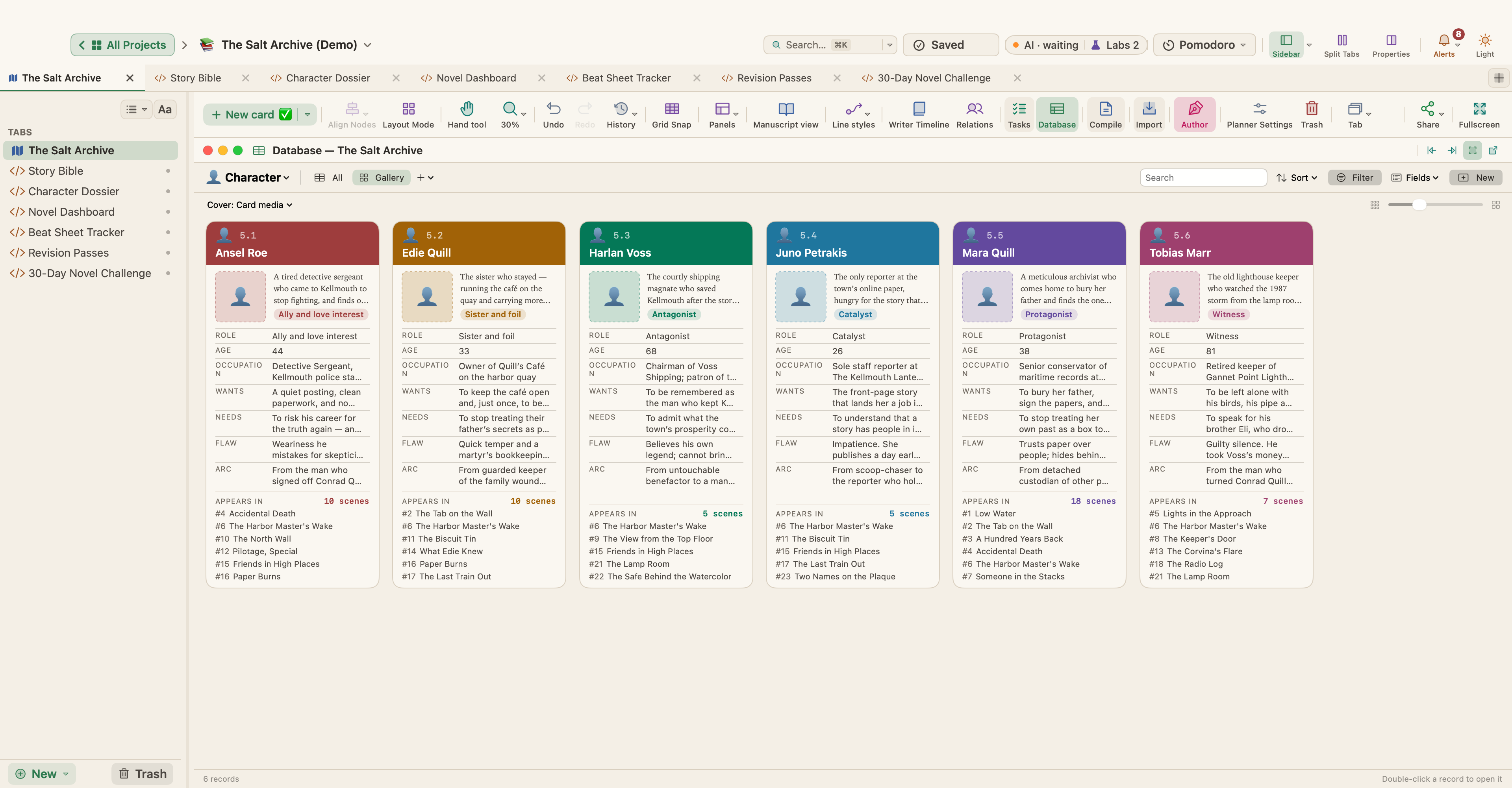
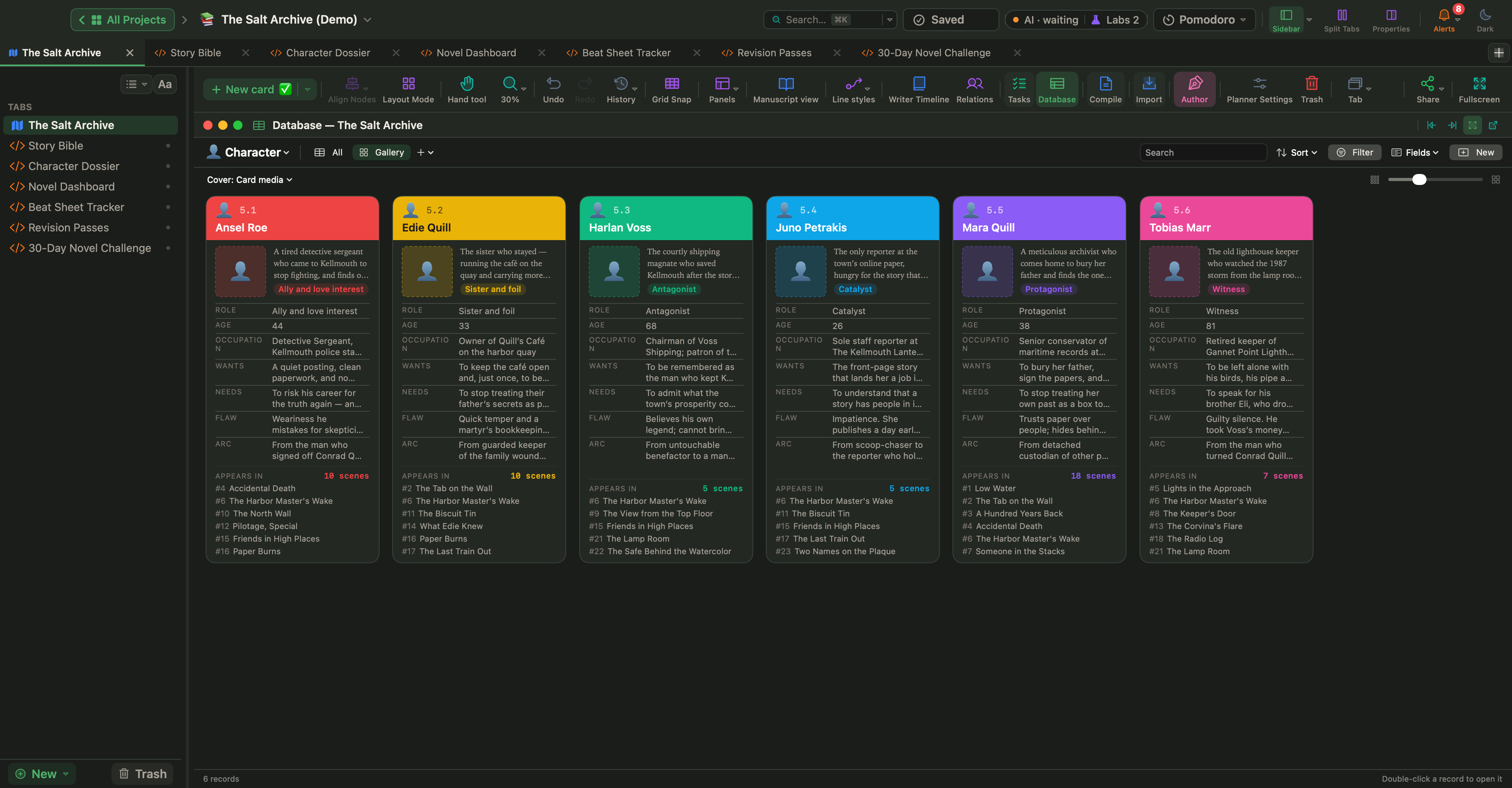
データベースはLabs機能です。オンにするまで無効のままです。
オンにする


設定 › Labsを開き、カードタイプをデータベースとして表示(テーブル · ギャラリー · ボード · カレンダー)をオンにします。
スイッチがオフのあいだは、データベースボタン、表示 › データベース、データベースキットのメニュー項目は非表示になります。カードとそのプロパティは、そのままです。
しくみ
プランナー内のすべてのカードタイプが、データベースです。カードがレコード、プロパティがフィールドになります。何もコピーされません。レコードを編集することは、キャンバス上でもほかのどこでも、カードを編集することです。
プランナーごとに、それぞれのデータベースがあります。まだカードのない新しいカードタイプも、一覧に表示されます。
データベースパネルを開く
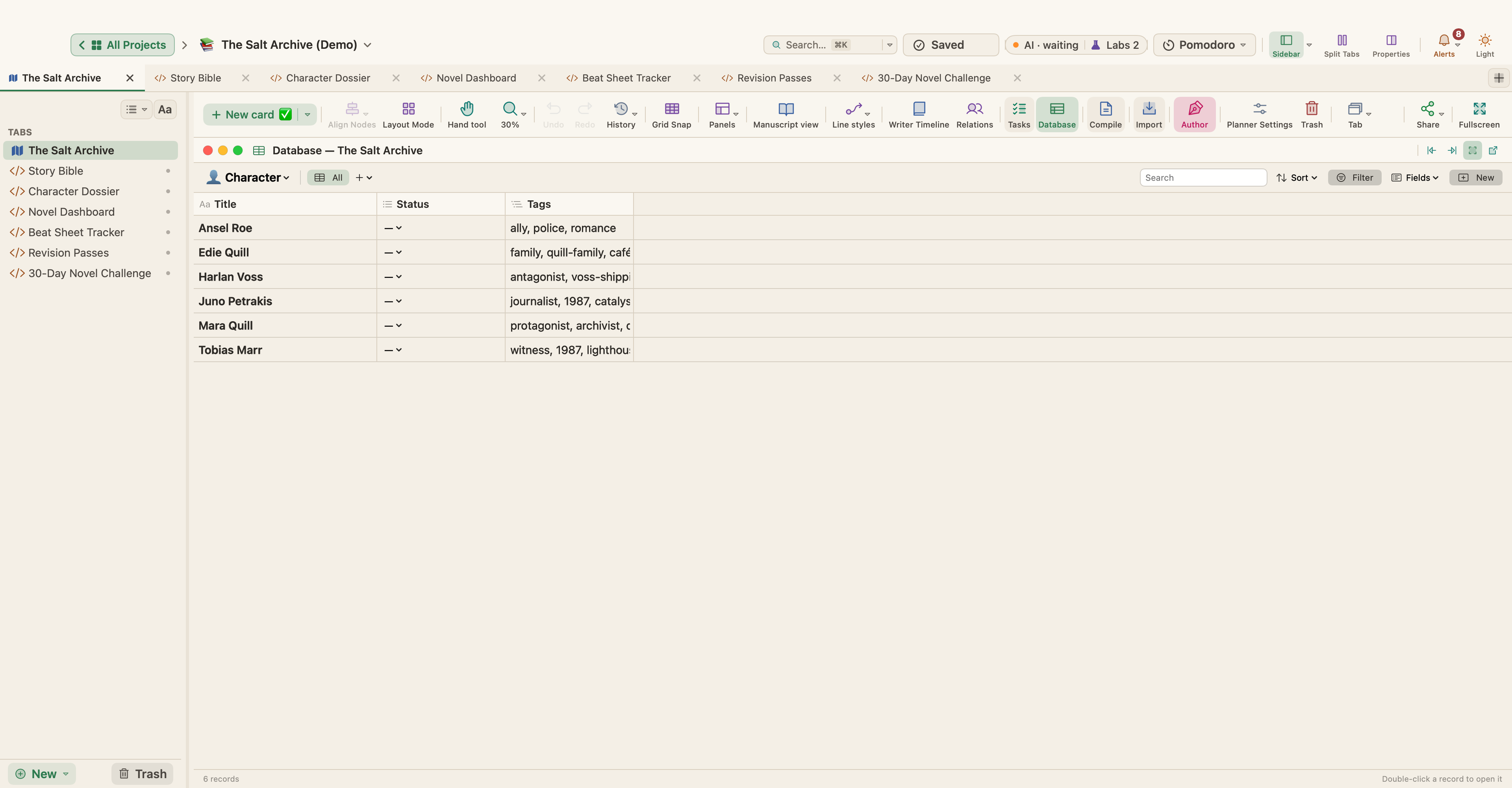
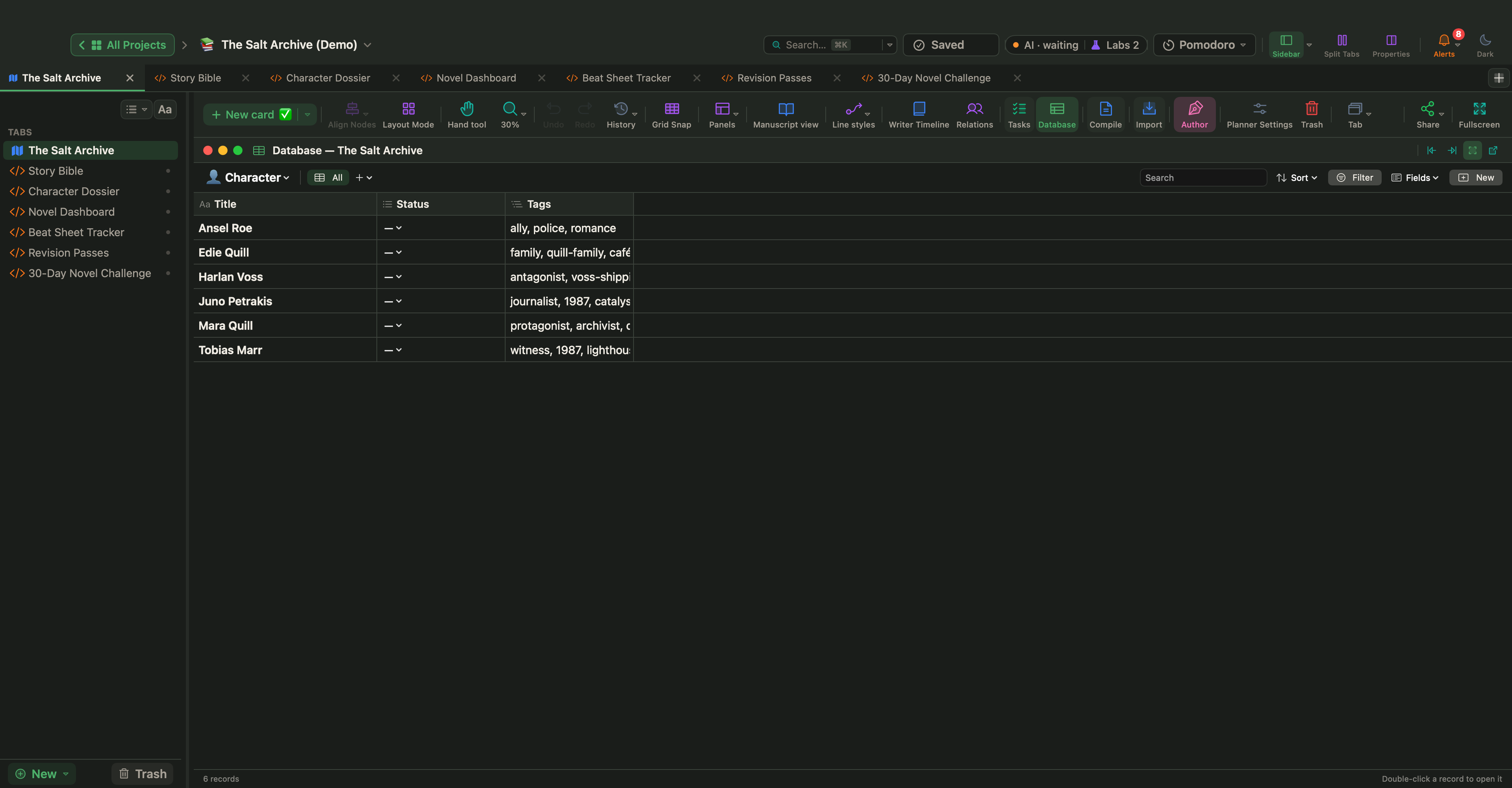
プランナーのツールバーのデータベースボタンをクリックするか、表示 › データベースを選びます。パネルは、ほかのパネルと同じように、ドッキング、フローティングができ、サイズも記憶されます。
パネルの左上のメニューでは、次のことができます。
- データベースを選ぶ:各カードタイプが、カード数とともに表示されます。
- 新規データベース…を作る(これは新しいカードタイプです)。
- データカードを一覧表示し、新規データカードを作る。
新規はレコードを追加します。これは、そのタイプの新しいカードです。レコードをダブルクリックすると、カードエディタで開きます。右クリックすると、開く、キャンバスで表示、削除が選べます。削除したカードは、プランナーのゴミ箱に入ります。
4つのビュー
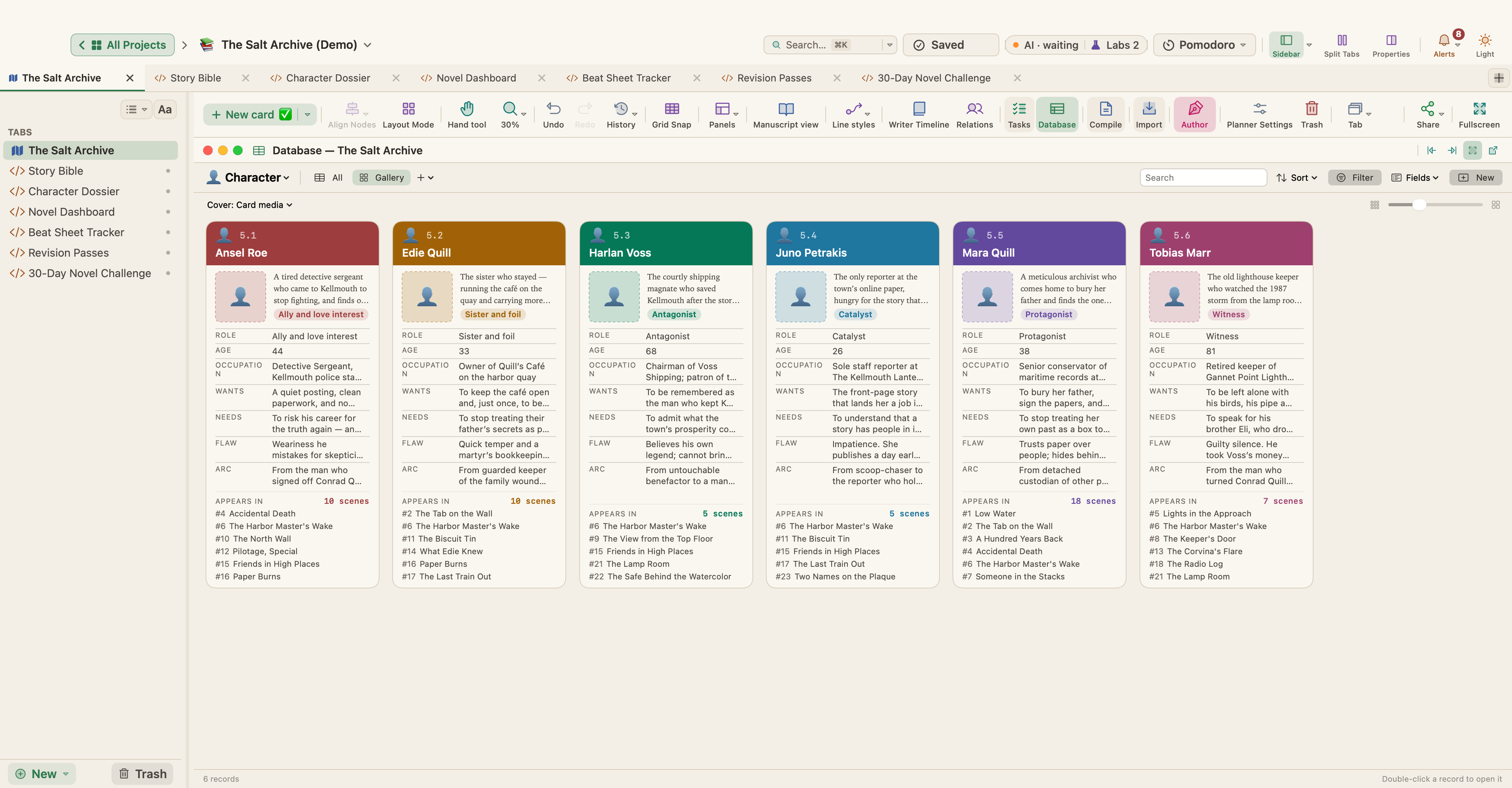
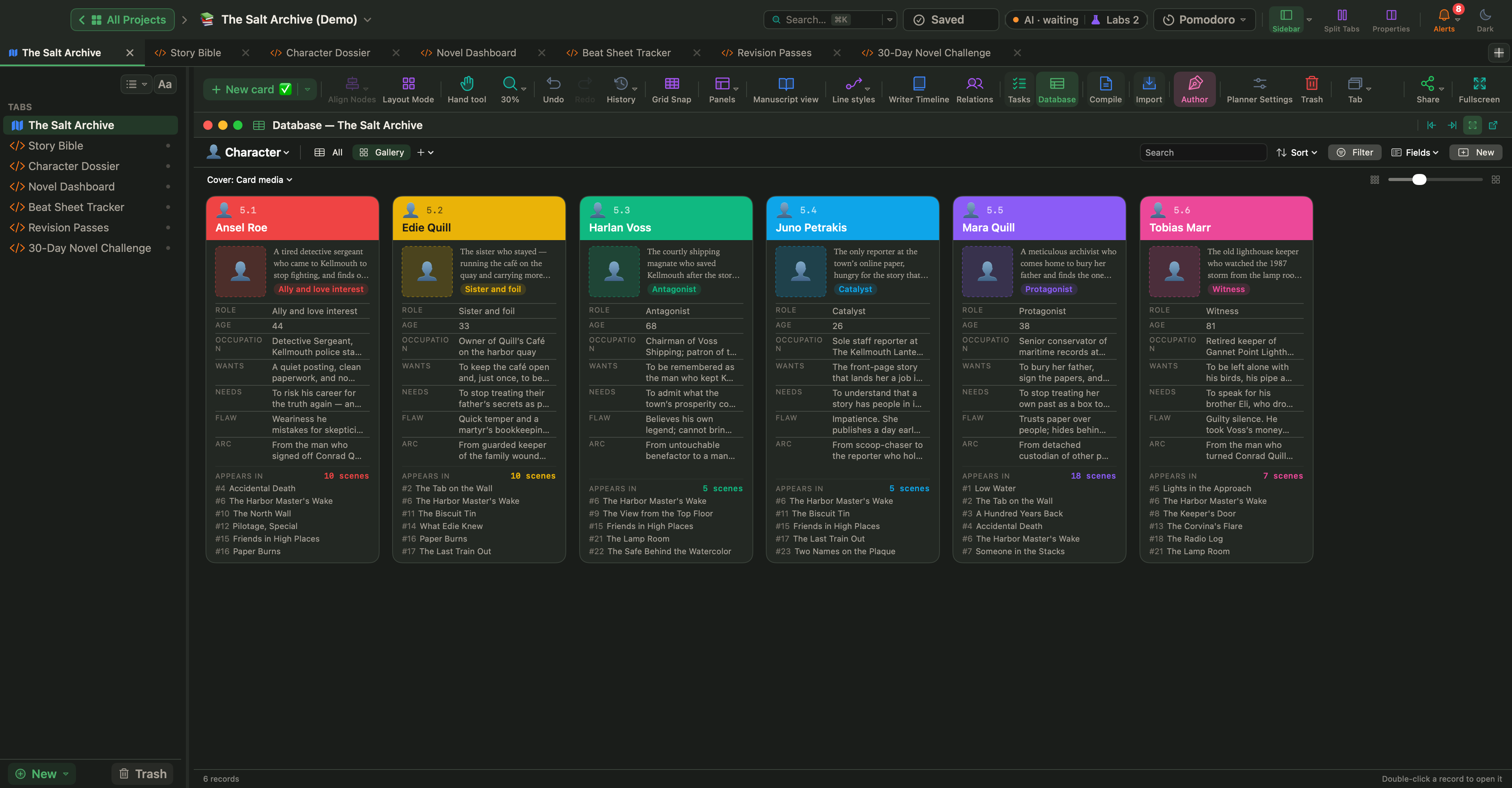
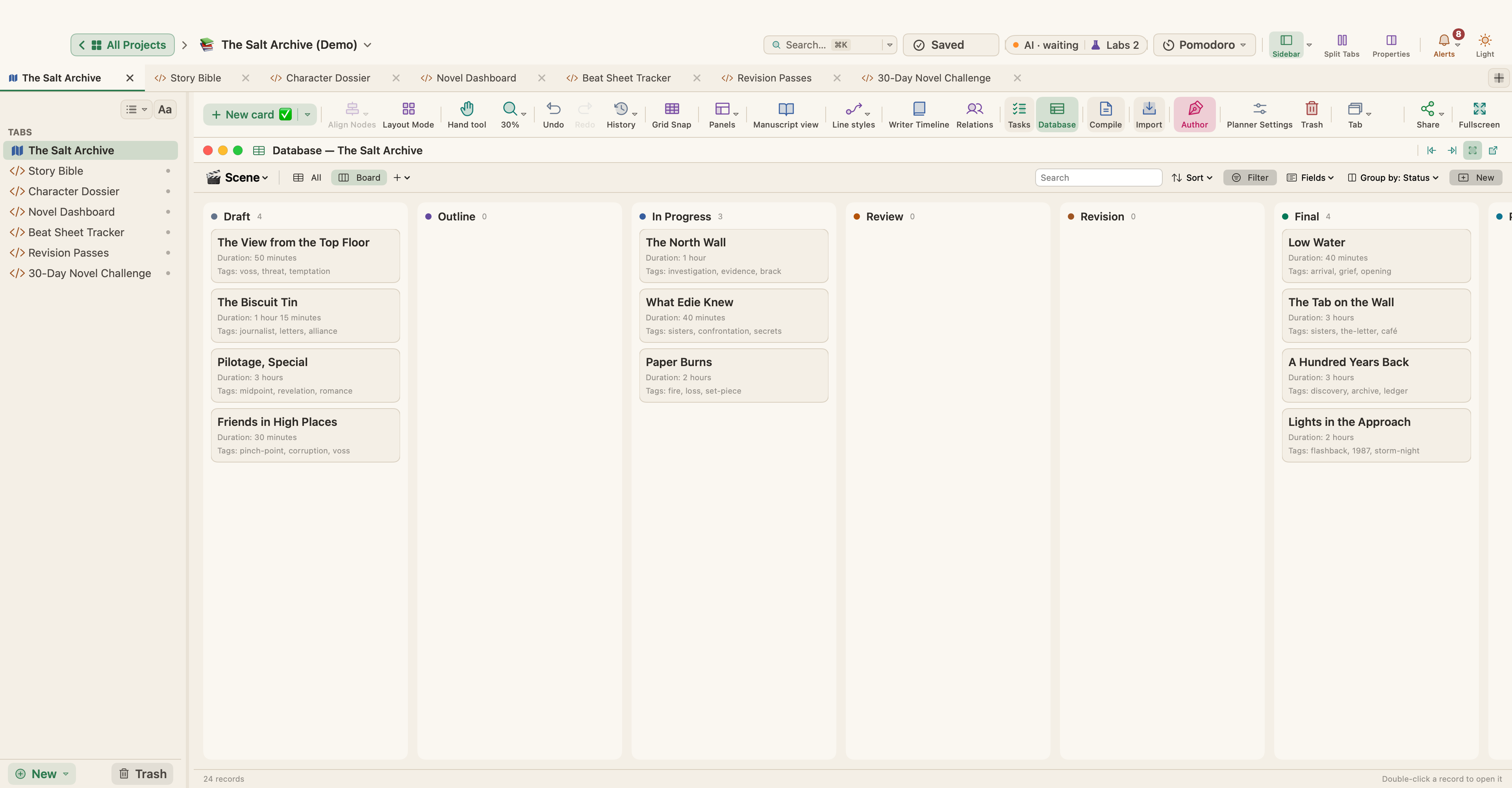
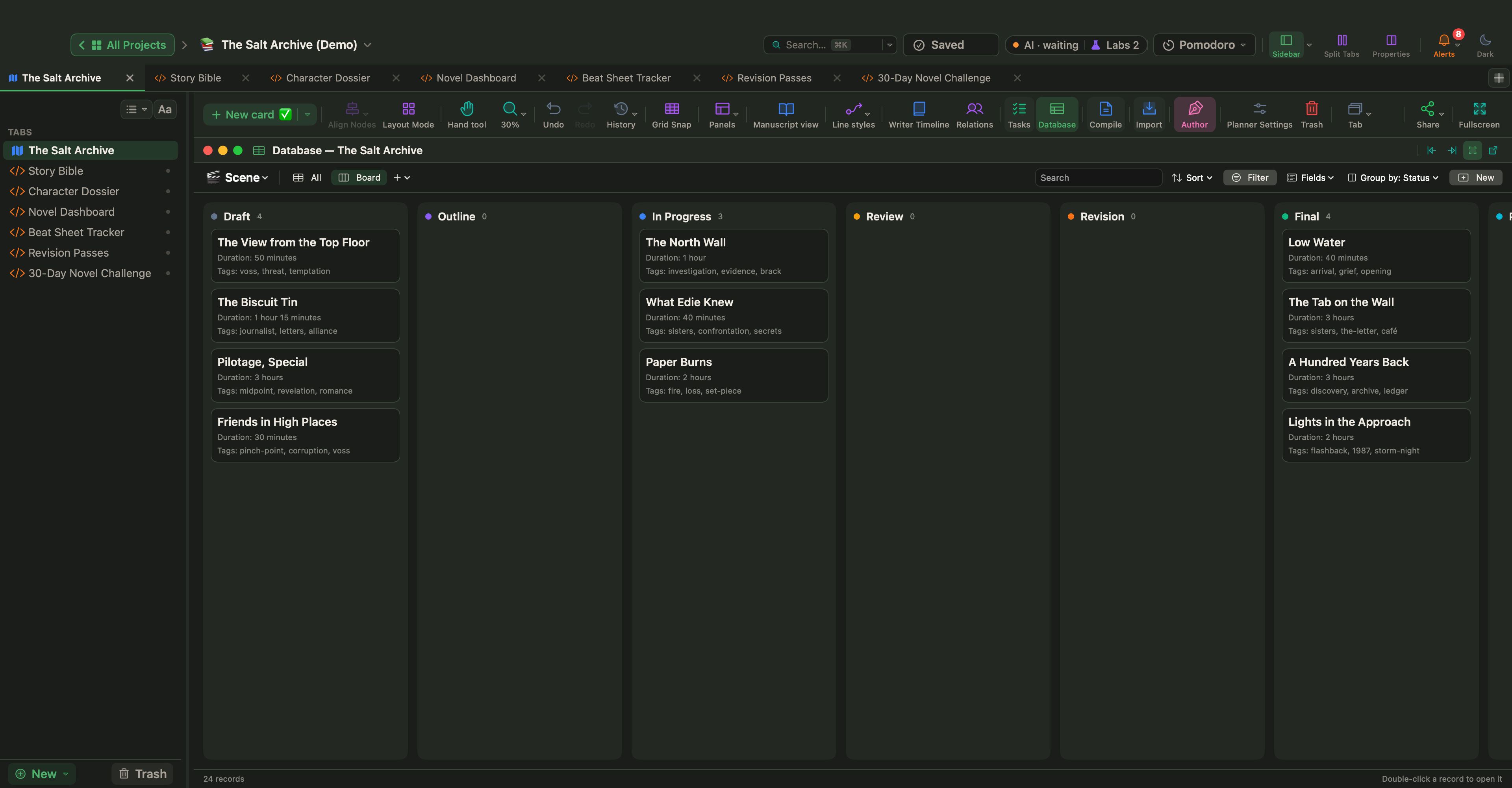
ビューの横の+をクリックして、テーブル、ギャラリー、ボード、カレンダーのビューを追加します。ビューを右クリックすると、名前を変更…とビューを削除が選べます。
| ビュー | 表示内容 |
|---|---|
| テーブル | カード1枚につき1行。セルをその場で編集し、列のヘッダーをクリックして並べ替え、列の端をドラッグしてサイズを変え、ヘッダーを別のヘッダーにドラッグして移動します。 |
| ギャラリー | カードをタイルとして表示します。カバーでカード自身の画像または画像フィールドを選び、サイズでタイルを大きく、または小さくします。 |
| ボード | グループ化で選んだ選択フィールド(ステータスなど)から作られる列。カードを別の列にドラッグして、値を変更します。 |
| カレンダー | 日付で選んだ日付フィールドに基づく、月または週ごとのカード。カードを別の日にドラッグします。日付のないカードは別に一覧表示されます。 |
セルの編集や、カードを別の列や日にドラッグするなど、レコードへの変更はすべて、⌘Zで取り消せる1つの操作になります。
検索、並べ替え、フィルタ
- 検索は、入力しながらレコードを絞り込みます。
- 並べ替えは、フィールドでレコードを並べます。同じフィールドをもう一度選ぶと順序が逆になり、並べ替えを解除もできます。
- フィルタは、一致するレコードだけを表示します。フィルタは、フィールド、条件、値でできています。条件には、等しい、等しくない、含む、含まない、より大きい・小さい、より前、より後、空である、空でない、チェックされている、チェックされていない、があります。
- フィールドは、列を表示または非表示にします。
各ビューは、それぞれ独自の並べ替え、フィルタ、フィールドを保持します。
フィールド
すべてのデータベースには、タイトル、要約、ステータス、タグ、最終編集、語数があり、該当する場合にはタスクとストーリーのフィールドも加わります。フィールド › 新規フィールド…で、自分のフィールドを追加できます。
| タイプ | 向いている用途 |
|---|---|
| テキスト、長文 | 名前、メモ、説明 |
| 数値 | 年齢、価格、ページ数 |
| 日付、日付と時刻 | 締め切り、物語内の日付、出来事 |
| チェックボックス | 完了か未完了か |
| 選択、複数選択 | リストから1つまたは複数の選択肢 |
| URL、メール | 開けるWebアドレスとメールアドレス |
| 画像、ファイル | カードの添付ファイルからの画像とファイル |
| リレーション | 別のデータベースのレコードへのリンク |
| 数式、ロールアップ、ルックアップ | WriterMorphが計算する値 |
フィールドの名前は、1つのタイプに属します。別のタイプの既存フィールドと同じ名前のフィールドは追加できません。
リレーション
リレーションフィールドは、同じプランナー内の別のデータベースのレコードに、レコードを結びつけます。相手側のデータベースには、そのリンクが、独自の列として表示されます。たとえば、Factionsデータベースを作り、登場人物にそのデータベースへのFactionリレーションを設定すると、各派閥がそのメンバーを一覧表示します。
数式、ロールアップ、ルックアップ
計算値は、表示されるたびに計算され、手で入力することはありません。並べ替えとフィルタにも使えます。変更や削除は、その列のヘッダーを右クリックして行います。
数式は、{Words}のように、波括弧の中に名前を書いて、ほかのフィールドを参照します。+ - * /、比較、and、or、notと、if、round、min、max、sum、concat、contains、length、today、daysなどの関数が使えます。{と入力すると、WriterMorphがフィールド名を提案します。いくつかの例です。
- 1ページ250語として、推定ページ数:
round({Words} / 250, 1) - 数値からのラベル:
if({Words} >= 1000, "long", "short") - 期限までの残り日数:
days(today(), {Due})
入力ミス、未知のフィールド、ループを含む数式は、保存するときに拒否されます。1つのレコードに問題があると、そのセルに#ERRORと表示されます。
ロールアップは、リレーションをたどって、リンク先のレコードのフィールドをまとめます。個数、値の個数、合計、平均、最小、最大、チェック率、最も早い日付、最も遅い日付です。
ルックアップは、リレーションをたどって、リンク先のレコードのフィールド、またはリンク先のデータカードの表の1つのセルを表示します。
データカード
データによっては、それぞれにカードを持たせる必要がありません。登場人物の持ち物、1つの章の出典、予算などです。データカードは、テキストの代わりに、プロパティと表を持ちます。
プランナーのツールバーの新規カード ▾ › 特別 › データカード、またはデータベースパネルのメニューのデータカード › 新規データカードで作ります。特別 › プロパティカードは、プロパティだけの同種のカードを作り、あとから表を追加できます。
データカードには、複数の表を持たせられます。
- 新規テーブルは、自分用の表を作ります。列で列を、新規行で行を追加してから、セルに入力します。列は、テキスト、数値、日付、チェックボックス、選択、複数選択、長文、URL、メール、画像、ファイル、リレーションにできます。画像とファイルのセルは、カードの添付ファイルを使います。1つ選ぶか、画像を追加…またはファイルを追加…で追加します。
- データベースをリンクは、自分のデータベースのひとつのカードを、テーブル、ギャラリー、ボード、カレンダーのビューとして、データカードの中に表示します。リンクされた表には独自の列はなく、その列は、そのデータベースのフィールドです。
表のタブを右クリックすると、名前を変更…、データベースに変換…、テーブルを削除が選べます。データベースに変換…は、各行を新しいデータベースのカードに変換し(一度に最大1,000行まで)、表はそのデータベースを表示するようになります。
表で作業しているあいだ、⌘Zは表の変更を取り消します。表は、プランナーの隣に、プロジェクトとともに保存され、カードを複製、コピー、ペーストするときには、カードといっしょに移ります。
Live PagesとAIアプリ
- Live Pageは、データベースに問い合わせ、データ表を読み取れます。カードの変更を許可すると、レコードの追加とデータ表の変更もできるようになります。
- AI接続がオンのとき、Claude CodeやCodexは、データベースとデータ表を読み取れます。変更を許可がオンなら、データベースの作成、フィールドの入力、データ表の書き込みもできます。
データベースの構成を共有する
ファイル › 書き出す › データベースキット(.wmkit)…は、プランナーのカードタイプ、フィールド、ビュー、計算フィールドと、プロジェクトのLive Pagesを、カードを含めずに保存します。ファイル › 読み込む › データベースキット(.wmkit)…は、それらを、開いているプランナーに追加します。
NotionとObsidianから
Notionの書き出しは、データベースとともに、新しいプロジェクトとして読み込まれます。Obsidianのノートは、collection:行を通じて、所属するデータベースを保ちます。作品の読み込みをご覧ください。
複数のMacで使う
同じプロジェクトを複数のMacで開く場合は、すべてのMacでWriterMorphを最新の状態に保ってください。古いバージョンのアプリでは、データカードが、表のない通常のカードとして表示されます。