 WriterMorph

도움말 › 프로젝트 및 데이터
모든 도움말 주제
AI 제안 검토하기
직접 연결한 AI 앱이 텍스트를 고치면 그 변경은 점선 밑줄이 있는 표시된 개정, 즉 AI 제안으로 들어옵니다. 하나씩 수락하거나 거부하세요. 그 전까지는 아무것도 확정되지 않습니다.
WriterMorph에는 자체 AI가 없습니다. AI 연결로 AI 앱을 직접 연결하고 변경 허용을 켜면, 그 앱이 텍스트를 고칠 수 있습니다. 그럴 때 변경은 내 단어를 그냥 바꿔 놓지 않습니다. 편집자의 변경 내용 추적처럼, 검토할 수 있는 표시된 개정으로 들어옵니다.
제안이 보이는 모습
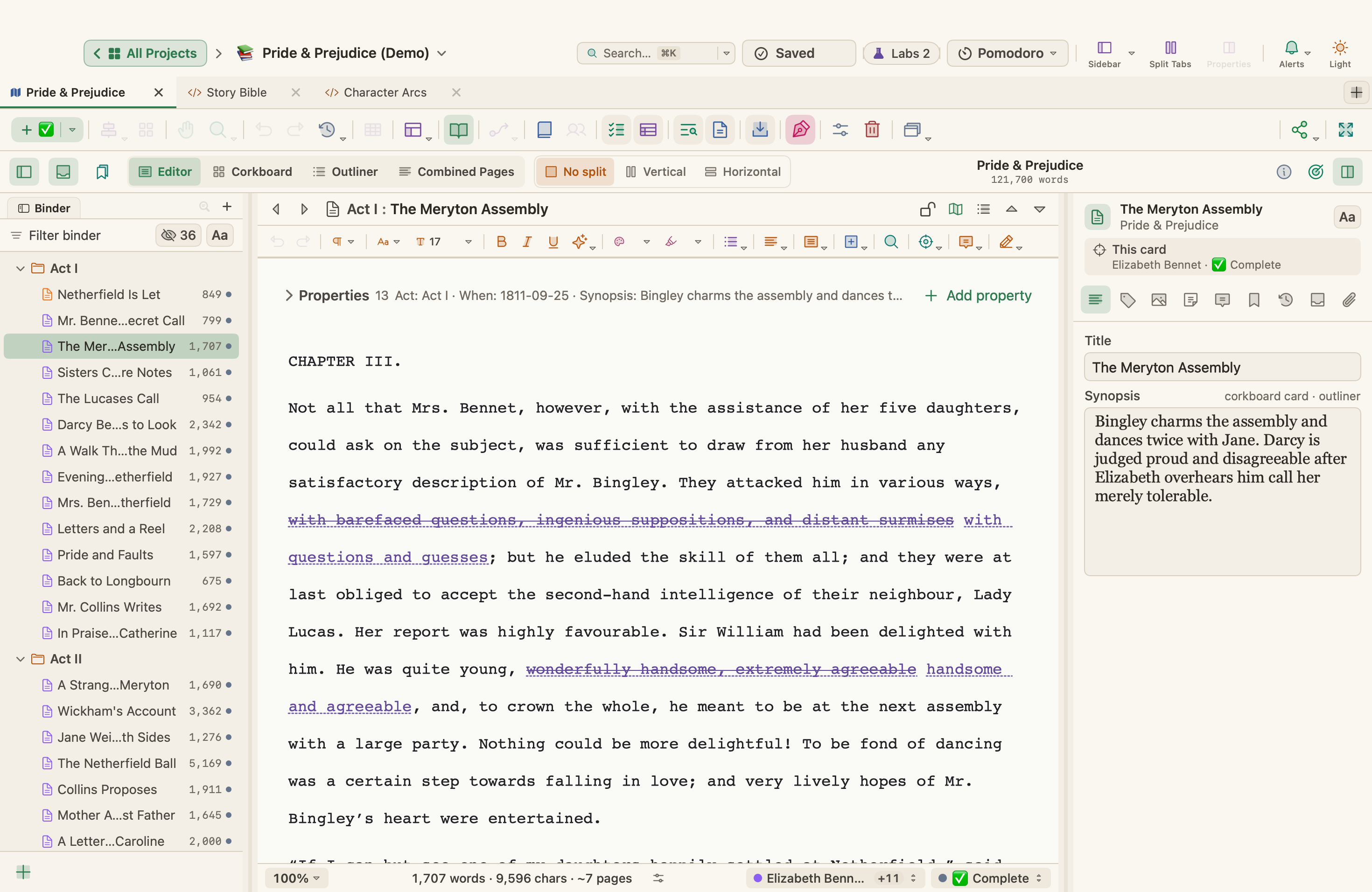
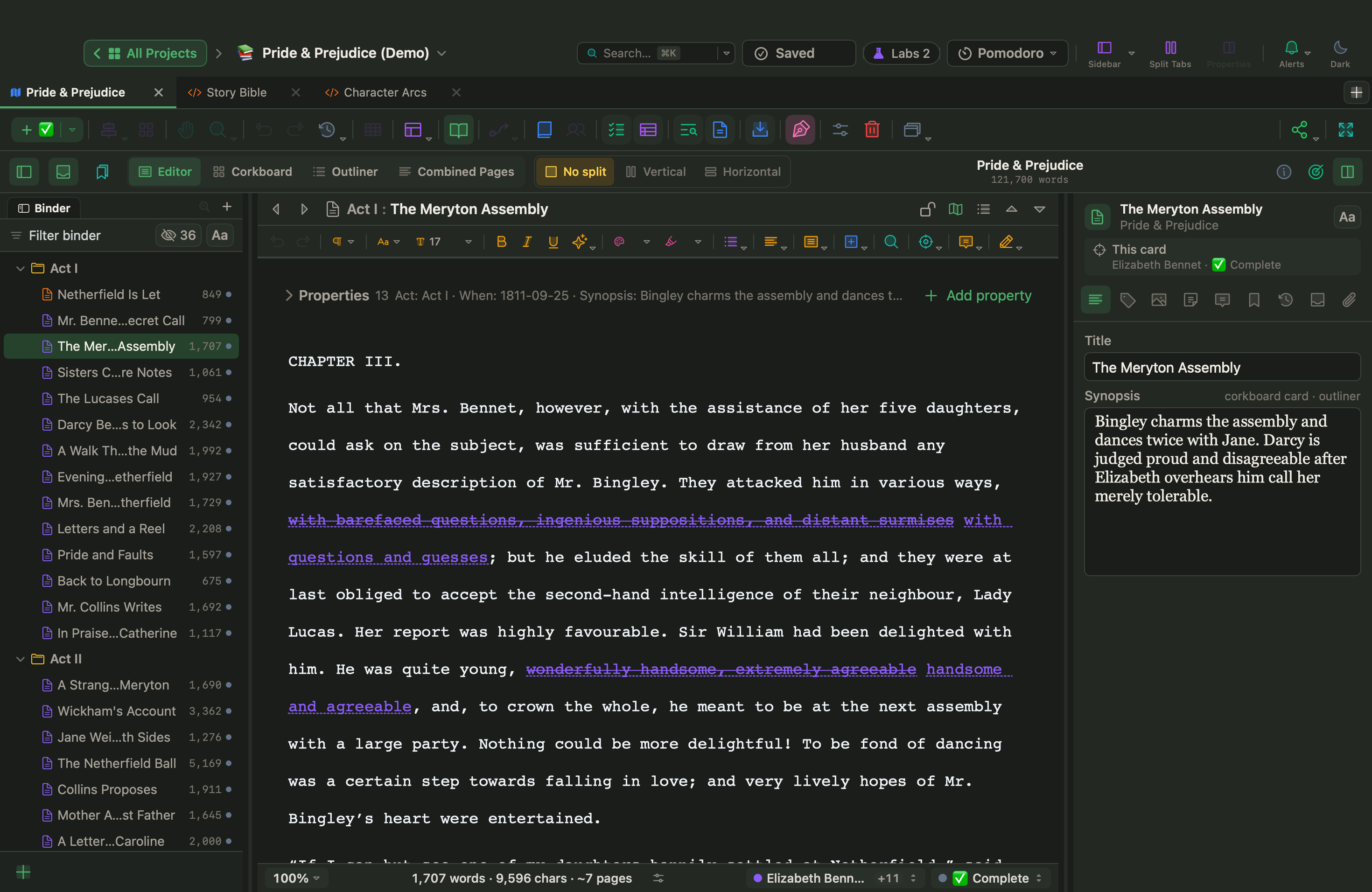
- AI 앱이 바꾸려는 단어는 그 자리에 취소선이 그어진 채 남습니다.
- 그 뒤에 새 단어가 옵니다.
- 둘 다 개정 색으로 표시되고 점선 밑줄이 그어집니다. 포인터를 올리면 AI 제안이라는 도움말이 나옵니다.
AI의 표시는 포맷 › 개정 모드에서 작업 중인 개정 단계를 절대 쓰지 않습니다. 고유한 색(5단계, 내가 5단계에서 작업 중이라면 4단계)을 쓰므로 내 개정과 AI의 개정이 섞이지 않습니다.
수락하거나 거부하기
표시된 텍스트를 선택하거나 커서를 그 안에 두고 다음을 고릅니다.
- 포맷 › 개정 모드 › 선택 영역의 개정 표시 수락: 새 단어는 표시 없이 남고, 취소선이 그어진 단어는 삭제됩니다.
- 포맷 › 개정 모드 › 선택 영역의 개정 표시 거부: 새 단어는 지워지고, 취소선이 그어진 단어는 일반 텍스트로 돌아옵니다.
장면 전체를 선택하면 그 안의 제안을 한꺼번에 수락하거나 거부할 수 있습니다.
개정 표시 제거…는 AI 제안을 개수와 함께 별도의 줄에 나열하고 체크하지 않은 상태로 둡니다. 그래서 내 개정 색을 지우다가 AI의 변경을 실수로 수락하는 일이 없습니다. 모든 개정 표시 제거는 AI 제안을 건드리지 않고, 아직 몇 개가 기다리고 있는지 알려 줍니다.
수락하기 전까지는 아무것도 확정되지 않습니다
- 취소선이 그어진 단어는 변경을 수락하기 전까지 실제로 삭제되지 않습니다.
- 플래너 카드의 변경은 편집 › 실행 취소(⌘Z) 한 번으로 되돌아갑니다.
- AI 앱이 책의 문서를 바꾸기 전에 WriterMorph는 Before AI edit이라는 이름의 스냅샷을 만듭니다. 인스펙터의 스냅샷 탭에서 비교하거나 복원하세요.
- 최근 활동에 AI 앱이 한 일이 나열됩니다. AI 편집 이전으로 돌아가기를 참고하세요.
제안 요청하기
AI 앱에 평소 말투로 요청하세요. 예를 들면 "The Meryton Assembly의 첫 단락을 더 간결하게 고친 버전을 변경 내용 추적으로 제안해 줘." 앱은 아직 기다리고 있는 변경을 보고 나열할 수 있으므로, 결정하기 전에 제안을 설명해 달라고 요청할 수도 있습니다.