 WriterMorph

도움말 › 집필
모든 도움말 주제
이름 있는 스타일
편지, 시, 에피그래프, 메모에 어울리는 모양을 이름 있는 스타일로 한 번 정해 두고 어디서나 쓰세요. 스타일을 바꾸면 그 스타일을 쓰는 모든 단락이 따라오고, 컴파일, Word, Scrivener를 거쳐도 유지됩니다.
챕터 속의 편지, 시 한 편, 부의 첫머리에 놓인 에피그래프, 작가의 메모. 이런 부분은 책의 나머지와 달라 보여야 하고, 나올 때마다 똑같아 보여야 합니다. 이름 있는 스타일은 그 모양을 이름 붙여 저장해 둔 것입니다. 단락에 적용해 두었다가 편지의 모양을 바꾸고 싶어지면 스타일을 한 번만 바꾸세요. 그 스타일을 쓰는 모든 단락이 프로젝트 전체에서 따라 바뀝니다.
스타일 적용하기
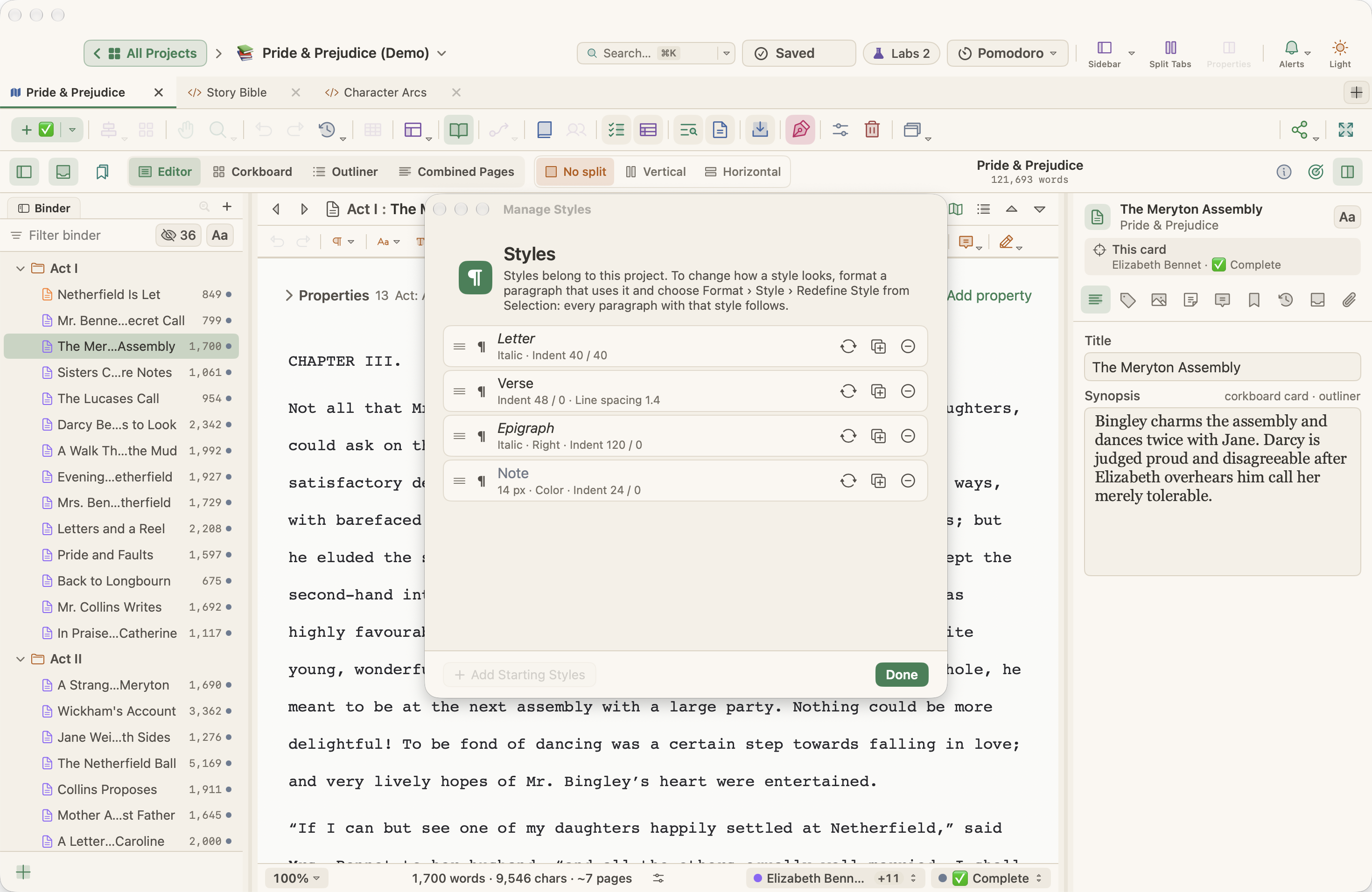
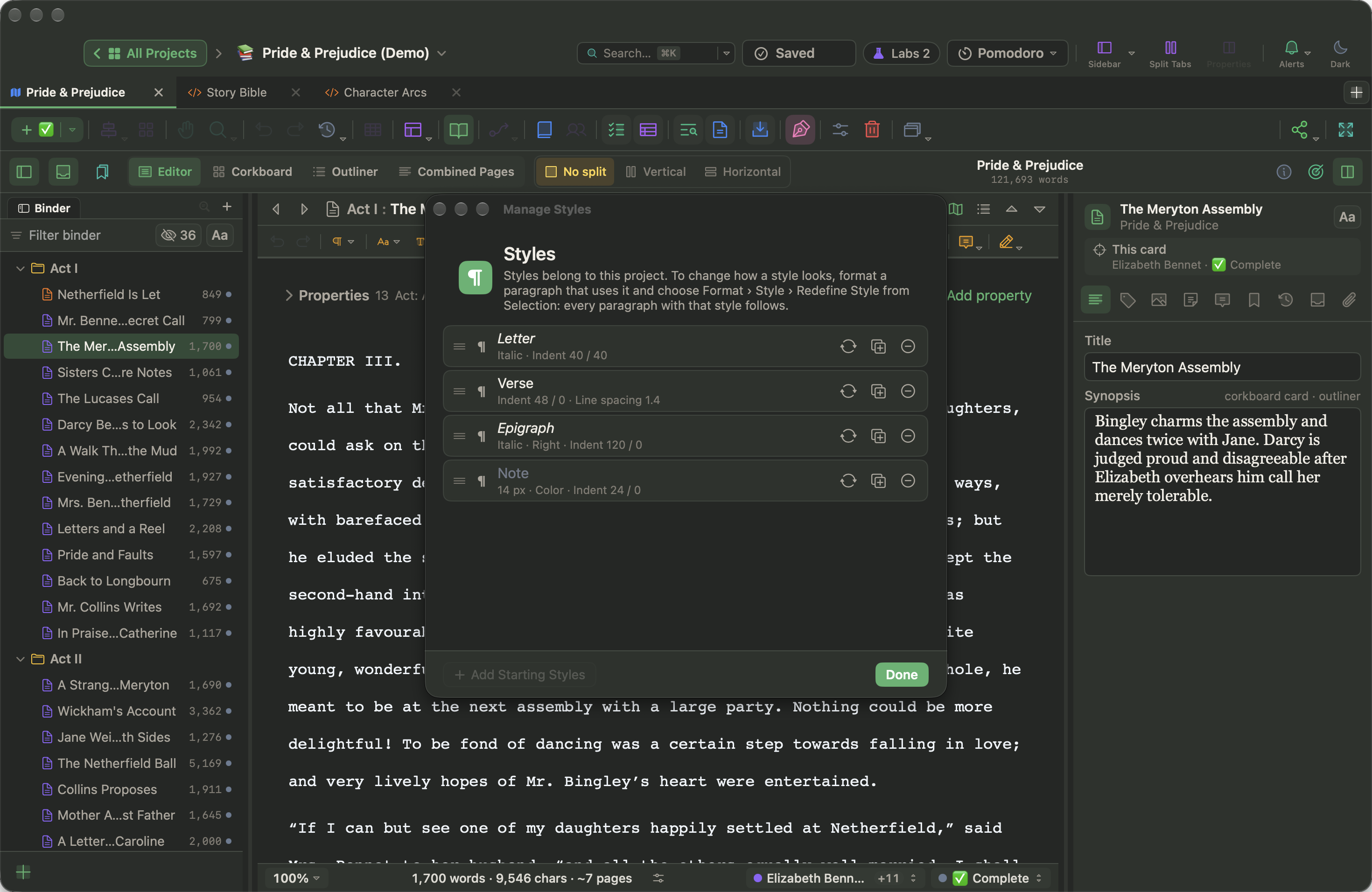
커서를 단락에 두고(또는 여러 단락을 선택하고) 포맷 › 스타일을 고릅니다. 처음부터 네 가지 스타일이 들어 있습니다.
| 스타일 | 단축키 | 용도 |
|---|---|---|
| 편지 | ⌥⌘4 | 등장인물이 쓰는 편지와 쪽지 |
| 시 | ⌥⌘5 | 시와 노랫말 |
| 에피그래프 | ⌥⌘6 | 부나 챕터 첫머리의 인용문 |
| 참고 | ⌥⌘7 | 본문과 구분되는 곁말 |
같은 메뉴에 기본 블록도 있습니다. 단락(⌥⌘0), 제목 1부터 제목 3까지, 인용 블록, 코드 블록입니다. 서식 막대의 단락 스타일 버튼에도 내 스타일이 나열됩니다.
- 스타일 지우기(⌃⌥⌘0)는 스타일을 뗍니다. 단락이 다시 나머지 텍스트와 같은 모양이 됩니다.
- 스타일 제거 (서식 유지)는 이름은 떼고 모양은 일반 서식으로 남겨 둡니다.
직접 만들기
- 단락을 원하는 대로 꾸밉니다. 들여쓰기, 정렬, 간격, 글꼴, 크기, 기울임, 색.
- 포맷 › 스타일 › 선택 영역으로 새 스타일…을 고르고 이름을 붙입니다.
선택 영역으로 새 문자 스타일…은 단락 안의 단어에 같은 일을 합니다. 예를 들어 배 이름이나 등장인물이 쓰는 언어에 쓸 수 있습니다.
스타일을 바꾸려면 그 스타일을 쓰는 단락 하나를 꾸민 다음 선택 영역으로 스타일 재정의를 고르세요. 그 스타일을 쓰는 모든 단락이 프로젝트의 모든 문서에서 바뀝니다.
스타일 관리
포맷 › 스타일 › 스타일 관리…는 프로젝트의 스타일을 나열합니다. 이름을 바꾸거나, 복제하거나, 삭제할 수 있고, 우클릭으로 위아래로 옮길 수 있습니다(이 순서가 메뉴의 순서입니다). 텍스트 업데이트는 스타일이 쓰인 모든 곳에 그 스타일을 다시 적용합니다. 기본 스타일 추가는 삭제한 편지, 시, 에피그래프, 참고를 되살립니다.
창은 어느 가장자리에서든 크기를 바꿀 수 있고 그 크기를 기억합니다. 스타일은 프로젝트에 속합니다. 프로젝트 안의 모든 문서와 카드가 Mac에서도 iPad에서도 같은 목록을 씁니다.
컴파일, Word, Scrivener의 스타일
- 컴파일: 이름 있는 스타일 유지(페이지 레이아웃에 있으며 기본값은 켜짐)는 컴파일 프리셋이 책의 나머지 부분을 꾸밀 때 스타일을 지정한 단락의 모양을 그대로 지킵니다. 끄면 모든 부분이 프리셋의 모양을 따릅니다.
- Word (DOCX): 이름 있는 스타일은 Word 파일 안에서 같은 이름의 실제 단락 스타일이 됩니다.
- EPUB과 HTML: 스타일을 지정한 단락에는 클래스가 붙으므로, 전자책의 스타일시트가 그 모양을 유지합니다.
- Scrivener: Scrivener 프로젝트와 함께 스타일이 이름 있는 스타일로 들어오고, Scrivener로 내보낸 책은 그 스타일을 Scrivener 스타일로 다시 가져갑니다.