 WriterMorph

說明 › 專案與資料
所有說明主題
檢視 AI 建議
你連線的 AI App 修改你的文字時,它的更動會以帶虛線底線的修訂標記送達,也就是 AI 建議。逐一接受或拒絕;在你決定之前,一切都不算定案。
WriterMorph 本身沒有 AI。如果你透過 AI 連線自己連上一個 AI App,並開啟允許變更,它就能修改你的文字。這時它的更動不會直接取代你的字句:而是像編輯的追蹤修訂那樣,以修訂標記送達,讓你檢視。
建議看起來的樣子
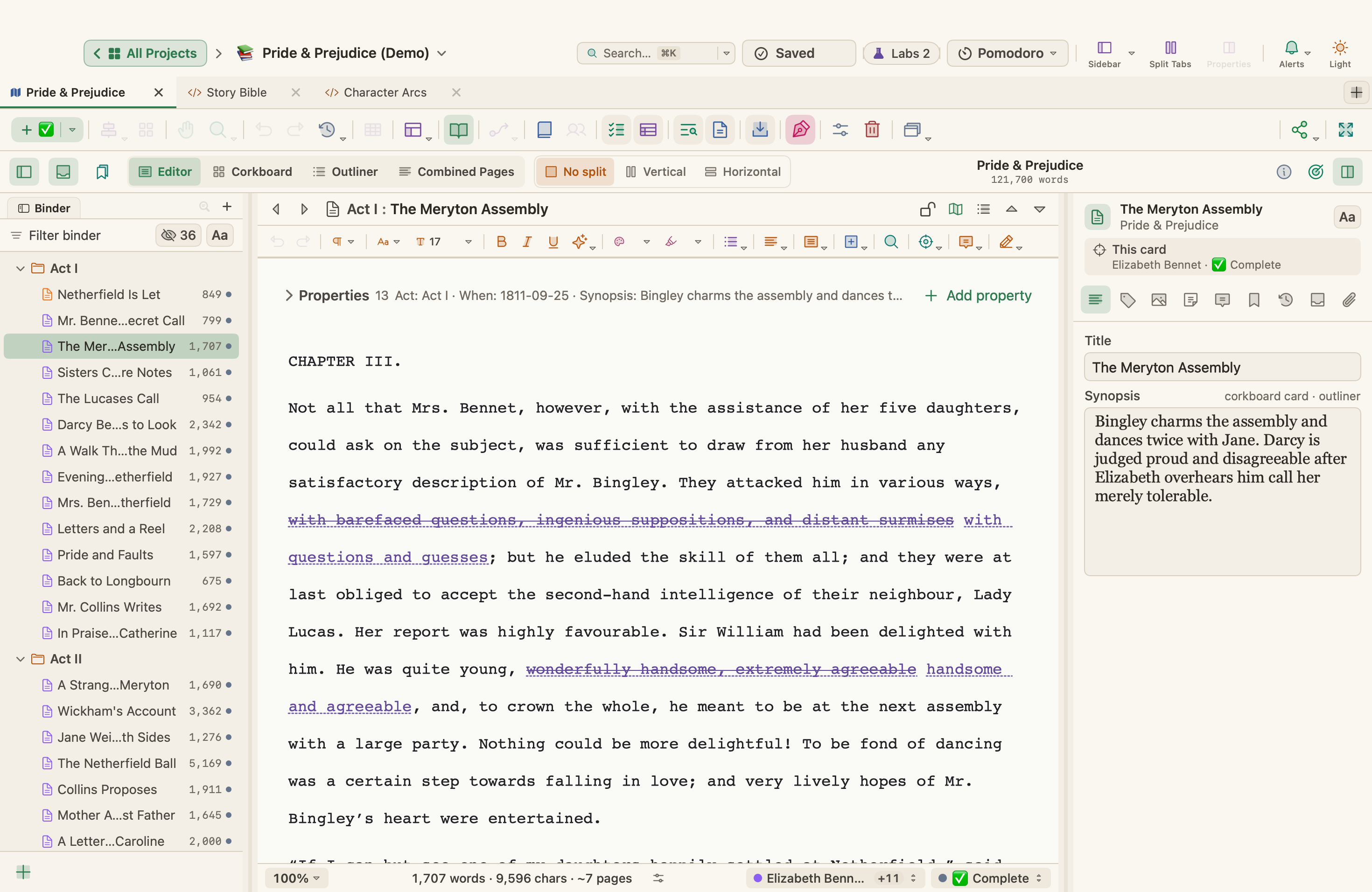
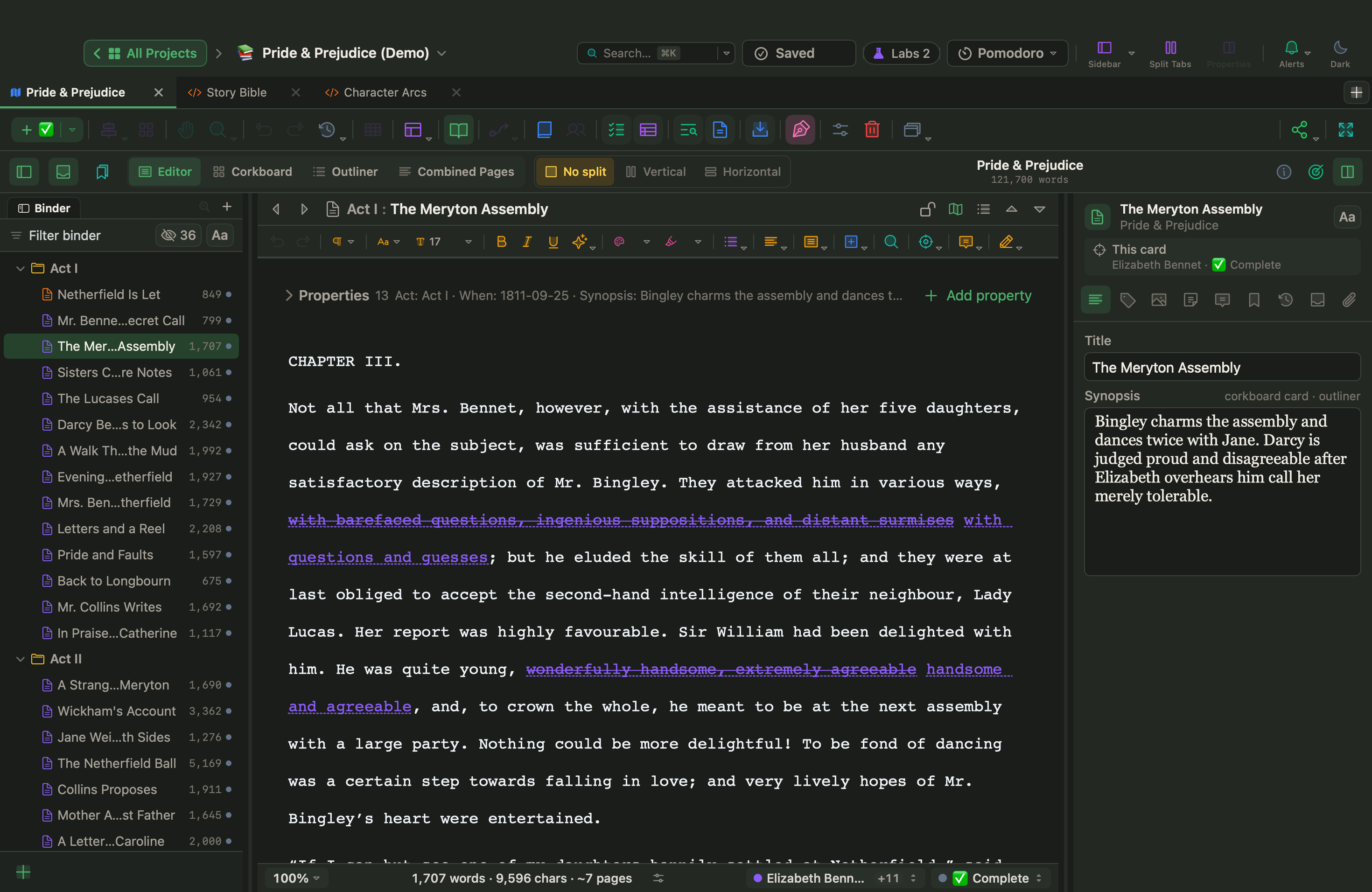
- AI App 想要更改的字會留在原處,並加上刪除線。
- 它提出的新字接在後面。
- 兩者都以修訂顏色顯示,並畫上虛線底線。把指標停在上面,提示會顯示 AI 建議。
AI 的標記絕不會使用你在格式 › 修訂模式中正在使用的修訂層級:它們有自己的顏色(第 5 層級;如果你正在使用第 5 層級,就改用第 4 層級),讓你自己的修訂和 AI 的修訂分開。
接受或拒絕
選取標記過的文字,或把游標放在其中,然後選擇:
- 格式 › 修訂模式 › 接受所選範圍內的修訂標記:新的字保留並去掉標記;加上刪除線的字則被刪除。
- 格式 › 修訂模式 › 拒絕所選範圍內的修訂標記:新的字被移除;加上刪除線的字恢復成一般文字。
選取整個場景,就能一次接受或拒絕其中所有的建議。
移除修訂標記…會把 AI 建議單獨列成一行並附上數量,而且預設不勾選,這樣你清除自己的修訂顏色時,就不會不小心接受了 AI 的更動。移除所有修訂標記不會動到 AI 建議,並會告訴你還有幾則在等待。
在你接受之前,一切都不算定案
- 加上刪除線的字在你接受更動之前,從不會真的被刪除。
- 規劃卡片的更動,只要編輯 › 還原(⌘Z)一步就能復原。
- 在 AI App 更動書中的文件之前,WriterMorph 會先建立名為 Before AI edit 的快照:可在檢閱器的快照分頁中比較或還原。
- 最近活動會列出 AI App 做了什麼。請參閱回到 AI 編輯之前。
請 AI 提出建議
用平常說話的方式向 AI App 提出要求,例如:「把 The Meryton Assembly 第一段改得更精簡,以追蹤修訂的方式提出建議。」App 看得到哪些更動還在等待,也能把它們列出來,所以你也可以在決定之前,請它解釋某一則建議。