 WriterMorph

ヘルプ › プロジェクトとデータ
すべてのヘルプトピック
AIの提案を確認する
接続したAIアプリがテキストを編集すると、その変更は「AIによる提案」と表示される点線の下線つきのリビジョンマークとして届きます。1つずつ承認または却下でき、あなたが決めるまでは何も確定しません。
WriterMorph自体にはAIがありません。自分でAI接続からAIアプリを接続し、変更を許可をオンにすると、そのアプリがテキストを編集できるようになります。その場合も、変更があなたの言葉をそのまま置き換えることはありません。編集者の変更履歴のように、確認するためのリビジョンマークとして届きます。
提案の見え方
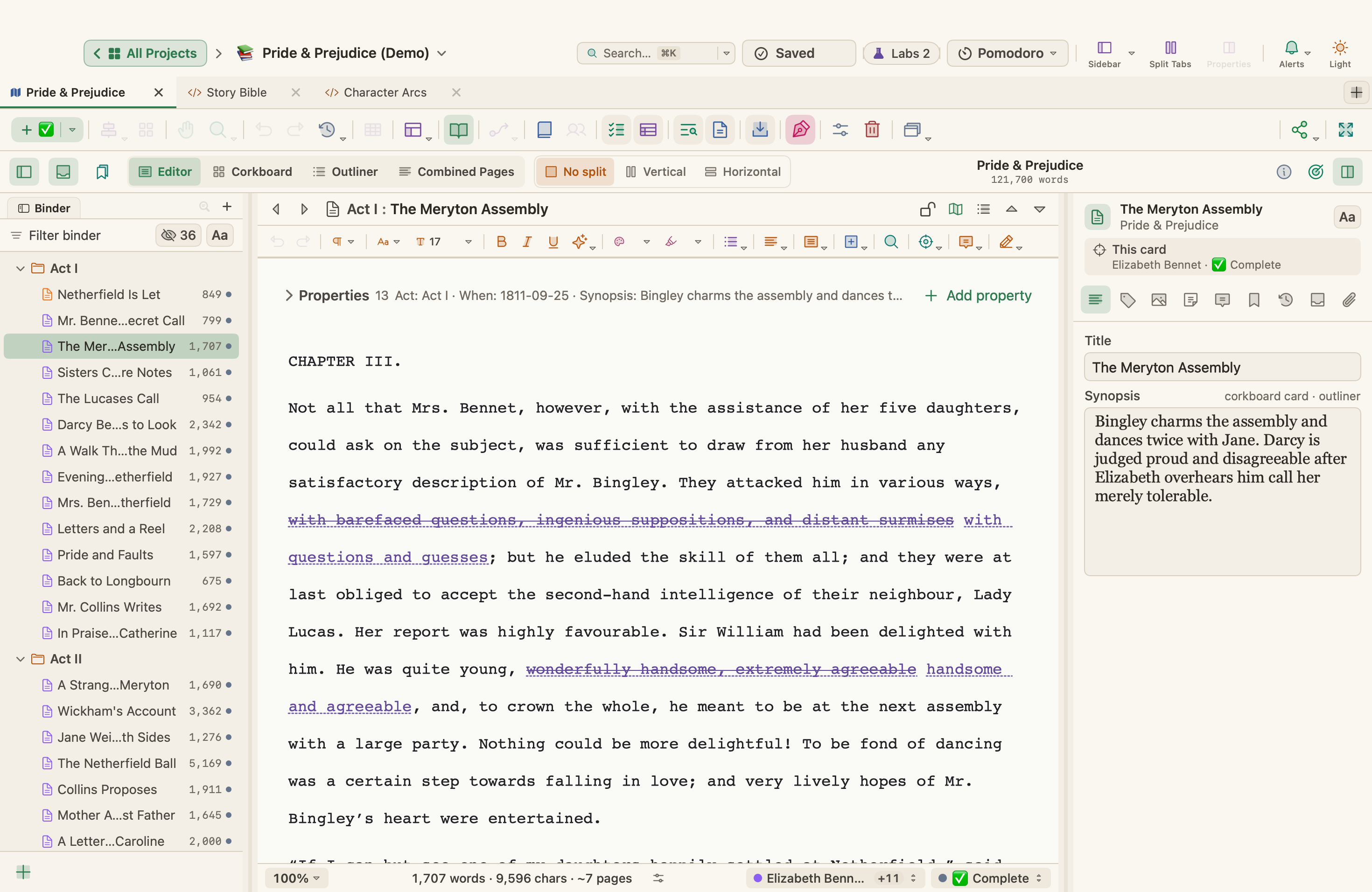
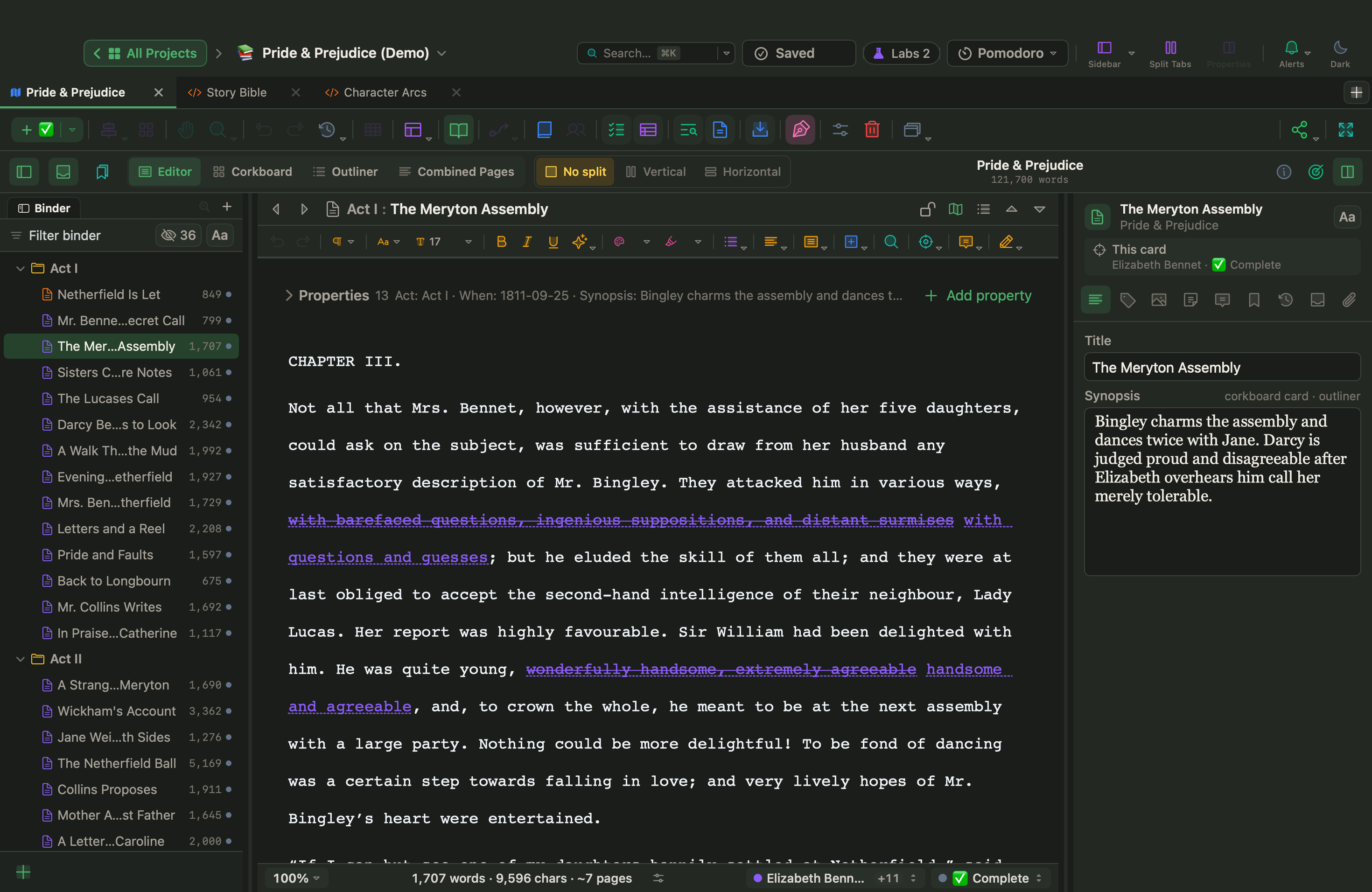
- AIアプリが変えようとしている語は、取り消し線つきでその場に残ります。
- そのあとに新しい語が続きます。
- どちらもリビジョンの色で表示され、点線の下線がつきます。ポインタを重ねると、AIによる提案というヒントが表示されます。
AIのマークに、あなたがフォーマット › リビジョンモードで使っているリビジョンレベルが使われることはありません。専用の色(レベル5。あなたがレベル5で作業している場合はレベル4)で表示されるので、あなた自身のリビジョンとAIのリビジョンは区別されたままです。
承認または却下する
マークのついたテキストを選択するか、その中にカーソルを置いて、次を選びます。
- フォーマット › リビジョンモード › 選択範囲のリビジョンマークを承認:新しい語が残ってマークが消え、取り消し線の語は削除されます。
- フォーマット › リビジョンモード › 選択範囲のリビジョンマークを却下:新しい語が取り除かれ、取り消し線の語は通常のテキストとして戻ります。
シーン全体を選択すれば、そのシーンの提案をまとめて承認または却下できます。
リビジョンマークを削除…では、AIの提案が件数とともに専用の行に表示され、チェックは入っていません。そのため、自分のリビジョンの色を消すときに、うっかりAIの変更を承認してしまうことはありません。すべてのリビジョンマークを削除はAIの提案には手を加えず、まだ確認待ちの提案が何件あるかをお知らせします。
承認するまでは何も確定しない
- 取り消し線の語は、変更を承認するまで実際には削除されません。
- プランナーのカードの変更は、編集 › 取り消す(⌘Z)の1ステップで元に戻せます。
- AIアプリが本の文書を変更する前に、WriterMorphはBefore AI editという名前のスナップショットを作成します。インスペクタのスナップショットタブで比較したり、復元したりできます。
- 最近のアクティビティに、AIアプリの操作が一覧表示されます。AIによる編集の前に戻すをご覧ください。
提案を頼む
AIアプリには、ふつうの言葉で頼みます。たとえば、「The Meryton Assemblyの最初の段落を、もっと引き締まった形にする提案を、変更履歴として出して」。アプリは確認待ちの変更を把握していて一覧にできるので、決める前に提案の理由を説明してもらうこともできます。