 WriterMorph

Aide › Projets et données
Tous les sujets d’aide
Relire les suggestions de l'IA
Quand une app d'IA que vous connectez modifie votre texte, ses modifications arrivent sous forme de révisions marquées avec un soulignement en pointillé, Suggéré par l'IA. Acceptez ou rejetez chacune ; rien n'est définitif tant que vous ne l'avez pas fait.
WriterMorph n'a aucune IA à lui. Si vous connectez vous-même une app d'IA grâce aux Connexions IA et activez Autoriser les modifications, elle peut modifier votre texte. Quand elle le fait, ses modifications ne remplacent pas simplement vos mots : elles arrivent sous forme de révisions marquées que vous relisez, comme les modifications suivies d'un éditeur.
À quoi ressemble une suggestion
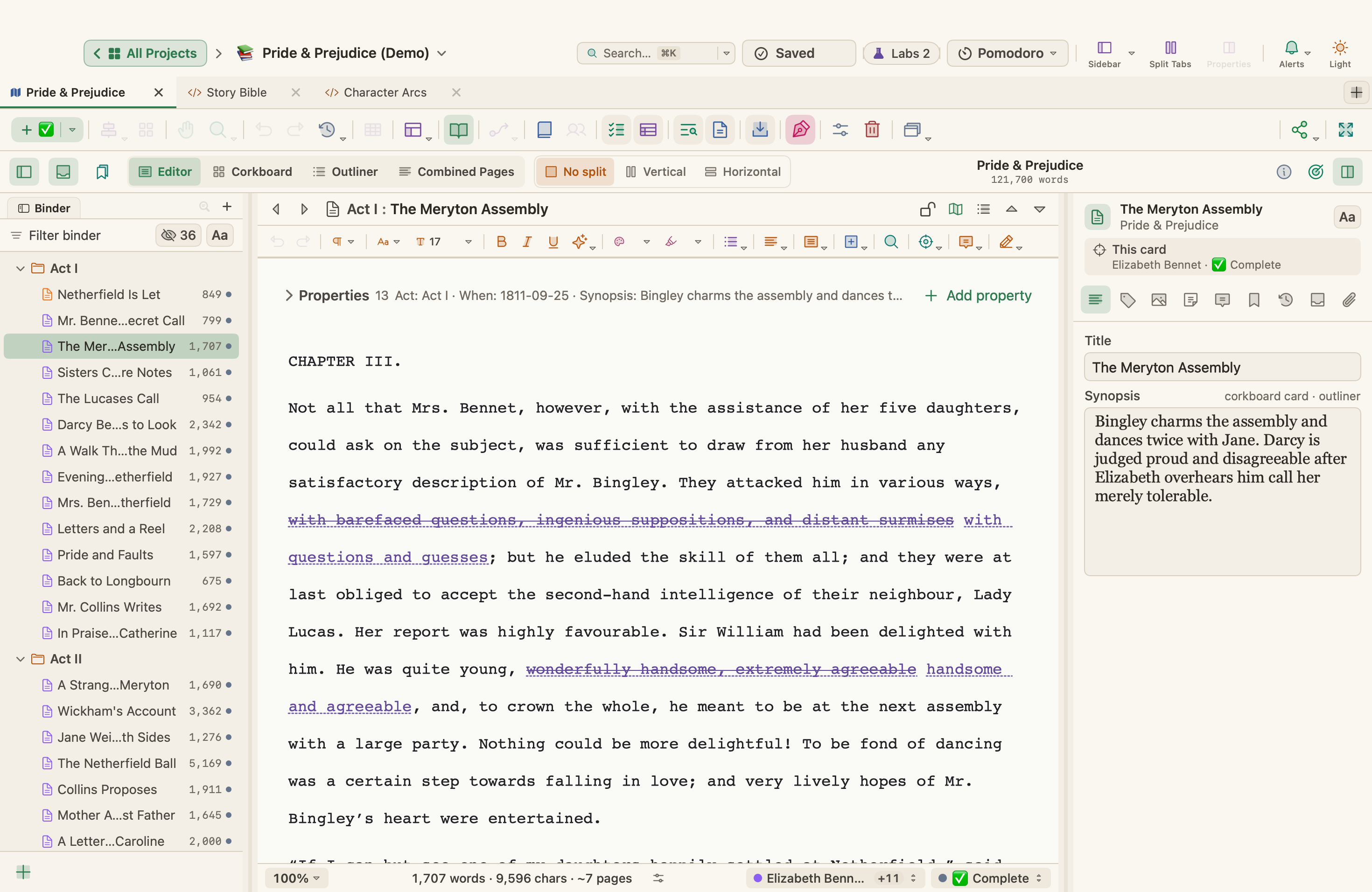
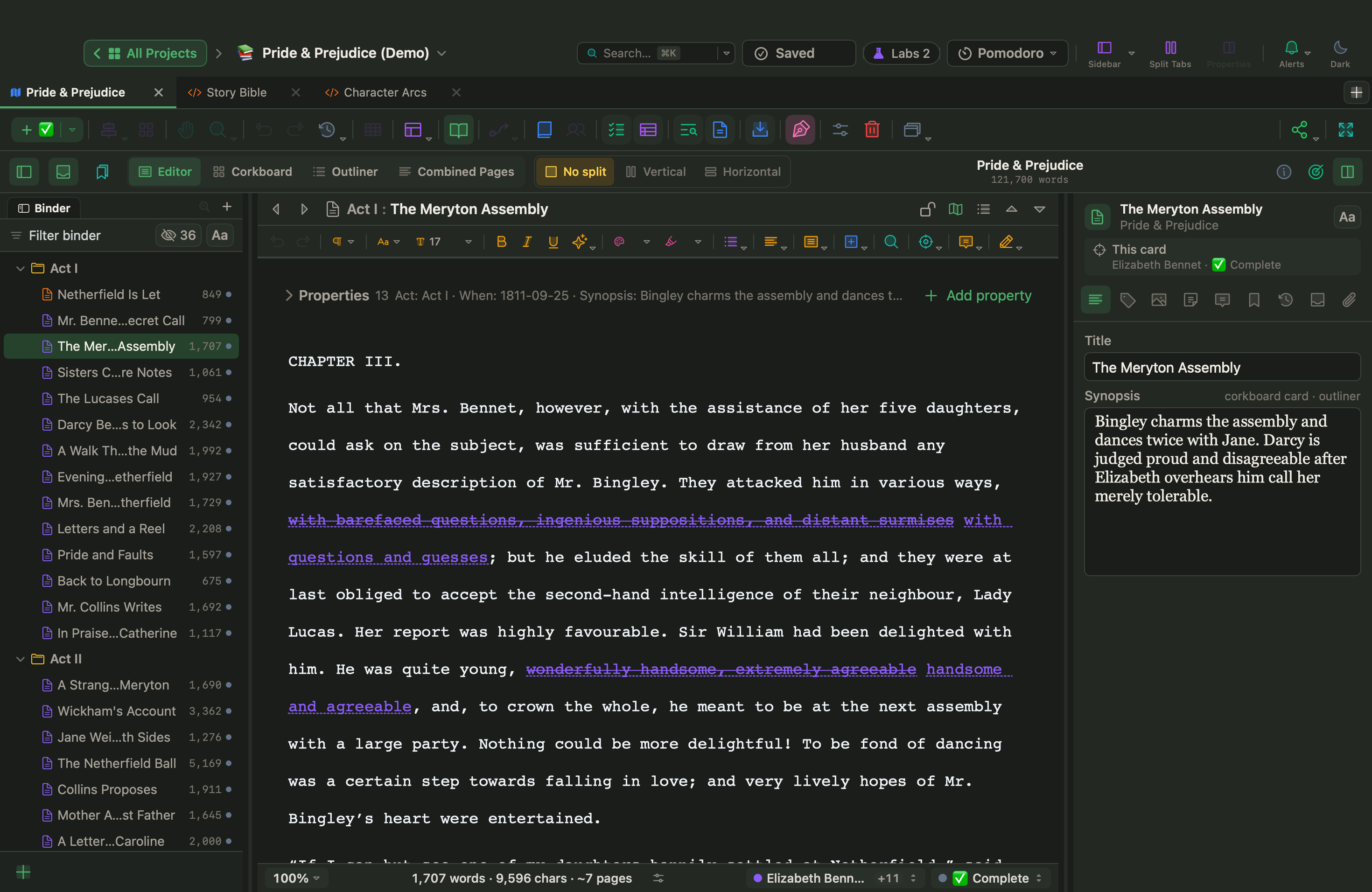
- Les mots que l'app d'IA changerait restent en place, barrés.
- Ses nouveaux mots les suivent.
- Les deux sont dans une couleur de révision avec un soulignement en pointillé. Gardez le pointeur dessus et l'info-bulle indique Suggéré par l'IA.
Les marques de l'IA n'utilisent jamais le niveau de révision auquel vous travaillez dans Format › Mode Révision : elles prennent une couleur à part (le niveau 5, ou le niveau 4 quand vous travaillez au niveau 5), pour que vos propres révisions et celles de l'IA restent séparées.
Accepter ou rejeter
Sélectionnez le texte marqué, ou placez le curseur dedans, et choisissez :
- Format › Mode Révision › Accepter les marques de révision dans la sélection : les nouveaux mots restent et perdent leur marque ; les mots barrés sont supprimés.
- Format › Mode Révision › Rejeter les marques de révision dans la sélection : les nouveaux mots sont retirés ; les mots barrés reviennent en texte normal.
Sélectionnez une scène entière pour accepter ou rejeter toutes ses suggestions d'un coup.
Retirer les marquages de révision… liste les suggestions de l'IA sur une ligne à part, avec leur nombre, et les laisse décochées, pour qu'effacer vos propres couleurs de révision n'accepte pas par accident les modifications de l'IA. Retirer toutes les marques de révision laisse les suggestions de l'IA intactes et vous indique combien attendent encore.
Rien n'est définitif tant que vous ne l'avez pas accepté
- Les mots barrés ne sont jamais vraiment supprimés tant que vous n'avez pas accepté la modification.
- Une modification d'une carte du planificateur correspond à une étape de Édition › Annuler (⌘Z).
- Avant qu'une app d'IA modifie un document du livre, WriterMorph prend un instantané nommé Before AI edit : comparez-le ou restaurez-le dans l'onglet Instantanés de l'Inspecteur.
- Activité récente liste ce qu'a fait l'app d'IA. Voir Revenir à avant une modification par l'IA.
Demander des suggestions
Demandez à l'app d'IA avec des mots simples, par exemple : « Propose une version plus resserrée du premier paragraphe de The Meryton Assembly, en modifications suivies. » L'app voit quelles modifications attendent encore et peut les lister : vous pouvez donc aussi lui demander d'expliquer une suggestion avant de décider.