 WriterMorph

Ayuda › Planificación
Todos los temas de ayuda
Bases de datos y tarjetas de datos (Labs)
Mira cada tipo de tarjeta como una base de datos con vistas de Tabla, Galería, Tablero y Calendario, y guarda tablas de datos en las tarjetas.
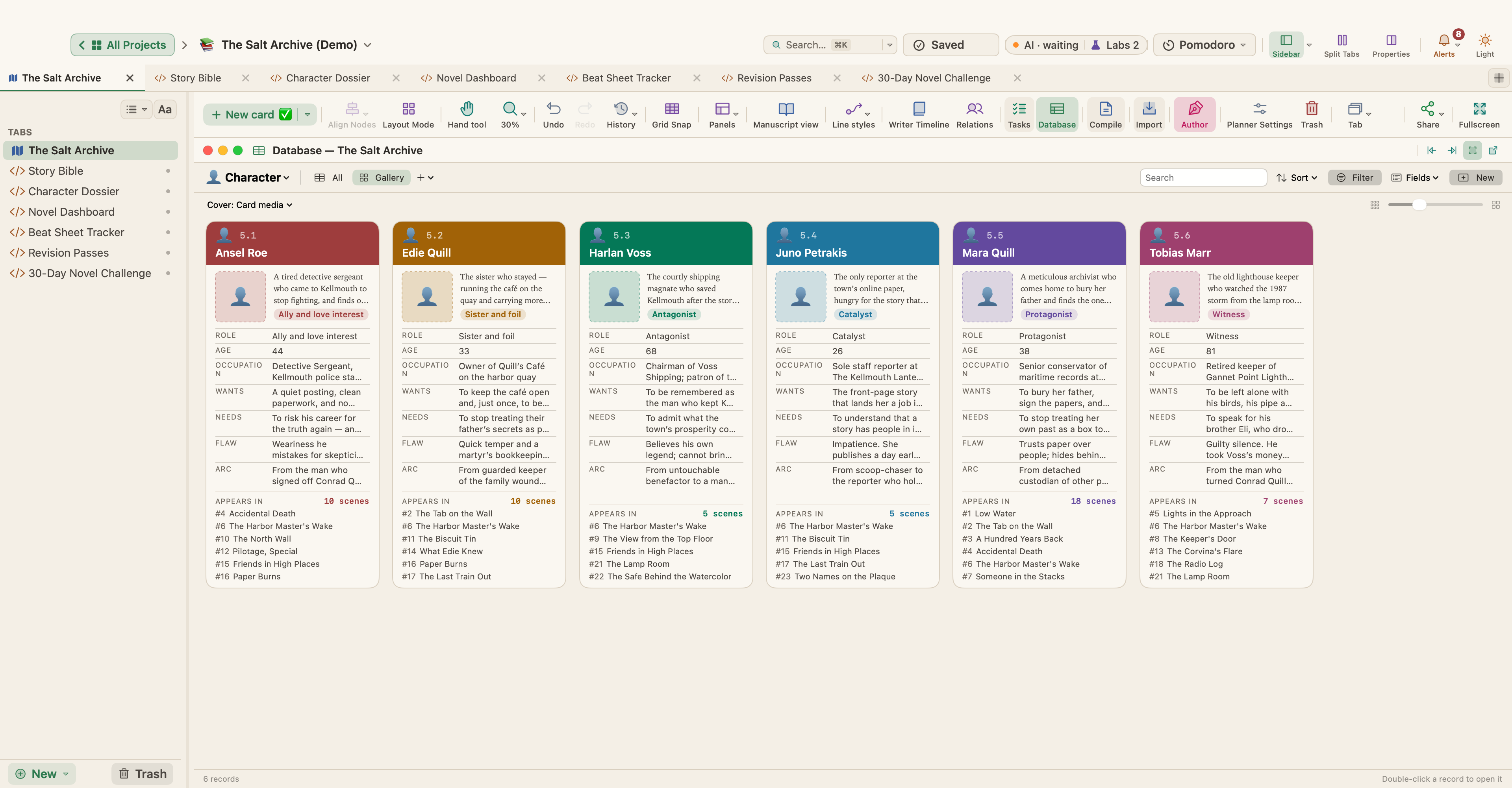
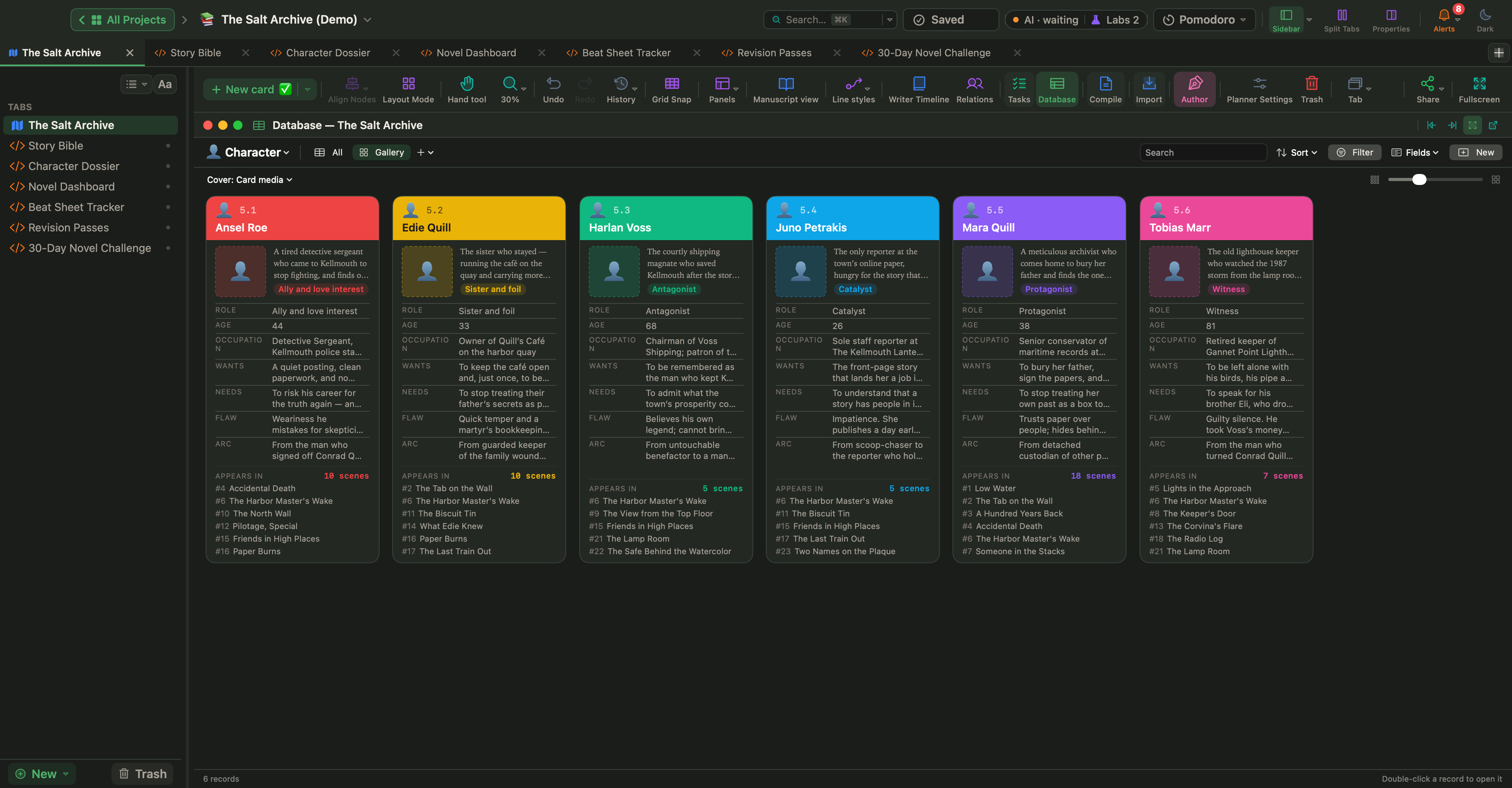
Las bases de datos son una función de Labs: siguen desactivadas hasta que las activas.
Actívalas


Abre Ajustes › Labs y activa Mostrar los tipos de tarjeta como bases de datos (Tabla · Galería · Tablero · Calendario).
Con el interruptor desactivado, el botón Base de datos, Visualización › Base de datos y los elementos del menú Kit de base de datos quedan ocultos. Tus tarjetas y sus propiedades siguen como están.
La idea
Cada tipo de tarjeta de un planificador es una base de datos. Sus tarjetas son los registros y sus propiedades son los campos. No se copia nada: edita un registro y estás editando la tarjeta, en el lienzo y en todas partes.
Cada planificador tiene sus propias bases de datos. Un tipo de tarjeta nuevo que todavía no tiene tarjetas también aparece en la lista.
Abre el panel Base de datos
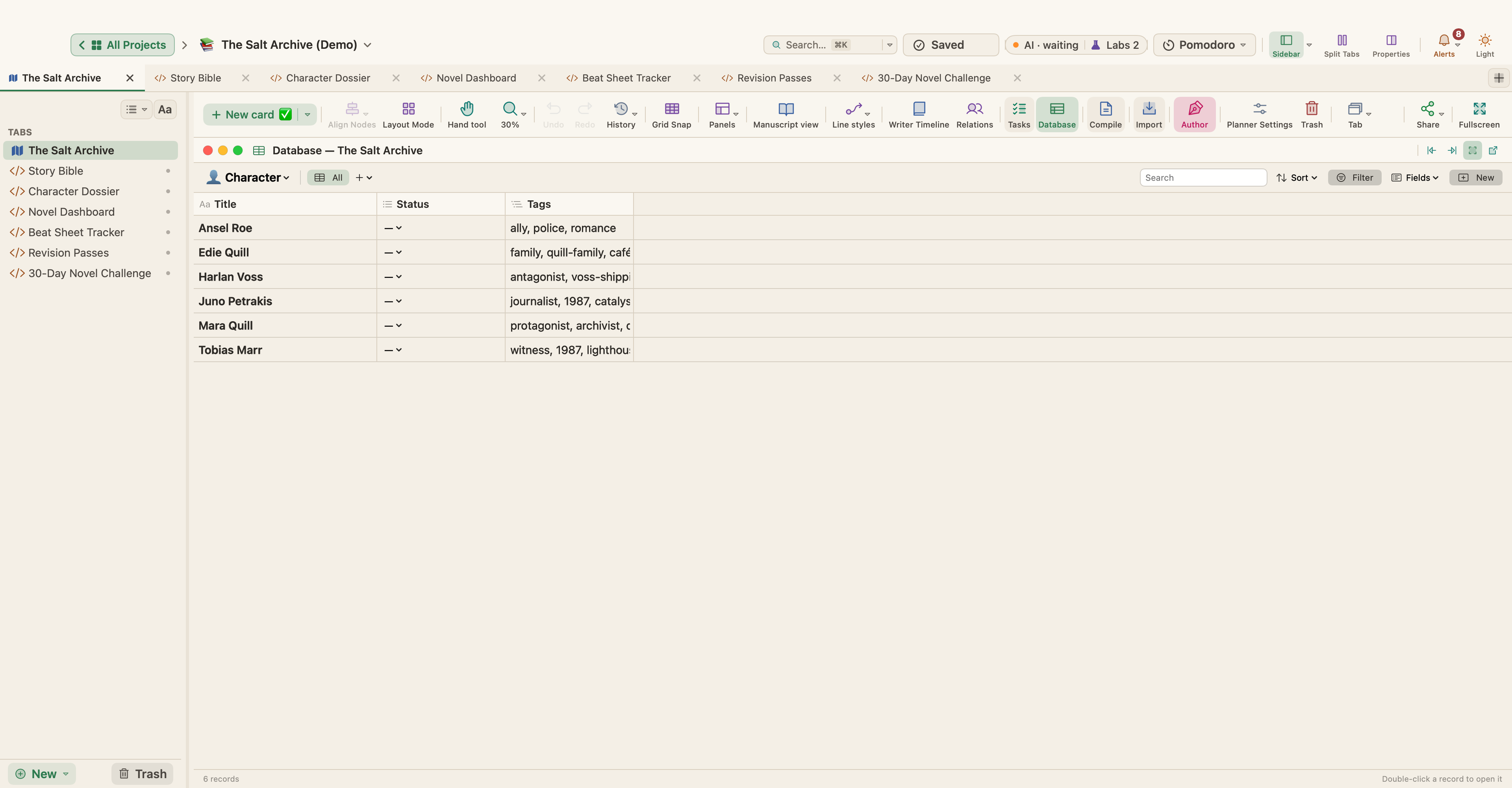
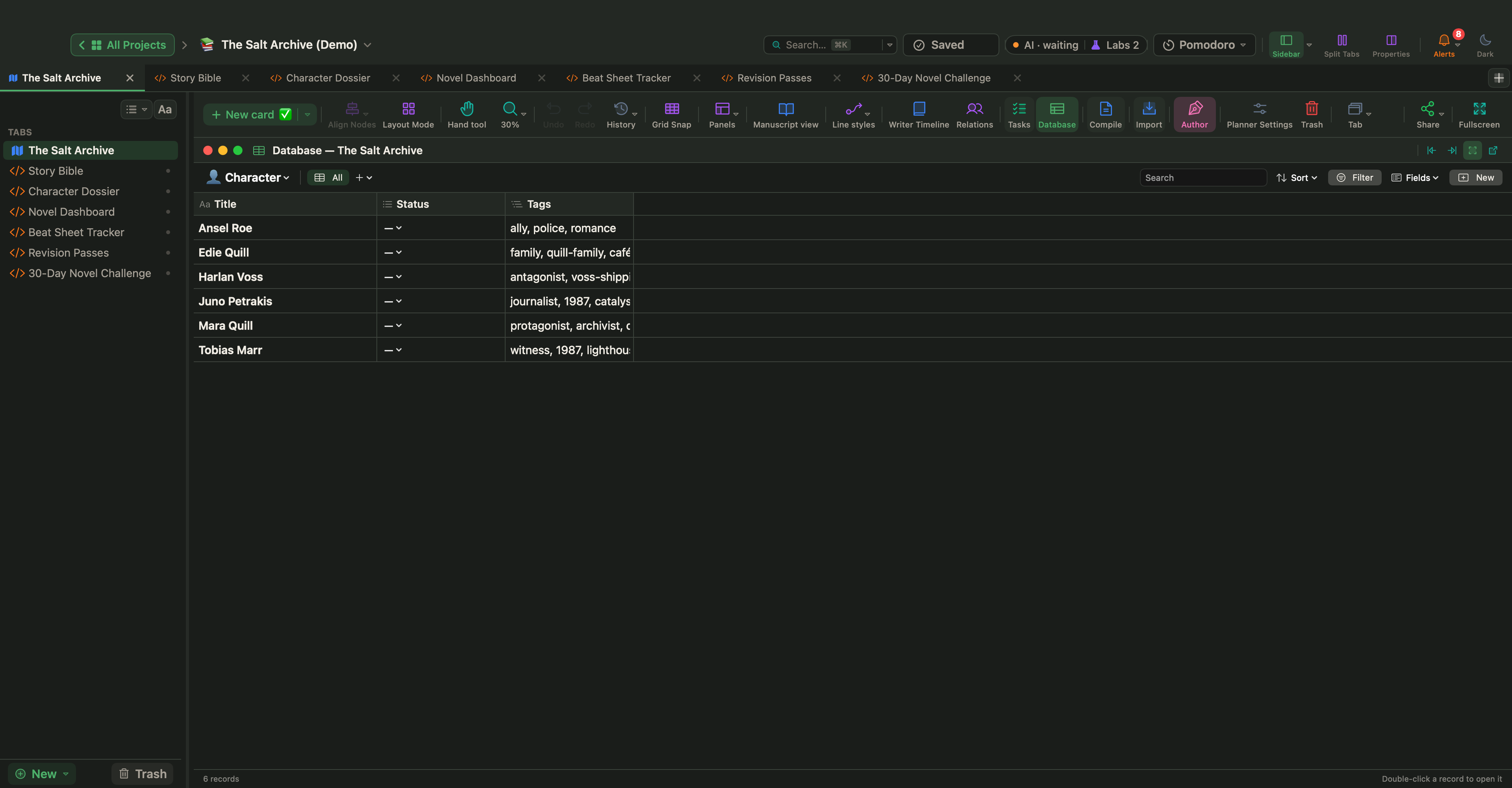
Haz clic en el botón Base de datos de la barra de herramientas del planificador, o elige Visualización › Base de datos. El panel se acopla, flota y recuerda su tamaño como los demás paneles.
El menú de la parte superior izquierda del panel:
- elige la base de datos: cada tipo de tarjeta, con su número de tarjetas,
- crea una Nueva base de datos…, que es un tipo de tarjeta nuevo,
- enumera tus Tarjetas de datos y crea una Nueva tarjeta de datos.
Nuevo añade un registro, que es una tarjeta nueva de ese tipo. Haz doble clic en un registro para abrirlo en el editor de tarjetas. Haz clic derecho en él para Abrir, Mostrar en el lienzo y Eliminar; una tarjeta eliminada va a la Papelera del planificador.
Las cuatro vistas
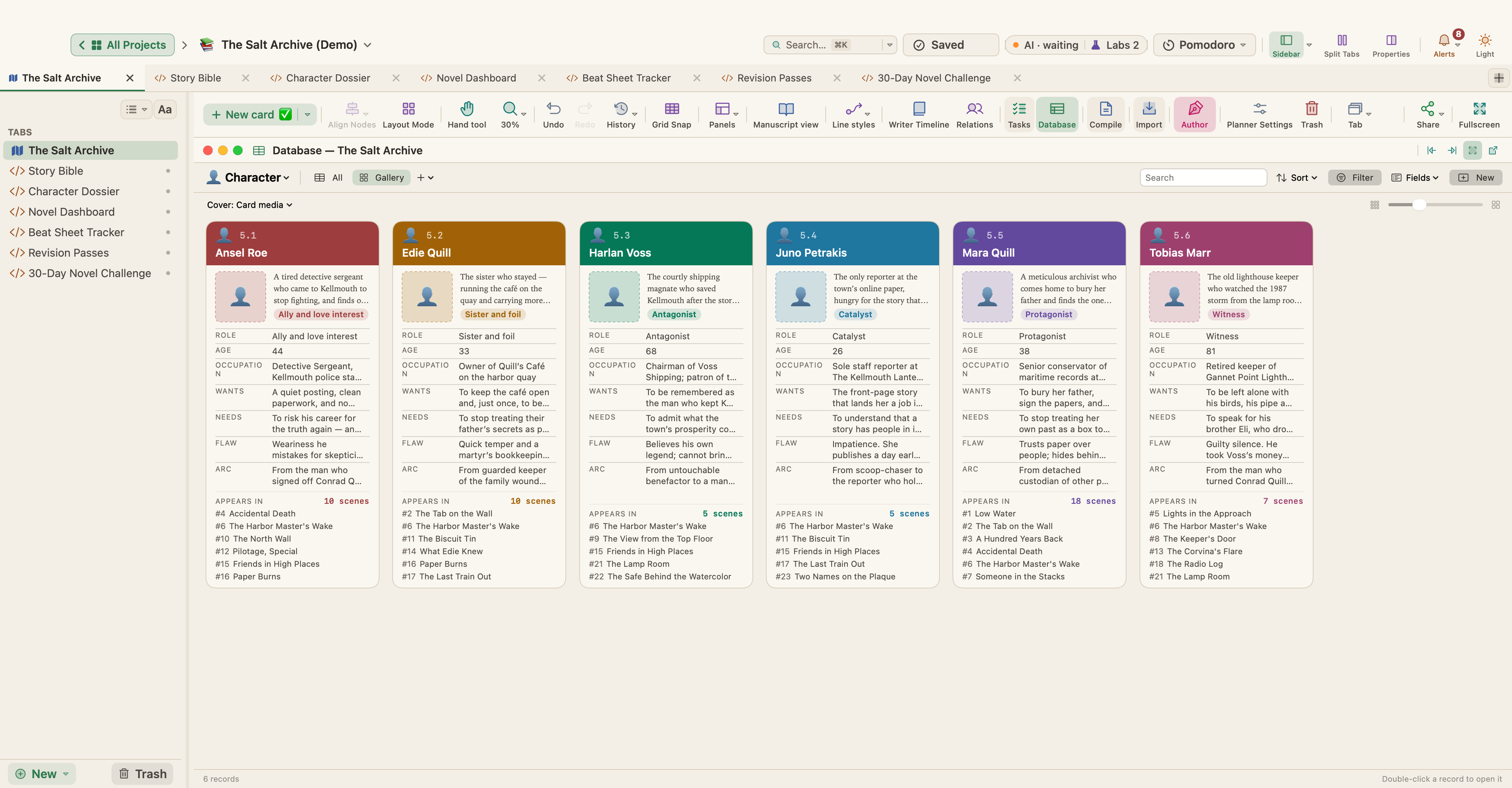
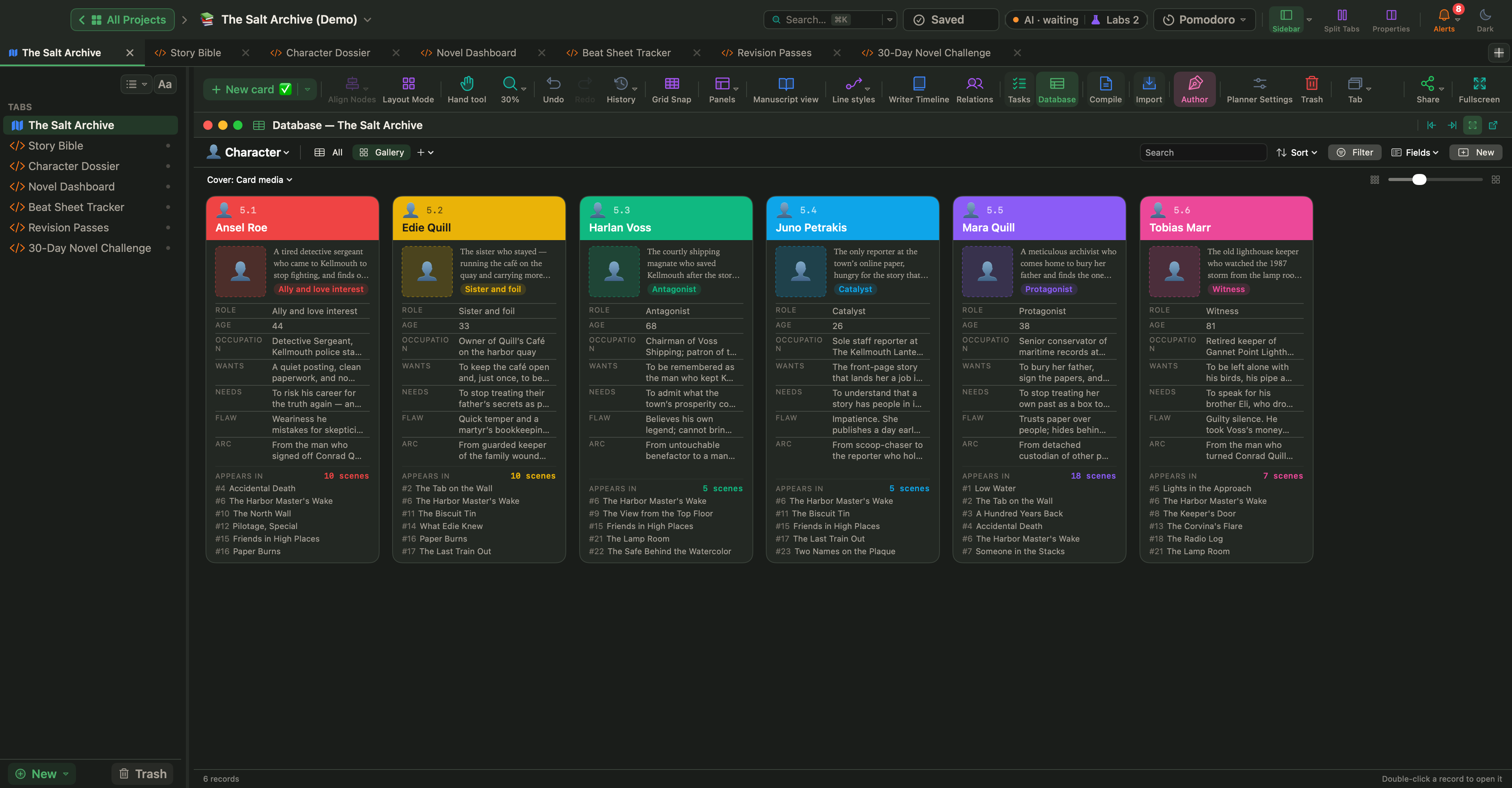
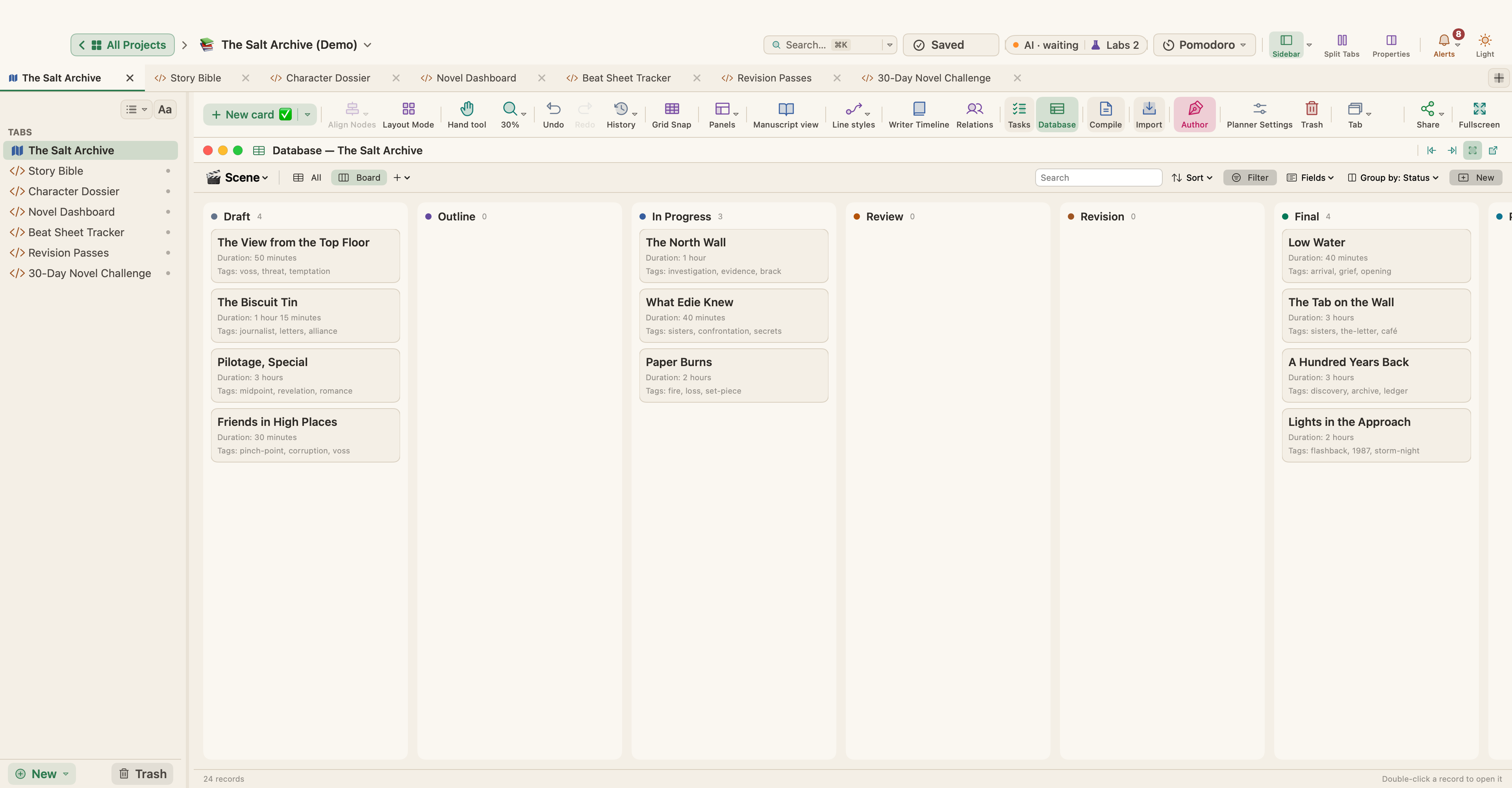
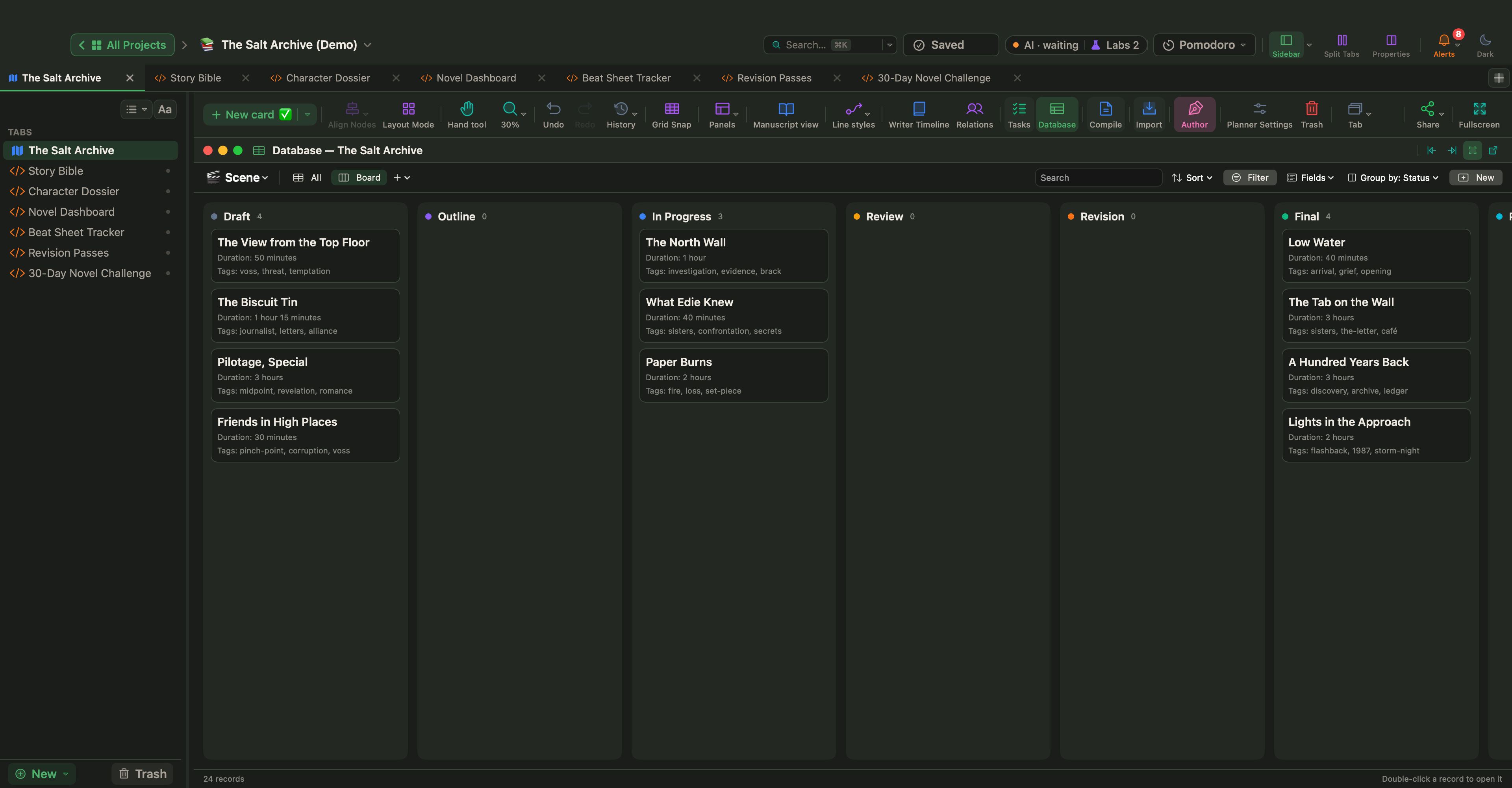
Haz clic en + junto a las vistas para añadir una vista de Tabla, Galería, Tablero o Calendario. Haz clic derecho en una vista para Renombrar… o Eliminar vista.
| Vista | Qué muestra |
|---|---|
| Tabla | Una fila por tarjeta. Edita las celdas en su sitio, haz clic en el encabezado de una columna para ordenar, arrastra el borde de una columna para cambiar su tamaño y arrastra un encabezado sobre otro para moverlo. |
| Galería | Las tarjetas como mosaicos. Portada elige la imagen propia de la tarjeta o un campo Imagen; Tamaño hace los mosaicos más grandes o más pequeños. |
| Tablero | Columnas a partir de un campo de selección elegido en Agrupar por, como Estado. Arrastra una tarjeta a otra columna para cambiar el valor. |
| Calendario | Tarjetas en un campo de fecha elegido en Fecha, por Mes o Semana. Arrastra una tarjeta a otro día. Las tarjetas sin fecha se enumeran aparte. |
Cada cambio en un registro, como una celda editada o una tarjeta arrastrada a otra columna o día, es un paso que puedes deshacer con ⌘Z.
Buscar, ordenar y filtrar
- Buscar reduce los registros mientras escribes.
- Ordenar los ordena por un campo. Elige el mismo campo otra vez para invertir el orden, o Borrar orden.
- Filtro muestra solo los registros que coinciden. Un filtro es un campo, una condición y un valor. Las condiciones incluyen es, no es, contiene, no contiene, mayor o menor que, es anterior a, es posterior a, está vacío, no está vacío, está marcado y no está marcado.
- Campos muestra u oculta columnas.
Cada vista conserva su propia ordenación, filtro y campos.
Campos
Cada base de datos tiene Título, Resumen, Estado, Etiquetas, Última edición y Palabras, además de campos de tareas y de historia donde corresponda. Añade los tuyos con Campos › Nuevo campo…:
| Tipo | Bueno para |
|---|---|
| Texto, Texto largo | Nombres, notas, descripciones |
| Número | Edades, precios, número de páginas |
| Fecha, Fecha y hora | Plazos, fechas de la historia, eventos |
| Casilla | Hecho o sin hacer |
| Seleccionar, Selección múltiple | Una o varias opciones de una lista |
| URL, Correo | Direcciones web y de correo electrónico que puedes abrir |
| Imagen, Archivos | Imágenes y archivos de los adjuntos de la tarjeta |
| Relación | Un enlace a registros de otra base de datos |
| Fórmula, Agregado, Consulta | Valores que WriterMorph calcula por ti |
El nombre de un campo pertenece a un solo tipo: no puedes añadir un campo con el nombre de un campo existente de otro tipo.
Relación
Un campo de Relación vincula registros con registros de otra base de datos del mismo planificador. La otra base de datos muestra el vínculo de vuelta como una columna propia. Por ejemplo, crea una base de datos de Facciones, dale a tus personajes una relación Facción con ella y cada facción enumerará a sus miembros.
Fórmula, Agregado y Consulta
Los valores calculados se resuelven cada vez que se muestran, nunca se escriben a mano. Puedes ordenar y filtrar por ellos. Para cambiar o eliminar uno, haz clic derecho en el encabezado de su columna.
Fórmula se refiere a otros campos por su nombre entre llaves, como {Words}. Puedes usar + - * /, comparaciones, and, or, not y funciones como if, round, min, max, sum, concat, contains, length, today y days. Escribe { y WriterMorph sugiere nombres de campos. Algunos ejemplos:
- Páginas estimadas a 250 palabras por página:
round({Words} / 250, 1) - Una etiqueta a partir de un número:
if({Words} >= 1000, "long", "short") - Días que faltan hasta una fecha de vencimiento:
days(today(), {Due})
Una fórmula con un error al escribir, un campo desconocido o un bucle se rechaza al guardarla. Un problema en un registro se muestra como #ERROR en esa celda.
Agregado sigue una Relación y combina un campo de los registros vinculados: Recuento, Recuento de valores, Suma, Media, Mín, Máx, Porcentaje marcado, Fecha más temprana o Fecha más tardía.
Consulta sigue una Relación y muestra un campo de los registros vinculados, o una celda de la tabla de una tarjeta de datos vinculada.
Tarjetas de datos
Algunos datos no necesitan tarjetas propias: el inventario de un personaje, las fuentes de un capítulo, un presupuesto. Una tarjeta de datos contiene propiedades y tablas en lugar de texto.
Crea una con Nueva tarjeta ▾ › Especial › Tarjeta de datos en la barra de herramientas del planificador, o Tarjetas de datos › Nueva tarjeta de datos en el menú del panel Base de datos. Especial › Tarjeta de propiedades crea el mismo tipo de tarjeta solo para propiedades; puedes añadirle una tabla más tarde.
Una tarjeta de datos puede contener varias tablas:
- Nueva tabla crea una tabla propia. Añade columnas con Columna y filas con Nueva fila, y luego escribe en las celdas. Las columnas pueden ser Texto, Número, Fecha, Casilla, Seleccionar, Selección múltiple, Texto largo, URL, Correo, Imagen, Archivos o Relación. Las celdas de Imagen y Archivos usan los adjuntos de la tarjeta: elige uno, o añádelo con Añadir imagen… o Añadir archivos….
- Vincular una base de datos muestra las tarjetas de una de tus bases de datos dentro de la tarjeta de datos, como una vista de Tabla, Galería, Tablero o Calendario. Una tabla vinculada no tiene columnas propias; sus columnas son los campos de esa base de datos.
Haz clic derecho en la pestaña de una tabla para Renombrar…, Convertir en base de datos… o Eliminar tabla. Convertir en base de datos… convierte cada fila en una tarjeta de una base de datos nueva, hasta 1000 filas cada vez, y la tabla pasa a mostrar esa base de datos.
Mientras trabajas en una tabla, ⌘Z deshace los cambios de la tabla. Las tablas se guardan con el proyecto, junto al planificador, y van con la tarjeta cuando la duplicas, copias o pegas.
Live Pages y apps de IA
- Una Live Page puede consultar tus bases de datos y leer tablas de datos. Después de que le permitas cambiar tarjetas, también puede añadir registros y cambiar tablas de datos.
- Con las Conexiones de IA activadas, Claude Code o Codex pueden leer tus bases de datos y tablas de datos. Con Permitir cambios activado, también pueden crear bases de datos, rellenar sus campos y escribir tablas de datos.
Comparte la configuración de una base de datos
Archivo › Exportar › Kit de base de datos (.wmkit)… guarda los tipos de tarjeta, campos, vistas y campos calculados del planificador, y las Live Pages del proyecto, sin ninguna de tus tarjetas. Archivo › Importar › Kit de base de datos (.wmkit)… los añade al planificador que está abierto.
Desde Notion y Obsidian
Una exportación de Notion se importa como un proyecto nuevo con sus bases de datos. Las notas de Obsidian conservan su base de datos mediante una línea collection:. Consulta Importar tu trabajo.
En más de un Mac
Si abres el mismo proyecto en más de un Mac, mantén WriterMorph actualizado en todos. Una copia desactualizada de la app muestra una tarjeta de datos como una tarjeta normal, sin sus tablas.