 WriterMorph

Yardım › Başlarken
Tüm yardım konuları
WriterMorph ile Başlarken
WriterMorph'u kurun, projelerinizin nerede duracağını seçin, ilk projenizi oluşturun ve roman ya da senaryo yazmanın temel fikrini öğrenin: planla, yaz, derle.


WriterMorph, uzun soluklu yazı için tasarlanmış yerel bir Mac uygulamasıdır. Roman, senaryo ya da kitap yazarken ihtiyaç duyduğunuz dört aracı tek pencerede toplar:
- fikirler, sahneler, bölümler ve araştırma için bir Görsel Planlayıcı tuvali,
- Belge Ağacı, düzenleyici, pano ve anahat içeren bir Metin Modu,
- hikaye yapısı, olay örgüsü çizgileri ve gerilim için bir Yazar Zaman Çizelgesi,
- metninizi PDF, Word, EPUB ve daha pek çok biçime dönüştüren bir Derleme Stüdyosu.
Temel fikir şu: tek proje, birçok görünüm. Tuval, Belge Ağacı ve zaman çizelgesi hep aynı kartları gösterir. Tuvalde bir sahneyi taşıdığınızda Belge Ağacı'nda da yeri değişir; Belge Ağacı'nda bir bölümü yeniden adlandırdığınızda tuvaldeki kart da güncellenir.
Sistem gereksinimleri
WriterMorph için macOS 15 Sequoia veya sonrası gerekir.
WriterMorph'u kurun
WriterMorph'u Mac App Store'dan indirin. İndirmek ücretsizdir ve ücretsiz deneme süresince her özellik çalışır. Bkz. Ücretsiz deneme ve satın alma.
İlk açılış
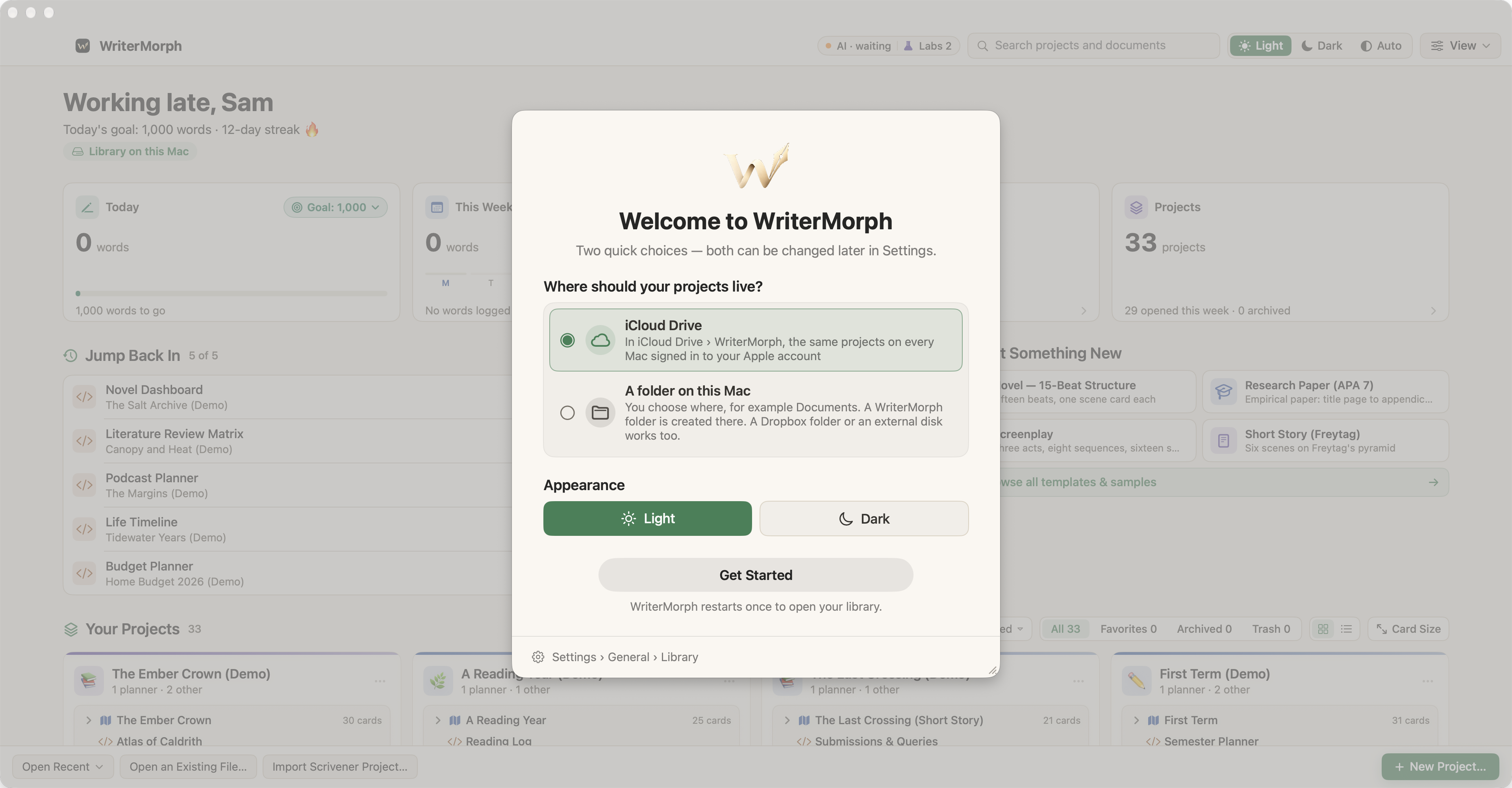
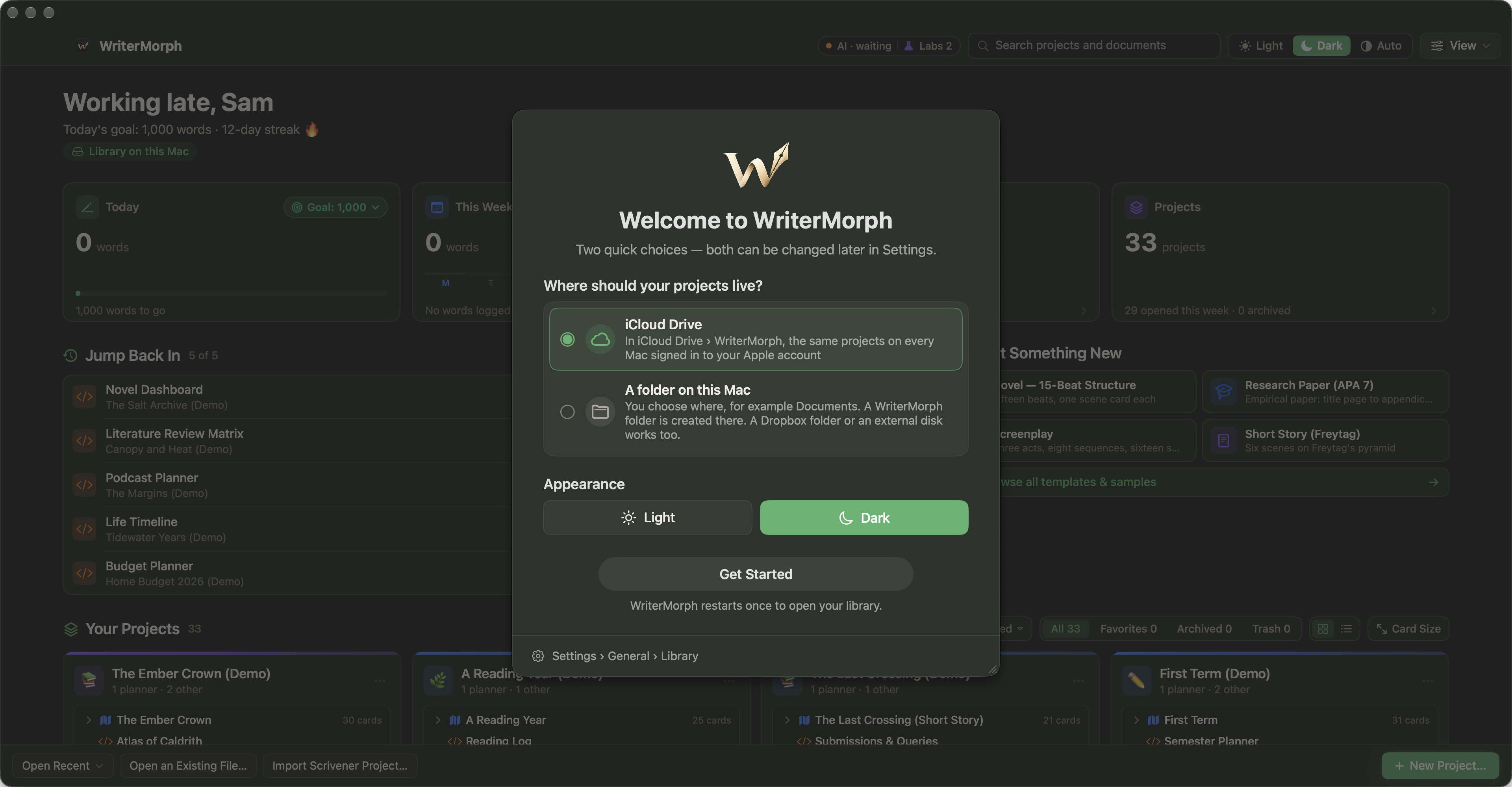
WriterMorph'u ilk kez açtığınızda kısa bir WriterMorph'a Hoş Geldiniz sayfası iki soru sorar:
- Projeleriniz nerede durmalı?
- Bu Mac'te: Belgeler klasörünüzün içinde bir kitaplık klasörü.
- iCloud Drive: Apple hesabınızla giriş yapılmış her Mac'te aynı projeler.
- Başka bir klasör…: örneğin Dropbox, harici bir disk ya da paylaşılan bir klasör.
- Görünüm: Açık ya da Koyu. Bunu istediğiniz zaman değiştirebilirsiniz.
Her ikisini de daha sonra Ayarlar › Genel › Kitaplık bölümünden ve WriterMorph › Görünüm menüsünden değiştirebilirsiniz.
İlk projenizi oluşturun
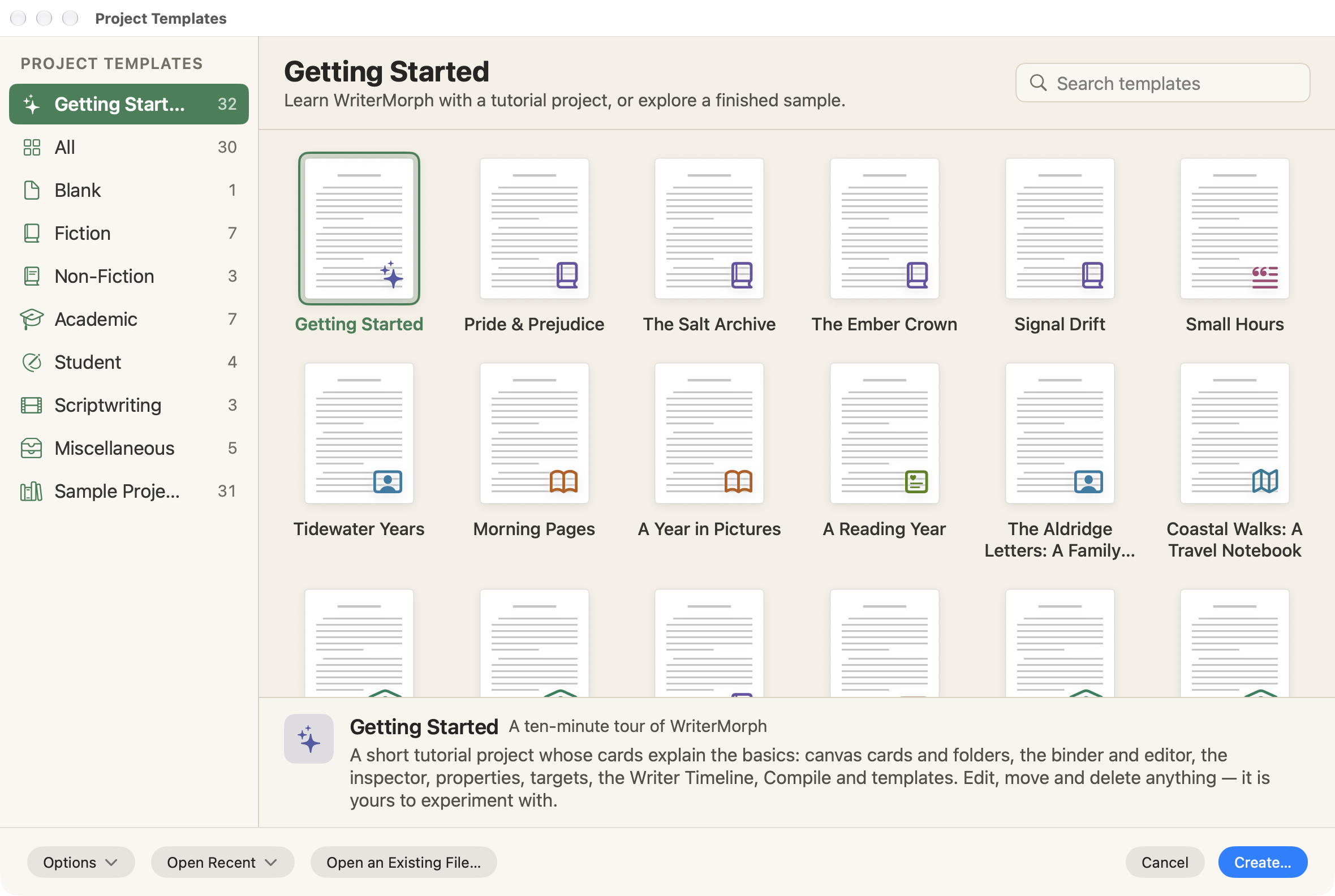
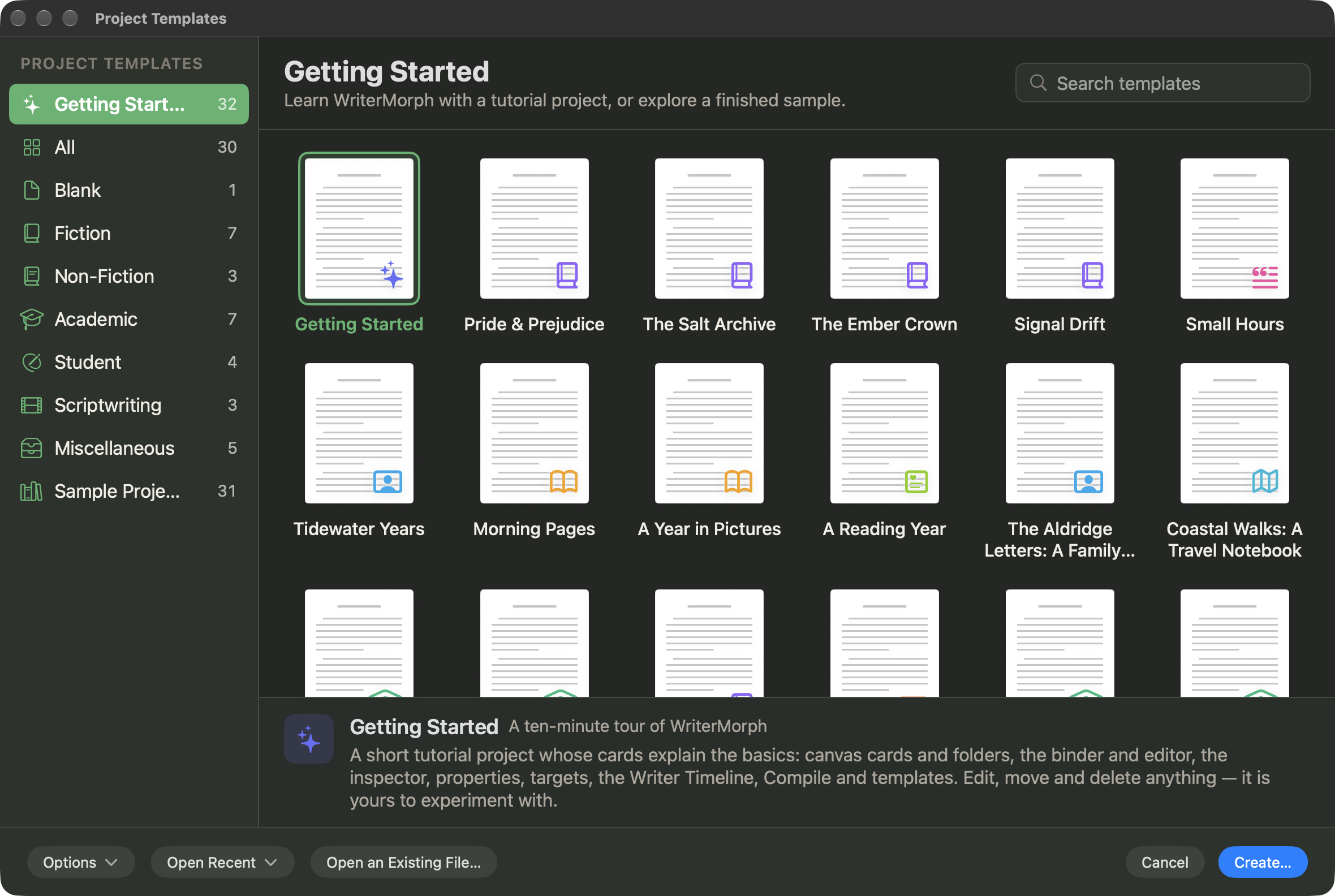
- Dosya › Yeni Proje… (⇧⌘N) ya da Dosya › Şablondan Yeni Proje… komutunu seçin. Proje Şablonları penceresi açılır.
- Solda Kurgu, Akademik ya da Senaryo Yazımı gibi bir kategori seçin, sonra bir şablon seçin. Küçük resimlerin altında açıklama görünür. Boş bir proje için Boş şablonunu seçin.
- Oluştur… düğmesine tıklayın, projeye bir ad verin ve Oluştur'a tıklayın.
Nereden başlayacağınızdan emin değil misiniz? Başlarken şablonunu seçin. Düzenleyebileceğiniz, taşıyabileceğiniz ve silebileceğiniz gerçek kartlardan oluşan on dakikalık bir turdur.
İpucu: Önce bitmiş bir projeyi incelemek ister misiniz? Yardım › Demo Projeleri menüsünden bir tanesini açın. Bkz. Şablonlar ve Demo Projeler.
İlk on dakikanız






- Tuvale bakın. Her kart bir sahne, kısım, not ya da karakterdir. Bir kartı seçip Return tuşuna basarak düzenleyin.
- ⌃⌘M ile Metin Modu'na geçin. Aynı kartlar artık solda bir Belge Ağacı, düzenleyicide ise bir belge olarak görünür.
- Yazın. Belge Ağacı'nda bir belgeye tıklayın ve yazmaya başlayın. WriterMorph otomatik olarak kaydeder.
- Diğer görünümleri deneyin. Pano için ⌘2, anahat için ⌘3 tuşlarına basın. Düzenleyiciye dönmek için ⌘1.
- ⌥⌘T ile Yazar Zaman Çizelgesi'ni açıp sahnelerinizi Olay Örgüsü Panosu'nda görün.
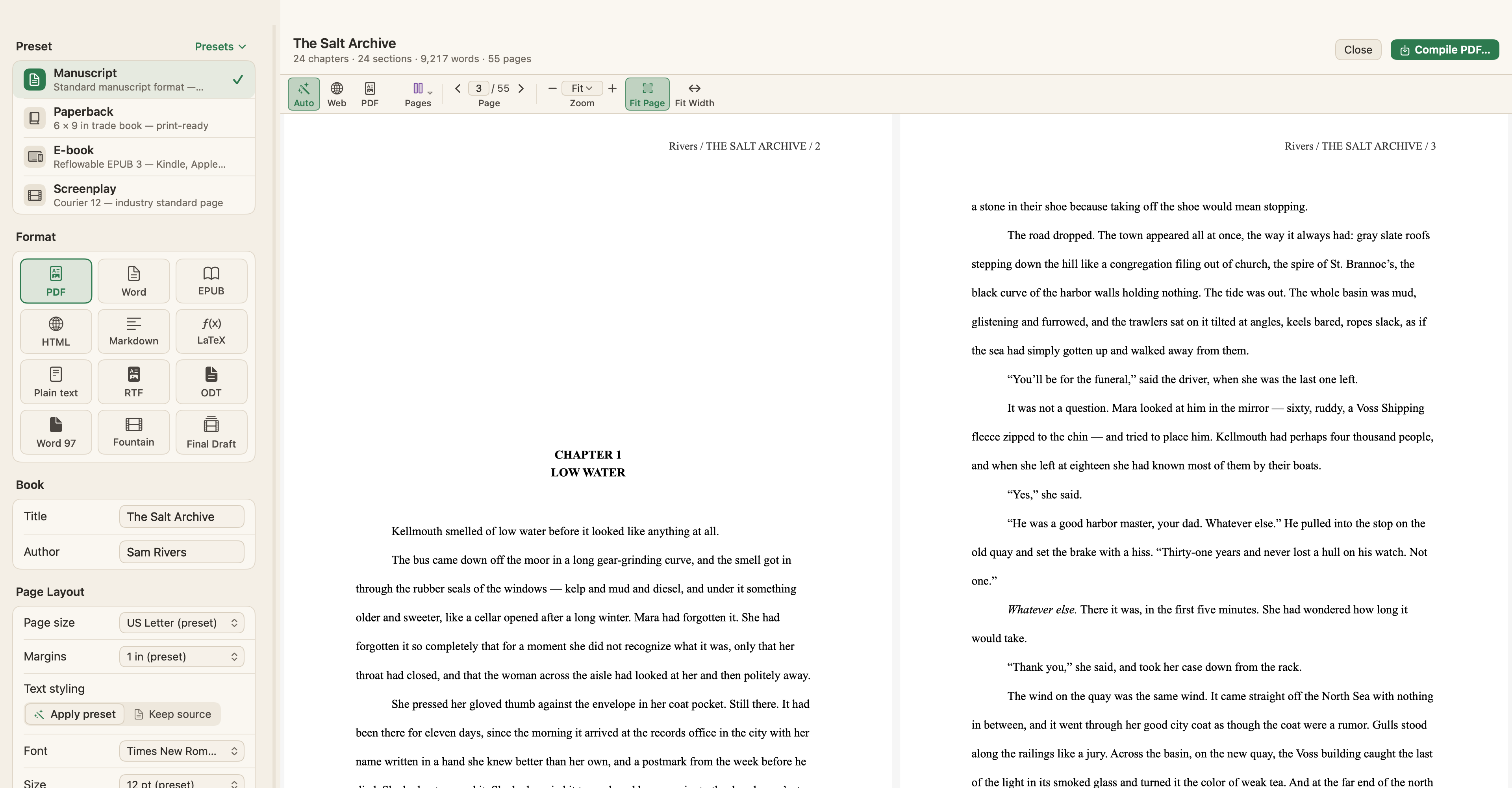
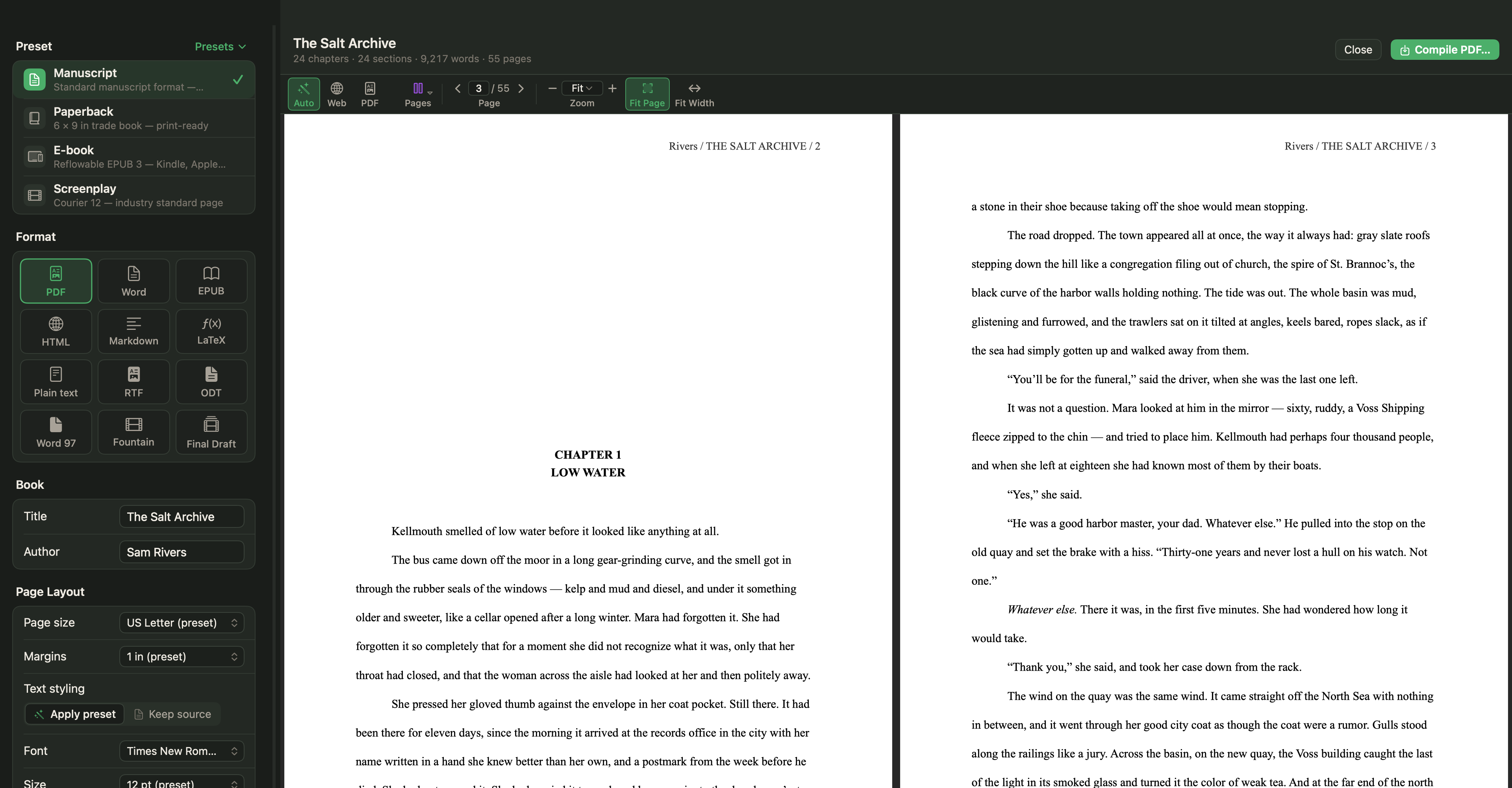
- Derleyin. Hazır olduğunuzda Proje › Derle… (⌥⌘E) komutunu seçin ve Metin ya da E-kitap gibi bir ön ayar seçin.
Çalışmanız nasıl kaydedilir
- Her proje, Finder'da görebileceğiniz, kopyalayabileceğiniz ve yedekleyebileceğiniz tek bir .wmorph dosyasıdır (bir macOS paketi).
- WriterMorph, yazmayı bıraktıktan kısa bir süre sonra otomatik olarak kaydeder. ⌘S hemen kaydeder.
- Otomatik yedeklemeler varsayılan olarak açıktır. Bkz. Projeler, Dosyalar ve Yedekler.
Hesap gerekmez
WriterMorph tamamen Mac'inizde çalışır. Kayıt olmak gerekmez, hesap yoktur ve yazdıklarınız size ait dosyalarda kalır.
Sonraki adımlar
- WriterMorph Penceresi: Ana Ekran, sekmeler, kenar çubuğu ve paneller
- Görsel Planlayıcı Tuvali
- Metin Modu
- Klavye Kısayolları