 WriterMorph

Hilfe › Erste Schritte
Alle Hilfethemen
Erste Schritte mit WriterMorph
Installiere WriterMorph, lege fest, wo deine Projekte liegen, erstelle dein erstes Projekt und lerne die Grundidee kennen – planen, schreiben, kompilieren.


WriterMorph ist eine native Mac-App für lange Texte. Sie vereint vier Werkzeuge in einem Fenster:
- eine Leinwand im Visual Planner für Ideen, Szenen, Kapitel und Recherche,
- einen Manuskriptmodus mit Binder, Editor, Pinnwand und Gliederung,
- eine Schreib-Zeitleiste für Erzählstruktur, Handlungsstränge und Spannung,
- ein Kompilier-Studio, das dein Manuskript in PDF, Word, EPUB und mehr verwandelt.
Die Grundidee: ein Projekt, viele Ansichten. Leinwand, Binder und Zeitleiste zeigen alle dieselben Karten. Verschiebst du eine Szene auf der Leinwand, wandert sie auch im Binder mit; benennst du ein Kapitel im Binder um, ändert sich auch die Karte auf der Leinwand.
Systemvoraussetzungen
WriterMorph benötigt macOS 15 Sequoia oder neuer.
WriterMorph installieren
Lade WriterMorph aus dem Mac App Store. Der Download ist kostenlos, und während der kostenlosen Testphase funktionieren alle Funktionen. Siehe Kostenlose Testphase und Kauf.
Der erste Start
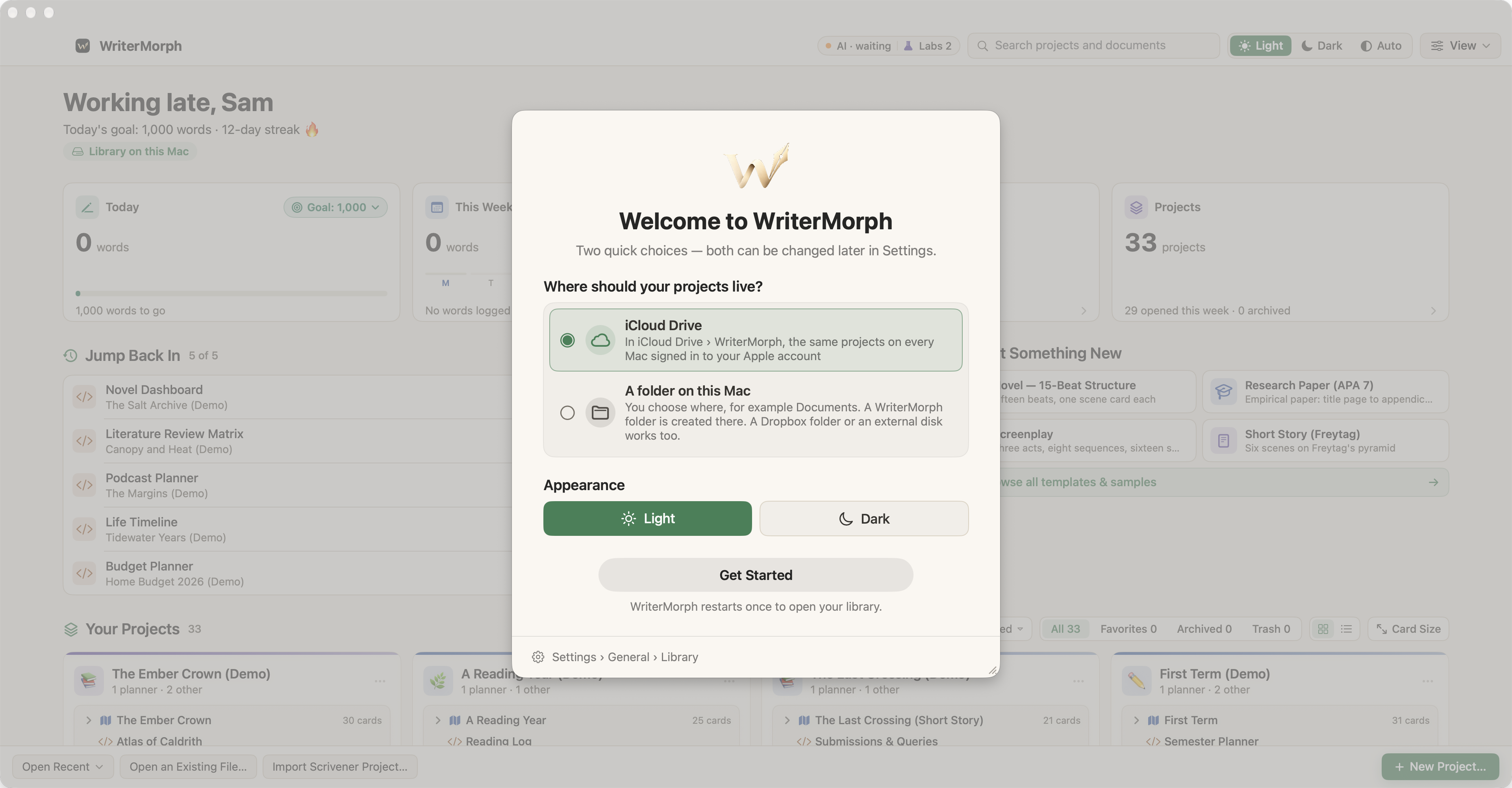
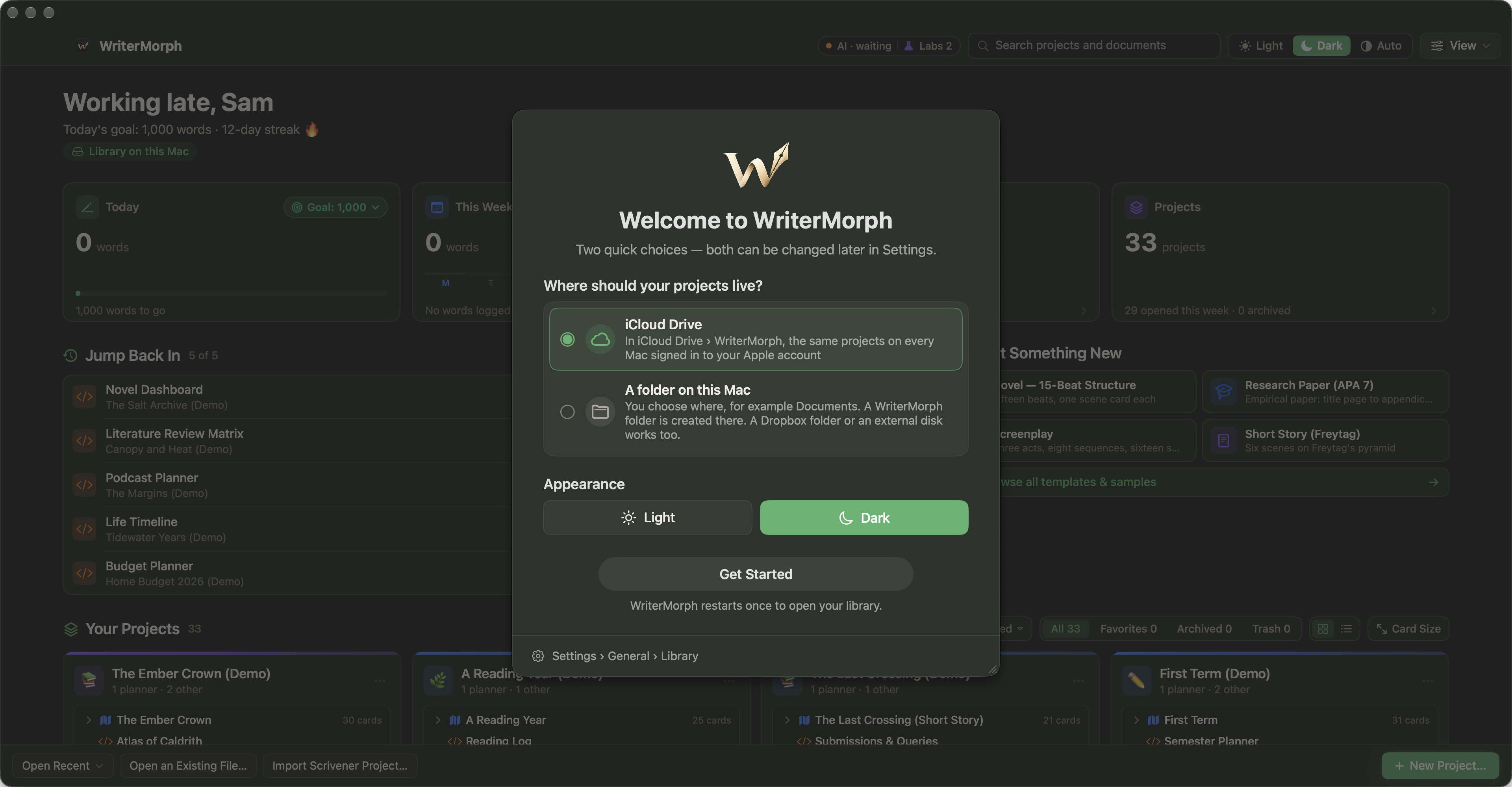
Wenn du WriterMorph zum ersten Mal öffnest, stellt dir ein kurzes Fenster Willkommen bei WriterMorph zwei Fragen:
- Wo sollen deine Projekte liegen?
- Auf diesem Mac: ein Bibliotheksordner in deinem Ordner „Dokumente“.
- iCloud Drive: dieselben Projekte auf jedem Mac, der mit deinem Apple Account angemeldet ist.
- Anderer Ordner …: zum Beispiel Dropbox, ein externes Laufwerk oder ein freigegebener Ordner.
- Erscheinungsbild: Hell oder Dunkel. Das kannst du jederzeit ändern.
Beides kannst du später unter Einstellungen › Allgemein › Bibliothek und im Menü WriterMorph › Erscheinungsbild ändern.
Dein erstes Projekt erstellen
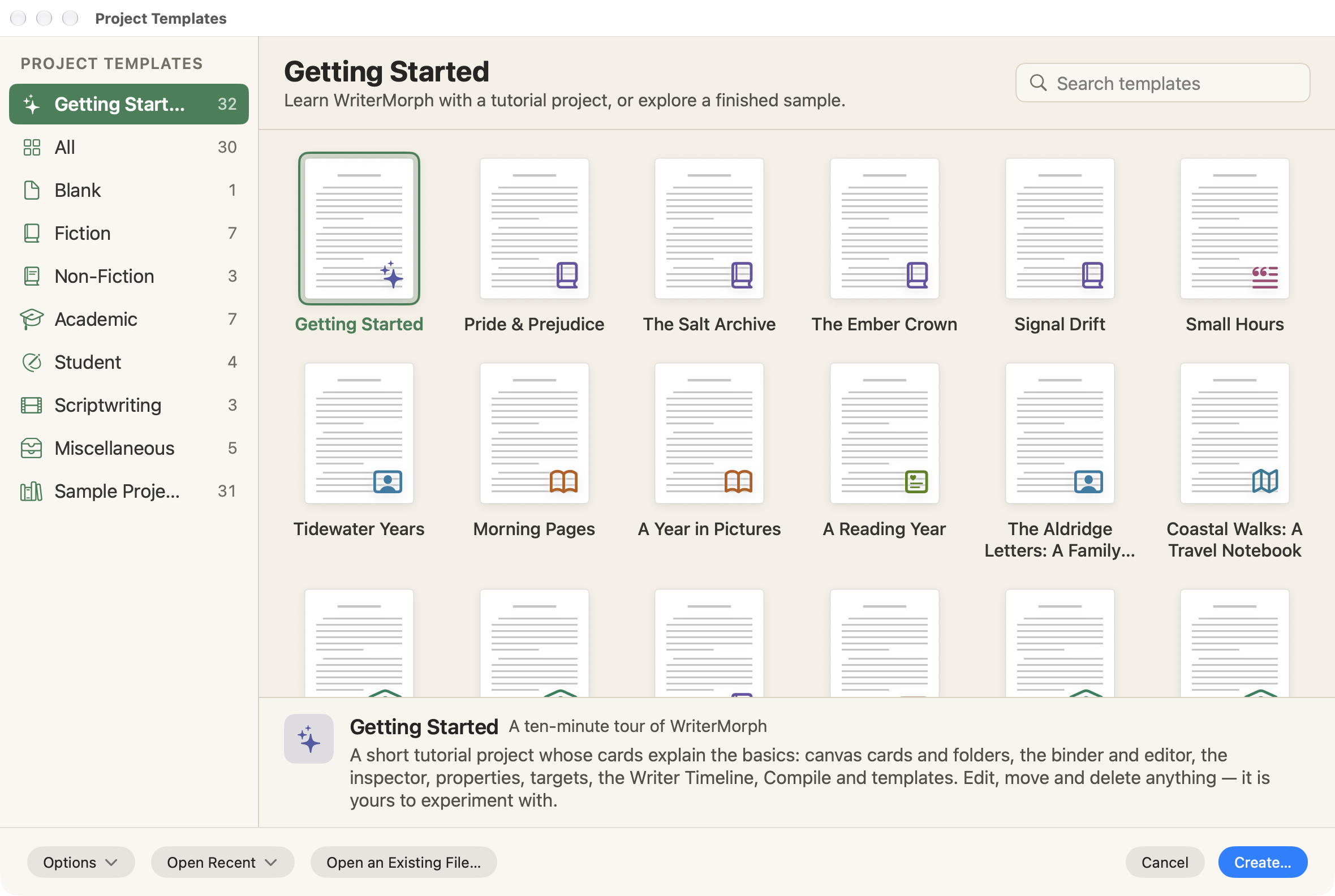
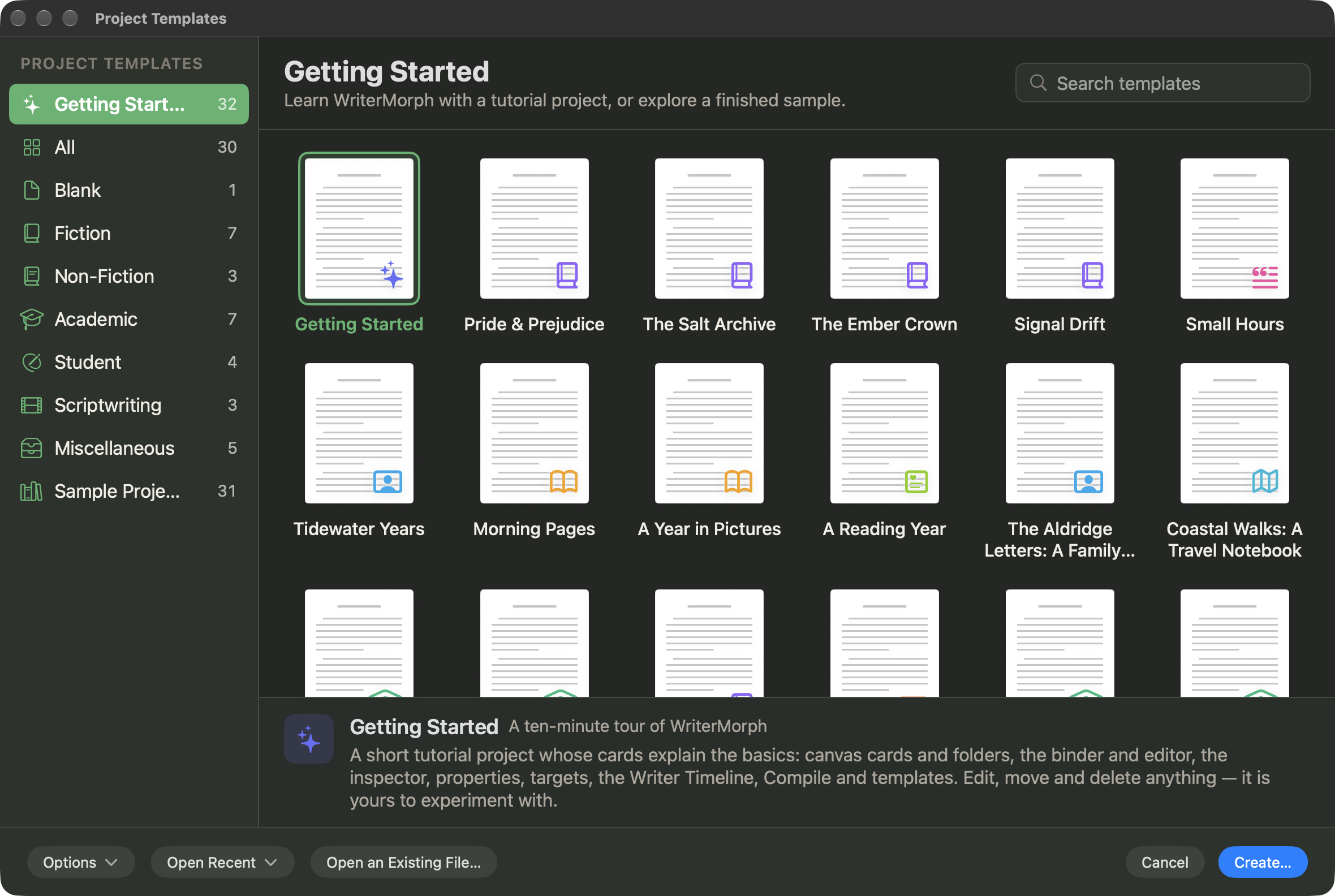
- Wähle Ablage › Neues Projekt … (⇧⌘N) oder Ablage › Neues Projekt aus Vorlage …. Das Fenster Projektvorlagen öffnet sich.
- Wähle links eine Kategorie, etwa Belletristik, Akademisch oder Drehbuchschreiben, und wähle eine Vorlage aus. Unter den Miniaturen erscheint eine Beschreibung. Wähle Leer für ein leeres Projekt.
- Klicke auf Erstellen …, gib dem Projekt einen Namen und klicke auf Erstellen.
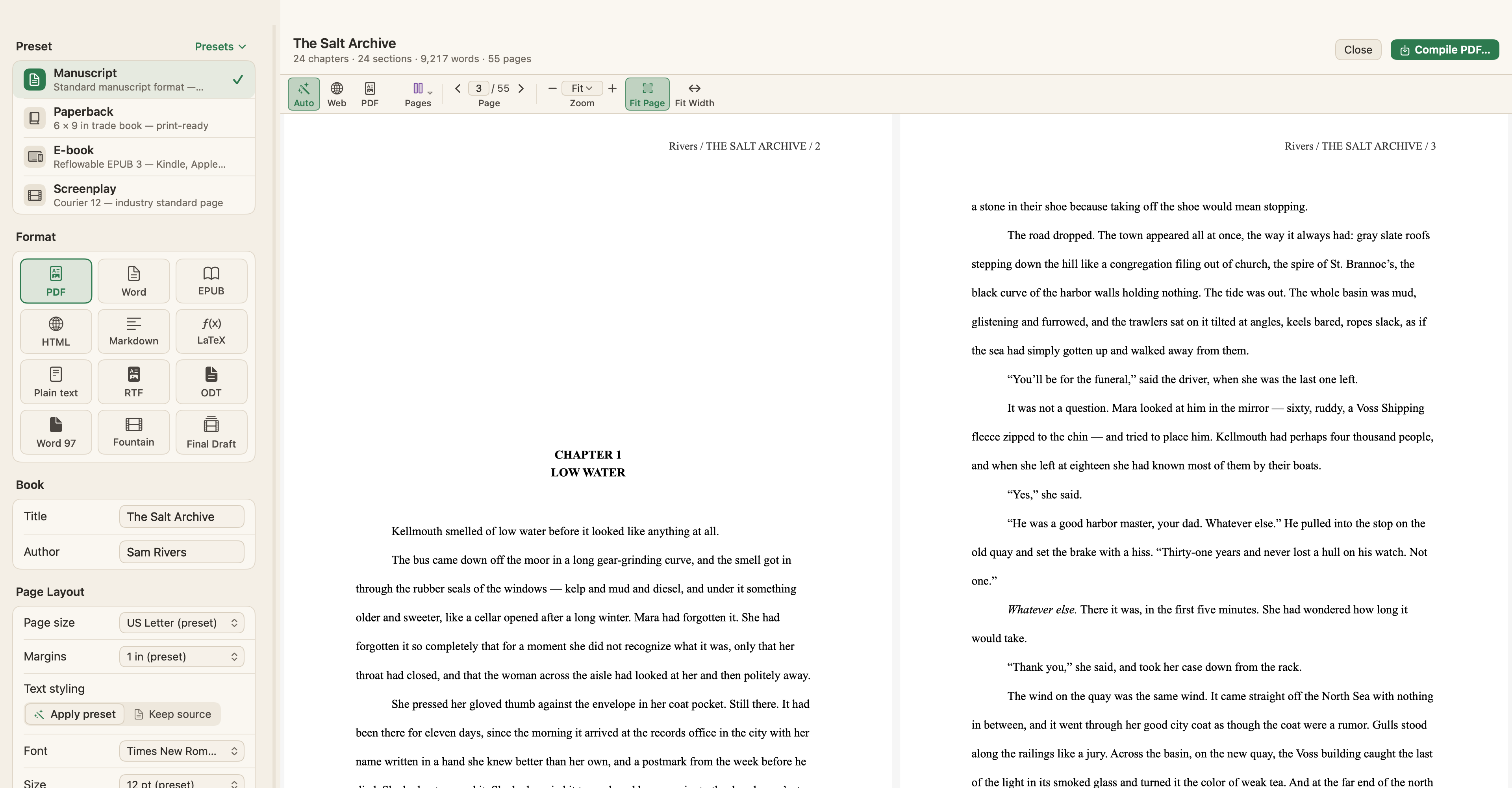
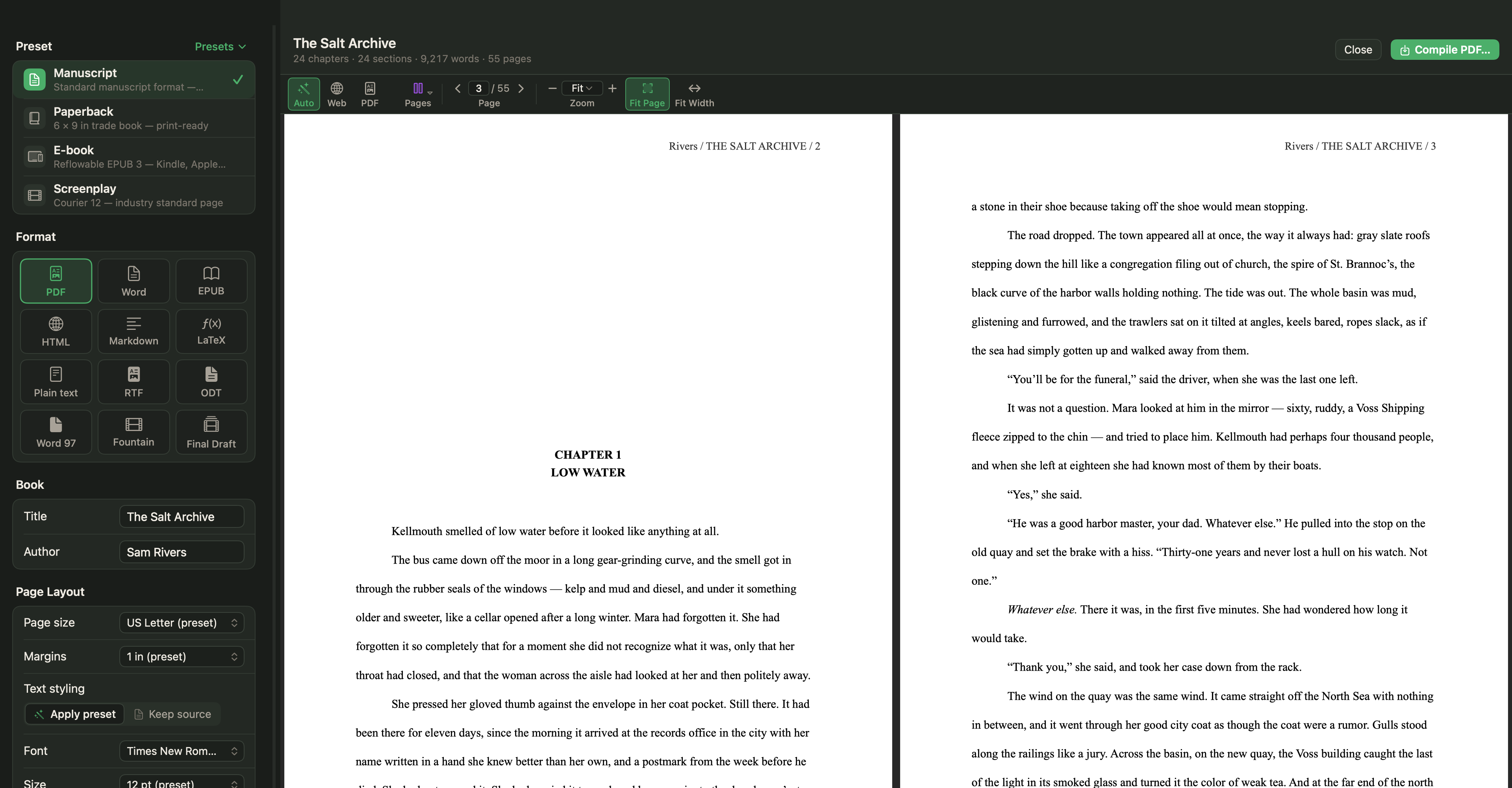
Du weißt nicht, wo du anfangen sollst? Wähle die Vorlage Erste Schritte. Sie ist eine zehnminütige Tour aus echten Karten, die du bearbeiten, verschieben und löschen kannst.
Tipp: Möchtest du zuerst ein fertiges Projekt erkunden? Öffne eines unter Hilfe › Demoprojekte. Siehe Vorlagen und Demoprojekte.
Deine ersten zehn Minuten






- Sieh dir die Leinwand an. Jede Karte ist eine Szene, ein Abschnitt, eine Notiz oder eine Figur. Wähle eine Karte aus und drücke Return, um sie zu bearbeiten.
- Wechsle in den Manuskriptmodus mit ⌃⌘M. Dieselben Karten erscheinen jetzt links als Binder und als Dokument im Editor.
- Schreibe. Klicke im Binder auf ein Dokument und fang an zu tippen. WriterMorph sichert automatisch.
- Probiere die anderen Ansichten aus. Drücke ⌘2 für die Pinnwand und ⌘3 für die Gliederung. Mit ⌘1 kehrst du zum Editor zurück.
- Öffne die Schreib-Zeitleiste mit ⌥⌘T, um deine Szenen auf dem Plot-Board zu sehen.
- Kompiliere. Wenn du so weit bist, wähle Projekt › Kompilieren … (⌥⌘E) und eine Voreinstellung wie Manuskript oder E-Book.
So wird deine Arbeit gesichert
- Jedes Projekt ist eine einzelne .wmorph-Datei (ein macOS-Paket), die du im Finder siehst, kopieren und sichern kannst.
- WriterMorph sichert automatisch, kurz nachdem du aufhörst zu tippen. ⌘S sichert sofort.
- Automatische Backups sind standardmäßig eingeschaltet. Siehe Projekte, Dateien und Backups.
Kein Konto nötig
WriterMorph arbeitet vollständig auf deinem Mac. Es gibt keine Registrierung und kein Konto, und deine Texte bleiben in Dateien, die dir gehören.
Nächste Schritte
- Das WriterMorph-Fenster: Startbildschirm, Tabs, Seitenleiste und Bereiche
- Die Leinwand des Visual Planner
- Manuskriptmodus
- Tastaturkurzbefehle