 WriterMorph

ヘルプ › はじめに
すべてのヘルプトピック
WriterMorphをはじめる
WriterMorphのインストール、プロジェクトの保存場所の選択、最初のプロジェクトの作成、そして「構想・執筆・コンパイル」という基本の考え方を説明します。


WriterMorphは、小説や脚本など長い文章を書くためのネイティブMacアプリです。4つのツールが1つのウインドウにまとまっています。
- アイデア、シーン、章、リサーチを並べるビジュアルプランナーのキャンバス
- バインダー、エディタ、コルクボード、アウトライナーを備えた原稿モード
- 物語の構造、プロット、緊張度を見渡すライタータイムライン
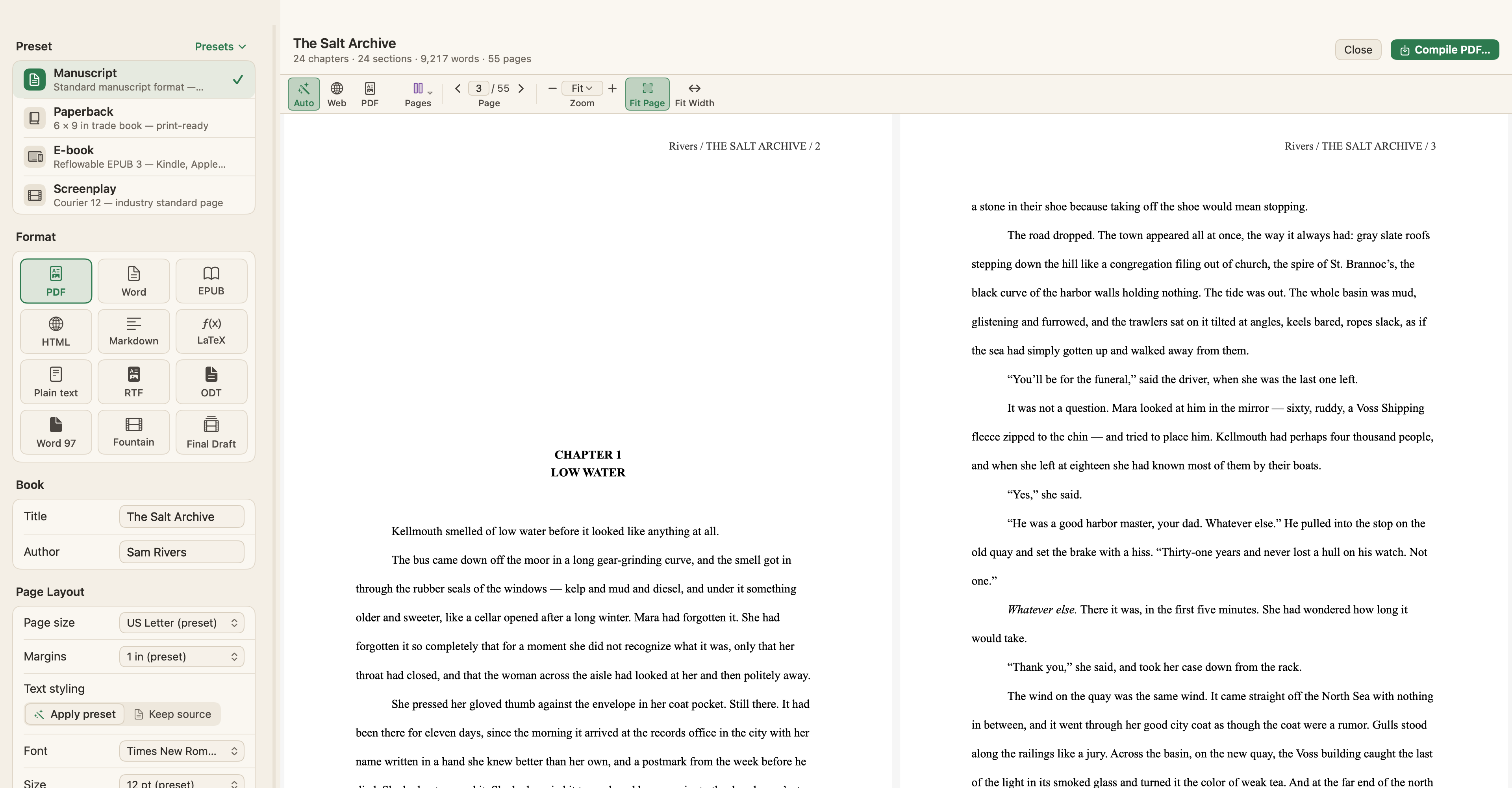
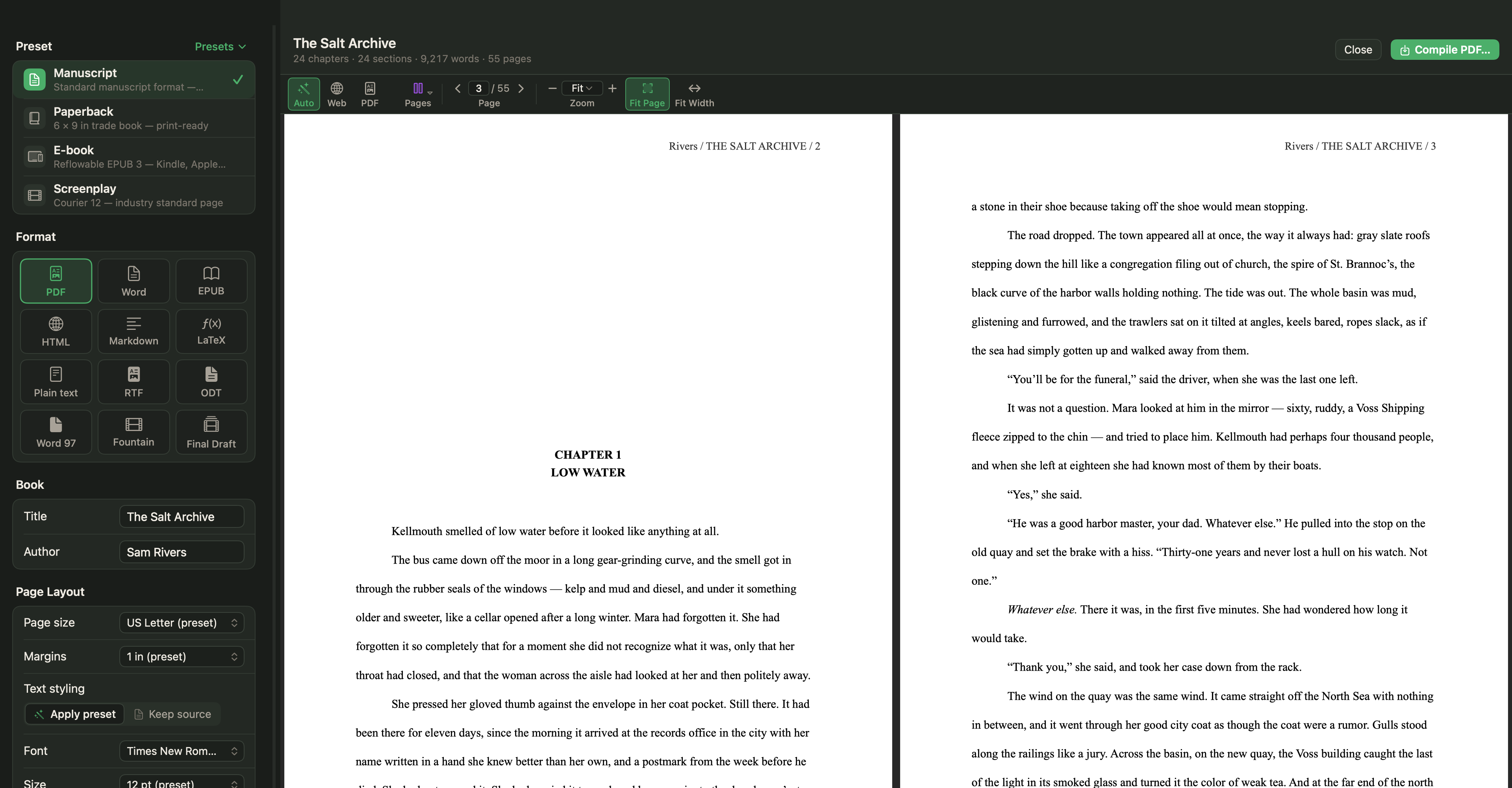
- 原稿をPDF、Word、EPUBなどに仕上げるコンパイルスタジオ
いちばん大切な考え方は、1つのプロジェクトを、いくつもの見方で扱うことです。キャンバス、バインダー、タイムラインはすべて同じカードを表示しています。キャンバスでシーンを動かせばバインダーでも動き、バインダーで章の名前を変えればキャンバスのカードも更新されます。
システム要件
WriterMorphにはmacOS 15 Sequoia以降が必要です。
WriterMorphをインストールする
WriterMorphはMac App Storeからダウンロードできます。ダウンロードは無料で、無料トライアル中もすべての機能が使えます。詳しくは無料トライアルと購入をご覧ください。
初回起動
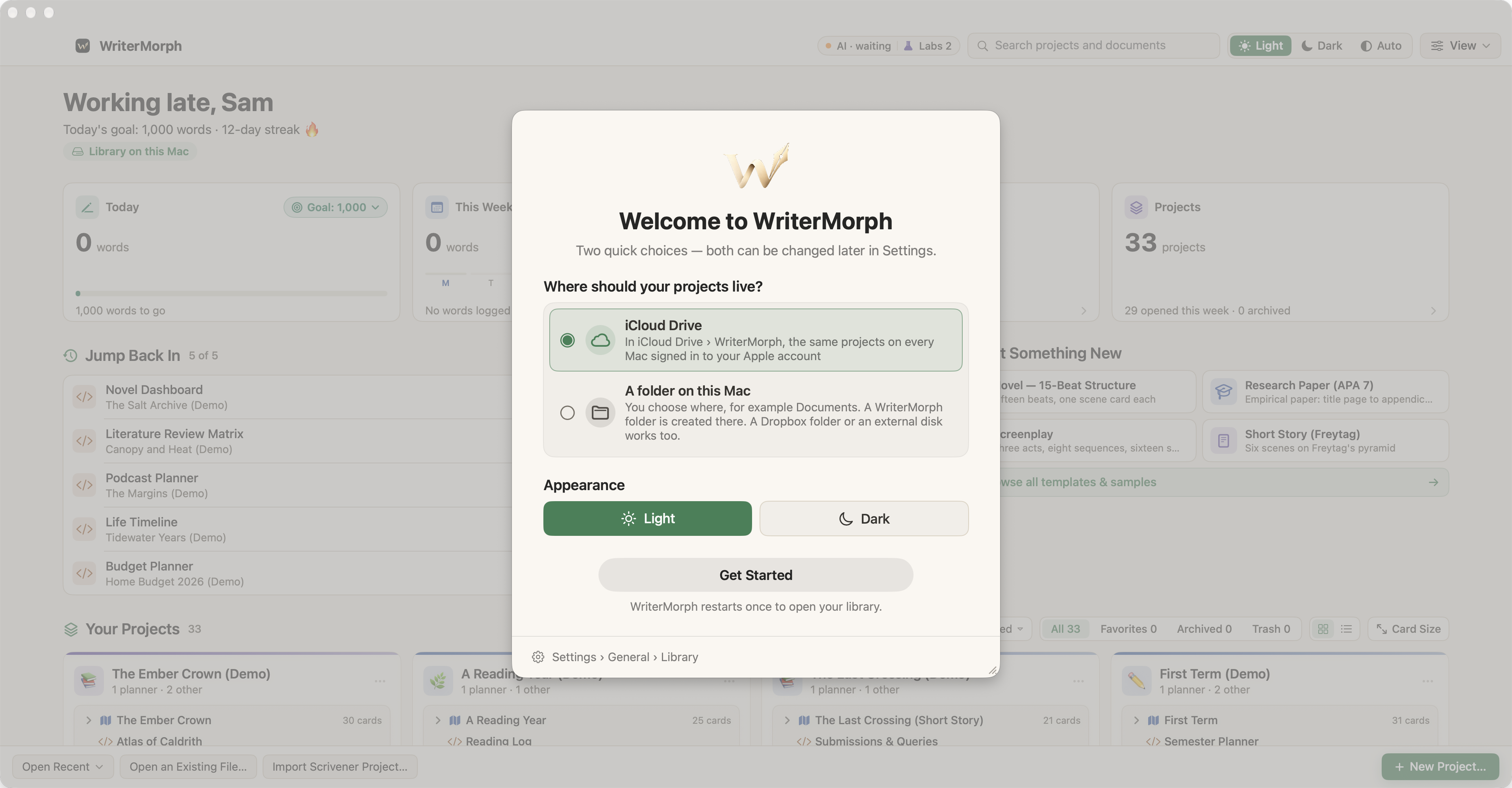
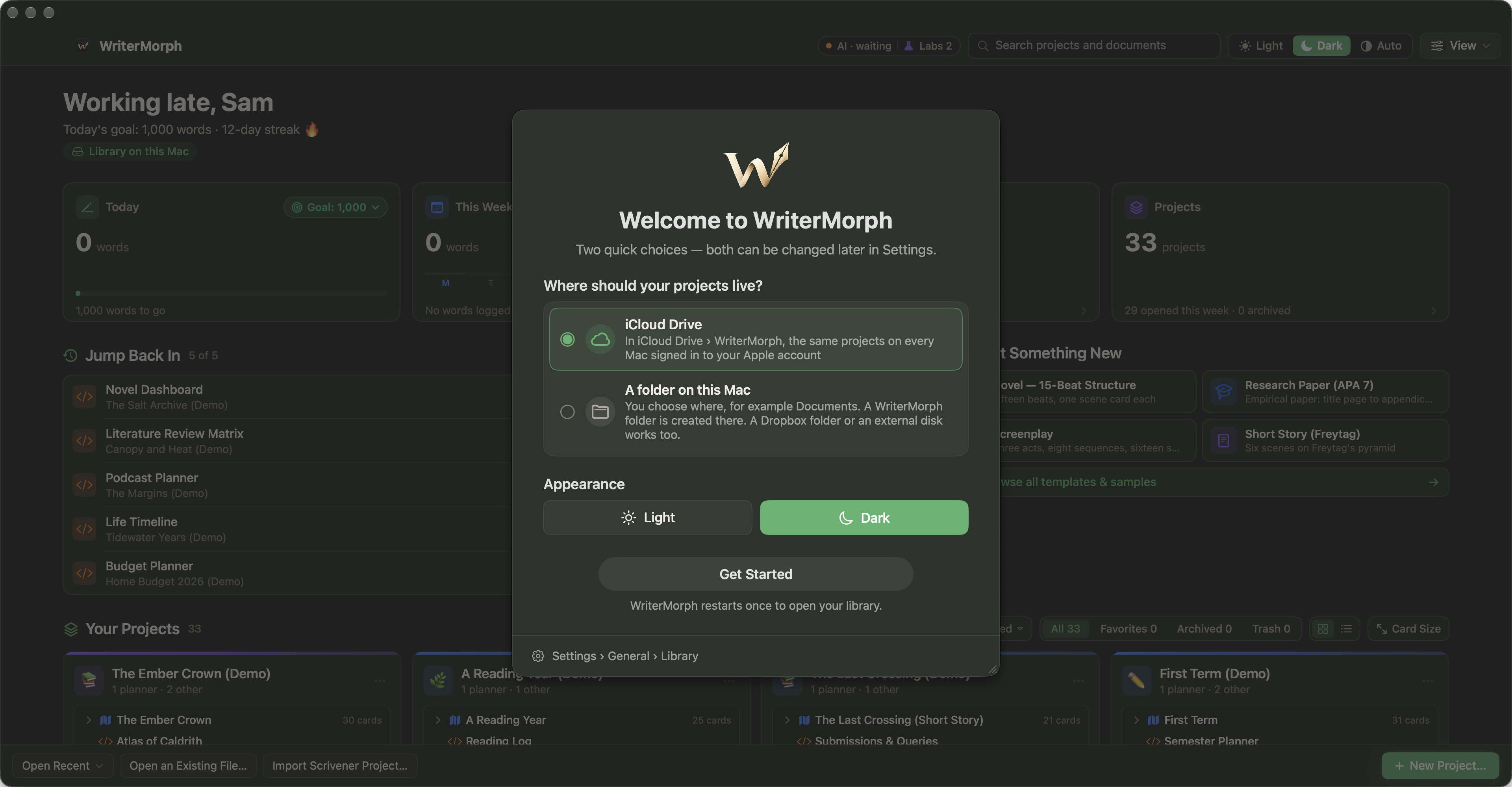
WriterMorphを初めて開くと、短い「WriterMorphへようこそ」シートが2つの質問をします。
- プロジェクトをどこに保存しますか?
- このMac:「書類」フォルダの中のライブラリフォルダに保存します。
- iCloud Drive:同じApple AccountでサインインしているすべてのMacで、同じプロジェクトを使えます。
- 別のフォルダ…:Dropbox、外付けディスク、共有フォルダなどを選べます。
- 外観:ライトまたはダーク。あとからいつでも変更できます。
どちらもあとから、設定 › 一般 › ライブラリと、WriterMorph › 外観メニューで変更できます。
最初のプロジェクトを作る
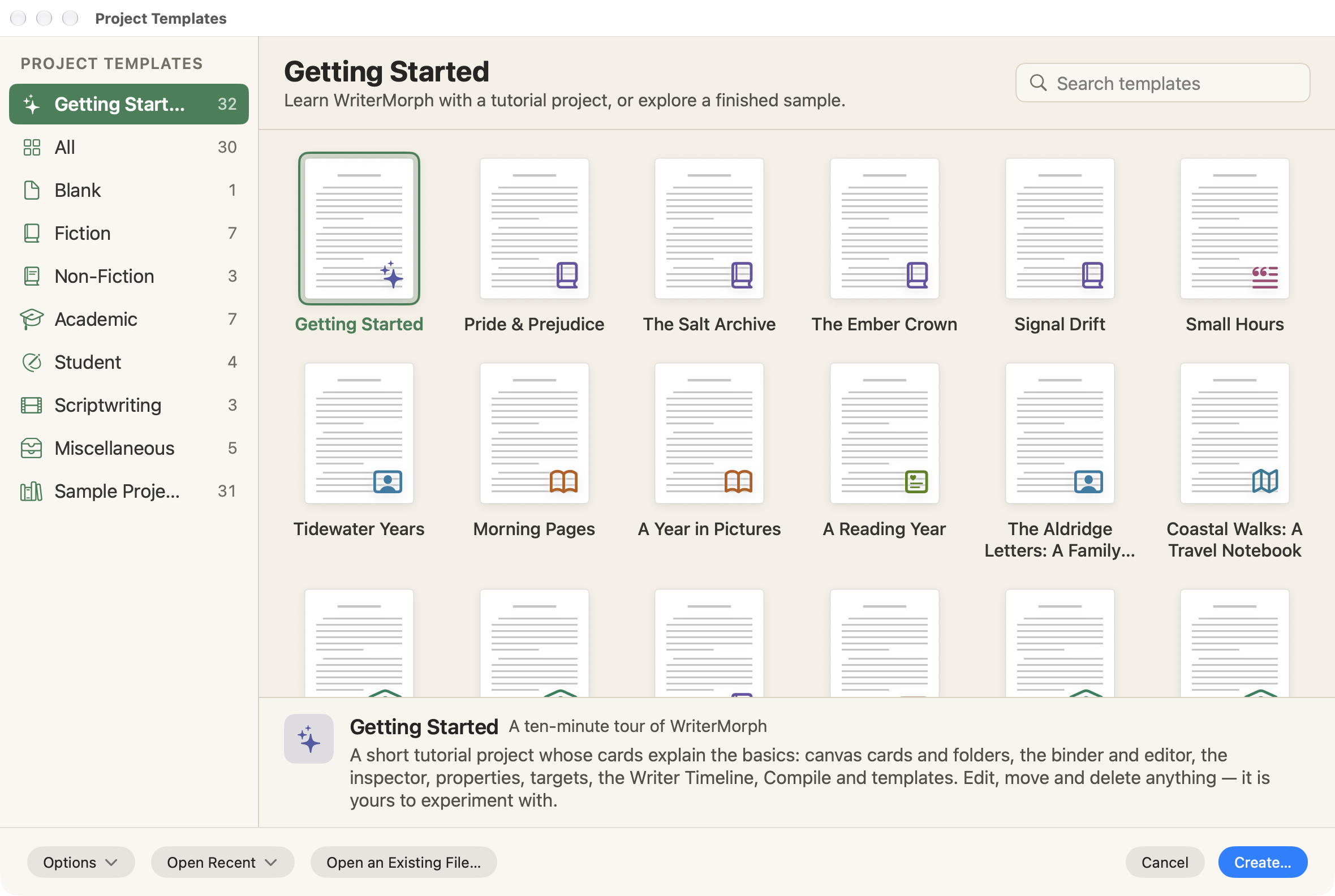
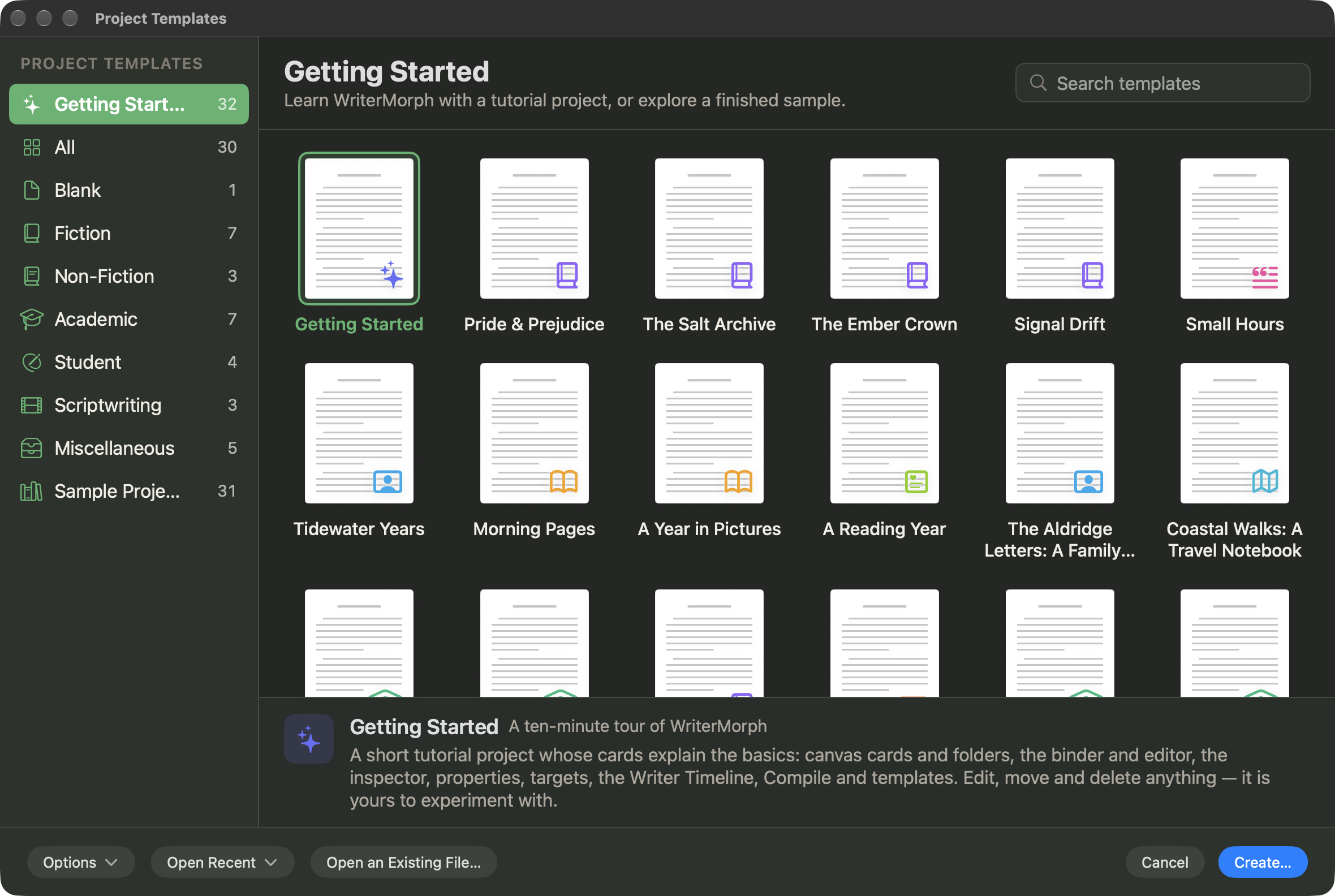
- ファイル › 新規プロジェクト…(⇧⌘N)またはファイル › テンプレートから新規プロジェクト…を選びます。「プロジェクトテンプレート」ウインドウが開きます。
- 左側で小説、学術、脚本執筆などのカテゴリを選び、テンプレートを選択します。サムネールの下に説明が表示されます。空のプロジェクトにしたい場合は空白を選びます。
- 作成…をクリックし、プロジェクトに名前を付けて作成をクリックします。
どこから始めればよいか迷ったら、はじめにテンプレートを選んでください。実際に編集、移動、削除できるカードで作られた、10分ほどのツアーです。
ヒント:まず完成したプロジェクトを見てみたい場合は、ヘルプ › デモプロジェクトから開いてください。詳しくはテンプレートとデモプロジェクトをご覧ください。
最初の10分間






- キャンバスを眺める。カードはそれぞれシーン、セクション、メモ、キャラクターです。カードを選んでReturnを押すと編集できます。
- ⌃⌘Mで原稿モードに切り替える。同じカードが、左のバインダーとエディタ内の書類として表示されます。
- 書く。バインダーで書類をクリックして、入力を始めてください。WriterMorphが自動的に保存します。
- ほかの表示を試す。⌘2でコルクボード、⌘3でアウトライナーに切り替わります。⌘1でエディタに戻ります。
- ⌥⌘Tでライタータイムラインを開き、プロットボード上のシーンを確認します。
- コンパイルする。準備ができたらプロジェクト › コンパイル…(⌥⌘E)を選び、原稿や電子書籍などのプリセットを選びます。
作業はどのように保存されるか
- 各プロジェクトは1つの.wmorphファイル(macOSのパッケージ)です。Finderで確認でき、コピーもバックアップもできます。
- WriterMorphは、入力を止めた少しあとに自動的に保存します。⌘Sを押せばすぐに保存されます。
- 自動バックアップは初期設定でオンです。詳しくはプロジェクト、ファイル、バックアップをご覧ください。
アカウントは不要です
WriterMorphはすべてMac上で動作します。登録もアカウントも必要なく、書いたものはあなた自身が所有するファイルに保存されます。
次のステップ
- WriterMorphのウインドウ:ホーム画面、タブ、サイドバー、パネル
- ビジュアルプランナーのキャンバス
- 原稿モード
- キーボードショートカット