 WriterMorph

說明 › 入門
所有說明主題
WriterMorph 入門
安裝 WriterMorph、選擇專案的存放位置、建立第一個專案,並認識規劃、寫作與編譯的基本概念。


WriterMorph 是一款專為長篇寫作設計的原生 Mac App。它把四個工具集合在同一個視窗中:
- 用來安排想法、場景、章節與研究資料的視覺化規劃畫布,
- 具備活頁夾、編輯器、軟木板與大綱的稿件模式,
- 用來處理故事結構、情節線與張力的寫作時間軸,
- 能把稿件變成 PDF、Word、EPUB 等格式的 Compile Studio。
核心概念是:一個專案,多種檢視。畫布、活頁夾與時間軸顯示的都是同一批卡片。在畫布上移動一個場景,它在活頁夾裡也會跟著移動;在活頁夾中重新命名一個章節,畫布上的卡片也會更新。
系統需求
WriterMorph 需要 macOS 15 Sequoia 或以上版本。
安裝 WriterMorph
從 Mac App Store 下載 WriterMorph。下載免費,而且免費試用期間所有功能都能使用。請參閱免費試用與購買。
第一次啟動
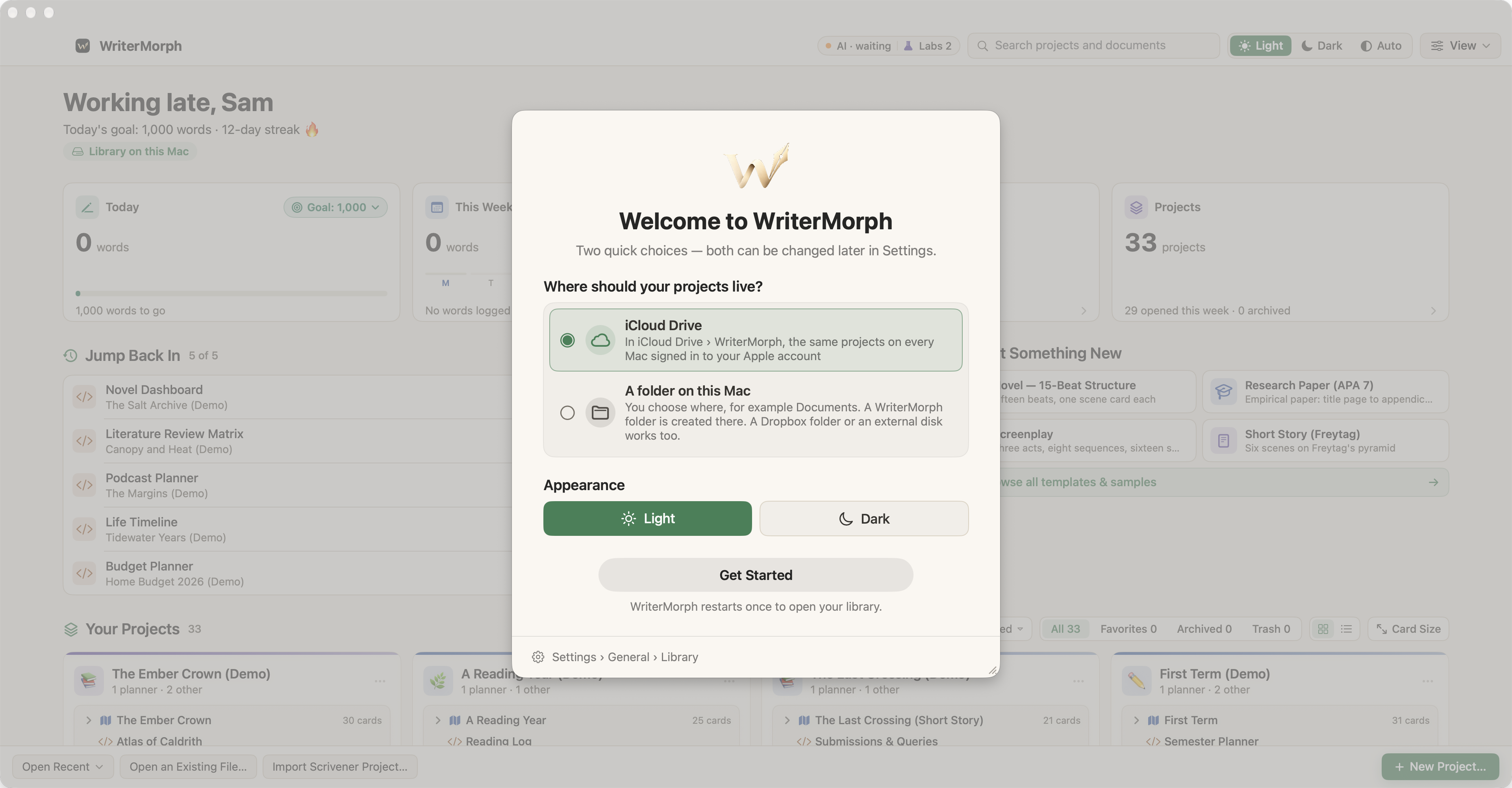
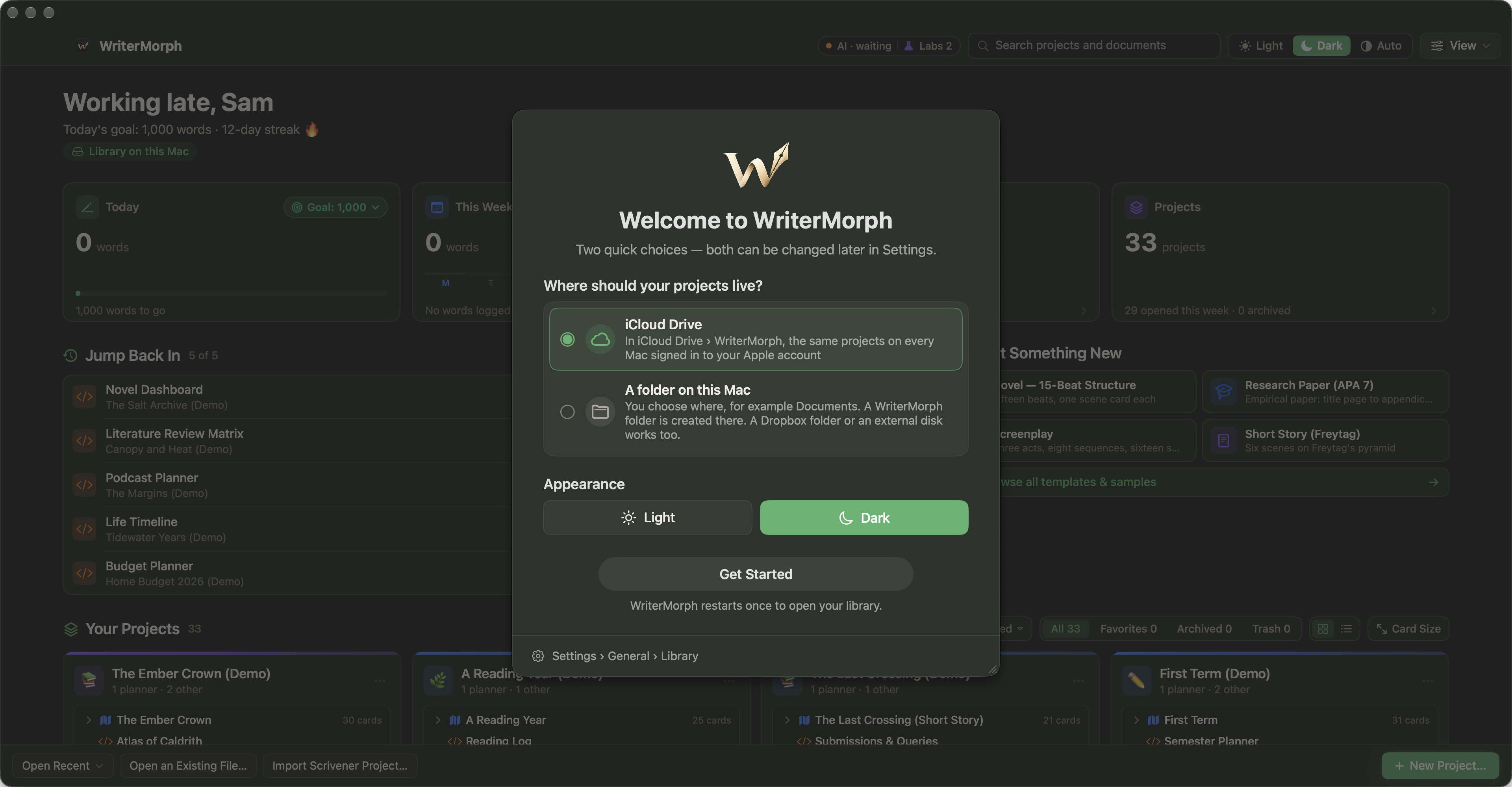
第一次打開 WriterMorph 時,一張簡短的「歡迎使用 WriterMorph」表單會問你兩個問題:
- 你的專案要存放在哪裡?
- 這部 Mac:放在「文件」檔案夾中的資源庫檔案夾。
- iCloud Drive:同樣的專案出現在每一部登入你 Apple 帳號的 Mac 上。
- 其他檔案夾…:例如 Dropbox、外接磁碟或共享檔案夾。
- 外觀:「淺色」或「深色」。隨時都可以更改。
之後可以在「設定 › 一般 › 資源庫」與「WriterMorph › 外觀」選單中更改這兩項。
建立第一個專案
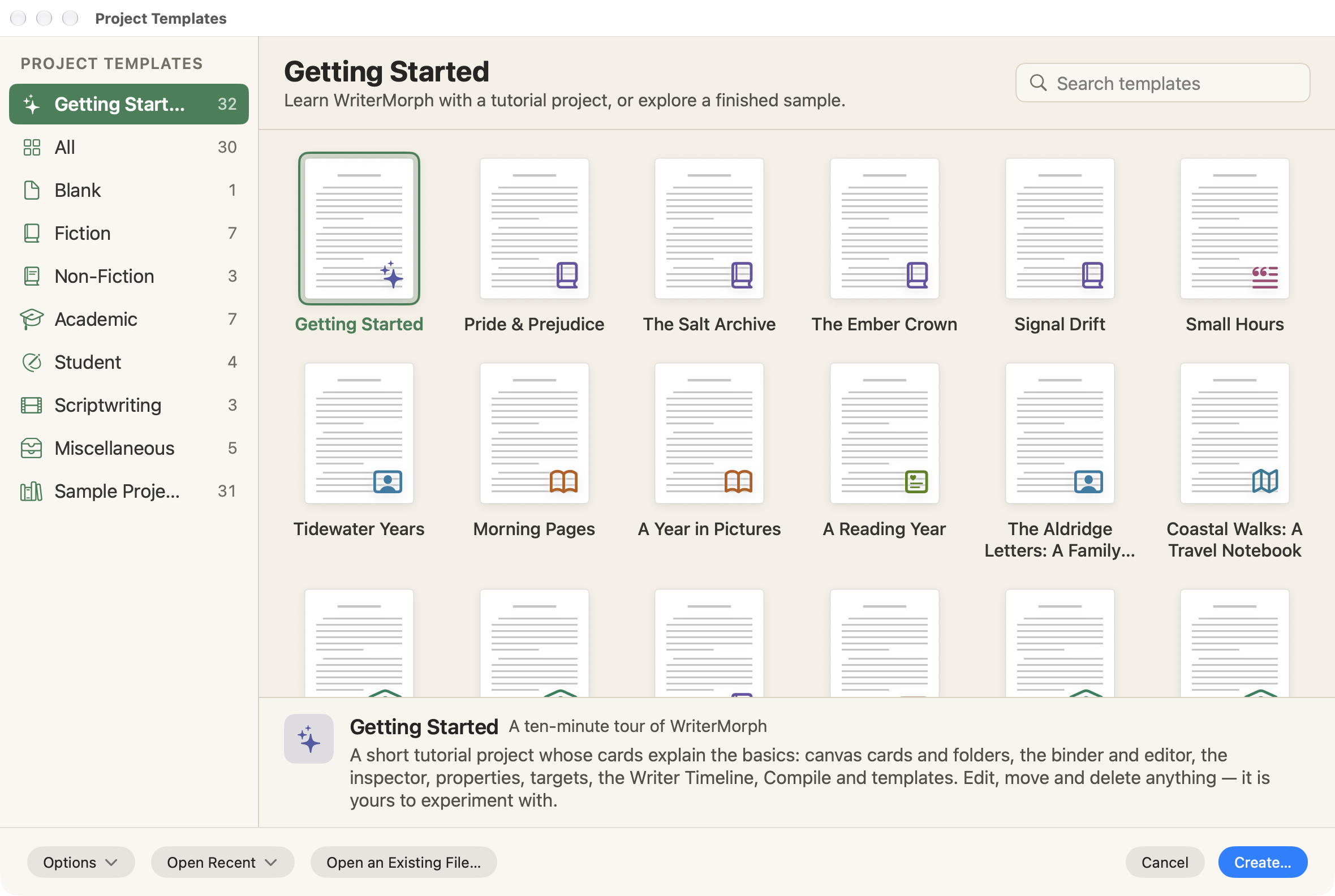
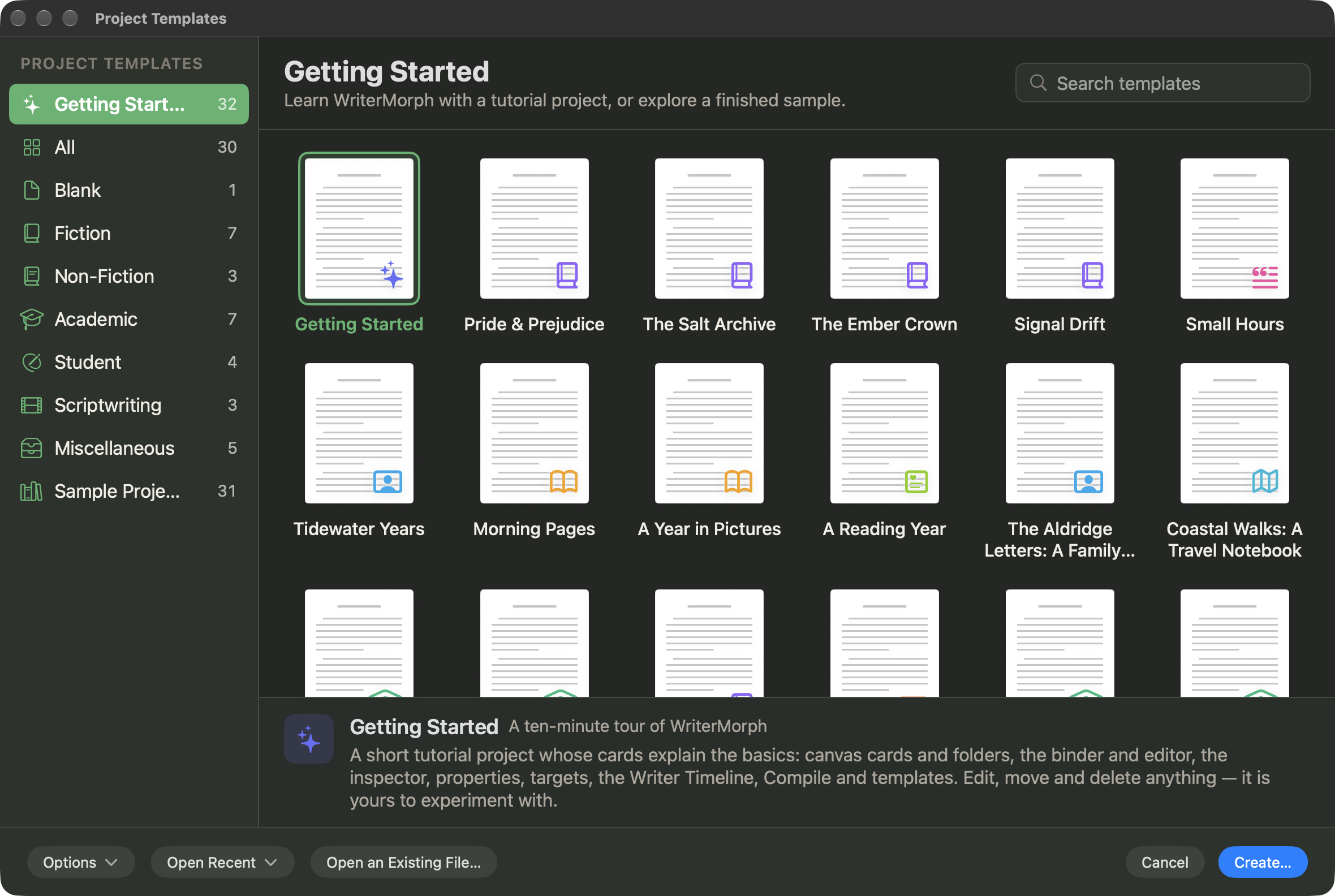
- 選擇「檔案 › 新增專案…」(⇧⌘N)或「檔案 › 從範本新增專案…」。「專案範本」視窗隨即打開。
- 在左側選一個類別,例如「小說」、「學術」或「劇本寫作」,然後選取一個範本。縮圖下方會出現說明。想要空白專案就選「空白」。
- 按一下「建立…」,為專案命名,再按「建立」。
不知道從哪裡開始?選「入門」範本。這是一段十分鐘的導覽,由真實的卡片組成,你可以編輯、移動或刪除它們。
提示:想先看看一個完成的專案長什麼樣子?從「輔助說明 › 示範專案」打開一個。請參閱範本與示範專案。
你的前十分鐘






- 看看畫布。每張卡片都是一個場景、段落、筆記或角色。選取一張卡片並按 Return 即可編輯。
- 用 ⌃⌘M 切換到稿件模式。同一批卡片現在以左側的活頁夾和編輯器中的文件呈現。
- 開始寫。在活頁夾中點按一份文件,然後開始打字。WriterMorph 會自動儲存。
- 試試其他檢視。按 ⌘2 打開軟木板,⌘3 打開大綱。按 ⌘1 回到編輯器。
- 用 ⌥⌘T 打開寫作時間軸,在情節板上檢視你的場景。
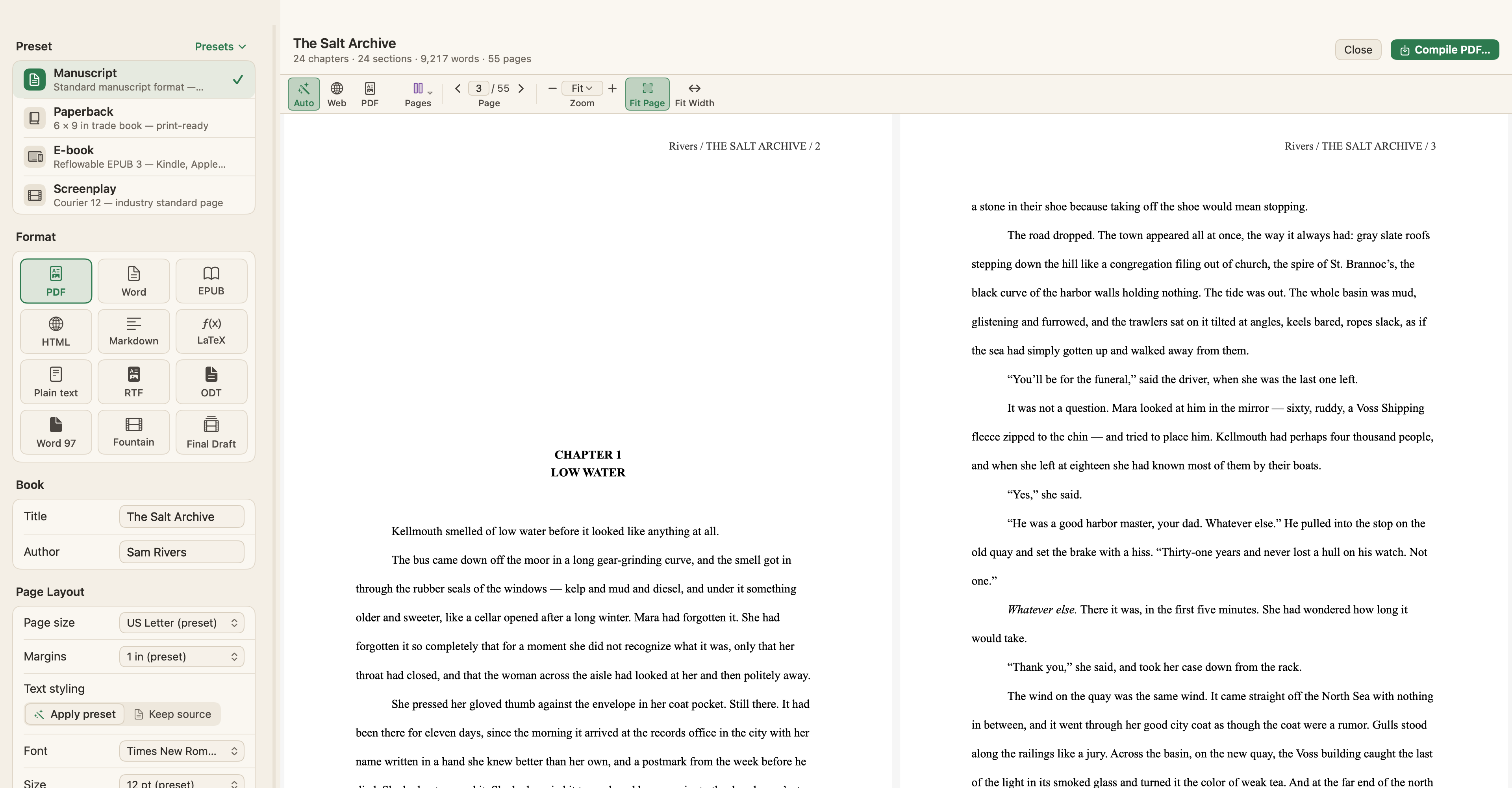
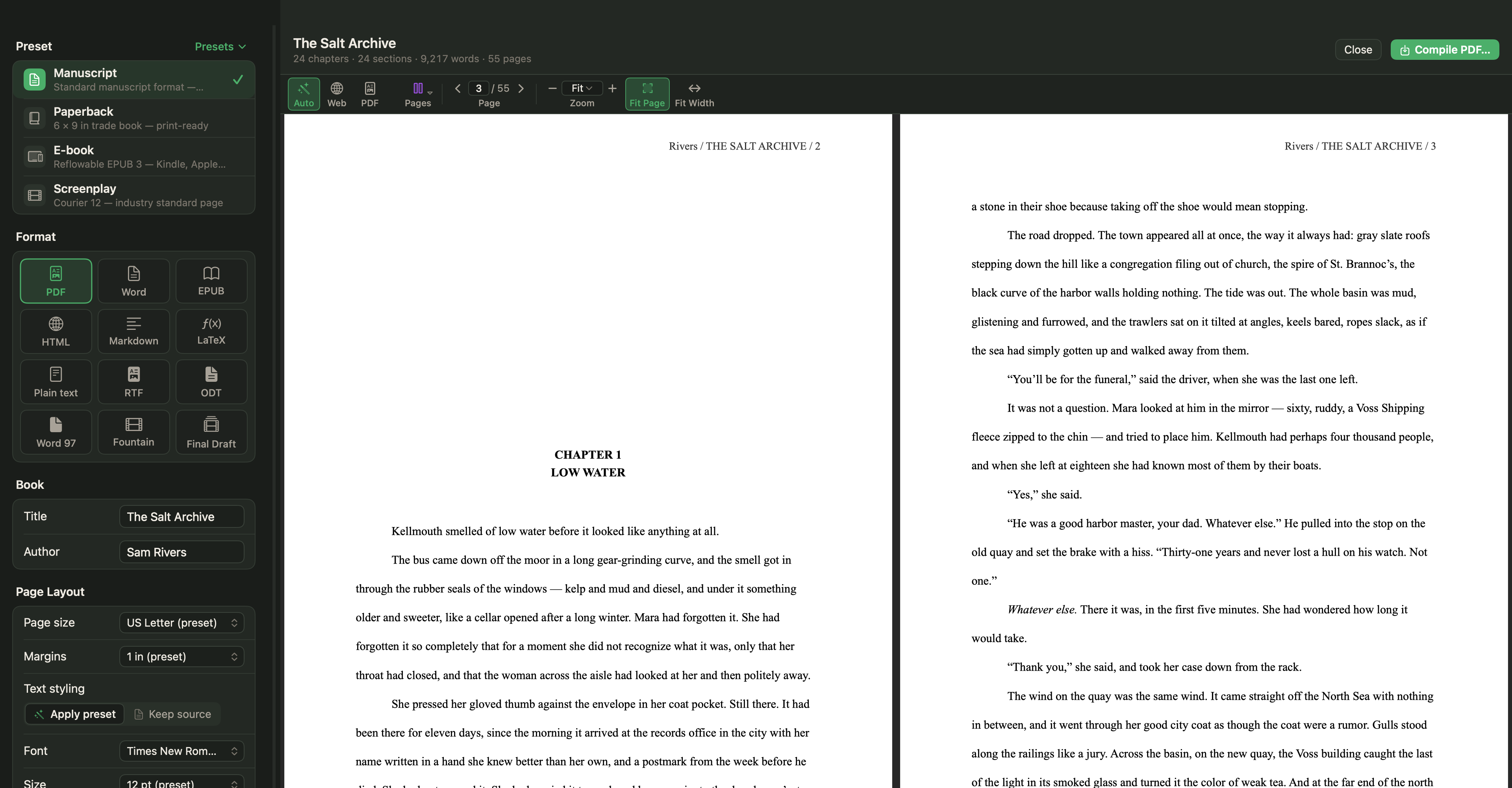
- 編譯。準備好之後,選擇「專案 › 編譯…」(⌥⌘E),再挑選一個預設組,例如「稿件」或「電子書」。
你的作品如何儲存
- 每個專案都是一個 .wmorph 檔案(macOS 套件),你可以在 Finder 中看到它、拷貝它並備份它。
- 你停止打字片刻後,WriterMorph 會自動儲存。⌘S 則立即儲存。
- 自動備份預設開啟。請參閱專案、檔案與備份。
不需要帳號
WriterMorph 完全在你的 Mac 上運作。不必註冊、沒有帳號,你的文字永遠存在屬於你自己的檔案裡。
下一步
- WriterMorph 視窗:主畫面、分頁、側邊欄與面板
- 視覺化規劃畫布
- 稿件模式
- 鍵盤快速鍵