 WriterMorph

Ajuda › Primeiros passos
Todos os tópicos de ajuda
Primeiros passos com o WriterMorph
Instale o WriterMorph, escolha onde guardar seus projetos, crie o primeiro projeto e entenda a ideia central do app de escrita: planejar, escrever e compilar.


O WriterMorph é um app nativo para Mac feito para escrita longa, como romances, roteiros e teses. Ele reúne quatro ferramentas numa só janela:
- uma tela do Planejador Visual para ideias, cenas, capítulos e pesquisa,
- o Modo Manuscrito, com Fichário, editor, quadro de cortiça e estrutura de tópicos,
- a Linha do tempo do escritor, para estrutura da história, linhas de enredo e tensão,
- o Estúdio de Compilação, que transforma seu manuscrito em PDF, Word, EPUB e outros formatos.
A ideia central: um projeto, muitas visualizações. A tela, o Fichário e a linha do tempo mostram as mesmas fichas. Mova uma cena na tela e ela se move no Fichário; renomeie um capítulo no Fichário e a ficha é atualizada na tela.
Requisitos do sistema
O WriterMorph requer macOS 15 Sequoia ou posterior.
Instalar o WriterMorph
Baixe o WriterMorph na Mac App Store. O download é gratuito e todos os recursos funcionam durante o teste gratuito. Veja Teste gratuito e compra.
Primeira abertura
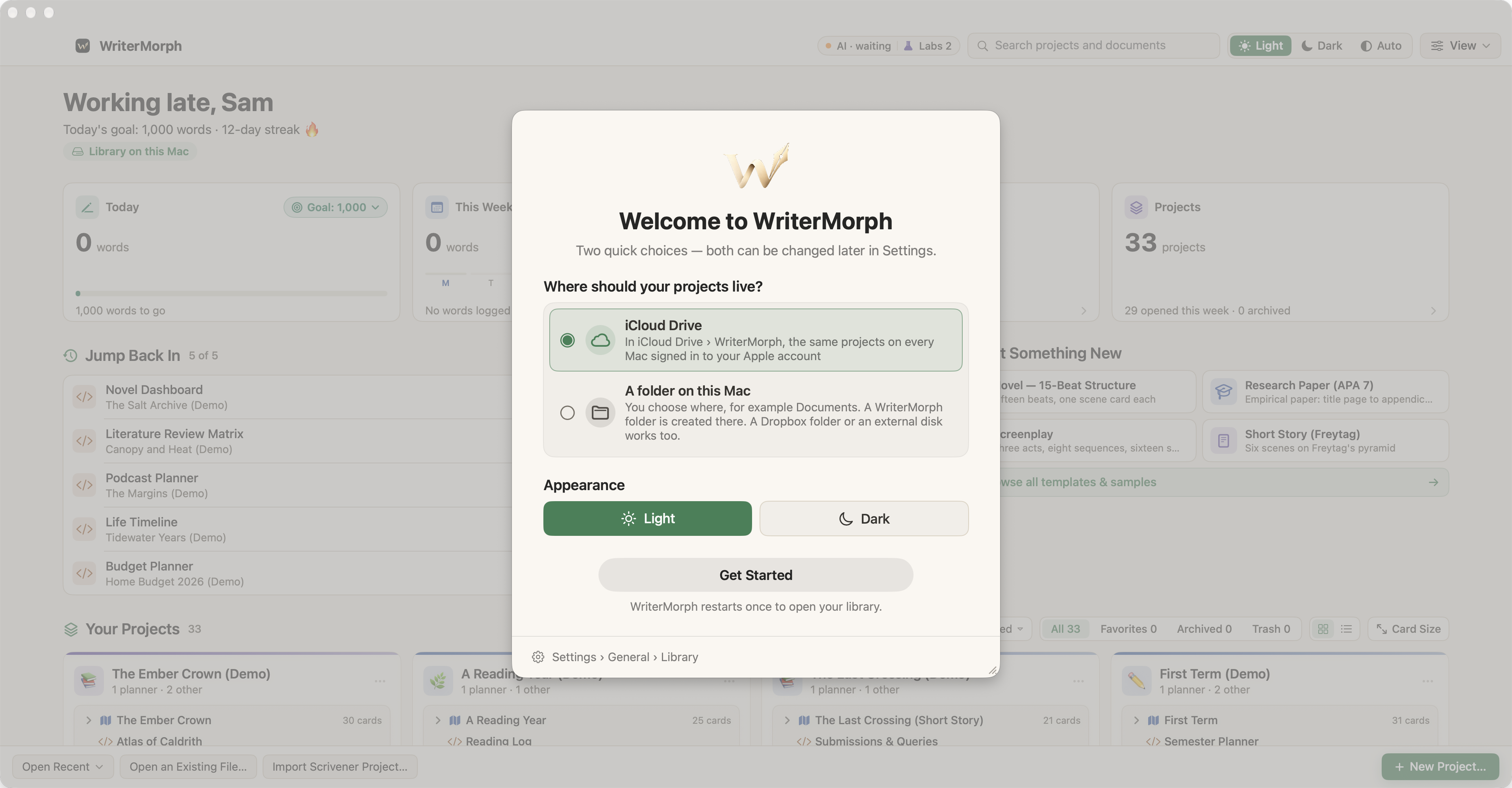
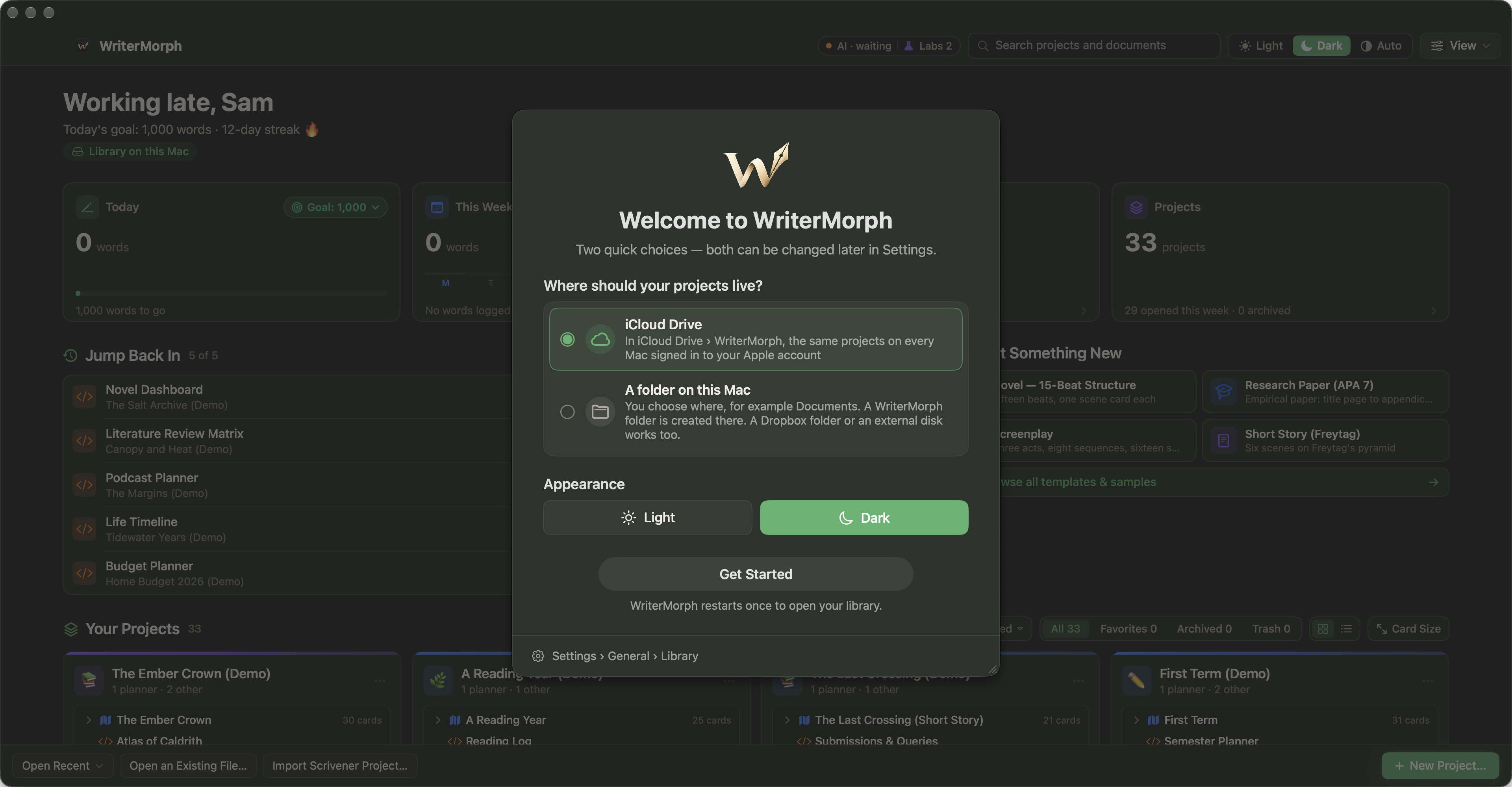
Na primeira vez que você abre o WriterMorph, uma folha curta de Boas-vindas ao WriterMorph faz duas perguntas:
- Onde seus projetos devem ficar?
- Neste Mac: uma pasta de biblioteca dentro da sua pasta Documentos.
- iCloud Drive: os mesmos projetos em todos os Macs conectados à sua Conta Apple.
- Outra pasta…: por exemplo Dropbox, um disco externo ou uma pasta compartilhada.
- Aparência: Claro ou Escuro. Você pode mudar isso a qualquer momento.
Depois, você pode alterar as duas opções em Ajustes › Geral › Biblioteca e no menu WriterMorph › Aparência.
Criar o primeiro projeto
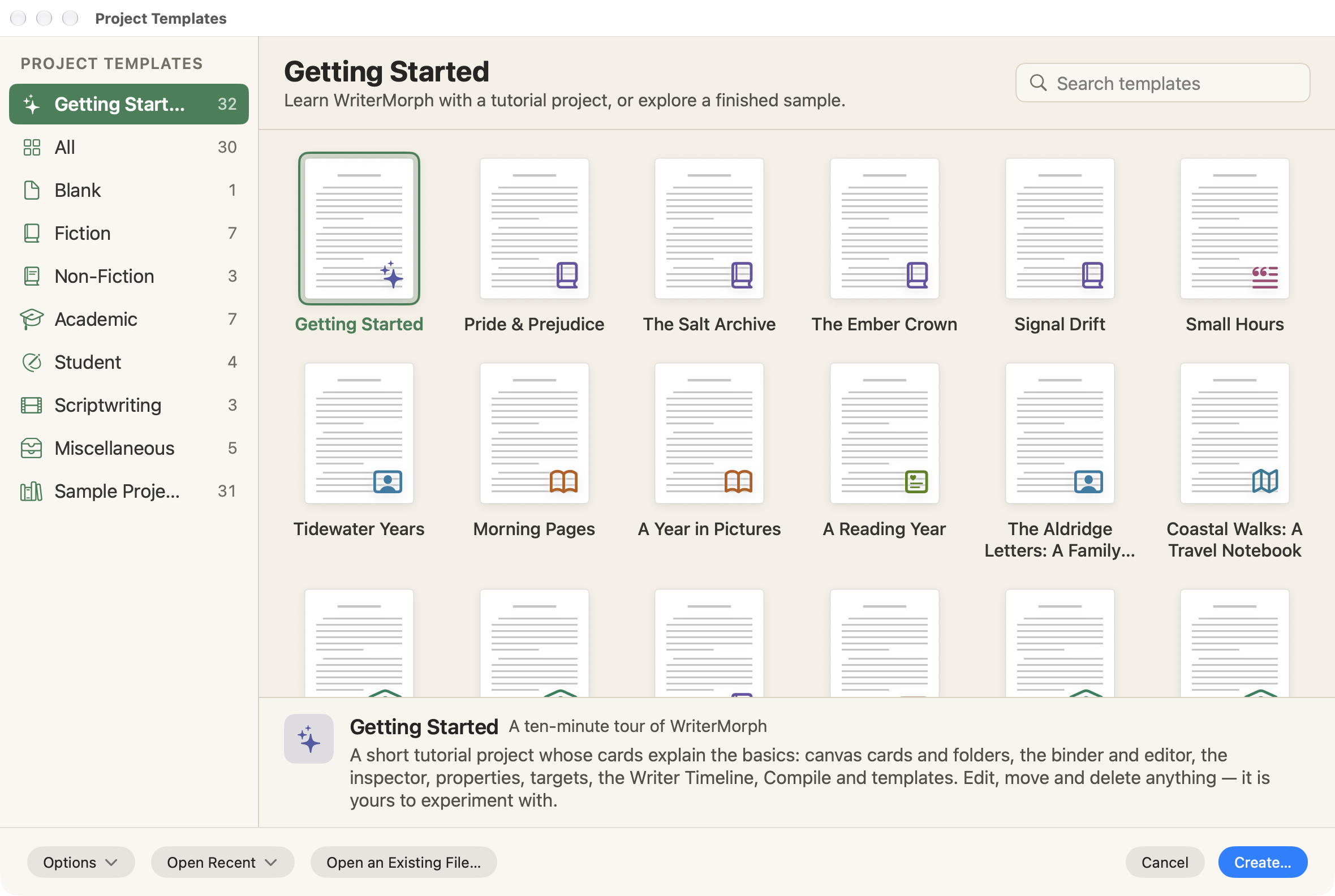
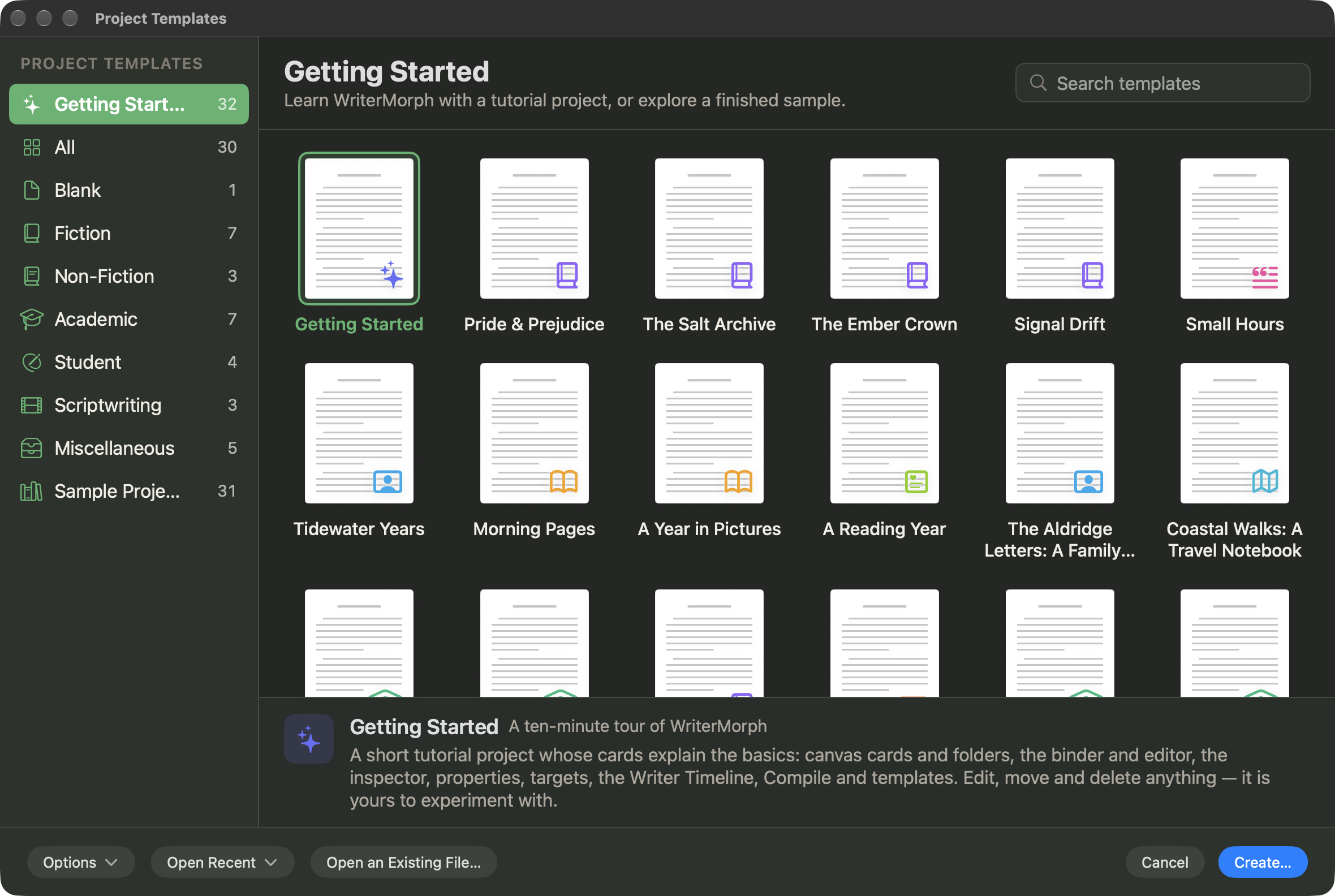
- Escolha Arquivo › Novo Projeto… (⇧⌘N) ou Arquivo › Novo Projeto a partir de Modelo…. A janela Modelos de projeto se abre.
- Escolha uma categoria à esquerda, como Ficção, Acadêmico ou Roteiro, e selecione um modelo. Uma descrição aparece abaixo das miniaturas. Escolha Em branco para um projeto vazio.
- Clique em Criar…, dê um nome ao projeto e clique em Criar.
Não sabe por onde começar? Escolha o modelo Primeiros Passos. É um tour de dez minutos feito de fichas reais, que você pode editar, mover e excluir.
Dica: quer explorar primeiro um projeto pronto? Abra um em Ajuda › Projetos de demonstração. Veja Modelos e projetos de demonstração.
Seus primeiros dez minutos






- Observe a tela. Cada ficha é uma cena, seção, nota ou personagem. Selecione uma ficha e pressione Return para editá-la.
- Mude para o Modo Manuscrito com ⌃⌘M. As mesmas fichas agora aparecem como um Fichário à esquerda e como um documento no editor.
- Escreva. Clique num documento do Fichário e comece a digitar. O WriterMorph salva automaticamente.
- Experimente as outras visualizações. Pressione ⌘2 para o quadro de cortiça e ⌘3 para a estrutura de tópicos. Pressione ⌘1 para voltar ao editor.
- Abra a Linha do tempo do escritor com ⌥⌘T para ver suas cenas no Quadro de enredo.
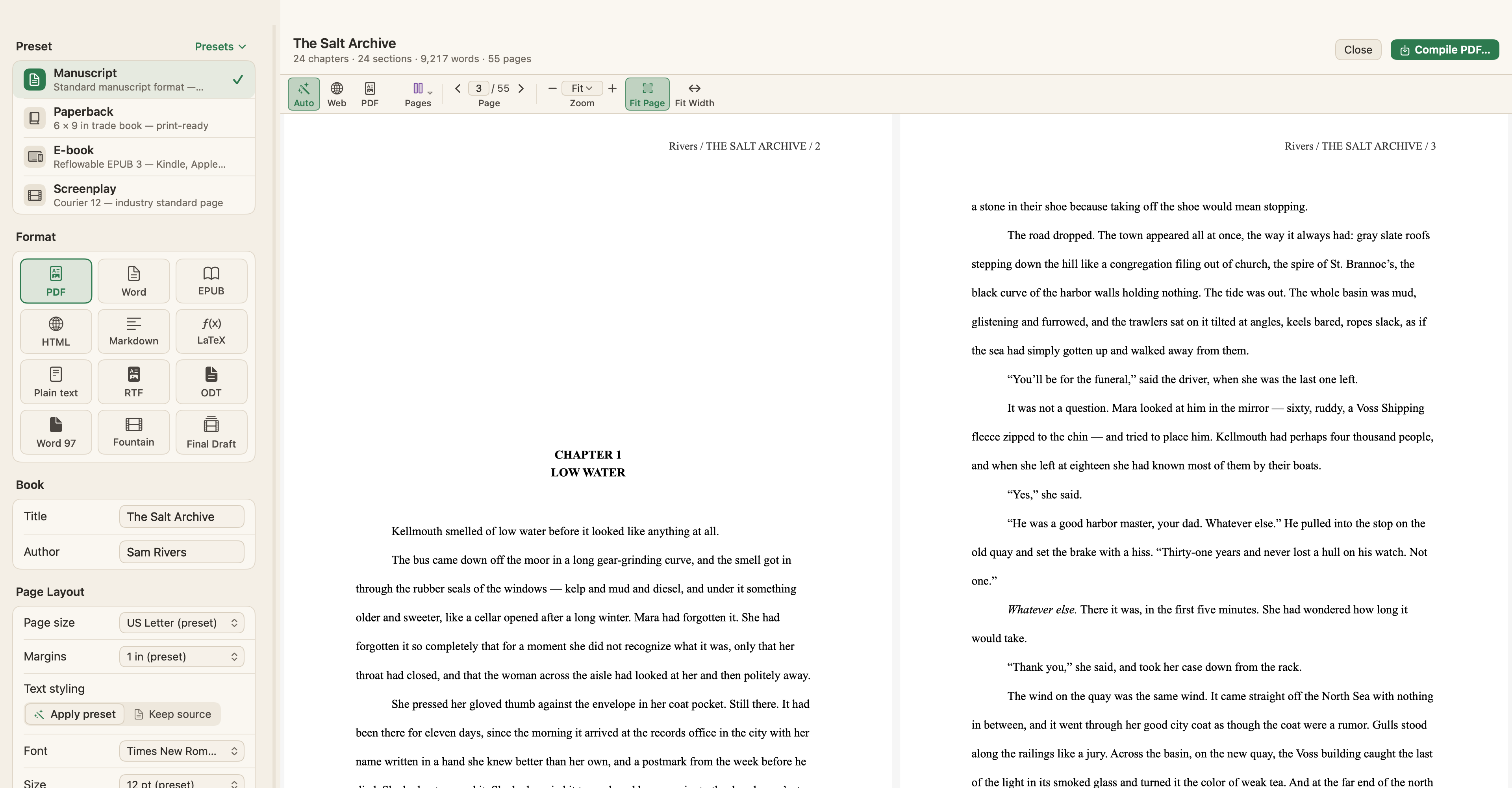
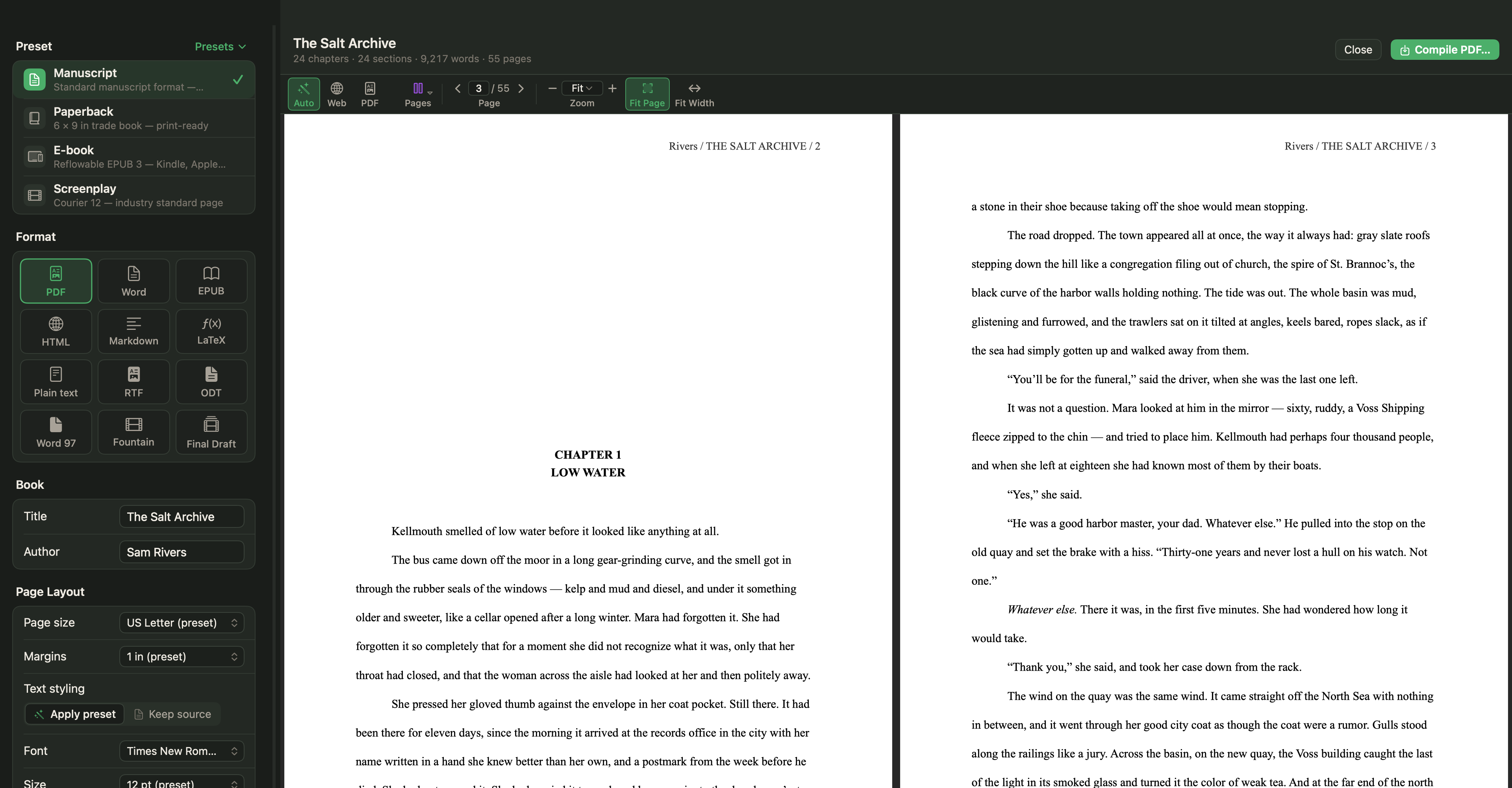
- Compile. Quando estiver pronto, escolha Projeto › Compilar… (⌥⌘E) e escolha uma predefinição como Manuscrito ou E-book.
Como seu trabalho é salvo
- Cada projeto é um único arquivo .wmorph (um pacote do macOS) que você vê no Finder, pode copiar e incluir nos seus backups.
- O WriterMorph salva automaticamente um instante depois que você para de digitar. ⌘S salva na hora.
- Os backups automáticos vêm ativados por padrão. Veja Projetos, arquivos e backups.
Sem precisar de conta
O WriterMorph funciona inteiramente no seu Mac. Não há cadastro nem conta, e o que você escreve fica em arquivos que pertencem a você.
Próximos passos
- A janela do WriterMorph: a Tela inicial, as abas, a barra lateral e os painéis
- A tela do Planejador Visual
- Modo Manuscrito
- Atalhos de teclado