 WriterMorph

Ayuda › Primeros pasos
Todos los temas de ayuda
Primeros pasos con WriterMorph
Instala WriterMorph, elige dónde guardar tus proyectos, crea tu primer proyecto y aprende la idea básica de planificar, escribir y compilar tu novela o tu guion.


WriterMorph es una app nativa para Mac pensada para escribir textos largos. Reúne cuatro herramientas en una sola ventana:
- un lienzo, el Planificador visual, para ideas, escenas, capítulos e investigación;
- un Modo Manuscrito con archivador, editor, corcho y esquema;
- una Cronología del escritor para la estructura de la historia, las líneas argumentales y la tensión;
- un Estudio de compilación que convierte tu manuscrito en PDF, Word, EPUB y más.
La idea clave: un proyecto, muchas vistas. El lienzo, el archivador y la cronología muestran las mismas tarjetas. Mueve una escena en el lienzo y se mueve en el archivador; cambia el nombre de un capítulo en el archivador y la tarjeta se actualiza en el lienzo.
Requisitos del sistema
WriterMorph requiere macOS 15 Sequoia o posterior.
Instalar WriterMorph
Descarga WriterMorph desde la Mac App Store. La descarga es gratuita y todas las funciones están disponibles durante la prueba gratuita. Consulta Prueba gratuita y compra.
El primer inicio
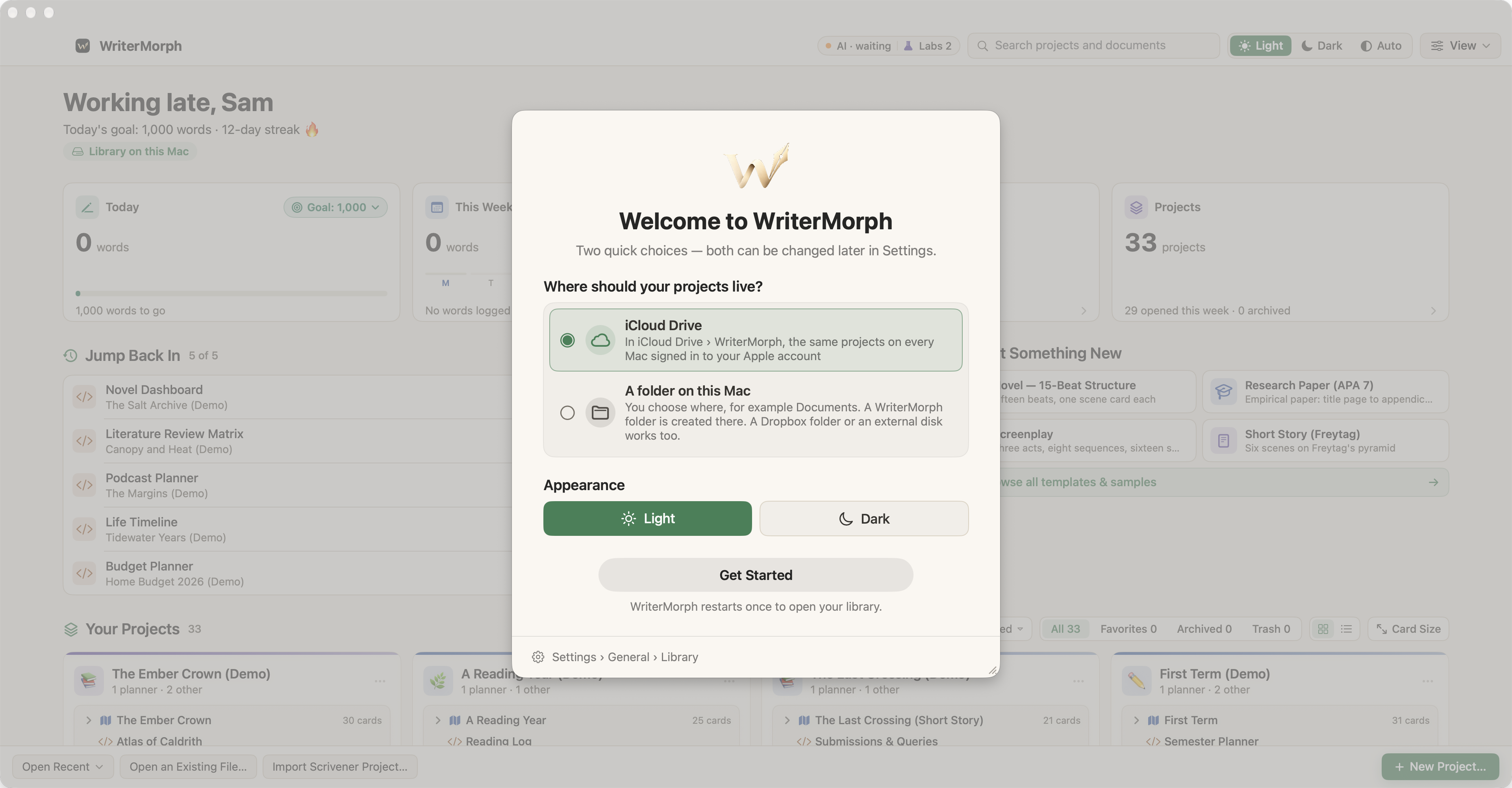
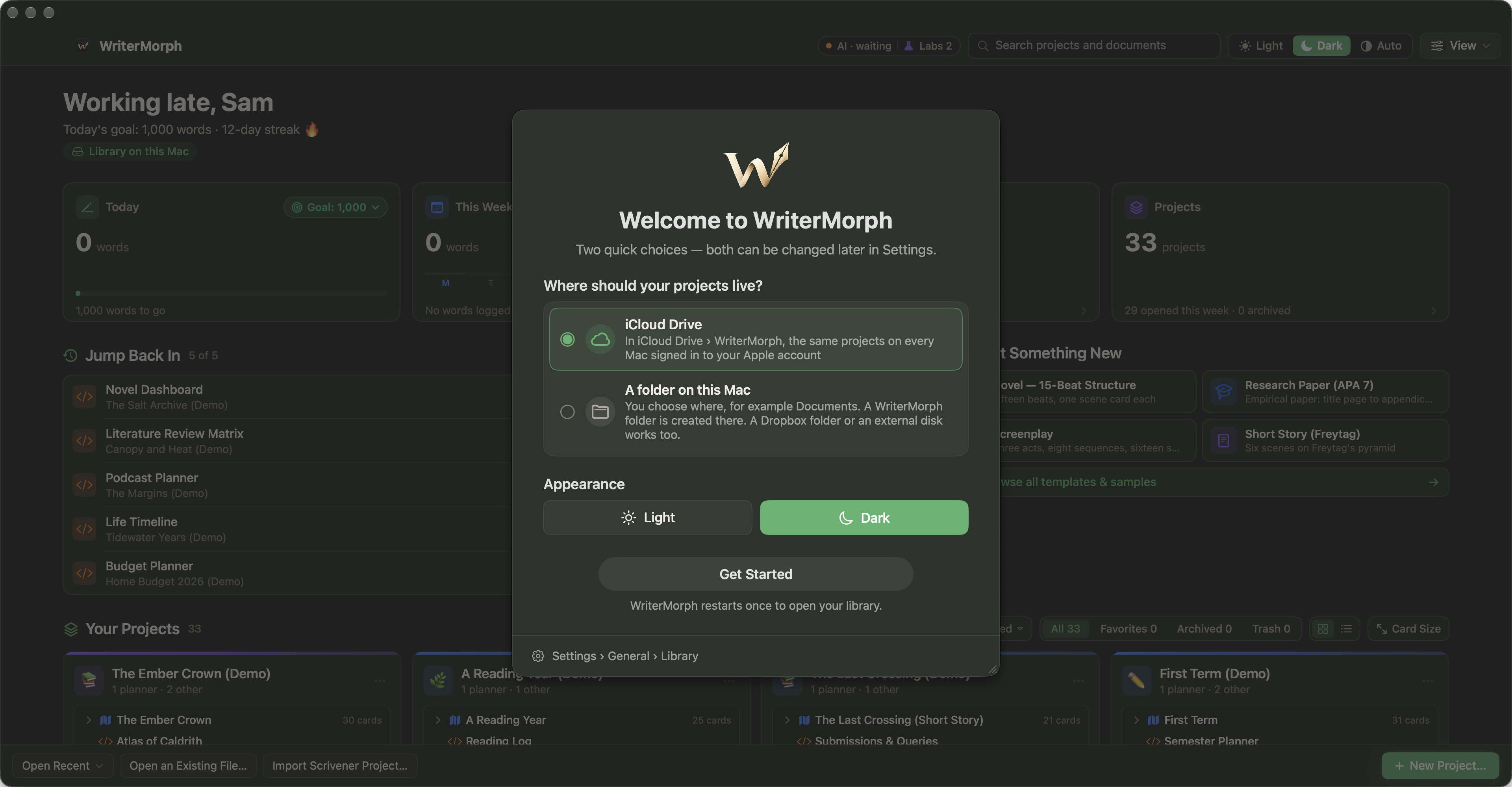
La primera vez que abres WriterMorph, una breve hoja Te damos la bienvenida a WriterMorph te hace dos preguntas:
- ¿Dónde quieres que estén tus proyectos?
- En este Mac: una carpeta de biblioteca dentro de tu carpeta Documentos.
- iCloud Drive: los mismos proyectos en todos los Mac con tu cuenta de Apple.
- Otra carpeta…: por ejemplo Dropbox, un disco externo o una carpeta compartida.
- Apariencia: Claro u Oscuro. Puedes cambiarla cuando quieras.
Puedes cambiar ambas cosas más adelante en Ajustes › General › Biblioteca y en el menú WriterMorph › Apariencia.
Crea tu primer proyecto
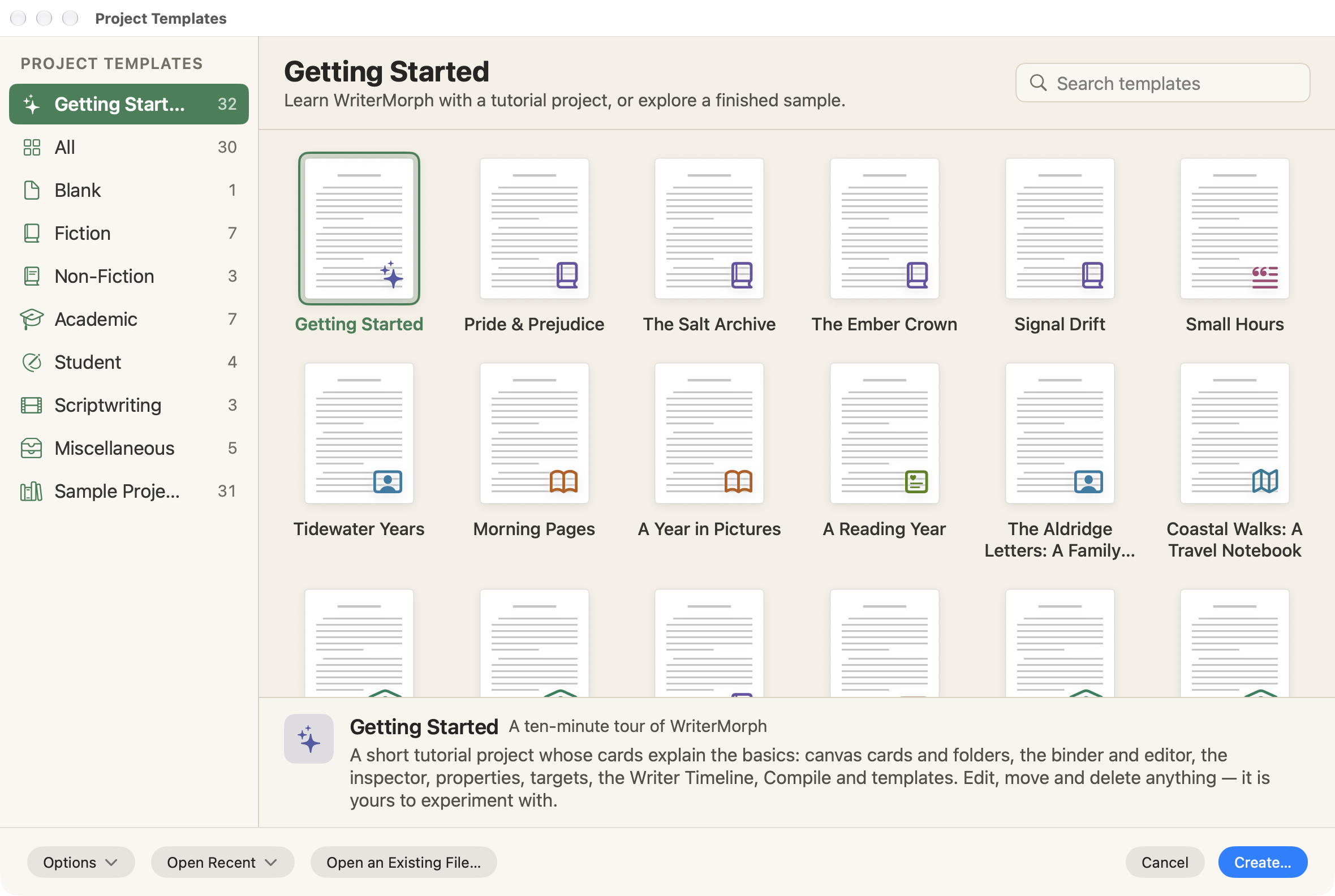
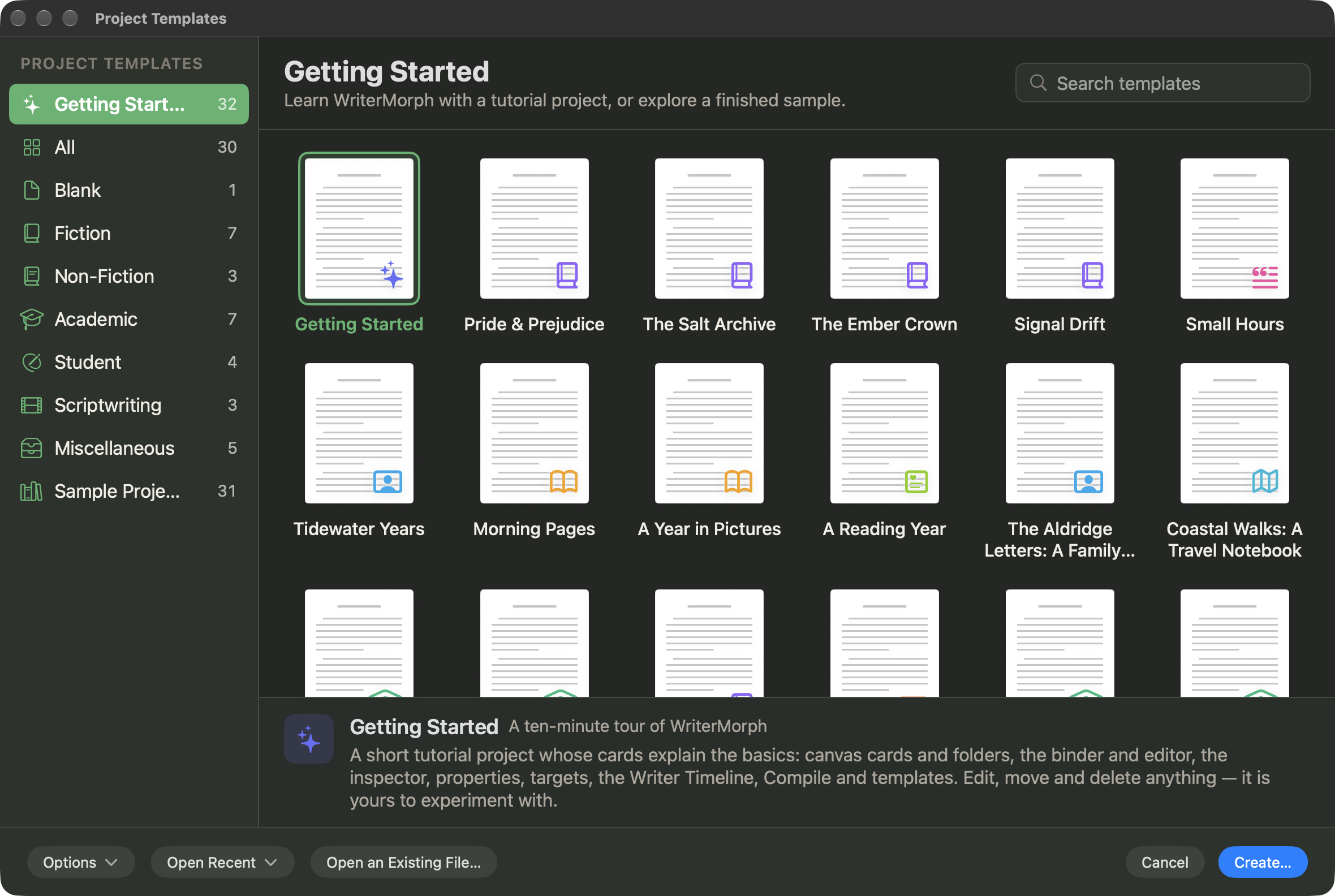
- Elige Archivo › Nuevo proyecto… (⇧⌘N) o Archivo › Nuevo proyecto desde plantilla…. Se abre la ventana Plantillas de proyecto.
- Elige una categoría a la izquierda, como Ficción, Académico o Guion, y selecciona una plantilla. Debajo de las miniaturas aparece una descripción. Elige En blanco para un proyecto vacío.
- Haz clic en Crear…, ponle un nombre al proyecto y haz clic en Crear.
¿No sabes por dónde empezar? Elige la plantilla Primeros pasos. Es un recorrido de diez minutos hecho con tarjetas reales que puedes editar, mover y eliminar.
Consejo: ¿Prefieres explorar primero un proyecto terminado? Abre uno desde Ayuda › Proyectos de demostración. Consulta Plantillas y proyectos de demostración.
Tus primeros diez minutos






- Mira el lienzo. Cada tarjeta es una escena, una sección, una nota o un personaje. Selecciona una tarjeta y pulsa Retorno para editarla.
- Cambia al Modo Manuscrito con ⌃⌘M. Las mismas tarjetas aparecen ahora como un archivador a la izquierda y un documento en el editor.
- Escribe. Haz clic en un documento del archivador y empieza a escribir. WriterMorph guarda automáticamente.
- Prueba las otras vistas. Pulsa ⌘2 para el corcho y ⌘3 para el esquema. Pulsa ⌘1 para volver al editor.
- Abre la Cronología del escritor con ⌥⌘T para ver tus escenas en el Tablero de trama.
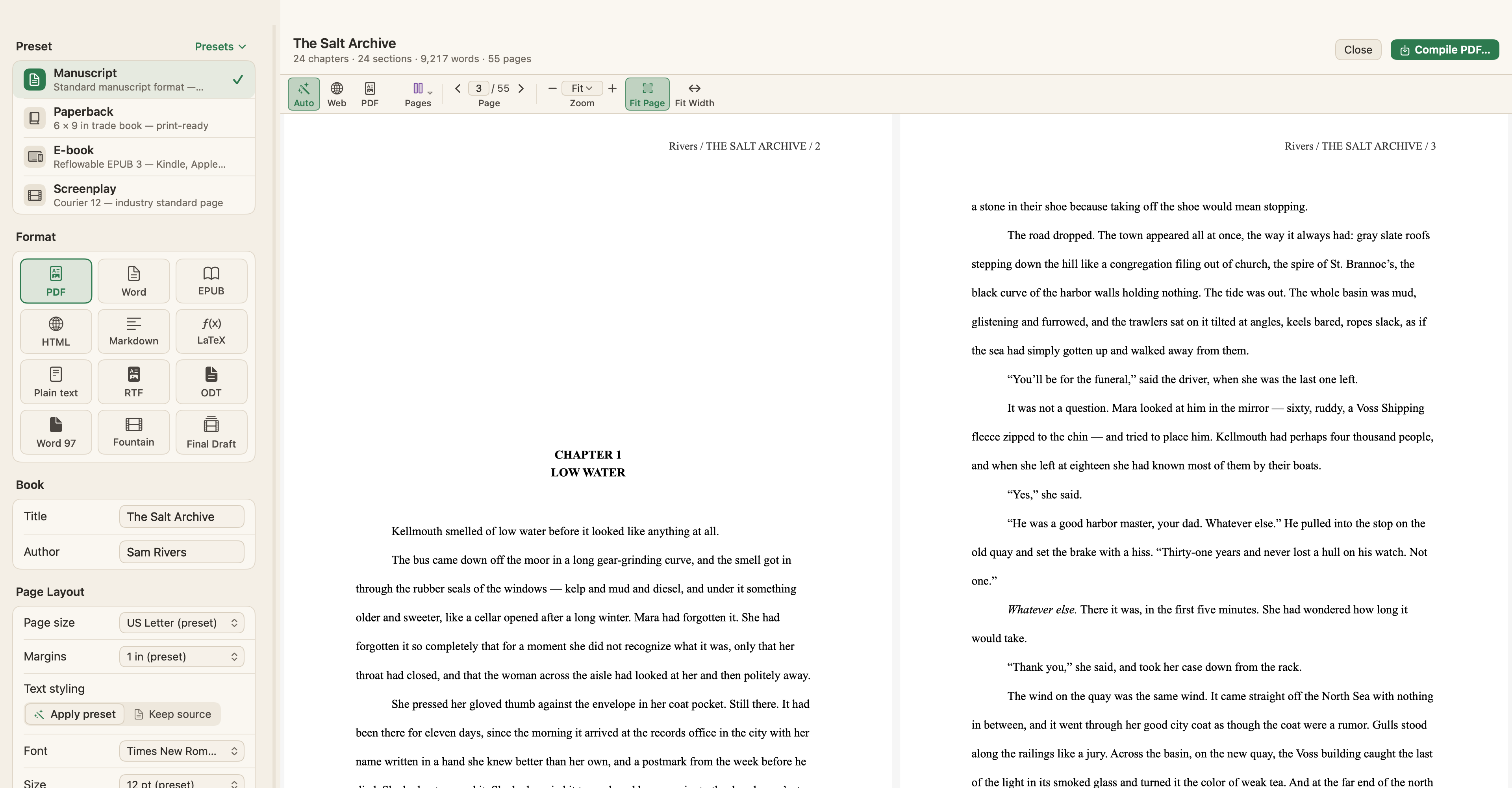
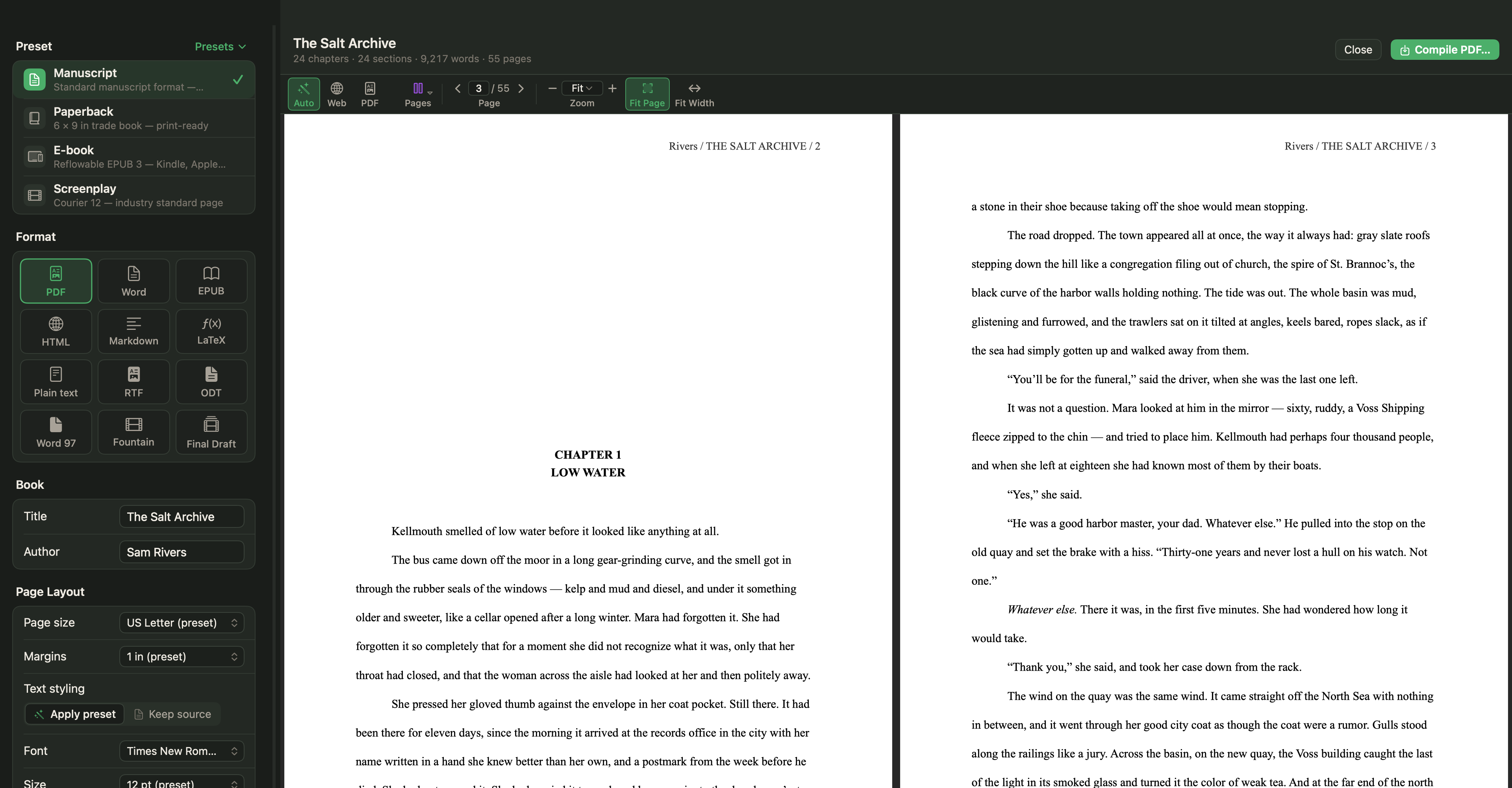
- Compila. Cuando estés listo, elige Proyecto › Compilar… (⌥⌘E) y escoge un preajuste como Manuscrito o Ebook.
Cómo se guarda tu trabajo
- Cada proyecto es un único archivo .wmorph (un paquete de macOS) que puedes ver en el Finder, copiar y respaldar.
- WriterMorph guarda automáticamente un momento después de que dejas de escribir. ⌘S guarda al instante.
- Las copias de seguridad automáticas están activadas por omisión. Consulta Proyectos, archivos y copias de seguridad.
Sin necesidad de cuenta
WriterMorph funciona por completo en tu Mac. No hay registro ni cuenta, y lo que escribes se queda en archivos que son tuyos.
Siguientes pasos
- La ventana de WriterMorph: la pantalla de inicio, las pestañas, la barra lateral y los paneles
- El lienzo del Planificador visual
- Modo Manuscrito
- Atajos de teclado