 WriterMorph

Ayuda › Proyectos y datos
Todos los temas de ayuda
Importar tu trabajo
Trae Word (con comentarios, notas al pie y cambios con control de cambios), RTF, Markdown, OPML, texto, proyectos de Scrivener, guiones de Fountain y Final Draft, bóvedas de Obsidian, PDF, imágenes, páginas web y exportaciones de Notion.
Puedes traer a WriterMorph textos e investigación que ya tengas de varias maneras. Importar nunca cambia tus archivos originales.
Word, OpenDocument y RTF en el libro
Esta es la forma de traer un manuscrito entero: tus partes se convierten en carpetas y tus capítulos en documentos en el Archivador, listos para el Corcho, el Esquema y la compilación.
Abre tu libro en el Modo Manuscrito: haz clic en Vista de manuscrito en la barra de herramientas del planificador, o pulsa ⌃⌘M (Control, Comando y M a la vez). Una pestaña de Manuscrito también sirve. En cualquier otro lugar, WriterMorph responde “Abre primero la vista de Manuscrito”.
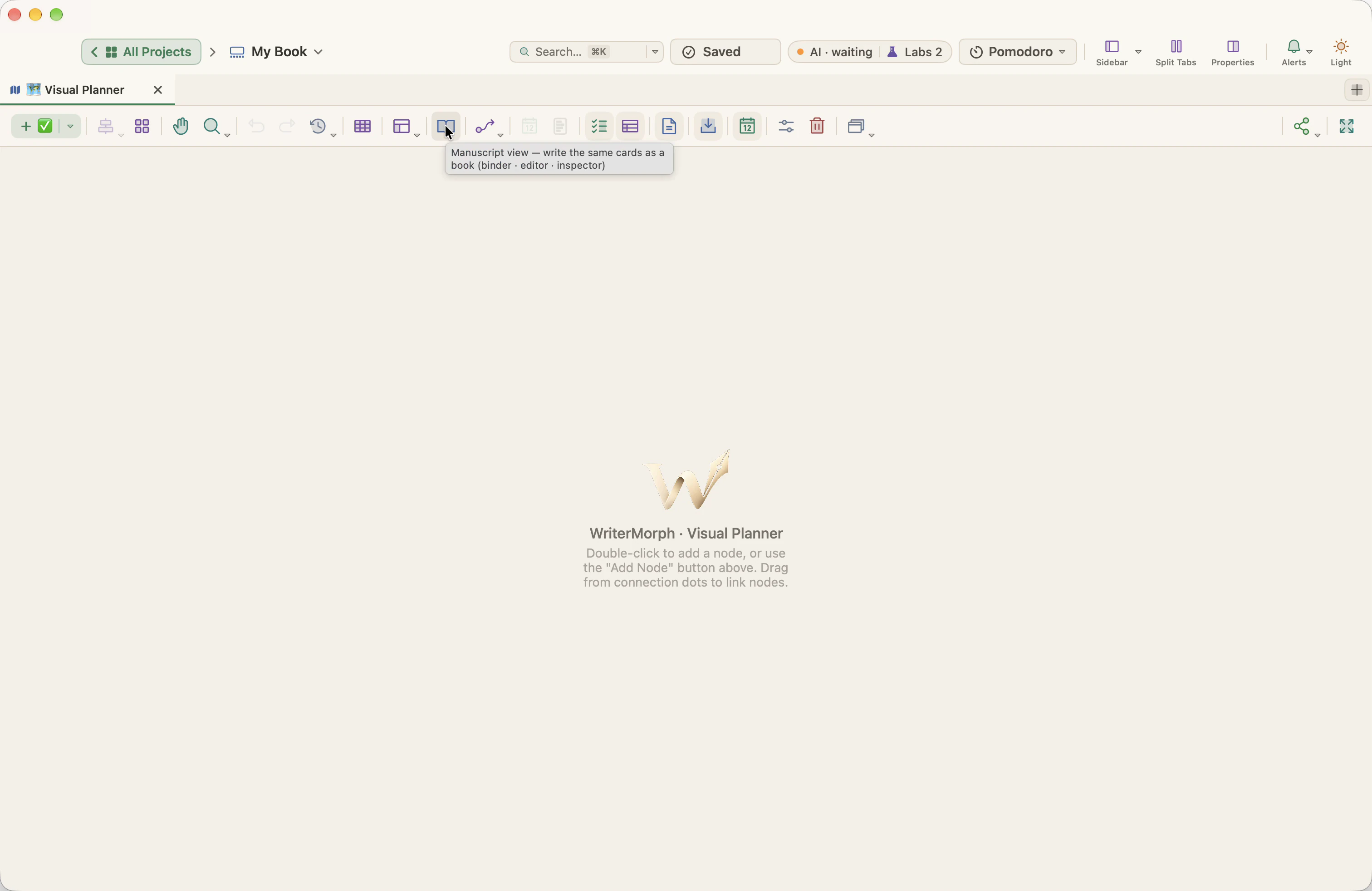
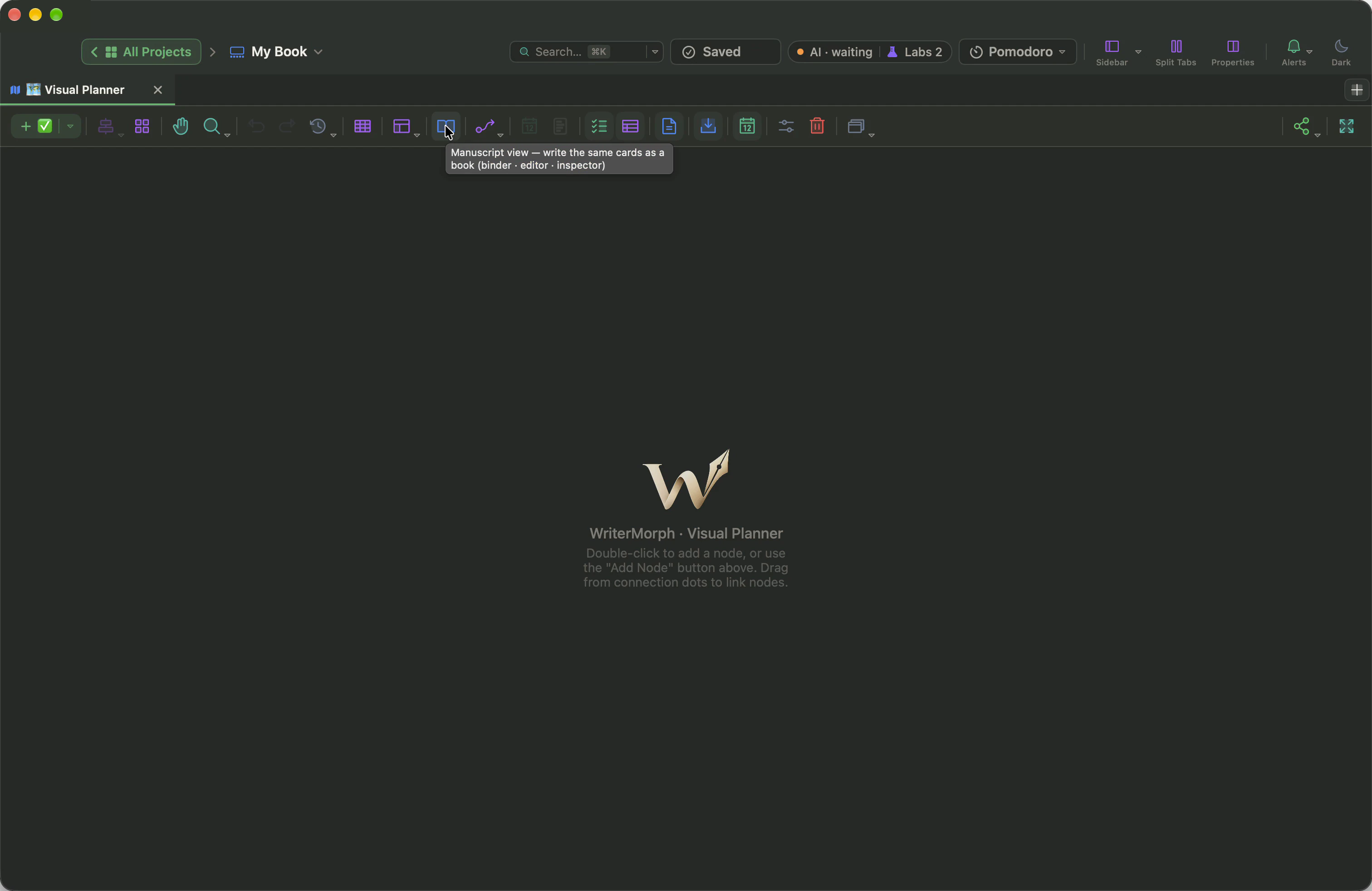
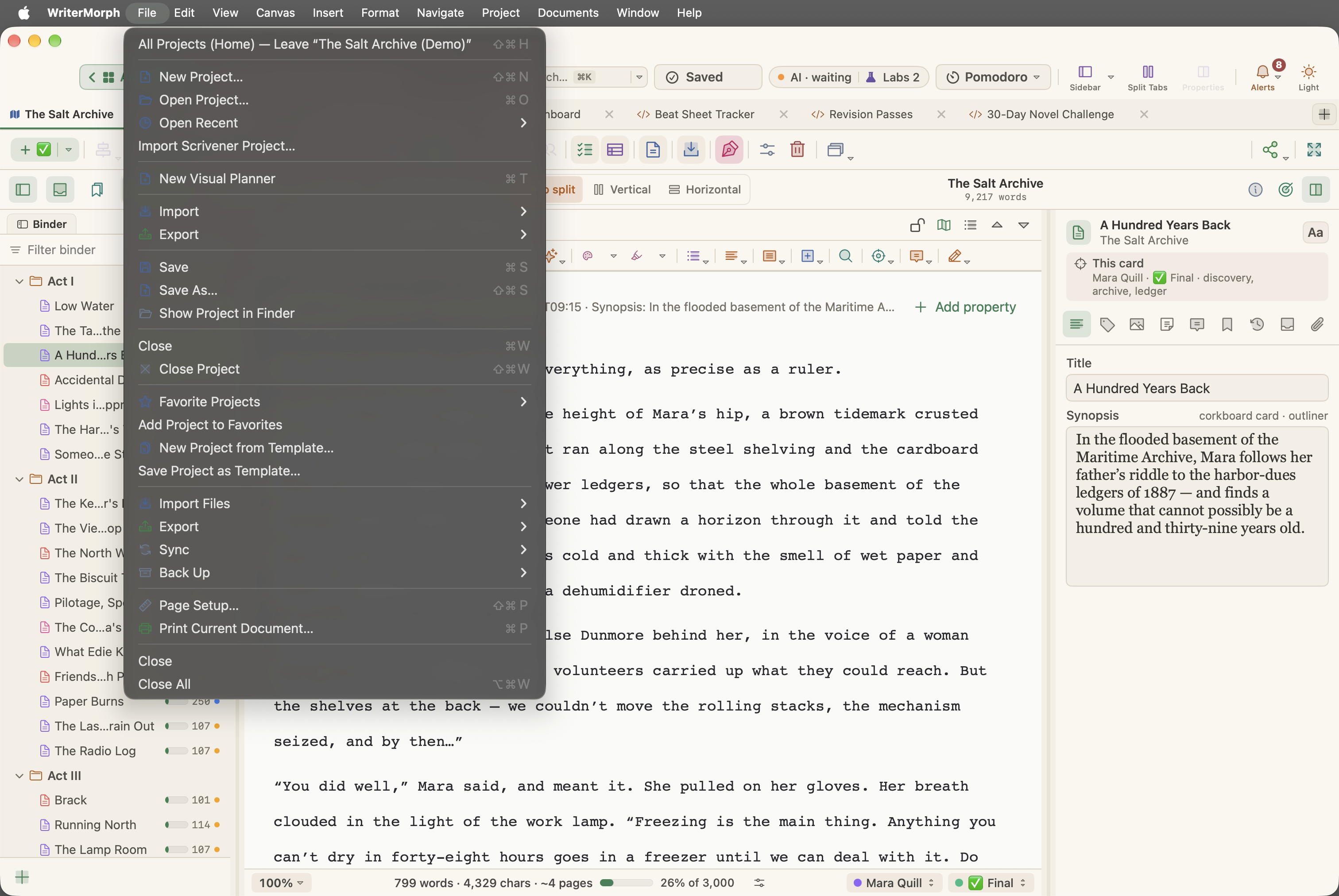
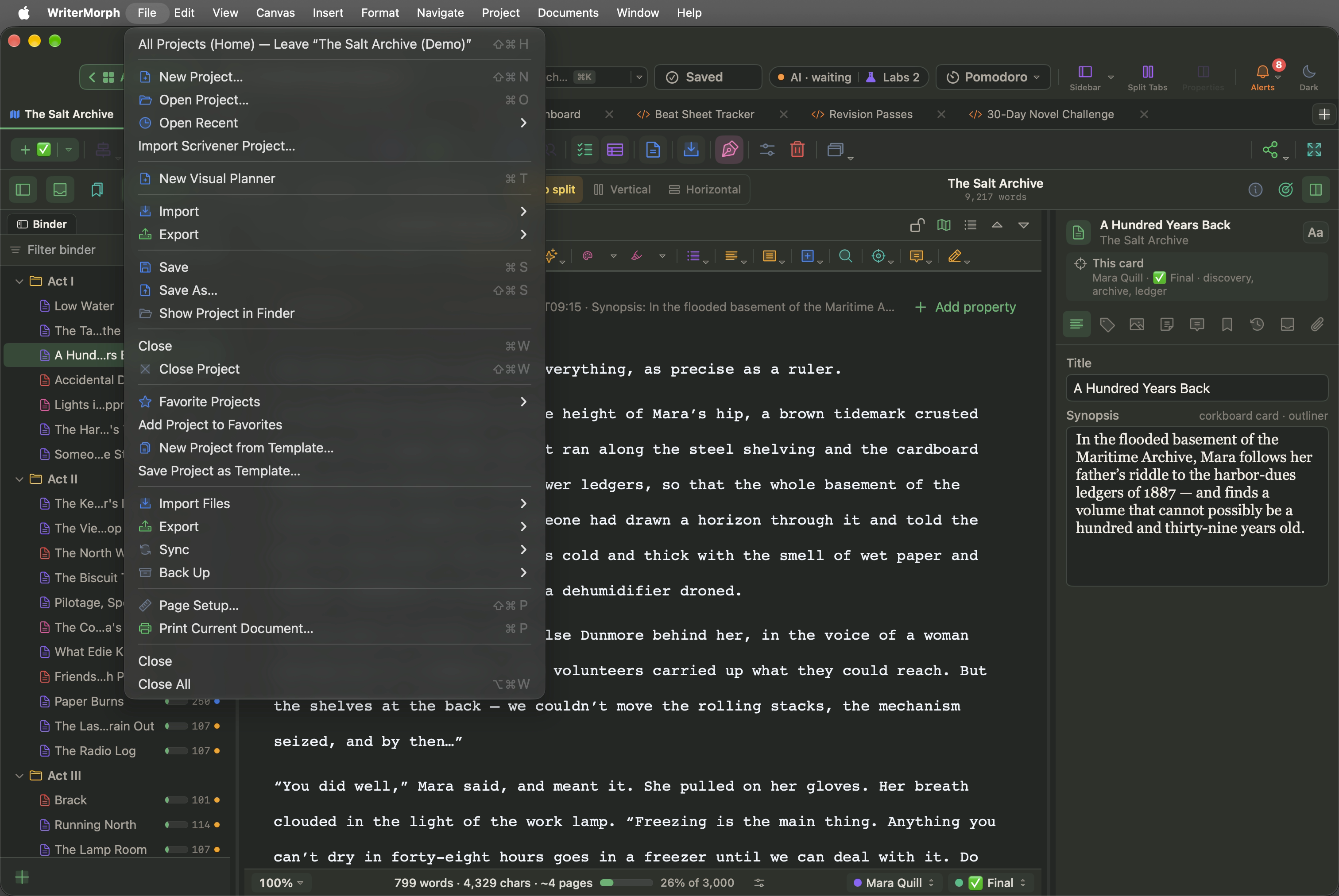
La barra de herramientas del planificador con el puntero sobre el botón Vista de manuscrito. Elige Archivo › Importar archivos › Word, OpenDocument o RTF en el libro…. El menú Archivo está en la barra de menús, en la parte superior de la pantalla, y no dentro de la ventana; en pantalla completa, lleva el puntero al borde superior para mostrarla.
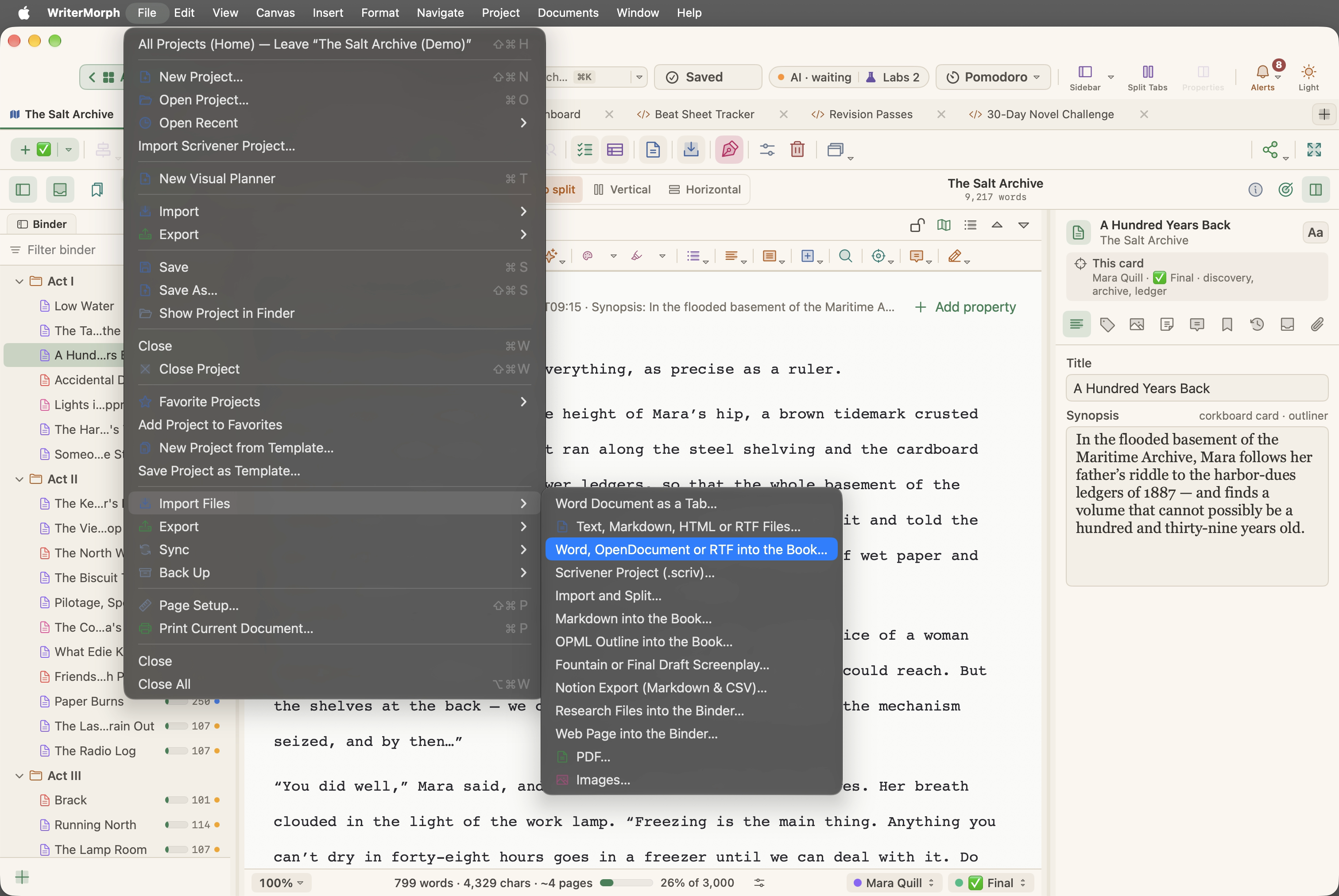
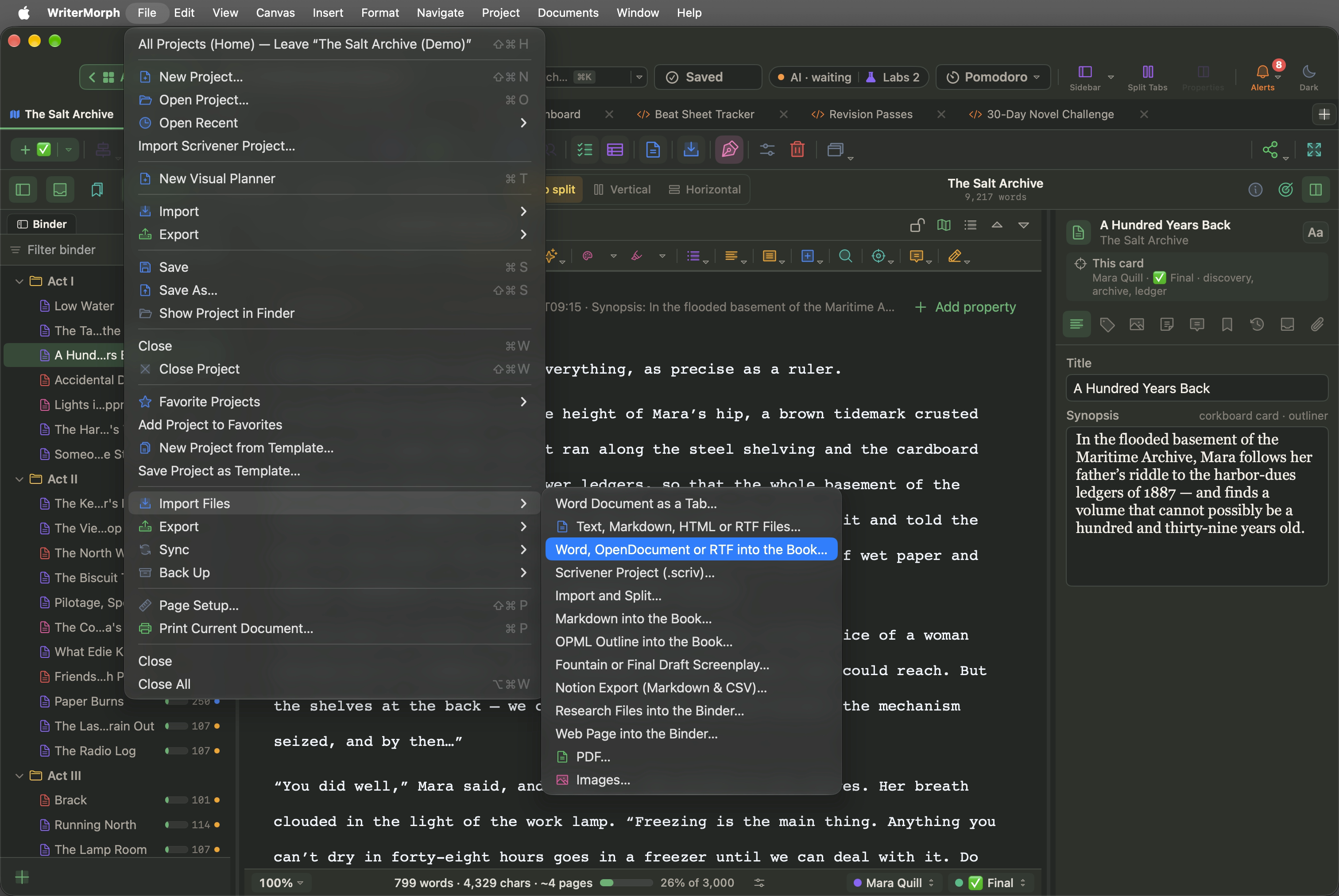
El menú Archivo abierto en Importar archivos, con Word, OpenDocument o RTF en el libro resaltado. Documento de Word como pestaña, al principio de la misma lista, hace otra cosa: abre el archivo como una página propia. Selecciona uno o varios archivos
.docx,.doc,.odt,.rtfo.rtfdy haz clic en Abrir.WriterMorph pregunta cómo traerlos:
- Dividir en los encabezados: los encabezados grandes se convierten en carpetas y los más pequeños en documentos. El texto anterior al primer encabezado se convierte en un documento propio.
- Un documento por archivo: cada archivo se convierte en un documento largo. Úsalo cuando el archivo no tenga encabezados o cuando quieras dividirlo tú mismo.
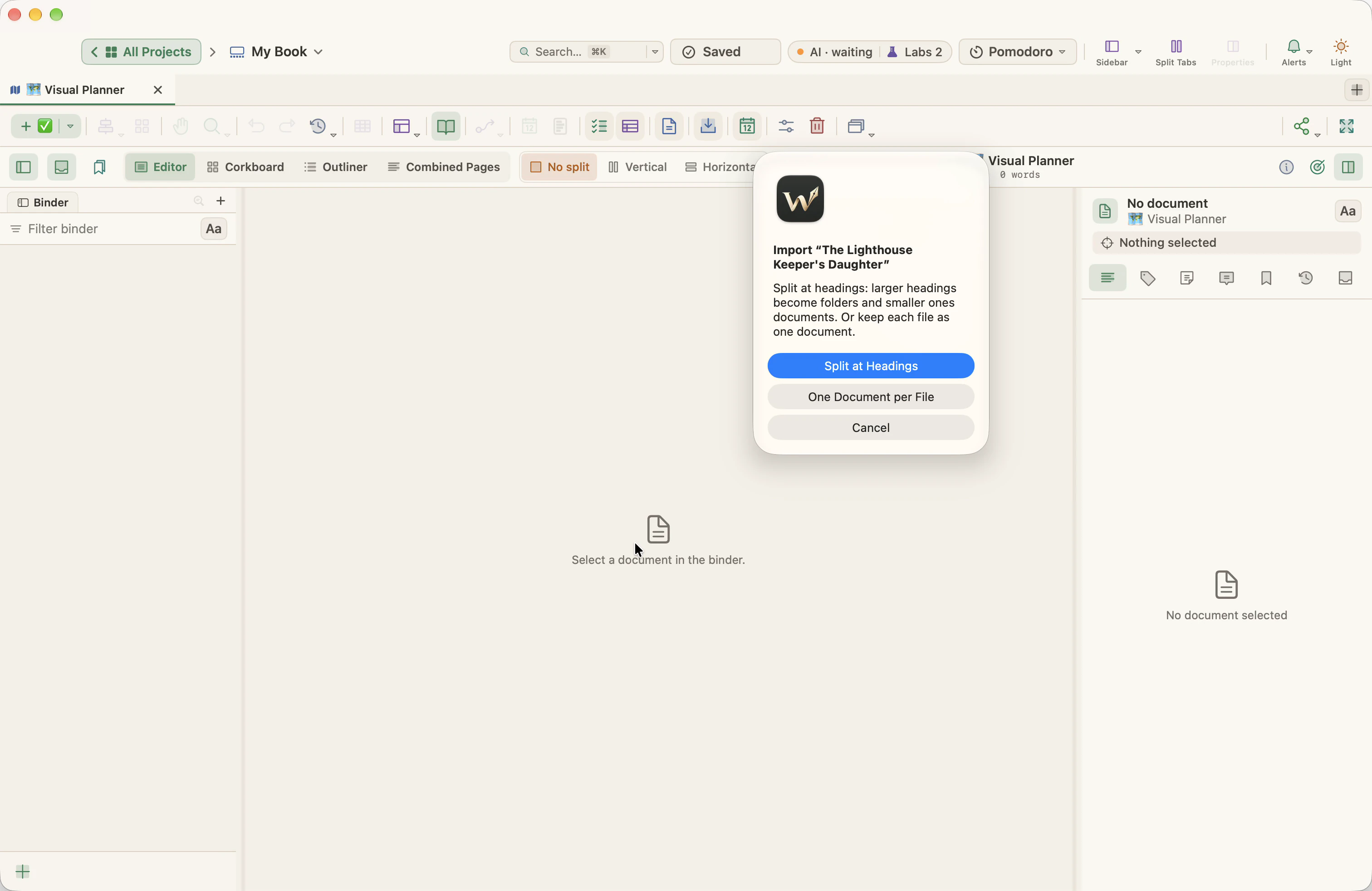
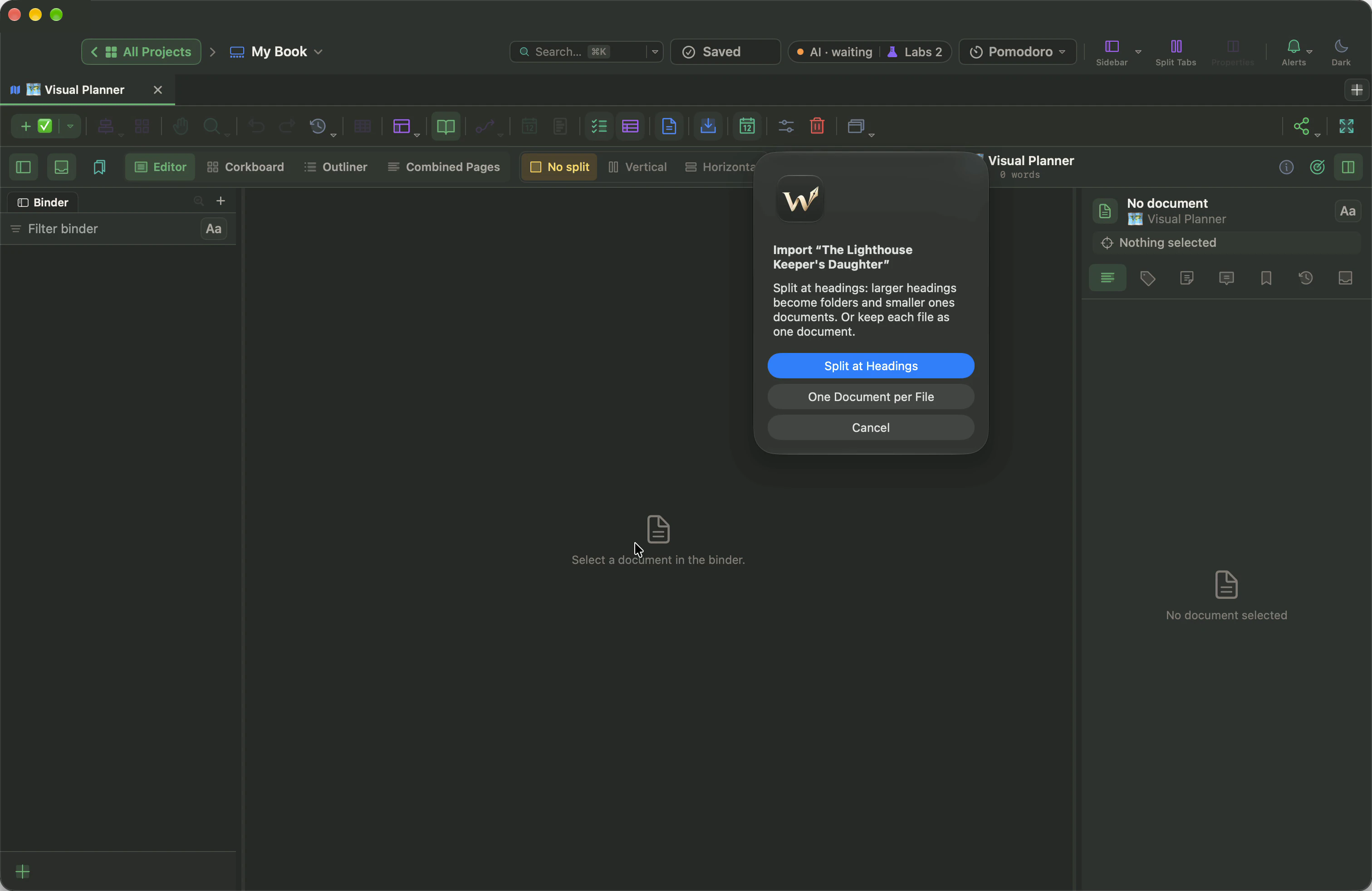
La pregunta de importación: Dividir en los encabezados, Un documento por archivo o Cancelar. Con Dividir en los encabezados, el libro aparece en el Archivador en una carpeta con el nombre del archivo. Haz clic en un capítulo para leerlo y escribirlo.
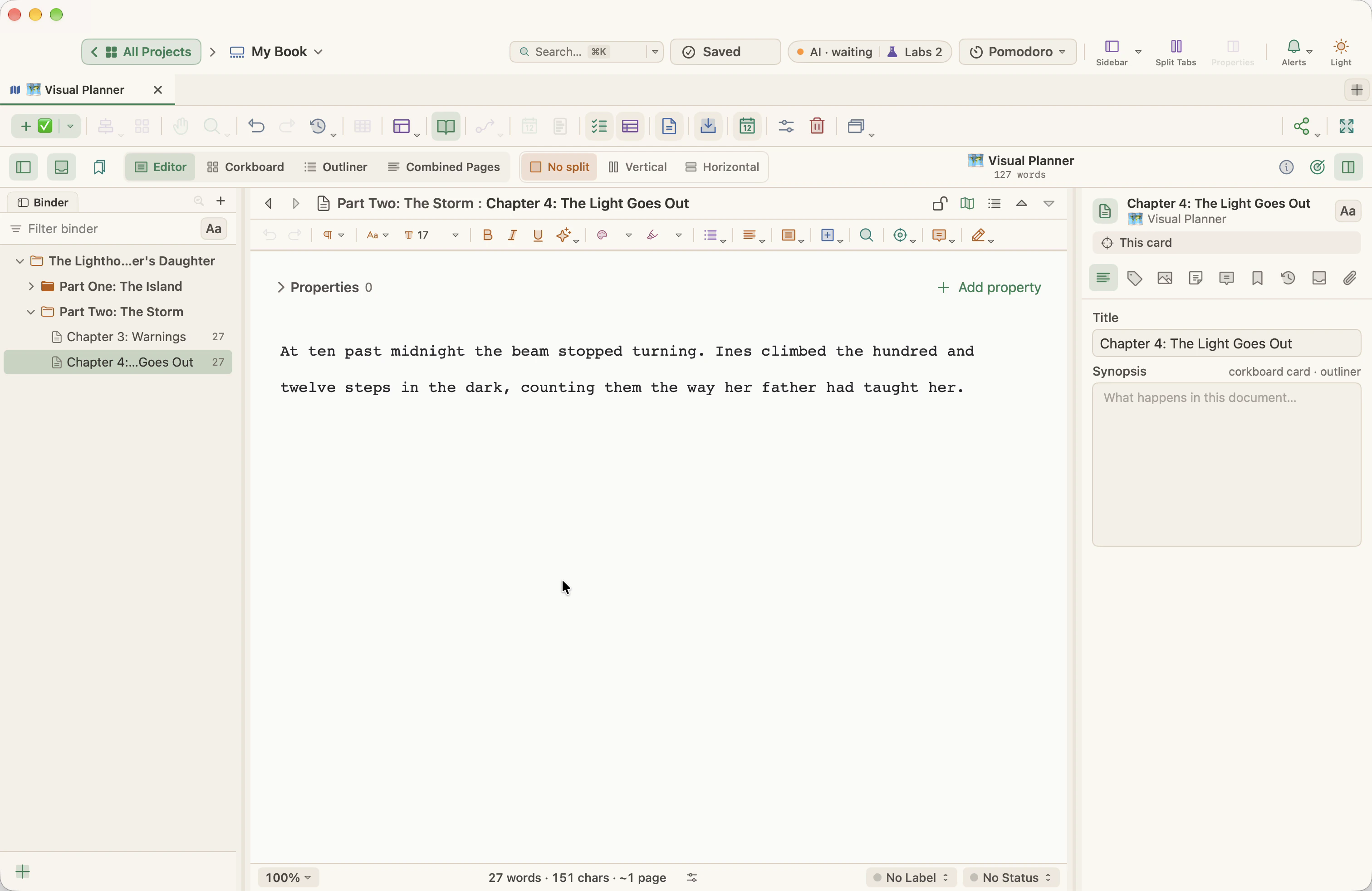
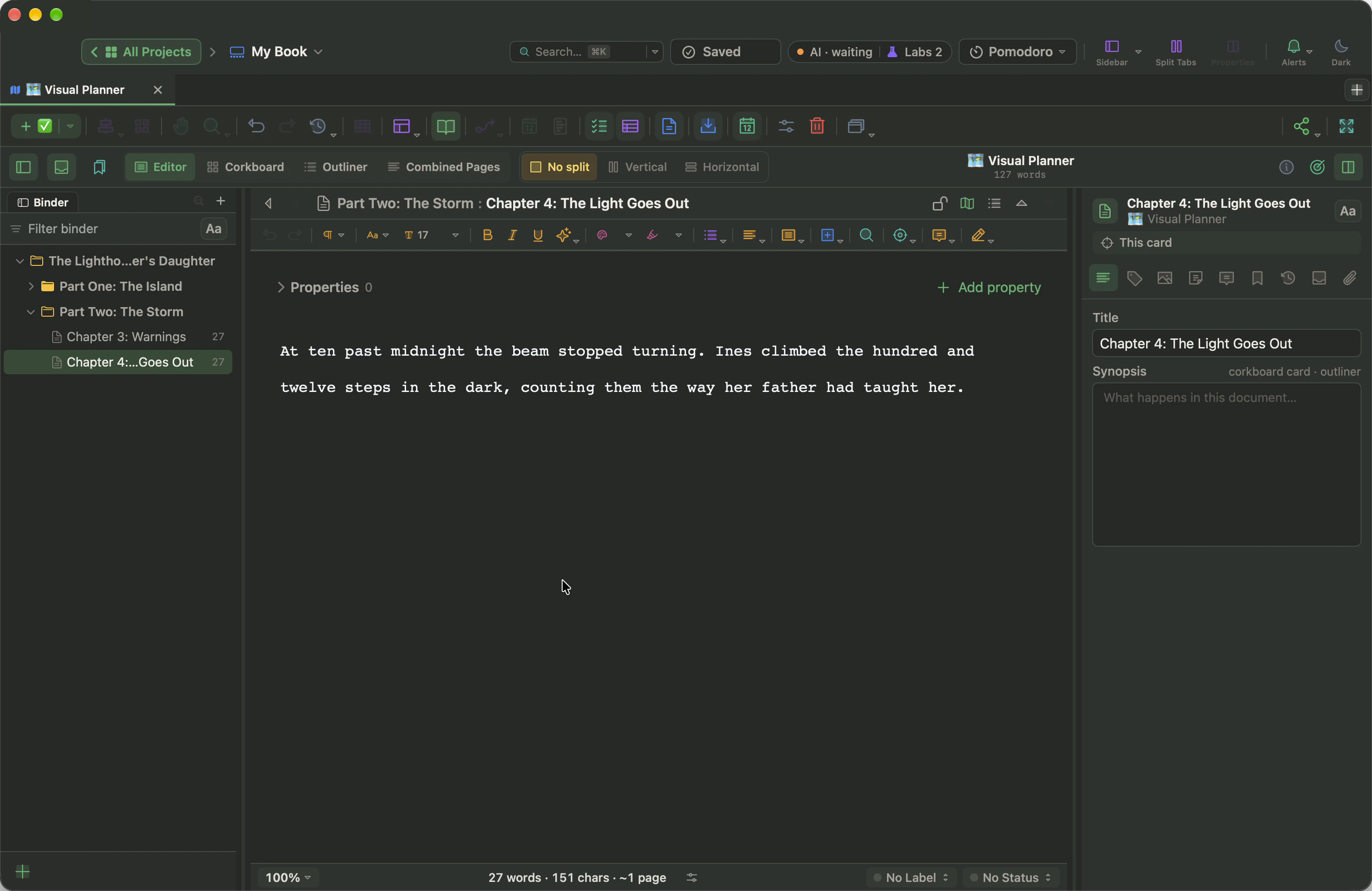
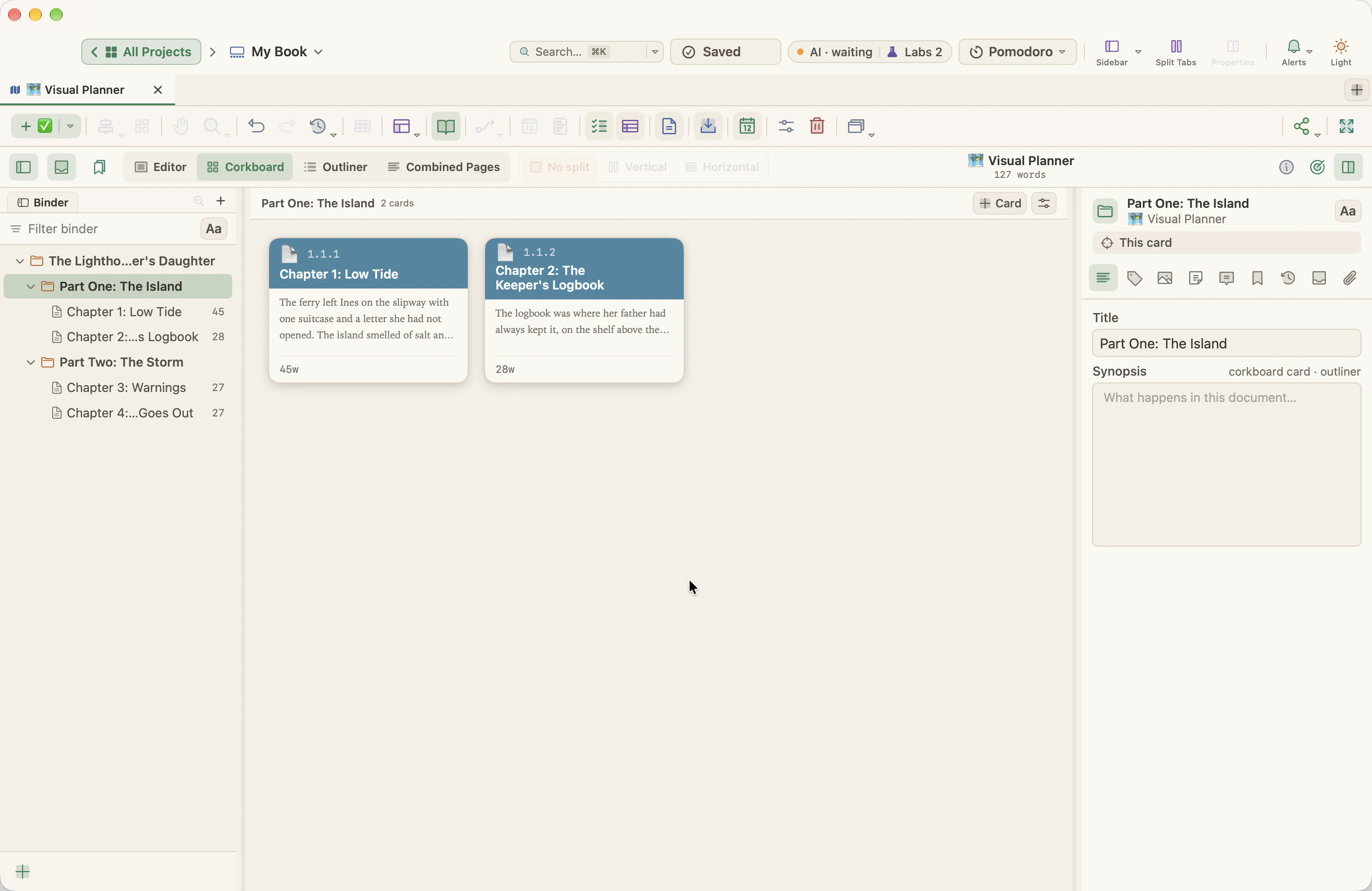
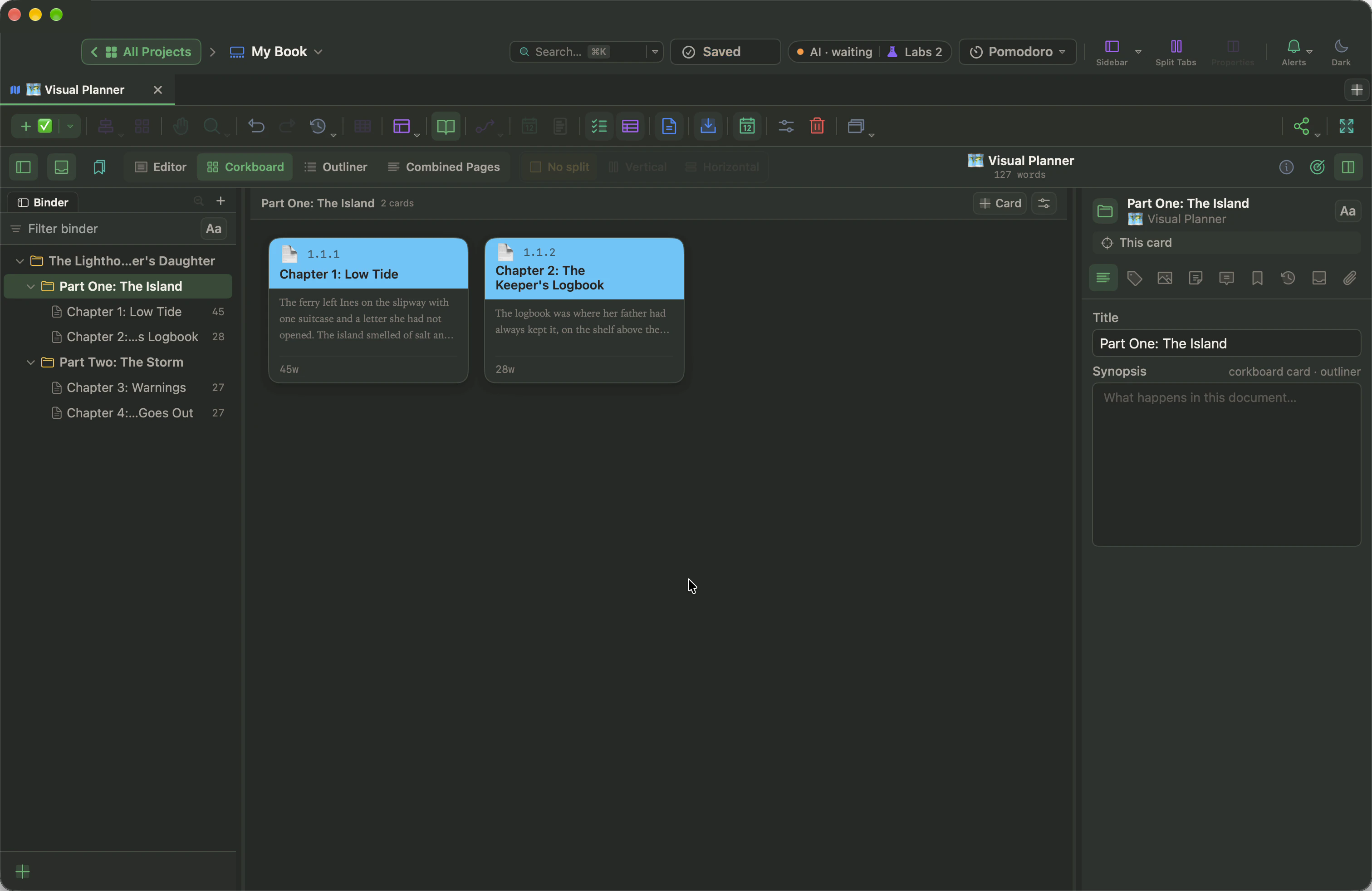
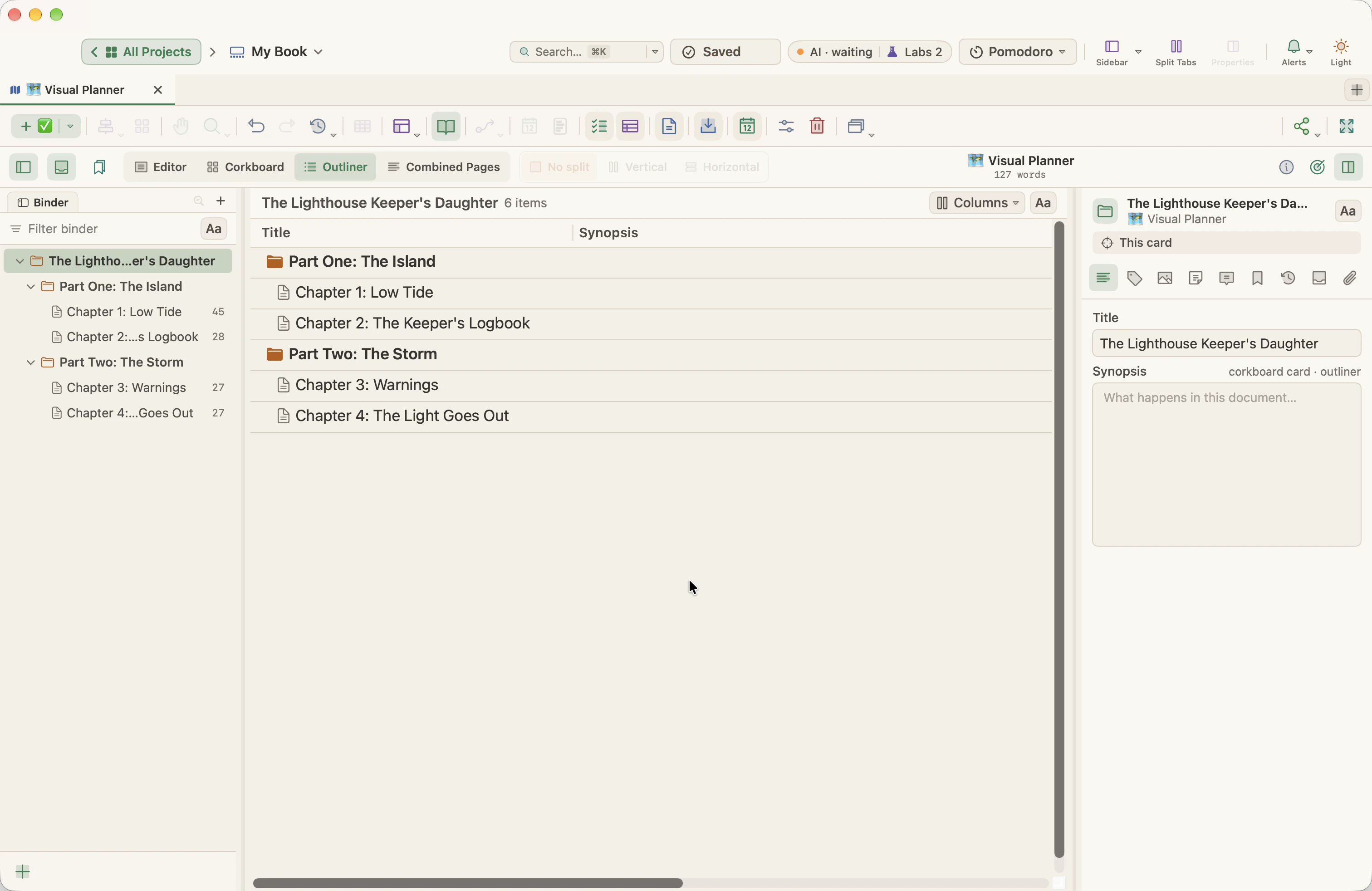
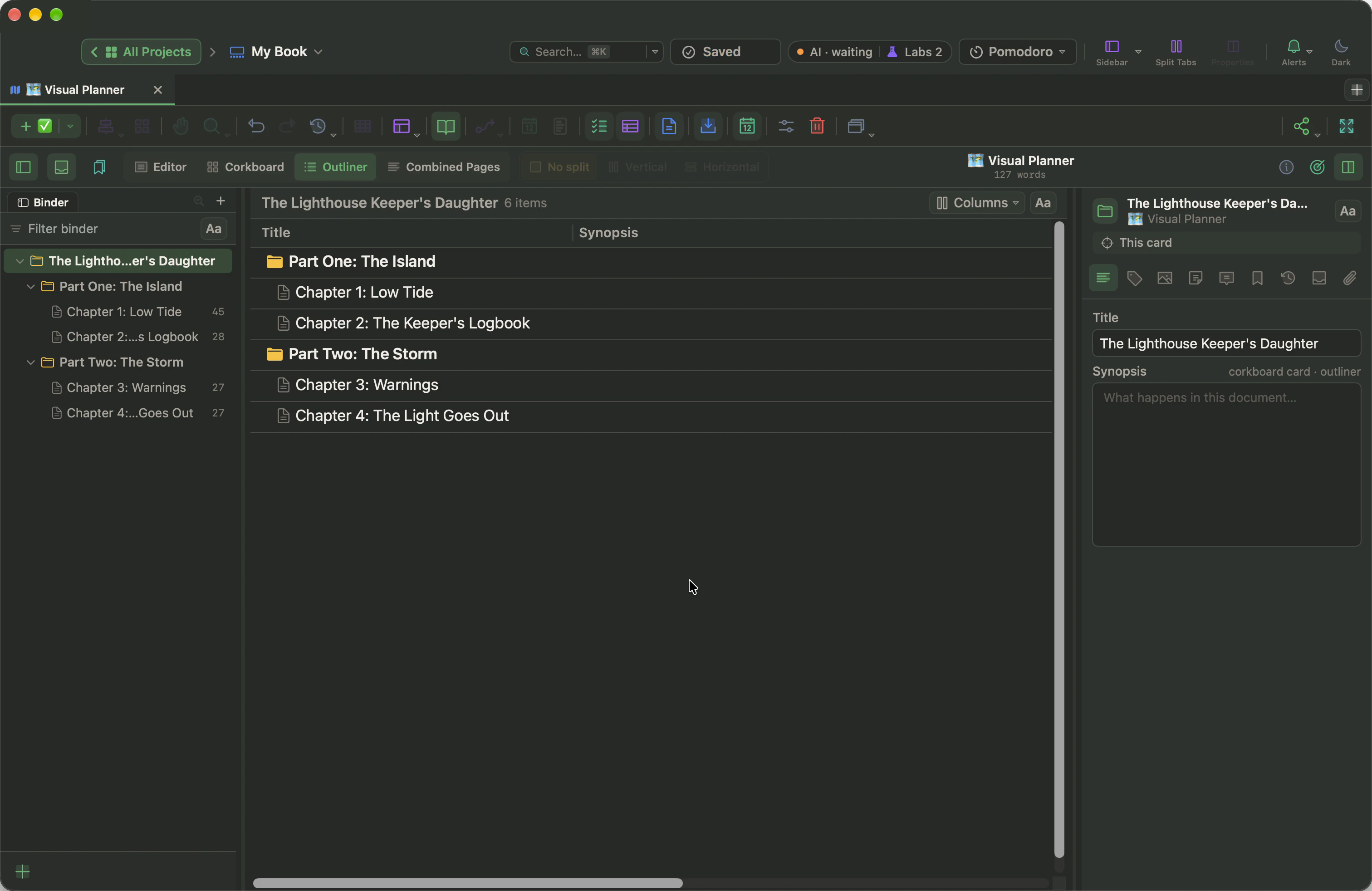
Tras Dividir en los encabezados: Part One y Part Two son carpetas, y cada capítulo es un documento dentro de ellas. 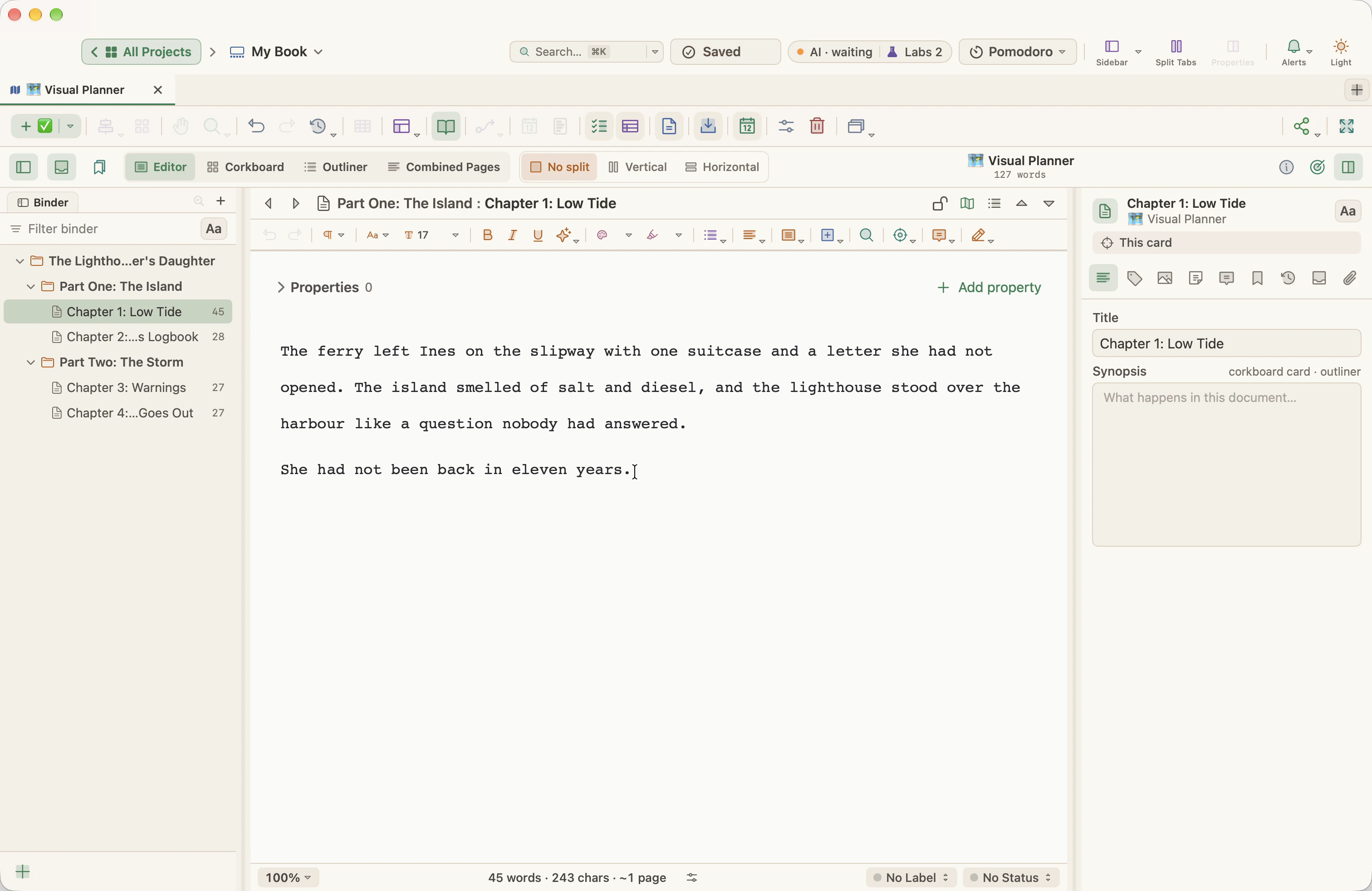
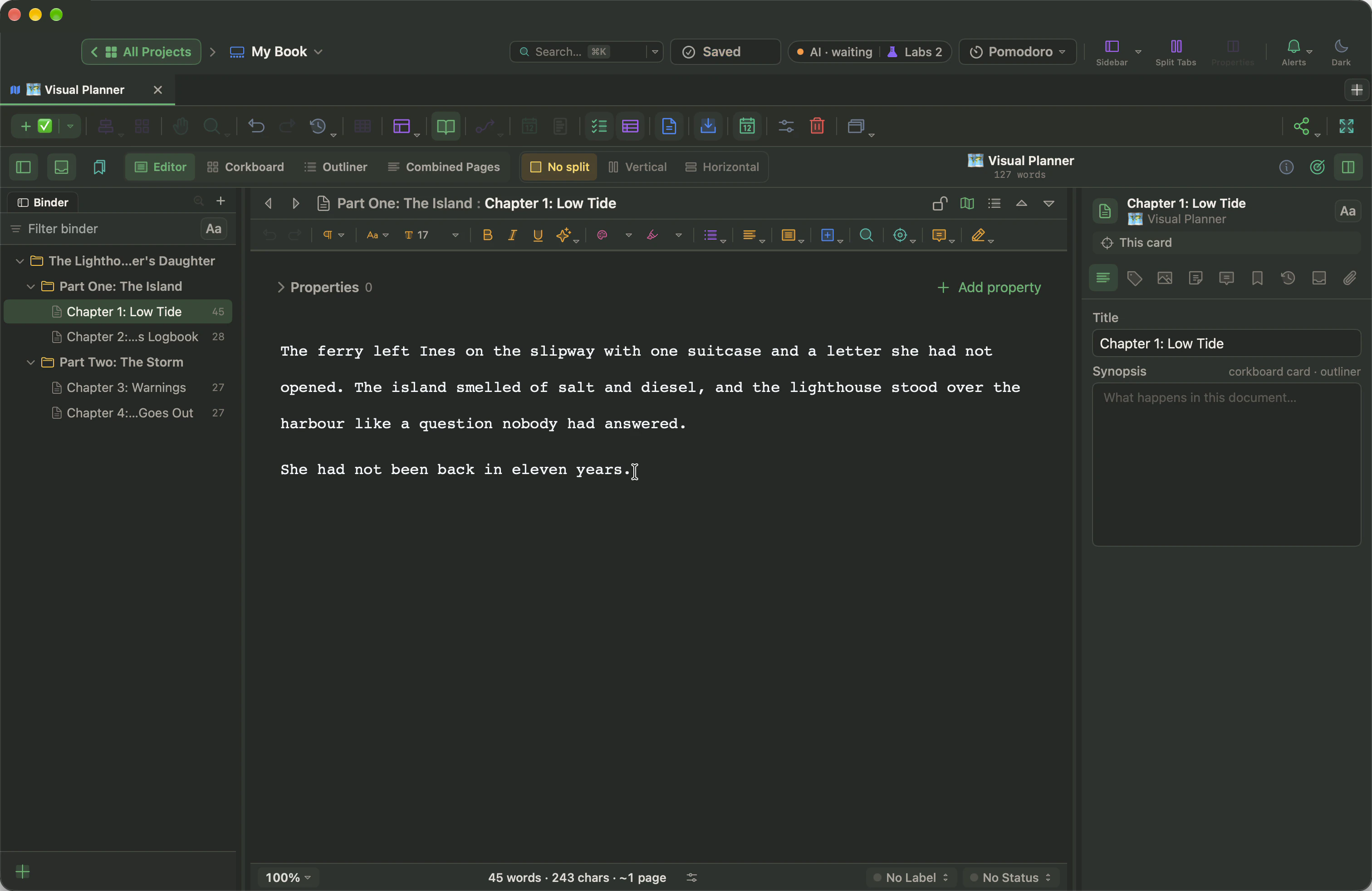
Un capítulo abierto en el editor, con su lugar en el libro sobre el texto.
Selecciona una parte y elige Corcho para ver una ficha por capítulo, o selecciona la carpeta del libro y elige Esquema para ver todo el libro con el recuento de palabras.
Cómo encuentra WriterMorph tus títulos
- Los estilos de título de Word van primero. Si el archivo usa los estilos Título 1, Título 2 y Título 3 de Word, el nivel más alto del archivo se convierte en carpetas y los niveles inferiores en documentos. En Word, elige el párrafo y selecciona un estilo de título en Estilos, en la pestaña Inicio.
- Sin estilos de título, WriterMorph mira el propio texto: una línea corta (de hasta 140 caracteres) con un tamaño claramente mayor que el del texto, o una línea entera en negrita, cuenta como título. El tamaño más grande se convierte en carpetas y los tamaños menores en documentos.
- Un archivo con un solo nivel de título (solo capítulos) da una lista de documentos de capítulo sin carpetas de partes.
- Si WriterMorph no encuentra ningún título, el archivo llega como un solo documento, igual que con Un documento por archivo.
Cuando la división no sale como quieres
Puedes cambiar el resultado en el Archivador en cualquier momento:
- Documentos › Dividir › Dividir en la selección (⌥⌘K): coloca el cursor donde deba empezar un nuevo documento. El texto que sigue al cursor pasa a ser un documento nuevo justo debajo.
- Documentos › Dividir › Dividir con la selección como título (⌥⇧⌘K): selecciona la línea del título, como «Chapter 7». El documento nuevo empieza ahí y toma el texto seleccionado como título.
- Documentos › Combinar (⇧⌘M): selecciona dos o más documentos en el Archivador para unirlos en uno.
- Arrastra filas en el Archivador para cambiar el orden o para mover un capítulo a otra parte.
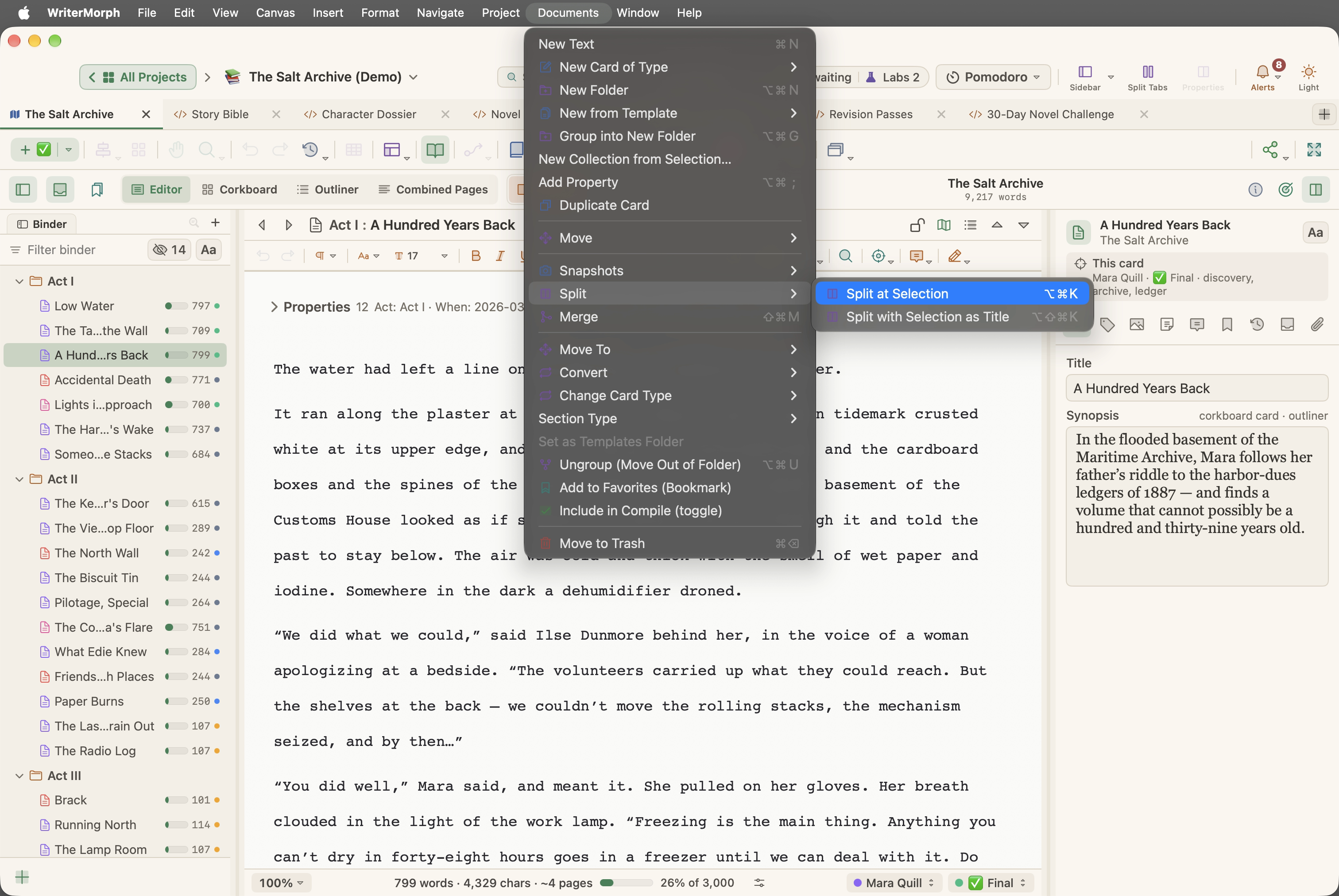
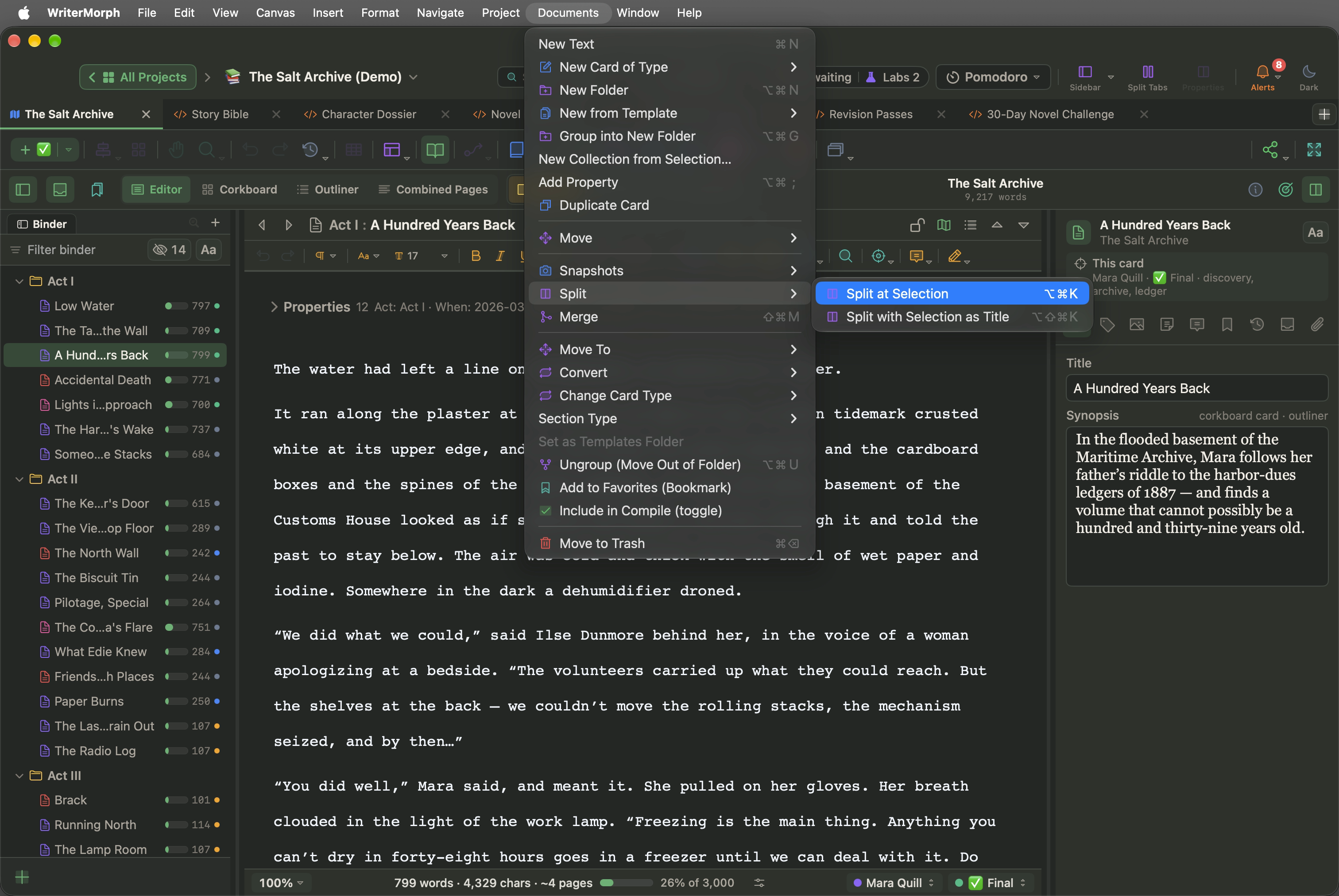
Si elegiste Un documento por archivo, divide el documento largo de esta manera en cada título de capítulo.
¿El archivo se abrió como una página en lugar de en el Archivador?
Archivo › Importar archivos › Documento de Word como pestaña… y Nuevo ▾ › Archivo de Word… abren un archivo de Word como una pestaña propia, con sus imágenes, fuentes y tamaño de página (véase más abajo). Una pestaña no se divide en capítulos. Para trabajar el archivo como un libro, impórtalo de nuevo con Word, OpenDocument o RTF en el libro… mientras el Modo Manuscrito está abierto.
Comentarios, notas al pie y cambios con control de cambios en archivos de Word
De un archivo .docx, los comentarios de Word entran como comentarios de WriterMorph, y las notas al pie y las notas finales como notas al pie. Si el documento tiene cambios con control de cambios, WriterMorph pregunta una sola vez para toda la importación:
- Aceptar todos los cambios: el texto como quedaría con todos los cambios aceptados.
- Rechazar todos los cambios: el texto como estaba antes de los cambios.
- Conservar como marcas de revisión: las inserciones aparecen en el color de Primera revisión y las eliminaciones aparecen tachadas. Revísalas una por una con Formato › Modo de revisión › Aceptar marcas de revisión en la selección o Rechazar marcas de revisión en la selección. Consulta Revisiones, historial e instantáneas.
Un archivo de Word como su propia pestaña
También puedes abrir un archivo de Word como una pestaña propia en lugar de añadirlo al libro. Elige Archivo › Importar archivos › Documento de Word como pestaña…, o Nuevo ▾ › Archivo de Word… en la barra lateral. Un archivo .docx, .doc o .odt se abre como una pestaña de documento con sus imágenes, fuentes y tamaño de página.
Proyectos de Scrivener
Con el Modo Manuscrito abierto, elige Archivo › Importar archivos › Proyecto de Scrivener (.scriv)…. WriterMorph lee la carpeta Draft (carpetas, textos, sinopsis y notas) y la carpeta Research, y las añade al libro en una carpeta nueva con el nombre del proyecto.
- Los PDF, las imágenes, los archivos multimedia y los archivos web entran como elementos de investigación.
- Los documentos que se dejaron fuera de la compilación en Scrivener siguen fuera.
- La papelera de Scrivener no se importa.
Los códigos de estilo ocultos de Scrivener no aparecen en el texto importado: los encabezados siguen siendo encabezados, las notas al pie en línea se convierten en notas al pie y las anotaciones en línea se convierten en comentarios.
Importar y dividir
Archivo › Importar archivos › Importar y dividir… convierte un archivo largo en muchos documentos. Elige un archivo de texto, Markdown, Word, OpenDocument o RTF y luego:
- Introduce el Separador: el texto que marca dónde empieza un documento nuevo (
#por defecto). El archivo se divide siempre que el separador está solo en una línea. - Elige si Usar la primera línea de cada parte como título del documento.
- Haz clic en Importar. Cada parte se convierte en un documento en una carpeta nueva.
Markdown y OPML en el libro
- Archivo › Importar archivos › Markdown en el libro… añade archivos Markdown como documentos del libro (no como pestañas). Elige Dividir en los encabezados (los encabezados
#se convierten en carpetas y los##en documentos) o Un documento por archivo. - Archivo › Importar archivos › Esquema OPML en el libro… trae un esquema desde una app de esquemas o de mapas mentales. Los elementos con hijos se convierten en carpetas, y la nota de cada elemento se convierte en el texto del documento.
Guiones: Fountain y Final Draft
Archivo › Importar archivos › Guion de Fountain o Final Draft… añade al libro un guion .fountain o .fdx, en una carpeta con el nombre del archivo. Puedes dividirlo en un documento por escena o conservarlo como un solo documento. Los encabezados de escena, la acción, los personajes, los diálogos y los demás elementos se conservan, listos para el Modo Guion.
Archivos de texto, Markdown, HTML y RTF como pestañas
Archivo › Importar archivos › Archivos de texto, Markdown, HTML o RTF… añade cada archivo al proyecto como una pestaña: los archivos Markdown se abren como pestañas de Markdown, los archivos HTML como pestañas de página HTML, y los archivos de texto y RTF como notas.
El menú Nuevo ▾ de la barra lateral tiene las mismas opciones en Añadir desde un archivo de tu Mac: Archivo Markdown…, Archivo HTML… y Archivo de texto o RTF…. El archivo se copia en el proyecto; el original no cambia.
Puedes elegir qué extensiones de archivo de texto sin formato se aceptan en Ajustes › Compartir › Importar.
Archivos de investigación, páginas web, PDF e imágenes
- Archivo › Importar archivos › Archivos de investigación en el archivador…: PDF, imágenes, audio, vídeos y documentos de referencia.
- Archivo › Importar archivos › Página web en el archivador…: una página web como elemento de investigación. Elige Guardar una copia para leer sin conexión (archivo web) para conservar la página y sus imágenes dentro del proyecto, o Conservar como enlace en vivo para cargarla de internet cada vez.
- Archivo › Importar archivos › PDF…: un PDF como su propia pestaña.
- Archivo › Importar archivos › Imágenes…: imágenes como pestañas.
Los elementos de investigación se quedan fuera del manuscrito y nunca se compilan.
También puedes arrastrar archivos desde el Finder directamente al Archivador. Los archivos de texto, Markdown, Word, OpenDocument y RTF se convierten en documentos; los PDF, las imágenes, el vídeo, el audio, los archivos web y otros archivos se convierten en elementos de investigación.
Bóvedas de Obsidian
WriterMorph lee bóvedas de Obsidian, incluido su frontmatter YAML.
- Elige Archivo › Importar › Bóveda de Obsidian….
- Selecciona la carpeta de la bóveda. Una ventana de progreso y un informe muestran lo que se importó.
La bóveda se convierte en un proyecto nuevo con un planificador. WriterMorph asigna las notas a tarjetas:
| En Obsidian | En WriterMorph |
|---|---|
Notas Class: Scene o Chapter |
Tarjetas de escena en el manuscrito, por orden de número |
Act |
Carpetas de actos (Acto I, Acto II, Acto III) |
Synopsis / Summary |
La sinopsis y las notas de la tarjeta |
When, End, Duration |
Tiempo de la historia en la Cronología del escritor |
POV, Character |
Punto de vista y reparto |
Subplot |
Líneas argumentales |
Place, Location, Setting |
Lugares |
Status, Tension, Beat, Target, tags |
Los campos de tarjeta correspondientes |
Notas Class: Character y Class: Place |
Tarjetas de ficha de personaje y de lugar |
| Cualquier otra clave | Una propiedad de tarjeta con tipo (número, fecha, casilla, lista, enlace, etc.) |
| Imágenes y PDF | Copiados en el proyecto y adjuntados o mostrados como pestañas |
Los enlaces wiki con alias conservan el texto del alias, las imágenes incrustadas se copian y los comentarios de Obsidian se eliminan. Tu bóveda en sí nunca se modifica.
Actualizar desde una bóveda
¿Sigues trabajando en Obsidian? Archivo › Importar › Bóveda de Obsidian en el planificador actual (actualizar por ID)… actualiza las tarjetas en su sitio en lugar de duplicarlas, conserva sus posiciones en el lienzo y añade las notas nuevas. WriterMorph hace antes un punto de reversión, así que puedes deshacer la actualización.
Exportar de vuelta a Obsidian
Archivo › Exportar › Bóveda de Obsidian… escribe cada tarjeta como un archivo Markdown con frontmatter, en carpetas que reflejan tu Archivador. Si vuelves a importar esa exportación, obtienes las mismas tarjetas, campos y conexiones.
Bases de datos y Obsidian
Las tarjetas de tus propios tipos de tarjeta, y de tipos integrados que hayas configurado como bases de datos, se exportan con una línea collection: que nombra su base de datos, por ejemplo collection: Weapons. Los plugins de Obsidian que leen el frontmatter, como Dataview, pueden entonces enumerarlas por base de datos. Al importar, una nota con una línea collection: se convierte en una tarjeta de esa base de datos. Si el planificador no tiene ninguna base de datos con ese nombre, WriterMorph la crea.
Exportaciones de Notion
WriterMorph importa la exportación Markdown y CSV de Notion.
- En Notion, exporta tus páginas como Markdown y CSV.
- En WriterMorph, elige Archivo › Importar › Exportación de Notion (Markdown y CSV)…. También está en Archivo › Importar archivos.
- Elige la carpeta de la exportación, su archivo
.zipo cualquiera de sus archivos.mdy.csv. ⌘-clic para elegir varios.
Todo lo que elijas se convierte en un único proyecto nuevo; la exportación en sí no cambia. Una ventana de progreso y un informe muestran lo que se importó y los enlaces que no se pudieron emparejar.
| En Notion | En WriterMorph |
|---|---|
| Una base de datos | Una base de datos: un tipo de tarjeta con sus campos |
| Una fila de una base de datos | Una tarjeta |
| Una columna | Un campo, con un tipo equivalente como número, casilla, fecha, URL, correo electrónico, selección, selección múltiple, archivos o relación |
| El texto de una página | El texto de la tarjeta |
| Una página fuera de una base de datos | Una tarjeta de texto bajo su página principal |
| Imágenes | Copiadas en el proyecto y mostradas en el texto |
| Otros archivos | Adjuntos de la tarjeta |
| Relaciones | Enlaces entre tarjetas, emparejados por título |
Para ver las bases de datos importadas como tablas, galerías, tableros y calendarios, activa Ajustes › Labs › Bases de datos. La importación en sí funciona sin ello.
Otras importaciones
- Archivo › Importar › JSON del planificador…: un planificador de WriterMorph exportado como JSON.
- Archivo › Importar › Libro (.wmorph)…: un paquete de manuscrito de otro proyecto.