 WriterMorph

說明 › 專案與資料
所有說明主題
匯入你的作品
匯入 Word(含註解、註腳與追蹤修訂)、RTF、Markdown、OPML、文字、Scrivener 專案、Fountain 與 Final Draft 劇本、Obsidian 儲藏庫、PDF、圖片、網頁與 Notion 匯出檔。
你可以用好幾種方式,把既有的寫作與研究資料帶進 WriterMorph。匯入絕不會更動你的原始檔案。
把 Word、OpenDocument 與 RTF 匯入書中
要把整份稿件帶進來,就用這個方法:各部成為檔案夾,各章成為活頁夾中的文件,隨即可以用軟木板、大綱與編譯。
在稿件模式中打開你的書:點按規劃工具列上的稿件檢視,或按 ⌃⌘M(Control、Command 和 M 一起按)。稿件分頁也可以。在其他地方,WriterMorph 會回應「請先打開稿件檢視」。
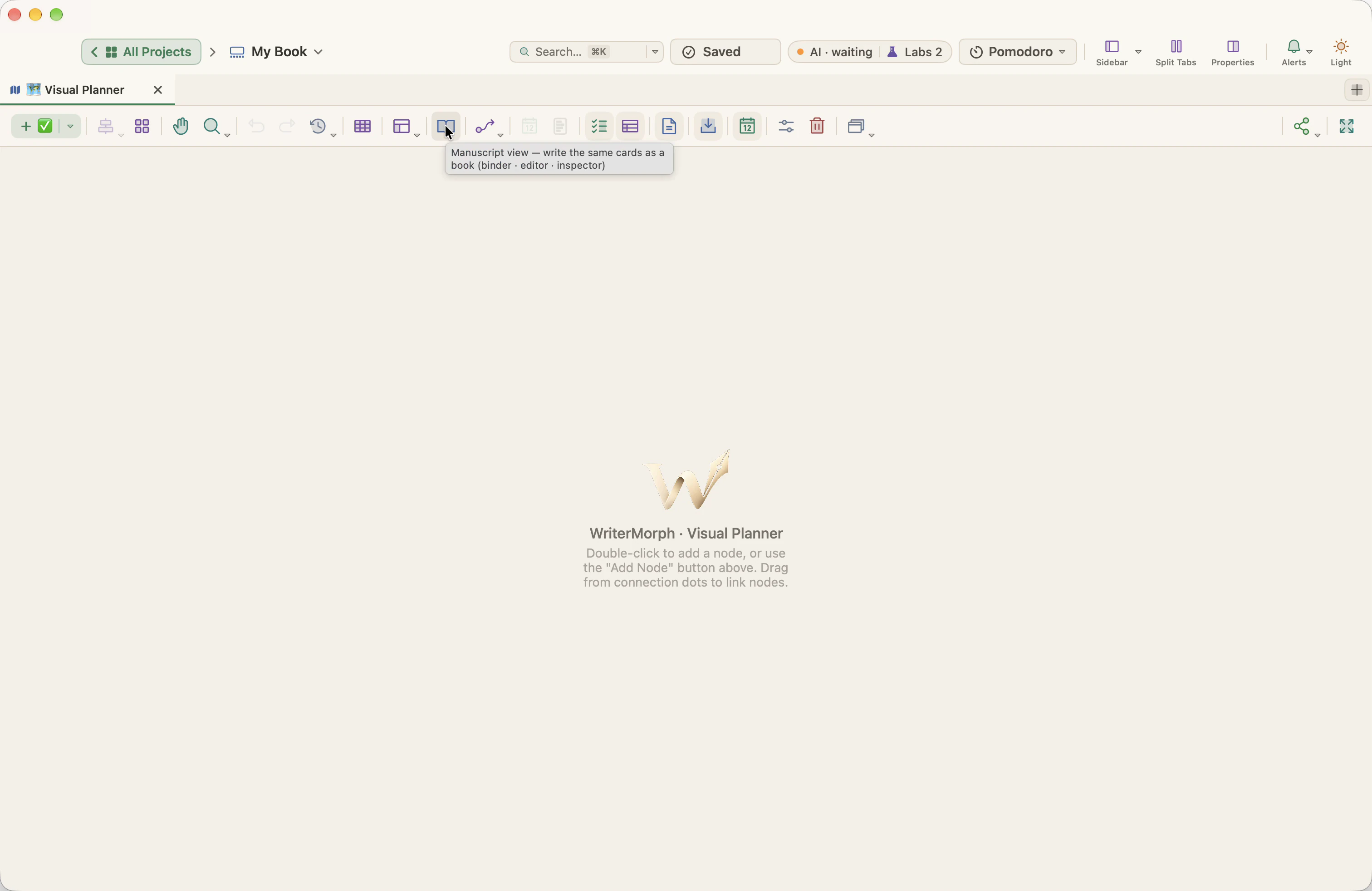
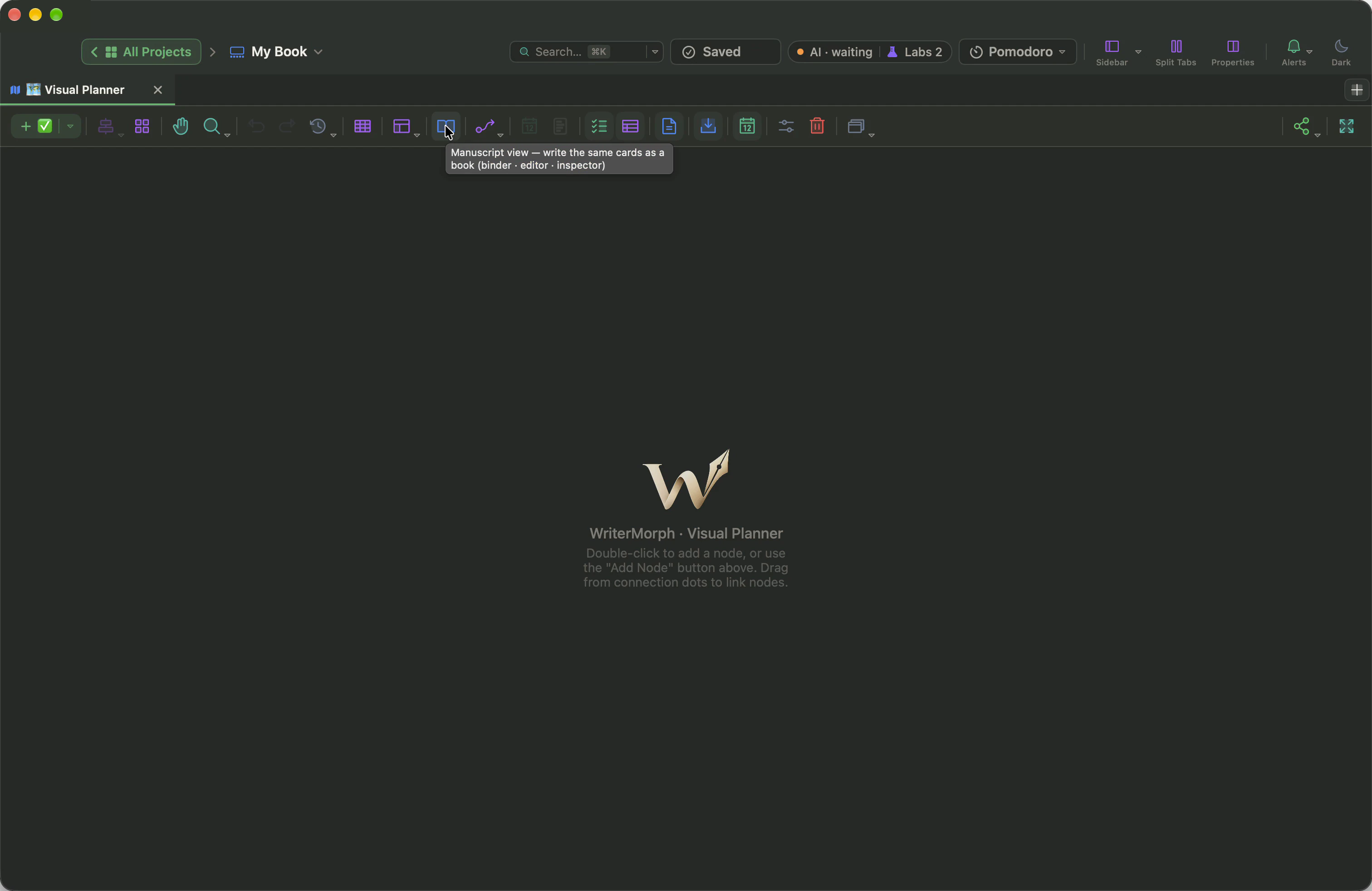
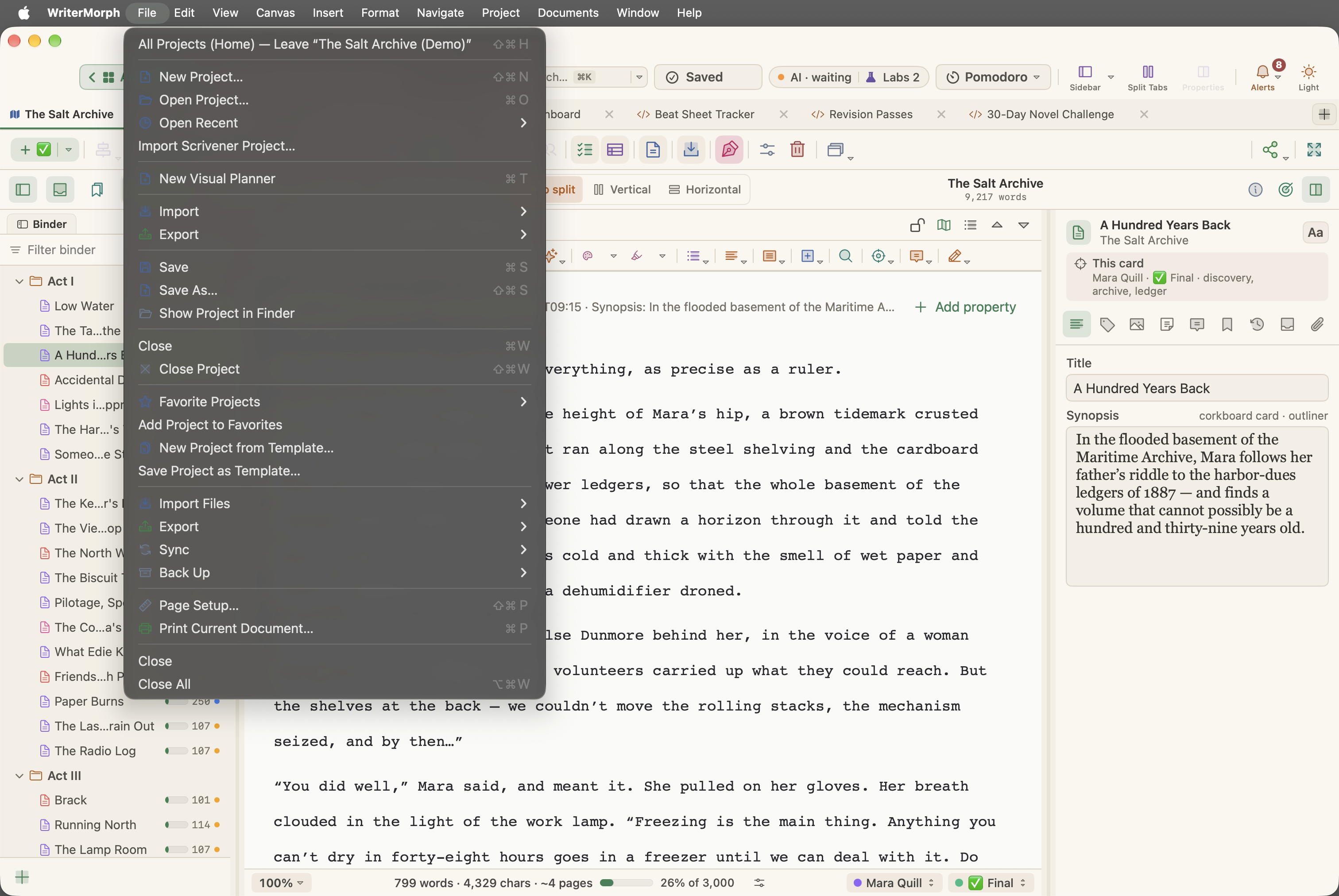
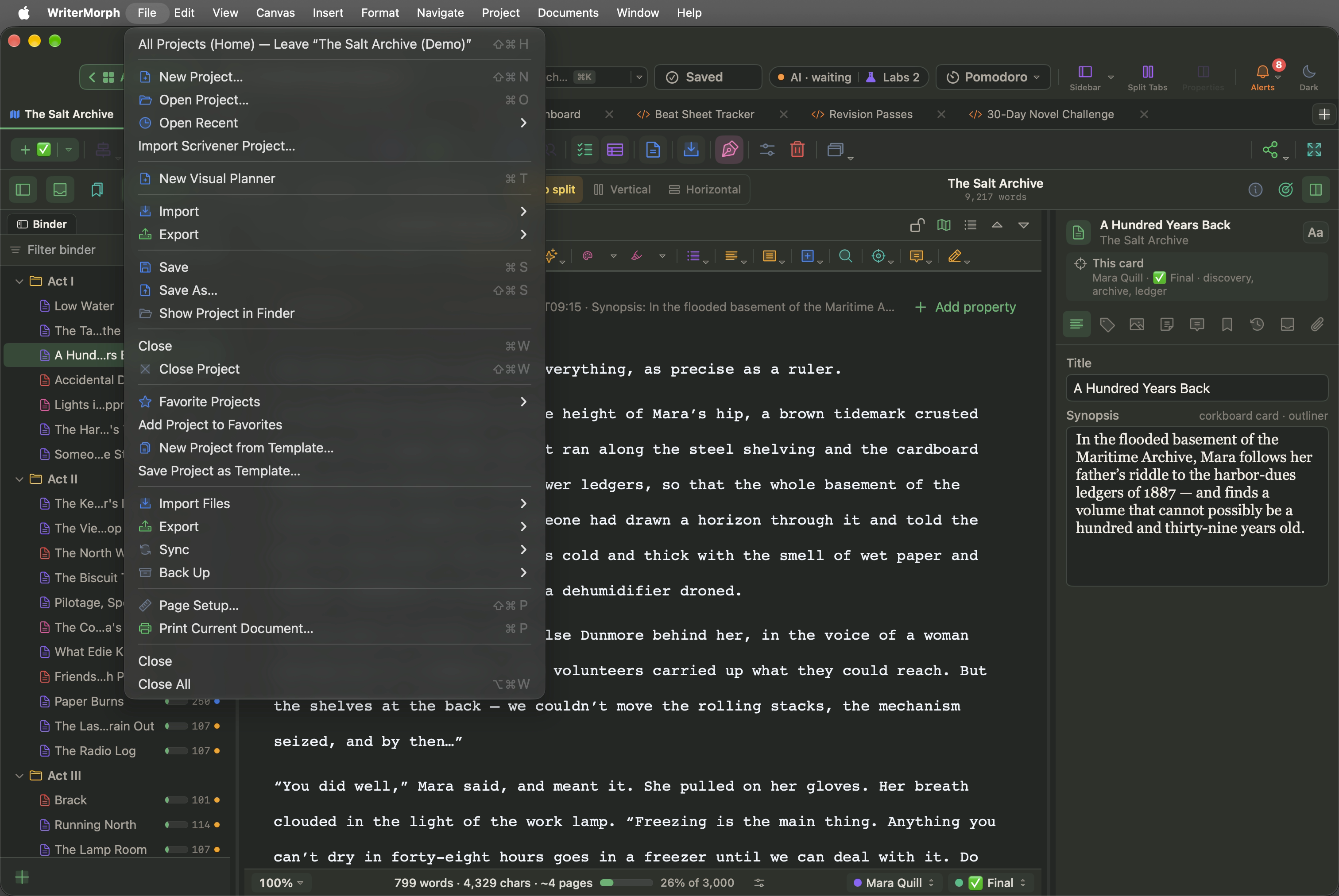
規劃工具列,指標停在稿件檢視按鈕上。 選擇「檔案 › 匯入檔案 › 將 Word、OpenDocument 或 RTF 放入書中…」。 檔案選單在畫面最上方的選單列,而不是在視窗裡;在全螢幕下,把指標移到上緣即可顯示。
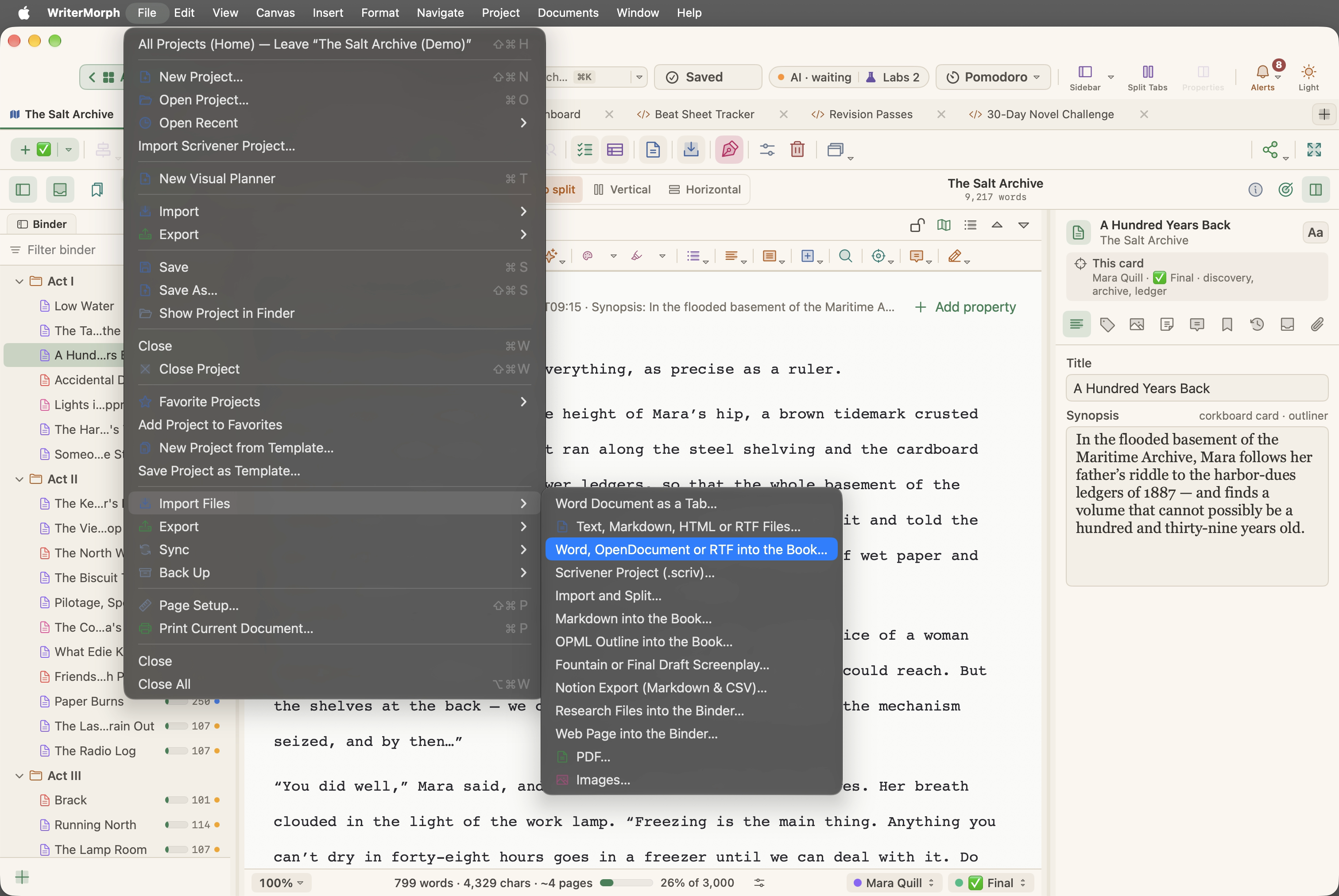
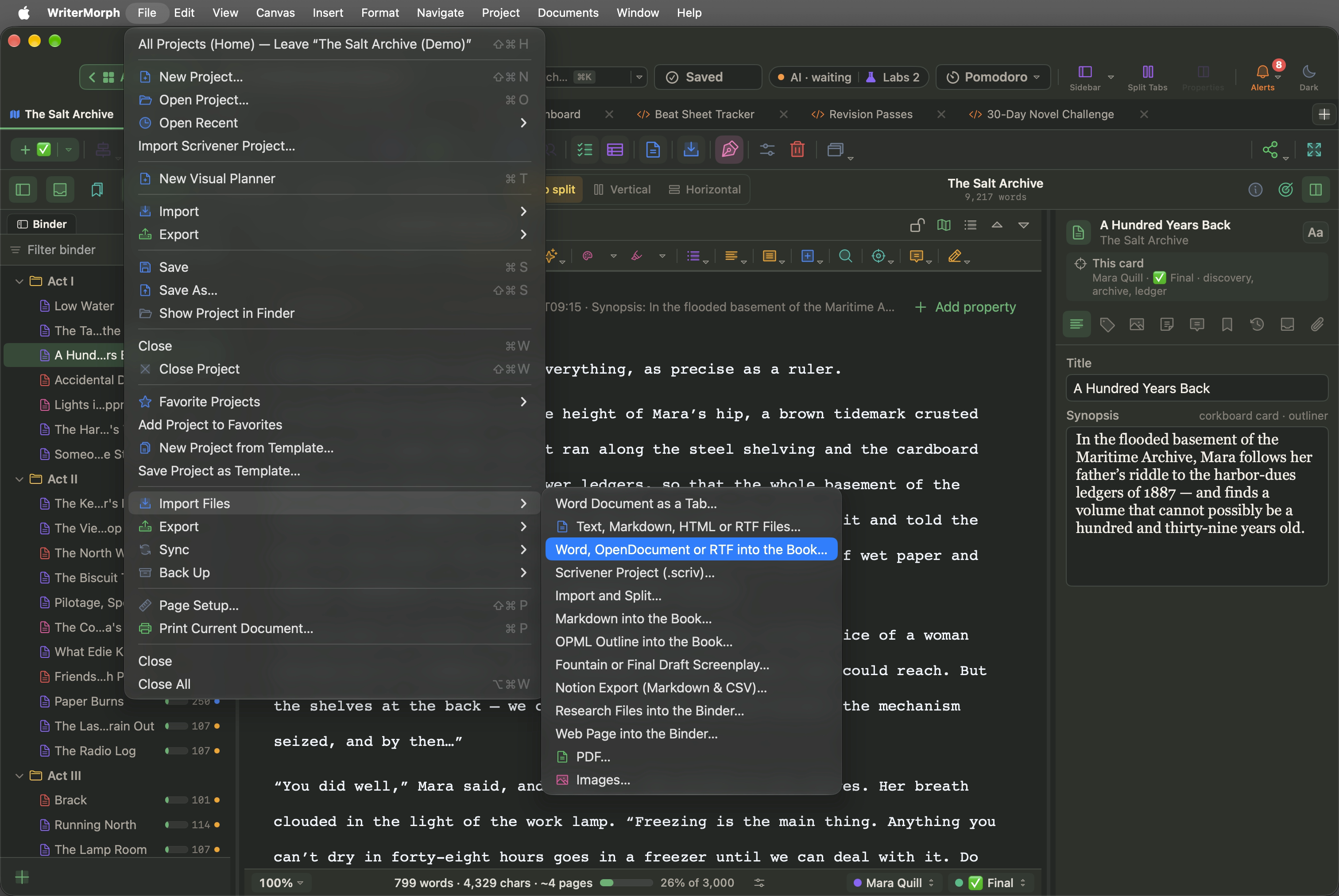
「檔案」選單打開到「匯入檔案」,並標示出「將 Word、OpenDocument 或 RTF 放入書中」。同一份清單最上方的「將 Word 文件作為分頁」做的是另一件事:把檔案當成獨立的一頁打開。 選取一個或多個
.docx、.doc、.odt、.rtf或.rtfd檔案,然後點按打開。WriterMorph 會詢問要如何帶進來:
- 在標題處拆分:較大的標題成為檔案夾,較小的標題成為文件。第一個標題之前的文字會自成一份文件。
- 每個檔案一份文件:每個檔案成為一份很長的文件。檔案裡沒有標題,或你想自己分割時,請用這個。
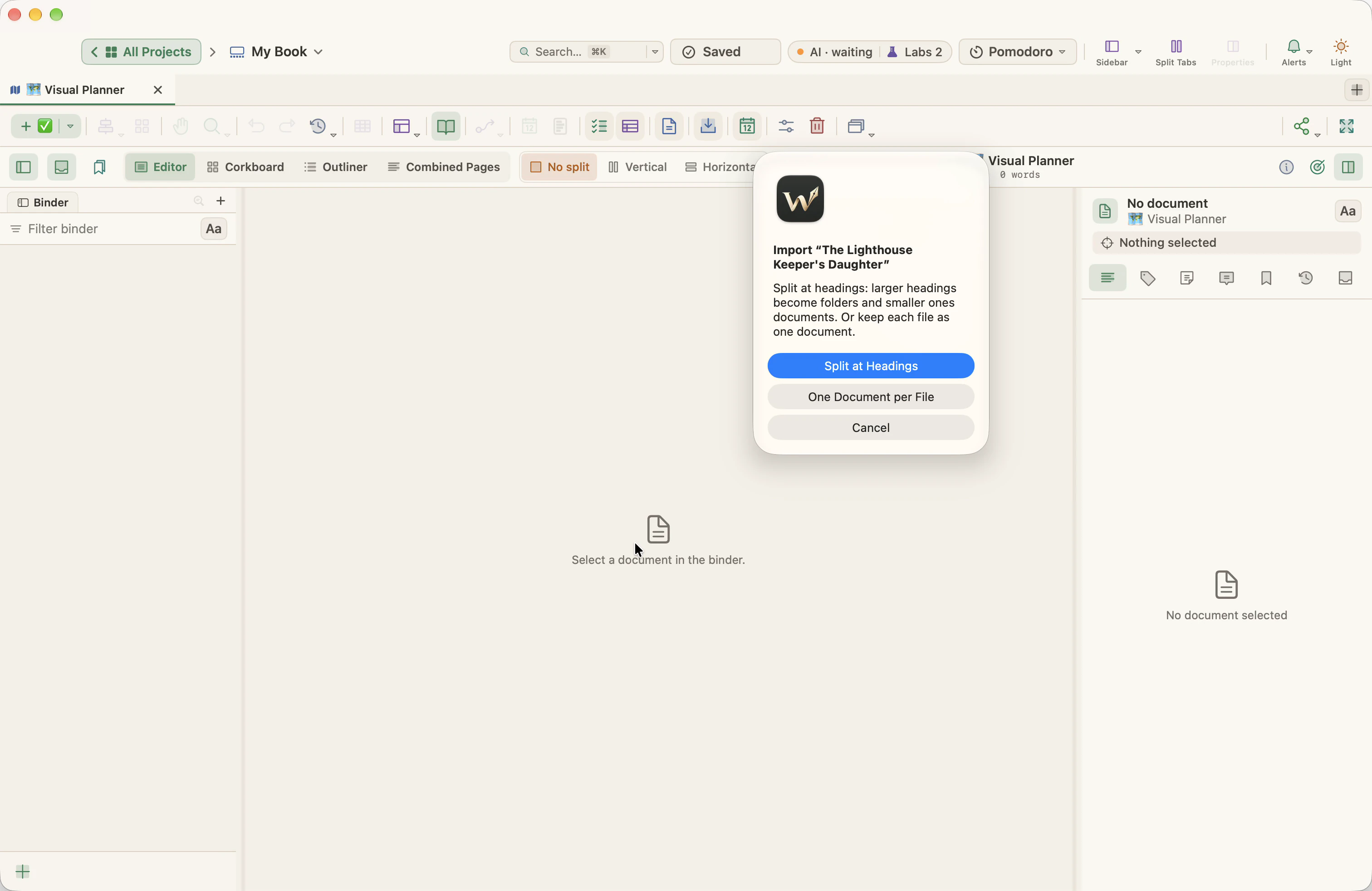
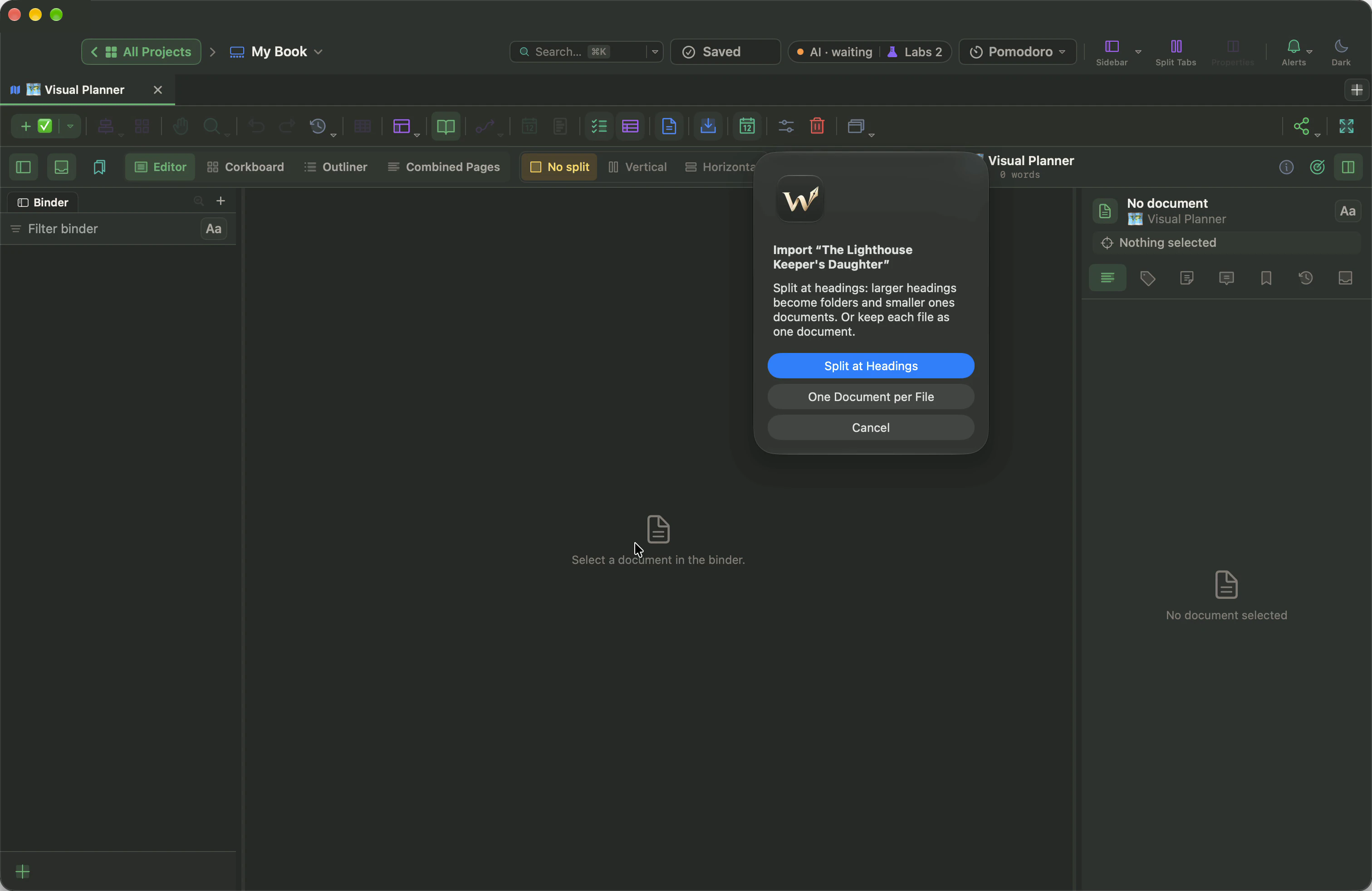
匯入時的提問:在標題處拆分、每個檔案一份文件,或取消。 選擇在標題處拆分後,這本書會出現在活頁夾中,放在一個以檔案命名的檔案夾裡。點按某一章,就能閱讀與寫作。
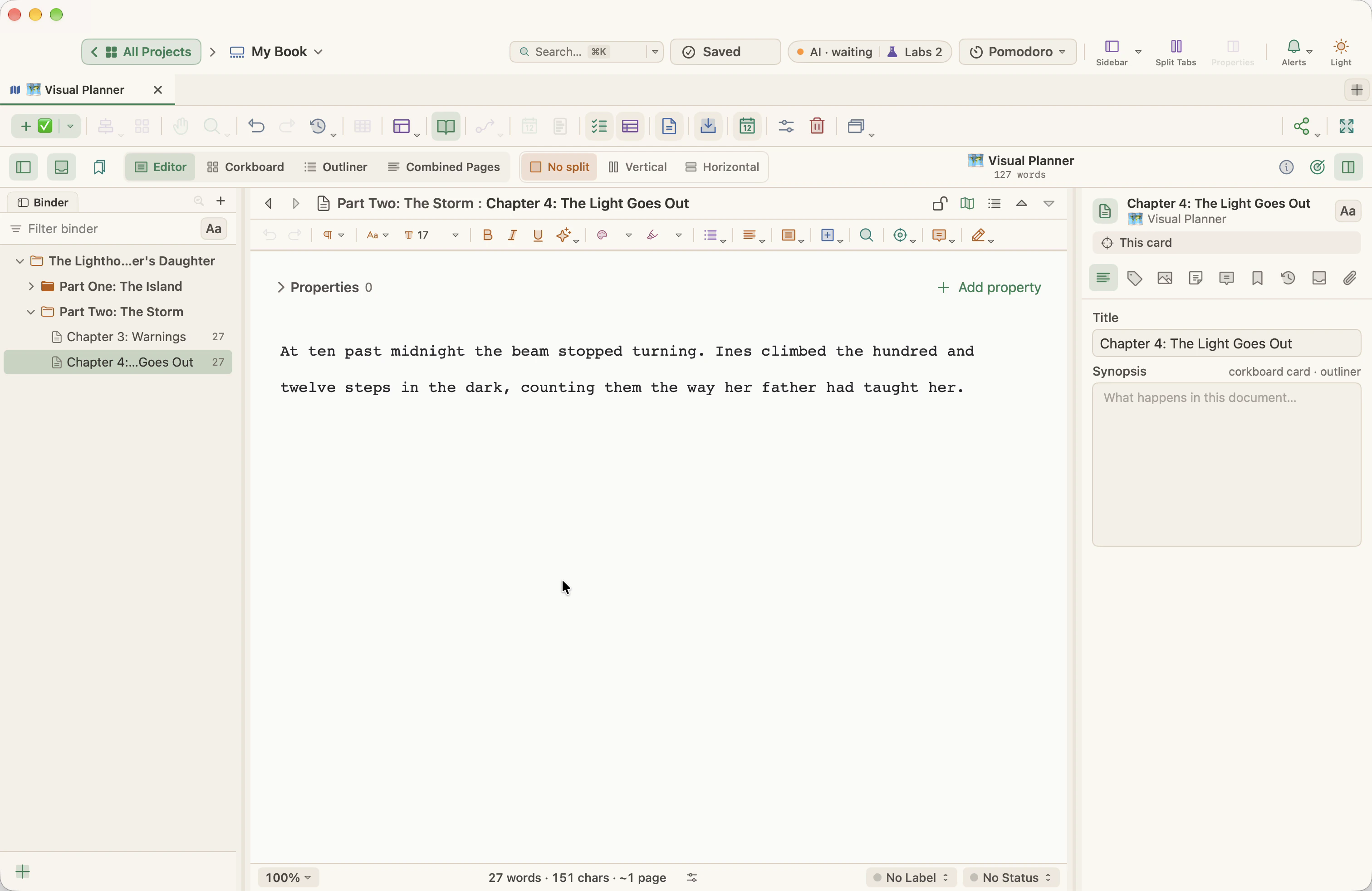
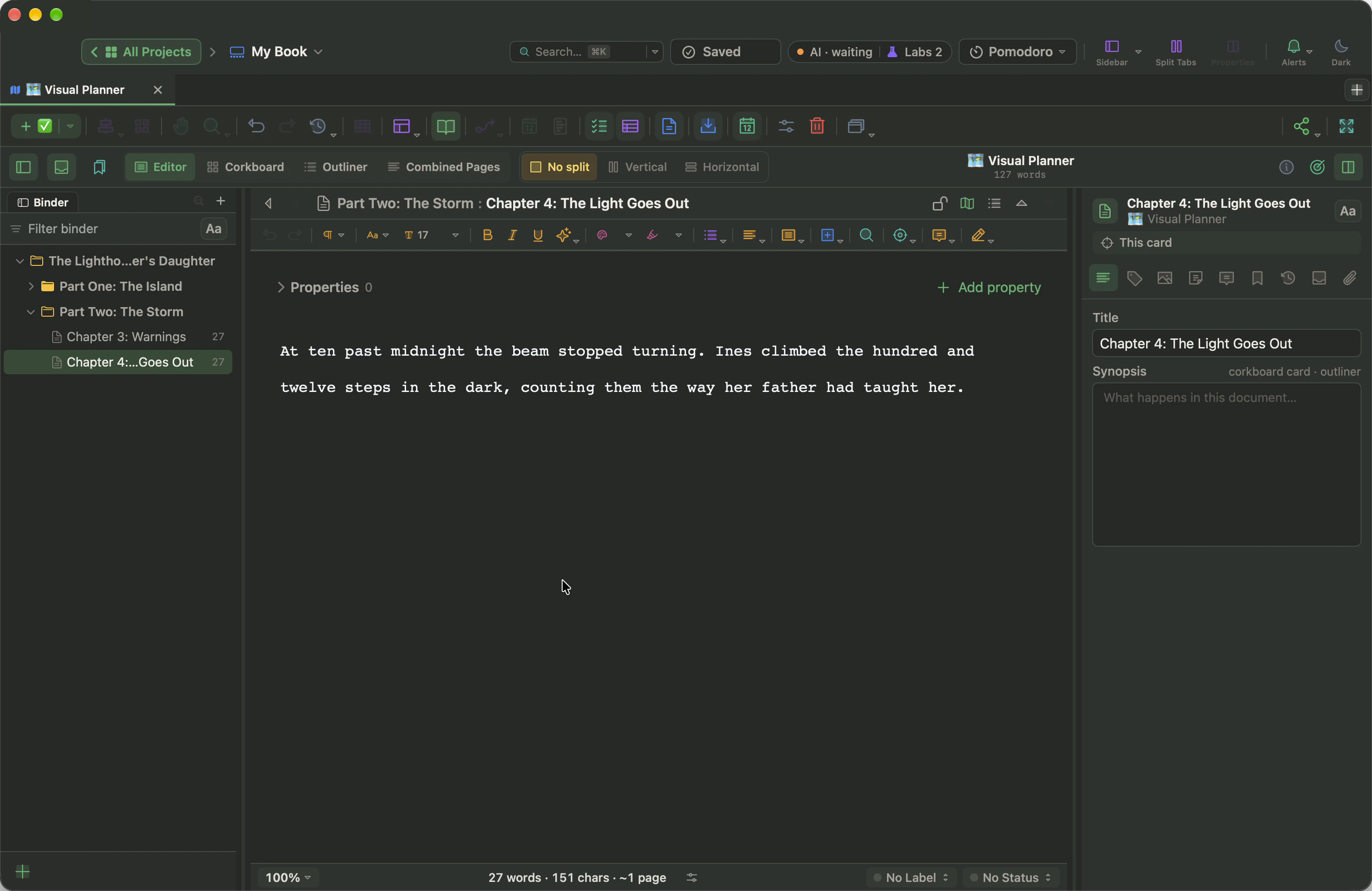
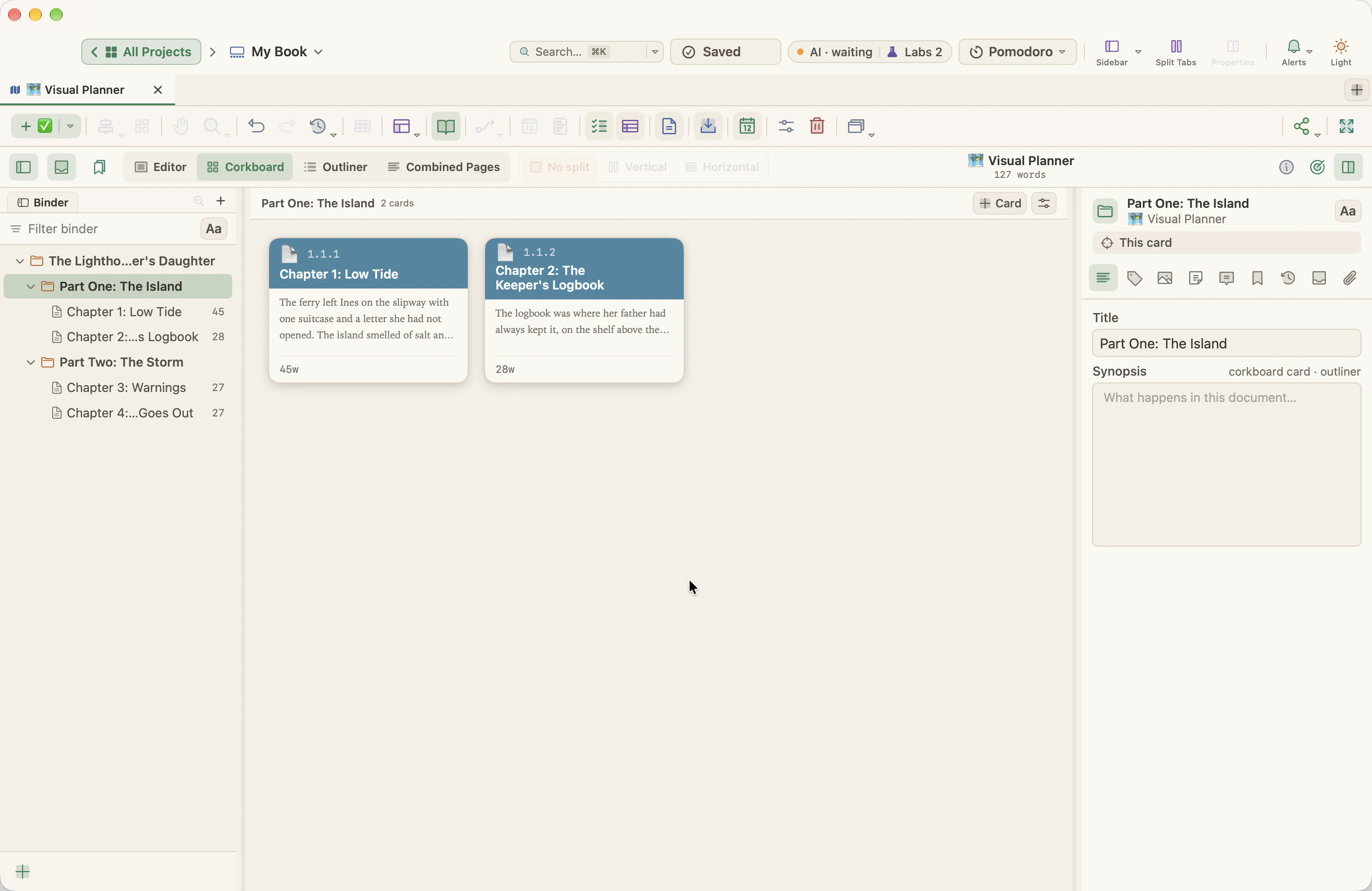
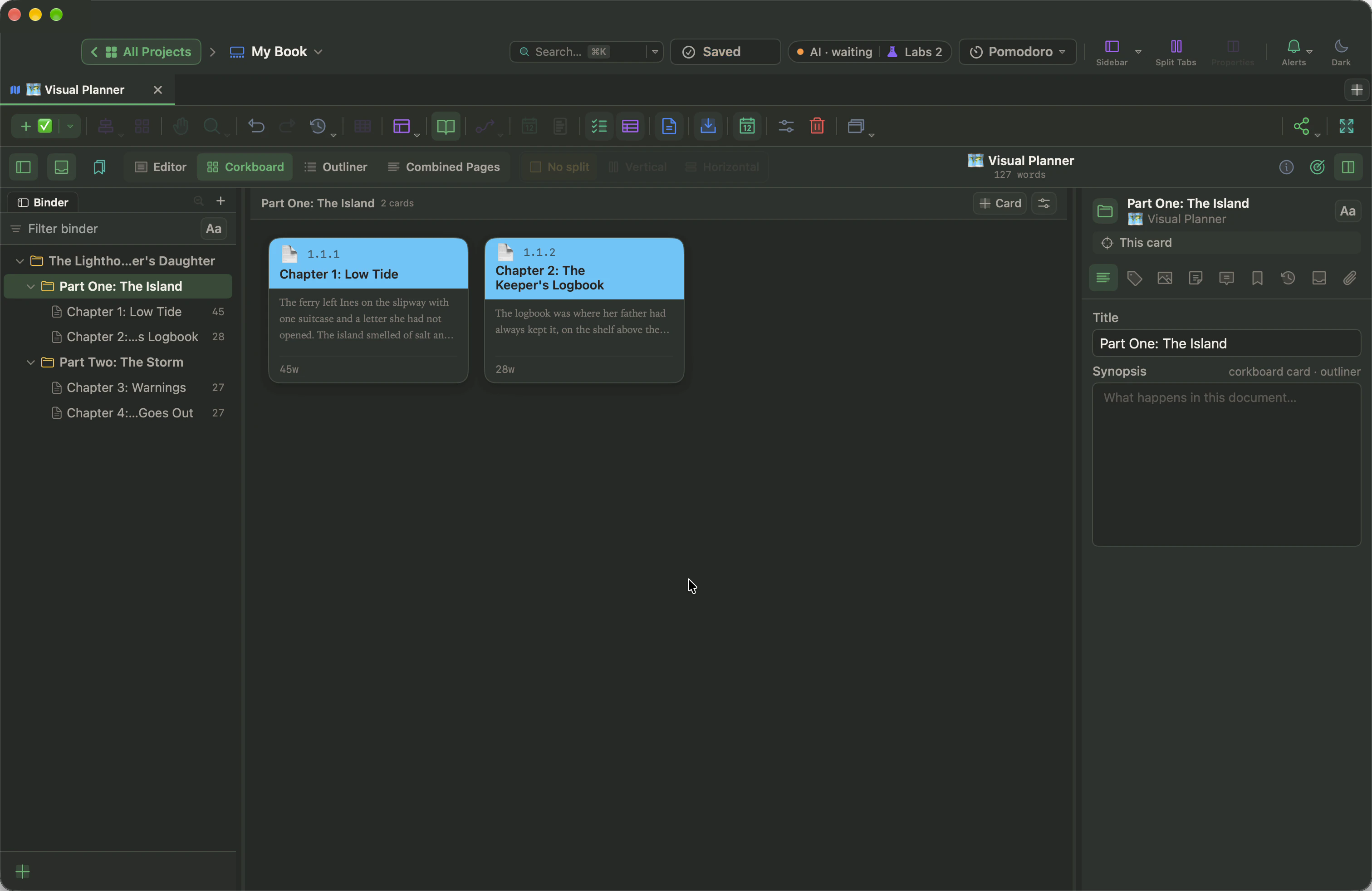
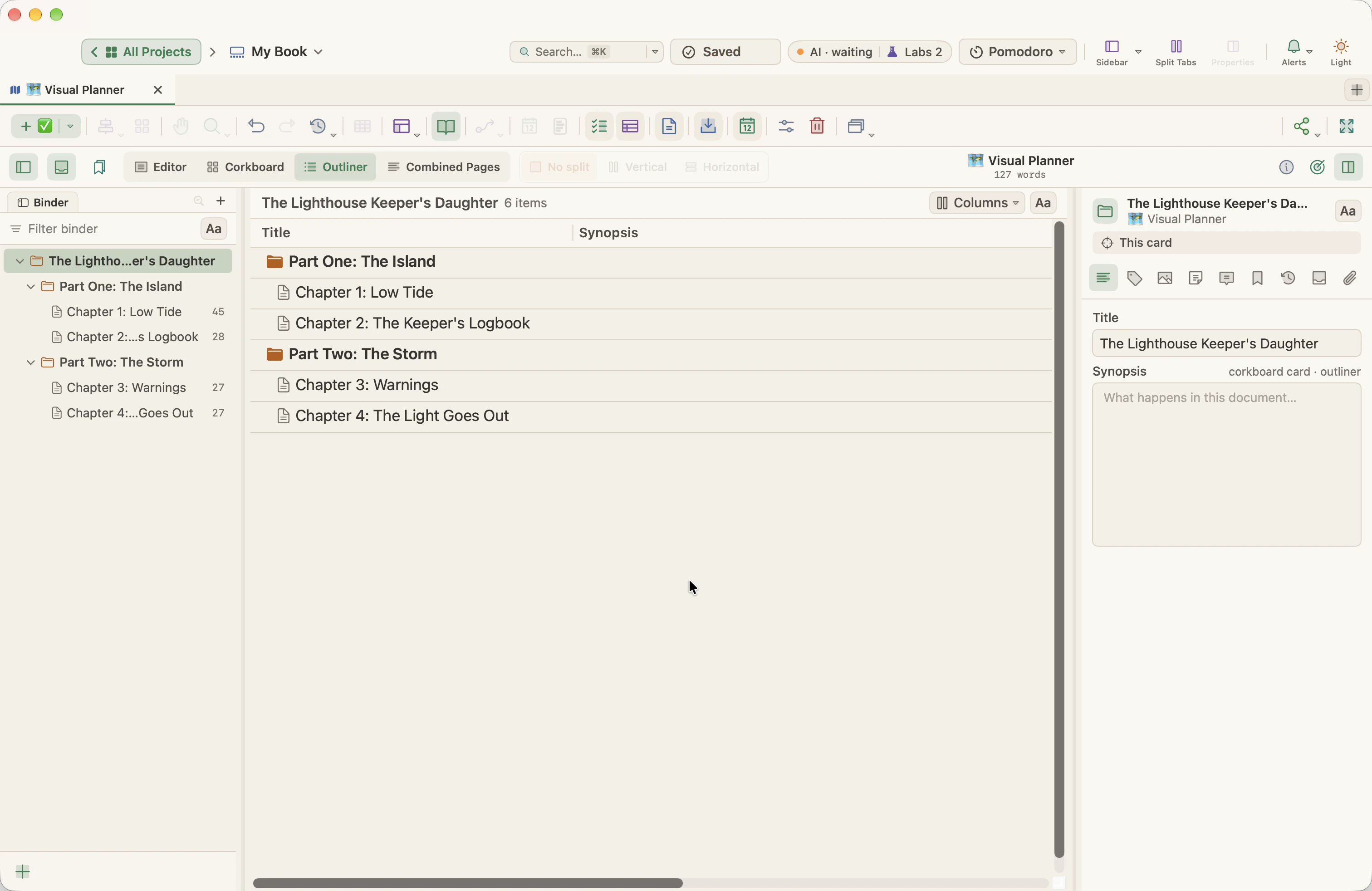
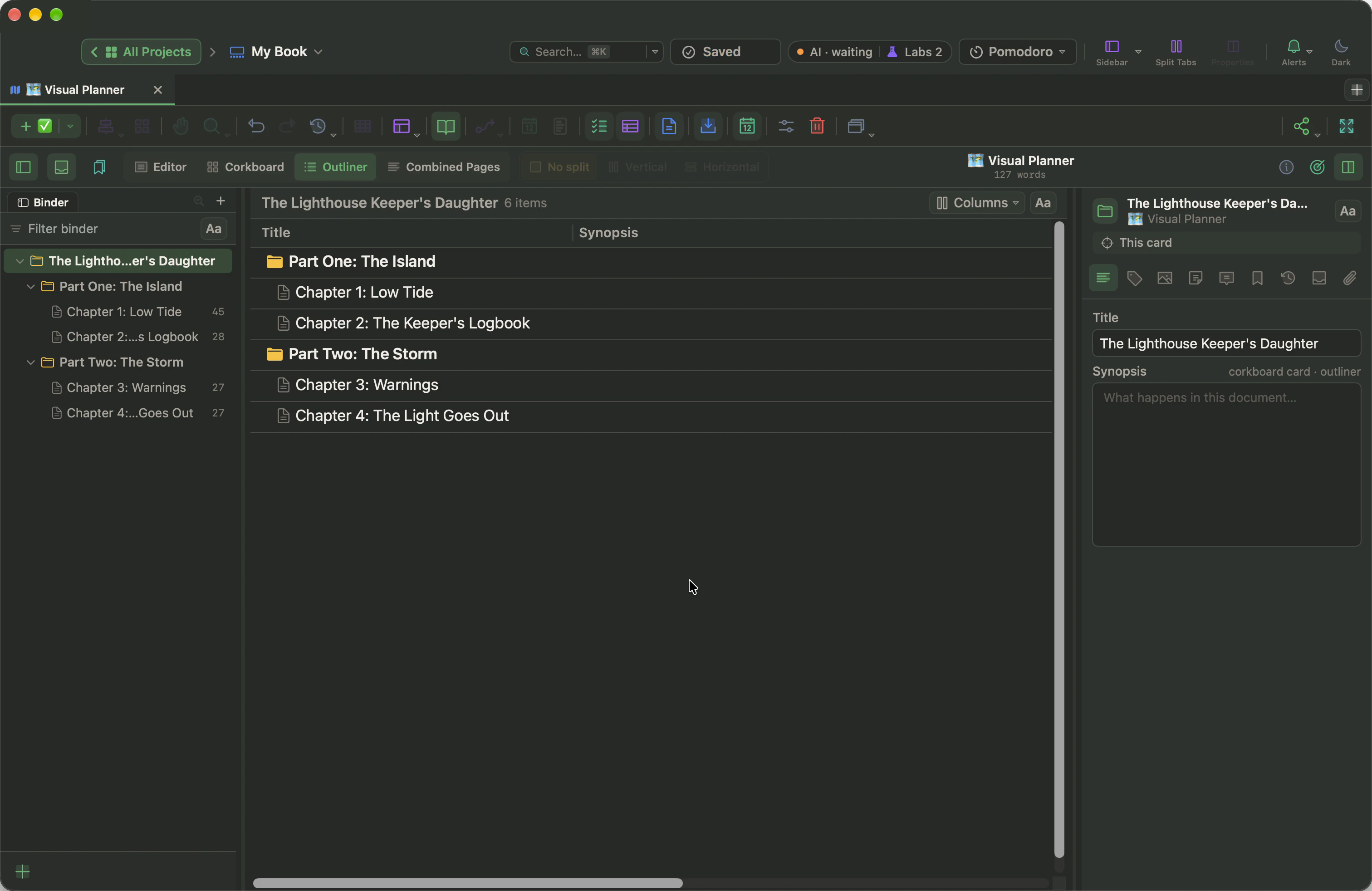
「在標題處拆分」之後:Part One 與 Part Two 是檔案夾,每一章是其中的一份文件。 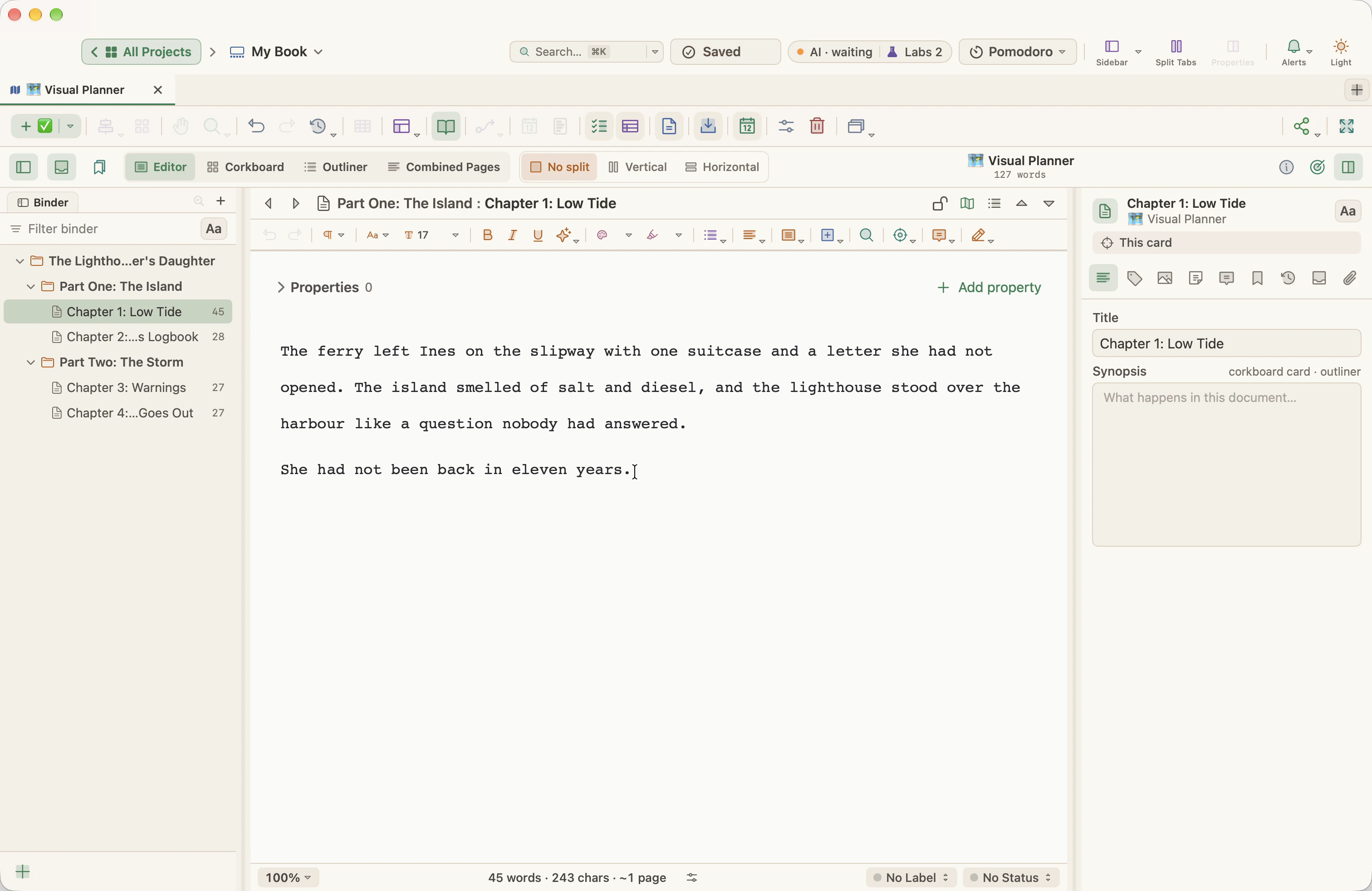
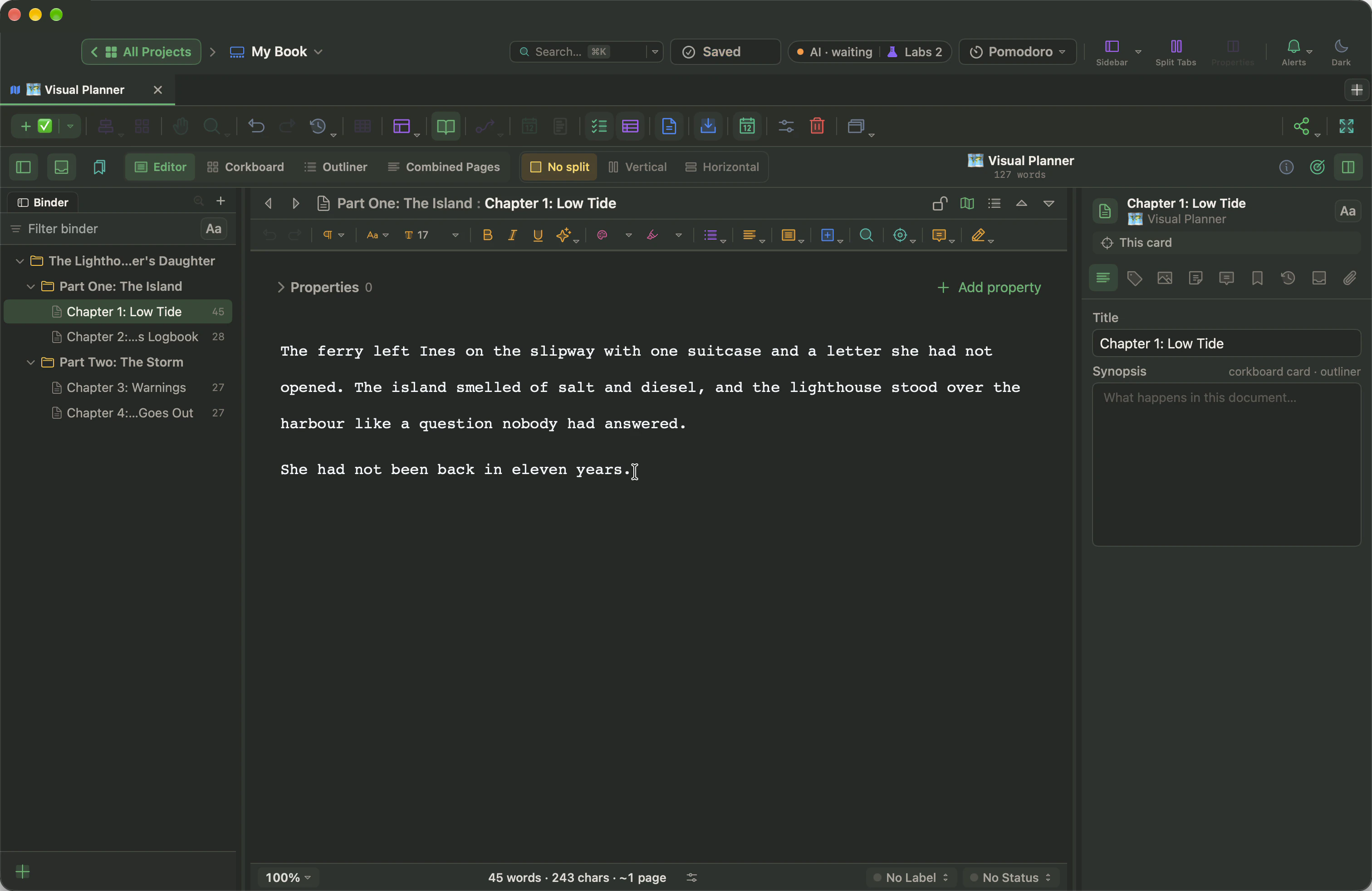
在編輯器中打開的一章,文字上方顯示它在書中的位置。
選取一部再選擇軟木板,每一章會有一張索引卡;或選取這本書的檔案夾再選擇大綱,就能看到整本書與字數。
WriterMorph 如何找出你的標題
- Word 的標題樣式優先。 如果檔案使用 Word 的標題 1、標題 2 與標題 3 樣式,檔案中最高的層級會成為檔案夾,較低的層級會成為文件。在 Word 中,選取段落,再於「常用」索引標籤的樣式中選擇標題樣式。
- 沒有標題樣式時,WriterMorph 會看文字本身:比內文明顯更大的短行(最多 140 個字元),或整行都是粗體的行,都算是標題。最大的字級成為檔案夾,較小的字級成為文件。
- 只有一個標題層級(只有章)的檔案,會得到一份沒有部檔案夾的章節文件清單。
- 如果 WriterMorph 完全找不到標題,檔案會以一份文件的形式進來,和每個檔案一份文件一樣。
當拆分不是你要的樣子
你隨時都可以在活頁夾中更改結果:
- 文件 › 分割 › 在所選處拆分(⌥⌘K):把游標放在新文件應該開始的位置。游標之後的文字會成為緊接在下面的新文件。
- 文件 › 分割 › 以所選內容作為標題拆分(⌥⇧⌘K):選取標題行,例如「Chapter 7」。新文件從那裡開始,並以所選文字作為標題。
- 文件 › 合併(⇧⌘M):在活頁夾中選取兩份以上的文件,把它們合成一份。
- 在活頁夾中拖曳各列,可以調整順序,或把某一章移到另一部。
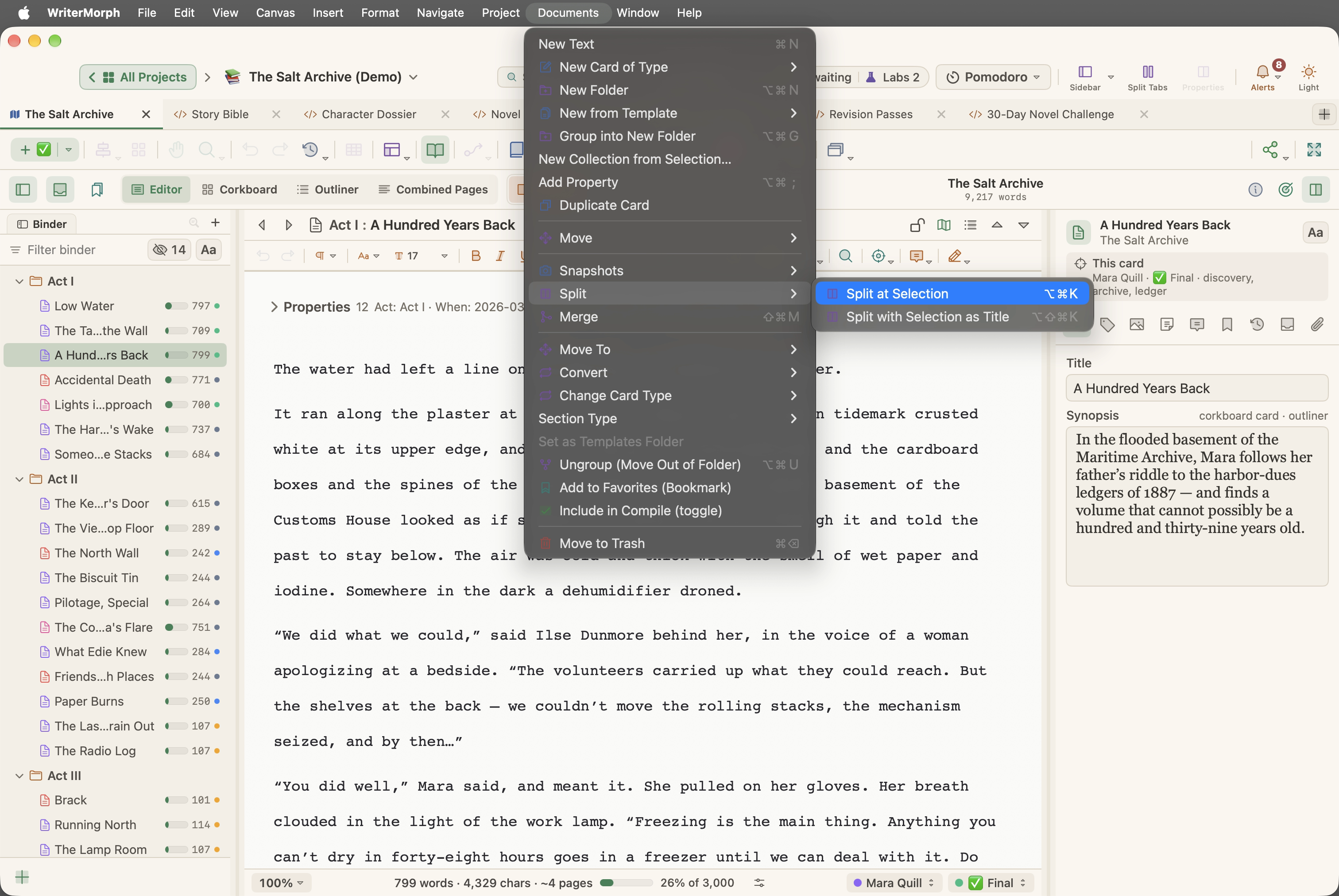
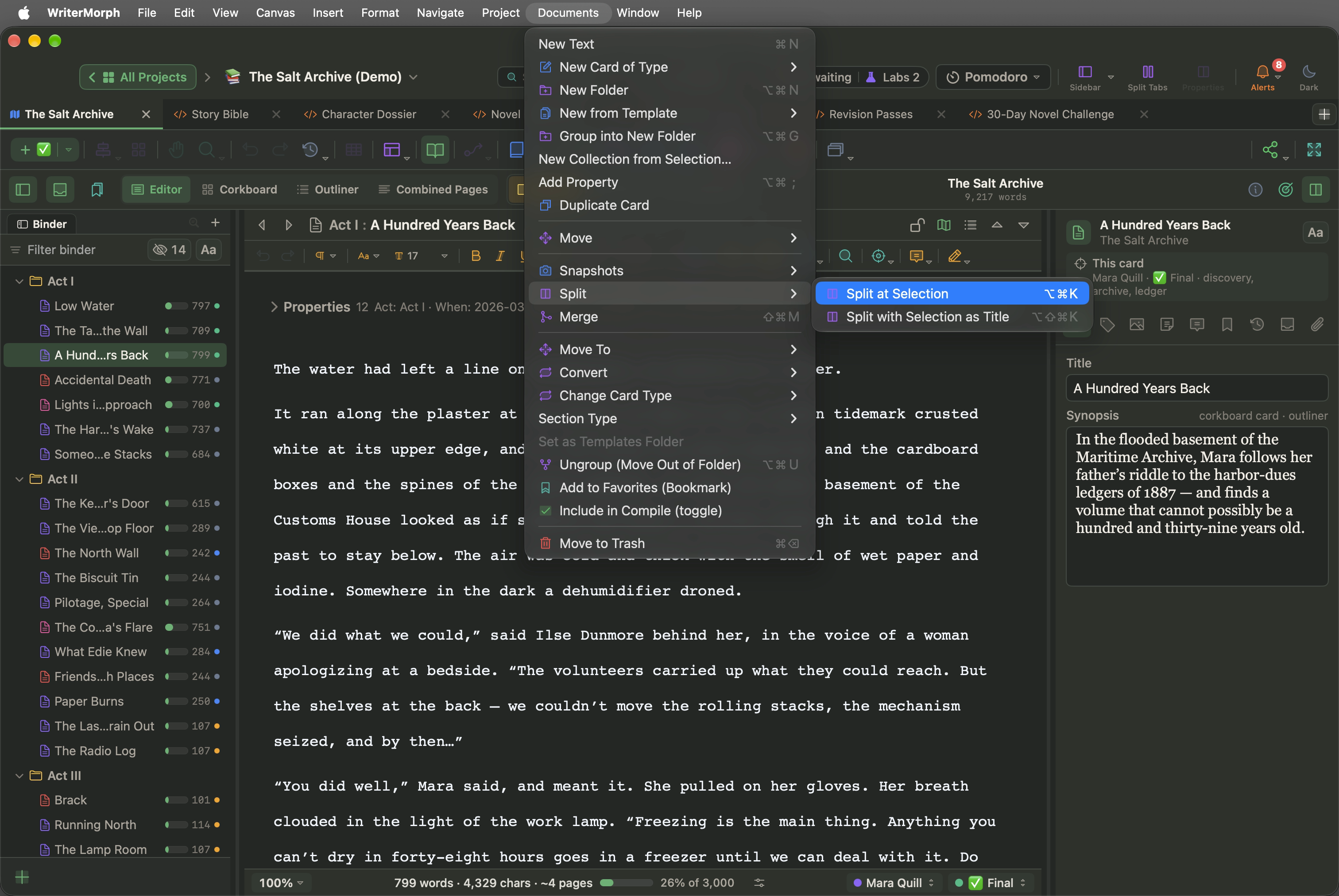
如果你選了每個檔案一份文件,就用這個方法,在每個章節標題處拆分那份長文件。
檔案是以一頁的形式打開,而不是進了活頁夾?
「檔案 › 匯入檔案 › 將 Word 文件作為分頁…」與「新增 ▾ › Word 檔案…」會把 Word 檔案打開成獨立的分頁,保留它的圖片、字體與頁面尺寸(見下文)。分頁不會被拆成章。若要把檔案當成一本書來處理,請在稿件模式打開的狀態下,用將 Word、OpenDocument 或 RTF 放入書中…重新匯入。
Word 檔案中的註解、註腳與追蹤修訂
從 .docx 檔案匯入時,Word 的註解會成為 WriterMorph 的註解,註腳與章尾註會成為註腳。如果文件有追蹤修訂,WriterMorph 會針對整次匯入詢問你一次:
- 接受所有變更:套用所有變更後的文字。
- 拒絕所有變更:變更之前的文字。
- 保留為修訂標記:插入的內容會以「第一次修訂」的顏色顯示,刪除的內容則加上刪除線。請用「格式 › 修訂模式 › 接受所選範圍內的修訂標記」或「拒絕所選範圍內的修訂標記」逐一檢視。請參閱修訂、記錄與快照。
把 Word 檔案當成獨立分頁
你也可以把 Word 檔案打開成獨立的分頁,而不是加到書裡。請選擇「檔案 › 匯入檔案 › 將 Word 文件作為分頁…」,或側邊欄的「新增 ▾ › Word 檔案…」。.docx、.doc 或 .odt 檔案會以文件分頁的形式打開,保留它的圖片、字體與頁面尺寸。
Scrivener 專案
打開稿件模式後,選擇「檔案 › 匯入檔案 › Scrivener 專案(.scriv)…」。WriterMorph 會讀取草稿檔案夾(檔案夾、文字、梗概與筆記)與研究資料檔案夾,並把它們加到書中一個以專案命名的新檔案夾裡。
- PDF、圖片、媒體檔案與網頁封存檔會成為研究項目。
- 在 Scrivener 中被排除在編譯之外的文件,仍然維持被排除。
- Scrivener 的垃圾桶不會被匯入。
Scrivener 隱藏的樣式碼不會出現在匯入的文字中:標題會成為標題,行內註腳會成為註腳,行內註釋會成為註解。
匯入並拆分
「檔案 › 匯入檔案 › 匯入並拆分…」會把一個長檔案變成許多份文件。選擇文字、Markdown、Word、OpenDocument 或 RTF 檔案,然後:
- 輸入「分隔符號」:標示新文件從哪裡開始的文字(預設為
#)。只要分隔符號獨自佔一行,檔案就會在那裡拆分。 - 選擇是否要「使用每個部分的第一行作為文件標題」。
- 點選「匯入」。每個部分都會成為新檔案夾裡的一份文件。
把 Markdown 與 OPML 匯入書中
- 「檔案 › 匯入檔案 › Markdown 到書籍中…」會把 Markdown 檔案加為書中的文件(而不是分頁)。可選擇「在標題處拆分」(
#標題成為檔案夾,##標題成為文件)或「每個檔案一份文件」。 - 「檔案 › 匯入檔案 › OPML 大綱到書籍中…」會匯入來自大綱或心智圖 App 的大綱。有子項目的項目會成為檔案夾,每個項目的筆記則成為文件的文字。
劇本:Fountain 與 Final Draft
「檔案 › 匯入檔案 › Fountain 或 Final Draft 劇本…」會把 .fountain 或 .fdx 劇本加到書中,放在一個以檔案命名的檔案夾裡。你可以把它拆成每個場景一份文件,或保留為一份文件。場景標題、動作、角色、對白與其他元素都會保留,可直接用於劇本模式。
把文字、Markdown、HTML 與 RTF 檔案匯入為分頁
「檔案 › 匯入檔案 › 文字、Markdown、HTML 或 RTF 檔案…」會把每個檔案以分頁的形式加到專案中:Markdown 檔案會打開成 Markdown 分頁,HTML 檔案成為 HTML 頁面分頁,文字與 RTF 檔案則成為筆記。
側邊欄的「新增 ▾」選單在「從 Mac 上的檔案新增」下有同樣的選擇:「Markdown 檔案…」、「HTML 檔案…」與「文字或 RTF 檔案…」。檔案會拷貝到專案中;原始檔案不會被更動。
你可以在「設定 › 共享 › 匯入」中選擇接受哪些純文字的副檔名。
研究檔案、網頁、PDF 與圖片
- 檔案 › 匯入檔案 › 將研究資料檔案放入活頁夾…:供參考的 PDF、圖片、音訊、影片與文件。
- 檔案 › 匯入檔案 › 將網頁放入活頁夾…:把網頁當成研究項目。選擇「儲存拷貝以供離線閱讀(網頁封存檔)」,可把頁面與它的圖片保存在專案內;選擇「保留為即時連結」,則每次都從網際網路載入。
- 檔案 › 匯入檔案 › PDF…:把 PDF 當成獨立分頁。
- 檔案 › 匯入檔案 › 圖片…:把圖片當成分頁。
研究項目會留在稿件之外,永遠不會被編譯。
你也可以直接把檔案從 Finder 拖進活頁夾。文字、Markdown、Word、OpenDocument 與 RTF 檔案會成為文件;PDF、圖片、影片、音訊、網頁封存檔與其他檔案會成為研究項目。
Obsidian 儲藏庫
WriterMorph 可以讀取 Obsidian 儲藏庫,包括它們的 YAML frontmatter。
- 選擇「檔案 › 匯入 › Obsidian 儲藏庫…」。
- 選取儲藏庫的檔案夾。進度視窗與報告會顯示匯入了什麼。
儲藏庫會成為一個含有一個規劃的新專案。WriterMorph 會把筆記對應到卡片:
| 在 Obsidian 中 | 在 WriterMorph 中 |
|---|---|
Class: Scene 或 Chapter 筆記 |
稿件中的場景卡片,依編號排序 |
Act |
幕的檔案夾(第一幕、第二幕、第三幕) |
Synopsis / Summary |
卡片的梗概與筆記 |
When、End、Duration |
寫作時間軸上的故事時間 |
POV、Character |
視角與角色 |
Subplot |
情節線 |
Place、Location、Setting |
地點 |
Status、Tension、Beat、Target、tags |
對應的卡片欄位 |
Class: Character 與 Class: Place 筆記 |
角色與地點檔案卡片 |
| 任何其他鍵值 | 有型別的卡片屬性(數字、日期、核取方塊、列表、連結等等) |
| 圖片與 PDF | 拷貝到專案中,並附加或顯示為分頁 |
附有別名的 wikilink 會保留它的別名文字,嵌入的圖片會被拷貝進來,Obsidian 的註解會被移除。你的儲藏庫本身絕不會被更動。
從儲藏庫更新
仍在 Obsidian 中工作嗎?「檔案 › 匯入 › Obsidian 儲藏庫到目前的規劃(依 ID 更新)…」會就地更新卡片,而不是重複建立,並保留它們在畫布上的位置,同時加入新的筆記。WriterMorph 會先建立一個還原點,讓你能還原這次更新。
匯出回 Obsidian
「檔案 › 匯出 › Obsidian 儲藏庫…」會把每張卡片寫成帶有 frontmatter 的 Markdown 檔案,放在對應你活頁夾的檔案夾中。再次匯入這份匯出內容,會得到同樣的卡片、欄位與連線。
資料庫與 Obsidian
你自己的卡片類型,以及你已設為資料庫的內建類型的卡片,在匯出時會附上一行 collection:,標明它們的資料庫,例如 collection: Weapons。讀取 frontmatter 的 Obsidian 外掛程式,例如 Dataview,就能依資料庫列出它們。匯入時,帶有 collection: 這一行的筆記會成為該資料庫的卡片。如果規劃中沒有那個名稱的資料庫,WriterMorph 會建立它。
Notion 匯出檔
WriterMorph 可以匯入 Notion 的 Markdown 與 CSV 匯出內容。
- 在 Notion 中,把你的頁面匯出為 Markdown 與 CSV。
- 在 WriterMorph 中,選擇「檔案 › 匯入 › Notion 匯出內容(Markdown 與 CSV)…」。它也在「檔案 › 匯入檔案」之下。
- 選擇匯出內容的檔案夾、它的
.zip檔案,或它的任何.md與.csv檔案。按住 ⌘ 點選可選取多個。
你選取的所有內容會成為一個新專案;匯出內容本身不會被更動。進度視窗與報告會顯示匯入了什麼,以及無法比對的連結。
| 在 Notion 中 | 在 WriterMorph 中 |
|---|---|
| 資料庫 | 資料庫:附有欄位的卡片類型 |
| 資料庫的一列 | 一張卡片 |
| 一欄 | 一個欄位,並對應到合適的類型,例如數字、核取方塊、日期、網址、電子郵件、單選、多選、檔案或關聯 |
| 頁面的文字 | 卡片的文字 |
| 資料庫以外的頁面 | 它的上層頁面之下的一張文字卡片 |
| 圖片 | 拷貝到專案中,並顯示在文字裡 |
| 其他檔案 | 卡片附件 |
| 關聯 | 卡片之間的連結,依標題比對 |
要把匯入的資料庫以表格、圖庫、看板與日曆的方式檢視,請開啟「設定 › Labs › 資料庫」。匯入本身不需要它。
其他匯入
- 檔案 › 匯入 › 規劃 JSON…:以 JSON 匯出的 WriterMorph 規劃。
- 檔案 › 匯入 › 書籍(.wmorph)…:來自另一個專案的稿件套件。