 WriterMorph

Hilfe › Projekte & Daten
Alle Hilfethemen
Texte importieren
Importiere Word mit Kommentaren und Änderungen, RTF, Markdown, OPML, Text, Scrivener, Fountain, Final Draft, Obsidian, PDFs, Bilder, Webseiten und Notion.
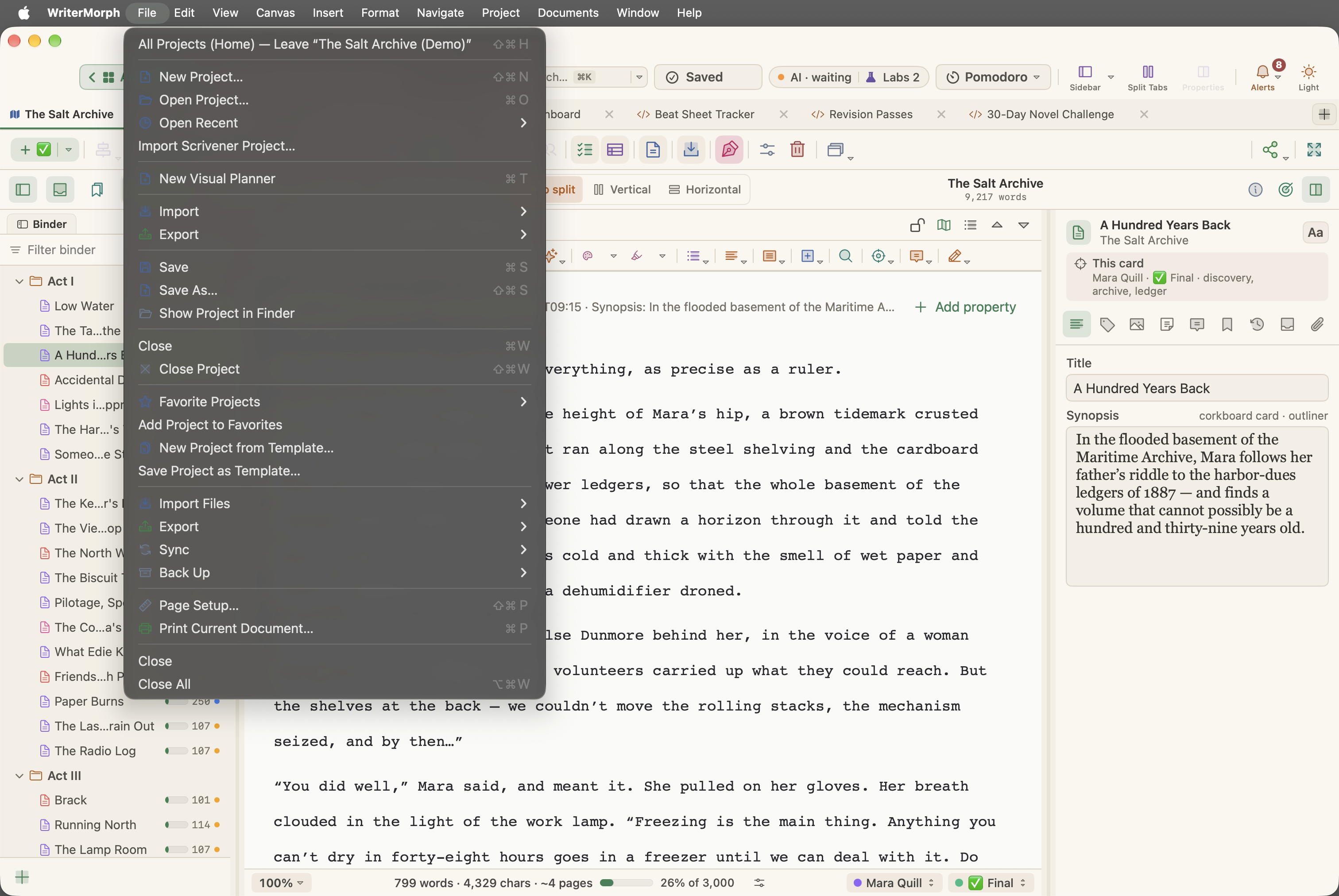
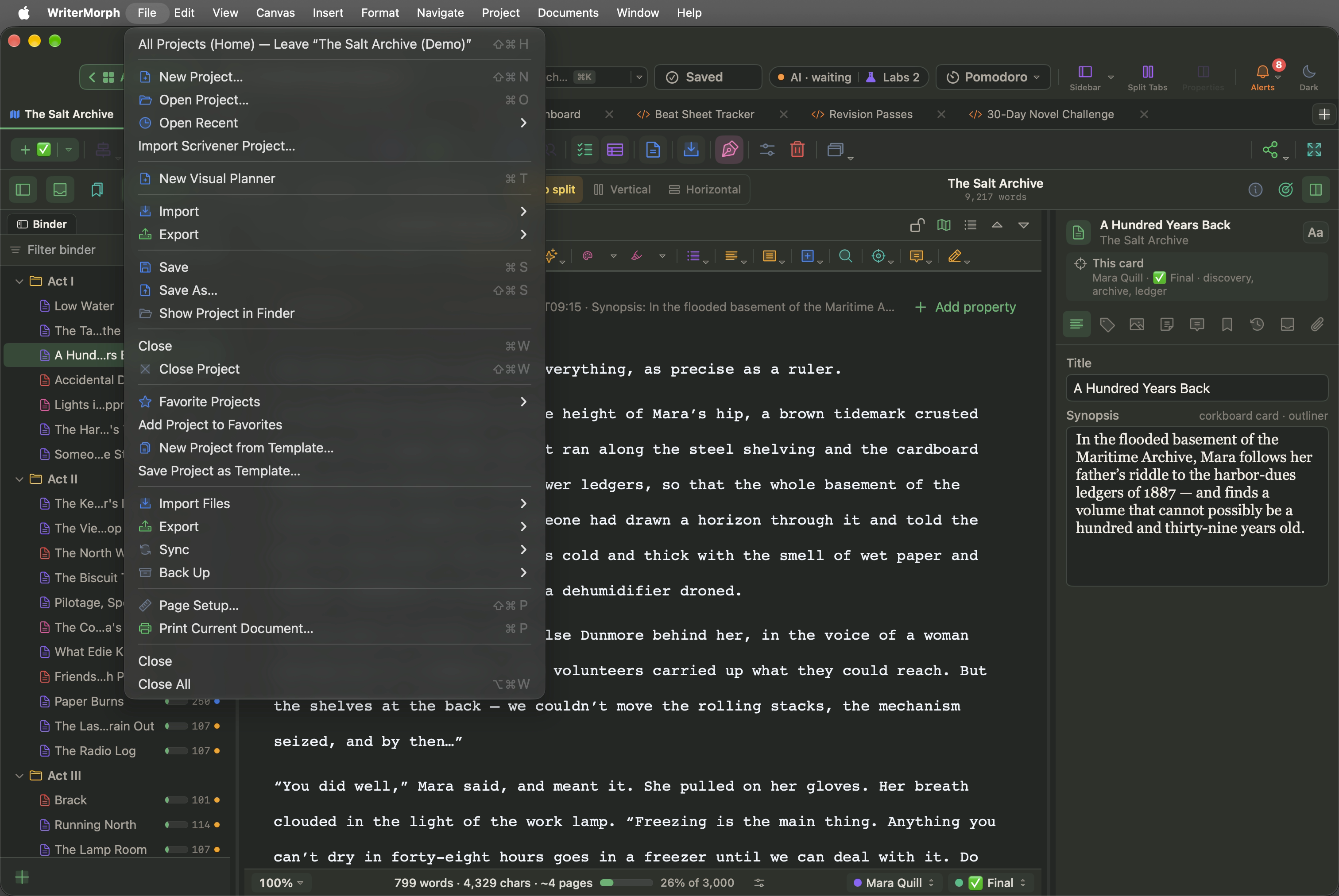
Du kannst vorhandene Texte und Recherchematerial auf mehreren Wegen in WriterMorph holen. Der Import verändert deine Originaldateien nie.
Word, OpenDocument und RTF ins Buch
So holst du ein ganzes Manuskript herein: Deine Teile werden zu Ordnern und deine Kapitel zu Dokumenten im Binder, bereit für Pinnwand, Gliederung und Kompilieren.
Öffne dein Buch im Manuskriptmodus: Klicke in der Planer-Symbolleiste auf Manuskriptansicht, oder drücke ⌃⌘M (Control, Befehlstaste und M zusammen). Ein Manuskript-Tab funktioniert auch. Überall sonst antwortet WriterMorph mit „Öffne zuerst die Manuskriptansicht“.
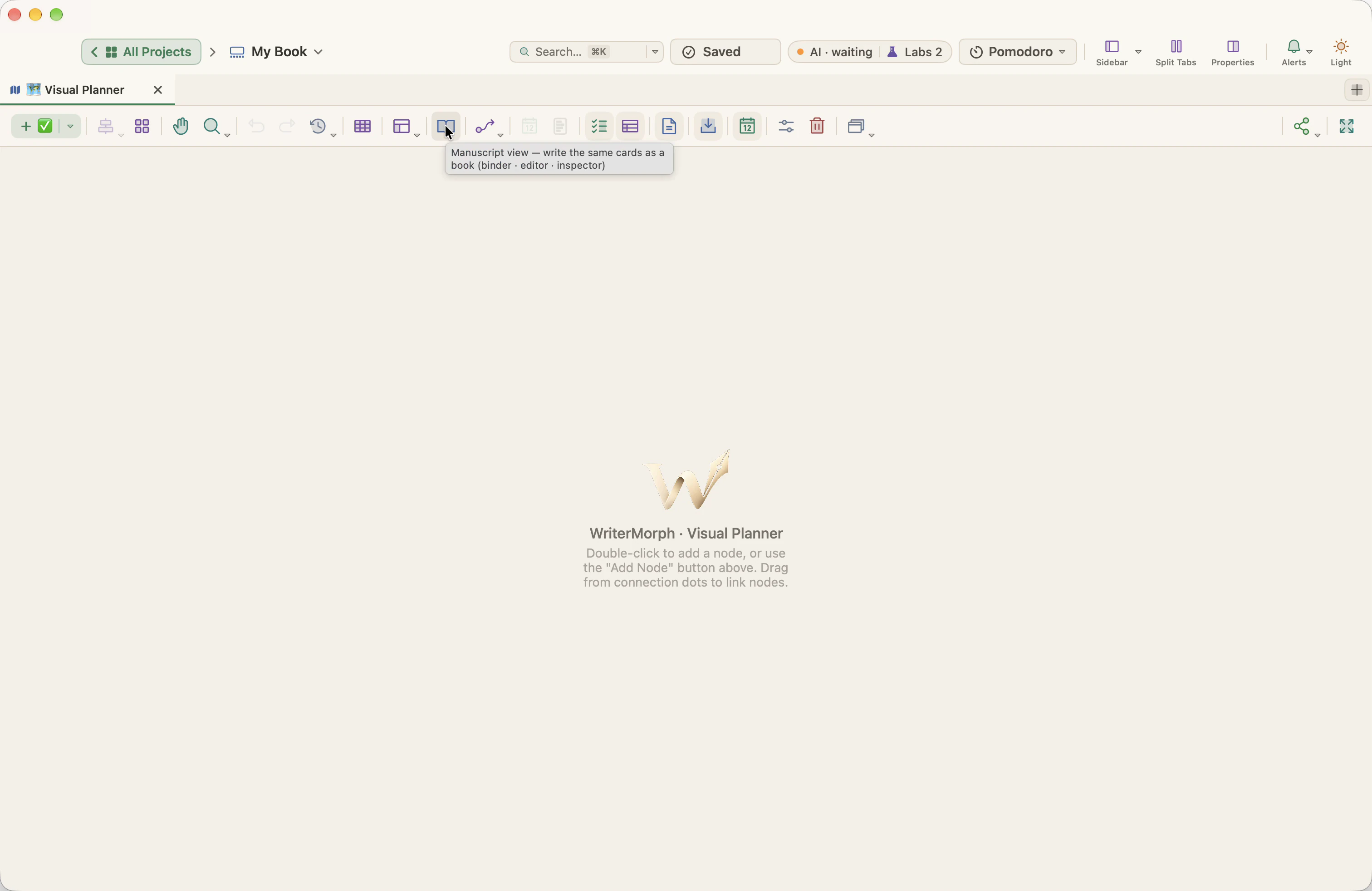
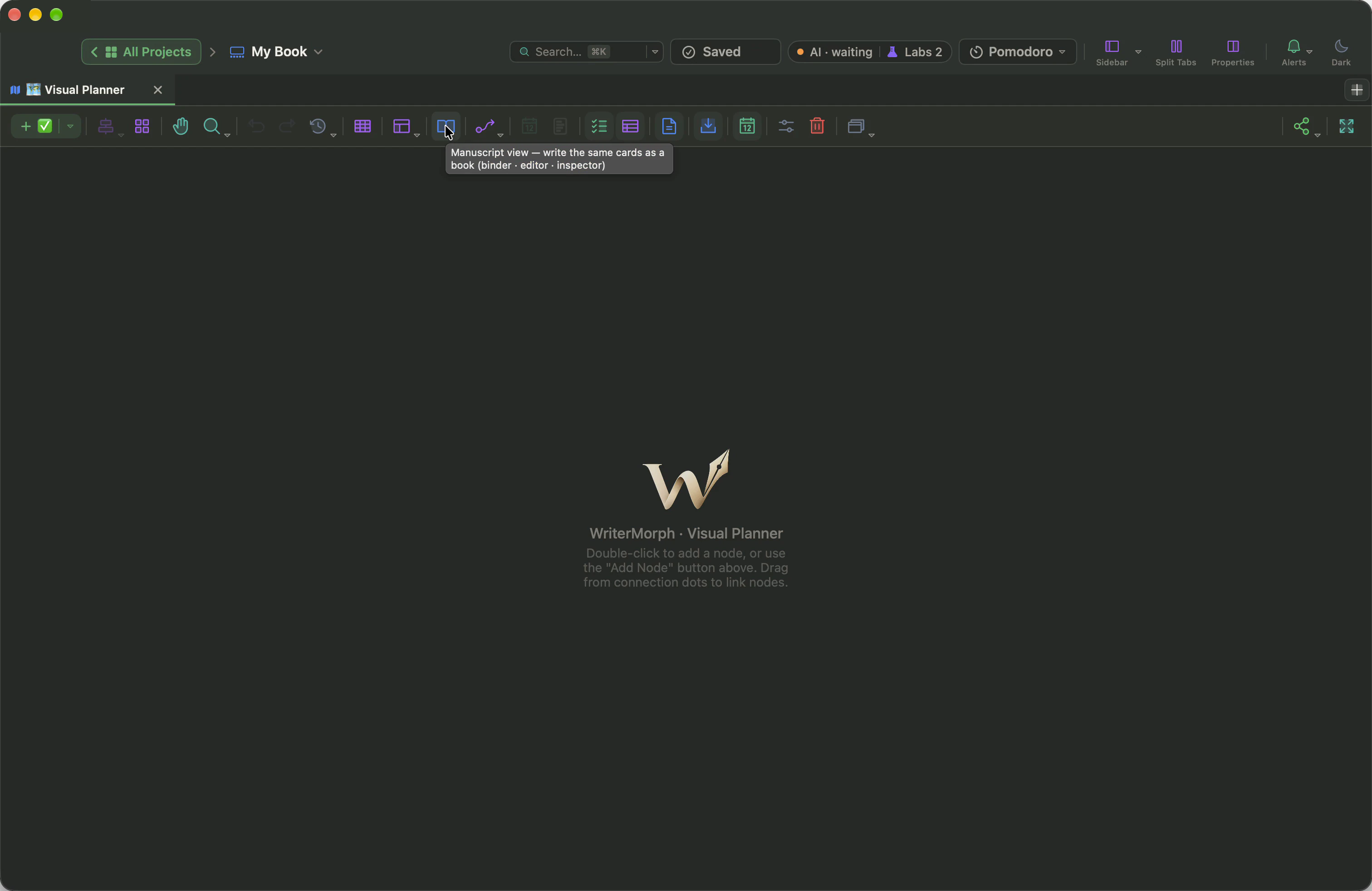
Die Planer-Symbolleiste mit dem Zeiger auf der Schaltfläche Manuskriptansicht. Wähle Ablage › Dateien importieren › Word-, OpenDocument- oder RTF-Datei ins Buch …. Das Menü Ablage befindet sich in der Menüleiste ganz oben auf dem Bildschirm, nicht im Fenster; im Vollbildmodus bewegst du den Zeiger an den oberen Rand, damit sie erscheint.
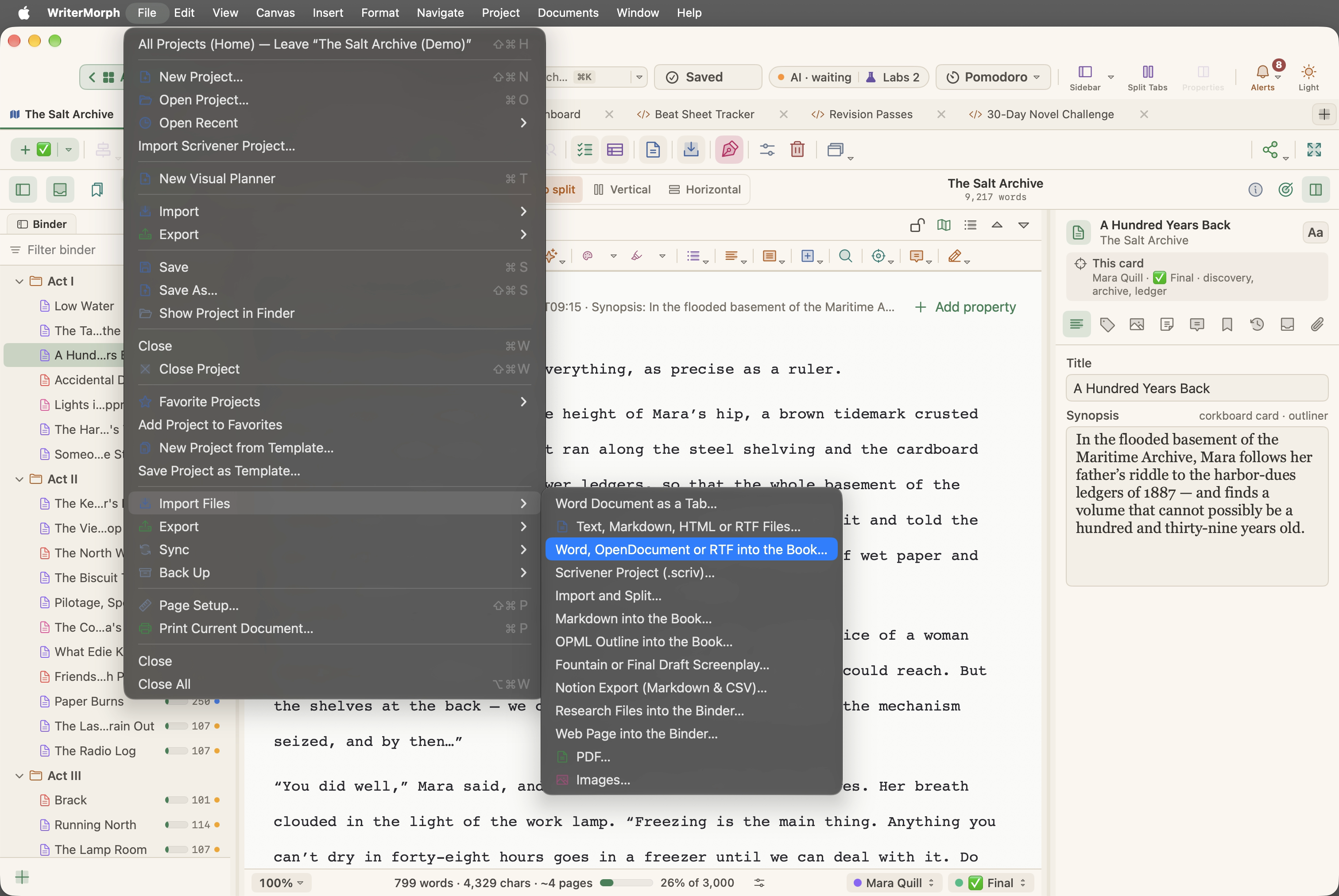
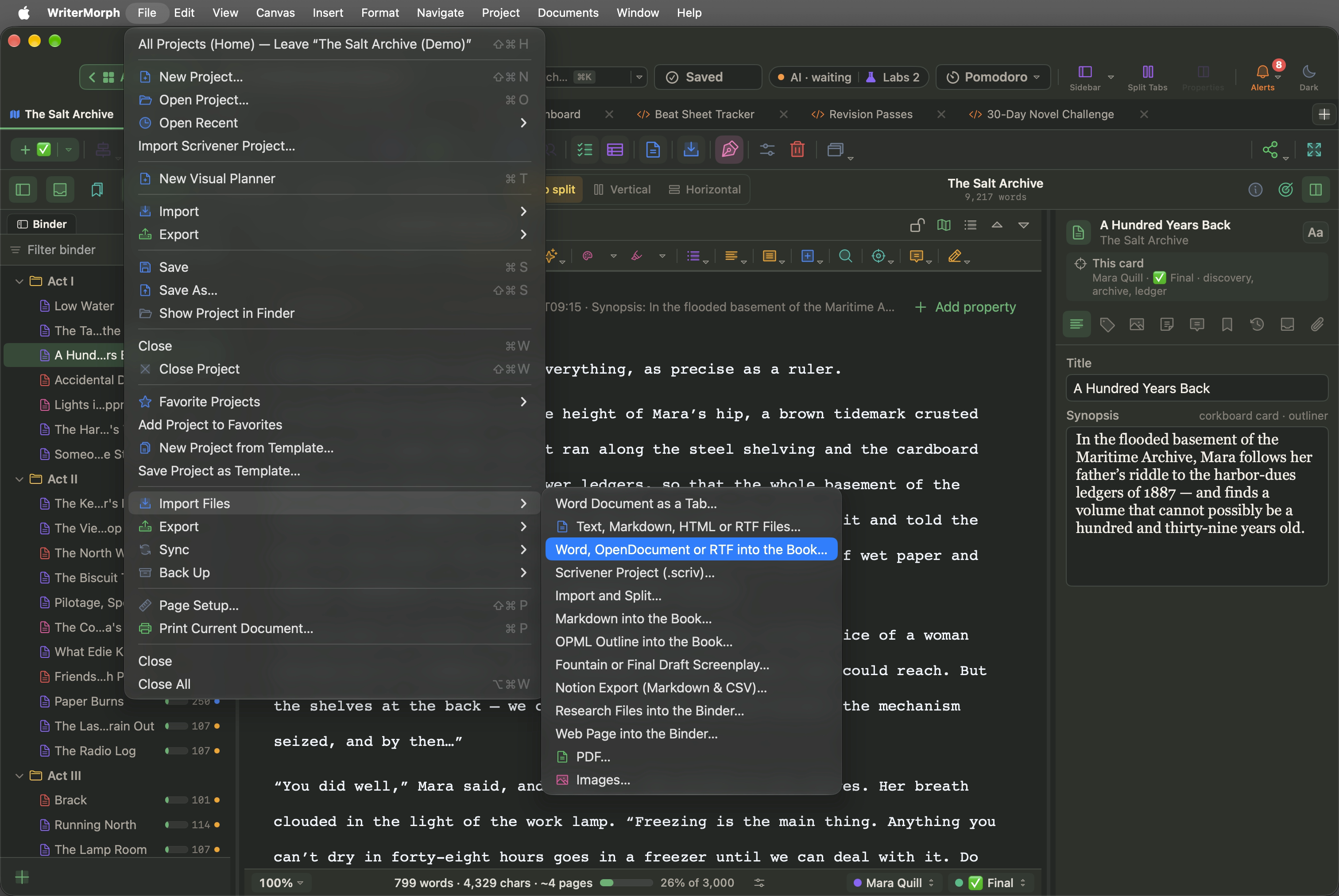
Das Menü „Ablage“ geöffnet bei „Dateien importieren“, mit hervorgehobenem Eintrag „Word-, OpenDocument- oder RTF-Datei ins Buch“. „Word-Dokument als Tab“ ganz oben in derselben Liste macht etwas anderes: Es öffnet die Datei als eigene Seite. Wähle eine oder mehrere Dateien vom Typ
.docx,.doc,.odt,.rtfoder.rtfdaus und klicke auf Öffnen.WriterMorph fragt, wie sie hereinkommen sollen:
- An Überschriften teilen: Große Überschriften werden zu Ordnern, kleinere Überschriften zu Dokumenten. Text vor der ersten Überschrift wird zu einem eigenen Dokument.
- Ein Dokument pro Datei: Jede Datei wird zu einem langen Dokument. Nutze das, wenn die Datei keine Überschriften hat oder du sie selbst aufteilen willst.
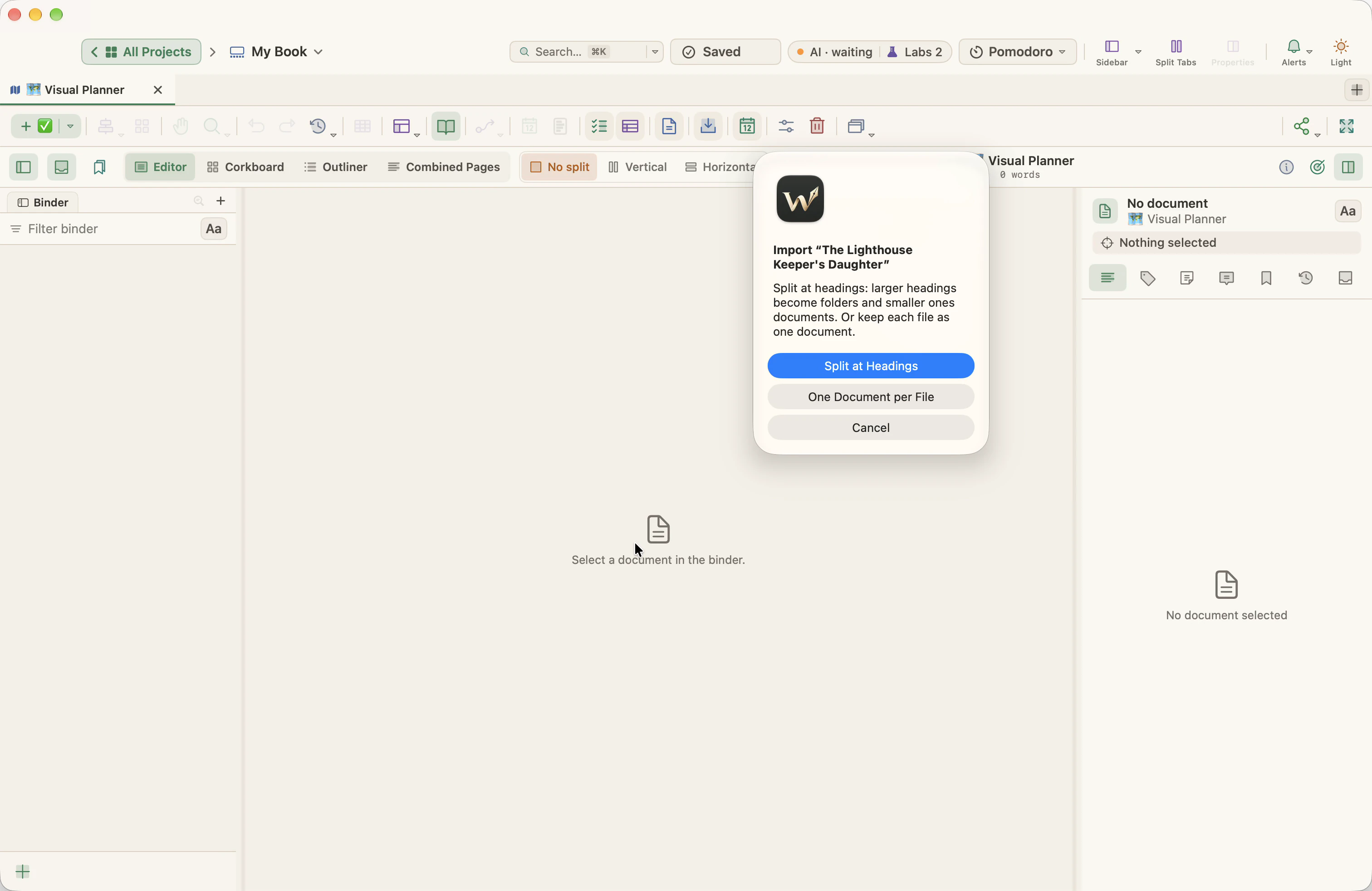
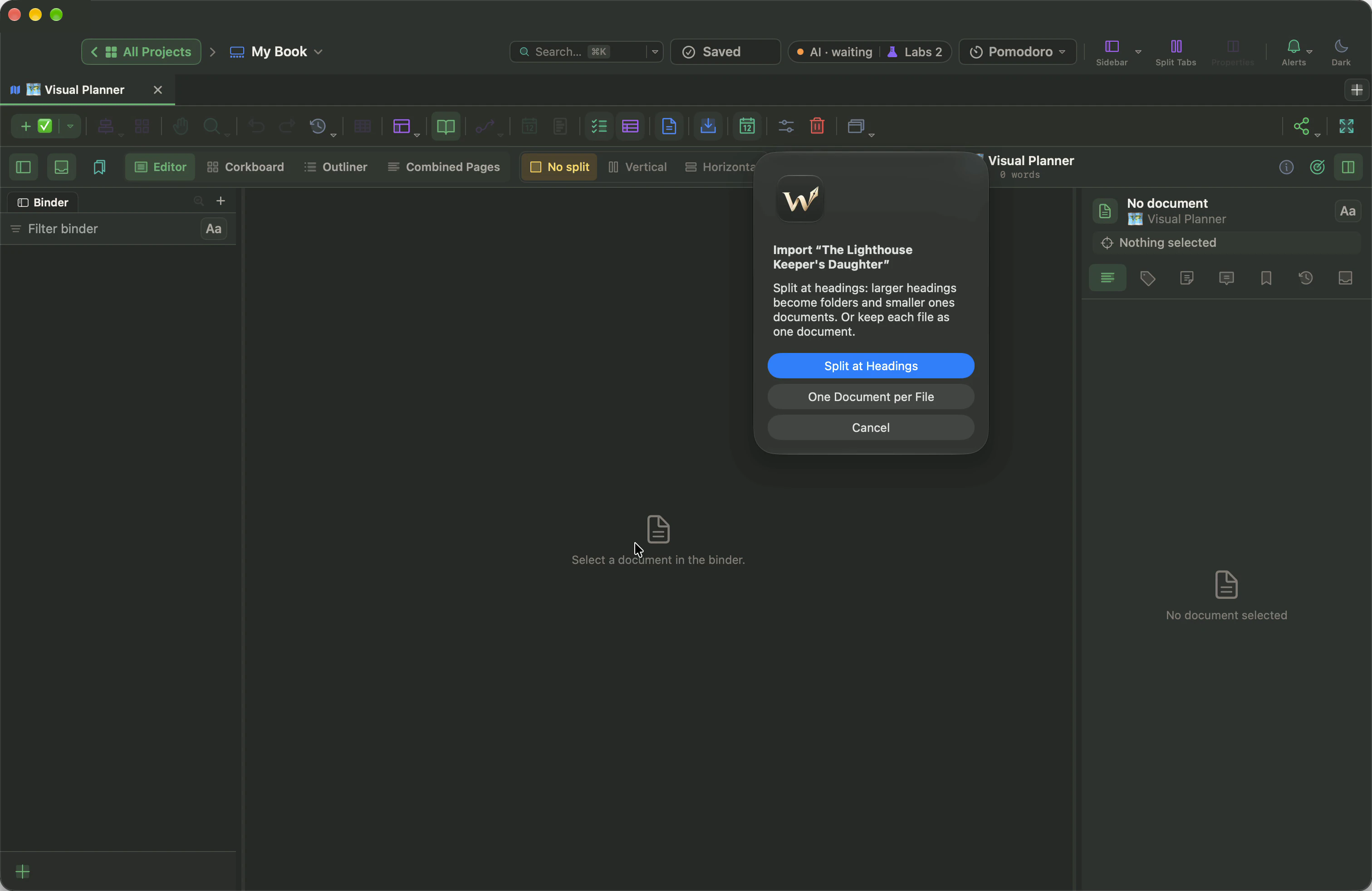
Die Importfrage: An Überschriften teilen, Ein Dokument pro Datei oder Abbrechen. Mit An Überschriften teilen erscheint das Buch im Binder in einem Ordner mit dem Namen der Datei. Klicke auf ein Kapitel, um es zu lesen und zu schreiben.
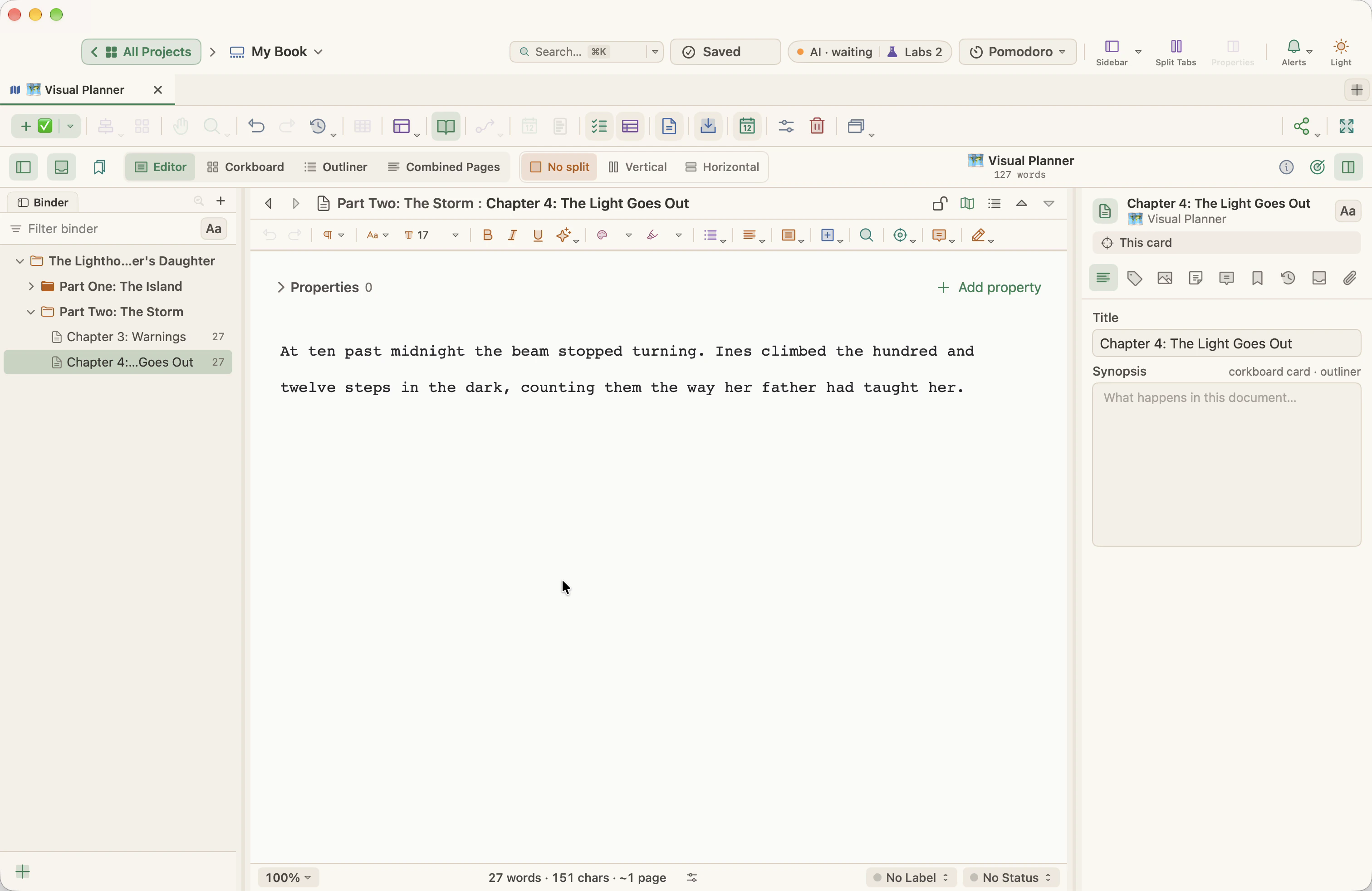
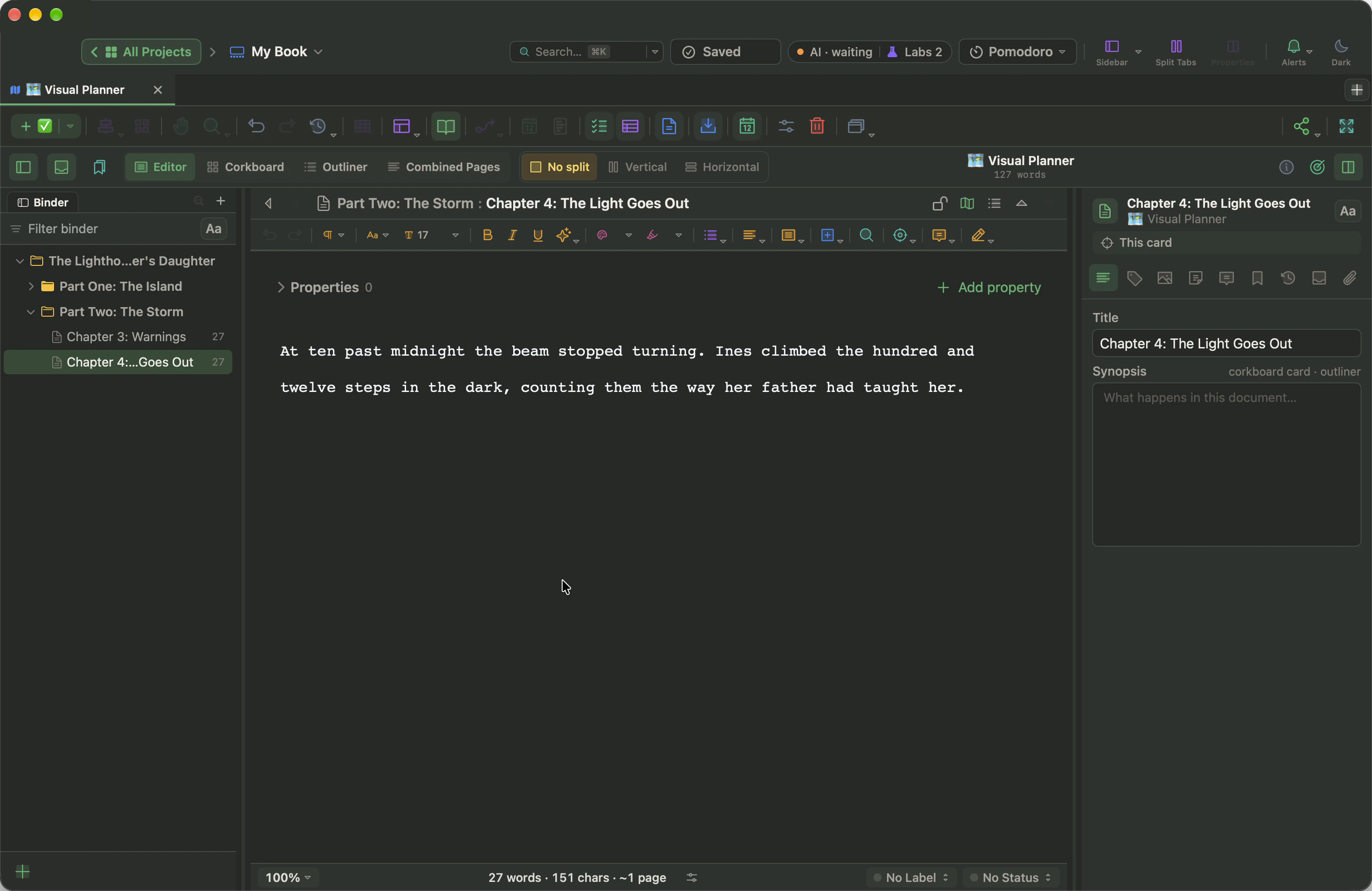
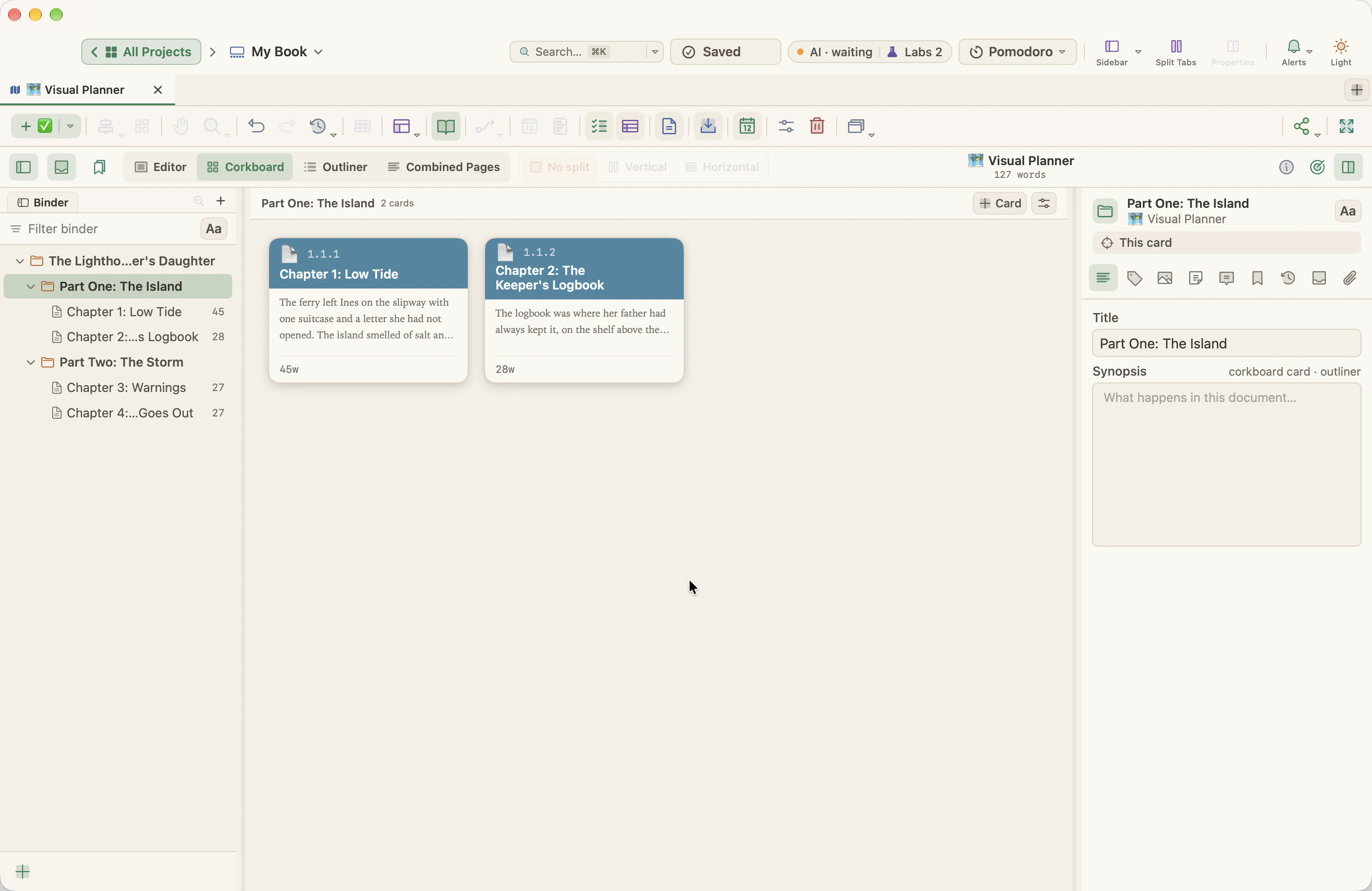
Nach „An Überschriften teilen“: Part One und Part Two sind Ordner, und jedes Kapitel ist ein Dokument darin. 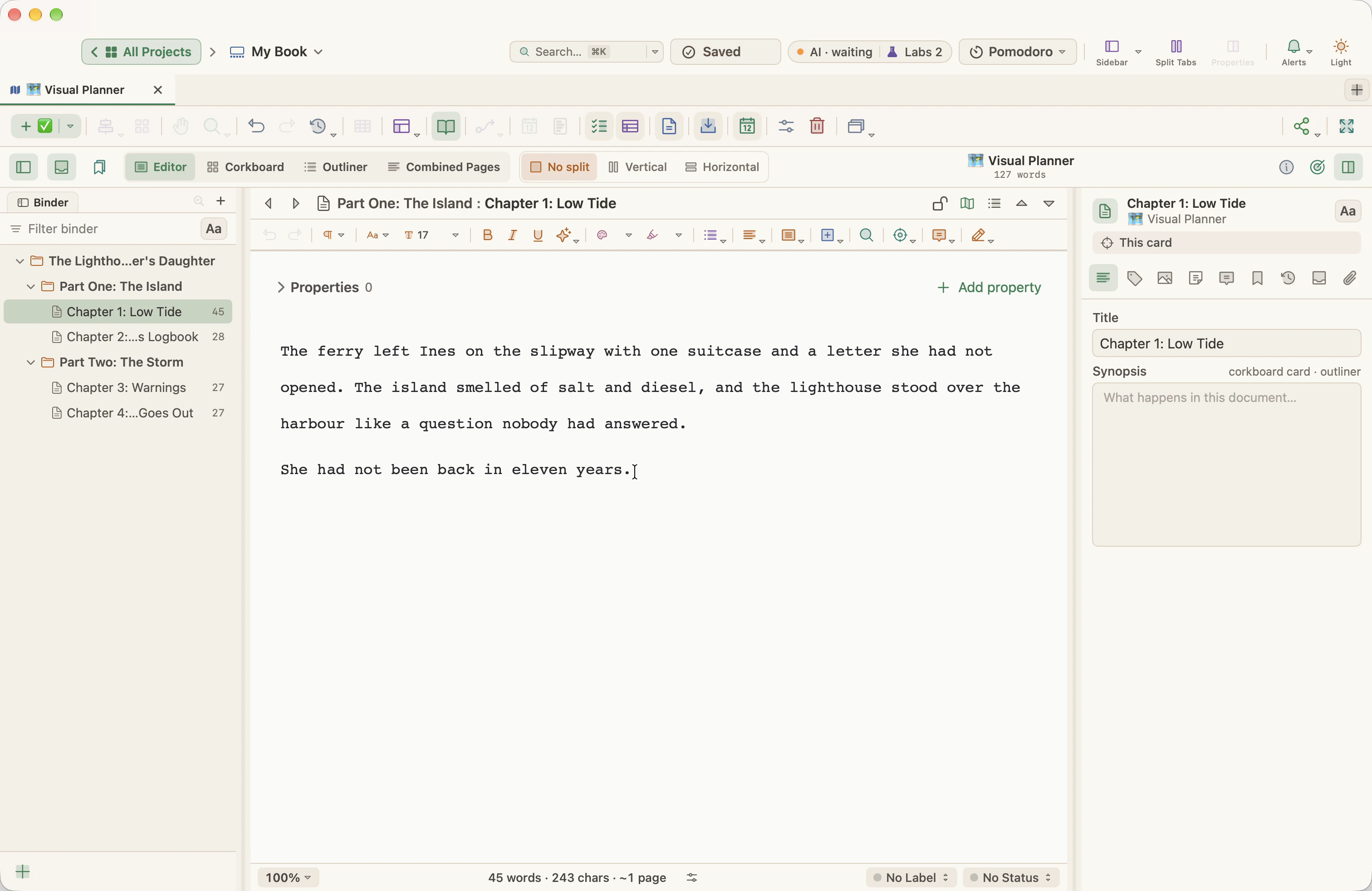
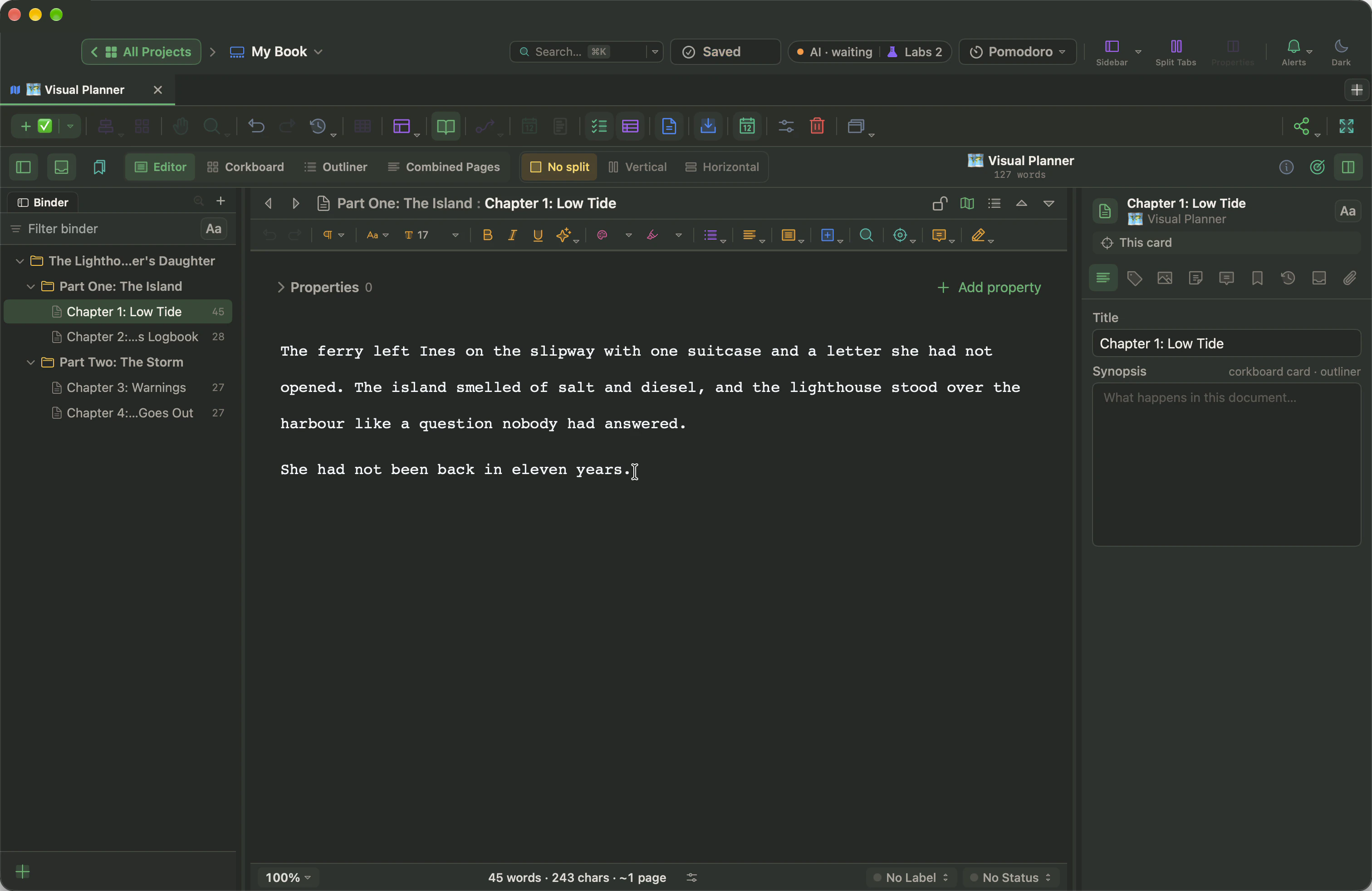
Ein Kapitel im Editor geöffnet, mit seinem Platz im Buch über dem Text.
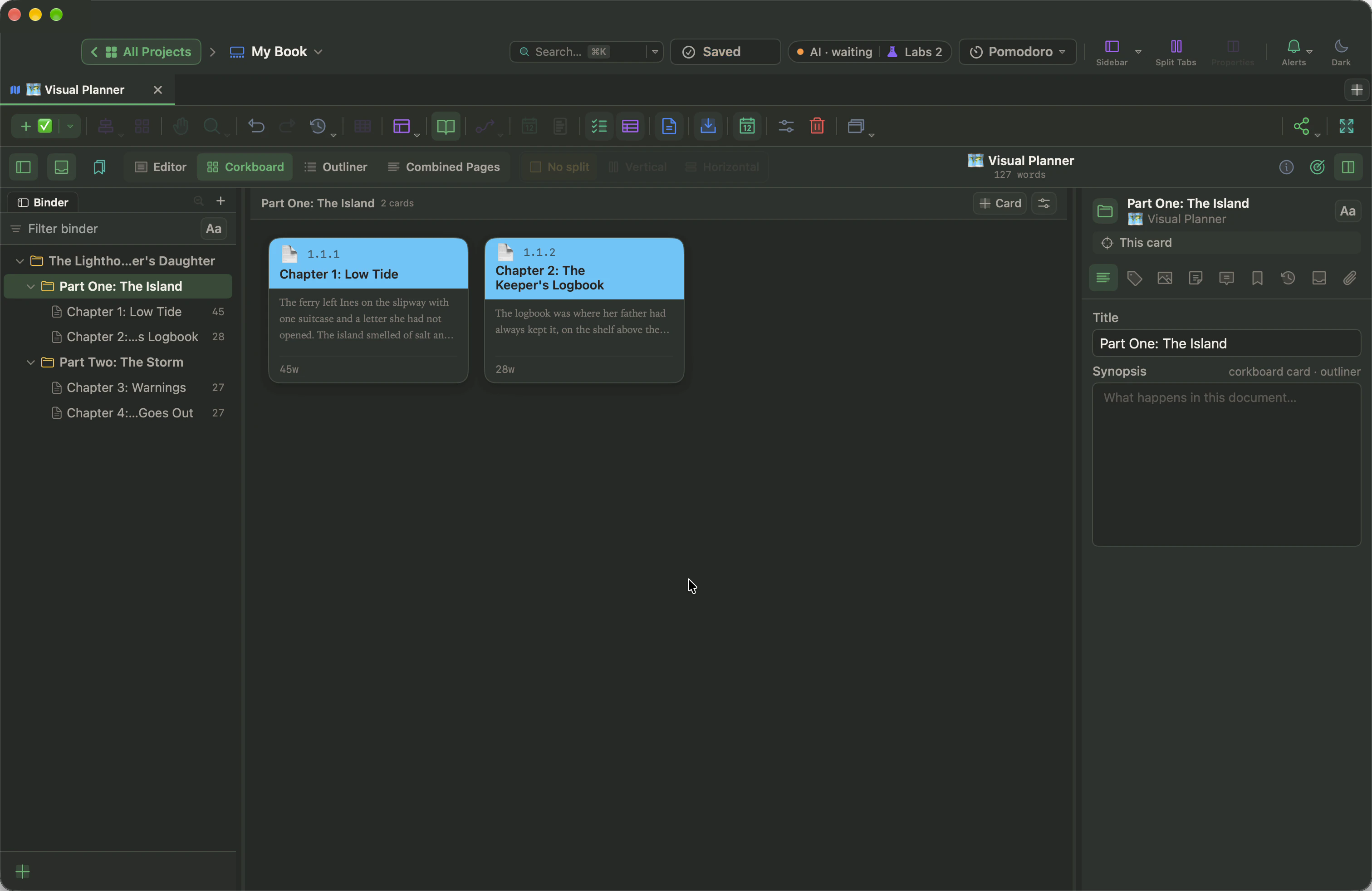
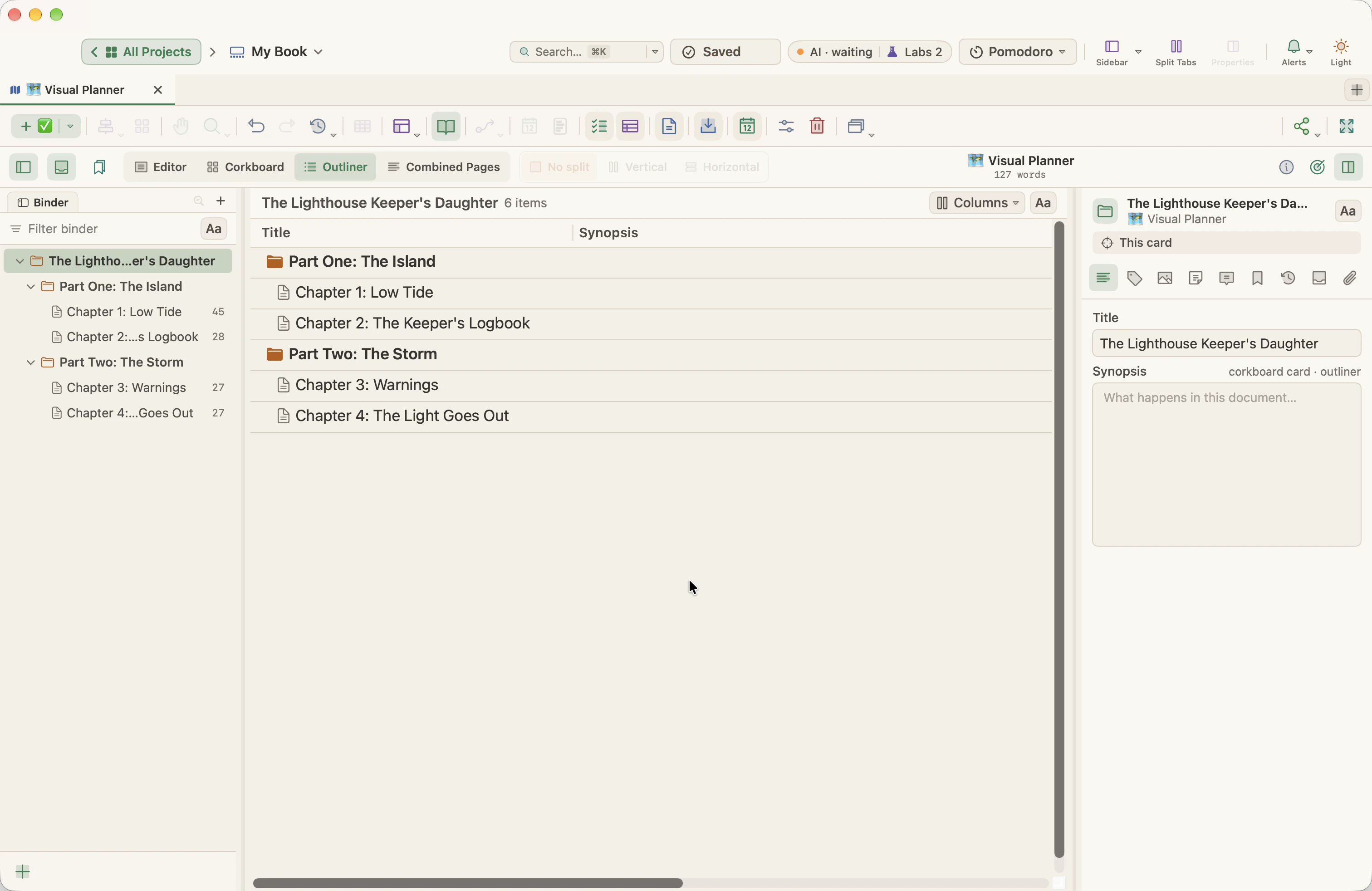
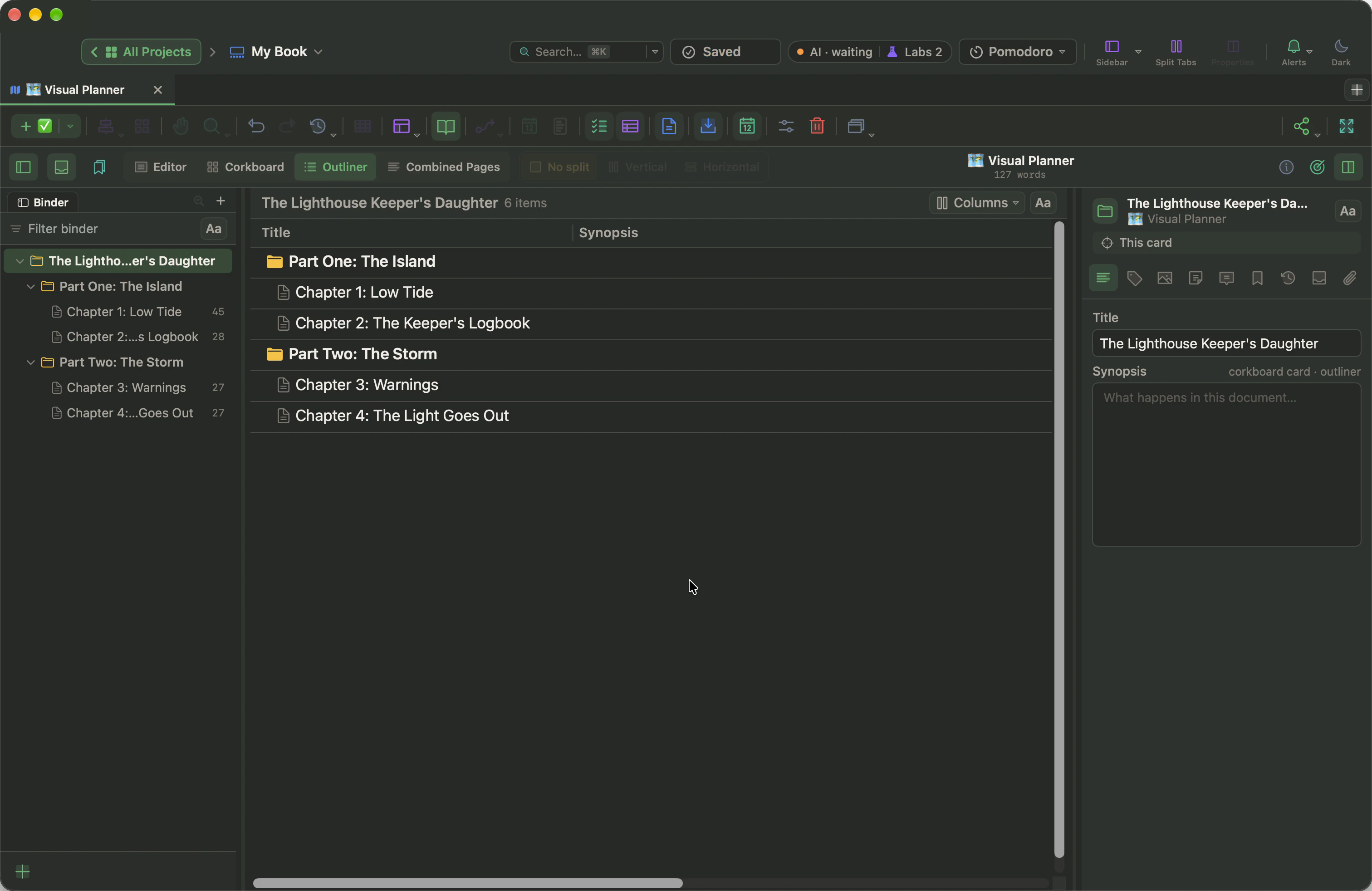
Wähle einen Teil und dann Pinnwand, um eine Karteikarte pro Kapitel zu sehen, oder wähle den Ordner des Buchs und dann Gliederung, um das ganze Buch mit Wortzahlen zu sehen.
So findet WriterMorph deine Überschriften
- Die Überschriftenformate von Word haben Vorrang. Verwendet die Datei die Formate Überschrift 1, Überschrift 2 und Überschrift 3 von Word, wird die höchste Ebene in der Datei zu Ordnern und die niedrigeren Ebenen werden zu Dokumenten. Markiere in Word den Absatz und wähle im Reiter „Start“ unter Formatvorlagen ein Überschriftenformat.
- Ohne Überschriftenformate sieht WriterMorph sich den Text selbst an: Eine kurze Zeile (bis zu 140 Zeichen), die deutlich größer gesetzt ist als der Fließtext, oder eine Zeile, die ganz fett ist, gilt als Überschrift. Die größte Schriftgröße wird zu Ordnern, die kleineren Größen zu Dokumenten.
- Eine Datei mit nur einer Überschriftenebene (nur Kapitel) ergibt eine Liste von Kapiteldokumenten ohne Teilordner.
- Findet WriterMorph gar keine Überschriften, kommt die Datei als ein Dokument herein, genau wie bei Ein Dokument pro Datei.
Wenn die Aufteilung nicht so ist, wie du sie willst
Du kannst das Ergebnis jederzeit im Binder ändern:
- Dokumente › Teilen › An Auswahl teilen (⌥⌘K): Setze den Cursor dorthin, wo ein neues Dokument beginnen soll. Der Text nach dem Cursor wird zu einem neuen Dokument direkt darunter.
- Dokumente › Teilen › Mit Auswahl als Titel teilen (⌥⇧⌘K): Markiere die Überschriftenzeile, etwa „Chapter 7“. Das neue Dokument beginnt dort und übernimmt den markierten Text als Titel.
- Dokumente › Zusammenführen (⇧⌘M): Wähle im Binder zwei oder mehr Dokumente aus, um sie zu einem zu verbinden.
- Zieh Zeilen im Binder, um die Reihenfolge zu ändern oder ein Kapitel in einen anderen Teil zu verschieben.
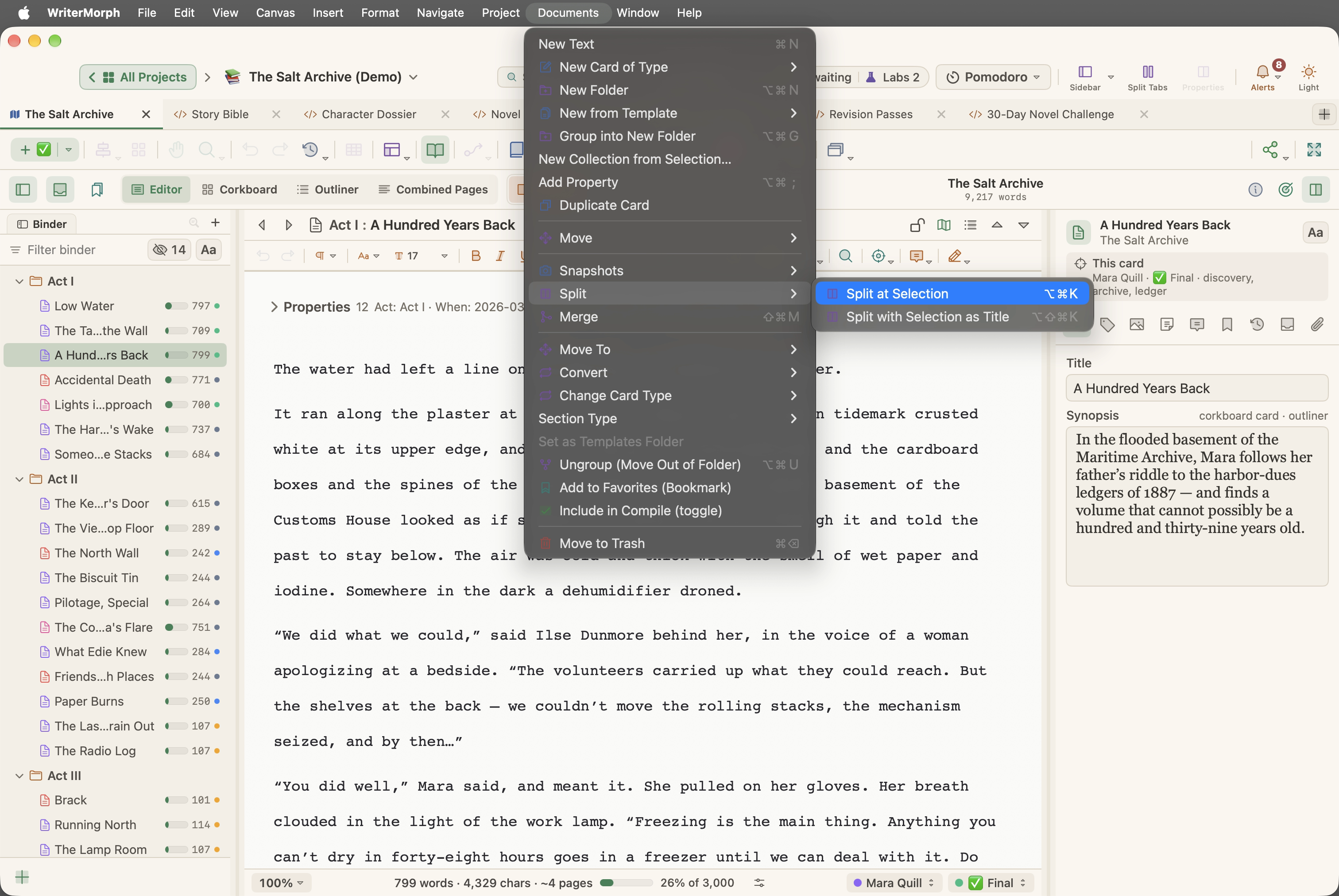
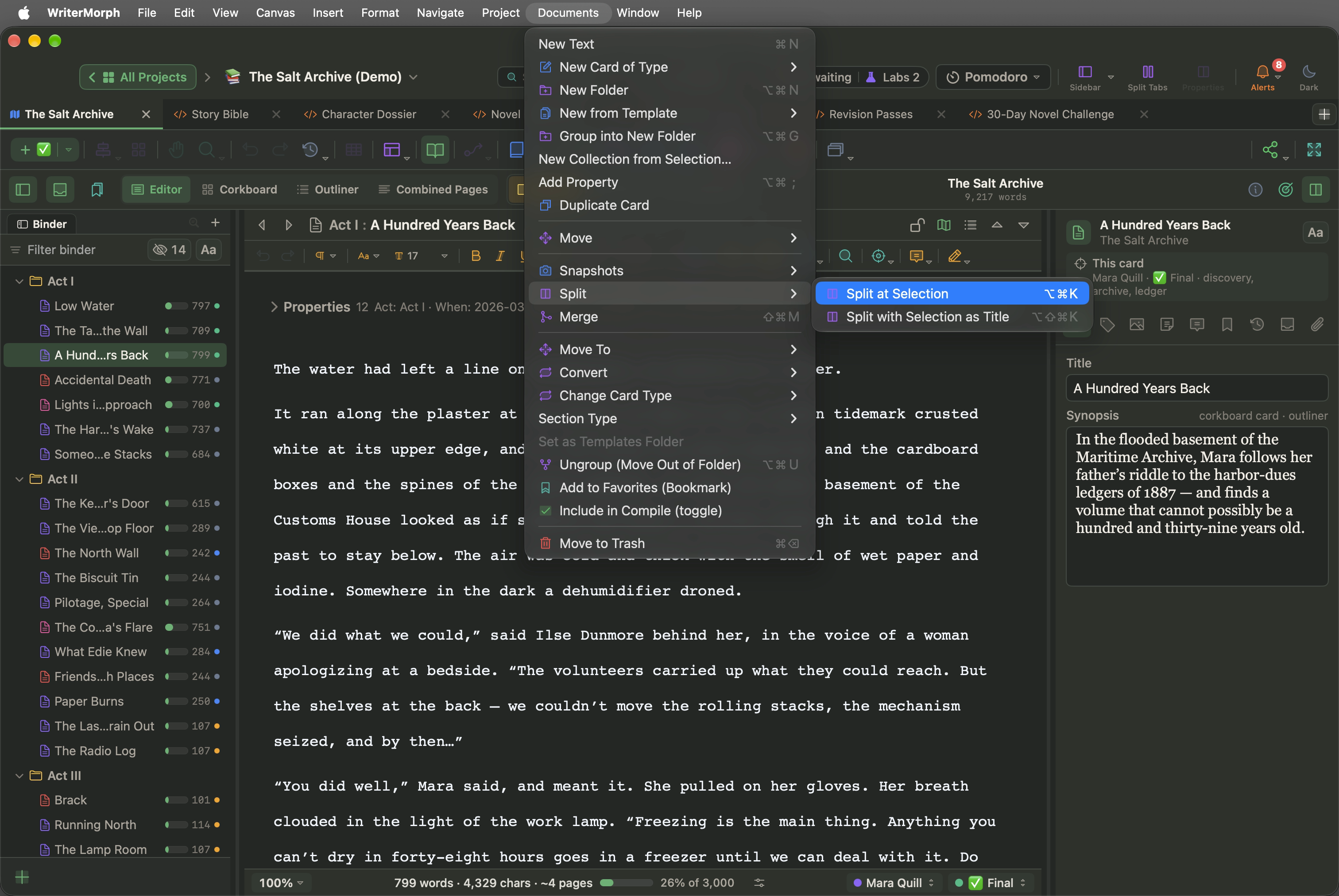
Hast du Ein Dokument pro Datei gewählt, teile das lange Dokument auf diese Weise bei jeder Kapitelüberschrift.
Die Datei wurde als Seite geöffnet statt im Binder?
Ablage › Dateien importieren › Word-Dokument als Tab … und Neu ▾ › Word-Datei … öffnen eine Word-Datei als eigenen Tab, mit ihren Bildern, Schriften und ihrem Seitenformat (siehe unten). Ein Tab wird nicht in Kapitel aufgeteilt. Um mit der Datei als Buch zu arbeiten, importiere sie noch einmal mit Word-, OpenDocument- oder RTF-Datei ins Buch …, während der Manuskriptmodus geöffnet ist.
Kommentare, Fußnoten und nachverfolgte Änderungen in Word-Dateien
Aus einer .docx-Datei werden Word-Kommentare zu WriterMorph-Kommentaren, Fußnoten und Endnoten zu Fußnoten. Enthält das Dokument nachverfolgte Änderungen, fragt WriterMorph einmal für den gesamten Import nach:
- Alle Änderungen annehmen: der Text so, wie er mit allen angenommenen Änderungen wäre.
- Alle Änderungen ablehnen: der Text so, wie er vor den Änderungen war.
- Als Überarbeitungsmarken behalten: Einfügungen erscheinen in der Farbe der ersten Überarbeitung, Löschungen sind durchgestrichen. Prüfe sie einzeln mit Format › Überarbeitungsmodus › Überarbeitungsmarken in der Auswahl akzeptieren oder Überarbeitungsmarken in der Auswahl ablehnen. Mehr dazu unter Überarbeitungen, Verlauf und Schnappschüsse.
Eine Word-Datei als eigener Tab
Du kannst eine Word-Datei auch als eigenen Tab öffnen, statt sie dem Buch hinzuzufügen. Wähle Ablage › Dateien importieren › Word-Dokument als Tab … oder in der Seitenleiste Neu ▾ › Word-Datei …. Eine .docx-, .doc- oder .odt-Datei öffnet sich als Dokument-Tab, mit ihren Bildern, Schriften und ihrem Seitenformat.
Scrivener-Projekte
Wähle bei geöffnetem Manuskriptmodus Ablage › Dateien importieren › Scrivener-Projekt (.scriv) …. WriterMorph liest den Entwurfsordner (Ordner, Texte, Kurzfassungen und Notizen) und den Rechercheordner und fügt sie dem Buch in einem neuen Ordner mit dem Namen des Projekts hinzu.
- PDFs, Bilder, Mediendateien und Webarchive kommen als Rechercheobjekte herein.
- Dokumente, die in Scrivener vom Kompilieren ausgeschlossen waren, bleiben ausgeschlossen.
- Der Papierkorb von Scrivener wird nicht importiert.
Die versteckten Formatcodes von Scrivener tauchen im importierten Text nicht auf: Überschriften werden zu Überschriften, Inline-Fußnoten zu Fußnoten und Inline-Anmerkungen zu Kommentaren.
Importieren und aufteilen
Ablage › Dateien importieren › Importieren und aufteilen … macht aus einer langen Datei viele Dokumente. Wähle eine Text-, Markdown-, Word-, OpenDocument- oder RTF-Datei und dann:
- Gib das Trennzeichen ein: den Text, der den Beginn eines neuen Dokuments markiert (standardmäßig
#). Die Datei wird überall dort geteilt, wo das Trennzeichen allein in einer Zeile steht. - Lege fest, ob Die erste Zeile jedes Teils als Dokumenttitel verwenden gelten soll.
- Klicke auf Importieren. Jeder Teil wird zu einem Dokument in einem neuen Ordner.
Markdown und OPML ins Buch
- Ablage › Dateien importieren › Markdown ins Buch … fügt Markdown-Dateien als Dokumente des Buchs hinzu (nicht als Tabs). Wähle An Überschriften teilen (
#-Überschriften werden zu Ordnern,##-Überschriften zu Dokumenten) oder Ein Dokument pro Datei. - Ablage › Dateien importieren › OPML-Gliederung ins Buch … holt eine Gliederung aus einem Outliner oder einer Mindmap-App. Einträge mit Unterpunkten werden zu Ordnern, und die Notiz jedes Eintrags wird zum Text des Dokuments.
Drehbücher: Fountain und Final Draft
Ablage › Dateien importieren › Drehbuch (Fountain oder Final Draft) … fügt ein .fountain- oder .fdx-Drehbuch dem Buch hinzu, in einem Ordner mit dem Namen der Datei. Du kannst es in ein Dokument pro Szene aufteilen oder als ein Dokument behalten. Szenenüberschriften, Handlung, Figuren, Dialoge und die anderen Elemente bleiben erhalten und sind bereit für den Drehbuchmodus.
Text-, Markdown-, HTML- und RTF-Dateien als Tabs
Ablage › Dateien importieren › Text-, Markdown-, HTML- oder RTF-Dateien … fügt jede Datei dem Projekt als Tab hinzu: Markdown-Dateien öffnen sich als Markdown-Tabs, HTML-Dateien als HTML-Seiten-Tabs, Text- und RTF-Dateien als Notizen.
Das Menü Neu ▾ in der Seitenleiste bietet dieselben Möglichkeiten unter Aus einer Datei auf deinem Mac hinzufügen: Markdown-Datei …, HTML-Datei … und Text- oder RTF-Datei …. Die Datei wird ins Projekt kopiert; das Original bleibt unverändert.
Welche Dateiendungen für reinen Text akzeptiert werden, legst du unter Einstellungen › Teilen › Importieren fest.
Recherchedateien, Webseiten, PDFs und Bilder
- Ablage › Dateien importieren › Recherchedateien in den Binder …: PDFs, Bilder, Audio, Videos und Dokumente zum Nachschlagen.
- Ablage › Dateien importieren › Webseite in den Binder …: eine Webseite als Rechercheobjekt. Wähle Eine Kopie zum Offline-Lesen sichern (Webarchiv), um die Seite samt Bildern im Projekt zu behalten, oder Als Live-Link beibehalten, um sie jedes Mal aus dem Internet zu laden.
- Ablage › Dateien importieren › PDF …: ein PDF als eigener Tab.
- Ablage › Dateien importieren › Bilder …: Bilder als Tabs.
Rechercheobjekte bleiben außerhalb des Manuskripts und werden nie kompiliert.
Du kannst Dateien auch direkt aus dem Finder in den Binder ziehen. Text-, Markdown-, Word-, OpenDocument- und RTF-Dateien werden zu Dokumenten; PDFs, Bilder, Videos, Audio, Webarchive und andere Dateien zu Rechercheobjekten.
Obsidian-Vaults
WriterMorph liest Obsidian-Vaults, einschließlich ihres YAML-Frontmatters.
- Wähle Ablage › Importieren › Obsidian-Vault ….
- Wähle den Ordner des Vaults aus. Ein Fortschrittsfenster und ein Bericht zeigen, was importiert wurde.
Der Vault wird zu einem neuen Projekt mit einem Planer. WriterMorph ordnet Notizen so Karten zu:
| In Obsidian | In WriterMorph |
|---|---|
Notizen mit Class: Scene oder Chapter |
Szenenkarten im Manuskript, in der Reihenfolge ihrer Nummern |
Act |
Aktordner (Akt I, Akt II, Akt III) |
Synopsis / Summary |
Kurzfassung und Notizen der Karte |
When, End, Duration |
Erzählzeit in der Schreib-Zeitleiste |
POV, Character |
Perspektive und Besetzung |
Subplot |
Handlungsstränge |
Place, Location, Setting |
Orte |
Status, Tension, Beat, Target, tags |
Die passenden Kartenfelder |
Notizen mit Class: Character und Class: Place |
Profilkarten für Figuren und Schauplätze |
| Jeder andere Schlüssel | Eine typisierte Karteneigenschaft (Zahl, Datum, Kontrollkästchen, Liste, Link und so weiter) |
| Bilder und PDFs | Ins Projekt kopiert und angehängt oder als Tabs angezeigt |
Wikilinks mit Alias behalten ihren Alias-Text, eingebettete Bilder werden mitkopiert, und Obsidian-Kommentare werden entfernt. Dein Vault selbst wird nie verändert.
Aus einem Vault aktualisieren
Du arbeitest weiter in Obsidian? Ablage › Importieren › Obsidian-Vault in aktuellen Planer (Aktualisierung nach ID) … aktualisiert Karten an Ort und Stelle, statt sie zu duplizieren, behält ihre Positionen auf der Leinwand und fügt neue Notizen hinzu. WriterMorph legt vorher einen Wiederherstellungspunkt an, sodass du die Aktualisierung rückgängig machen kannst.
Zurück nach Obsidian exportieren
Ablage › Exportieren › Obsidian-Vault … schreibt jede Karte als Markdown-Datei mit Frontmatter, in Ordnern, die deinen Binder abbilden. Importierst du diesen Export erneut, erhältst du dieselben Karten, Felder und Verbindungen.
Datenbanken und Obsidian
Karten deiner eigenen Kartentypen und von integrierten Typen, die du als Datenbanken eingerichtet hast, werden mit einer collection:-Zeile exportiert, die ihre Datenbank nennt, zum Beispiel collection: Weapons. Obsidian-Plugins, die Frontmatter lesen, etwa Dataview, können sie dann nach Datenbank auflisten. Beim Import wird eine Notiz mit einer collection:-Zeile zu einer Karte dieser Datenbank. Hat der Planer keine Datenbank mit diesem Namen, legt WriterMorph sie an.
Notion-Exporte
WriterMorph importiert den Notion-Export im Format Markdown & CSV.
- Exportiere deine Seiten in Notion als Markdown & CSV.
- Wähle in WriterMorph Ablage › Importieren › Notion-Export (Markdown & CSV) …. Du findest den Befehl auch unter Ablage › Dateien importieren.
- Wähle den Ordner des Exports, seine
.zip-Datei oder beliebige seiner.md- und.csv-Dateien. Mit ⌘-Klick wählst du mehrere aus.
Alles, was du auswählst, wird zu einem neuen Projekt; der Export selbst bleibt unverändert. Ein Fortschrittsfenster und ein Bericht zeigen, was importiert wurde und welche Links sich nicht zuordnen ließen.
| In Notion | In WriterMorph |
|---|---|
| Eine Datenbank | Eine Datenbank: ein Kartentyp mit seinen Feldern |
| Eine Datenbankzeile | Eine Karte |
| Eine Spalte | Ein Feld mit passendem Typ, etwa Zahl, Kontrollkästchen, Datum, URL, E-Mail, Auswahl, Mehrfachauswahl, Dateien oder Relation |
| Der Text einer Seite | Der Text der Karte |
| Eine Seite außerhalb einer Datenbank | Eine Textkarte unter ihrer übergeordneten Seite |
| Bilder | Ins Projekt kopiert und im Text angezeigt |
| Andere Dateien | Anhänge der Karte |
| Relationen | Verknüpfungen zwischen Karten, nach Titel zugeordnet |
Um die importierten Datenbanken als Tabellen, Galerien, Boards und Kalender zu sehen, schalte Einstellungen › Labs › Datenbanken ein. Der Import selbst funktioniert auch ohne.
Weitere Importe
- Ablage › Importieren › Planer-JSON …: ein als JSON exportierter WriterMorph-Planer.
- Ablage › Importieren › Buch (.wmorph) …: ein Manuskriptpaket aus einem anderen Projekt.