 WriterMorph

說明 › 專案與資料
所有說明主題
設定與自訂
選擇主題、設計你自己的顏色、調整文字大小、自訂工具列與圖示,並設定 WriterMorph 如何儲存、編輯與運作。
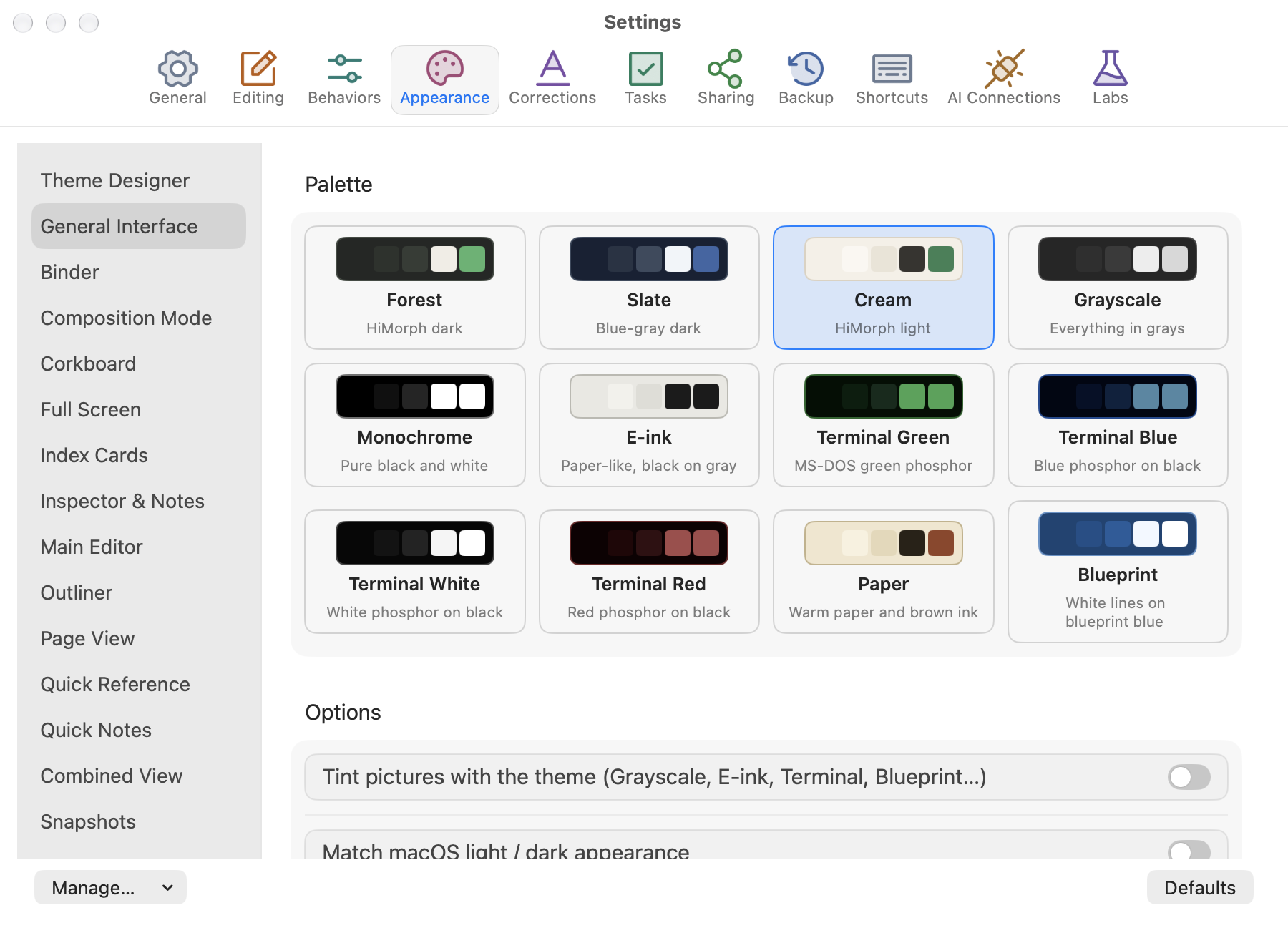
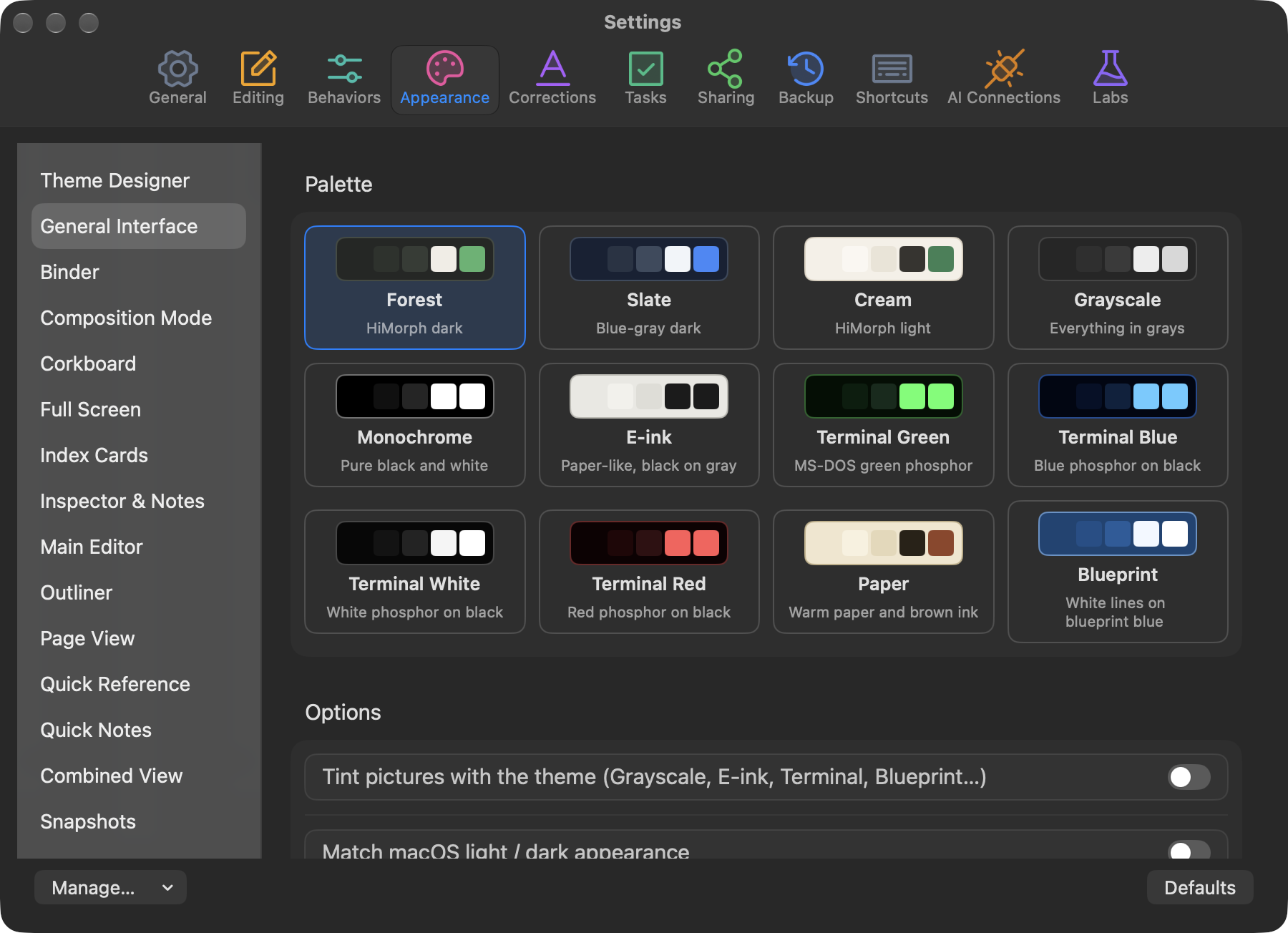
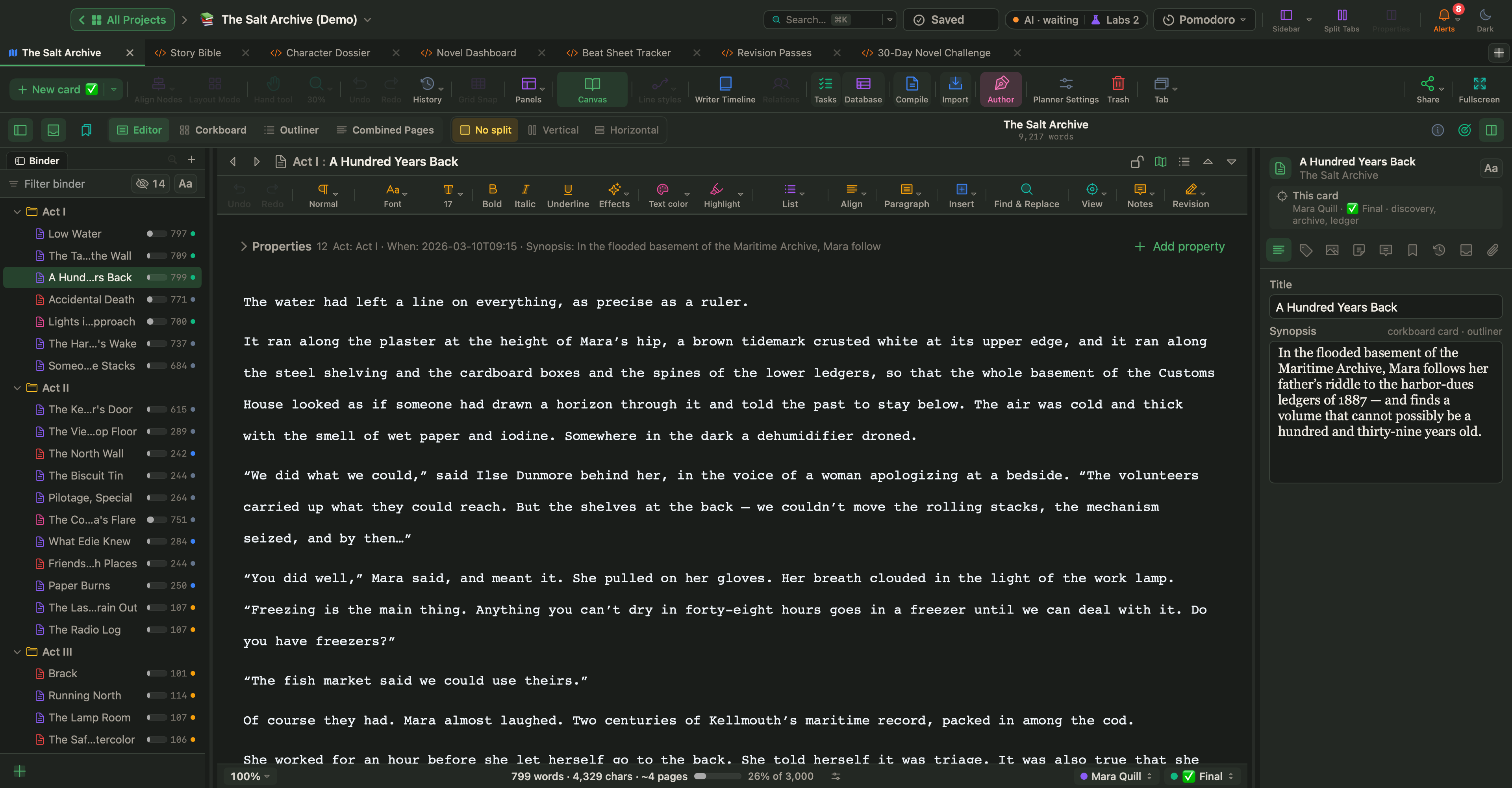
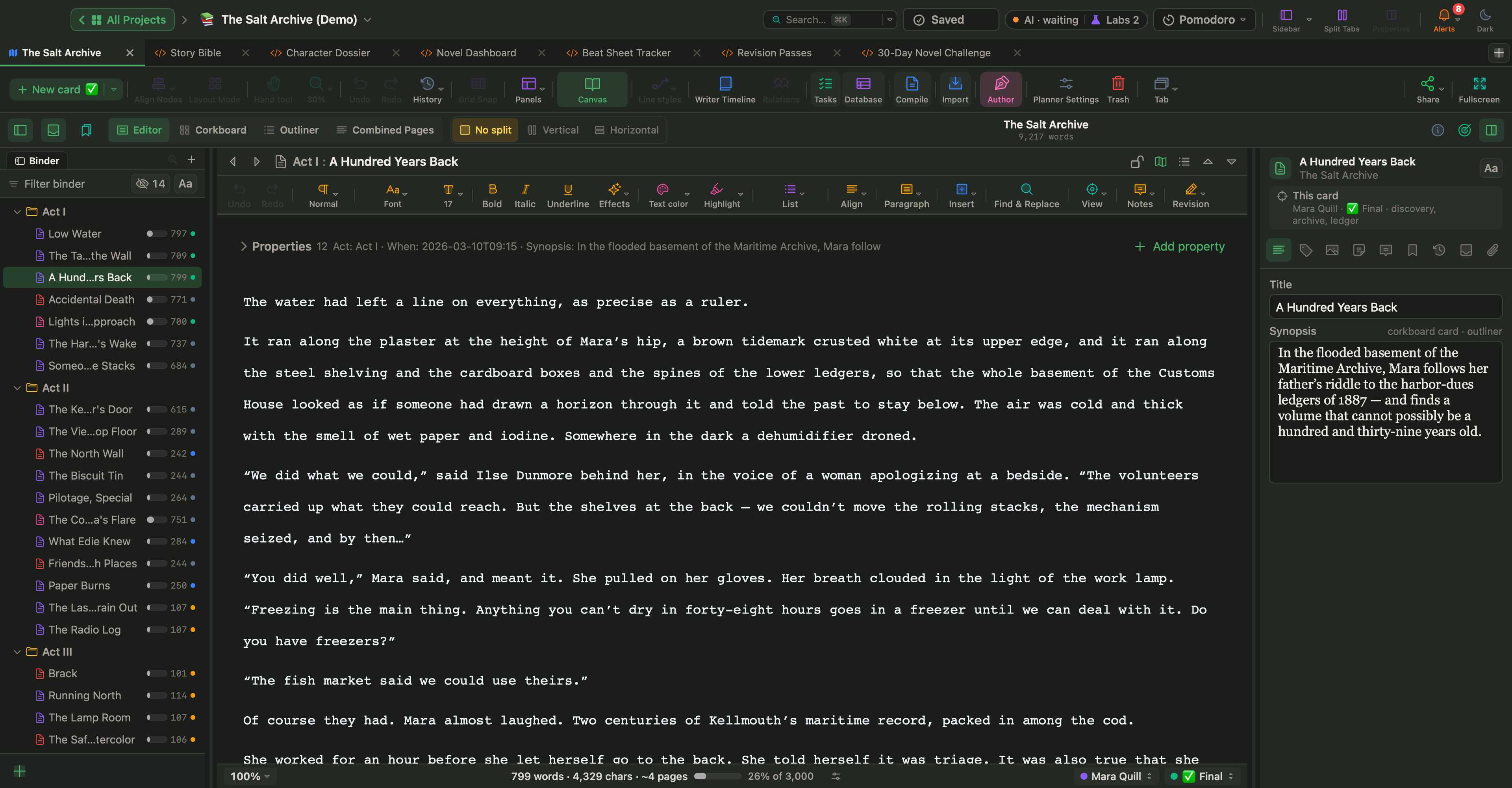
打開「WriterMorph › 設定…」(⌘,)。主要的設定分頁有:
一般 · 編輯 · 行為 · 外觀 · 修正 · 任務 · 共享 · 備份 · 快速鍵
多數分頁都有一個只會重設該分頁的「預設值」按鈕,以及一個用來把設定預設組與主題儲存和載入為檔案的「管理…」選單。
在「專案 › 專案設定…」(⌥⌘,)中也有各專案專屬的設定:畫布、連線、卡片類型、屬性、標記、狀態、任務設定與故事工具。它們會自動儲存。
主題
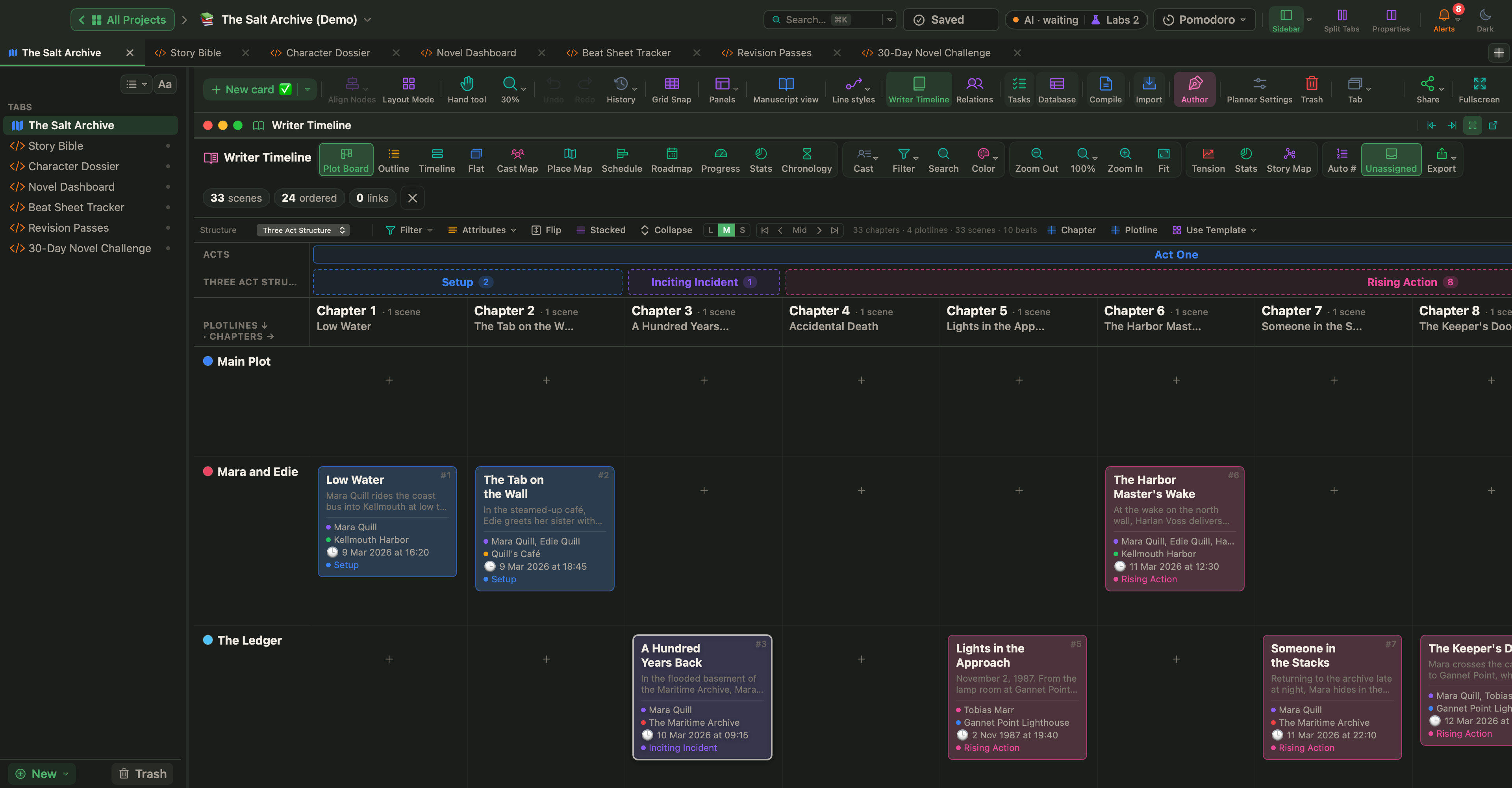
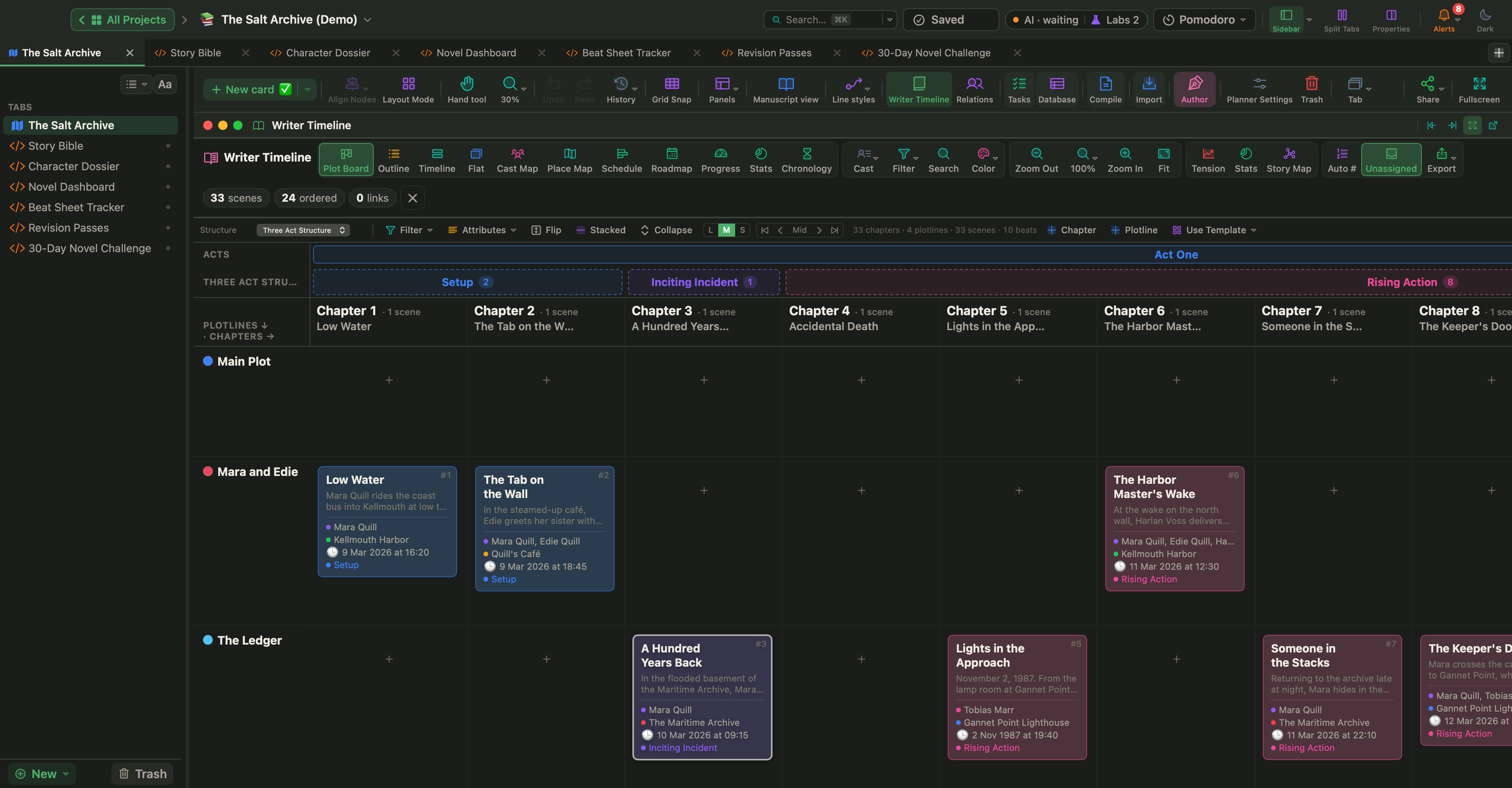
WriterMorph 有十二個內建主題:
| 主題 | 特色 |
|---|---|
| 森林 | 預設的深色主題 |
| 石板灰 | 藍灰色的深色 |
| 奶油色 | 預設的淺色主題 |
| 灰階 | 一切都是灰色 |
| 單色 | 純黑與純白 |
| 電子紙 | 像紙一樣,灰底黑字 |
| 終端機綠、終端機藍、終端機白、終端機紅 | 復古螢光螢幕的樣子 |
| 紙張 | 溫暖的紙張與棕色墨水 |
| 藍圖 | 藍圖藍色上的白線 |
多數主題都有淺色與深色兩種版本。
- 從「WriterMorph › 外觀」挑選主題。
- 「符合 macOS 外觀」會跟隨系統的淺色或深色模式。
- 「切換淺色/深色」(⌥⇧⌘L)會立即切換。頂端列也有淺色/深色按鈕。
主題設計工具
在「設定 › 外觀 › 主題設計工具」中,你可以編輯九種顏色來建立「自訂」主題:背景、邊框、三種文字顏色與強調色。你也可以設定預設的編輯器字體與文字顏色。用「管理… › 儲存主題…」儲存你的主題,並從「WriterMorph › 主題」在已儲存的主題之間切換。
文字大小與介面大小
- 主題設計工具中的「選單與面板字體大小」會把介面文字縮放為 0.9× 到 1.3×。
- 「側邊面板文字大小」會縮放活頁夾、大綱與檢閱器的文字。
- 活頁夾、大綱、檢閱器與側邊欄等個別窗格,在「設定 › 外觀」中有自己的文字大小,許多窗格也有「Aa」選單。
- 編輯器的文字縮放(⌘> 與 ⌘<)只會改變文字在螢幕上的樣子,絕不會改變文件。
編輯器預設值
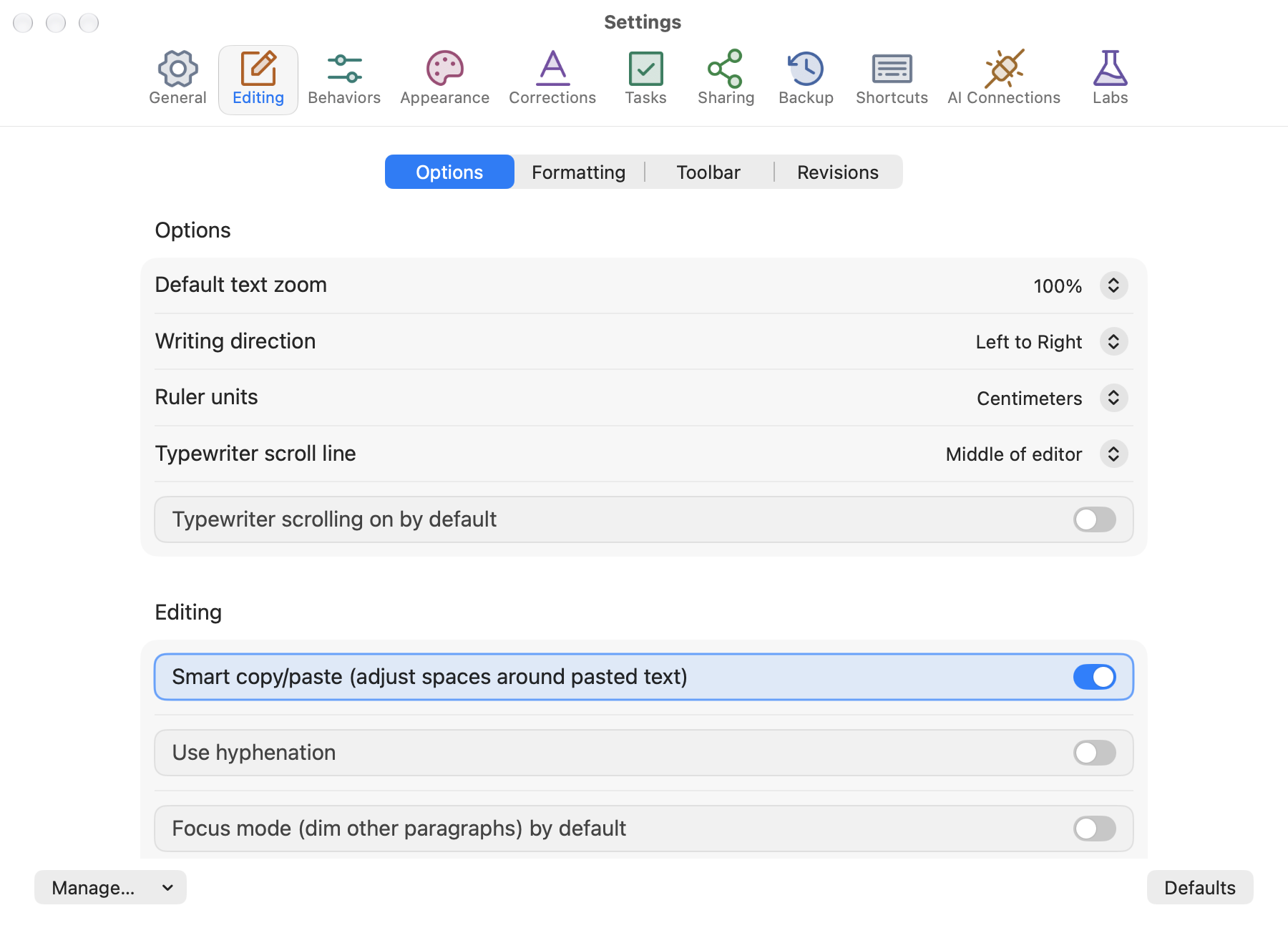
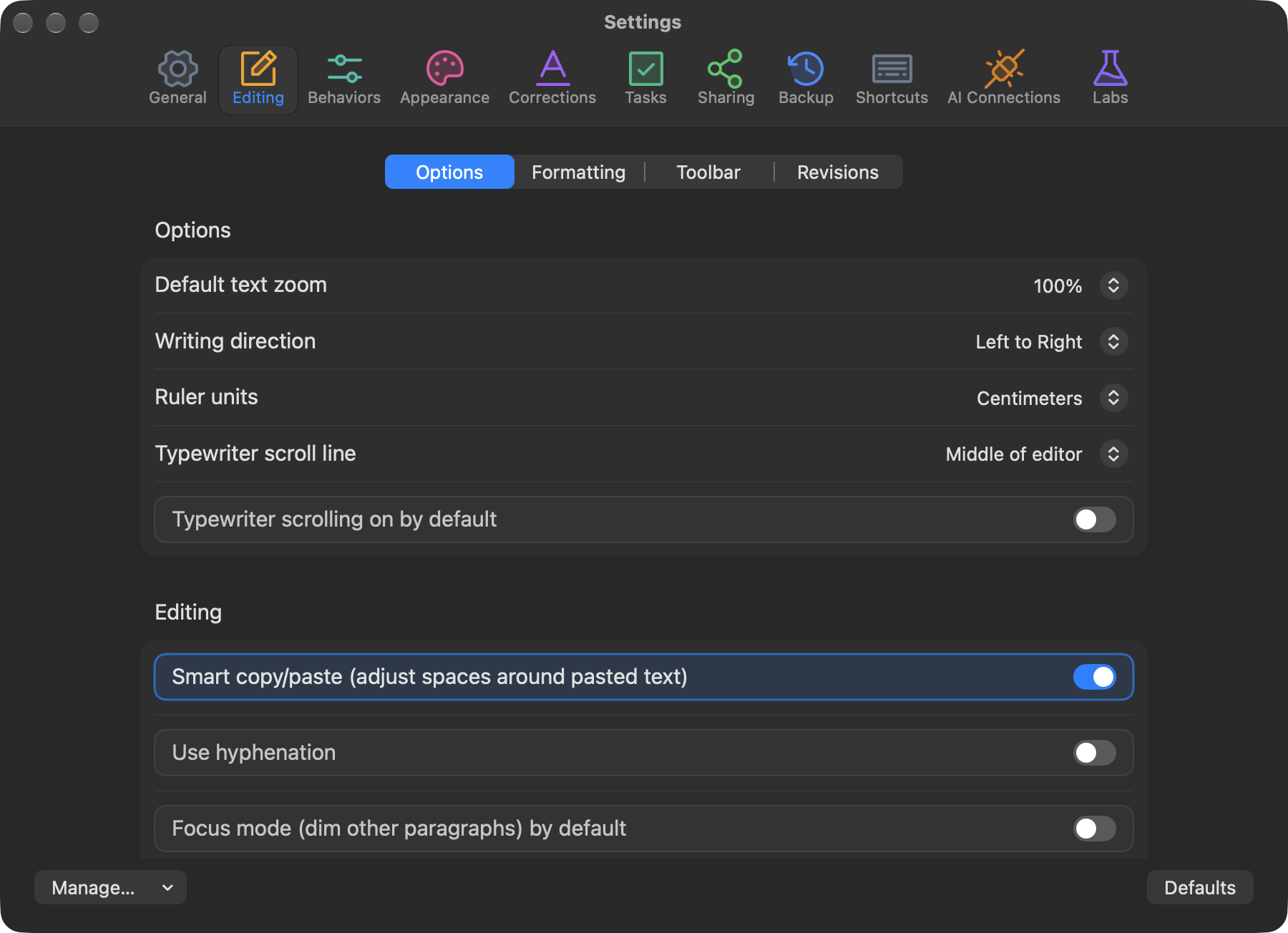
「設定 › 編輯」有四個區段:
- 選項:預設縮放、尺標單位、打字機捲動與它的行位置、專注模式、首字下沉、行號、「即使在深色模式下也使用淺色紙張」、屬性區塊(顯示、摺疊或隱藏)、即時計數,以及新編輯器的頁面版面。
- 格式設定:預設的字體、大小、對齊、行距與首行縮排。「在目前編輯器中使用格式」會把它們套用到打開的文字。
- 工具列:顯示、隱藏與重新排列編輯器工具列群組。
- 修訂:每個修訂層級的顏色,以及刪除內容是否以刪除線標示而不是移除。
工具列與圖示
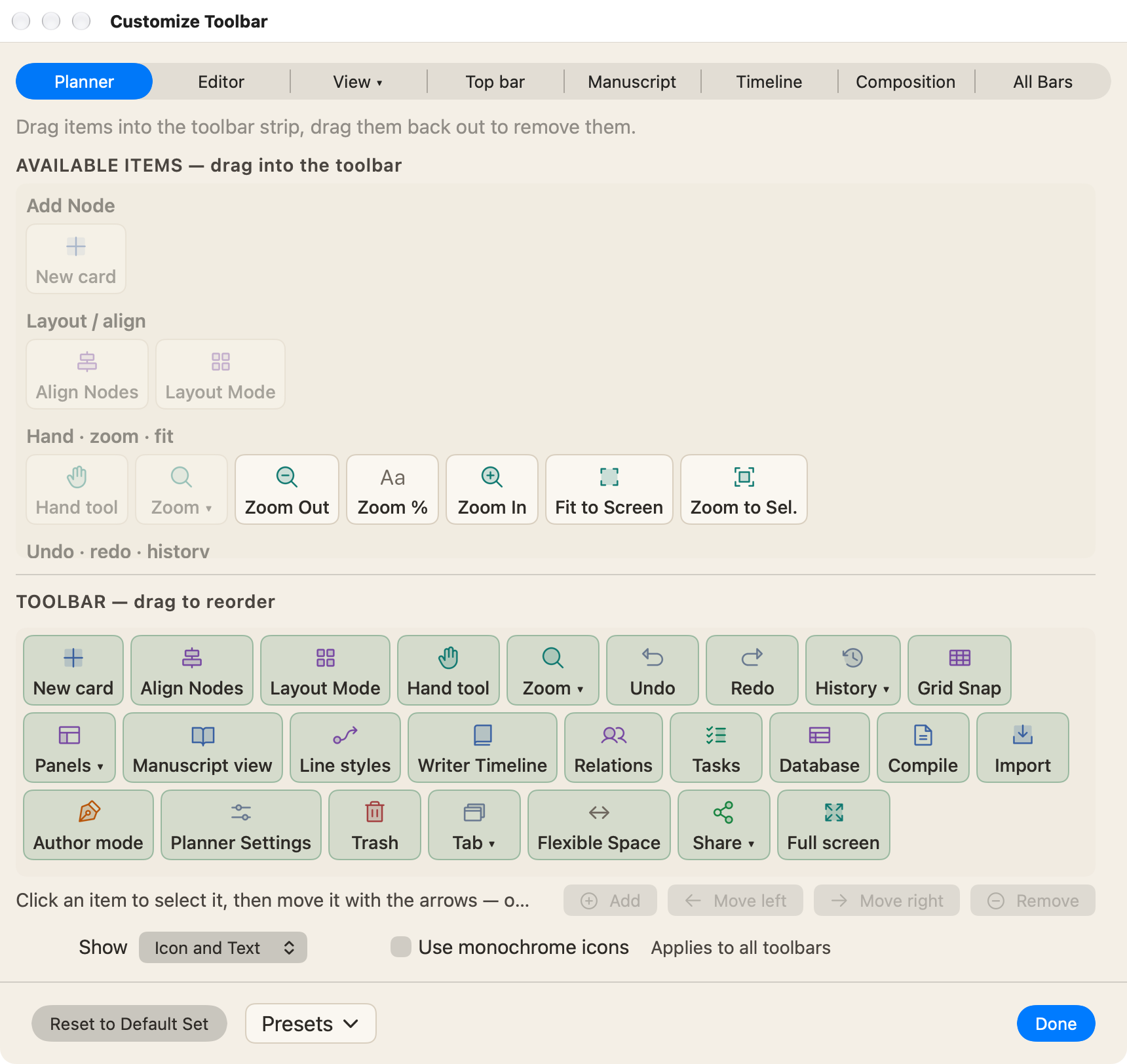
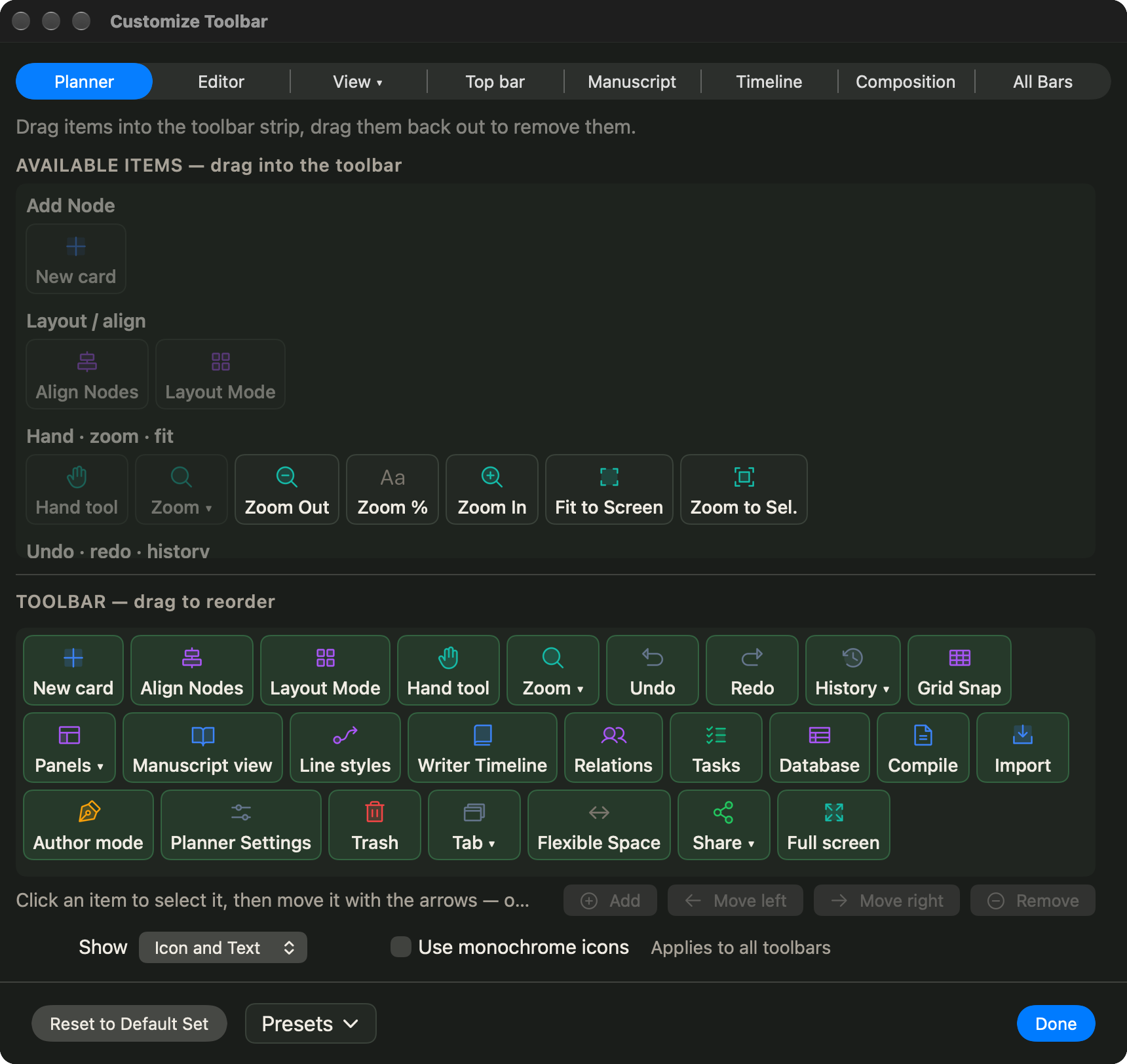
在任何工具列上按右鍵,選擇「圖示與文字」、「僅圖示」或「僅文字」。一個設定適用於所有工具列。選擇「使用單色圖示」可使用單色圖示,或選擇「自訂工具列…」,為每個列顯示、隱藏與重新排列項目。
對於卡片類型,你可以選擇表情符號、SF Symbols,或內建的線條、Lucide 與 Phosphor 圖示組中的圖示,也可以匯入你自己的 SVG 或 PNG 圖示(「設定 › 一般 › 圖示」)。
畫布行為
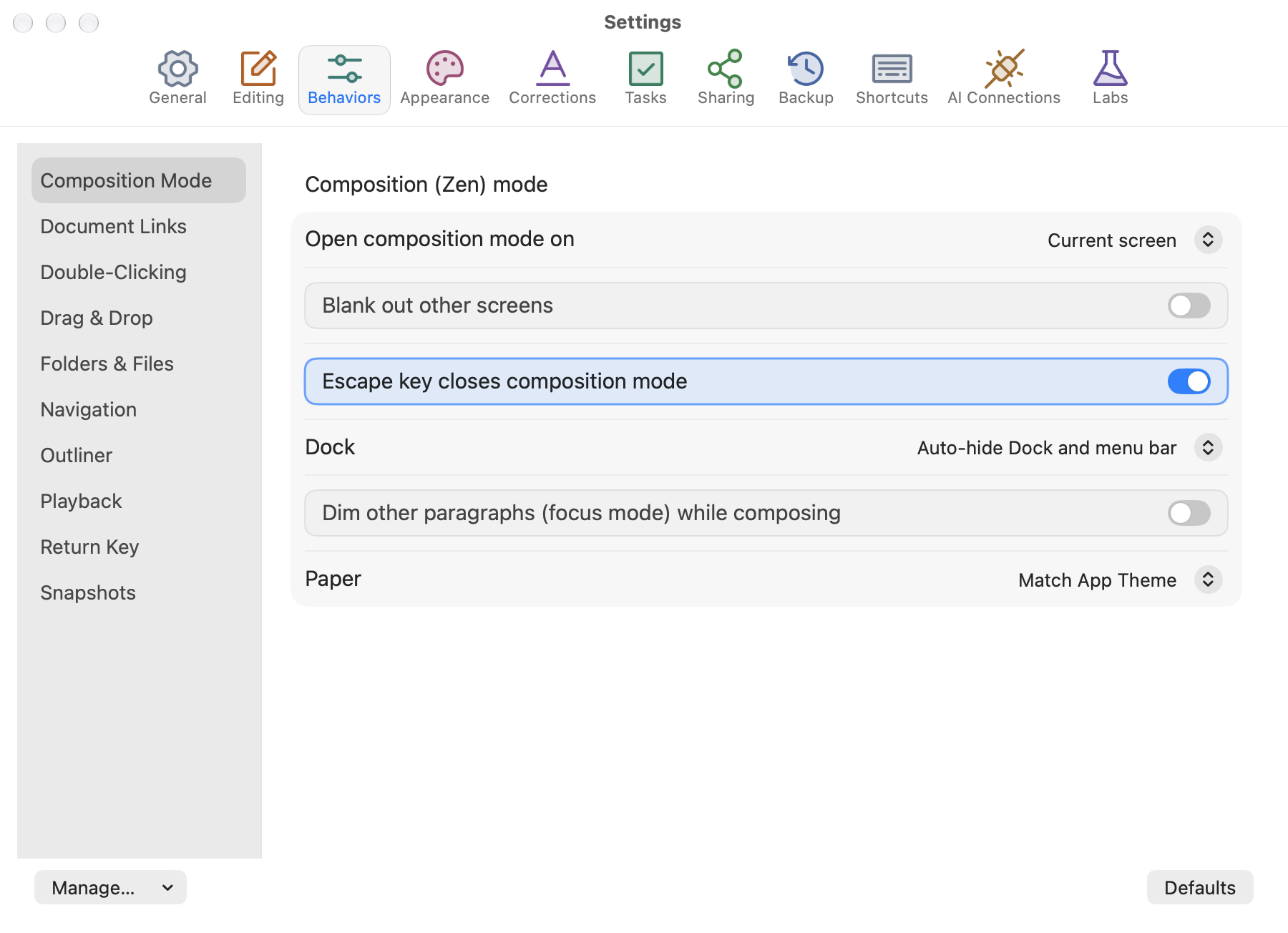
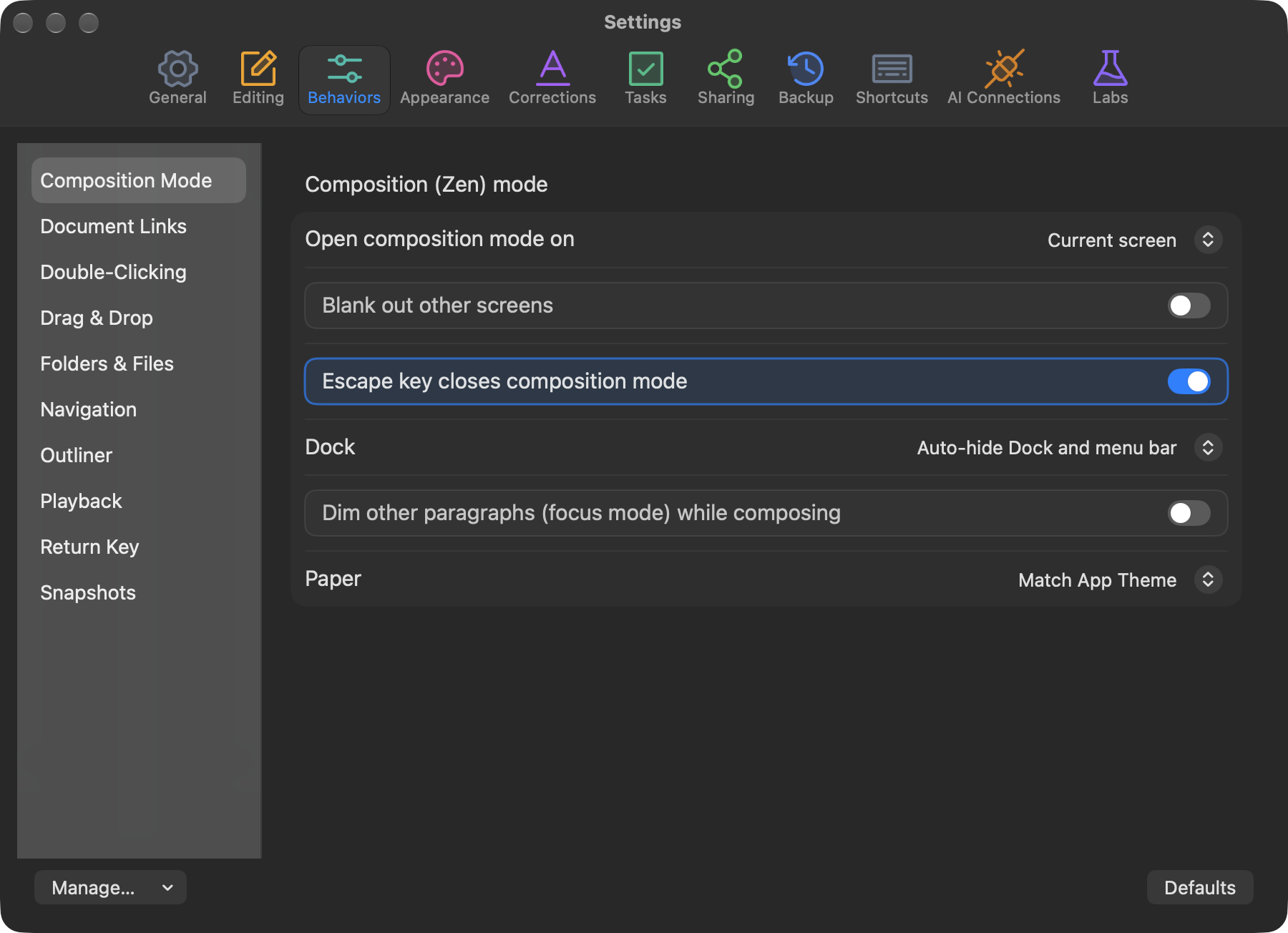
在「設定 › 行為」中,選擇:
- 在空白畫布上拖曳是「平移」還是「選取」(按住 ⇧ 或 ⌥ 可做另一種),
- 滑鼠滾輪是縮放還是平移,
- 雙指觸控式軌跡板捲動是平移還是縮放。
按住 Space 平移、滑鼠中鍵拖曳與雙指縮放,永遠都能使用。
「行為」還涵蓋撰寫模式(使用哪個螢幕、是否讓其他螢幕變黑、Esc 是否會關閉它)、連按兩下、拖放、新檔案夾與檔案、Return 鍵與快照。
一般
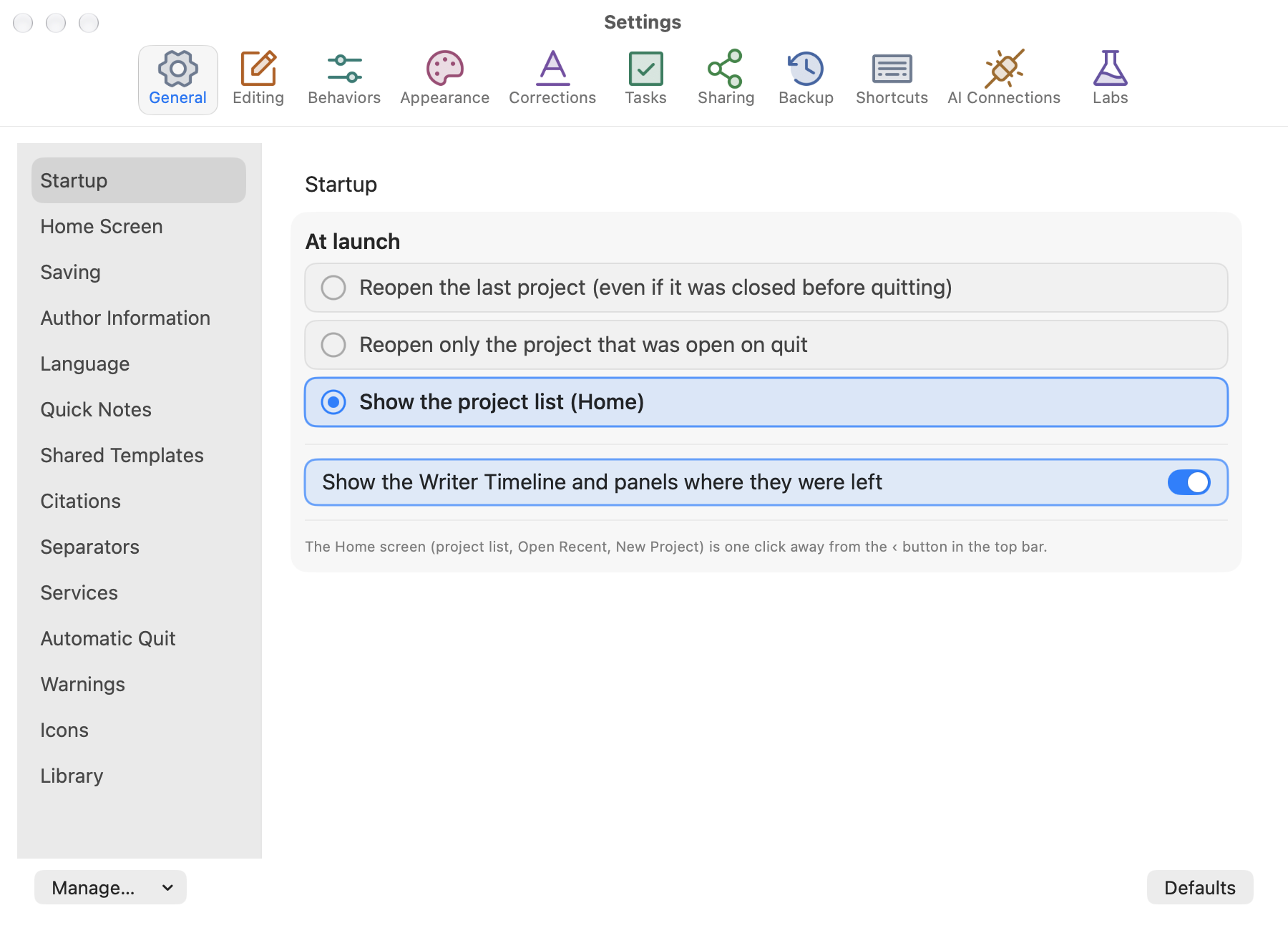
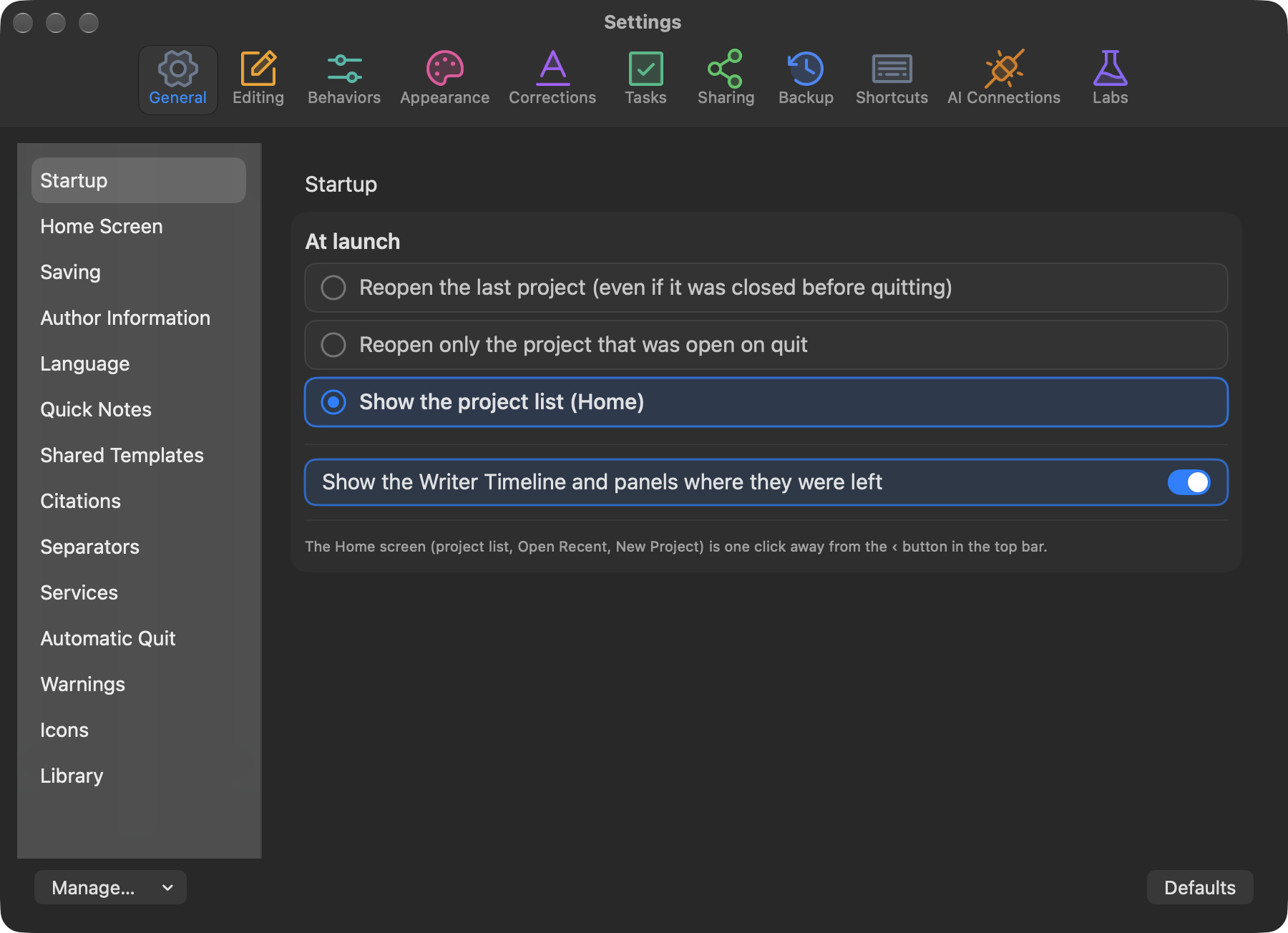
「設定 › 一般」包含:
- 啟動:重新打開上次的專案,或顯示主畫面。
- 主畫面:要顯示哪些寫作統計。
- 儲存:自動儲存的延遲,以及儲存時的快照與備份。
- 作者資訊:你的名字、筆名與地址,用於稿件書名頁與編譯。
- 語言:拼字語言。
- 快速筆記:筆記檔案夾與字體大小。
- 共享範本:一個放文件範本的檔案夾。
- 引用:你的參考書目管理程式 App(例如 Zotero、Bookends 或 EndNote),供「插入 › 從參考書目管理工具引用…」使用。
- 自動結束:閒置一段時間後結束。
- 資源庫:你的專案放在哪裡、iCloud Drive 與字數選項。
修正
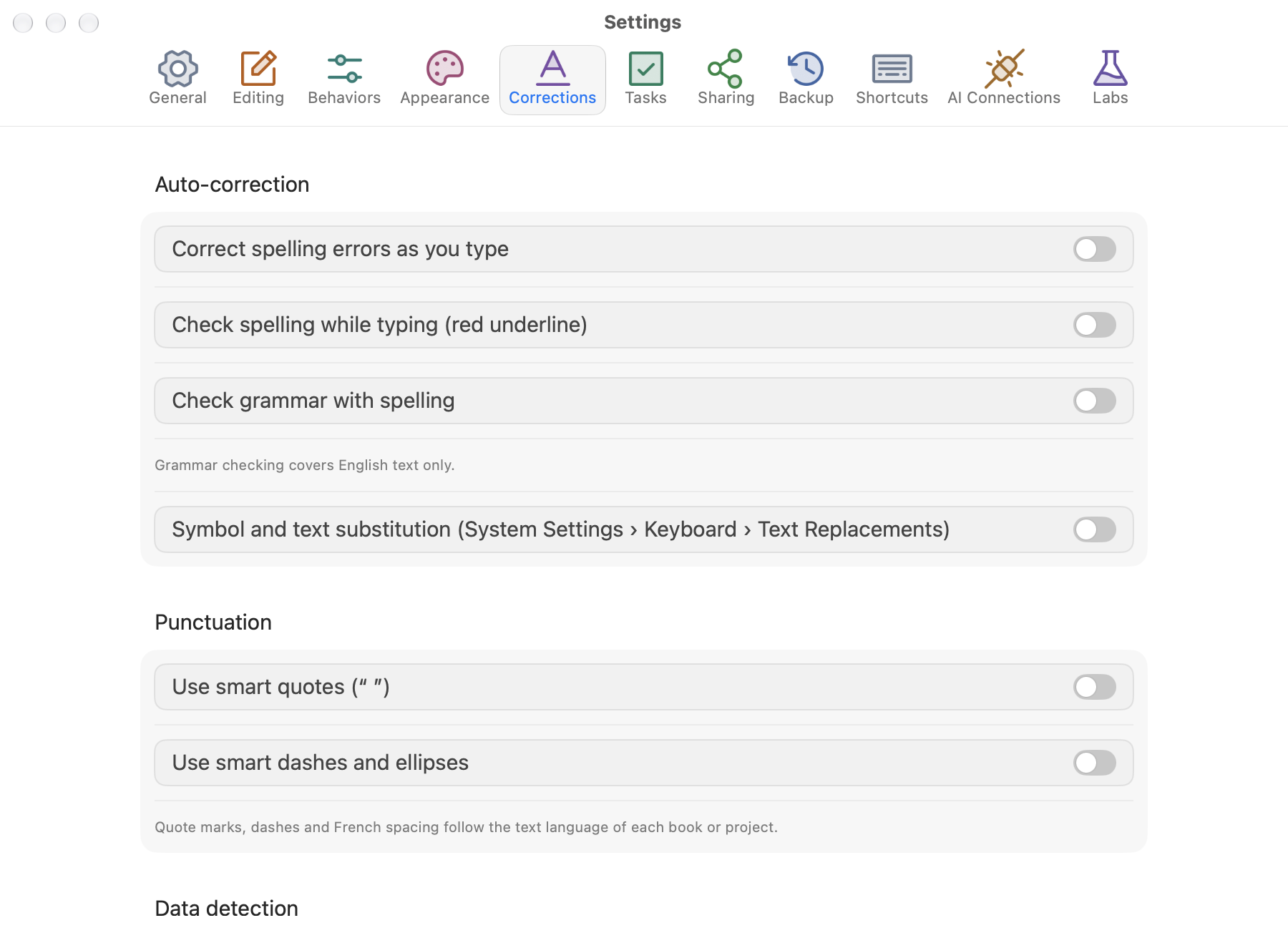
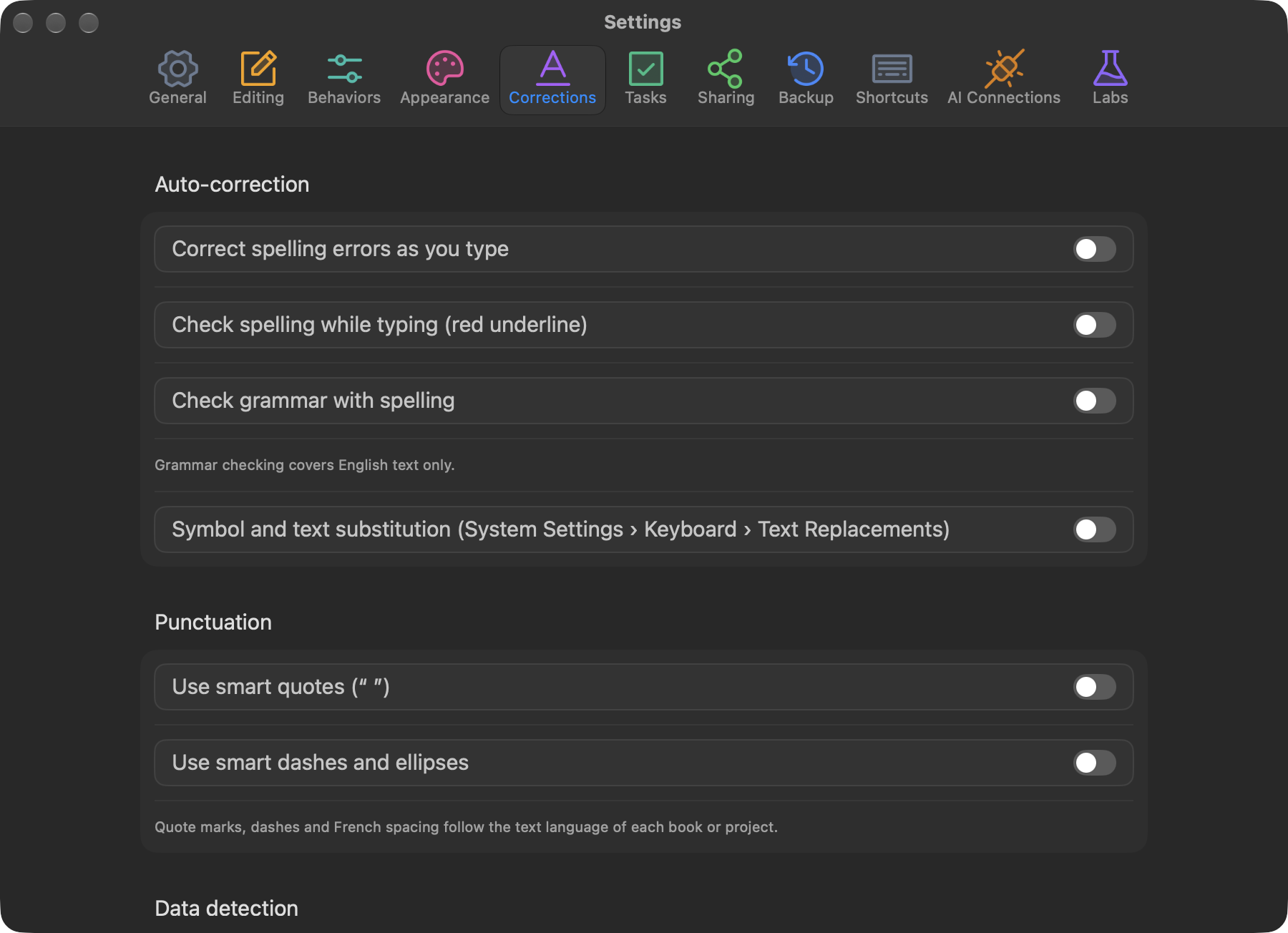
拼字與文法檢查、智慧型引號與破折號、連結與資料偵測,以及自動完成。「打開系統文字設定…」會打開相關的 macOS 設定。
共享
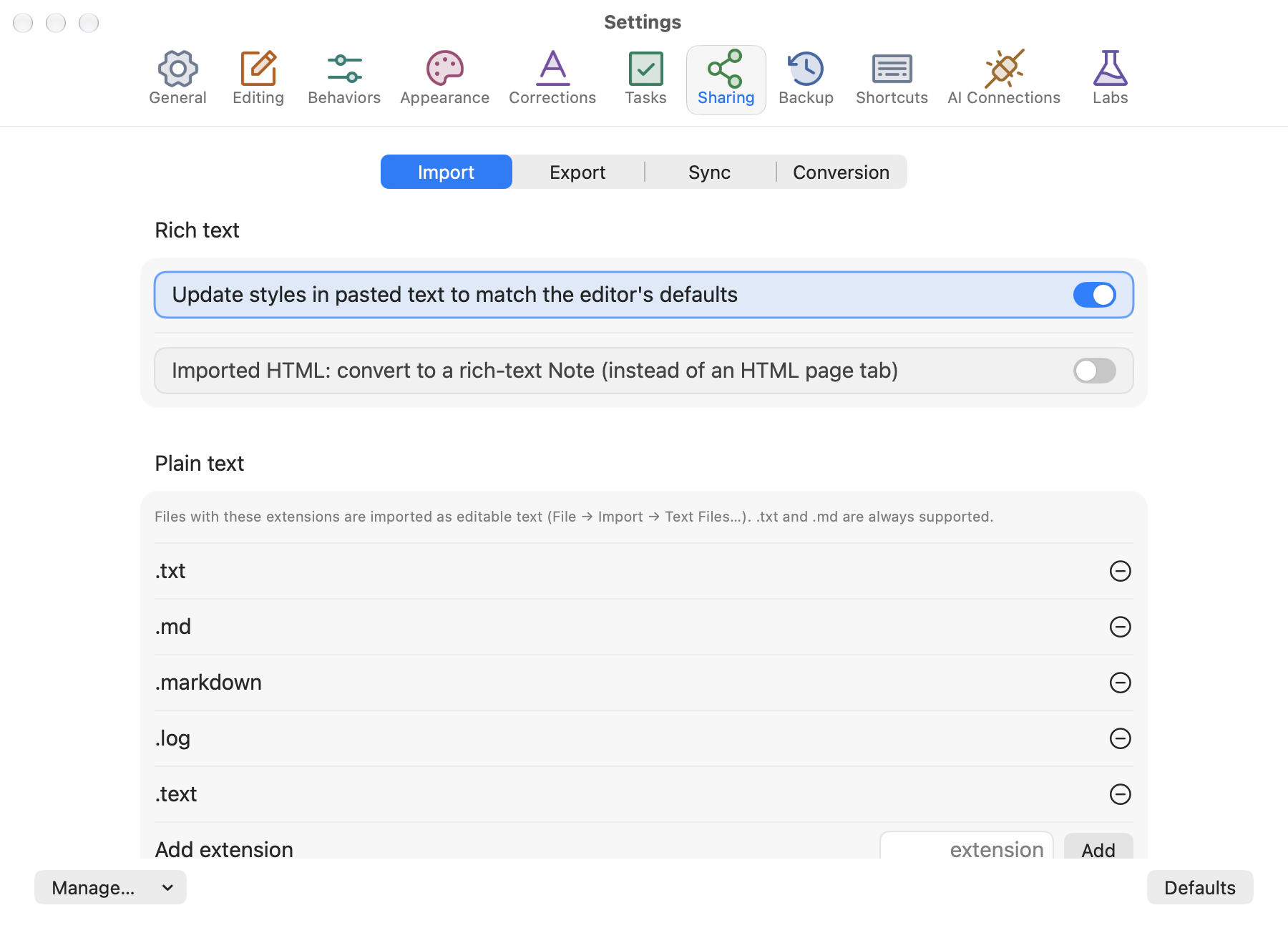
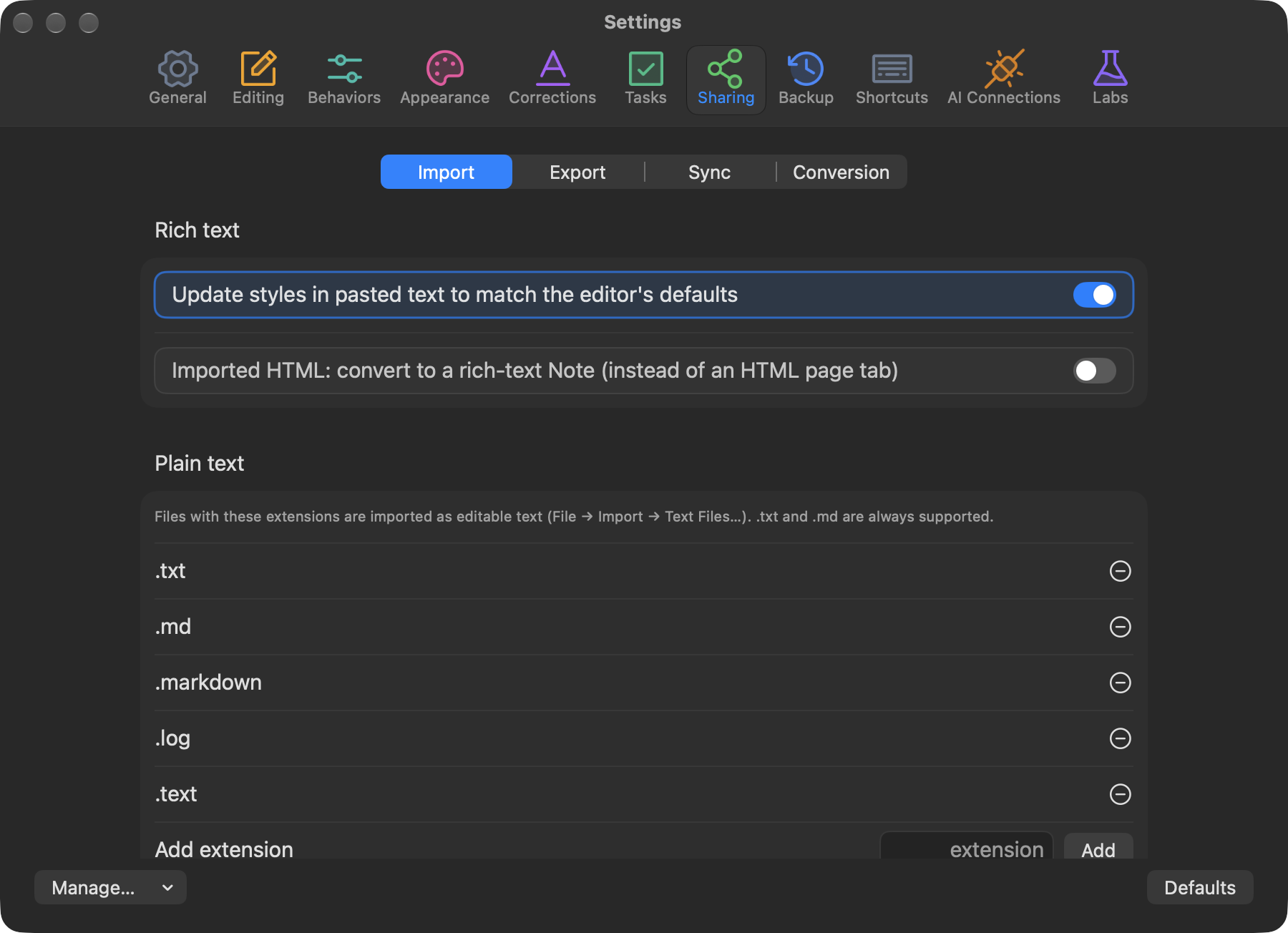
- 匯入:RTF 文字的選項,以及要接受的純文字檔案類型。
- 匯出:你預設的編譯作者、預設組與格式、是否在 Finder 中顯示編譯後的檔案,以及匯出的頁面大小、HTML 與圖片品質選項。
- 同步:外部同步檔案夾。
Labs


「設定 › Labs」收納仍在成形中的功能。每一項預設都是關閉的。
- Live Pages:像小 App 一樣運作的 HTML 頁面。請參閱 Live Pages。
- 資料庫:把卡片類型當成資料庫,提供表格、圖庫、看板與日曆檢視。請參閱資料庫與資料卡。
- 專案檔案:「將大型 HTML 頁面存為獨立檔案」,讓專案檔案更小、iCloud 同步更快。請只在你用的每一台 Mac 都是最新版本時才開啟。
快速筆記
「視窗 › 快速筆記」(⇧⌘⏎)會打開一個橫跨所有專案的小型浮動記事本。每則筆記都是一個純文字檔案。「傳送到專案」會把筆記變成新分頁,或附加到所選卡片。