 WriterMorph

ヘルプ › プロジェクトとデータ
すべてのヘルプトピック
設定とカスタマイズ
テーマを選び、自分の色をデザインし、文字サイズを調整し、ツールバーとアイコンをカスタマイズし、WriterMorphの保存、編集、動作を設定します。
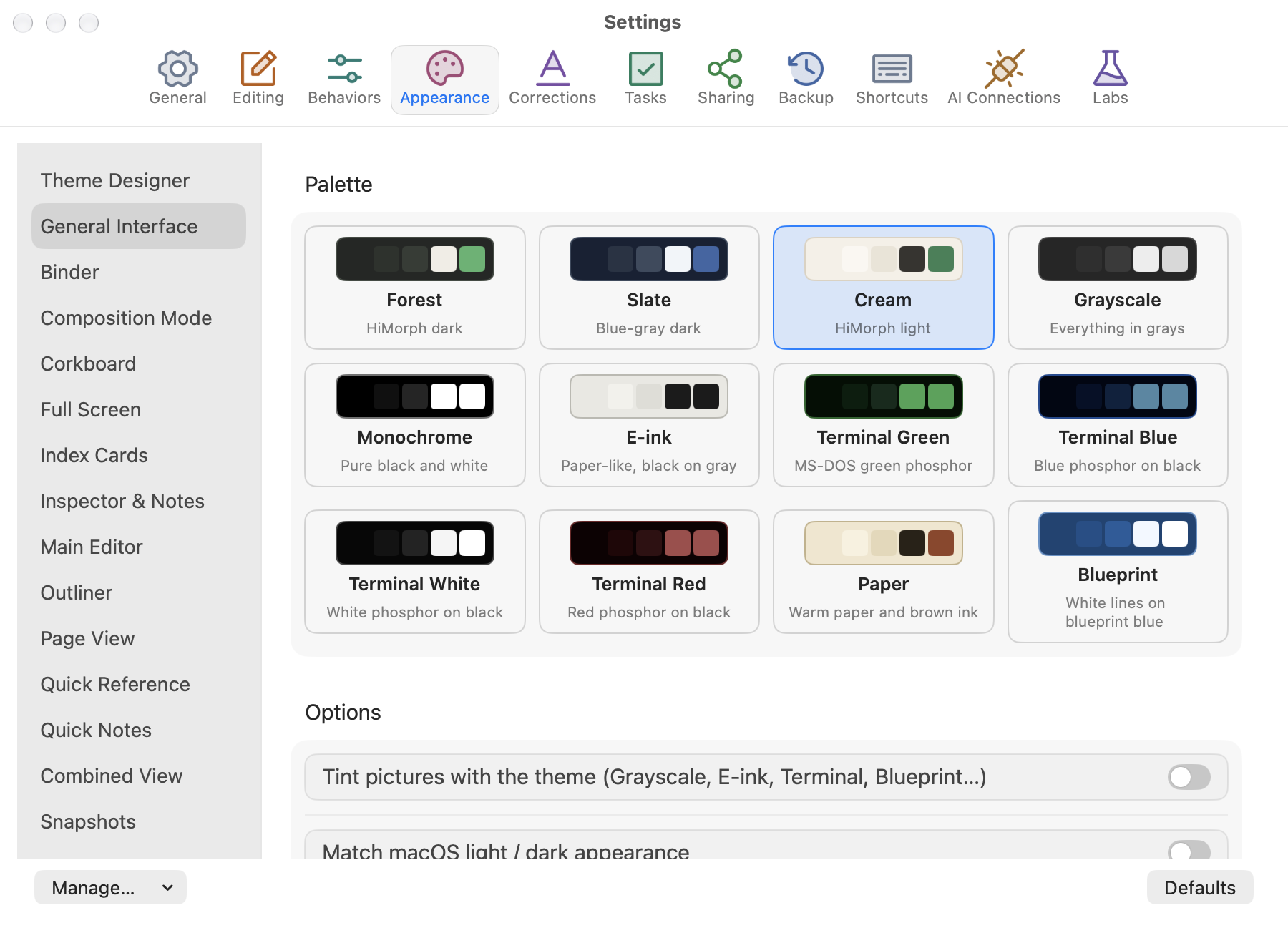
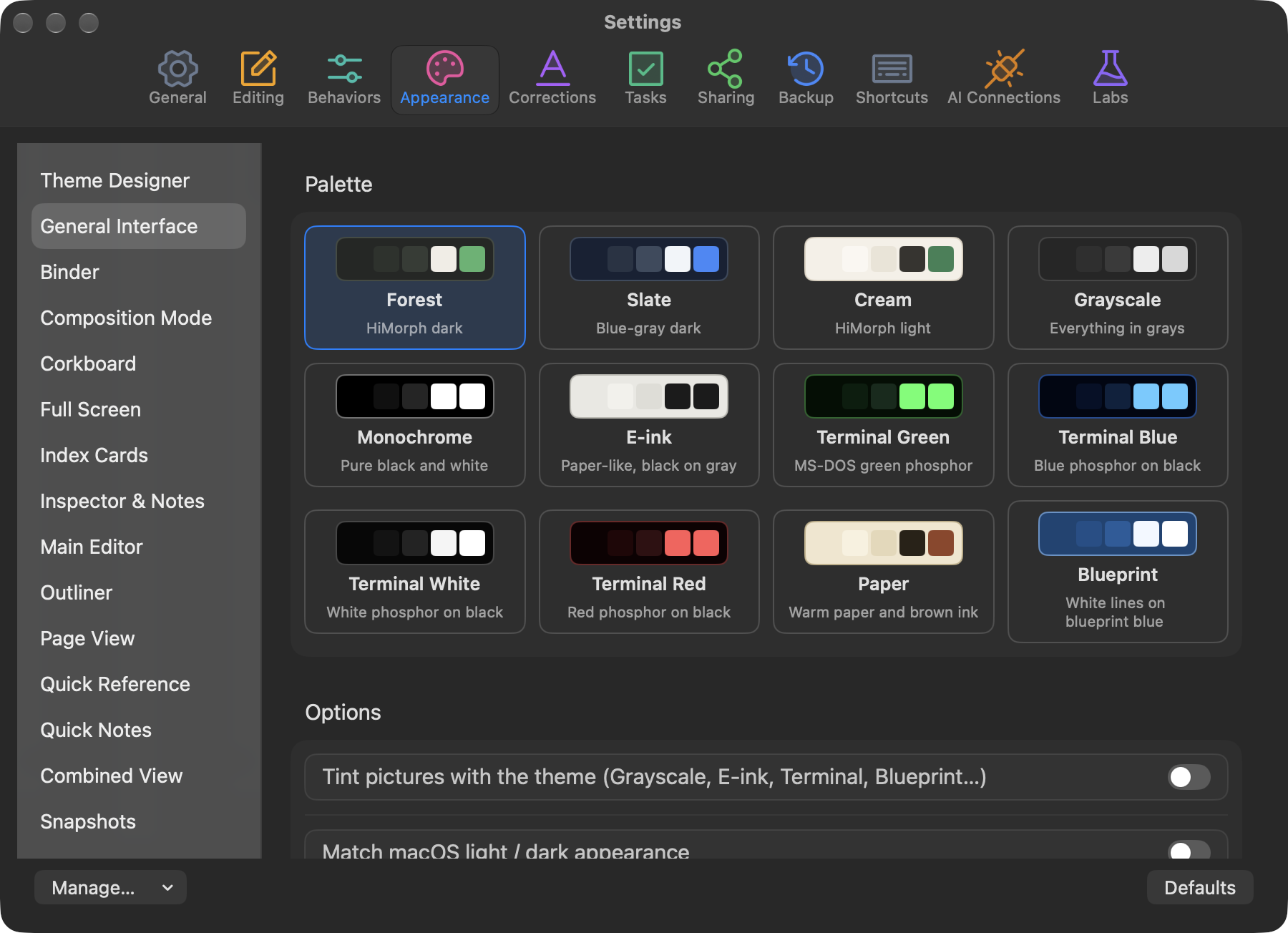
WriterMorph › 設定…(⌘,)を開きます。主な設定のタブは次のとおりです。
一般 · 編集 · 動作 · 外観 · 訂正 · タスク · 共有 · バックアップ · ショートカット
ほとんどのタブには、そのタブだけをリセットする初期設定ボタンと、設定のプリセットやテーマをファイルとして保存・読み込みするための管理…メニューがあります。
プロジェクトごとの設定は、プロジェクト › プロジェクト設定…(⌥⌘,)にあります。キャンバス、接続、カードタイプ、プロパティ、タグ、ステータス、タスク設定、物語のツールです。これらは自動的に保存されます。
テーマ
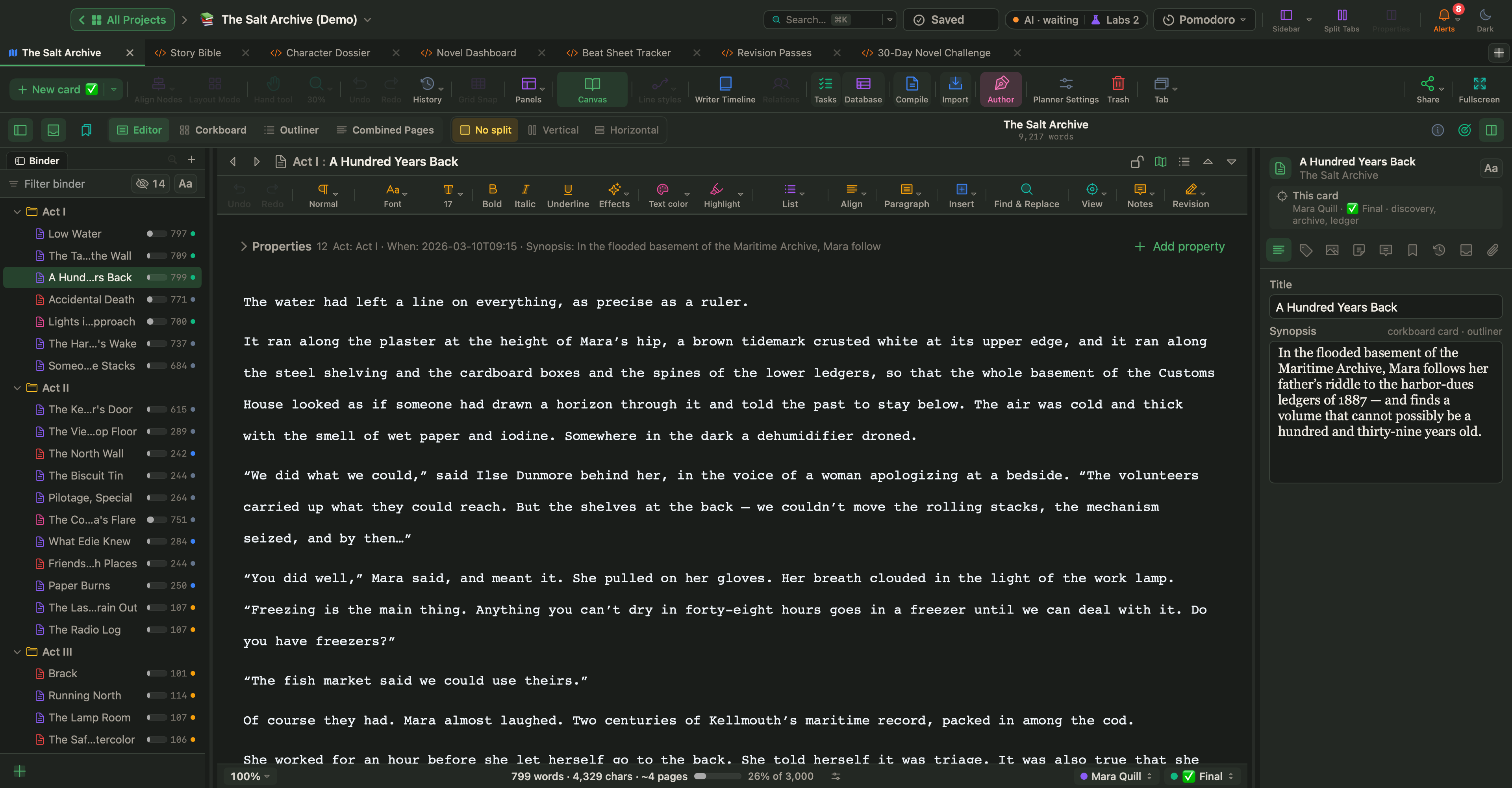
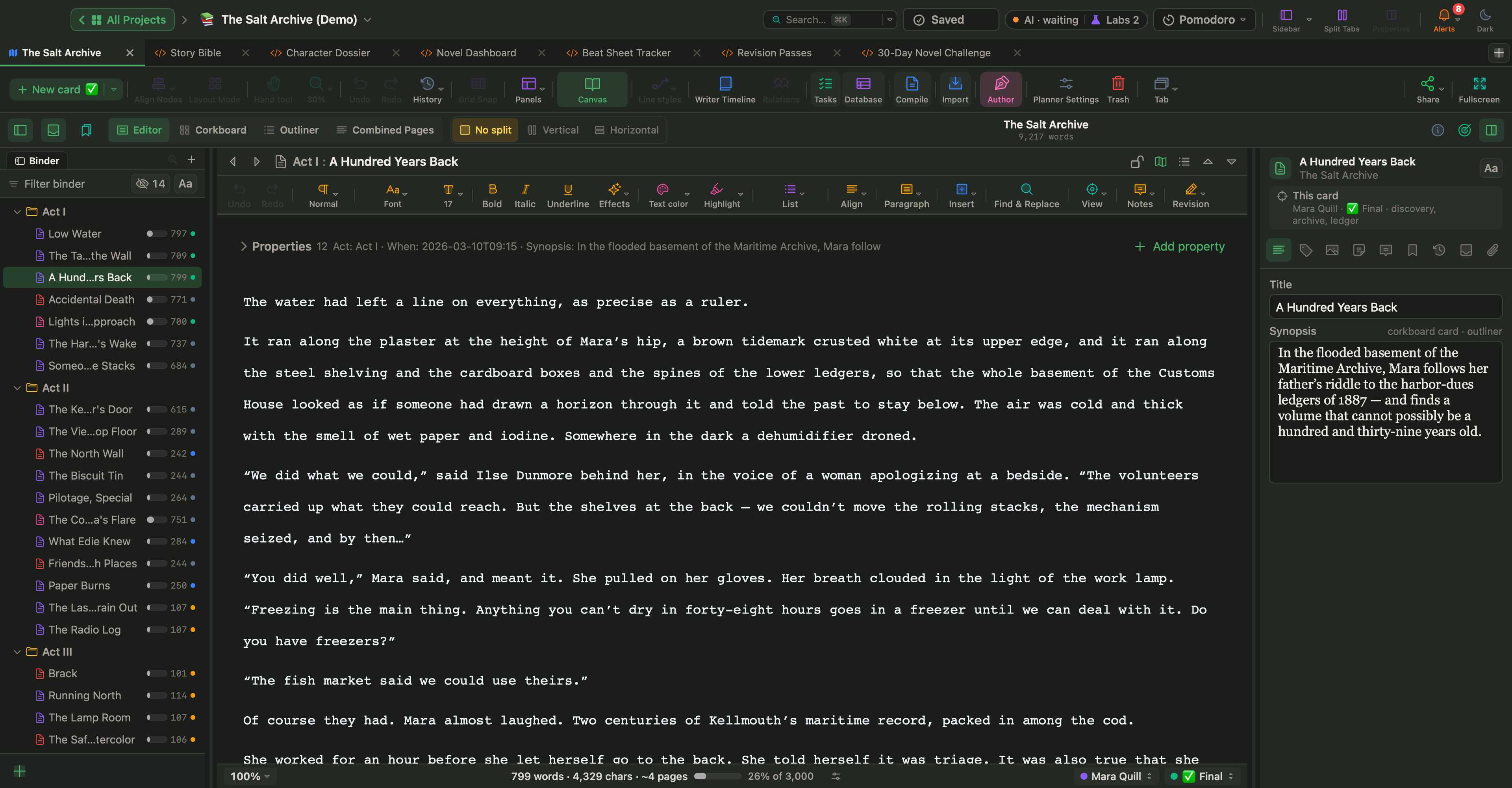
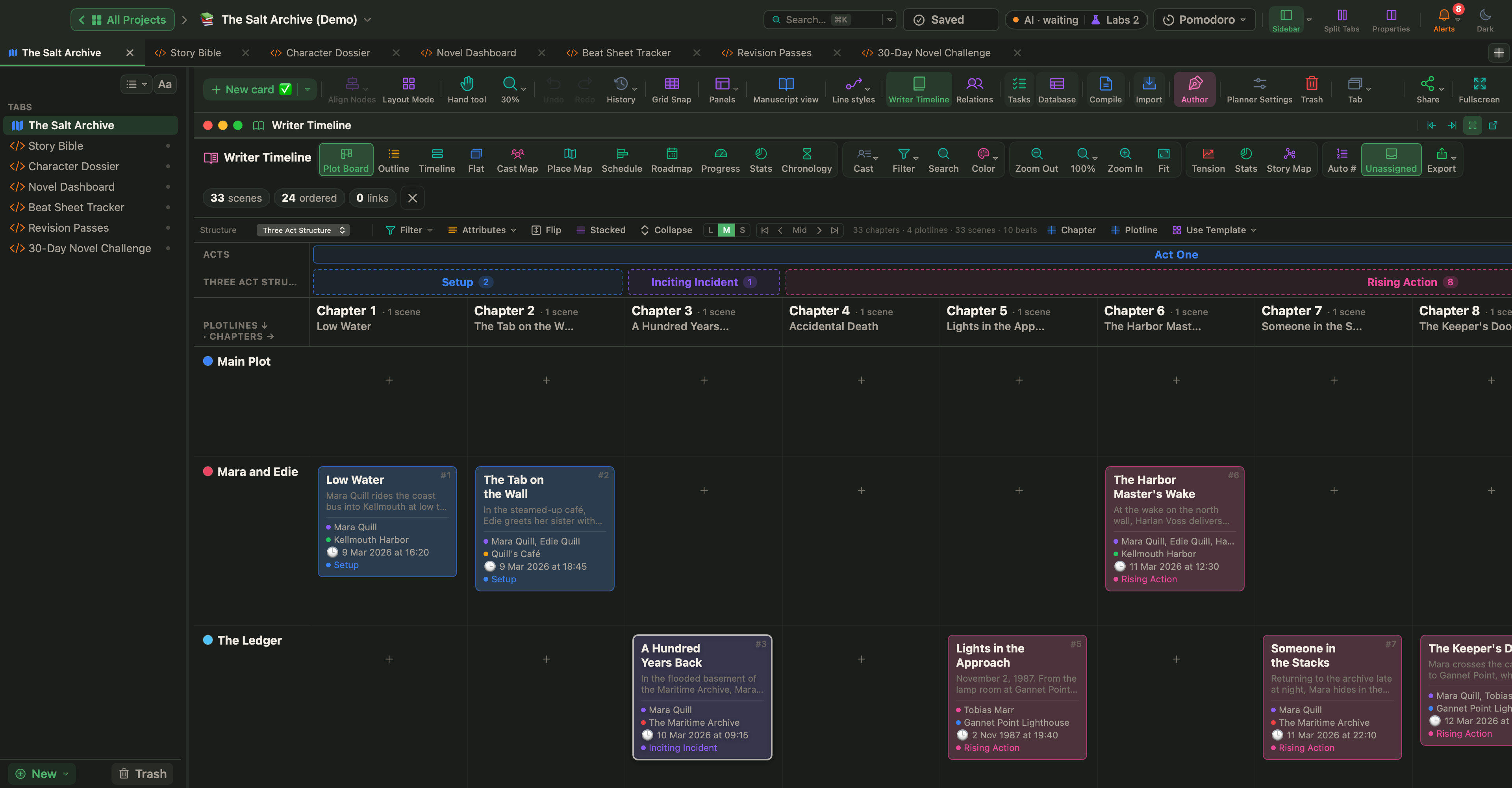
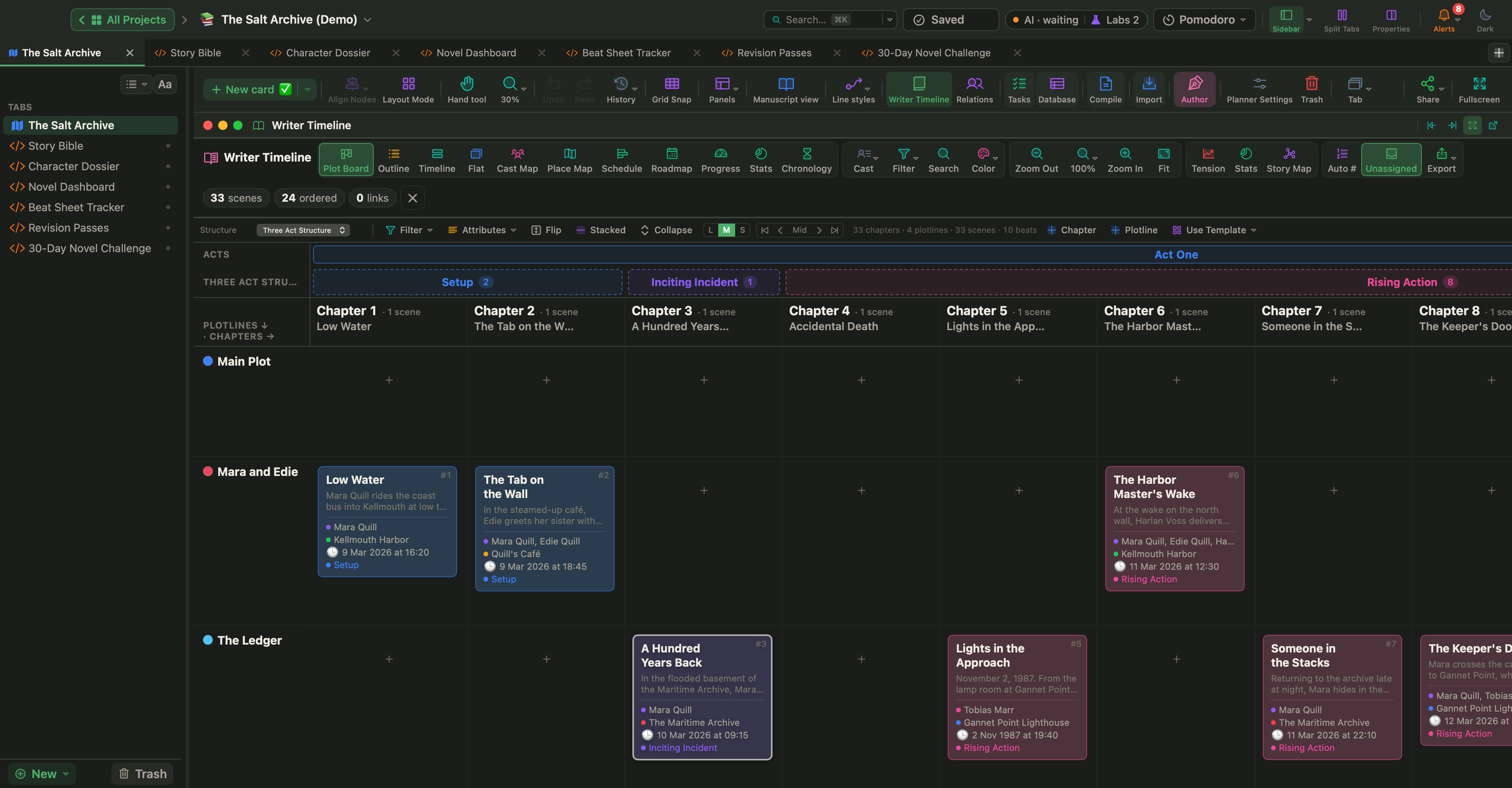
WriterMorphには、12の組み込みテーマがあります。
| テーマ | 特徴 |
|---|---|
| Forest | 初期設定のダークテーマ |
| Slate | 青みがかったグレーのダーク |
| Cream | 初期設定のライトテーマ |
| Greyscale | すべてがグレー |
| Monochrome | 純粋な黒と白 |
| E-ink | 紙のような、グレー地に黒 |
| Terminal Green、Terminal Blue、Terminal White、Terminal Red | 昔の蛍光表示画面のような見た目 |
| Paper | 温かみのある紙と茶色のインク |
| Blueprint | 青写真の青に白い線 |
ほとんどのテーマには、ライト版とダーク版の両方があります。
- テーマは、WriterMorph › 外観から選びます。
- macOSの外観に合わせるは、システムのライトまたはダークモードに従います。
- ライト/ダークを切り替え(⌥⇧⌘L)は、すぐに切り替わります。上部バーにも、ライト/ダークのボタンがあります。
テーマデザイナ
設定 › 外観 › テーマデザイナでは、9つの色(背景、境界線、3つのテキスト色、アクセント)を編集して、カスタムテーマを作れます。エディタの初期設定のフォントとテキストの色も設定できます。テーマは管理… › テーマを保存…で保存し、保存したテーマはWriterMorph › テーマから切り替えられます。
文字サイズとインターフェイスのサイズ
- テーマデザイナのメニューとパネルの文字サイズは、インターフェイスのテキストを0.9倍から1.3倍まで調整します。
- サイドパネルの文字サイズは、バインダー、アウトライナー、インスペクタのテキストを調整します。
- バインダー、アウトライナー、インスペクタ、サイドバーなどの個々のペインには、設定 › 外観に独自の文字サイズがあり、多くのペインにAaメニューがあります。
- エディタのテキストのズーム(⌘>と⌘<)は、画面上でのテキストの見え方だけを変え、文書自体は変えません。
エディタの初期設定
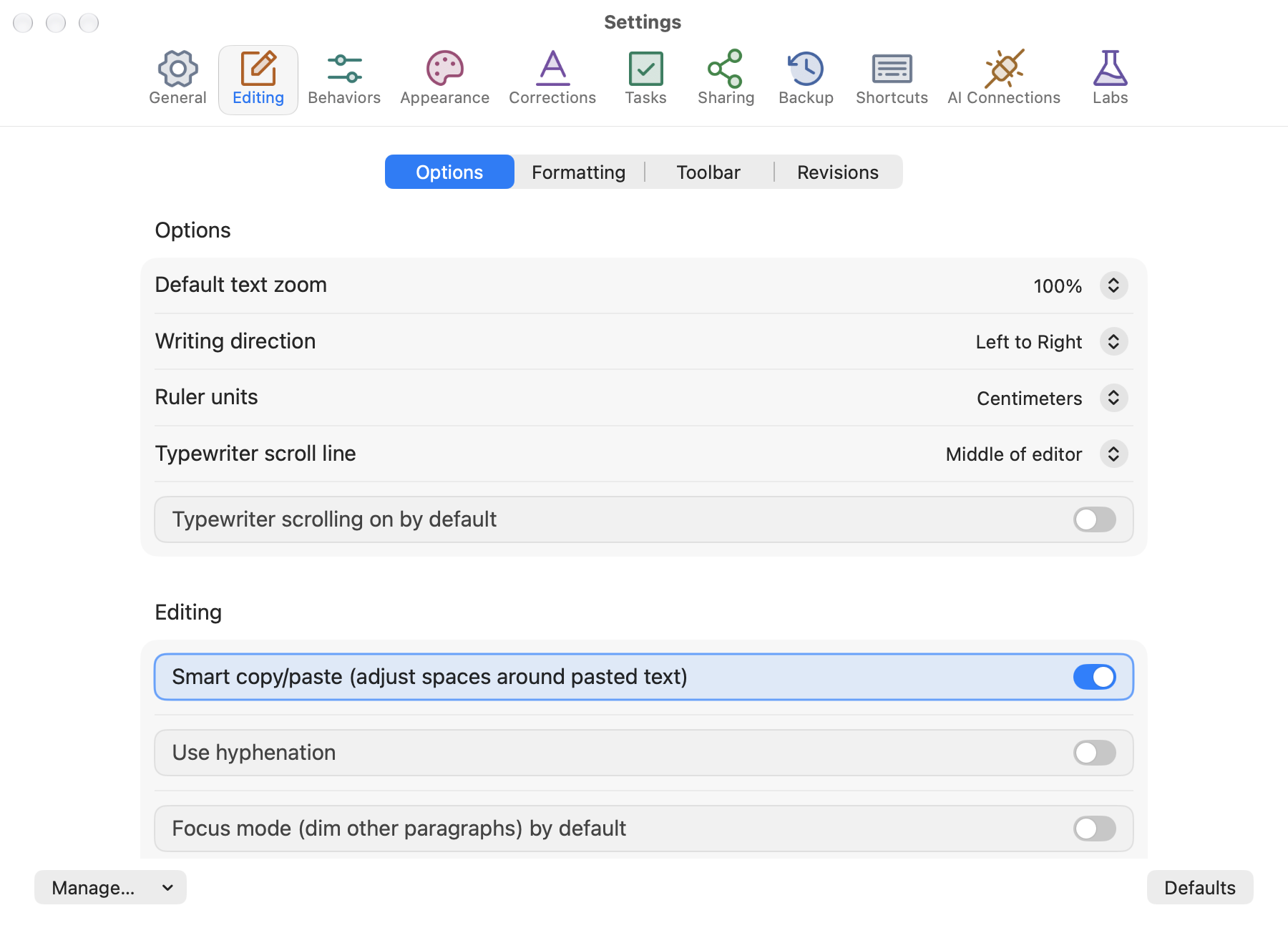
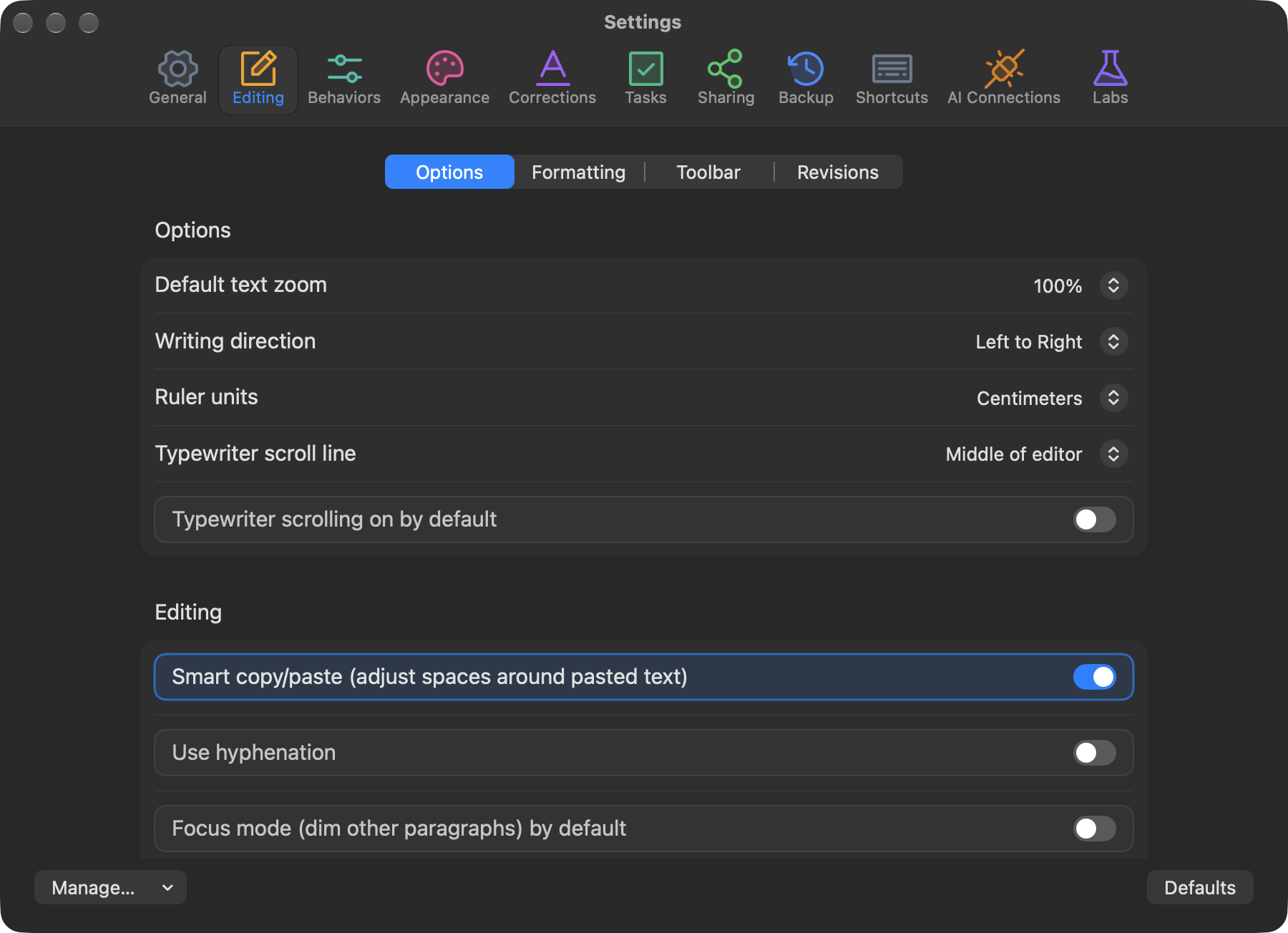
設定 › 編集には、4つのセクションがあります。
- オプション:初期のズーム、ルーラの単位、タイプライタースクロールとその行の位置、フォーカスモード、ドロップキャップ、行番号、「ダークモードでもライトな紙」、プロパティブロック(表示、折りたたみ、非表示)、ライブカウント、新しいエディタのページレイアウト。
- 書式:初期設定のフォント、サイズ、配置、行間、1行目のインデント。現在のエディタに書式を使用で、開いているテキストに適用されます。
- ツールバー:エディタのツールバーのグループを、表示、非表示、並べ替えします。
- リビジョン:各リビジョンレベルの色と、削除を取り除かずに取り消し線にするかどうか。
ツールバーとアイコン
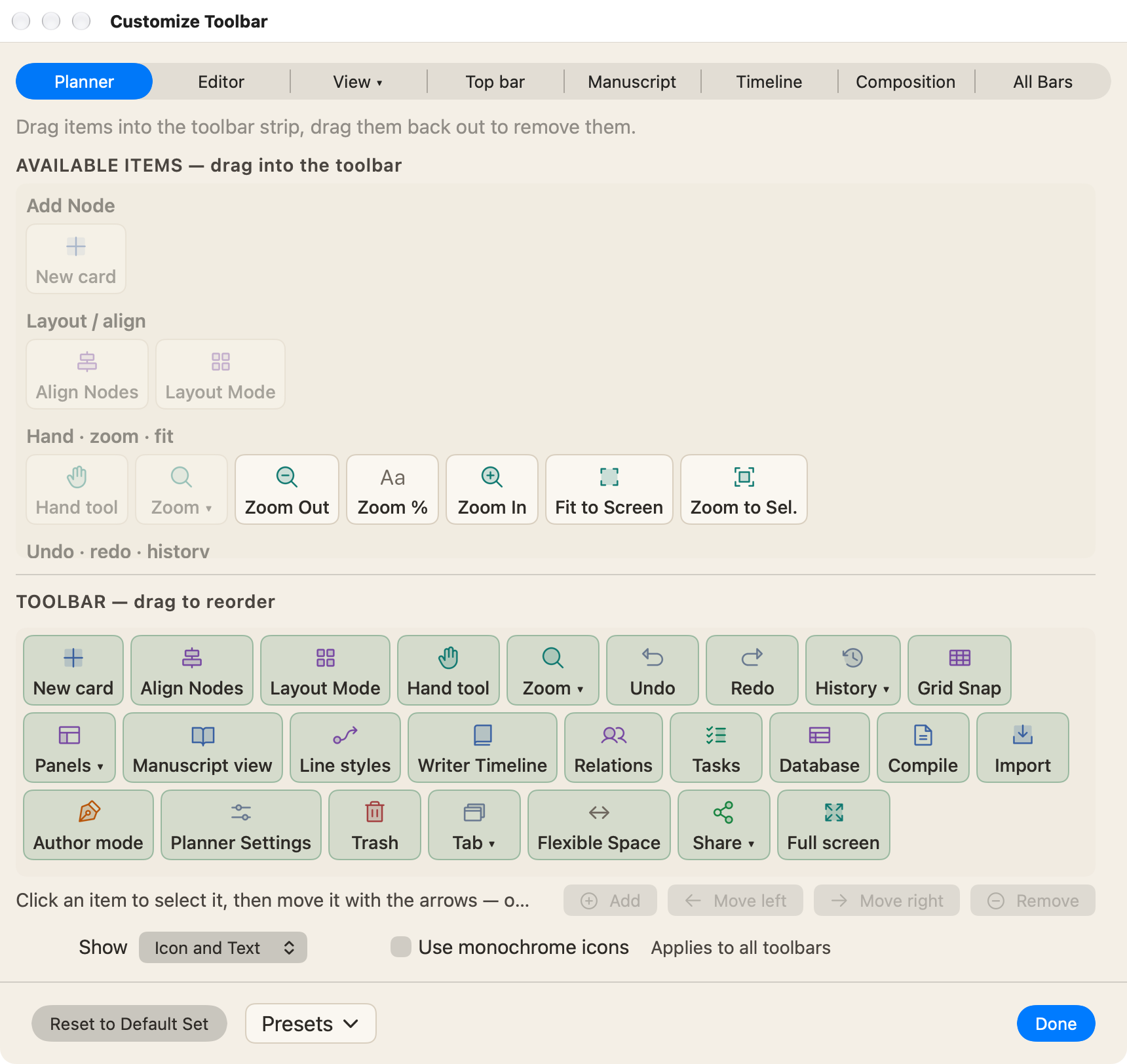
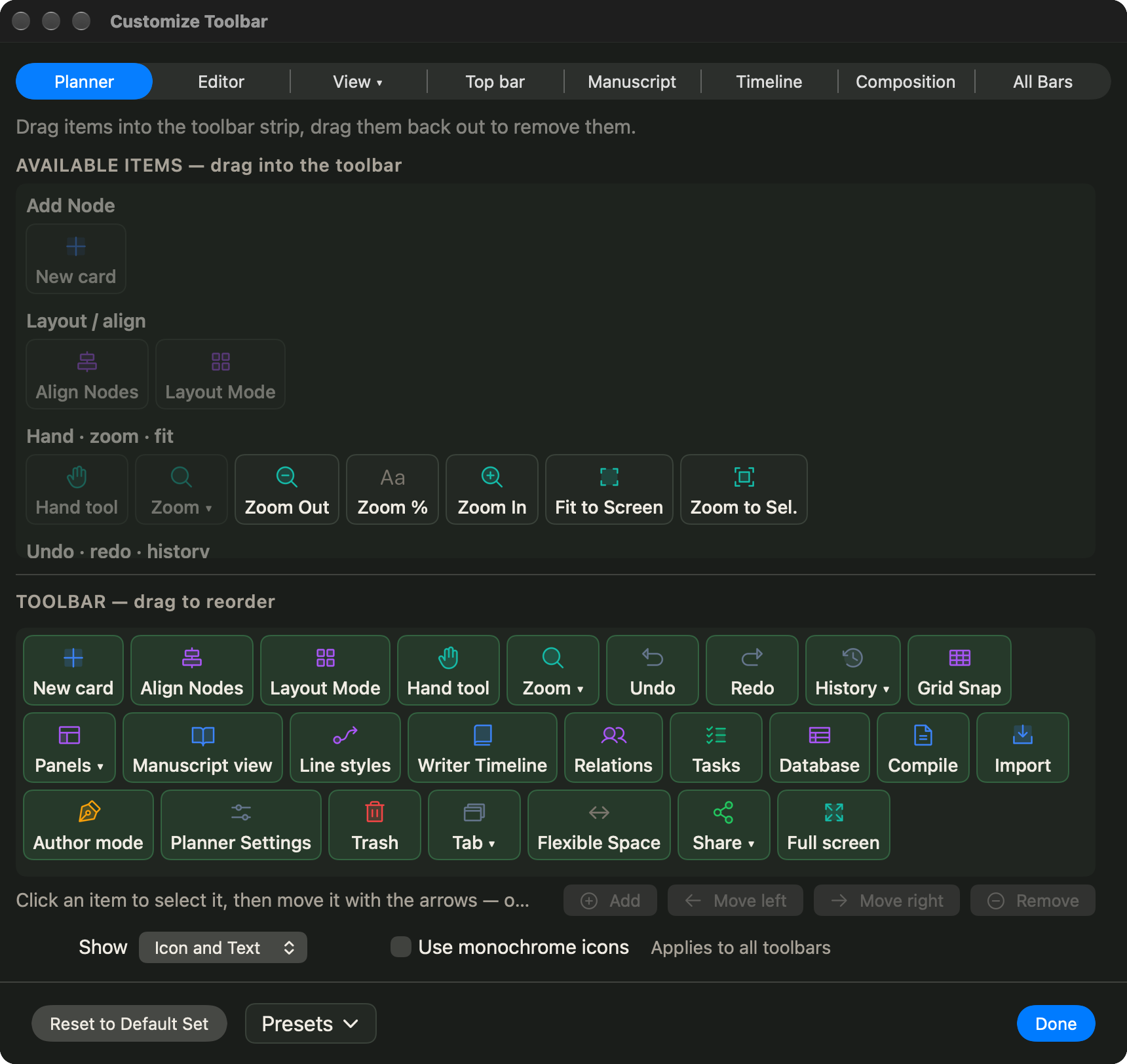
任意のツールバーを右クリックして、アイコンとテキスト、アイコンのみ、テキストのみを選びます。1つの設定がすべてのツールバーに適用されます。単色のアイコンにはモノクロアイコンを使用、各バーの項目の表示、非表示、並べ替えにはツールバーをカスタマイズ…を選びます。
カードタイプでは、絵文字、SF Symbols、同梱のLine、Lucide、Phosphorのアイコンセットのアイコンを選べるほか、自分のSVGやPNGのアイコンを読み込めます(設定 › 一般 › アイコン)。
キャンバスの動作
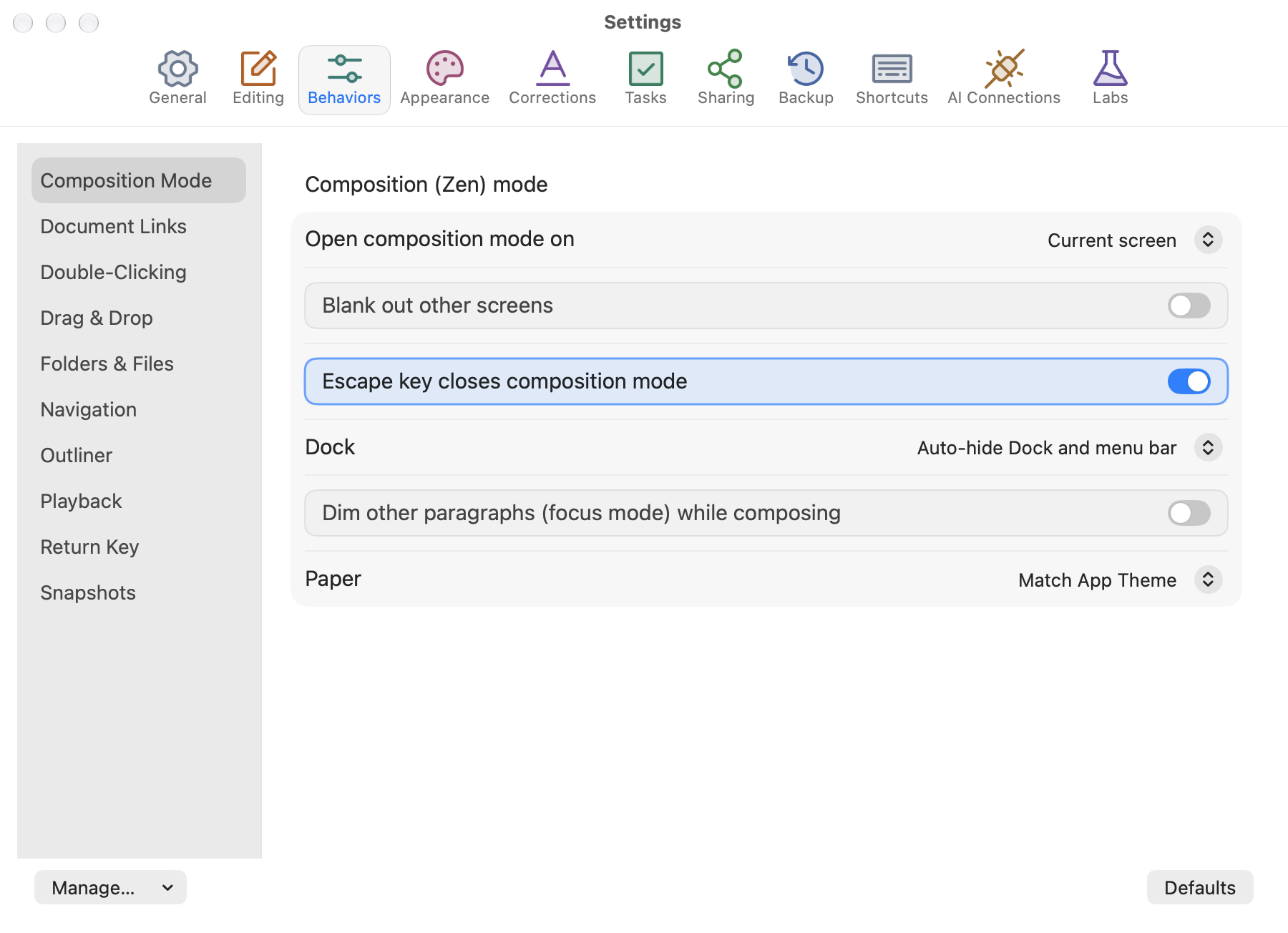
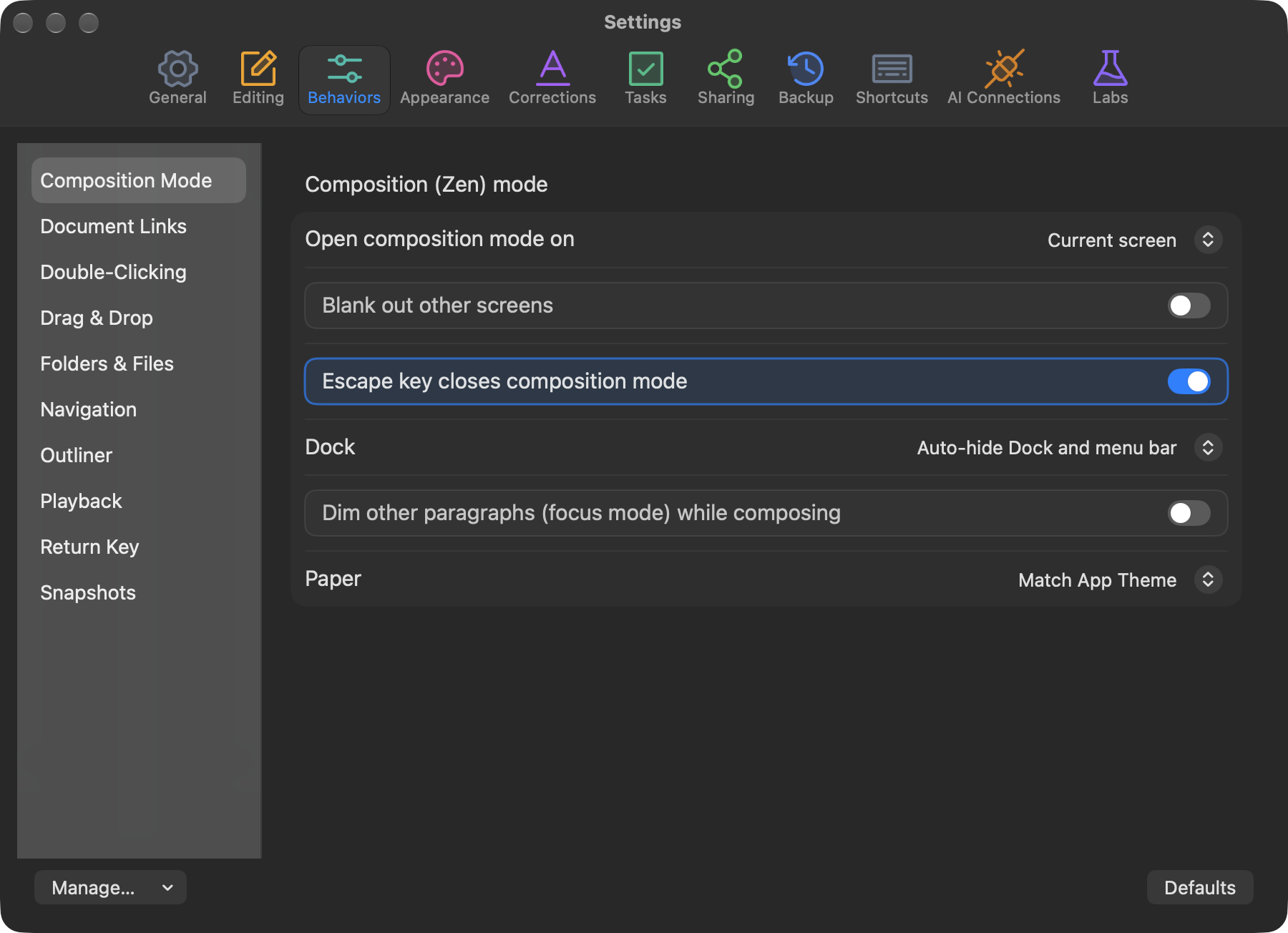
設定 › 動作では、次を選びます。
- キャンバスの空いている場所をドラッグしたとき、パンになるか、選択になるか(⇧または⌥を押すと、もう一方になります)。
- マウスホイールがズームになるか、パンになるか。
- トラックパッドの2本指スクロールがパンになるか、ズームになるか。
スペースを押しながらのパン、中ボタンでのドラッグ、ピンチでのズームは、常に使えます。
動作には、コンポジションモード(どの画面か、ほかの画面を暗くするか、Escで閉じるか)、ダブルクリック、ドラッグ&ドロップ、新規フォルダとファイル、Returnキー、スナップショットに関する設定も含まれます。
一般
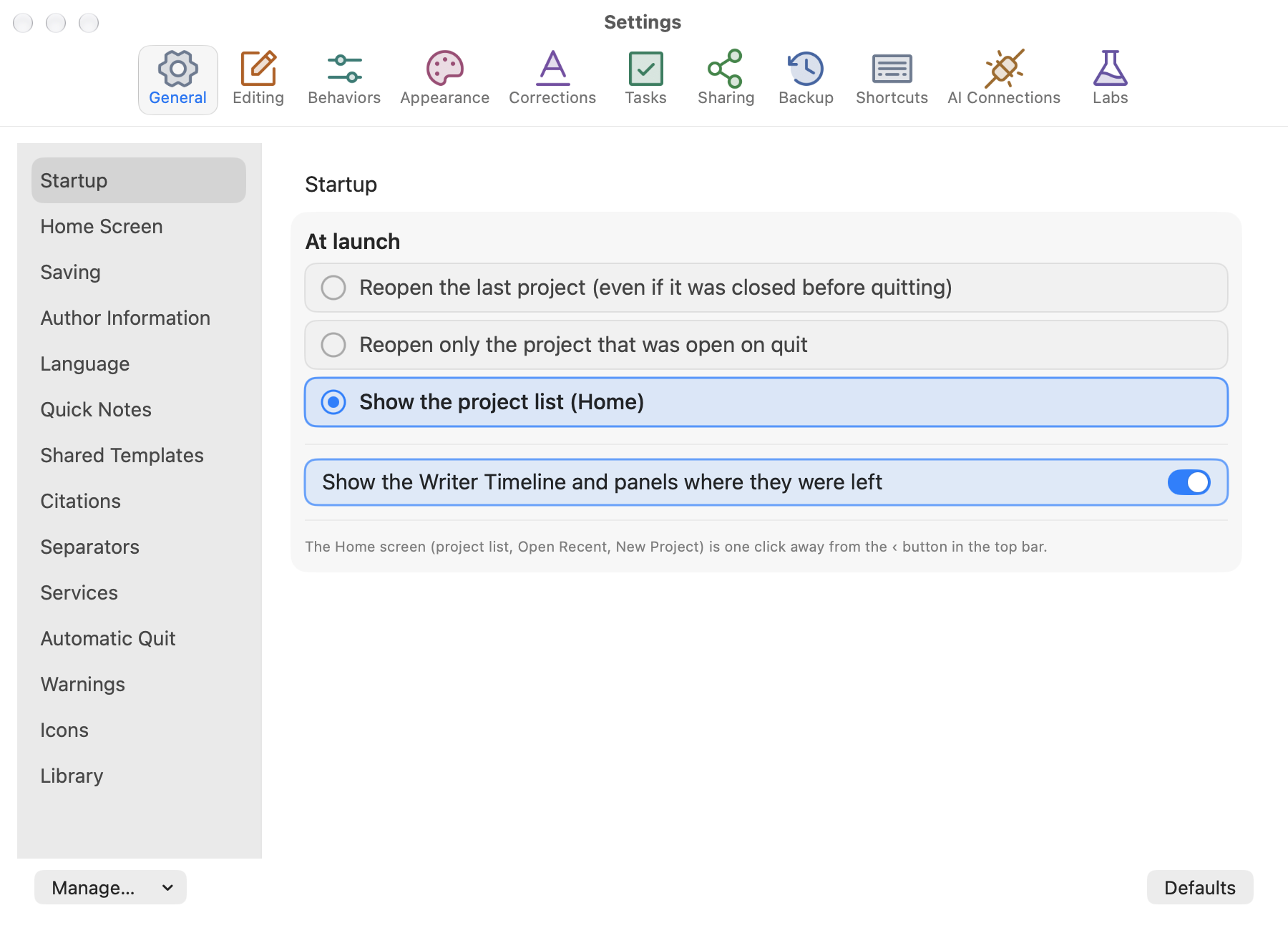
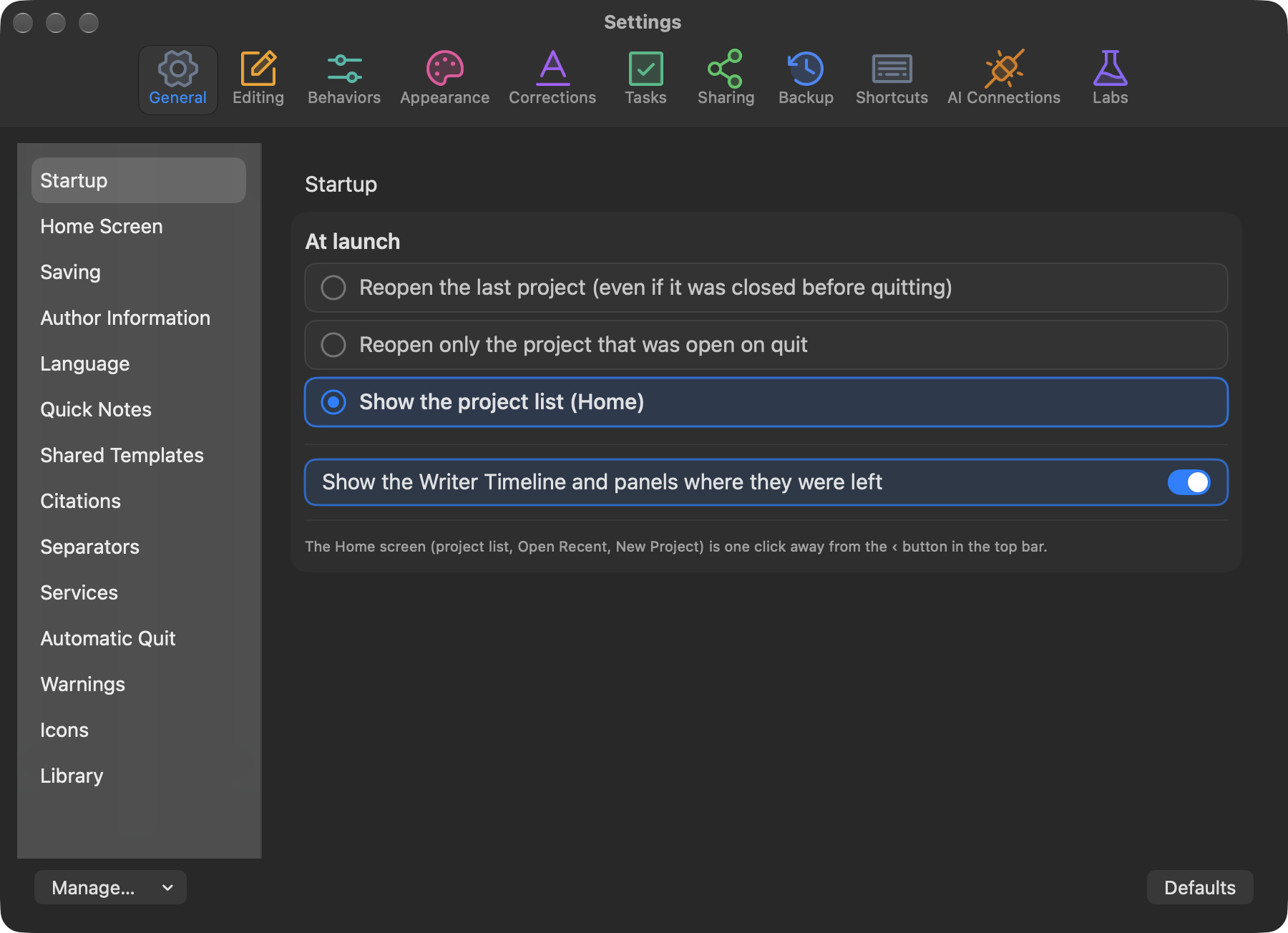
設定 › 一般には、次のものがあります。
- 起動時:最後のプロジェクトを再び開くか、ホーム画面を表示するか。
- ホーム画面:どの執筆統計を表示するか。
- 保存:自動保存の遅延、保存時のスナップショットとバックアップ。
- 著者情報:原稿のタイトルページとコンパイルで使われる、名前、ペンネーム、住所。
- 言語:スペルチェックの言語。
- クイックノート:メモのフォルダとフォントサイズ。
- 共有テンプレート:文書テンプレートのフォルダ。
- 引用:挿入 › 参考文献マネージャから引用…で使う、参考文献マネージャのアプリ(Zotero、Bookends、EndNoteなど)。
- 自動終了:一定時間操作がなかったら終了する。
- ライブラリ:プロジェクトの置き場所、iCloud Drive、語数のオプション。
訂正
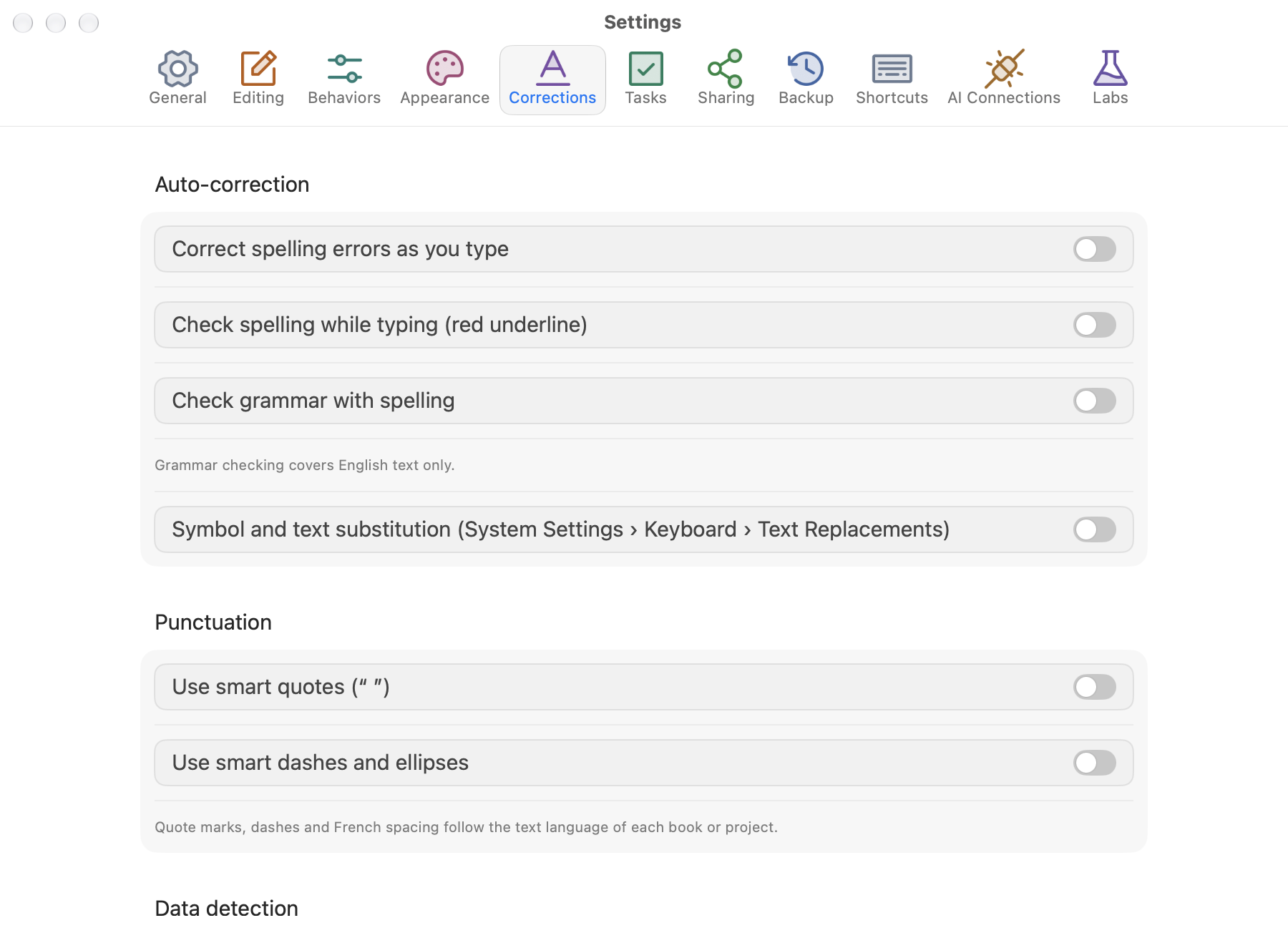
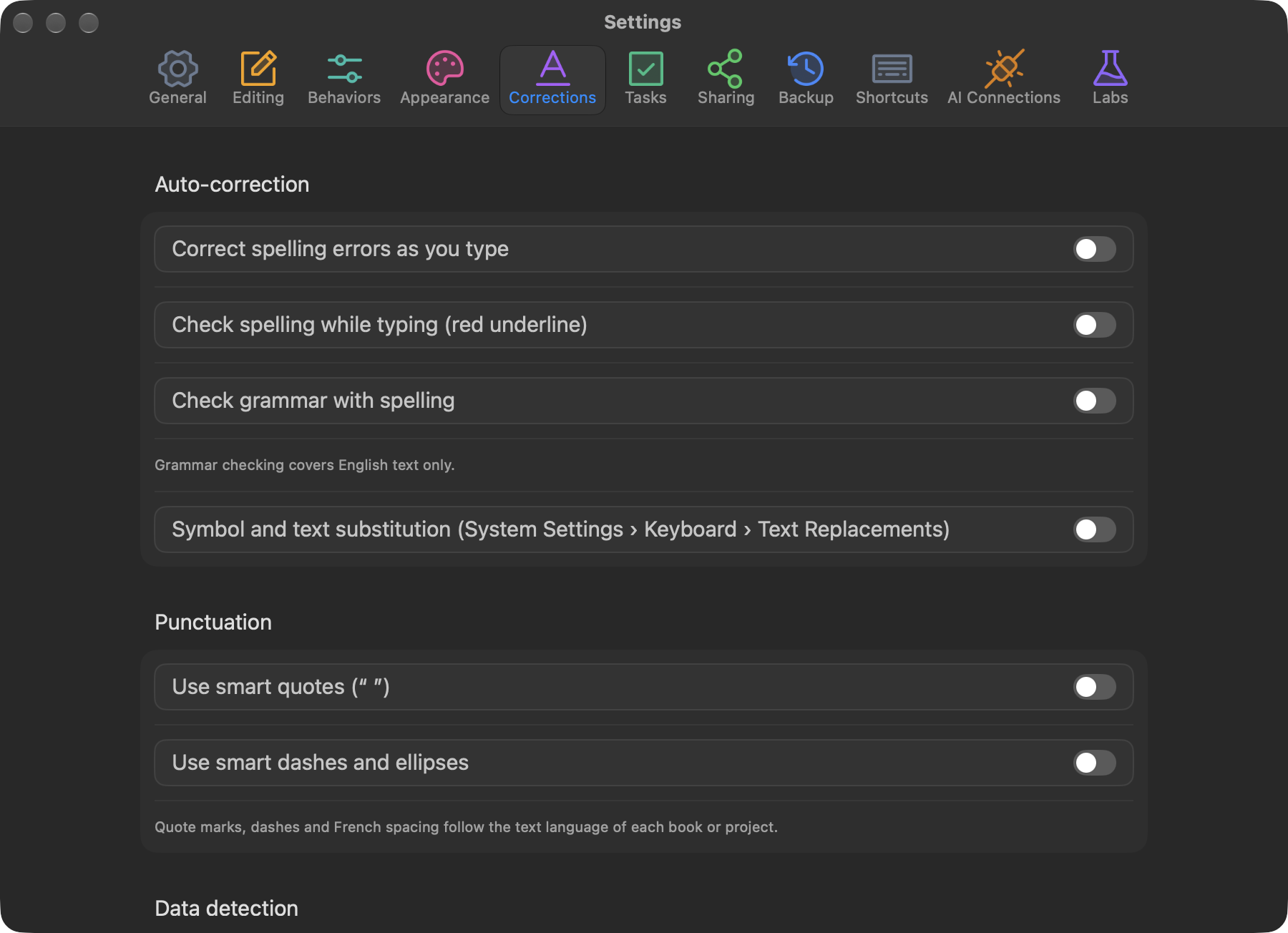
スペルチェックと文法チェック、スマート引用符とダッシュ、リンクとデータの検出、自動補完。システムのテキスト設定を開く…で、関連するmacOSの設定が開きます。
共有
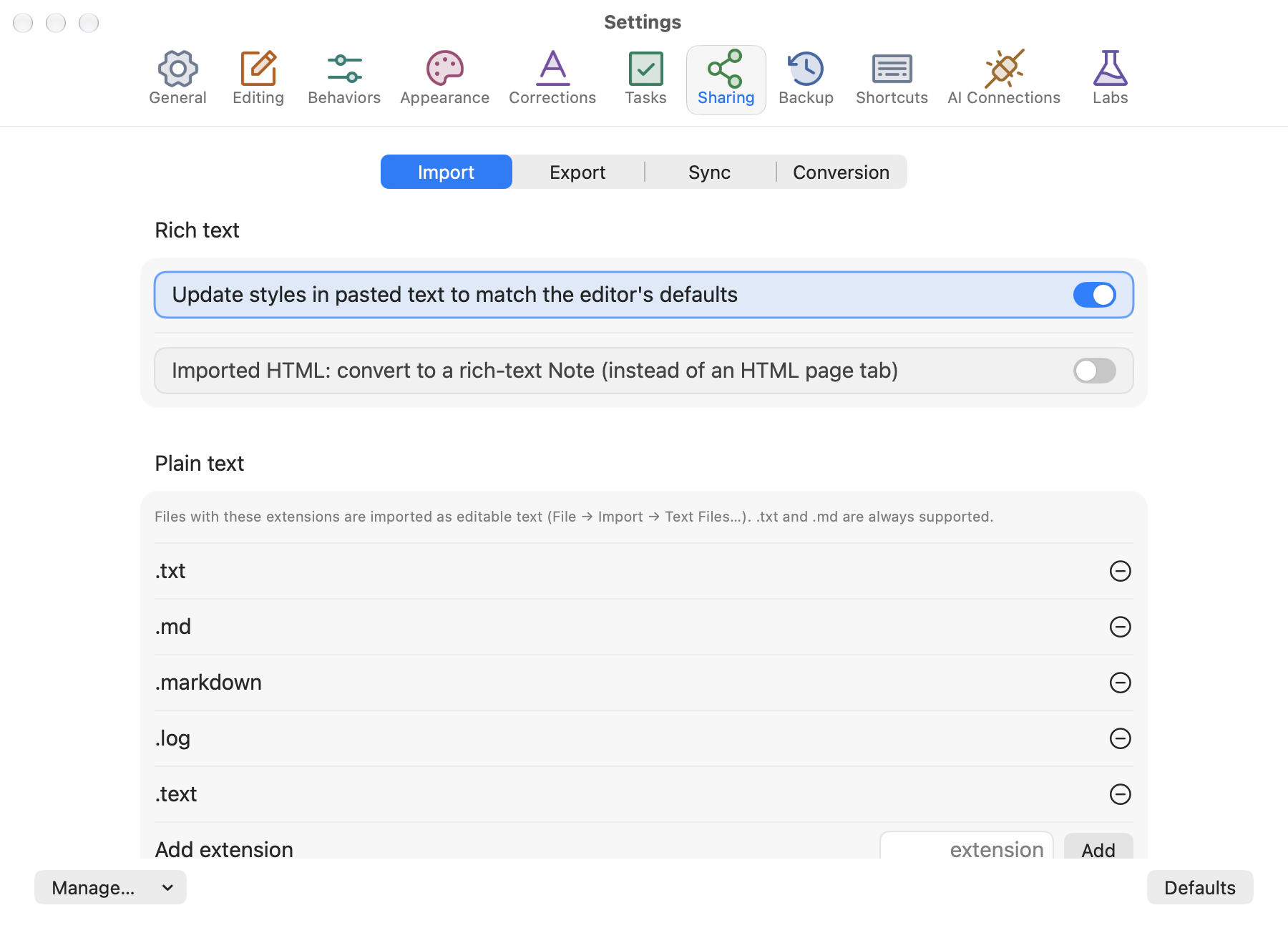
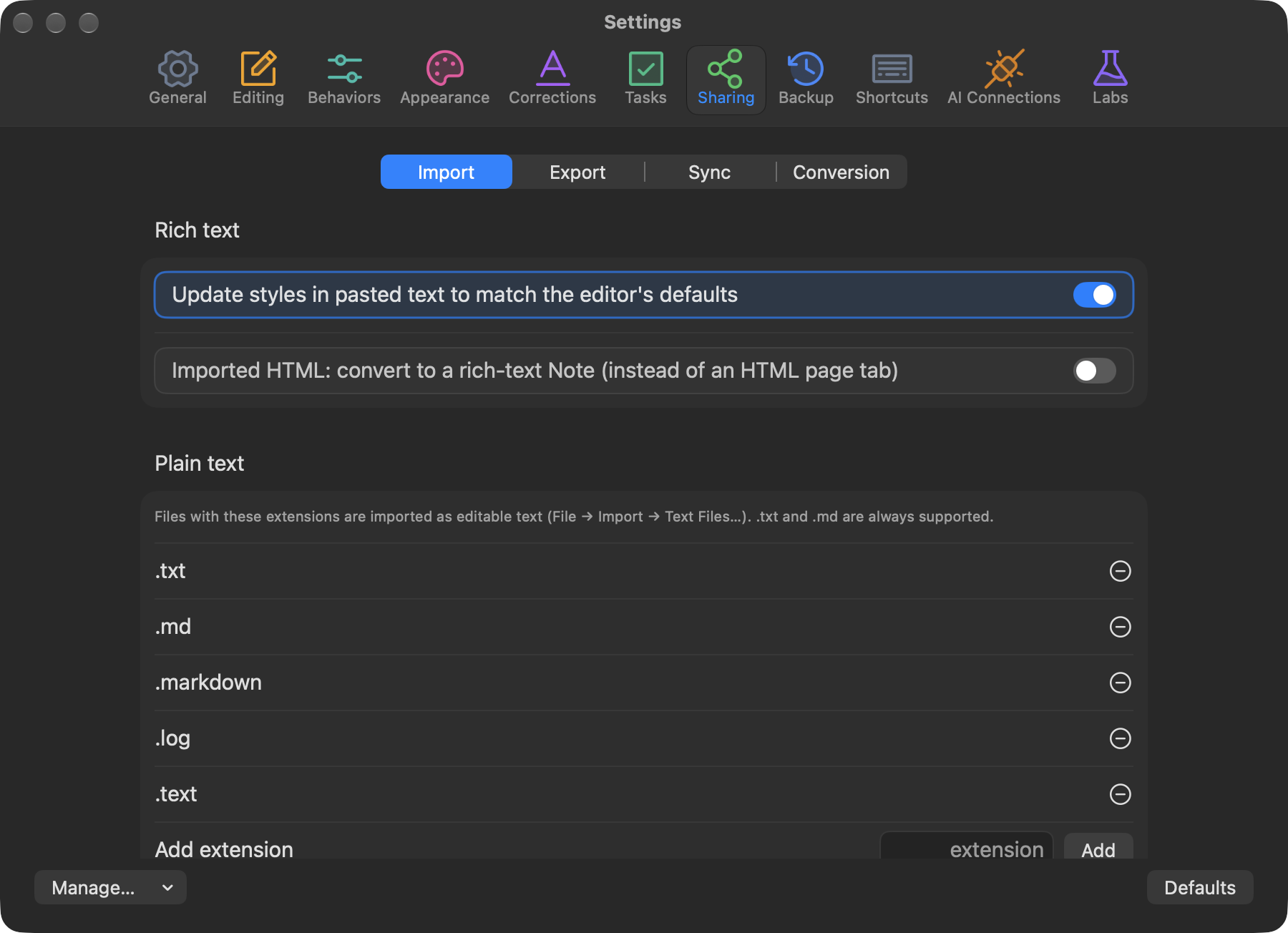
- 読み込み:リッチテキストのオプションと、受け付けるプレーンテキストのファイルタイプ。
- 書き出し:初期設定のコンパイルの著者、プリセット、フォーマット、コンパイルしたファイルをFinderで表示するか、書き出しのページサイズ、HTML、画質のオプション。
- 同期:外部の同期フォルダ。
Labs


設定 › Labsには、まだ形を整えている途中の機能があります。それぞれ、初期設定ではオフです。
- Live Pages:小さなアプリのように動くHTMLページ。Live Pagesをご覧ください。
- データベース:テーブル、ギャラリー、ボード、カレンダーのビューを持つデータベースとしてのカードタイプ。データベースとデータカードをご覧ください。
- プロジェクトファイル:大きなHTMLページを別ファイルとして保存。プロジェクトファイルを小さくし、iCloudの同期を速くします。使っているすべてのMacが最新バージョンになってからオンにしてください。
クイックノート
ウインドウ › クイックノート(⇧⌘⏎)は、すべてのプロジェクトで使える、小さな浮かぶメモ帳を開きます。各メモはプレーンテキストのファイルです。プロジェクトに送るは、メモを新しいタブにするか、選択したカードに追加します。