 WriterMorph

Yardım › Projeler ve Veriler
Tüm yardım konuları
Ayarlar ve Özelleştirme
Bir tema seçin, kendi renklerinizi tasarlayın, metin boyutlarını ayarlayın, araç çubuklarını ve simgeleri özelleştirin; WriterMorph'un nasıl kaydedeceğini, düzenleyeceğini ve davranacağını belirleyin.
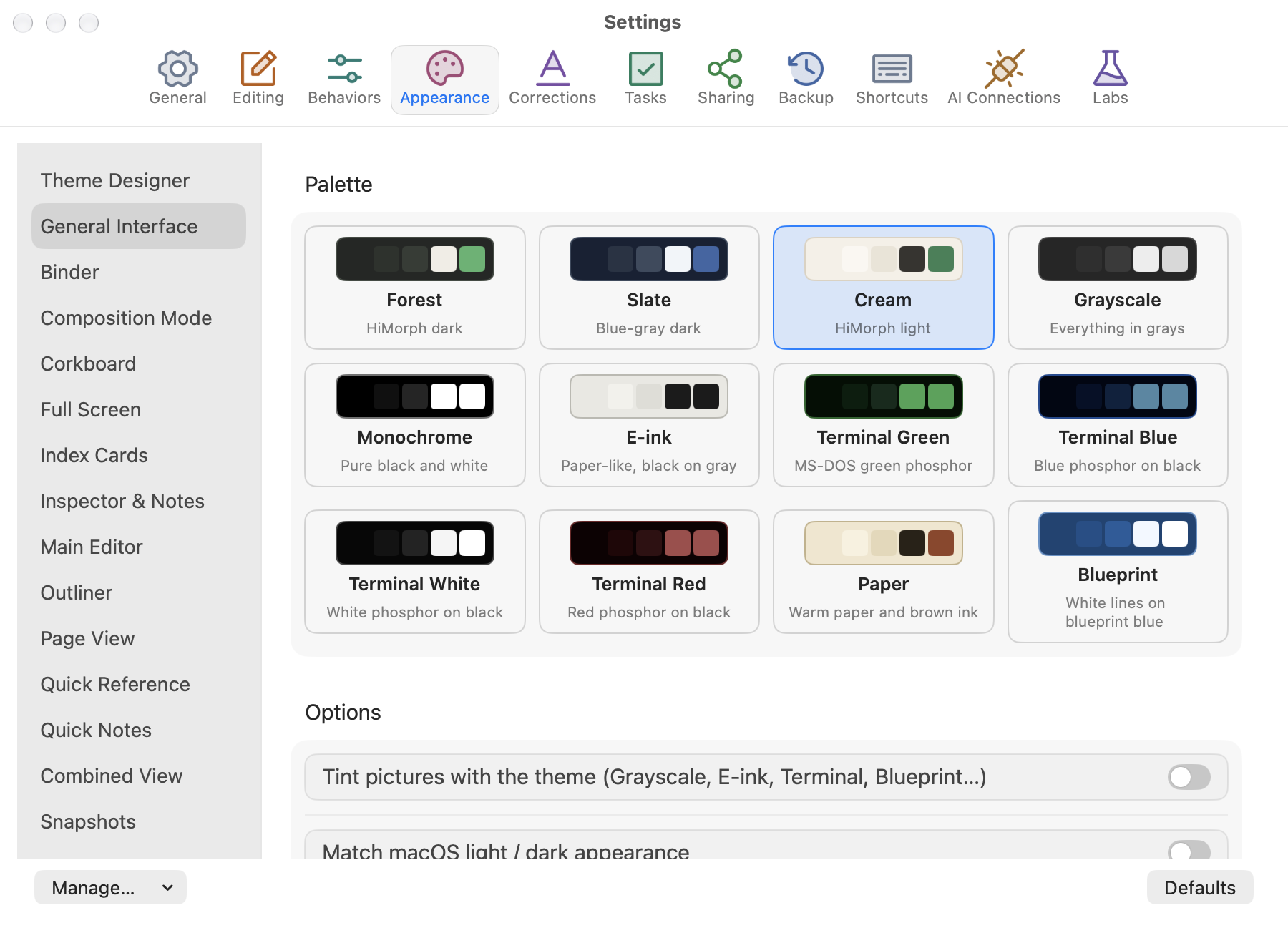
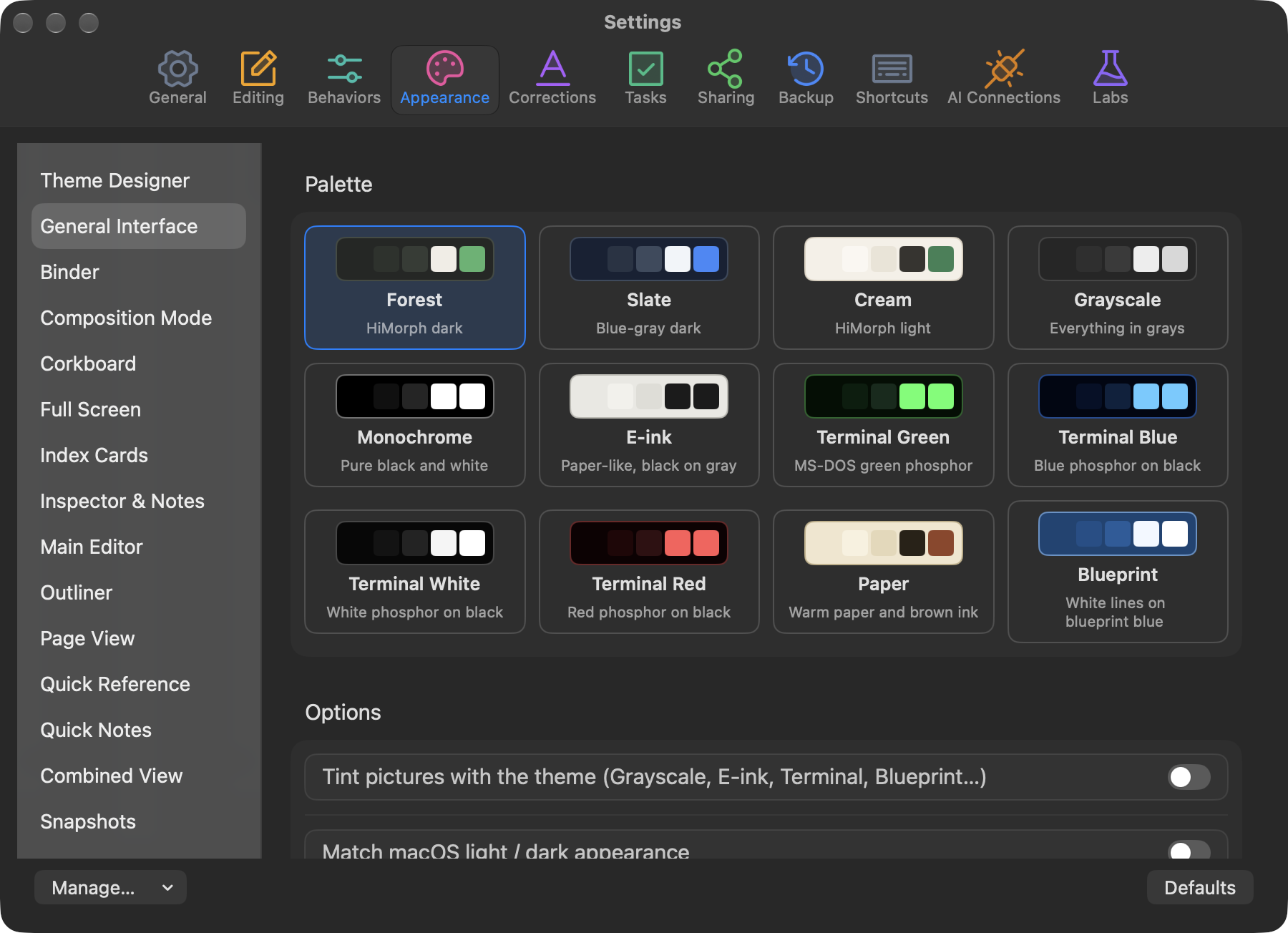
WriterMorph › Ayarlar… (⌘,) komutunu açın. Ana Ayarlar sekmeleri şunlardır:
Genel · Düzenleme · Davranışlar · Görünüm · Düzeltmeler · Görevler · Paylaşım · Yedekleme · Kısayollar
Çoğu sekmede yalnızca o sekmeyi sıfırlayan bir Varsayılanlar düğmesi ve ayar ön ayarlarını ile temaları dosya olarak kaydedip yüklemek için bir Yönet… menüsü bulunur.
Ayrıca Proje › Proje Ayarları… (⌥⌘,) altında projeye özel ayarlar vardır: tuval, bağlantılar, kart türleri, özellikler, tag'ler, durumlar, görev ayarları ve hikaye araçları. Bunlar otomatik olarak kaydedilir.
Temalar
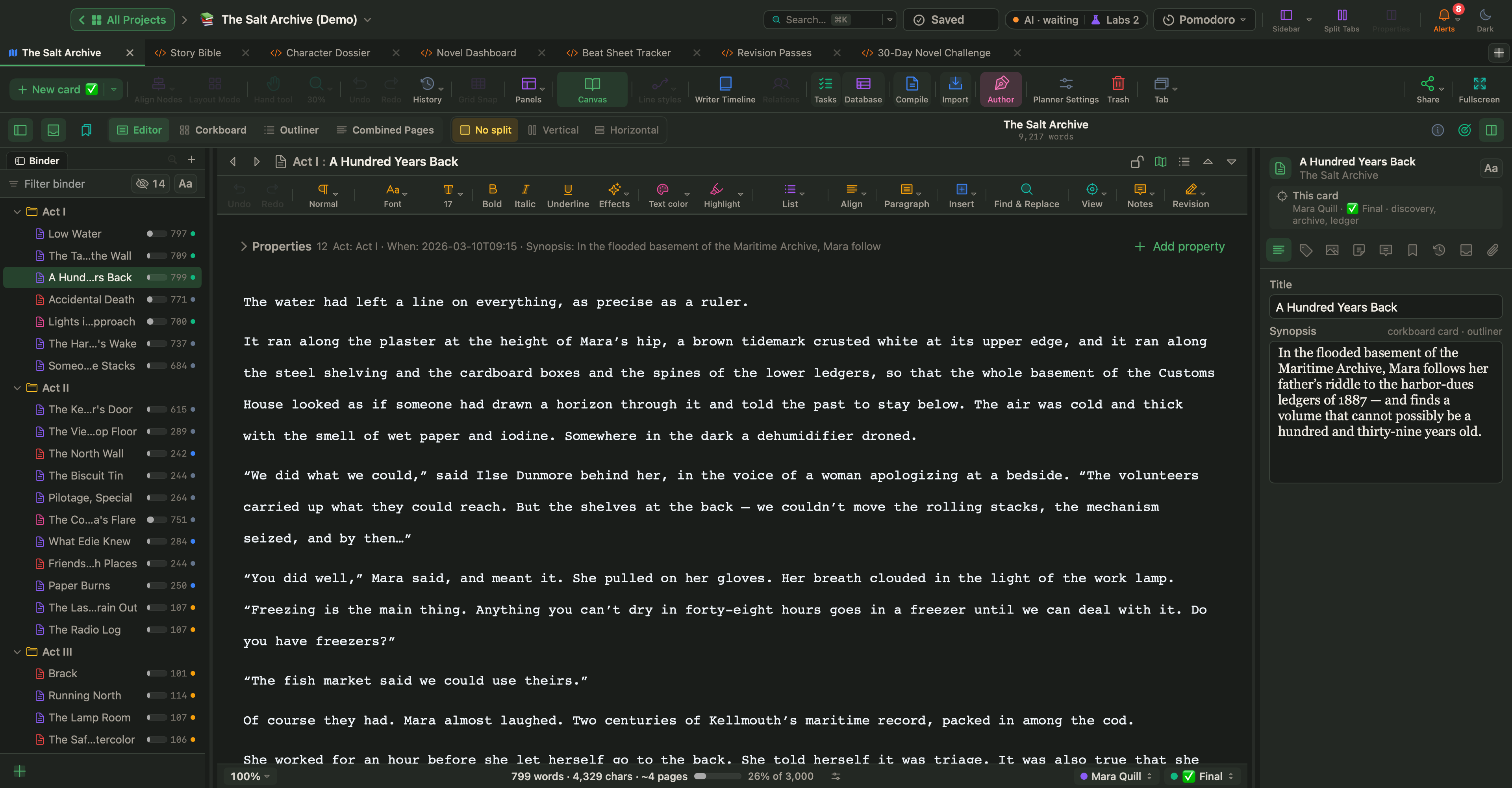
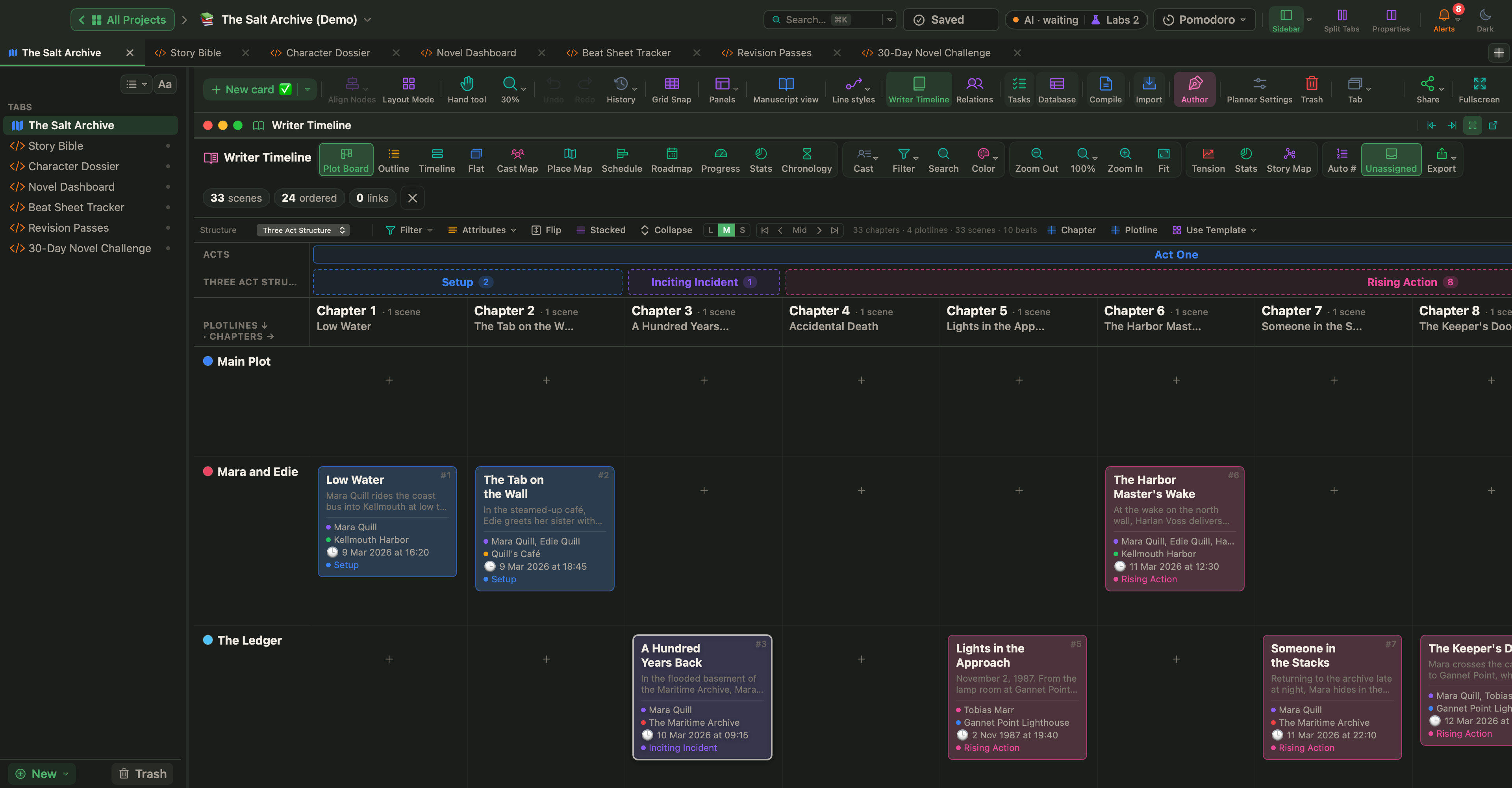
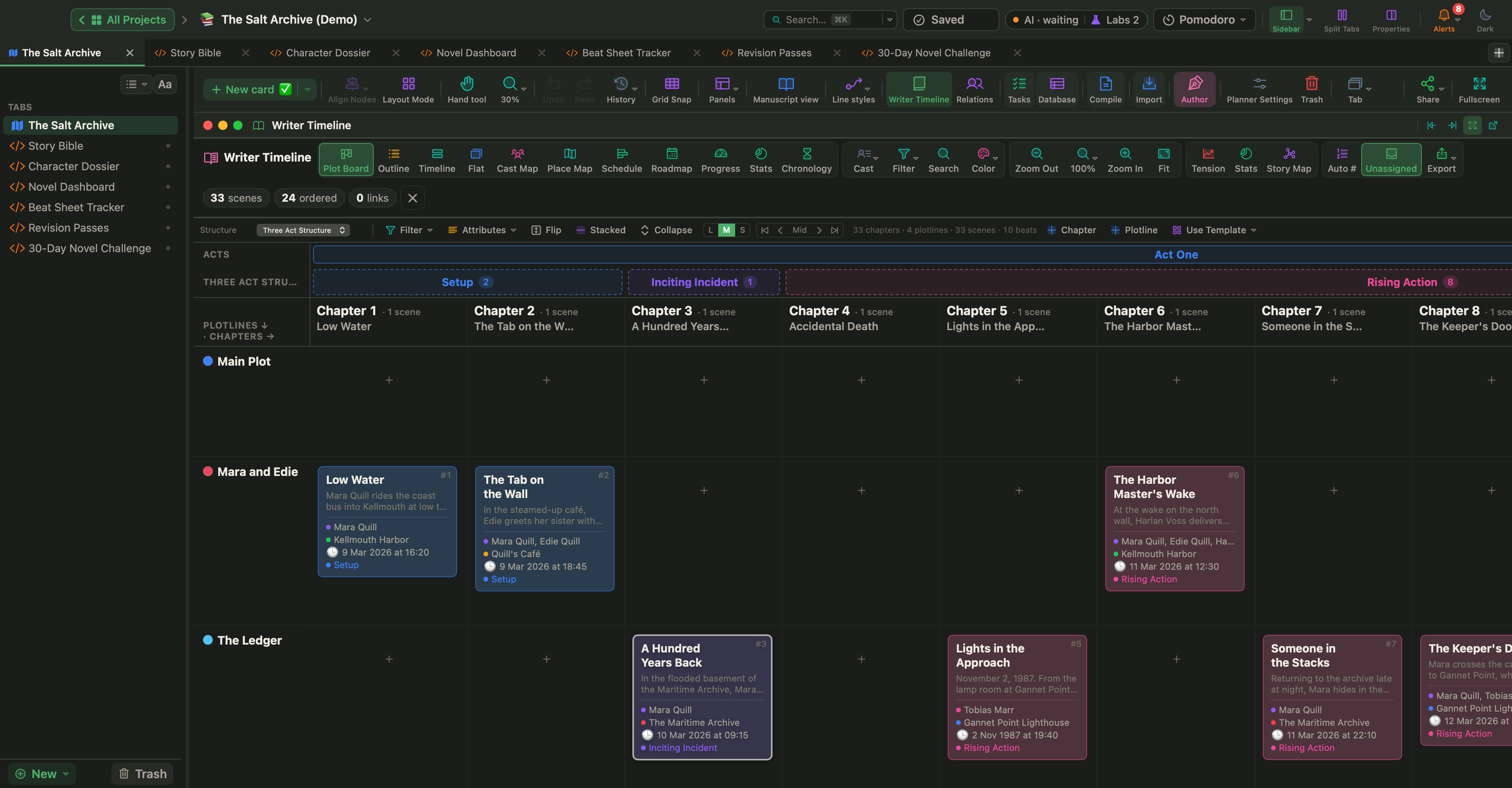
WriterMorph'ta on iki yerleşik tema vardır:
| Tema | Karakteri |
|---|---|
| Forest | Varsayılan koyu tema |
| Slate | Mavi-gri koyu |
| Cream | Varsayılan açık tema |
| Greyscale | Her şey gri tonlarında |
| Monochrome | Saf siyah ve beyaz |
| E-ink | Kağıt gibi, gri üzerine siyah |
| Terminal Green, Terminal Blue, Terminal White, Terminal Red | Retro fosfor ekran görünümleri |
| Paper | Sıcak kağıt ve kahverengi mürekkep |
| Blueprint | Mimari çizim mavisi üzerine beyaz çizgiler |
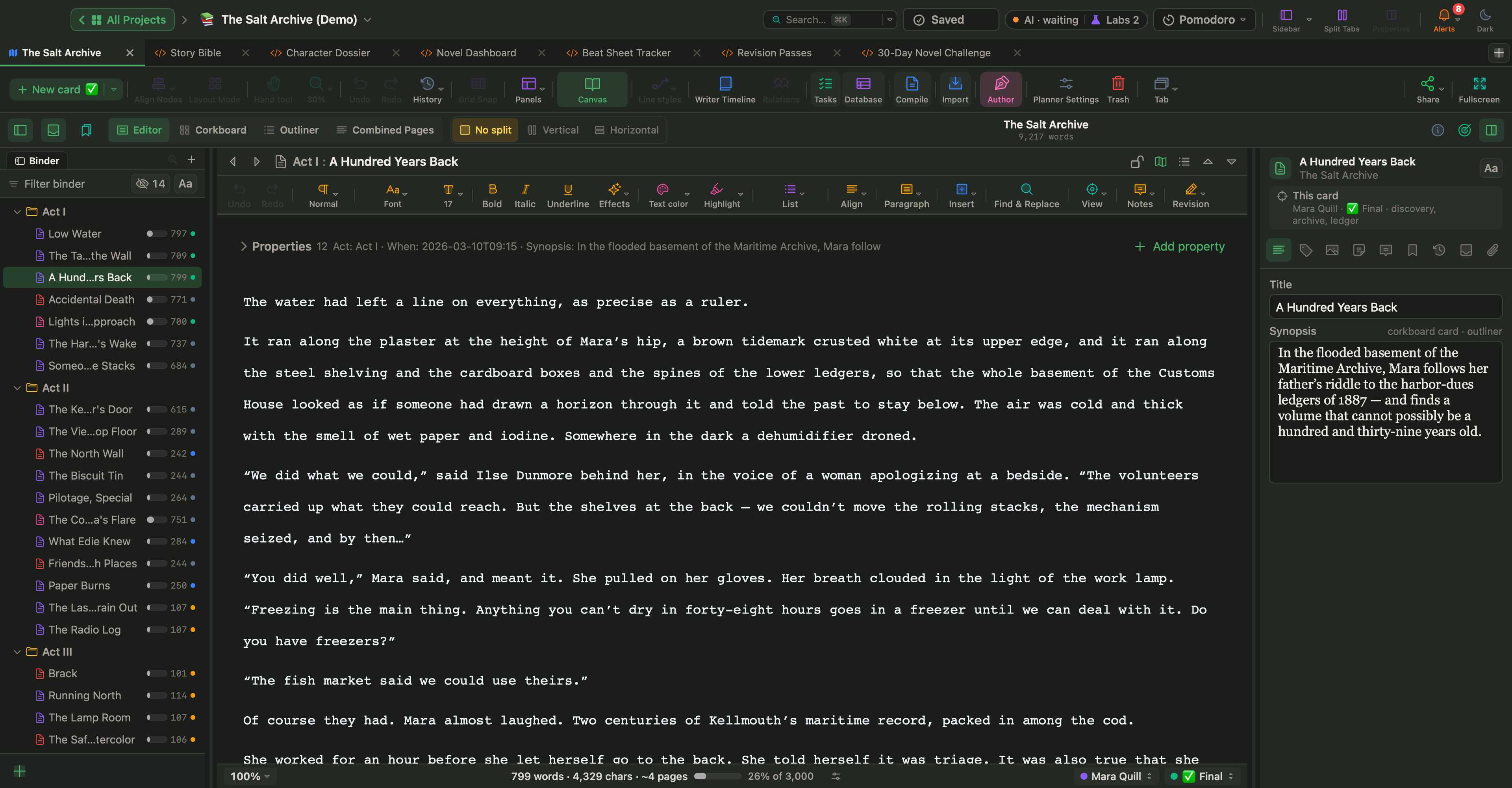
Çoğu temanın hem açık hem koyu sürümü vardır.
- WriterMorph › Görünüm menüsünden bir tema seçin.
- macOS Görünümüne Uy, sistemin açık ya da koyu modunu izler.
- Açık / Koyu Arasında Geç (⌥⇧⌘L) anında geçiş yapar. Üst çubukta da bir açık/koyu düğmesi vardır.
Tema Tasarımcısı
Ayarlar › Görünüm › Tema Tasarımcısı bölümünde dokuz rengi düzenleyerek Özel bir tema oluşturabilirsiniz: arka planlar, kenarlıklar, üç metin rengi ve vurgu rengi. Varsayılan düzenleyici yazı tipini ve metin rengini de belirleyebilirsiniz. Temanızı Yönet… › Temayı Kaydet… ile kaydedin ve kayıtlı temalar arasında WriterMorph › Tema menüsünden geçiş yapın.
Metin boyutu ve arayüz boyutu
- Tema Tasarımcısı'ndaki Menü ve panel yazı boyutu, arayüz metnini 0,9× ile 1,3× arasında ölçekler.
- Yan panel metin boyutu, Belge Ağacı, Anahat ve Denetçi metnini ölçekler.
- Belge Ağacı, Anahat, Denetçi ve Kenar Çubuğu gibi tek tek bölmelerin Ayarlar › Görünüm altında kendi metin boyutları vardır; birçok bölmede ayrıca bir Aa menüsü bulunur.
- Düzenleyicinin metin yakınlaştırması (⌘> ve ⌘<) yalnızca metnin ekranda nasıl göründüğünü değiştirir, belgeyi asla değiştirmez.
Düzenleyici varsayılanları
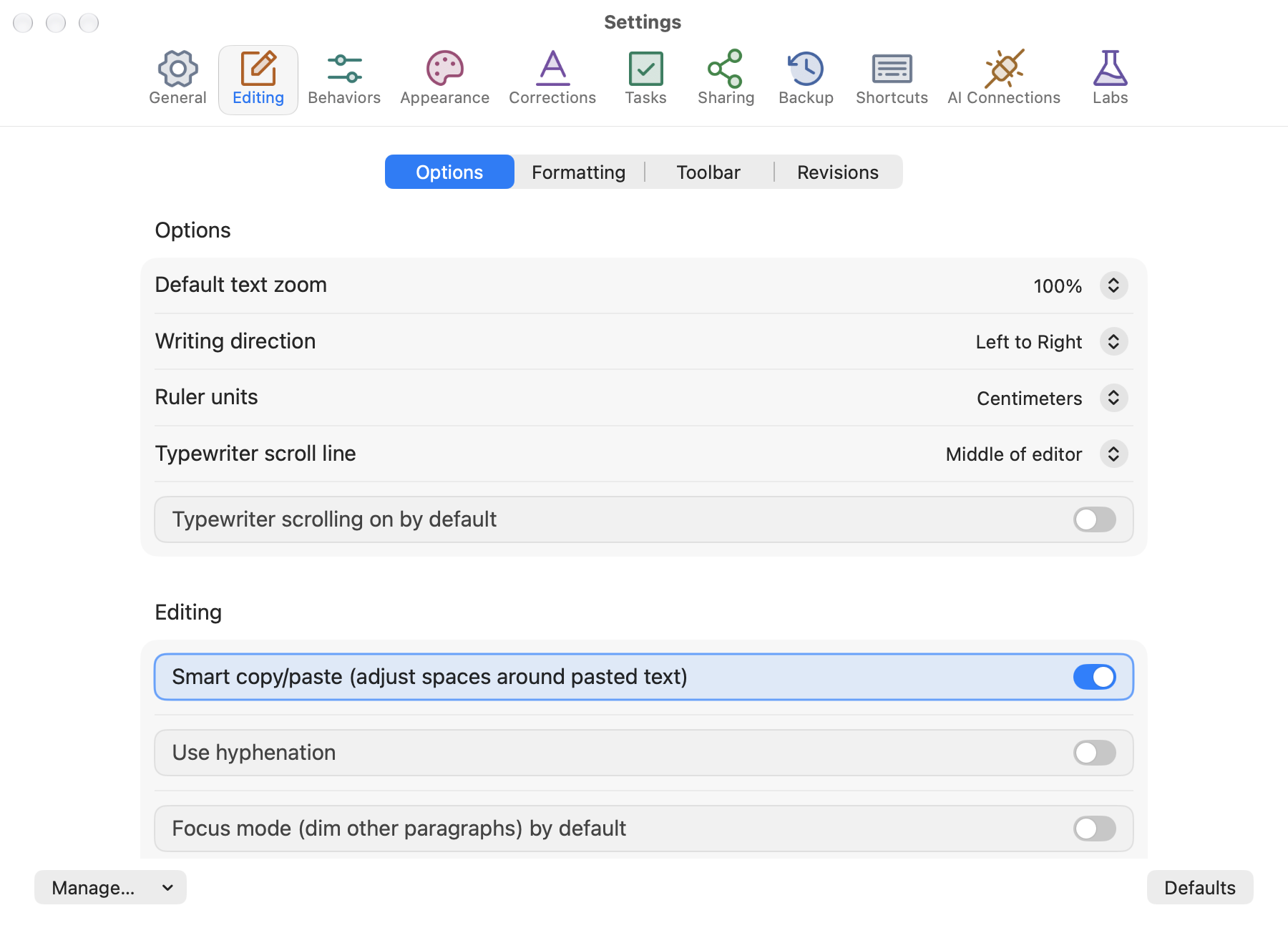
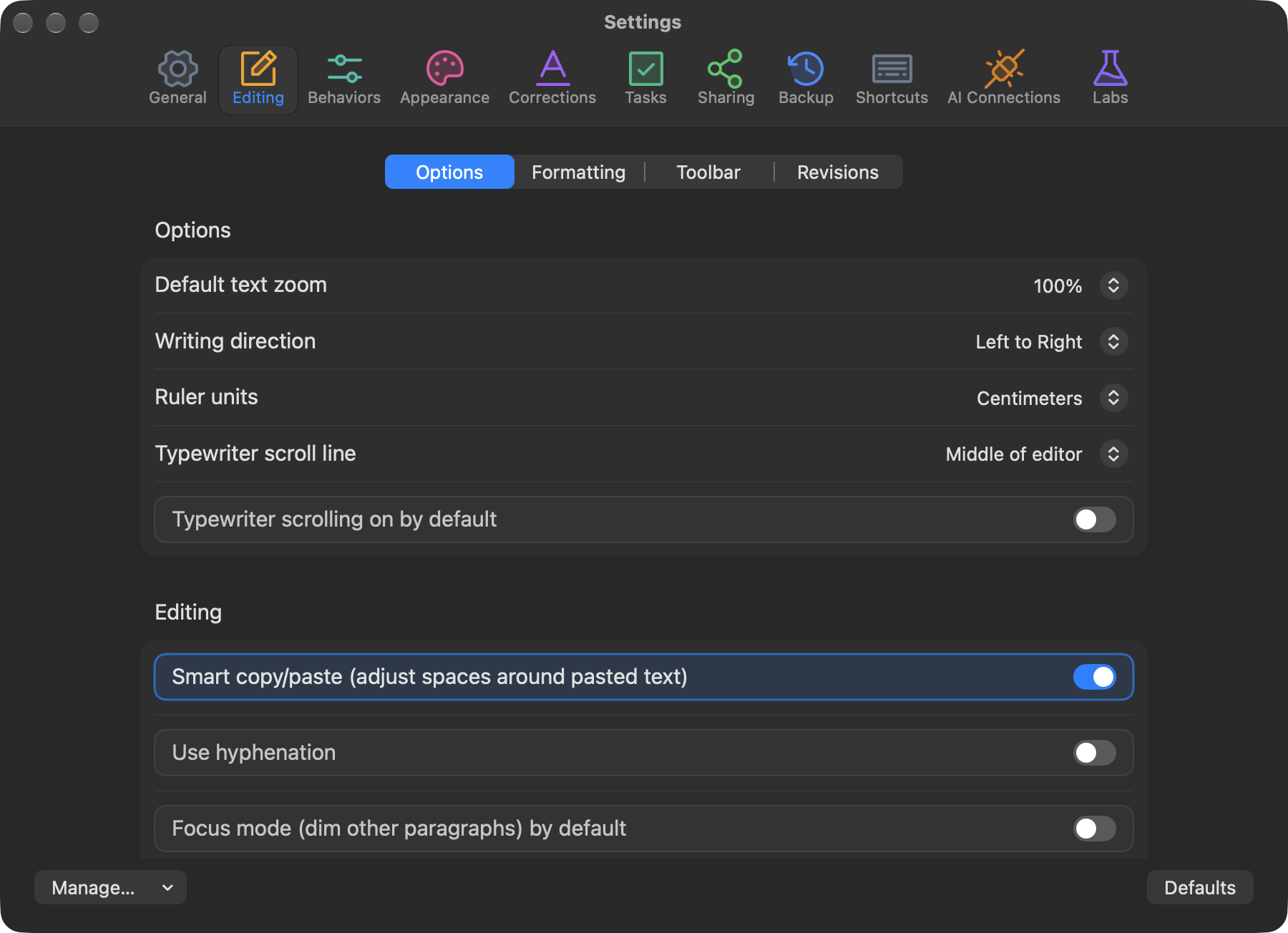
Ayarlar › Düzenleme sekmesinin dört bölümü vardır:
- Seçenekler: varsayılan yakınlaştırma, cetvel birimleri, daktilo kaydırma ve satır konumu, odak modu, büyük ilk harf, satır numaraları, "Koyu modda bile açık kağıt", özellik bloğu (görünür, daraltılmış ya da gizli), canlı sayımlar ve yeni düzenleyiciler için sayfa düzeni.
- Biçimlendirme: varsayılan yazı tipi, boyut, hizalama, satır aralığı ve ilk satır girintisi. Geçerli Düzenleyicide Biçimlendirmeyi Kullan, bunları açık metne uygular.
- Araç Çubuğu: düzenleyici araç çubuğu gruplarını gösterin, gizleyin ve yeniden sıralayın.
- Revizyonlar: her revizyon düzeyinin rengi ve silinenlerin kaldırılmak yerine üstü çizili gösterilip gösterilmeyeceği.
Araç çubukları ve simgeler
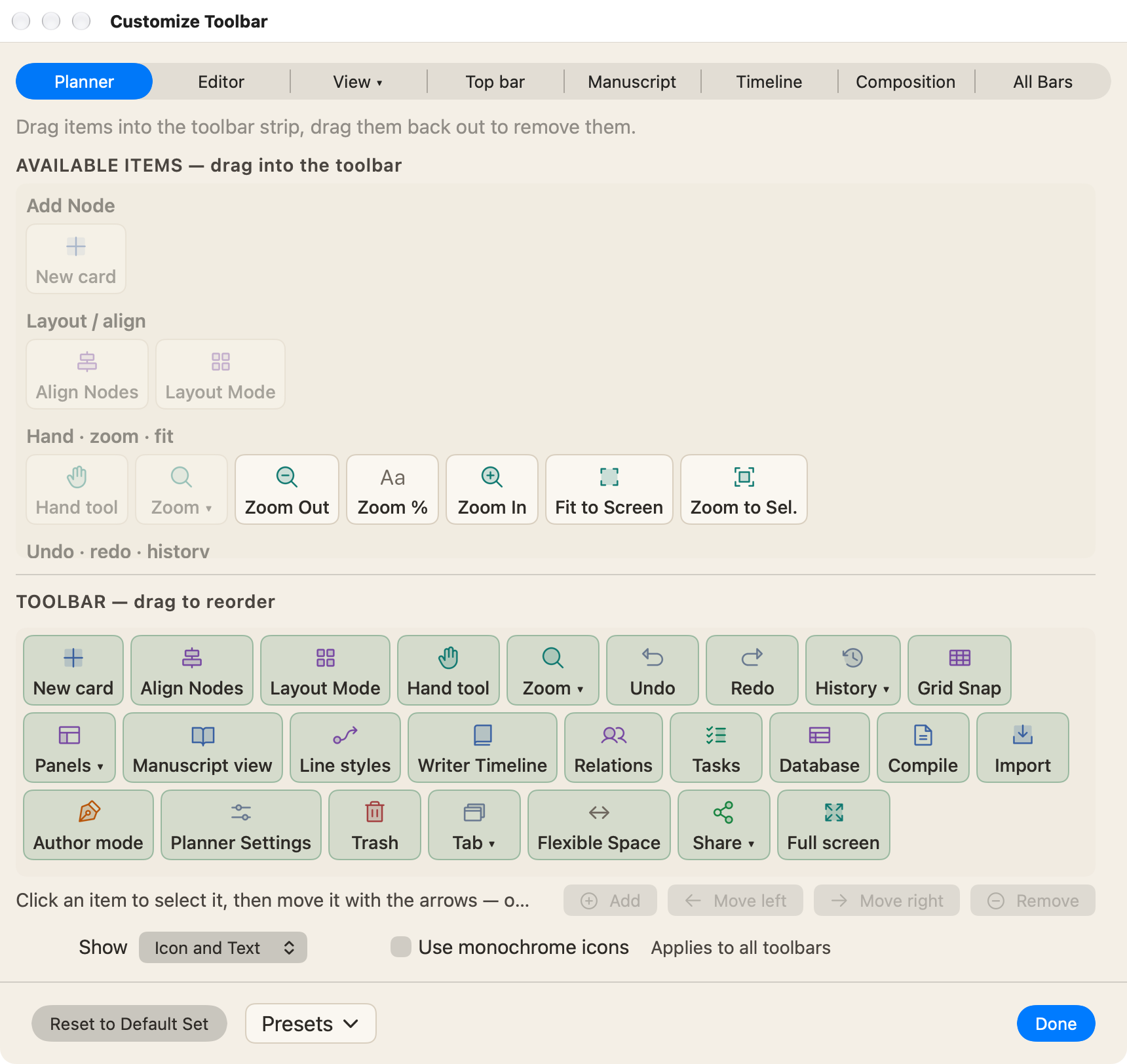
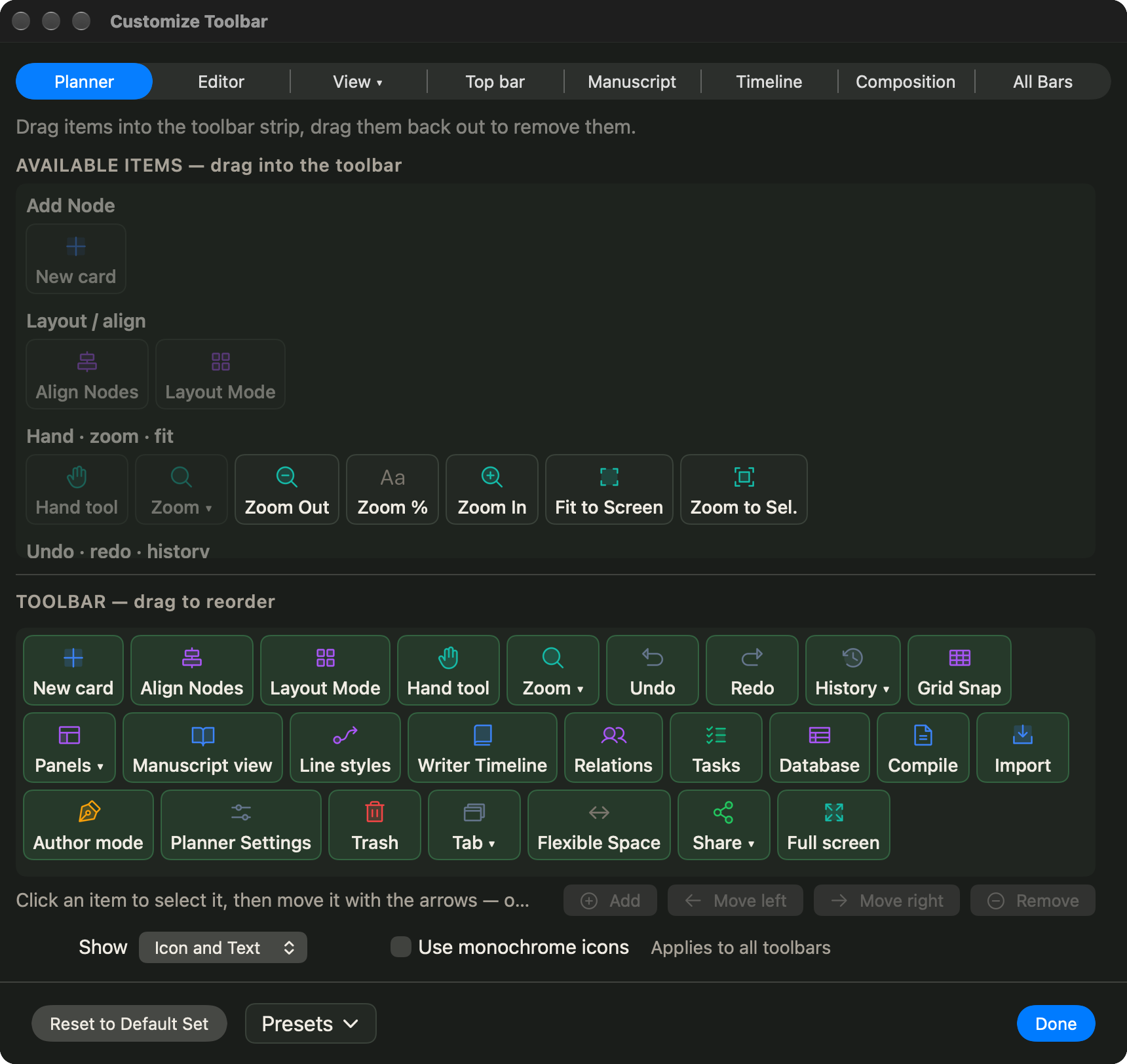
Herhangi bir araç çubuğuna sağ tıklayıp Simge ve Metin, Yalnızca Simge ya da Yalnızca Metin seçin. Tek bir ayar tüm araç çubuklarına uygulanır. Tek renkli simgeler için Tek Renkli Simgeleri Kullan'ı, her çubuğun öğelerini göstermek, gizlemek ve yeniden sıralamak için Araç Çubuğunu Özelleştir… komutunu seçin.
Kart türleri için emoji, SF Symbols ya da uygulamayla gelen Line, Lucide ve Phosphor simge setlerinden simgeler seçebilir ya da kendi SVG veya PNG simgelerinizi içe aktarabilirsiniz (Ayarlar › Genel › Simgeler).
Tuval davranışı
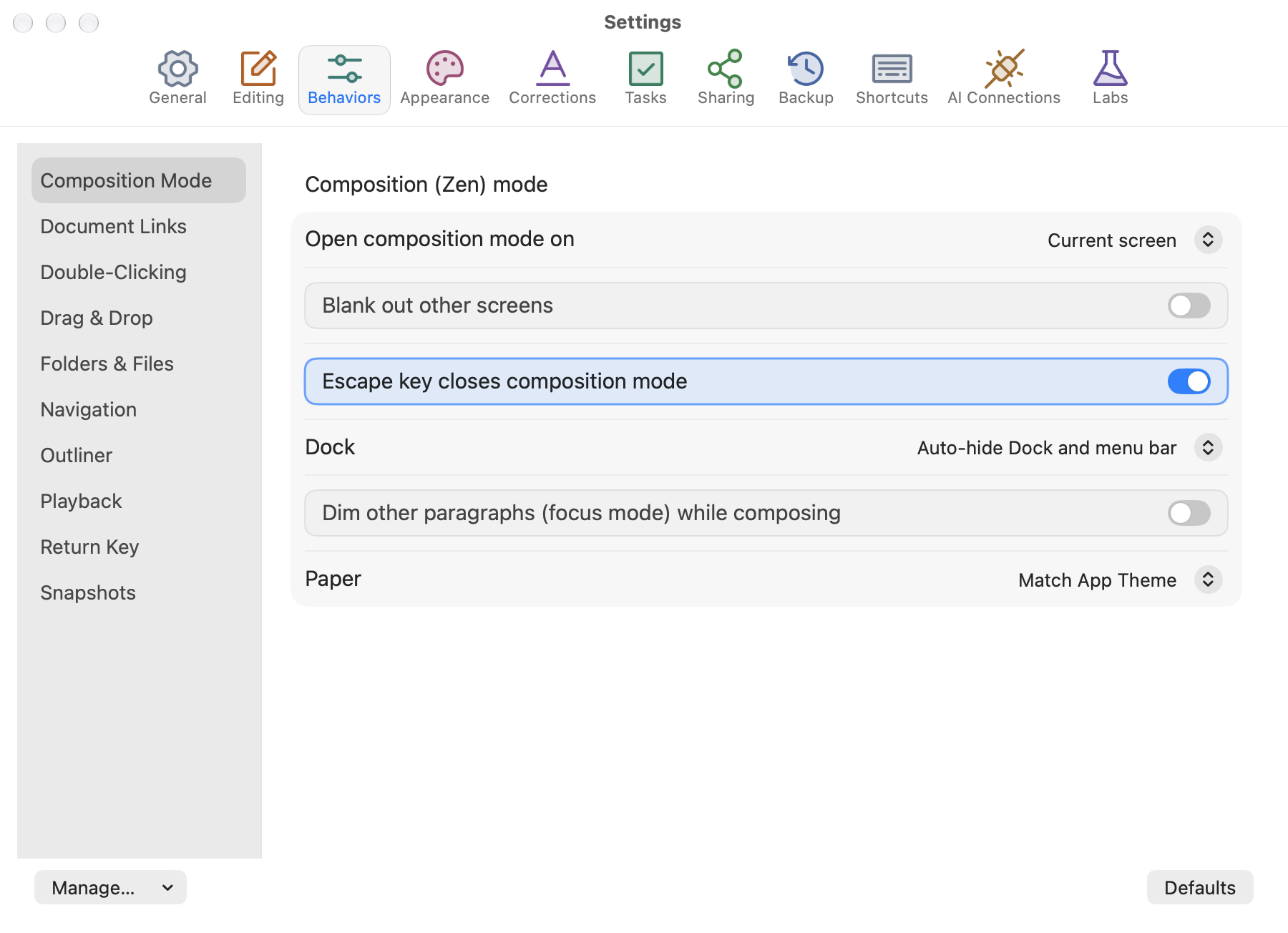
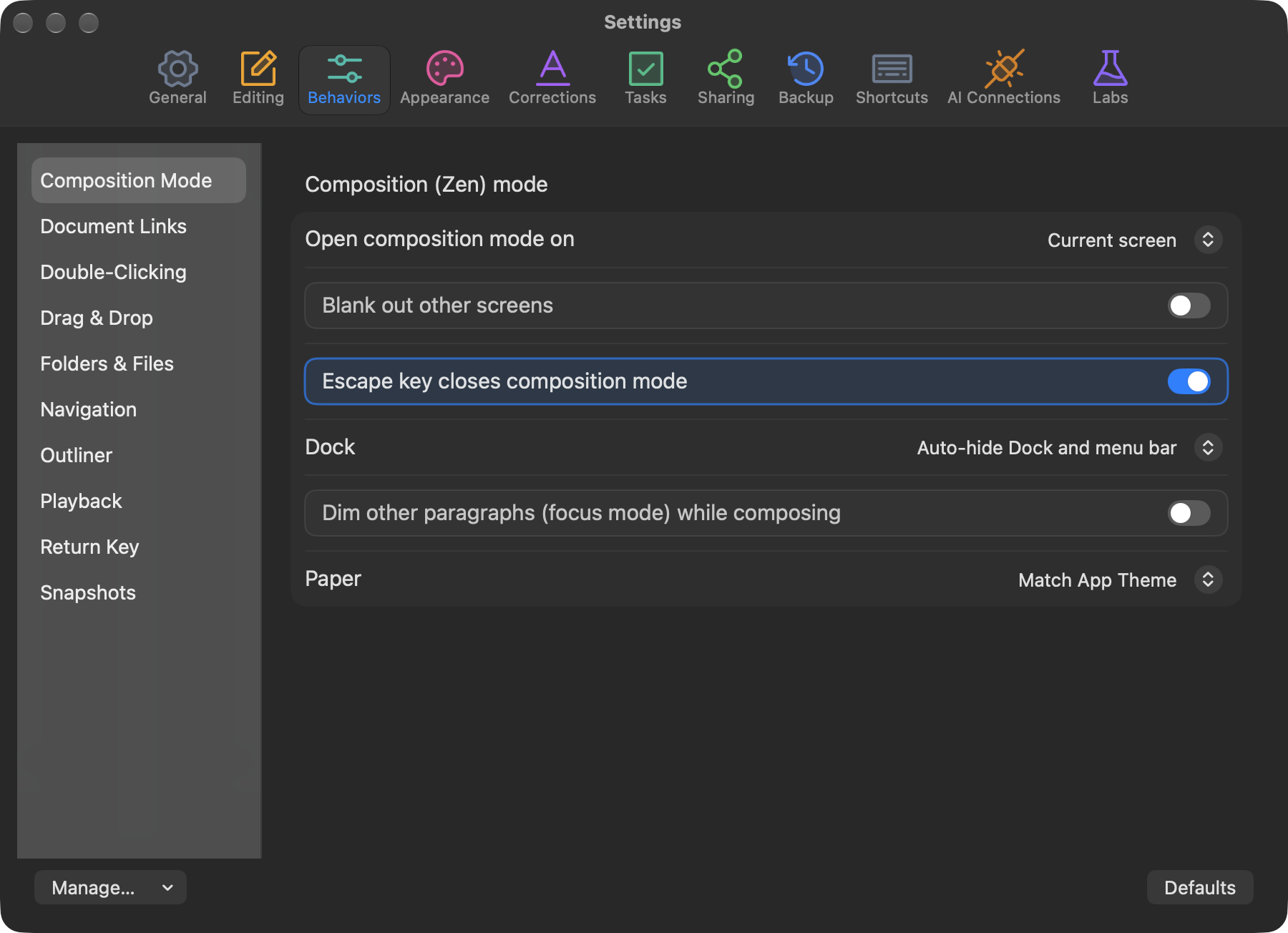
Ayarlar › Davranışlar bölümünde şunları seçin:
- boş tuvalde sürüklemenin kaydırma mı seçme mi yapacağı (diğeri için ⇧ ya da ⌥ tuşunu basılı tutun),
- fare tekerleğinin yakınlaştırma mı kaydırma mı yapacağı,
- iki parmakla izleme dörtgeni kaydırmasının kaydırma mı yakınlaştırma mı yapacağı.
Boşluk tuşunu basılı tutarak kaydırma, orta düğmeyle sürükleme ve kıstırarak yakınlaştırma her zaman çalışır.
Davranışlar ayrıca Kompozisyon Modu'nu (hangi ekran, diğer ekranların karartılması, Esc'nin kapatıp kapatmayacağı), çift tıklamayı, sürükleyip bırakmayı, yeni klasörler ve dosyaları, Return tuşunu ve anlık görüntüleri kapsar.
Genel
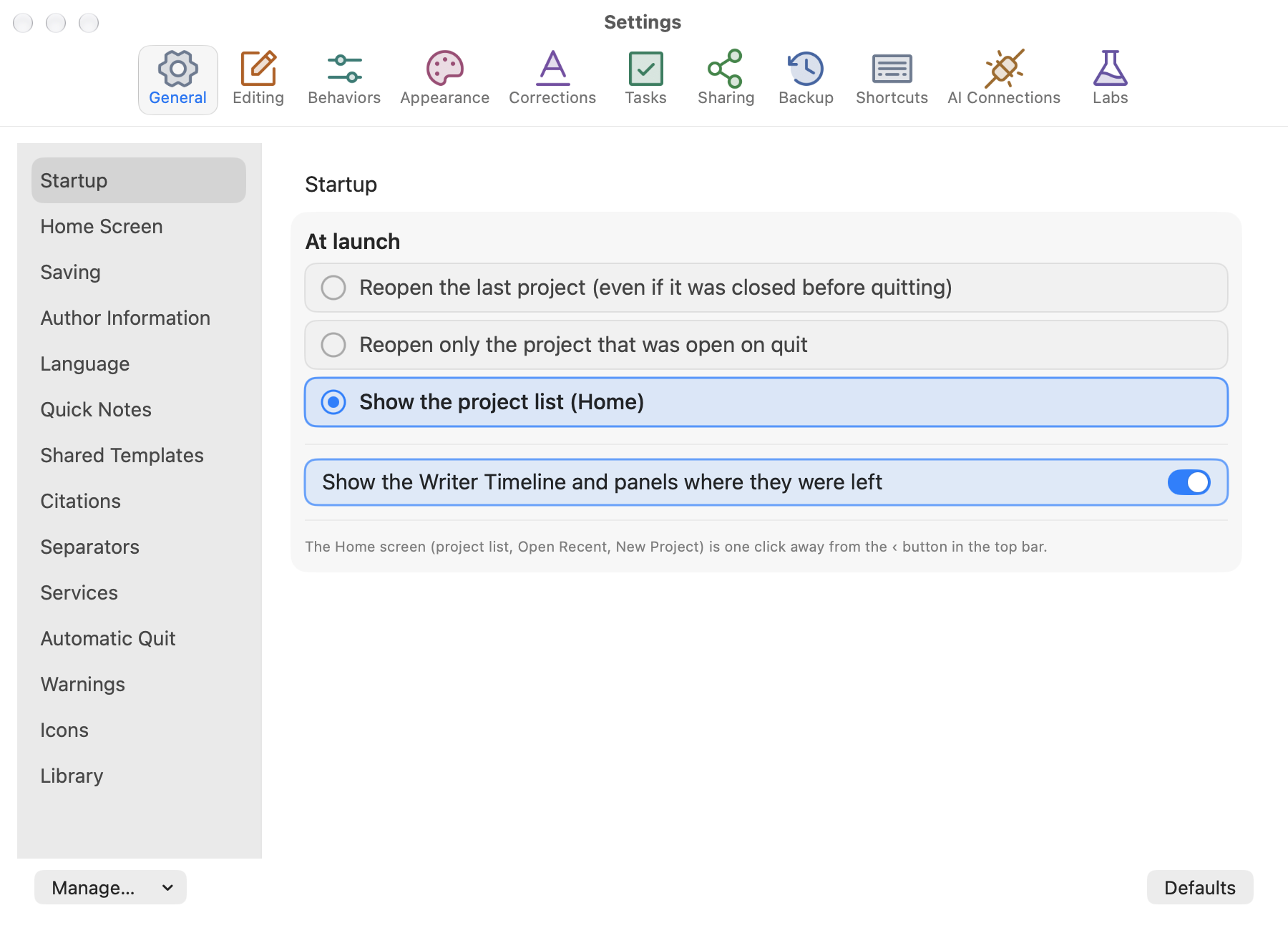
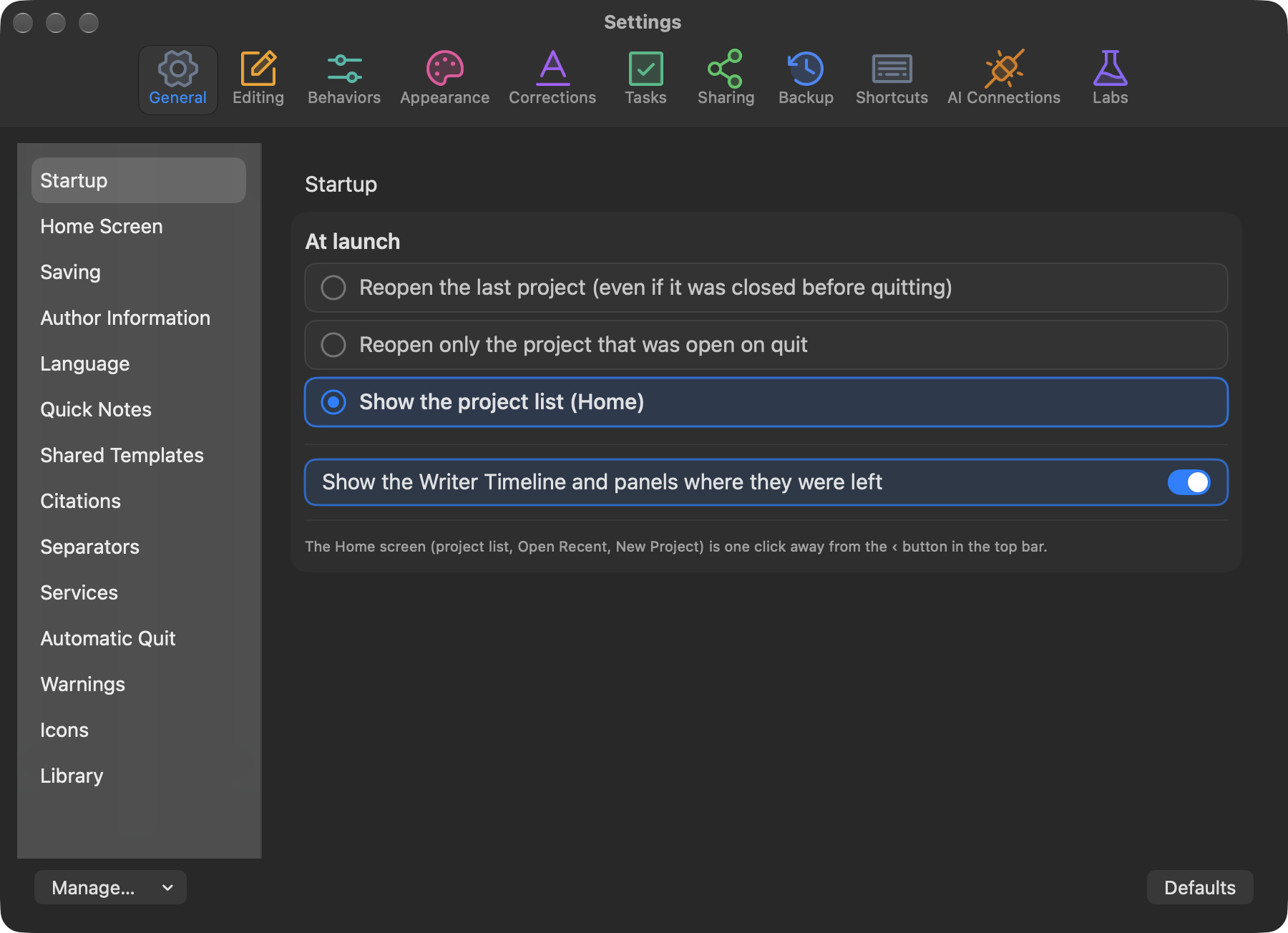
Ayarlar › Genel şunları içerir:
- Açılış: son projeyi yeniden açma ya da Ana Ekran'ı gösterme.
- Ana Ekran: hangi yazma istatistiklerinin gösterileceği.
- Kaydetme: otomatik kaydetme gecikmesi ile kayıt anında alınan anlık görüntüler ve yedekler.
- Yazar Bilgileri: metin başlık sayfalarında ve derlemede kullanılan adınız, mahlasınız ve adresiniz.
- Dil: yazım denetimi dili.
- Hızlı Notlar: not klasörü ve yazı boyutu.
- Paylaşılan Şablonlar: belge şablonlarının bulunduğu bir klasör.
- Atıflar: Ekle › Kaynakça Yöneticisinden Atıf… komutunun kullandığı kaynakça yöneticisi uygulamanız (Zotero, Bookends ya da EndNote gibi).
- Otomatik Çıkış: belli bir süre kullanılmadığında çıkış.
- Kitaplık: projelerinizin nerede durduğu, iCloud Drive ve kelime sayısı seçenekleri.
Düzeltmeler
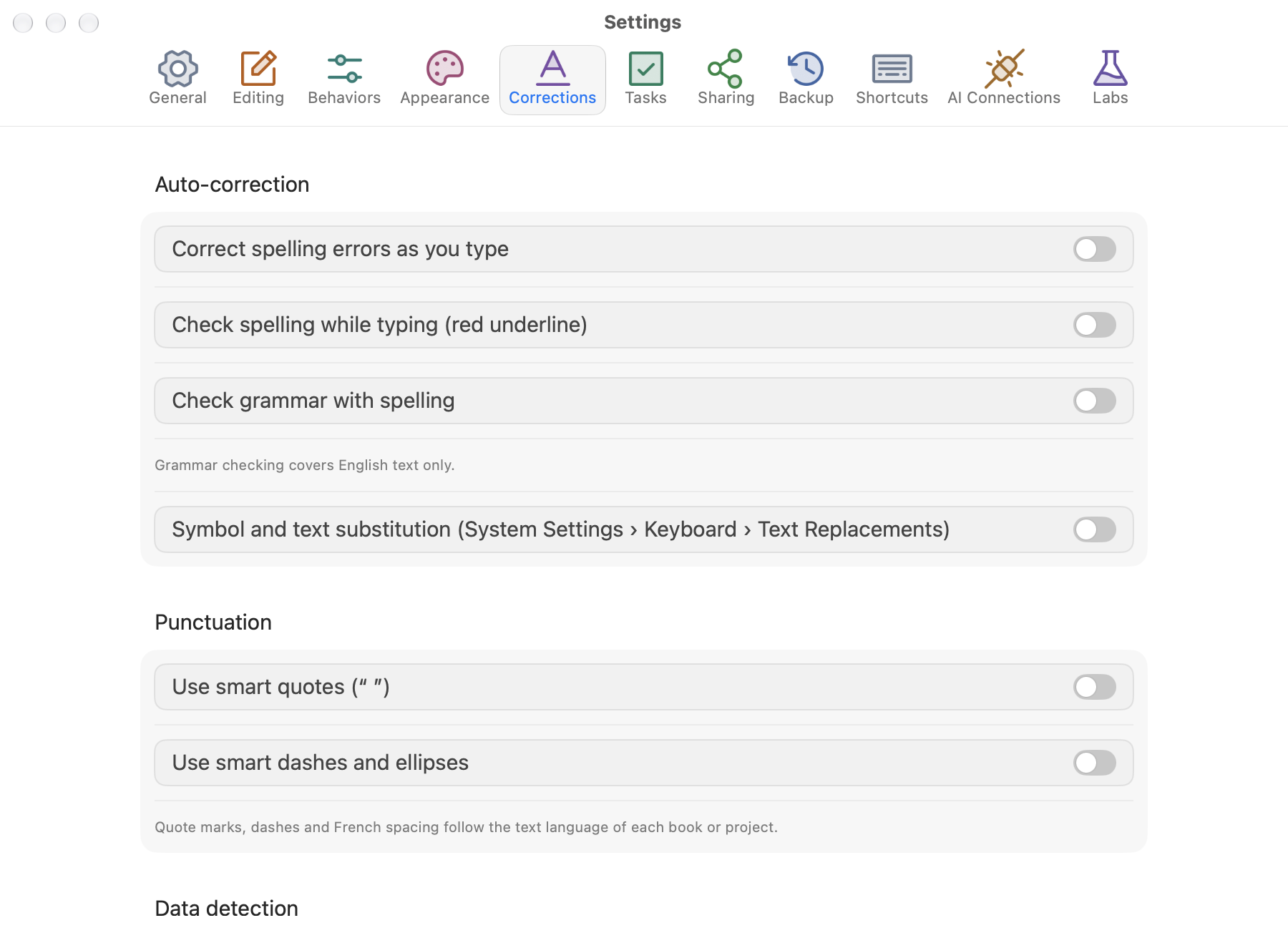
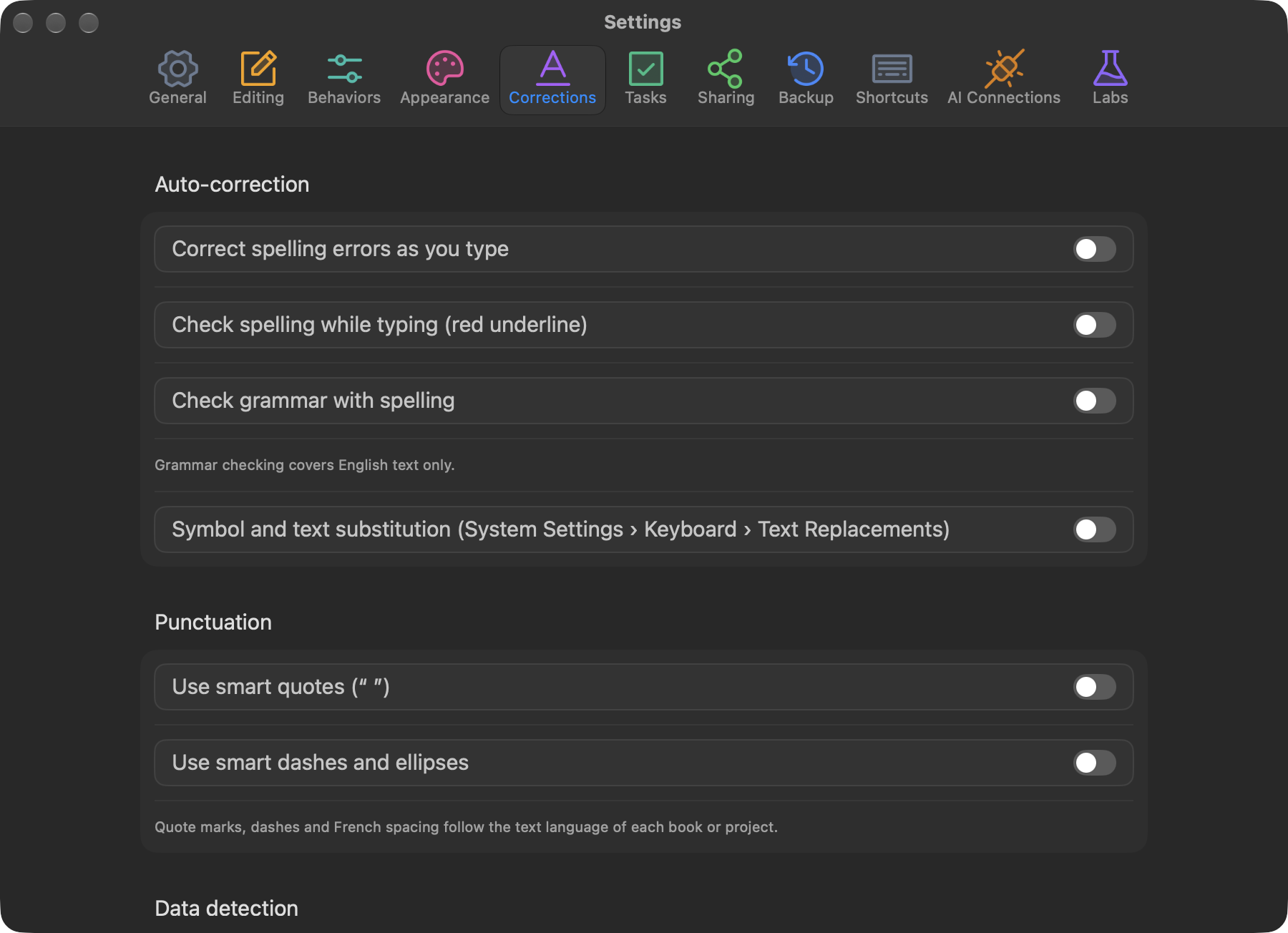
Yazım ve dil bilgisi denetimi, akıllı tırnaklar ve tireler, bağlantı ve veri algılama ile otomatik tamamlama. Sistem Metin Ayarlarını Aç…, ilgili macOS ayarlarını açar.
Paylaşım
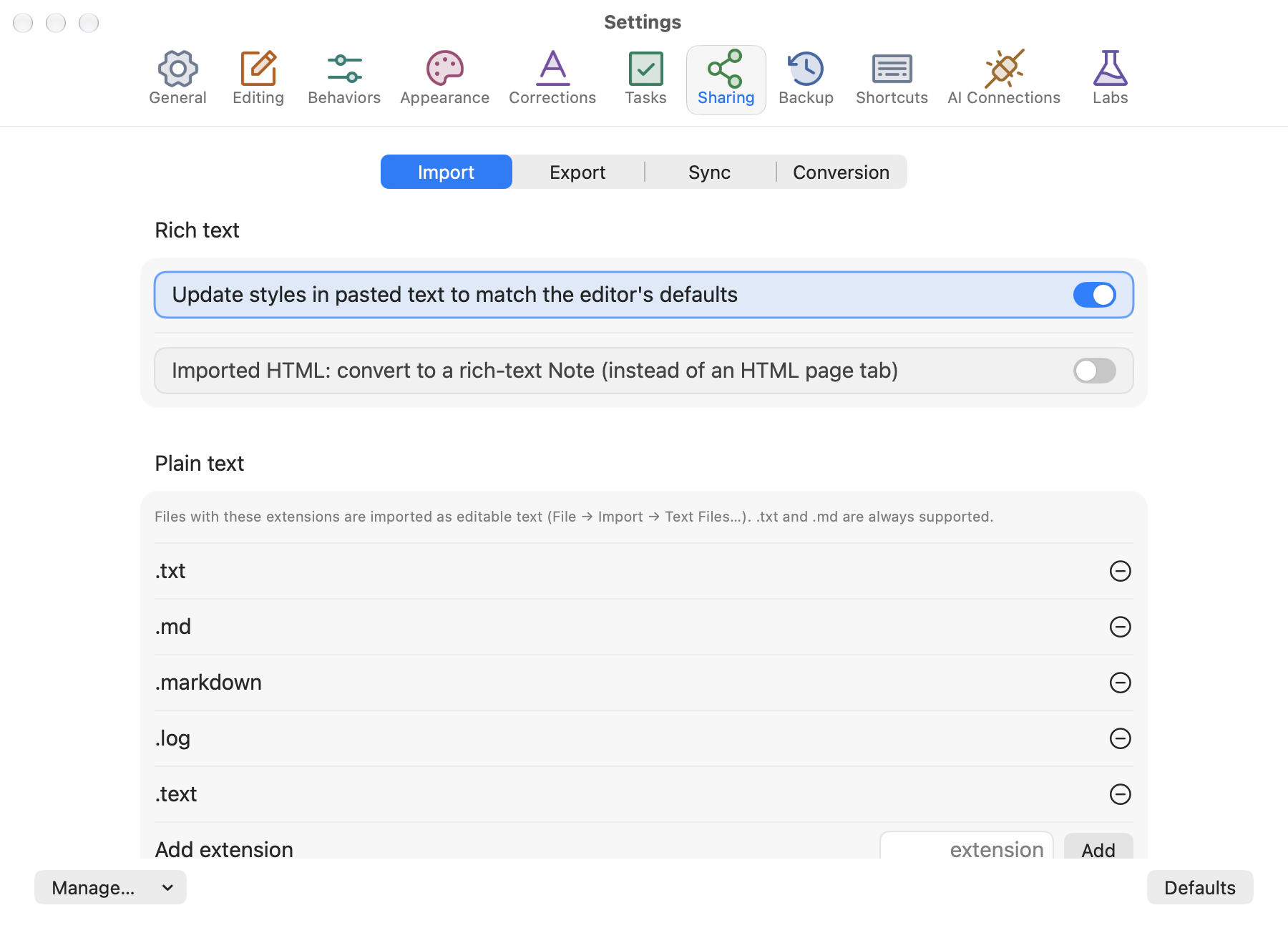
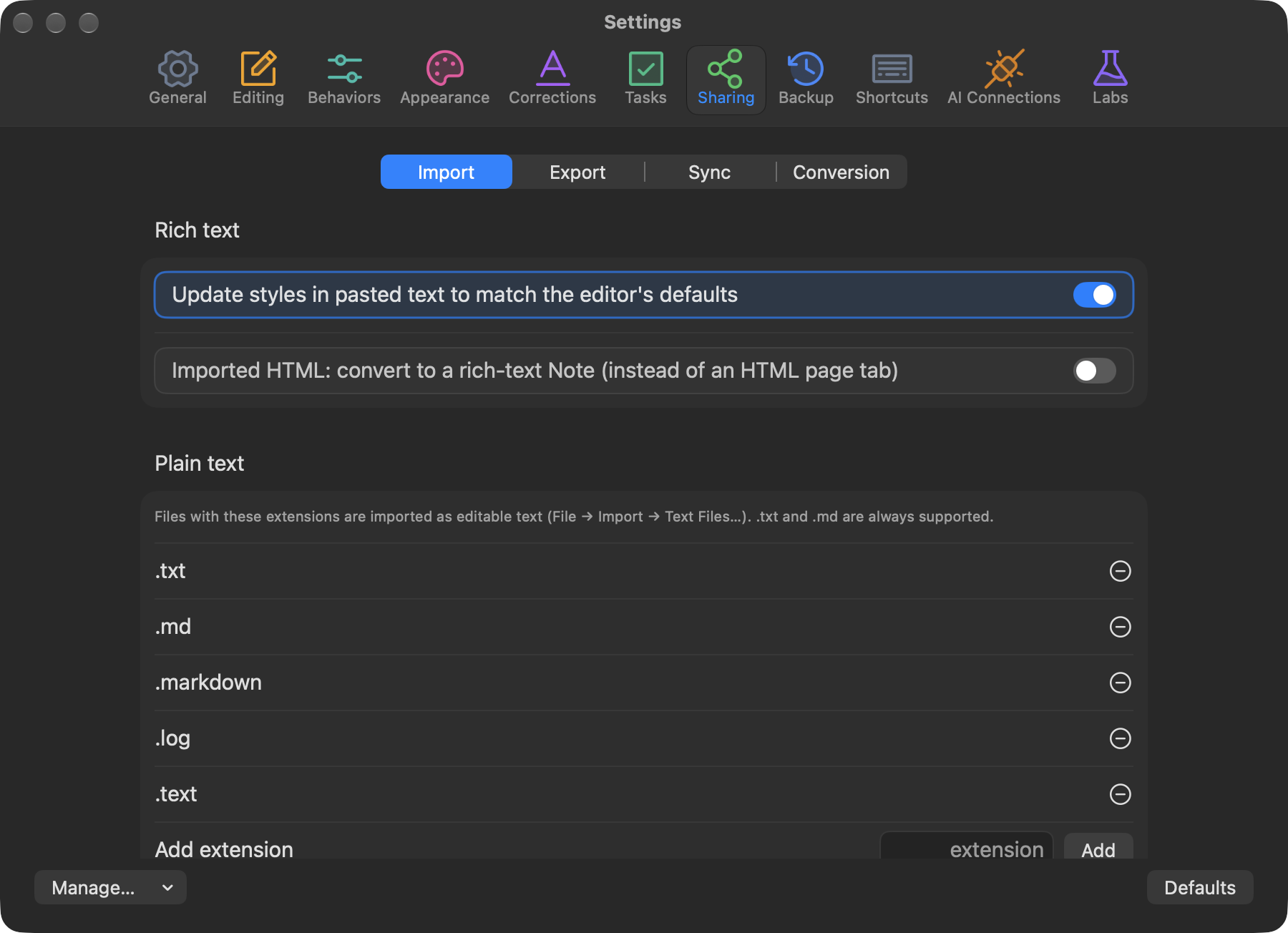
- İçe Aktar: zengin metin seçenekleri ve kabul edilecek düz metin dosya türleri.
- Dışa Aktar: varsayılan derleme yazarınız, ön ayarınız ve biçiminiz; derlenen dosyaların Finder'da gösterilip gösterilmeyeceği; dışa aktarmalar için sayfa boyutu, HTML ve görsel kalitesi seçenekleri.
- Eşitle: harici eşitleme klasörü.
Labs


Ayarlar › Labs, henüz şekillenmekte olan özellikleri barındırır. Her biri varsayılan olarak kapalıdır.
- Live Pages: küçük uygulamalar gibi çalışan HTML sayfaları. Bkz. Live Pages.
- Veritabanları: Tablo, Galeri, Pano ve Takvim görünümleri olan veritabanı olarak kart türleri. Bkz. Veritabanları ve veri kartları.
- Proje dosyaları: daha küçük bir proje dosyası ve daha hızlı iCloud eşitlemesi için Büyük HTML sayfalarını ayrı dosyalar olarak sakla. Bunu yalnızca kullandığınız her Mac'te güncel sürüm varsa açın.
Hızlı Notlar
Pencere › Hızlı Notlar (⇧⌘⏎), tüm projelerde çalışan küçük, yüzen bir not defteri açar. Her not bir düz metin dosyasıdır. Projeye Gönder, bir notu yeni bir sekmeye dönüştürür ya da seçili karta ekler.