 WriterMorph

Hilfe › Projekte & Daten
Alle Hilfethemen
Einstellungen und Anpassung
Wähle ein Thema, gestalte eigene Farben, passe Textgrößen an, gestalte Symbolleisten und Symbole und lege fest, wie WriterMorph speichert, bearbeitet und sich verhält.
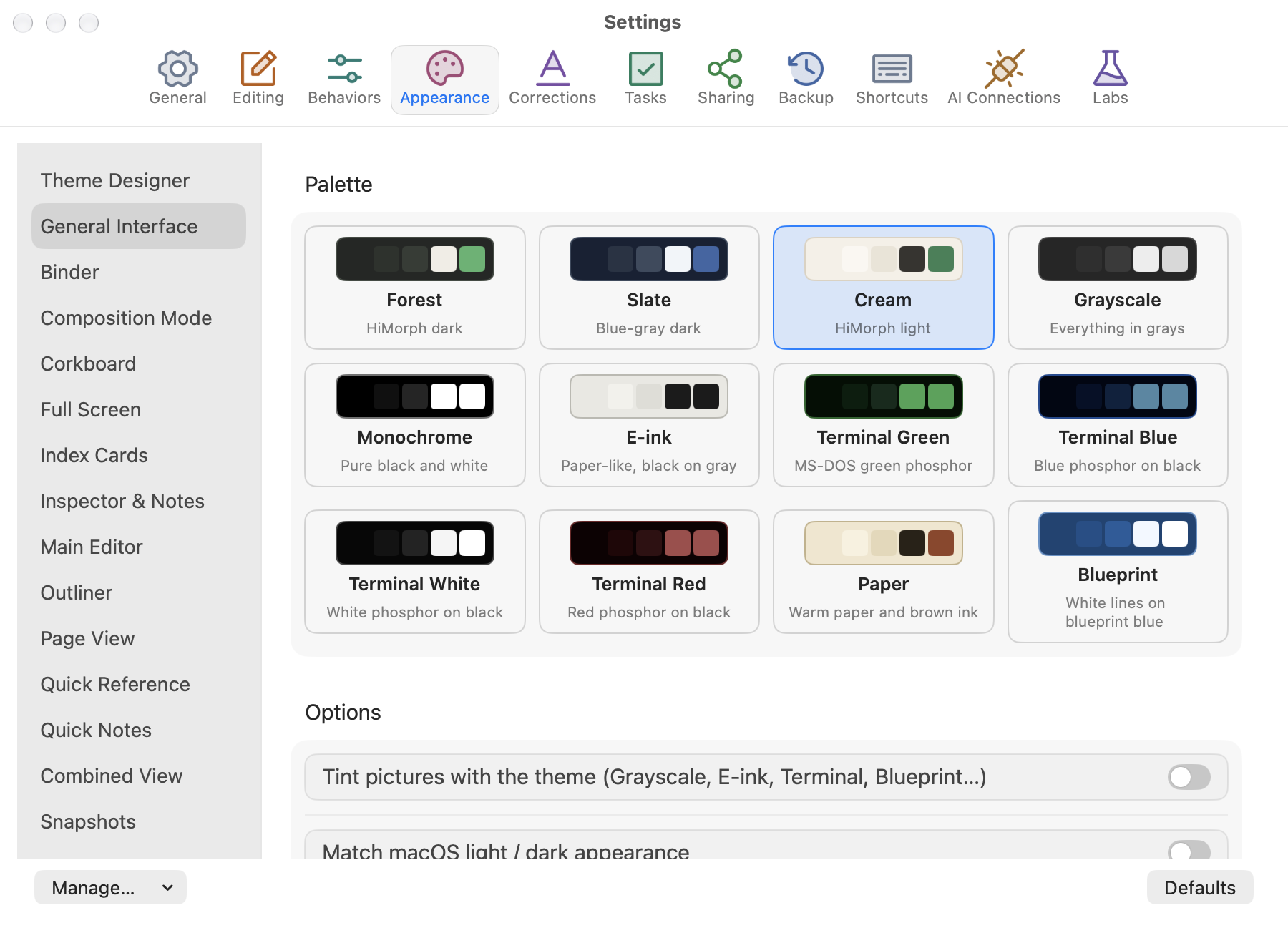
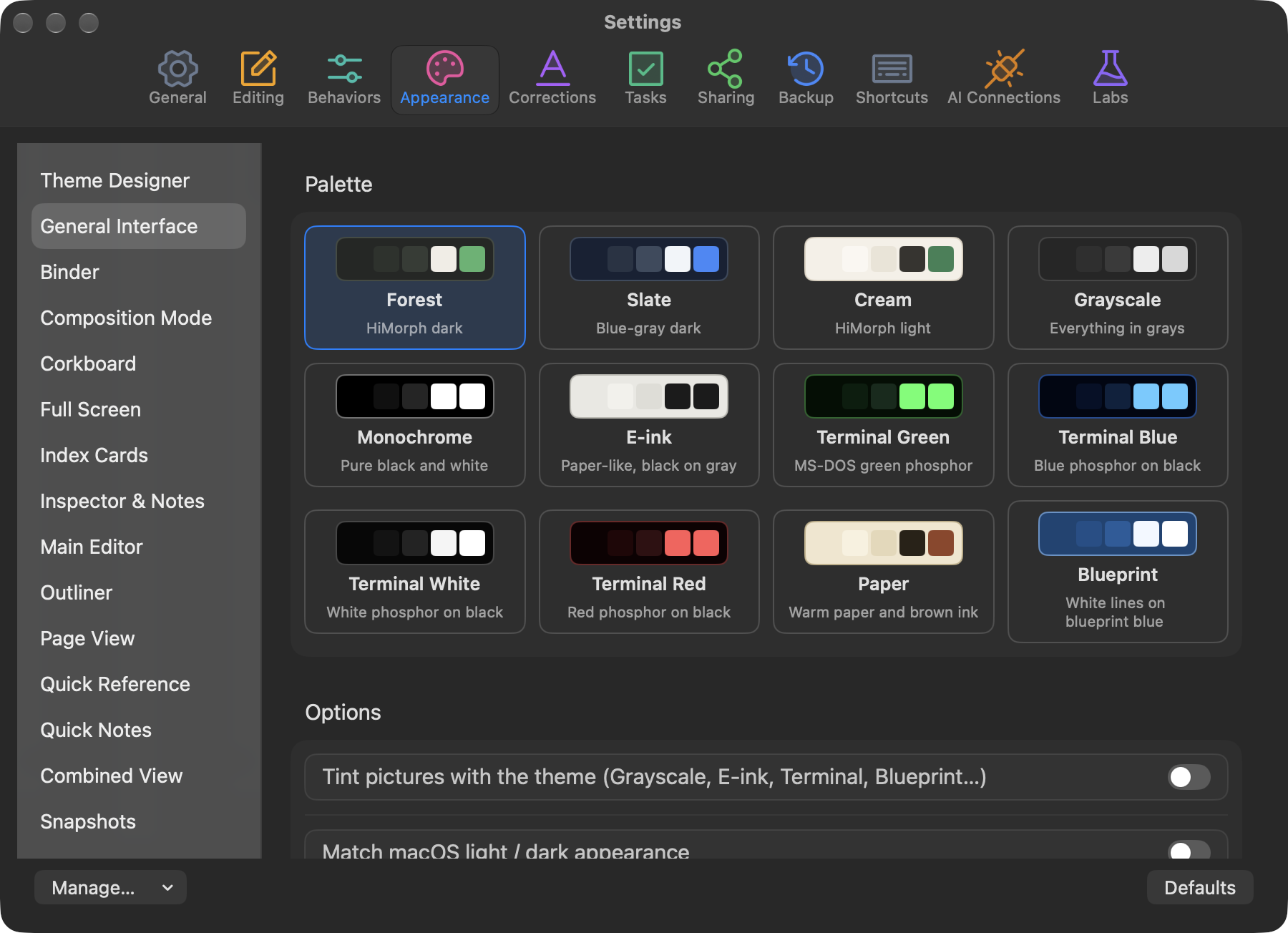
Öffne WriterMorph › Einstellungen … (⌘,). Die wichtigsten Bereiche der Einstellungen sind:
Allgemein · Bearbeiten · Verhalten · Erscheinungsbild · Korrekturen · Aufgaben · Teilen · Backup · Tastaturkurzbefehle
Die meisten Bereiche haben eine Taste Standard, die nur diesen Bereich zurücksetzt, und ein Menü Verwalten … zum Sichern und Laden von Einstellungsvorgaben und Themen als Dateien.
Es gibt auch Einstellungen pro Projekt unter Projekt › Projekteinstellungen … (⌥⌘,): Leinwand, Verbindungen, Kartentypen, Eigenschaften, Tags, Status, Aufgabeneinstellungen und Story-Werkzeuge. Sie werden automatisch gesichert.
Themen
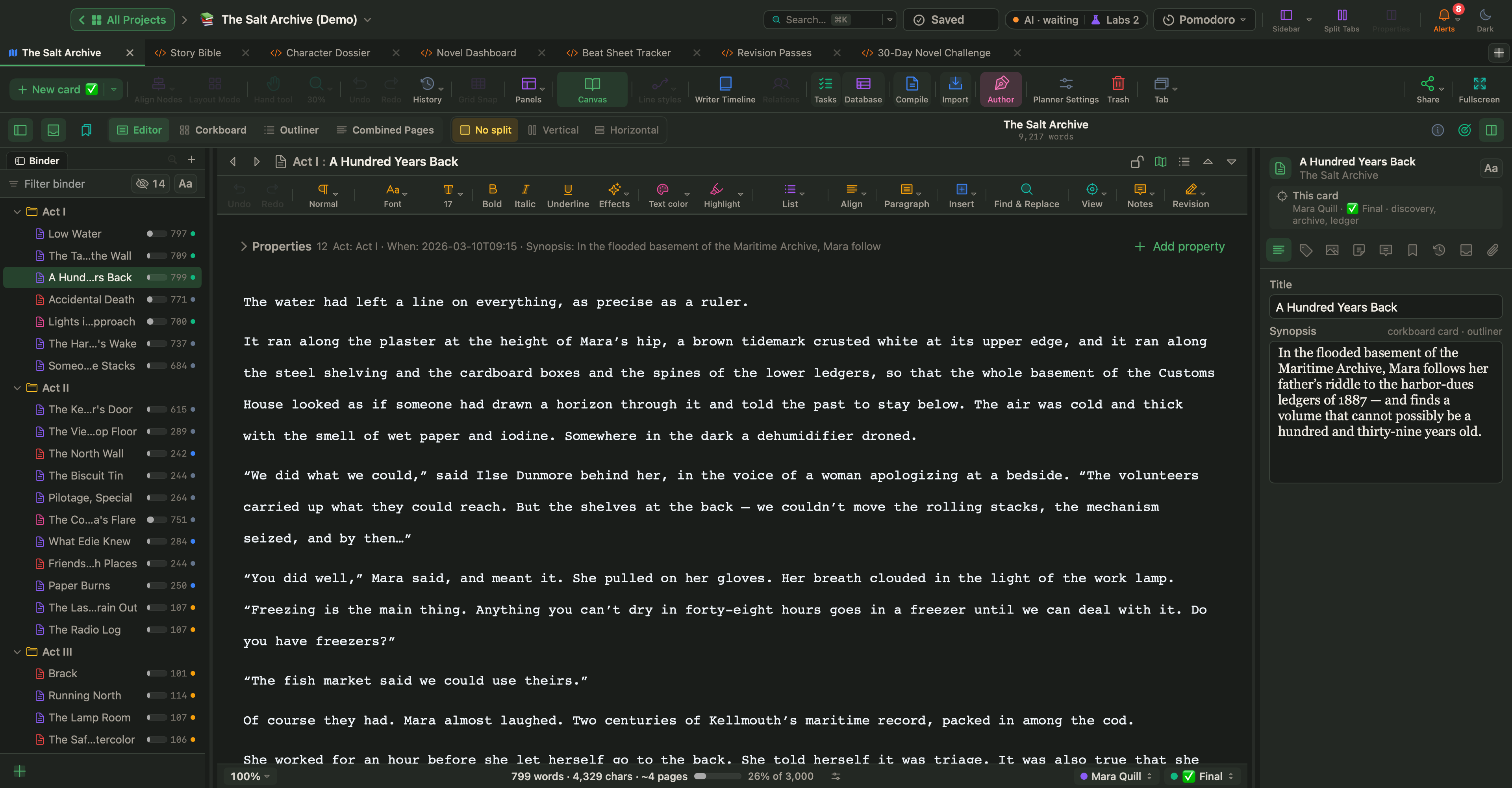
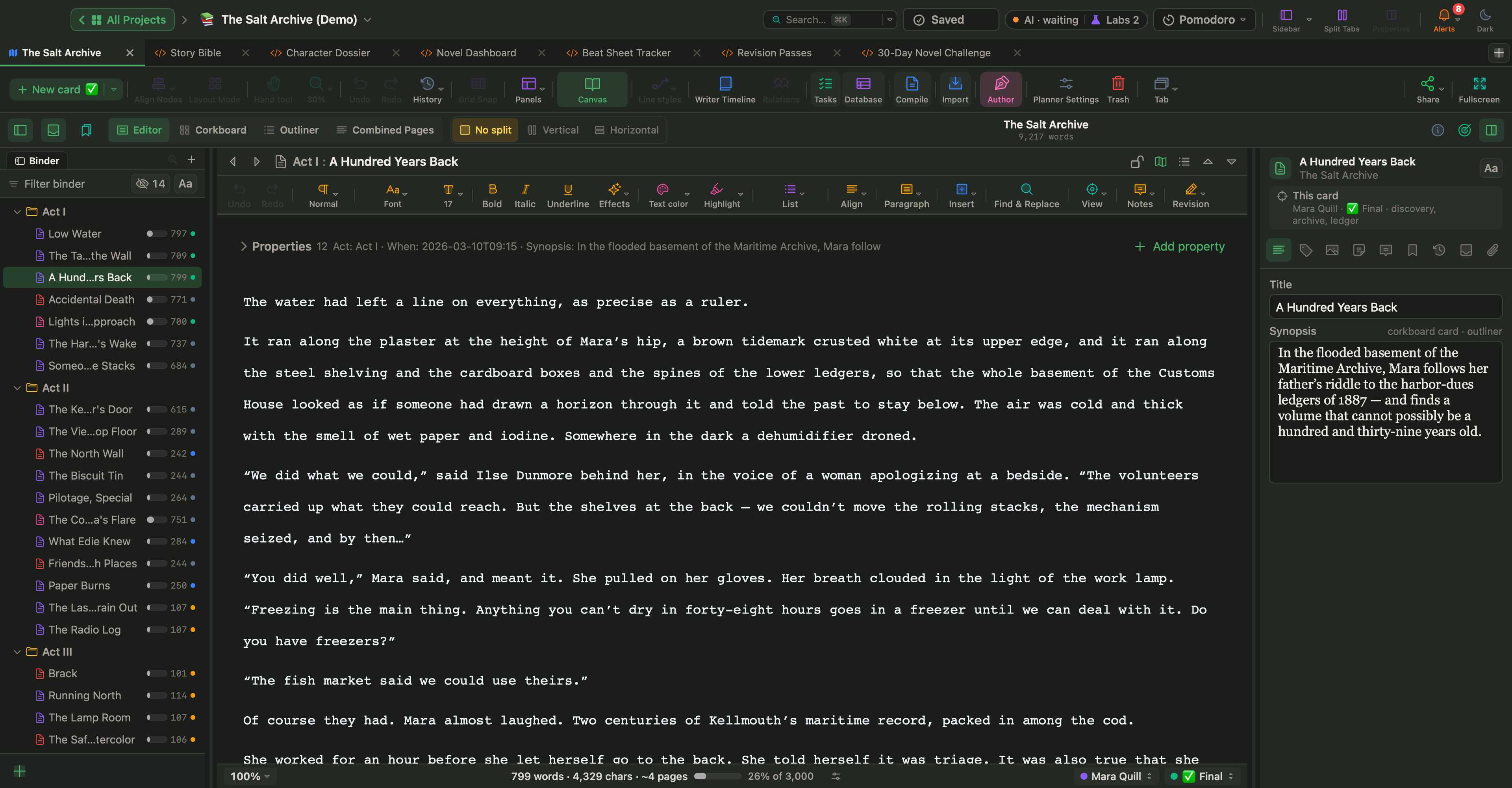
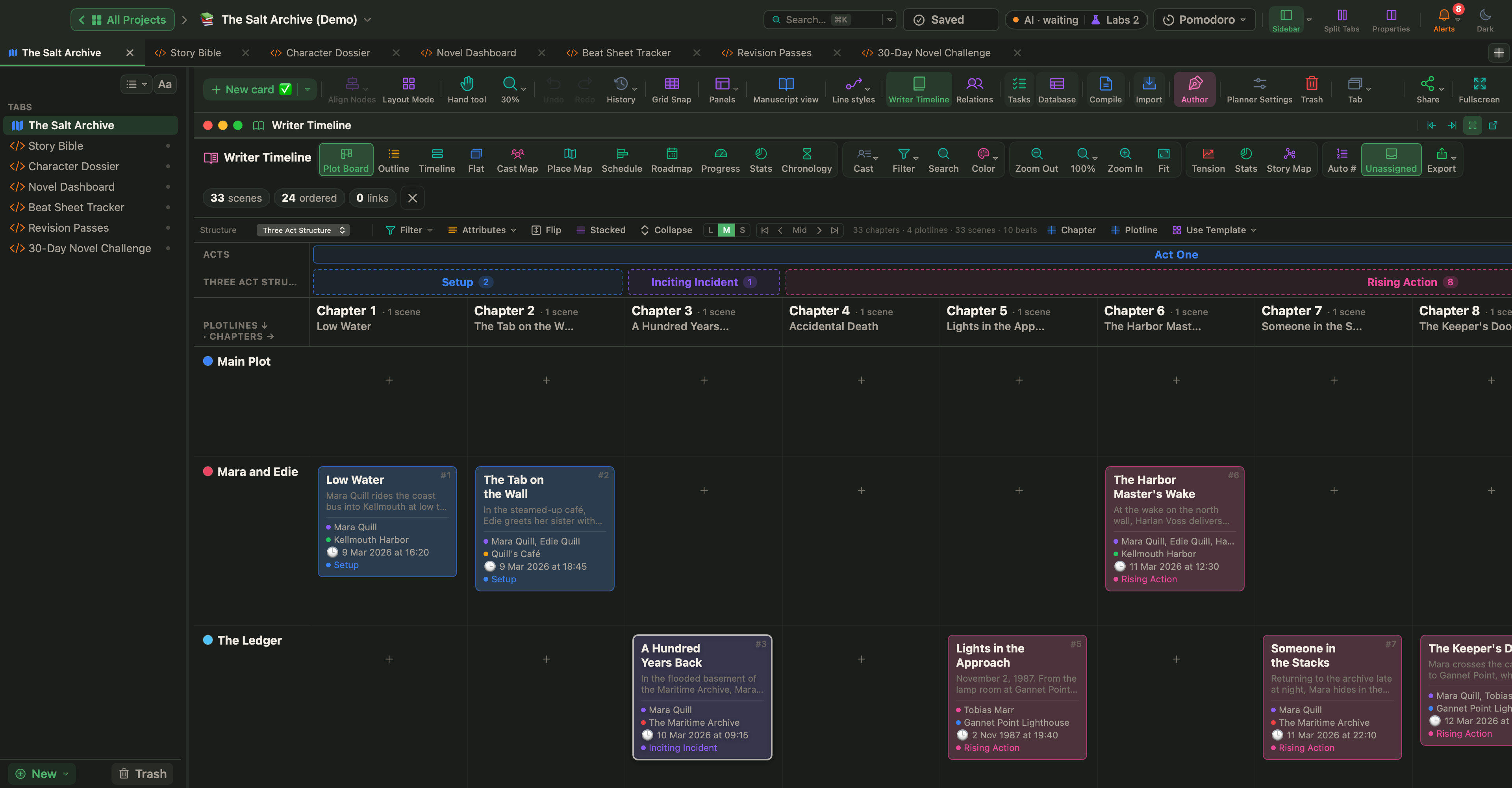
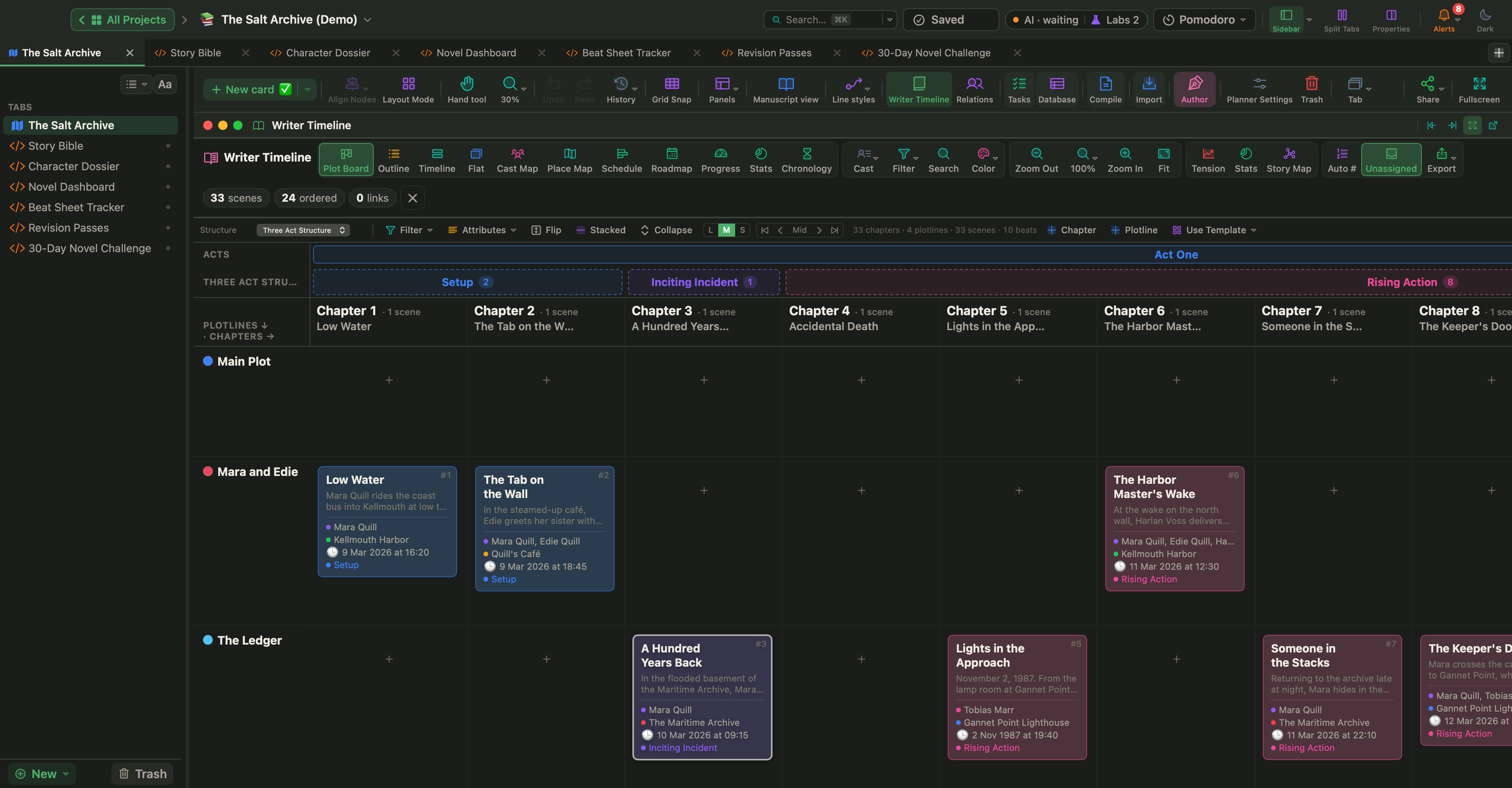
WriterMorph hat zwölf eingebaute Themen:
| Thema | Charakter |
|---|---|
| Forest | Das dunkle Standardthema |
| Slate | Blaugrau, dunkel |
| Cream | Das helle Standardthema |
| Greyscale | Alles in Grautönen |
| Monochrome | Reines Schwarz und Weiß |
| E-ink | Papierähnlich, Schwarz auf Grau |
| Terminal Green, Terminal Blue, Terminal White, Terminal Red | Retro-Looks wie bei Phosphor-Bildschirmen |
| Paper | Warmes Papier und braune Tinte |
| Blueprint | Weiße Linien auf Blaupausenblau |
Die meisten Themen gibt es in einer hellen und in einer dunklen Version.
- Wähle ein Thema unter WriterMorph › Erscheinungsbild.
- macOS-Erscheinungsbild übernehmen folgt dem hellen oder dunklen Modus des Systems.
- Hell / Dunkel umschalten (⌥⇧⌘L) wechselt sofort. Auch die obere Leiste hat eine Taste für Hell/Dunkel.
Themen-Designer
Unter Einstellungen › Erscheinungsbild › Themen-Designer kannst du ein Eigenes Thema erstellen, indem du neun Farben bearbeitest: Hintergründe, Rahmen, drei Textfarben und die Akzentfarbe. Du kannst auch die Standardschrift und die Textfarbe des Editors festlegen. Sichere dein Thema mit Verwalten … › Thema sichern … und wechsle zwischen gesicherten Themen über WriterMorph › Thema.
Textgröße und Größe der Oberfläche
- Schriftgröße für Menüs & Bereiche im Themen-Designer skaliert den Text der Oberfläche von 0,9× bis 1,3×.
- Textgröße der Seitenbereiche skaliert den Text von Binder, Gliederung und Inspektor.
- Einzelne Bereiche wie Binder, Gliederung, Inspektor und Seitenleiste haben unter Einstellungen › Erscheinungsbild eigene Textgrößen, und viele Bereiche haben ein Menü Aa.
- Der Textzoom des Editors (⌘> und ⌘<) ändert nur, wie der Text auf dem Bildschirm aussieht, niemals das Dokument.
Vorgaben des Editors
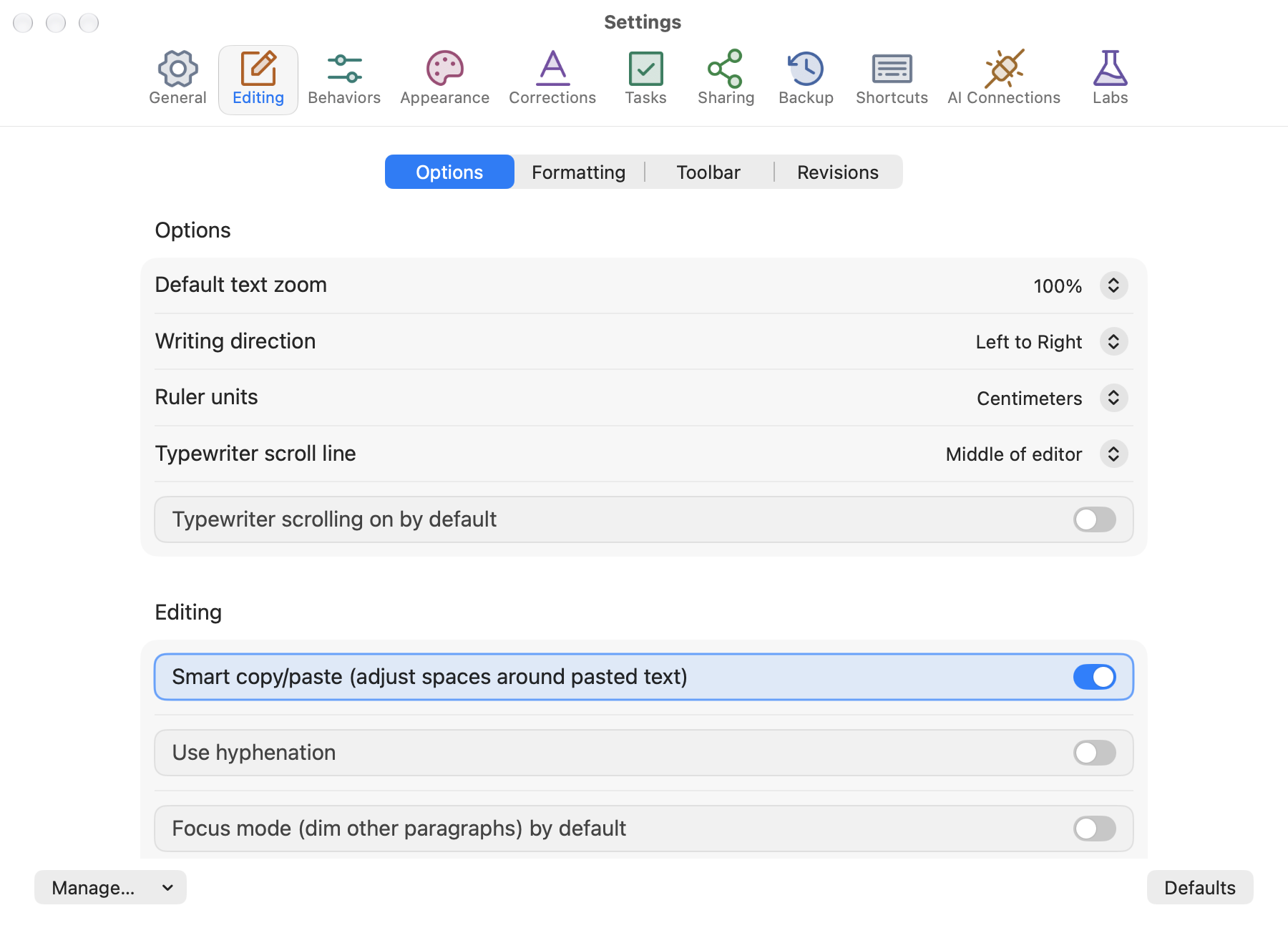
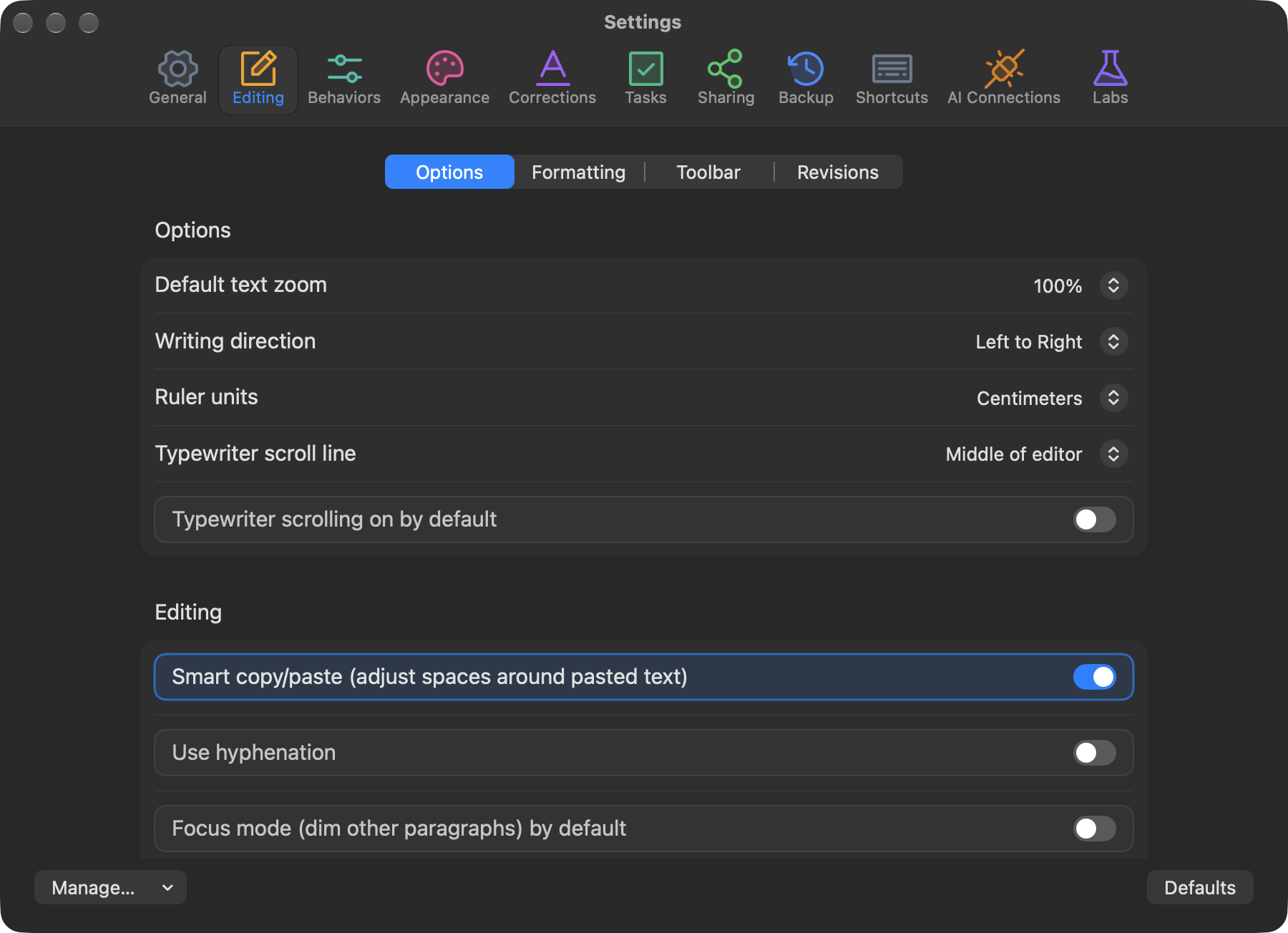
Einstellungen › Bearbeiten hat vier Abschnitte:
- Optionen: Standardzoom, Einheiten des Lineals, Schreibmaschinen-Scrollen und seine Zeilenposition, Fokusmodus, Initiale, Zeilennummern, „Helles Papier auch im Dunkelmodus“, der Eigenschaftsblock (sichtbar, eingeklappt oder ausgeblendet), Live-Zählungen und das Seitenlayout für neue Editoren.
- Formatierung: die Standardschrift, Größe, Ausrichtung, Zeilenabstand und Erstzeileneinzug. Formatierung im aktuellen Editor verwenden wendet sie auf den geöffneten Text an.
- Symbolleiste: Gruppen der Editor-Symbolleiste zeigen, ausblenden und umordnen.
- Überarbeitungen: die Farbe jeder Überarbeitungsstufe und ob Löschungen durchgestrichen statt entfernt werden.
Symbolleisten und Symbole
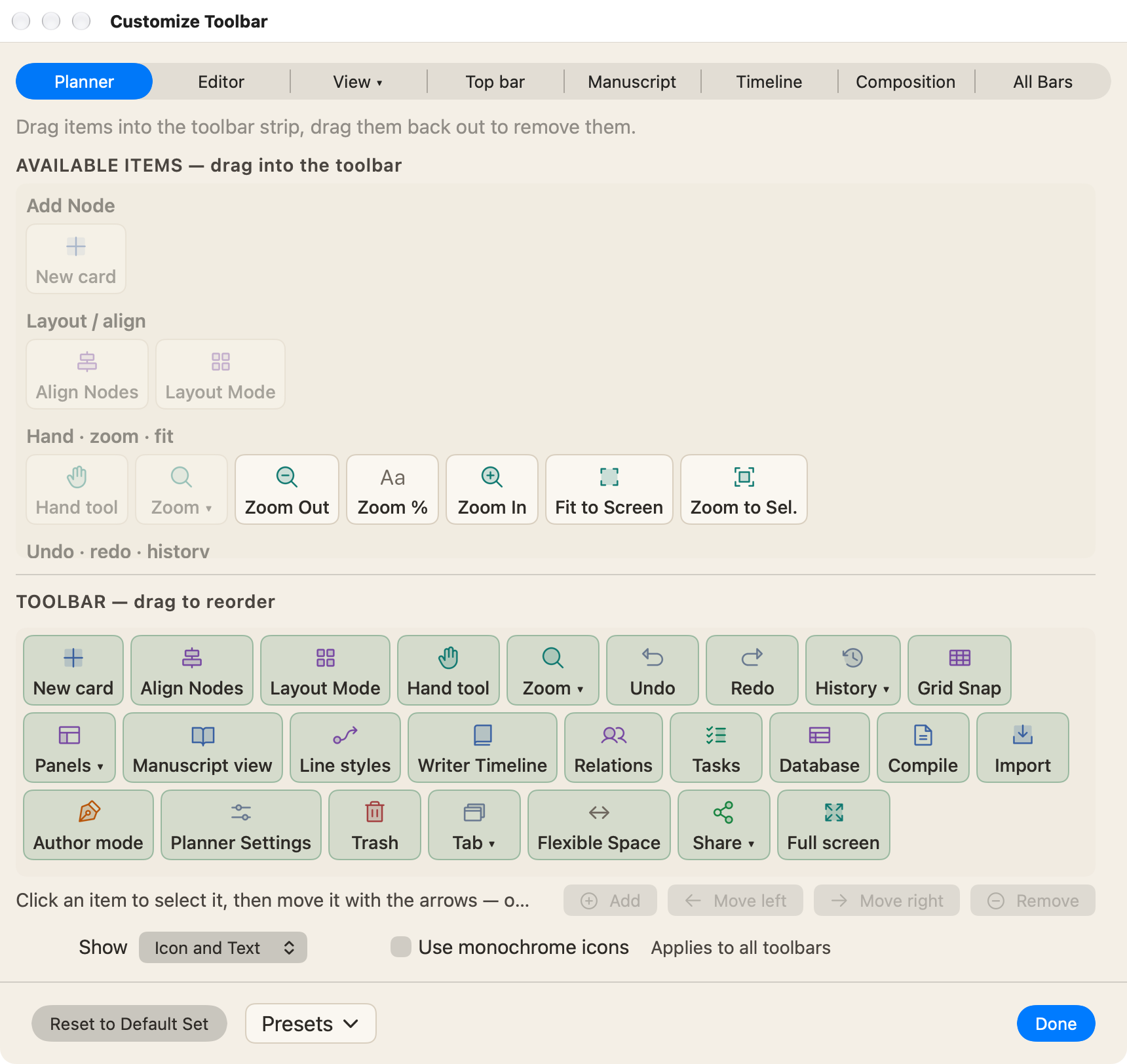
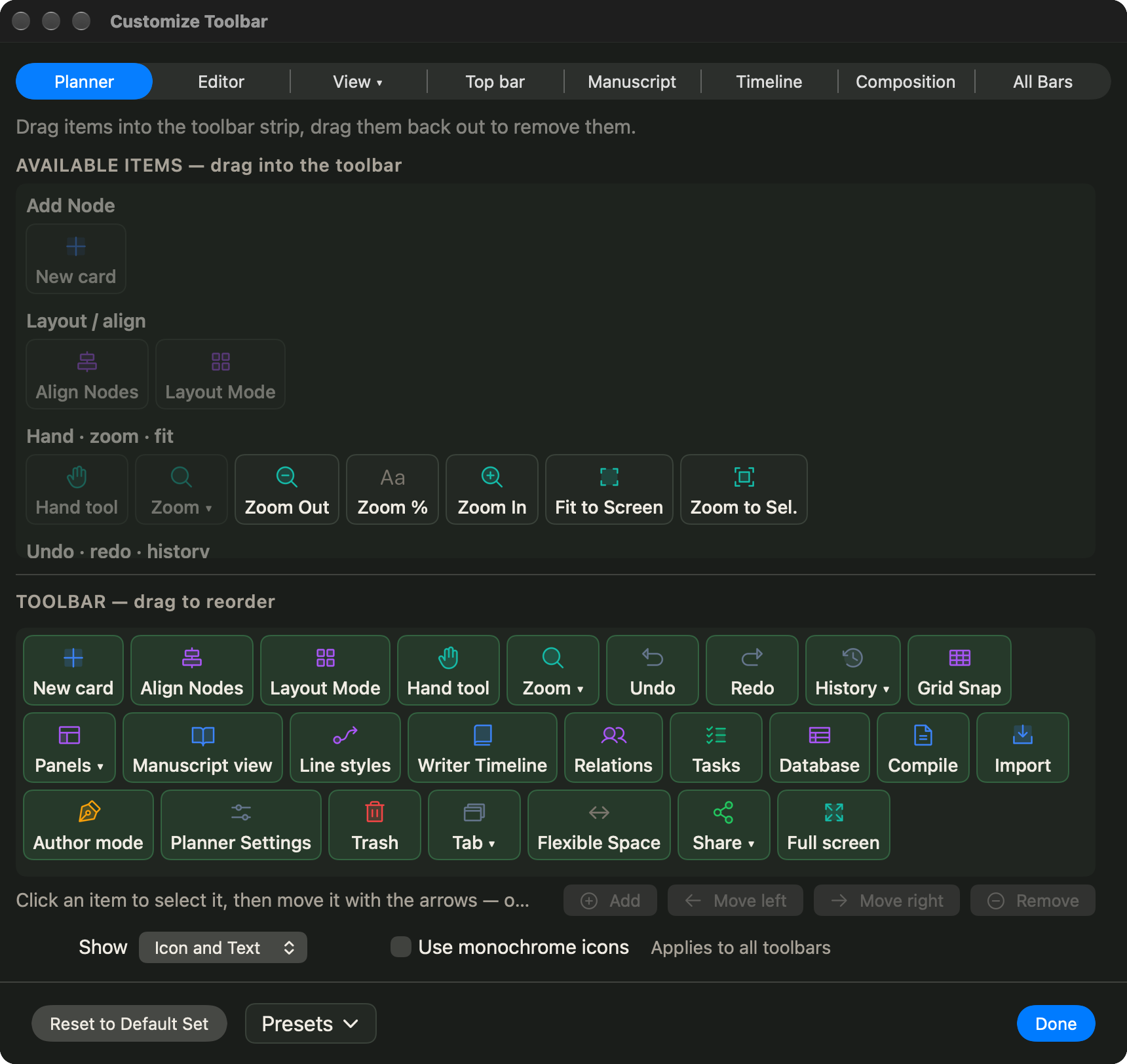
Klicke eine beliebige Symbolleiste mit der rechten Maustaste an und wähle Symbol und Text, Nur Symbol oder Nur Text. Eine Einstellung gilt für alle Symbolleisten. Wähle Einfarbige Symbole verwenden für Symbole in einer Farbe oder Symbolleiste anpassen …, um Elemente für jede Leiste zu zeigen, auszublenden und umzuordnen.
Für Kartentypen kannst du Emoji, SF Symbols oder Symbole aus den mitgelieferten Symbolsätzen Line, Lucide und Phosphor wählen oder eigene SVG- oder PNG-Symbole importieren (Einstellungen › Allgemein › Symbole).
Verhalten der Leinwand
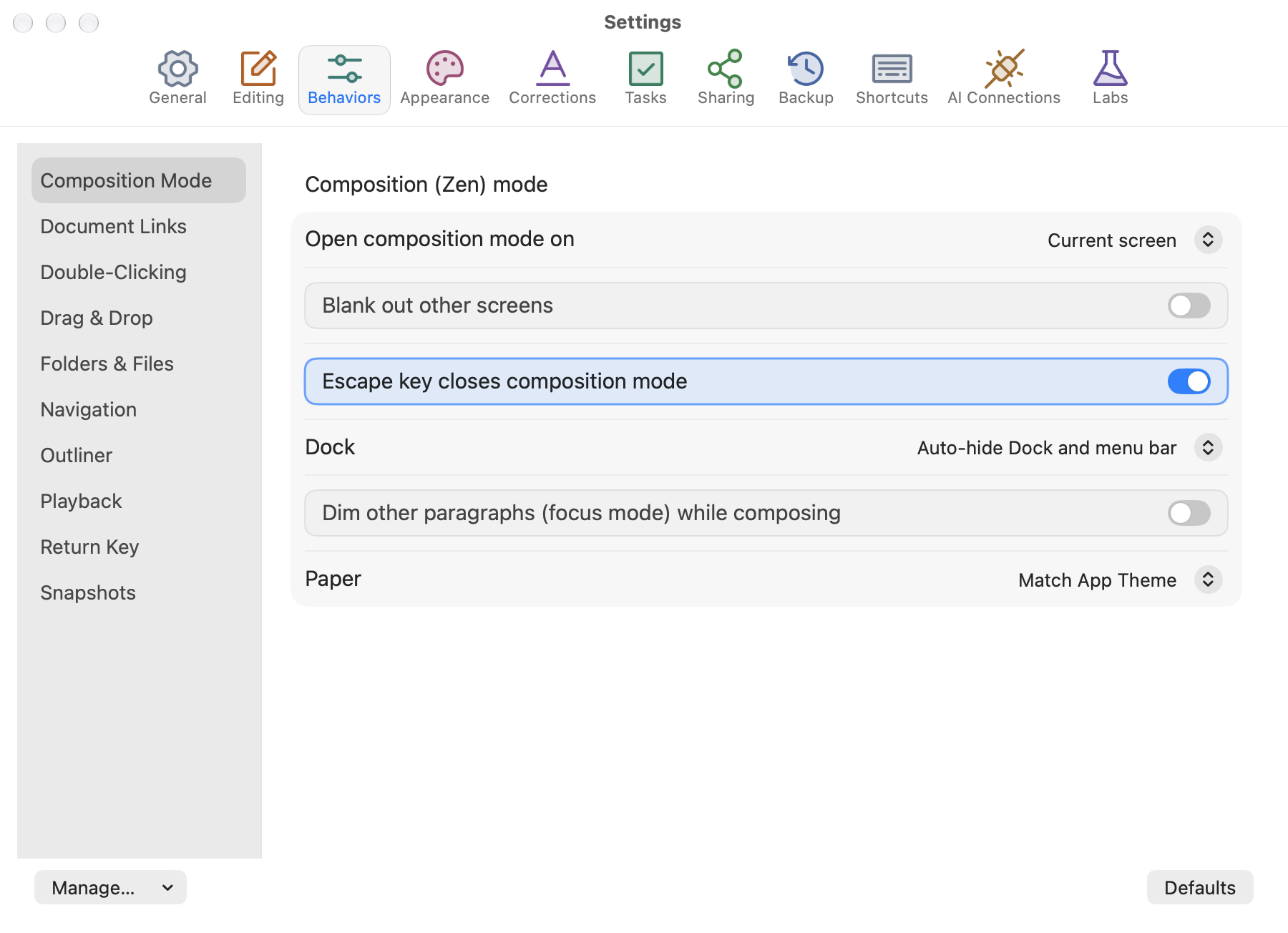
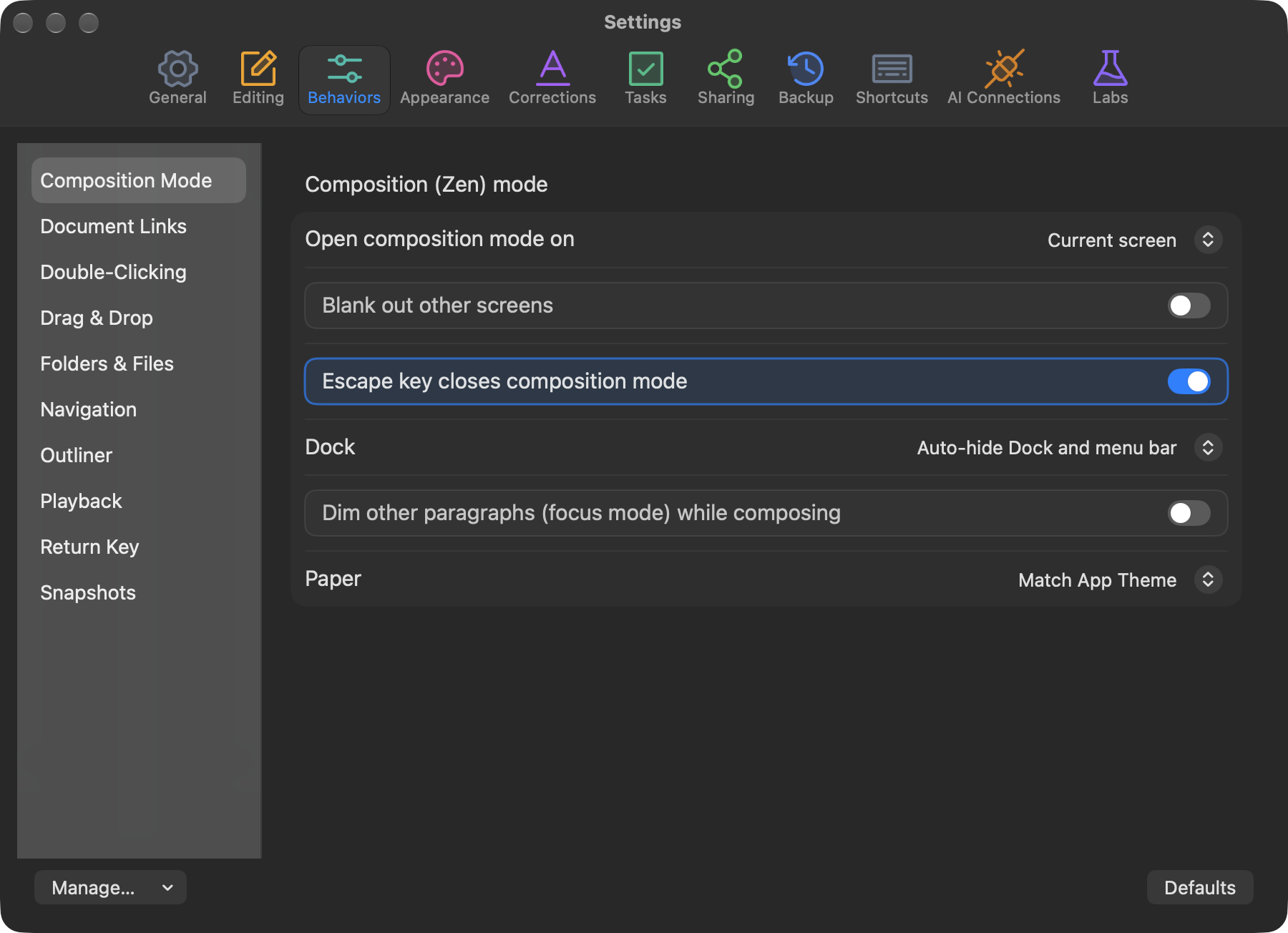
Wähle unter Einstellungen › Verhalten:
- ob das Ziehen auf leerer Leinwand verschiebt oder auswählt (halte ⇧ oder ⌥ gedrückt für das andere),
- ob das Mausrad zoomt oder verschiebt,
- ob das Scrollen mit zwei Fingern auf dem Trackpad verschiebt oder zoomt.
Verschieben mit gehaltener Leertaste, Ziehen mit der mittleren Maustaste und Pinch-Zoom funktionieren immer.
Unter „Verhalten“ stehen außerdem der Kompositionsmodus (welcher Bildschirm, andere Bildschirme abdunkeln, ob Esc ihn schließt), Doppelklicken, Ziehen und Ablegen, neue Ordner und Dateien, die Return-Taste und Schnappschüsse.
Allgemein
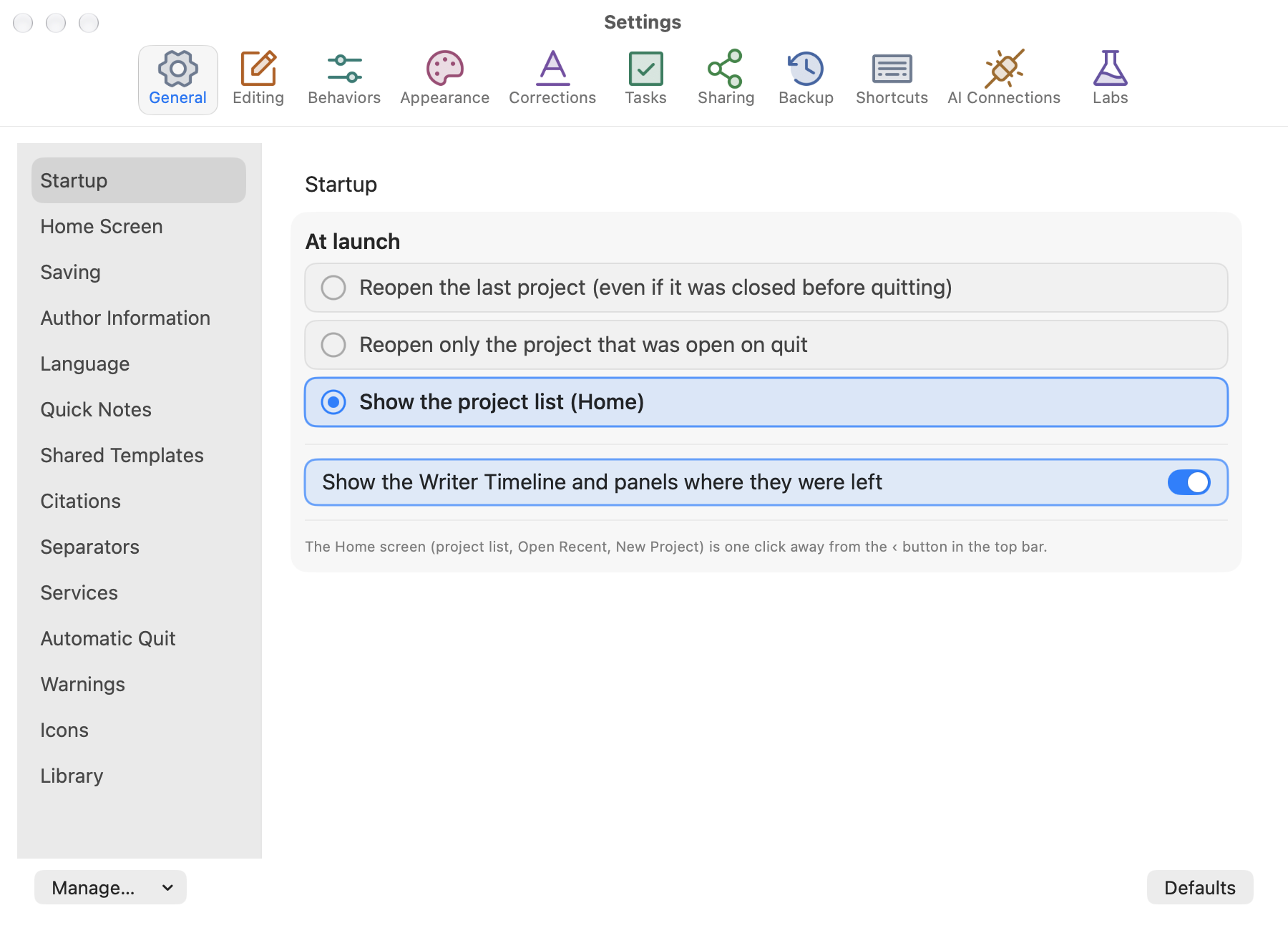
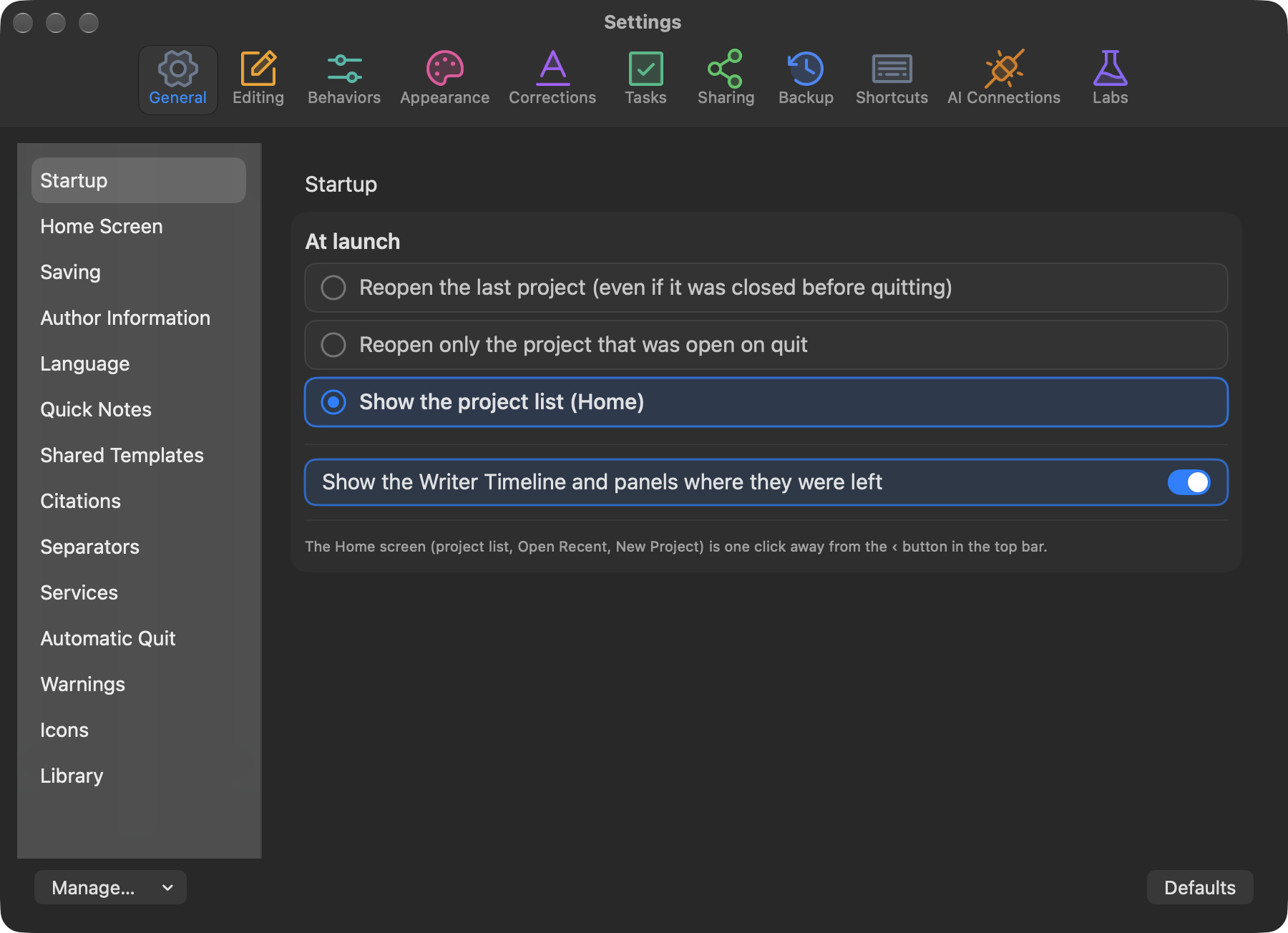
Einstellungen › Allgemein umfasst:
- Start: das letzte Projekt wieder öffnen oder den Startbildschirm zeigen.
- Startbildschirm: welche Schreibstatistiken angezeigt werden.
- Speichern: die Verzögerung beim automatischen Speichern sowie Schnappschüsse und Backups beim Speichern.
- Angaben zur Autorin / zum Autor: dein Name, Pseudonym und deine Adresse, verwendet auf Titelseiten von Manuskripten und beim Kompilieren.
- Sprache: die Sprache der Rechtschreibprüfung.
- Schnellnotizen: der Notizordner und die Schriftgröße.
- Gemeinsame Vorlagen: ein Ordner mit Dokumentvorlagen.
- Zitate: deine App zur Literaturverwaltung (etwa Zotero, Bookends oder EndNote), verwendet von Einfügen › Zitat aus der Literaturverwaltung ….
- Automatisch beenden: nach einer Zeit ohne Aktivität beenden.
- Bibliothek: wo deine Projekte liegen, iCloud Drive und Optionen für die Wortzählung.
Korrekturen
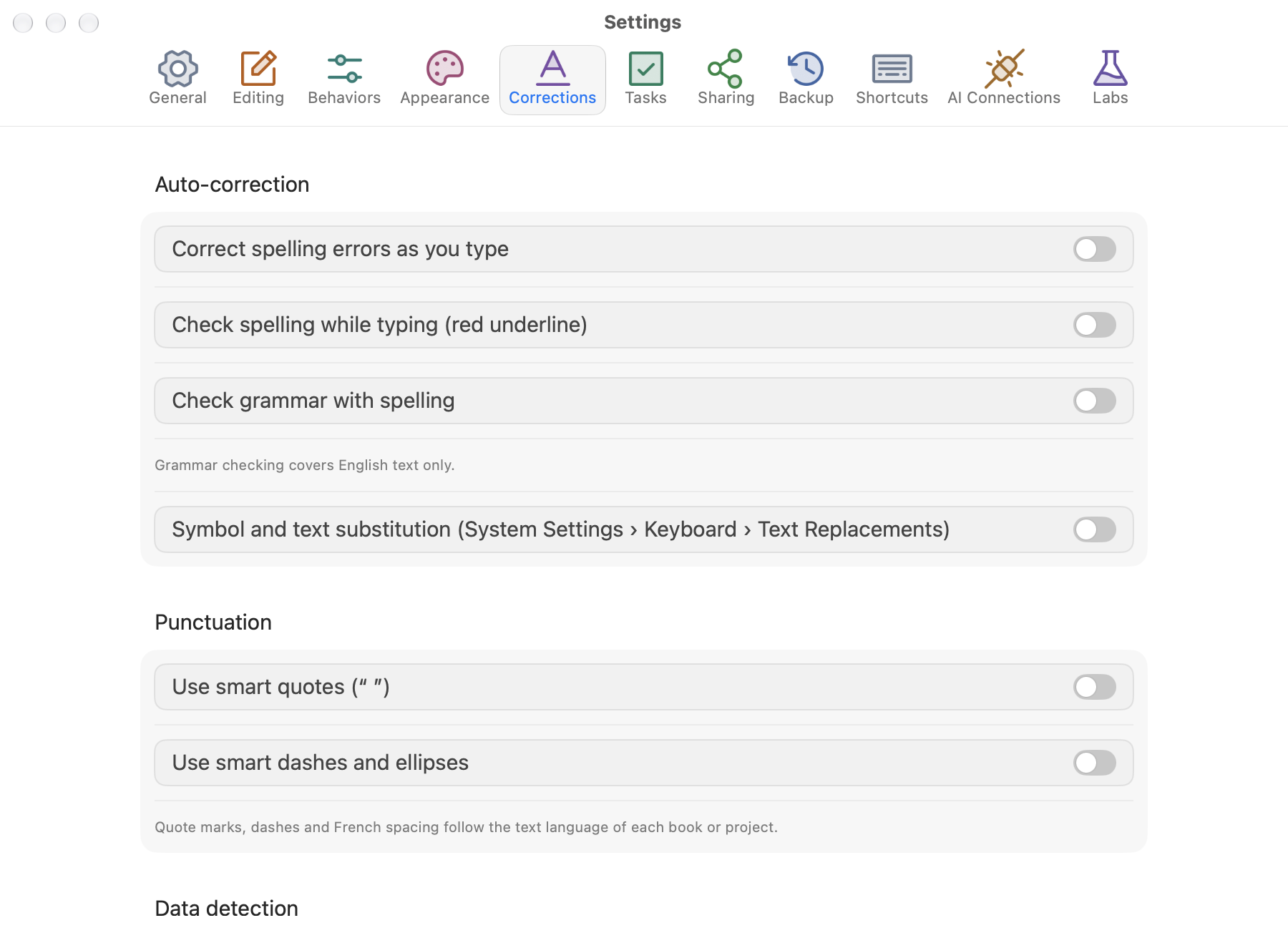
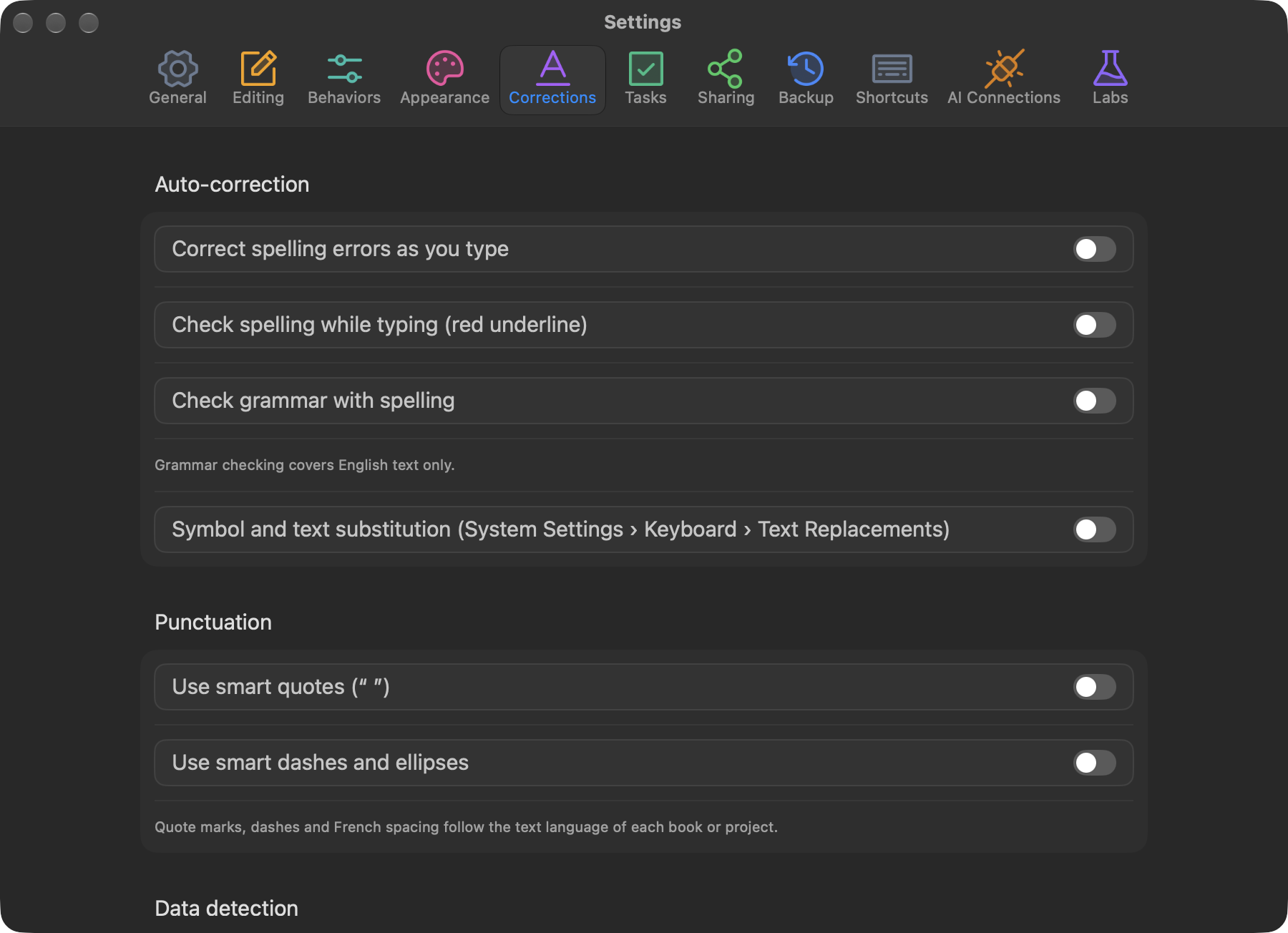
Rechtschreib- und Grammatikprüfung, intelligente Anführungszeichen und Striche, Erkennung von Links und Daten und Autovervollständigung. Systemeinstellungen für Text öffnen … öffnet die zugehörigen macOS-Einstellungen.
Teilen
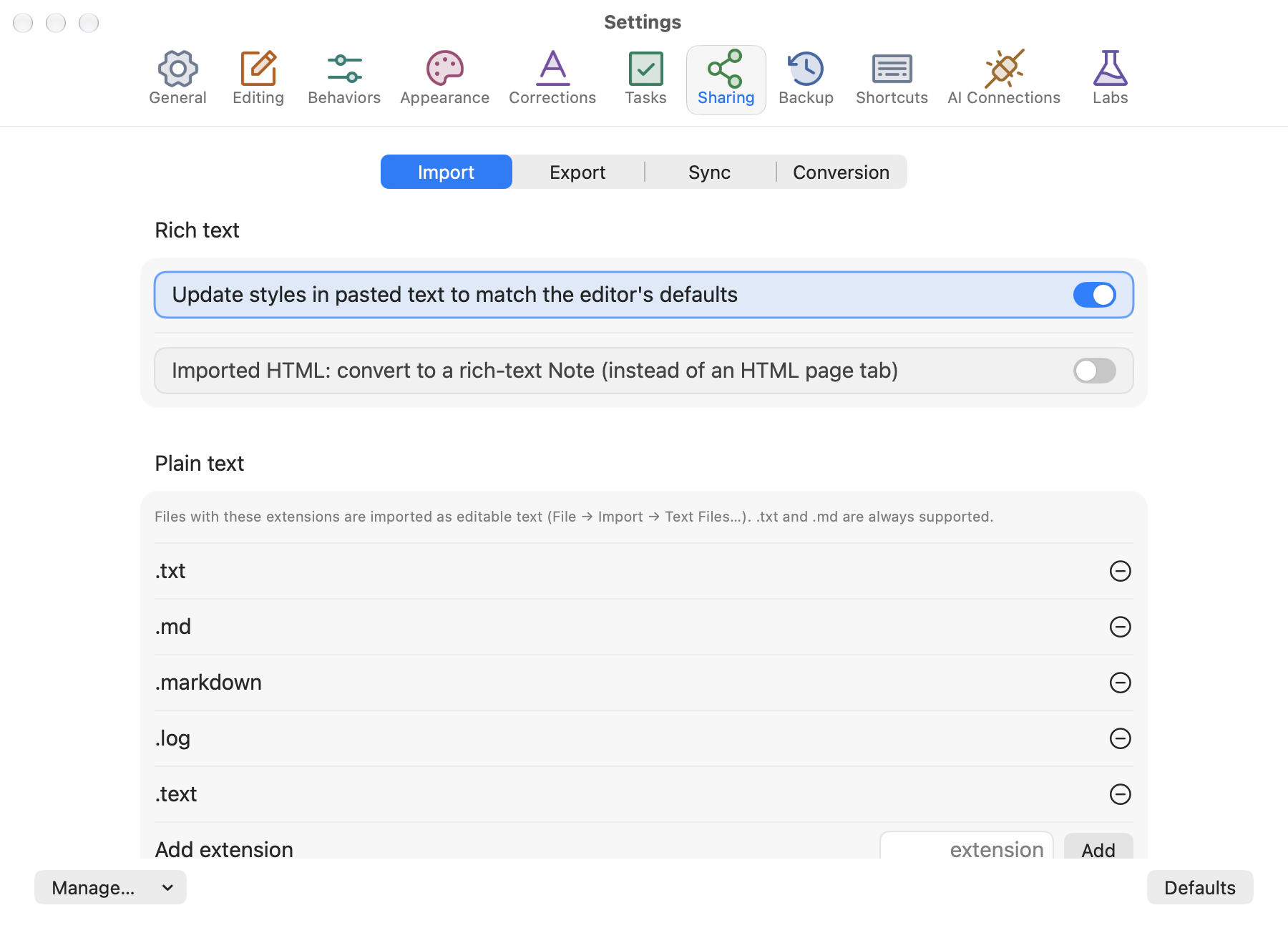
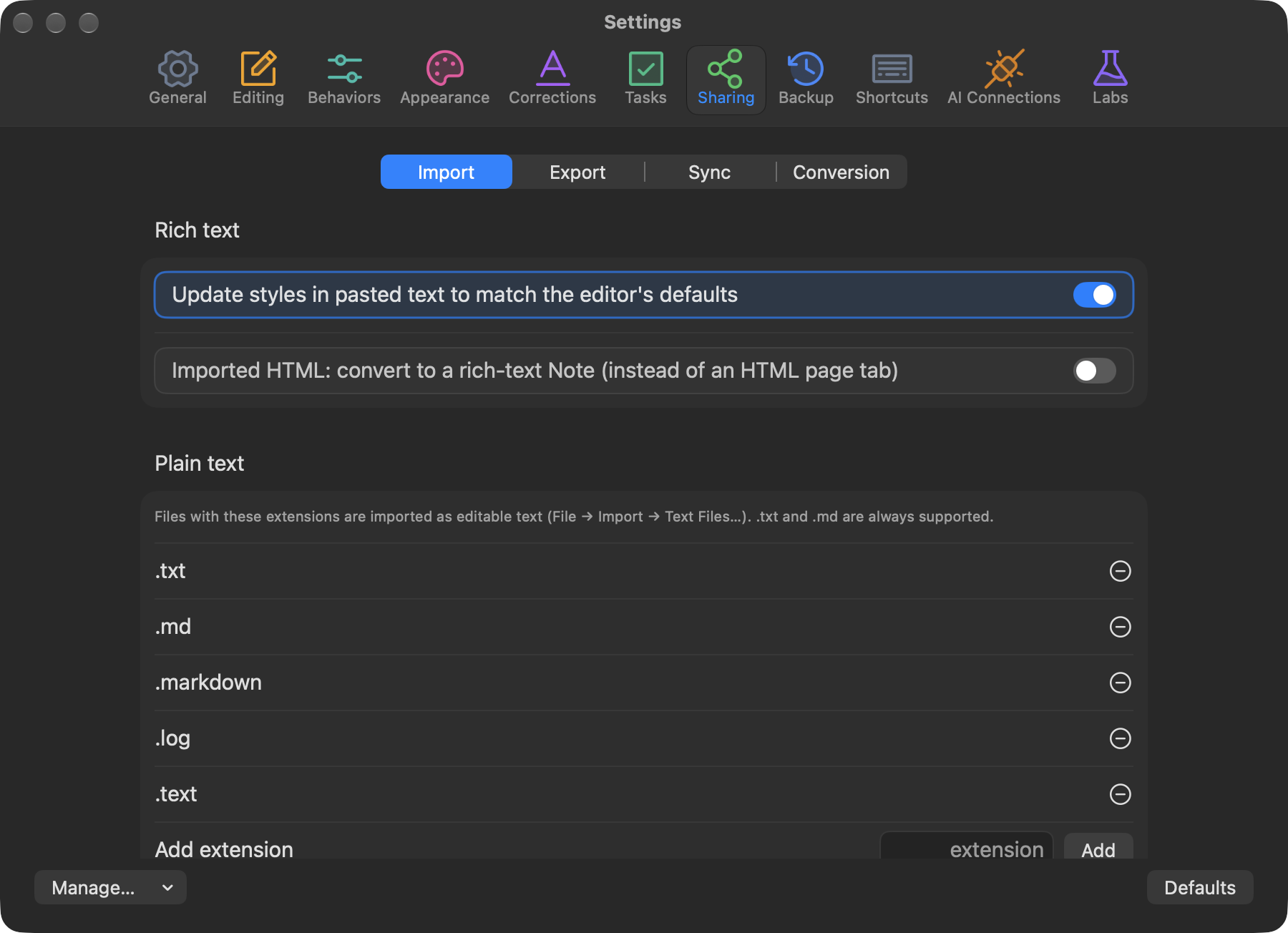
- Import: Optionen für Rich Text und die Nur-Text-Dateitypen, die akzeptiert werden.
- Export: dein Standardautor, deine Standardvoreinstellung und dein Standardformat fürs Kompilieren, ob kompilierte Dateien im Finder gezeigt werden, und Optionen für Seitengröße, HTML und Bildqualität beim Export.
- Synchronisieren: der externe Sync-Ordner.
Labs


Einstellungen › Labs enthält Funktionen, die noch Gestalt annehmen. Jede ist standardmäßig aus.
- Live Pages: HTML-Seiten, die wie kleine Apps arbeiten. Siehe Live Pages.
- Datenbanken: Kartentypen als Datenbanken mit den Ansichten Tabelle, Galerie, Board und Kalender. Siehe Datenbanken und Datenkarten.
- Projektdateien: Große HTML-Seiten als eigene Dateien speichern, für eine kleinere Projektdatei und schnellere iCloud-Synchronisierung. Schalte es nur ein, wenn jeder Mac, den du nutzt, die aktuelle Version hat.
Schnellnotizen
Fenster › Schnellnotizen (⇧⌘⏎) öffnet einen kleinen schwebenden Notizblock, der über alle Projekte hinweg funktioniert. Jede Notiz ist eine Nur-Text-Datei. An Projekt senden macht aus einer Notiz einen neuen Tab oder hängt sie an die ausgewählte Karte an.