 WriterMorph

Ajuda › Projetos e dados
Todos os tópicos de ajuda
Ajustes e personalização
Escolha um tema, crie suas próprias cores, ajuste o tamanho do texto, personalize barras de ferramentas e ícones e defina como o WriterMorph salva, edita e se comporta.
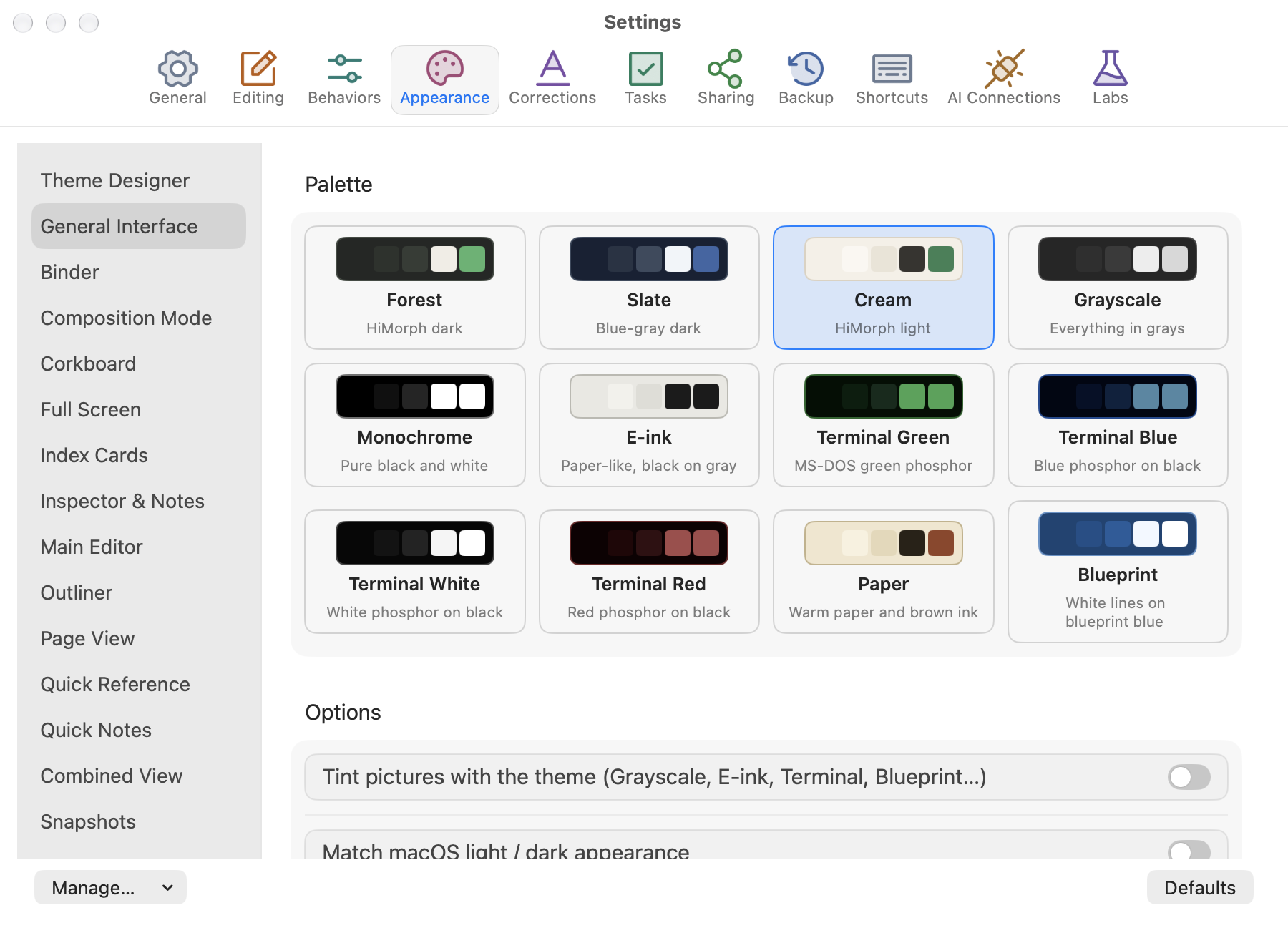
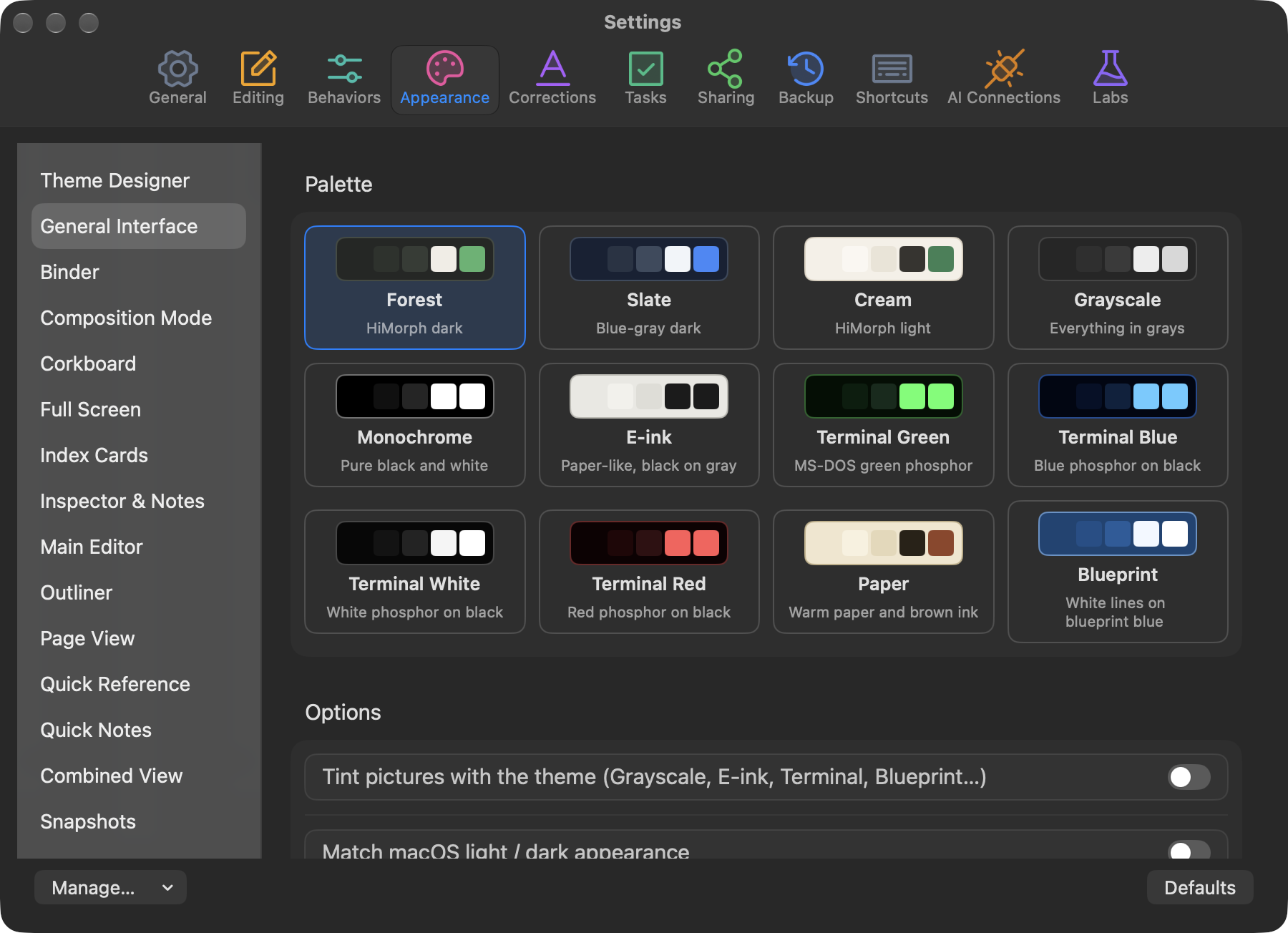
Abra WriterMorph › Ajustes… (⌘,). As principais abas dos Ajustes são:
Geral · Edição · Comportamentos · Aparência · Correções · Tarefas · Compartilhamento · Backup · Atalhos
A maioria das abas tem um botão Padrões, que redefine só aquela aba, e um menu Gerenciar… para salvar e carregar predefinições de ajustes e temas como arquivos.
Há também ajustes por projeto em Projeto › Ajustes do Projeto… (⌥⌘,): tela, conexões, tipos de ficha, propriedades, tags, status, ajustes de tarefas e ferramentas da história. Eles são salvos automaticamente.
Temas
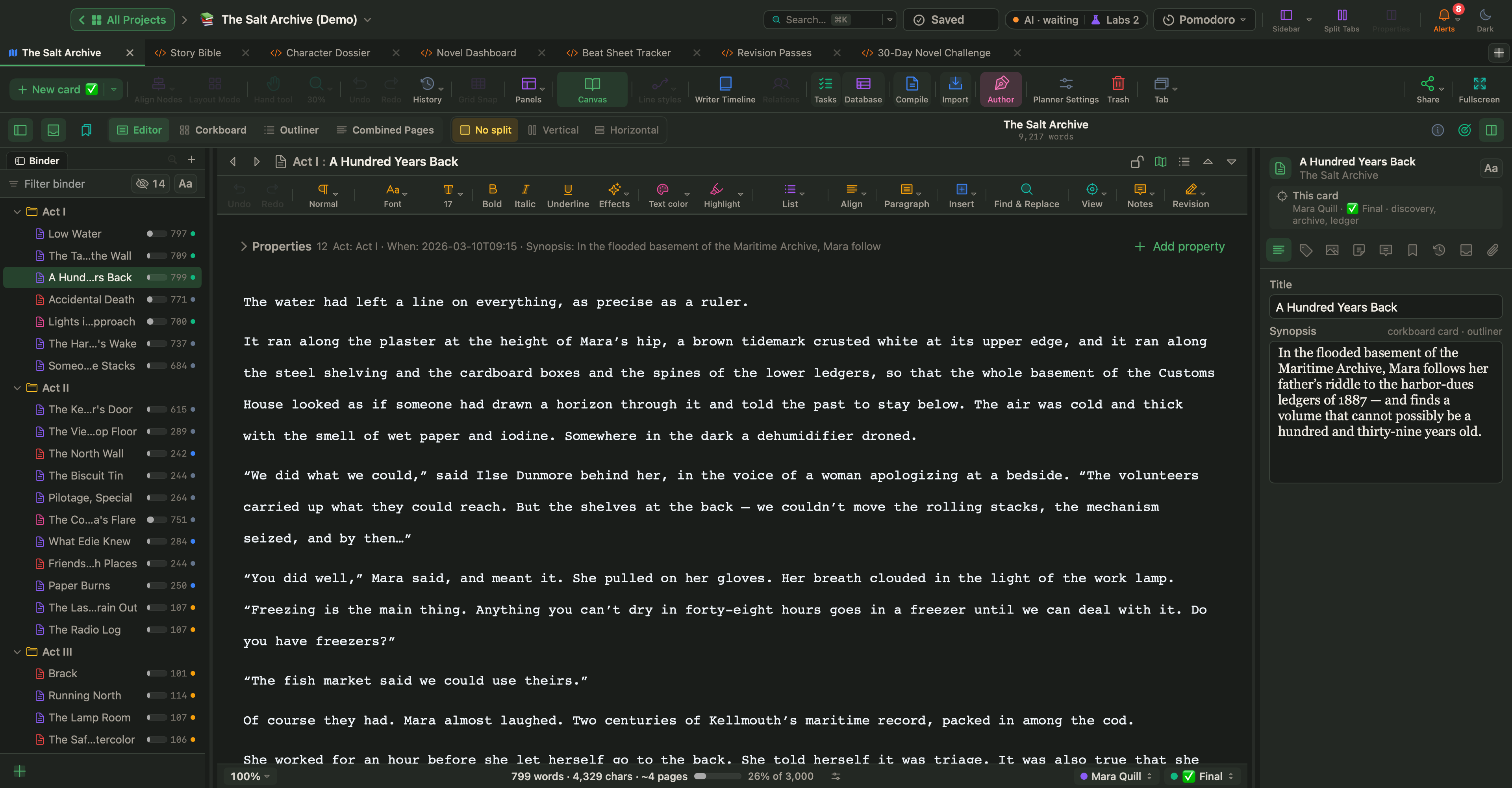
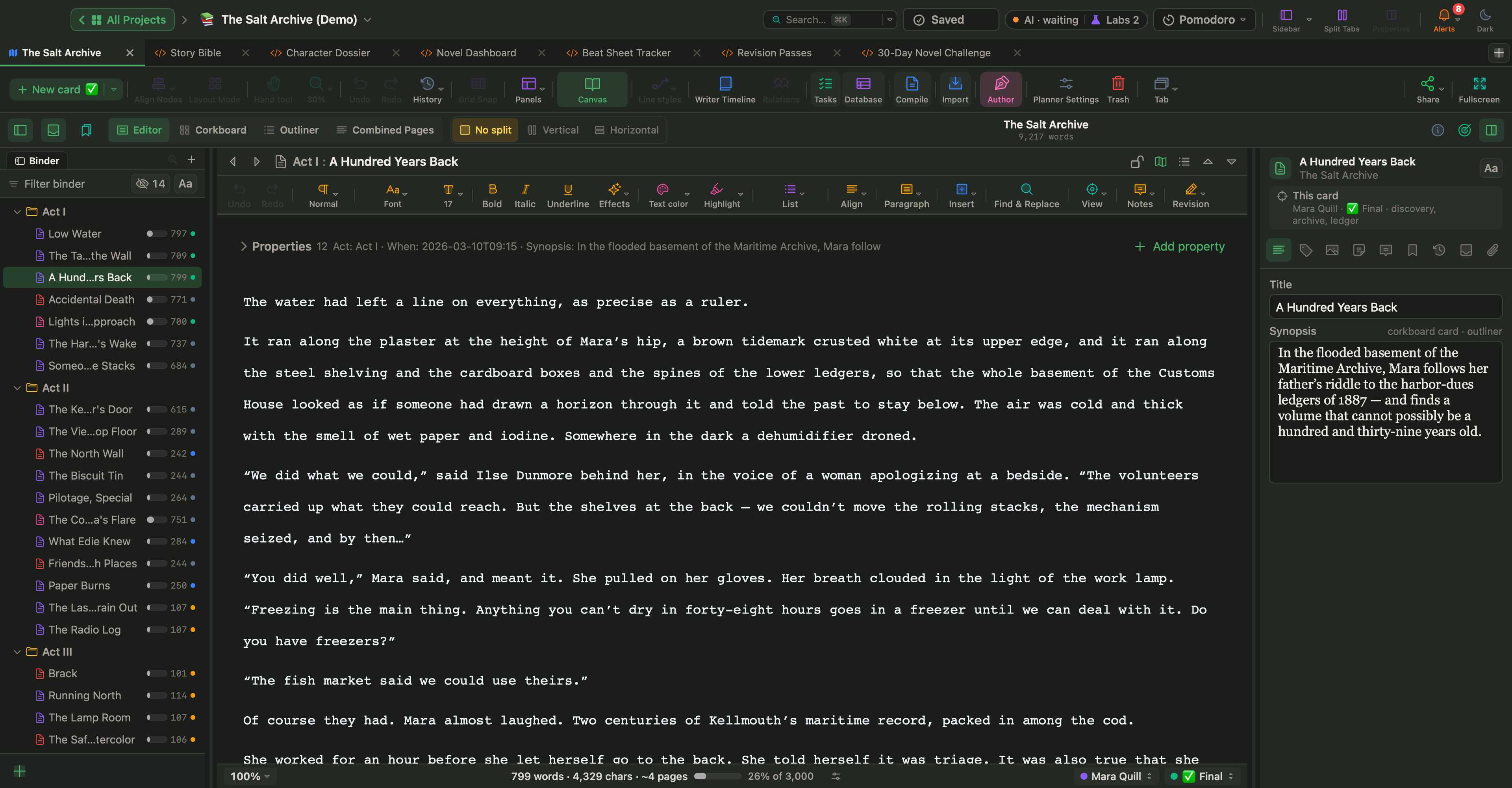
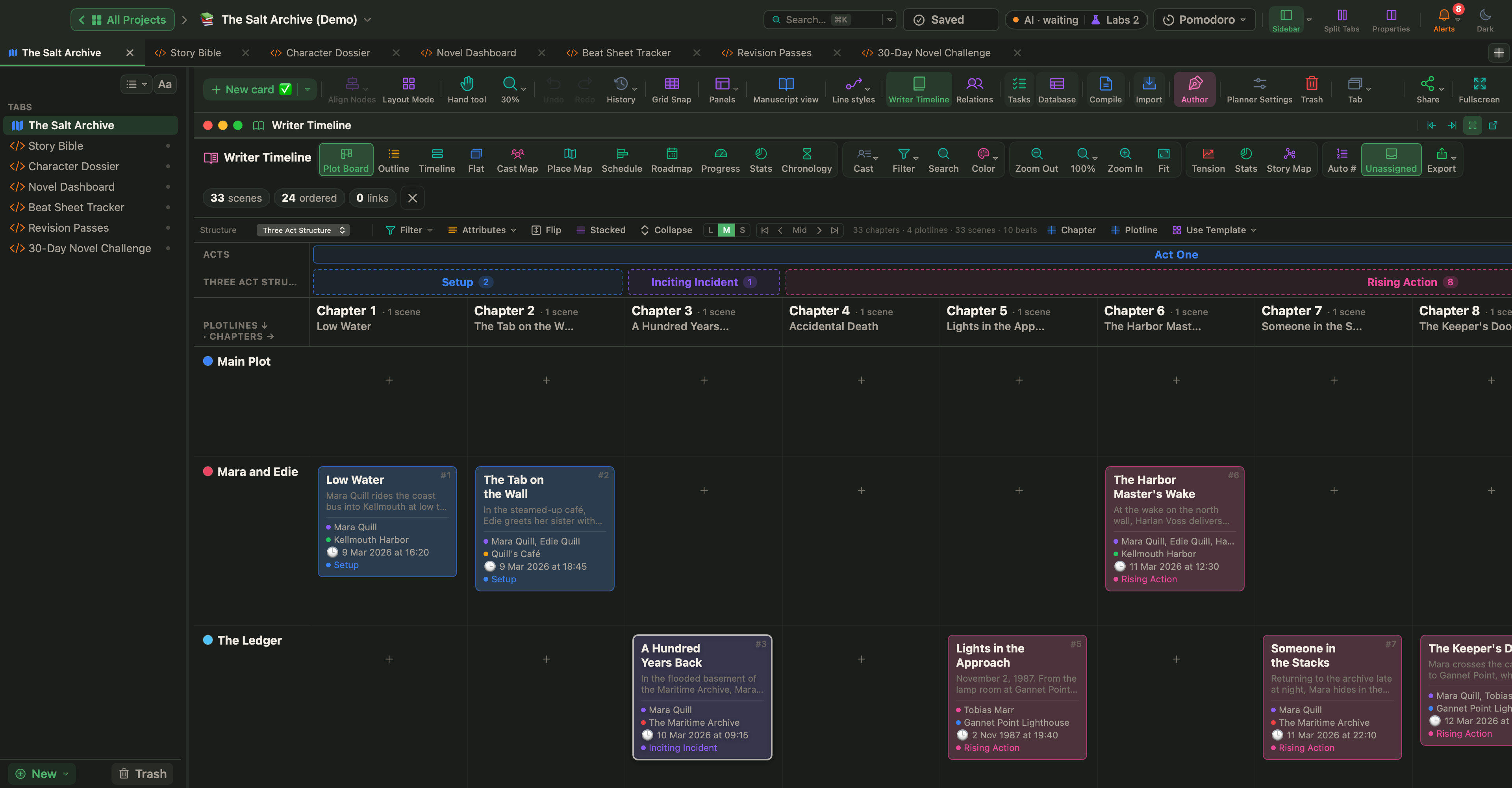
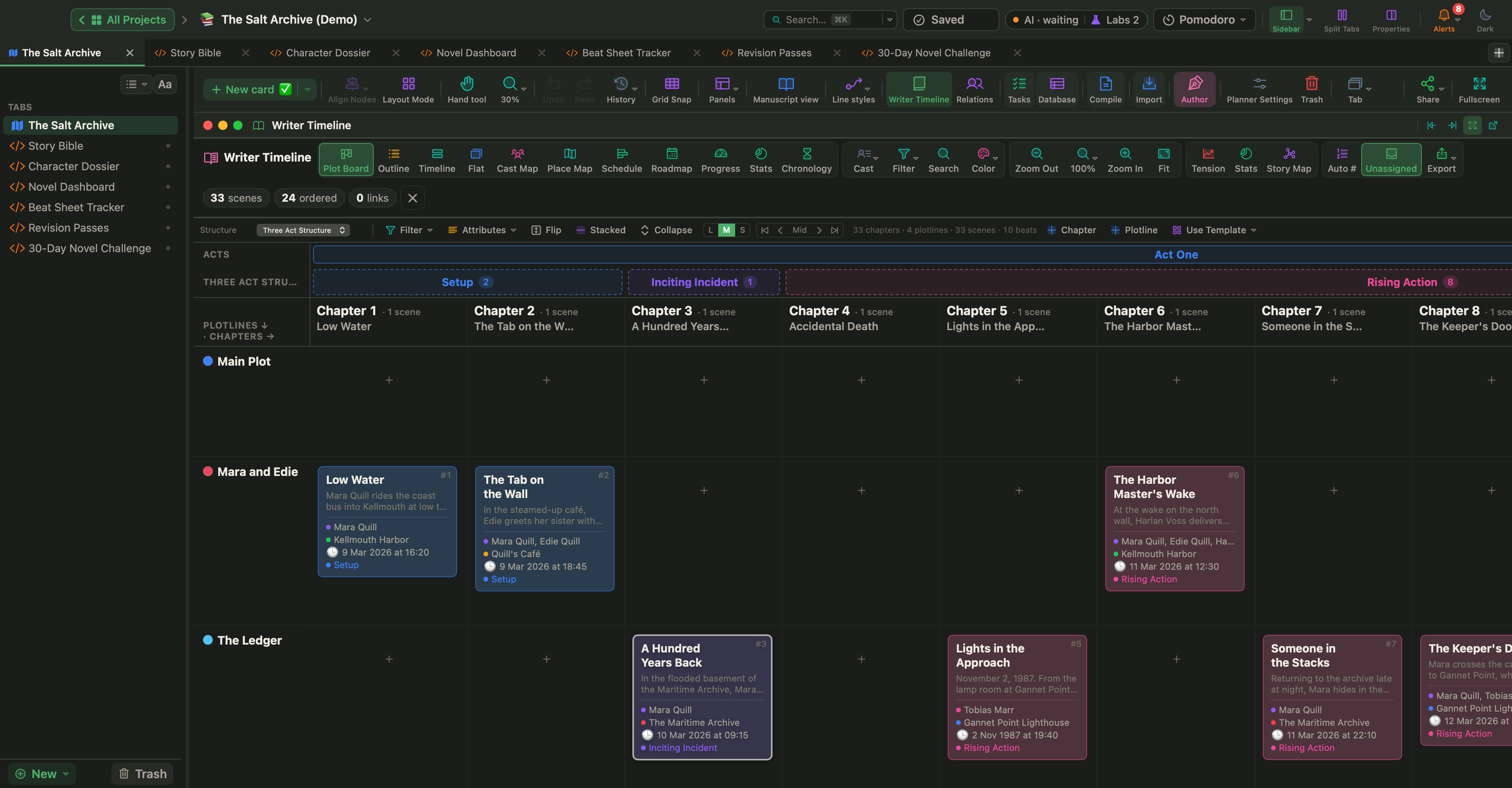
O WriterMorph tem doze temas embutidos:
| Tema | Estilo |
|---|---|
| Forest | O tema escuro padrão |
| Slate | Escuro, cinza-azulado |
| Cream | O tema claro padrão |
| Greyscale | Tudo em tons de cinza |
| Monochrome | Preto e branco puros |
| E-ink | Aspecto de papel, preto sobre cinza |
| Terminal Green, Terminal Blue, Terminal White, Terminal Red | Visual retrô de tela de fósforo |
| Paper | Papel quente e tinta marrom |
| Blueprint | Linhas brancas sobre azul de planta técnica |
A maioria dos temas vem numa versão clara e numa escura.
- Escolha um tema em WriterMorph › Aparência.
- Seguir Aparência do macOS acompanha o modo claro ou escuro do sistema.
- Alternar Claro / Escuro (⌥⇧⌘L) troca na hora. A barra superior também tem um botão claro/escuro.
Designer de Temas
Em Ajustes › Aparência › Designer de Temas, você pode criar um tema Personalizado editando nove cores: fundos, bordas, três cores de texto e a cor de destaque. Também pode definir a fonte e a cor de texto padrão do editor. Salve o tema com Gerenciar… › Salvar Tema… e alterne entre os temas salvos em WriterMorph › Tema.
Tamanho do texto e da interface
- Tamanho da fonte de menus e painéis, no Designer de Temas, ajusta a escala do texto da interface de 0,9× a 1,3×.
- Tamanho do texto do painel lateral ajusta o texto do Fichário, da estrutura de tópicos e do Inspetor.
- Painéis individuais, como o Fichário, a Estrutura de tópicos, o Inspetor e a Barra lateral, têm os próprios tamanhos de texto em Ajustes › Aparência, e muitos painéis têm um menu Aa.
- O zoom do texto do editor (⌘> e ⌘<) só muda a aparência do texto na tela, nunca o documento.
Padrões do editor
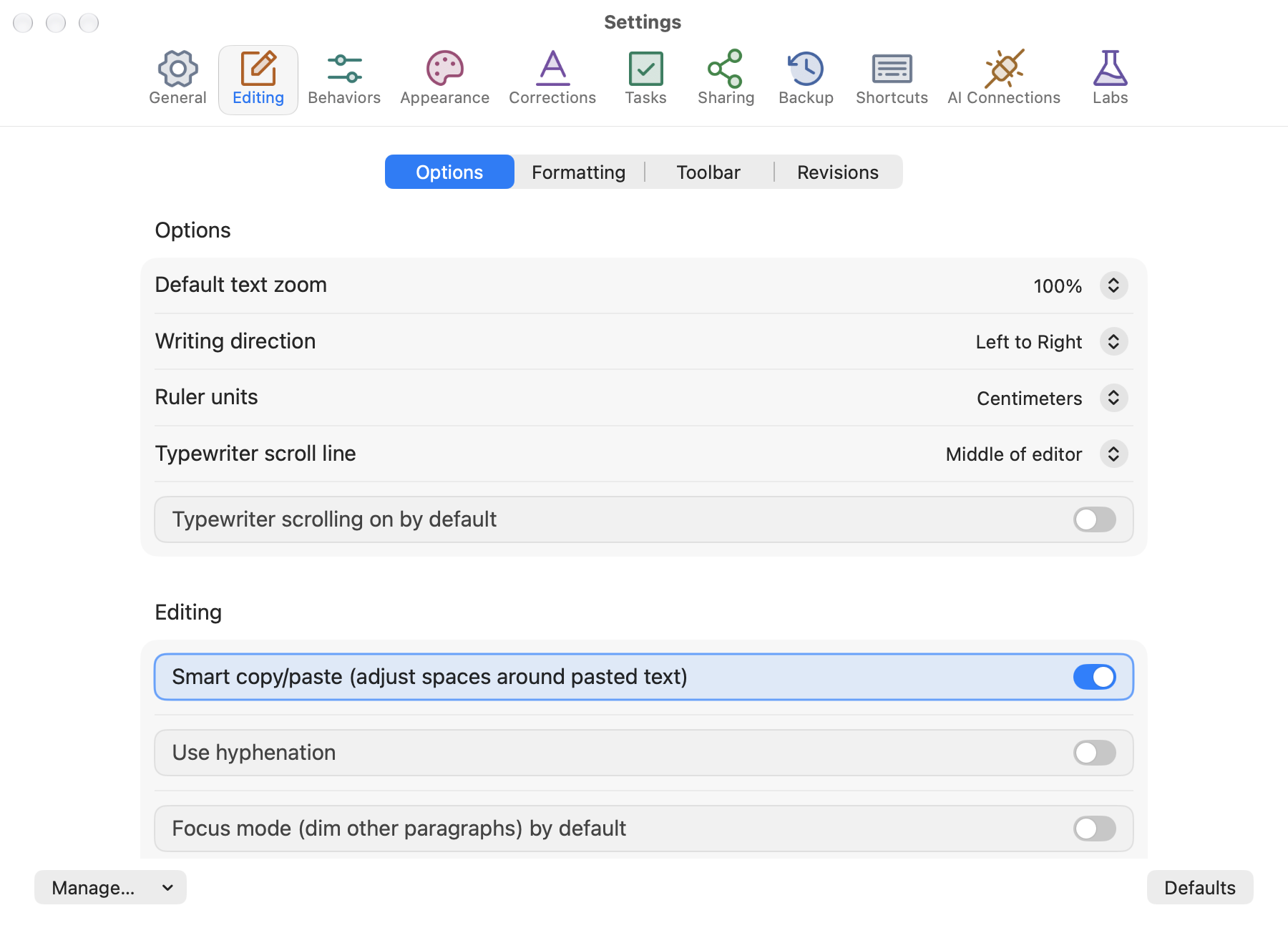
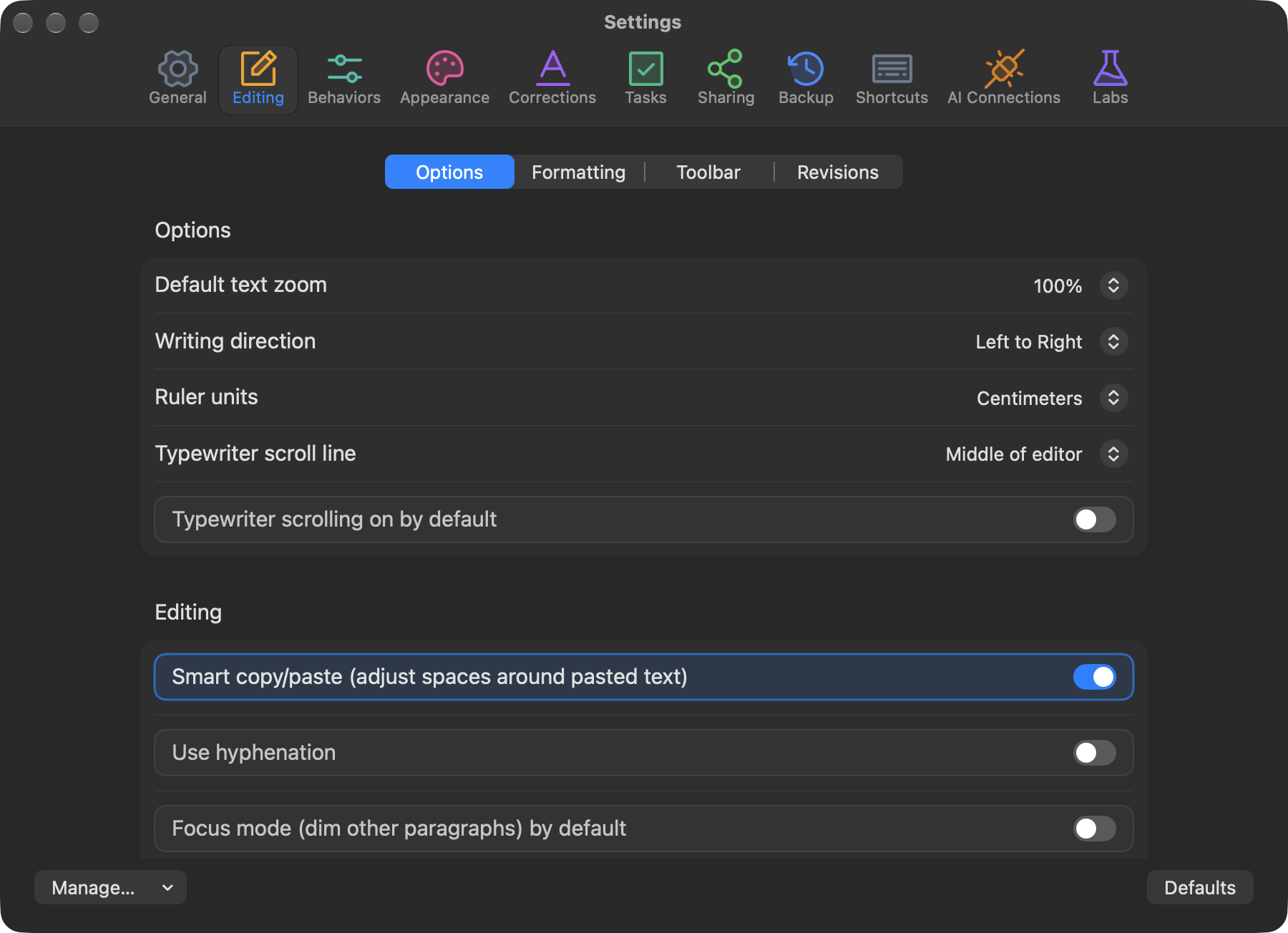
Ajustes › Edição tem quatro seções:
- Opções: zoom padrão, unidades da régua, rolagem de máquina de escrever e a posição da linha, modo foco, capitular, números de linha, “Papel claro mesmo no modo escuro”, o bloco de propriedades (visível, recolhido ou oculto), contagens ao vivo e o layout de página para novos editores.
- Formatação: fonte, tamanho, alinhamento, espaçamento entre linhas e recuo da primeira linha padrão. Usar Formatação no Editor Atual aplica essas opções ao texto aberto.
- Barra de ferramentas: mostra, oculta e reordena os grupos da barra de ferramentas do editor.
- Revisões: a cor de cada nível de revisão e se as exclusões ficam riscadas em vez de removidas.
Barras de ferramentas e ícones
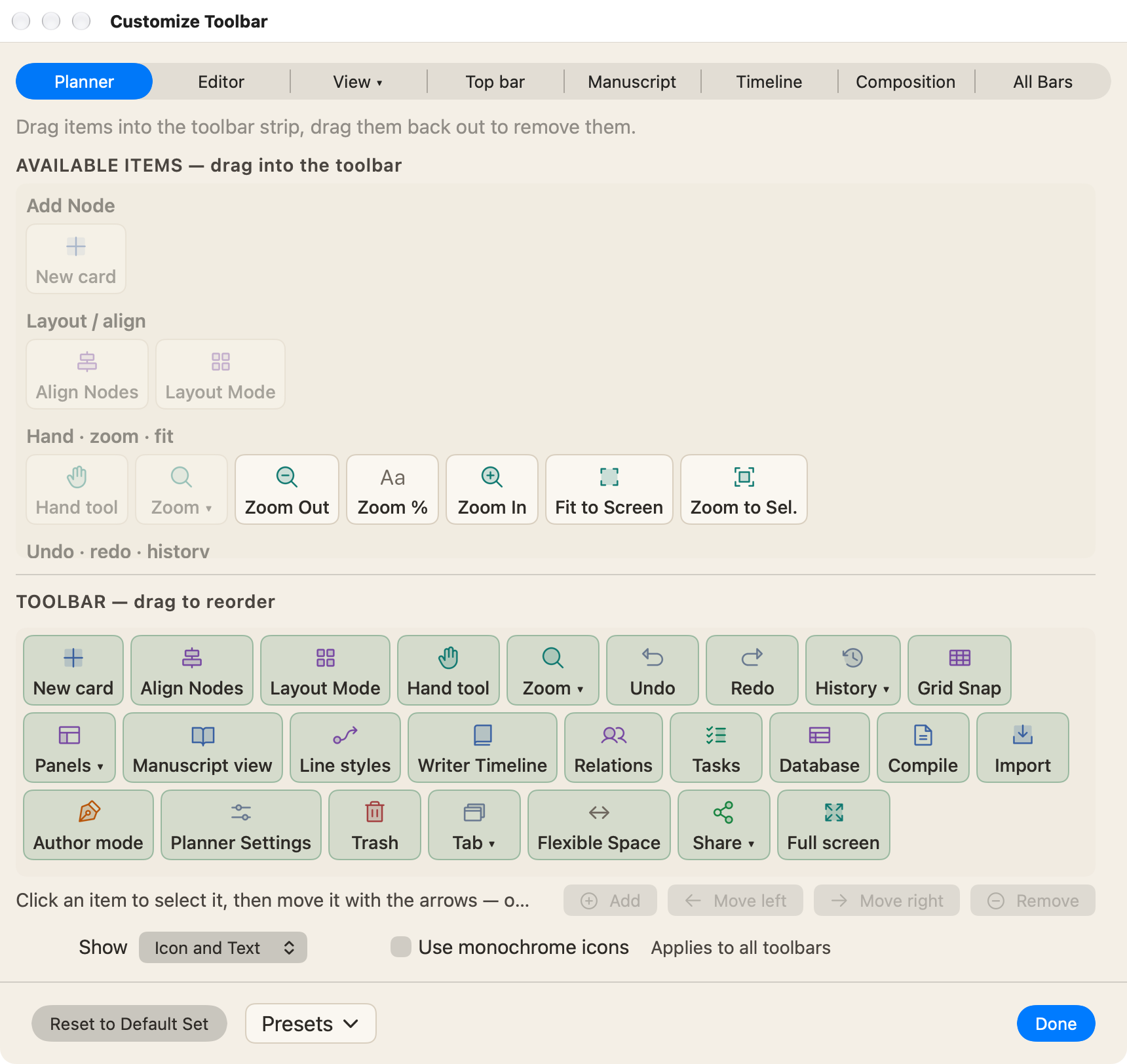
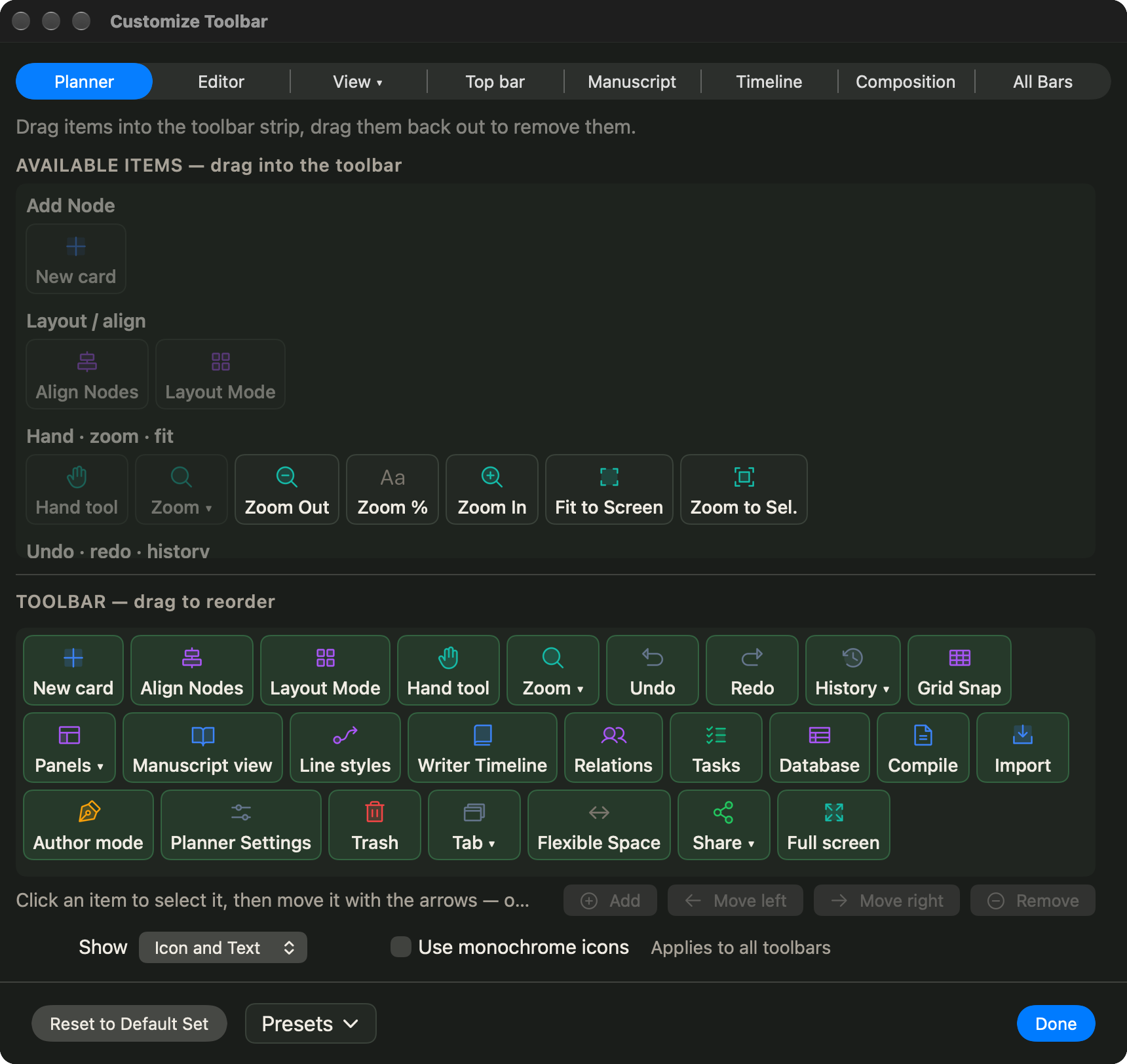
Clique com o botão direito em qualquer barra de ferramentas e escolha Ícone e Texto, Somente Ícone ou Somente Texto. Um só ajuste vale para todas as barras. Escolha Usar Ícones Monocromáticos para ícones de uma só cor, ou Personalizar Barra de Ferramentas… para mostrar, ocultar e reordenar os itens de cada barra.
Para os tipos de ficha, você pode escolher emoji, SF Symbols ou ícones dos conjuntos incluídos Line, Lucide e Phosphor, ou importar seus próprios ícones em SVG ou PNG (Ajustes › Geral › Ícones).
Comportamento da tela
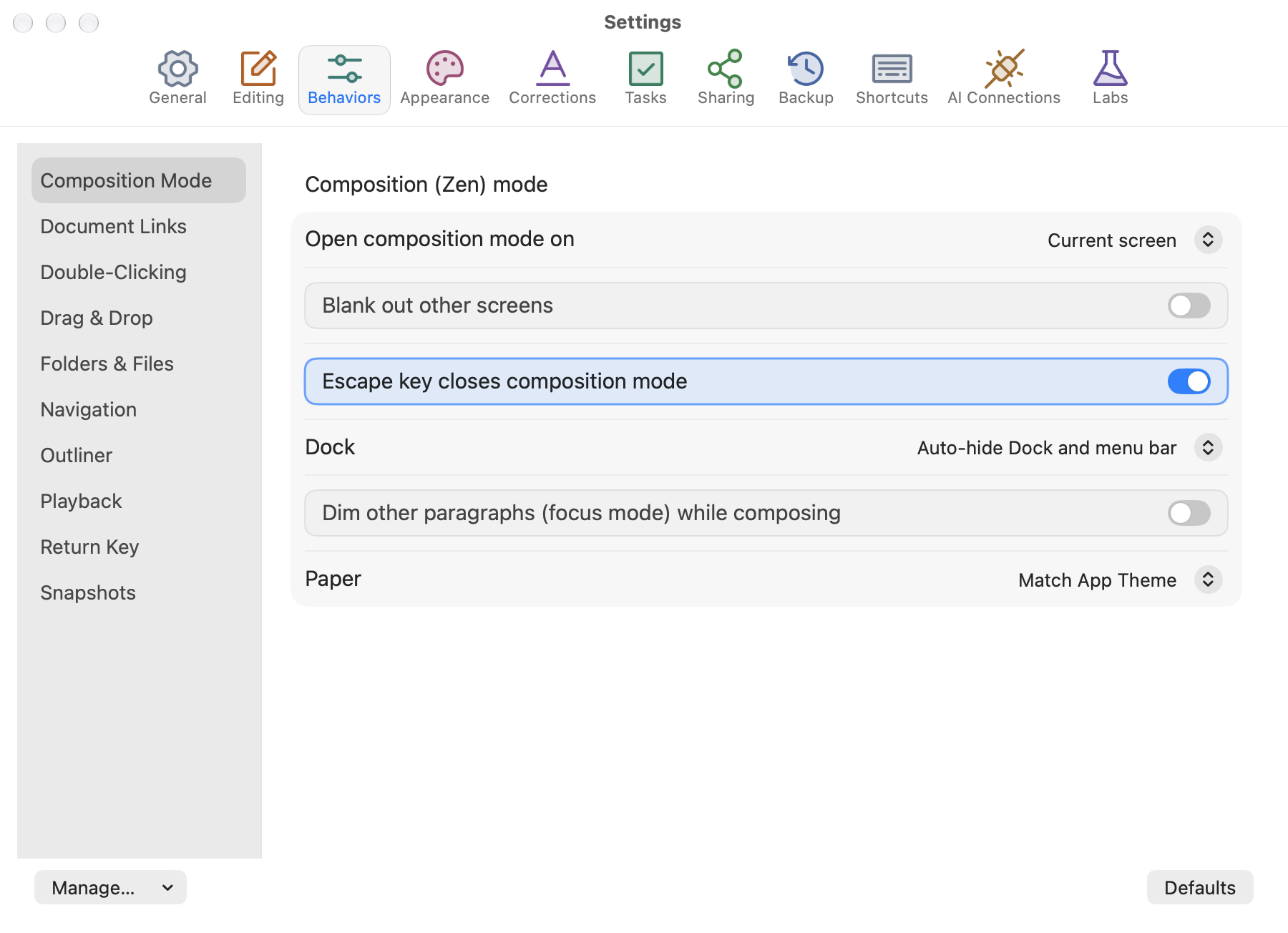
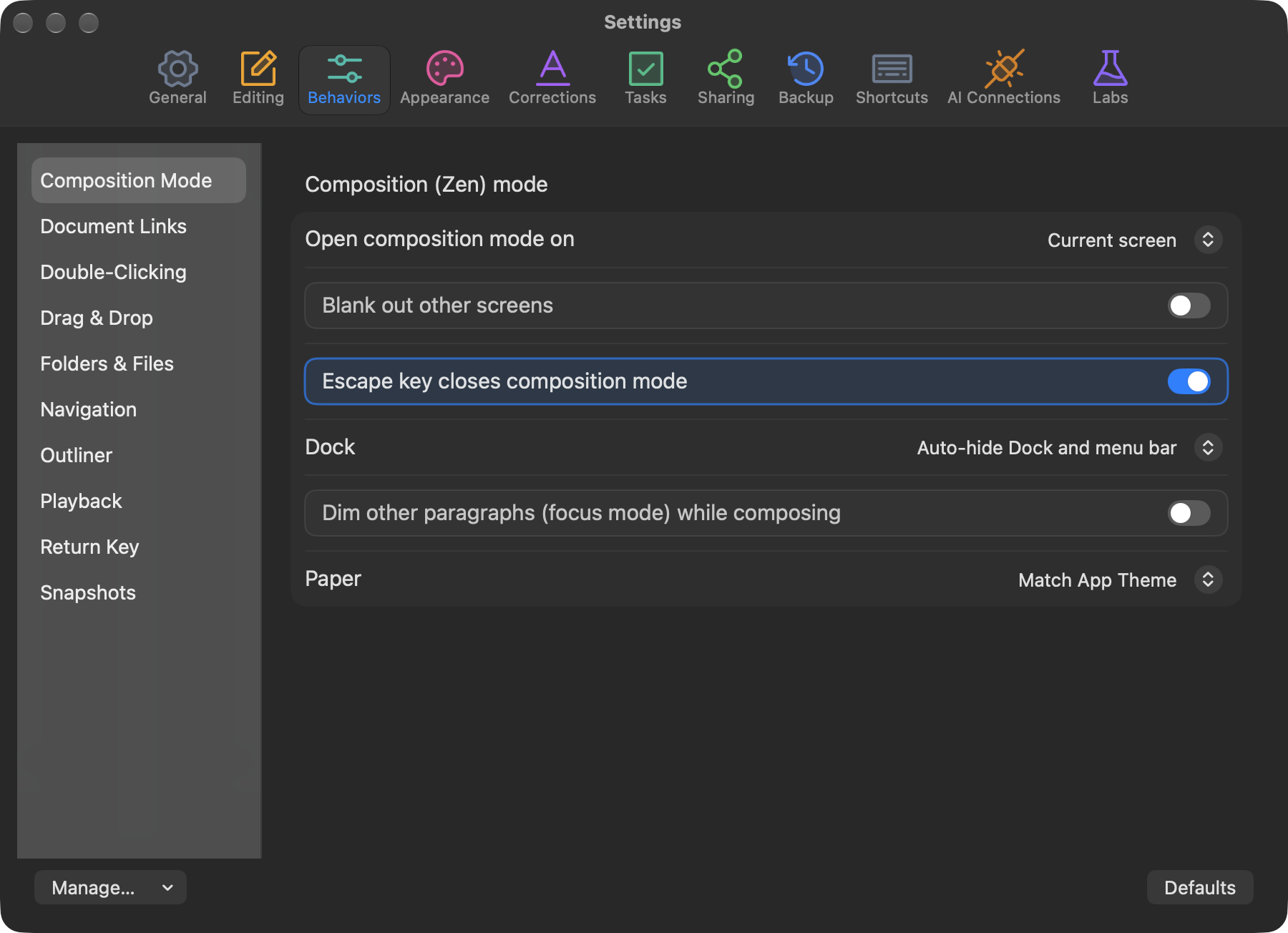
Em Ajustes › Comportamentos, escolha:
- se arrastar numa área vazia da tela desloca a vista ou seleciona (mantenha ⇧ ou ⌥ pressionada para a outra opção),
- se a roda do mouse aplica zoom ou desloca a vista,
- se a rolagem com dois dedos no trackpad desloca a vista ou aplica zoom.
Manter a barra de espaço pressionada para deslocar, arrastar com o botão do meio e pinçar para zoom sempre funcionam.
Comportamentos também cobre o Modo Composição (qual tela, escurecer as outras telas, se Esc o fecha), o clique duplo, arrastar e soltar, novas pastas e arquivos, a tecla Return e os instantâneos.
Geral
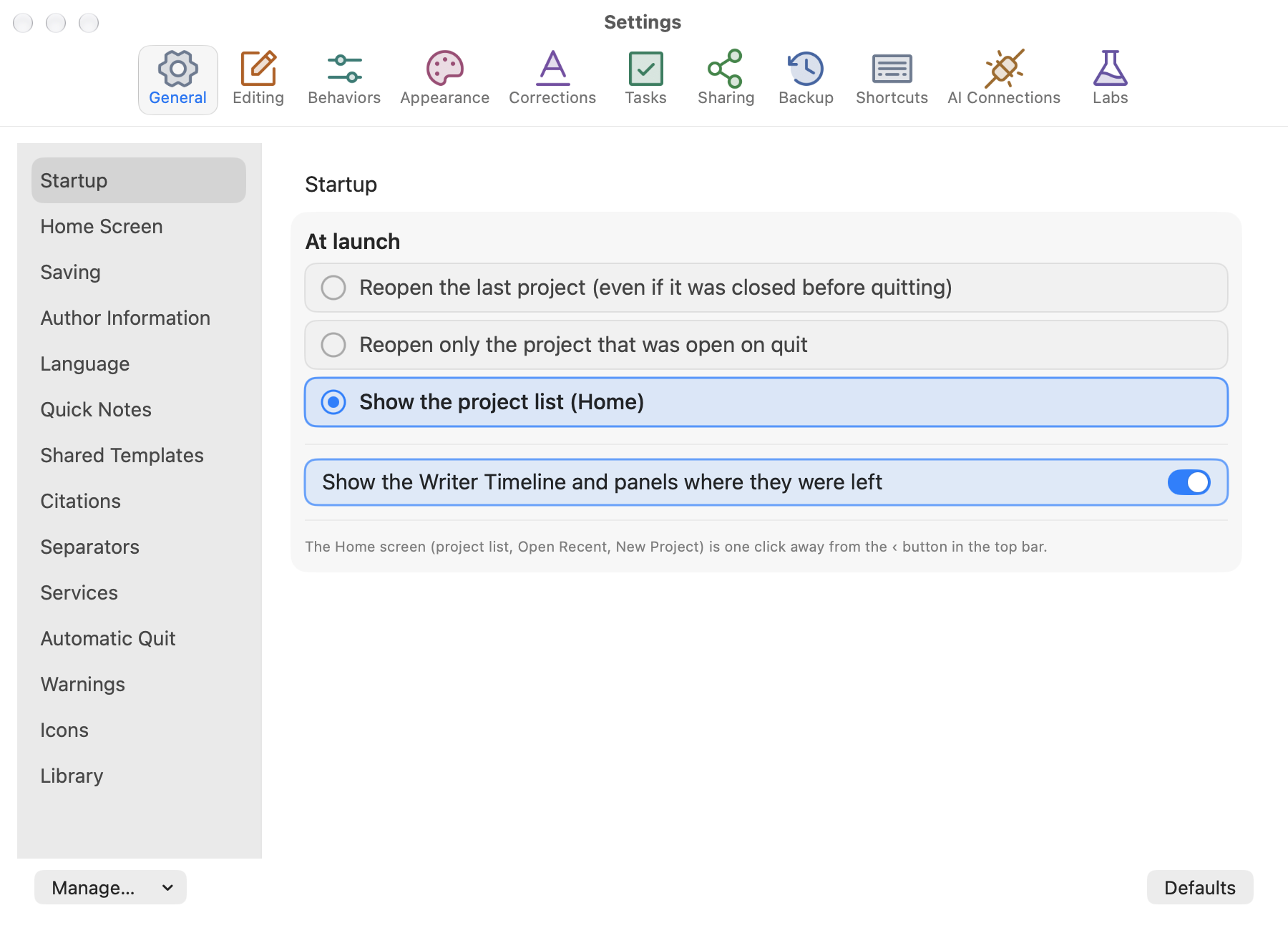
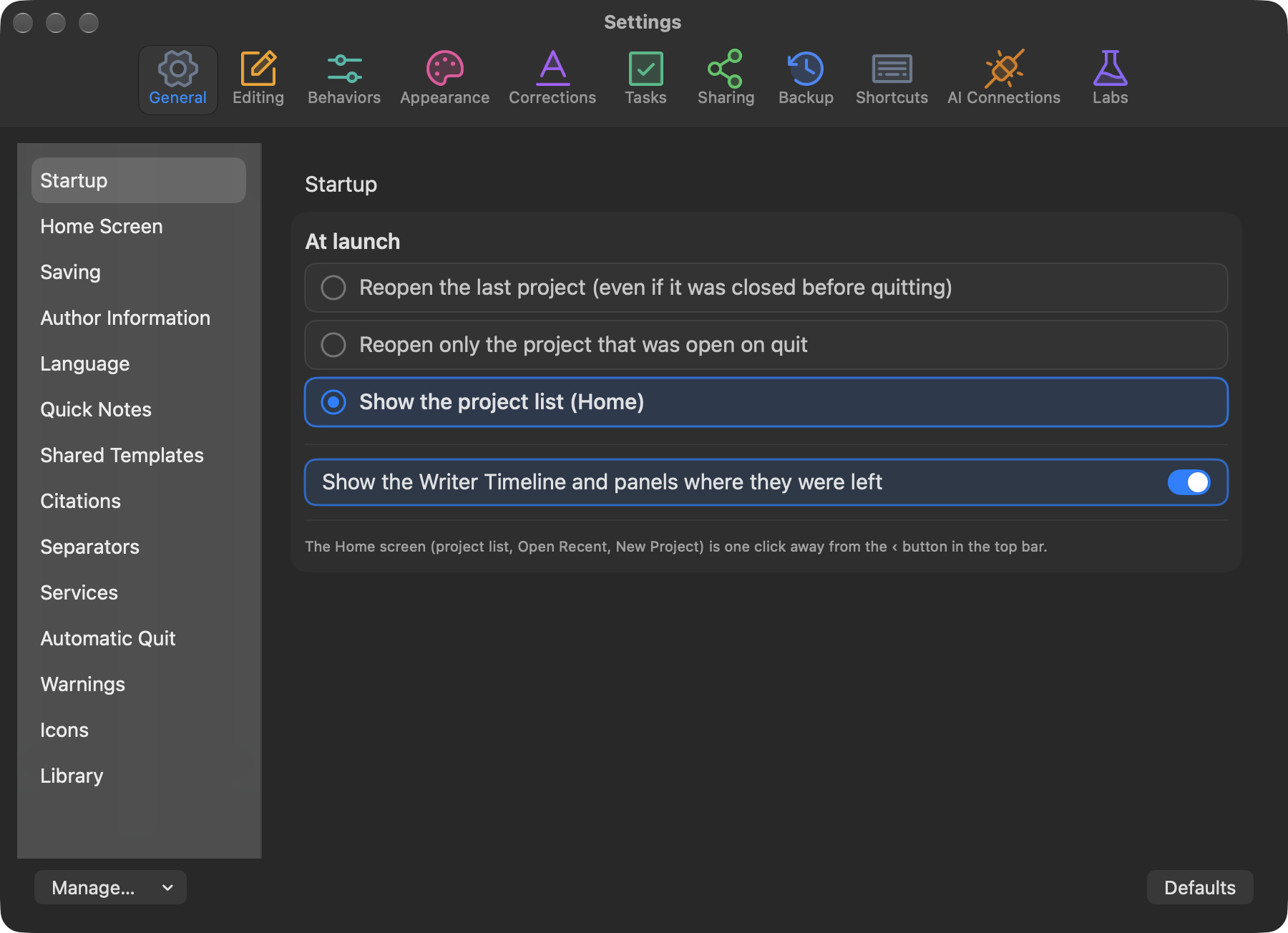
Ajustes › Geral inclui:
- Inicialização: reabrir o último projeto ou mostrar a Tela inicial.
- Tela inicial: quais estatísticas de escrita mostrar.
- Salvamento: o intervalo do salvamento automático e os instantâneos e backups feitos ao salvar.
- Informações do Autor: seu nome, pseudônimo e endereço, usados nas páginas de título do manuscrito e na compilação.
- Idioma: o idioma da verificação ortográfica.
- Notas rápidas: a pasta das notas e o tamanho da fonte.
- Modelos Compartilhados: uma pasta de modelos de documento.
- Citações: seu app de gerenciamento de bibliografia (como Zotero, Bookends ou EndNote), usado por Inserir › Citação do Gerenciador de Bibliografia….
- Encerramento Automático: encerrar o app depois de um período de inatividade.
- Biblioteca: onde seus projetos ficam, o iCloud Drive e as opções de contagem de palavras.
Correções
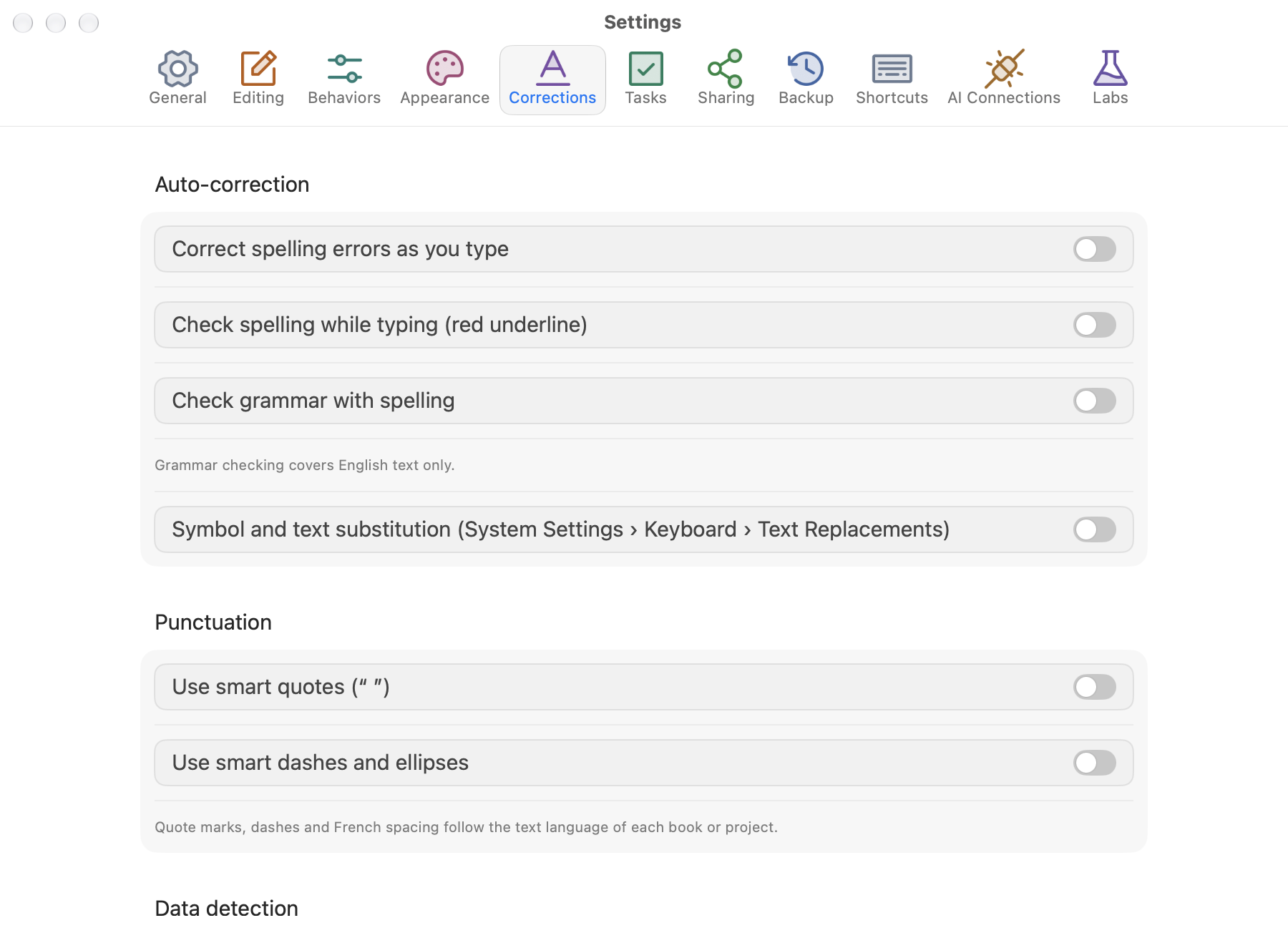
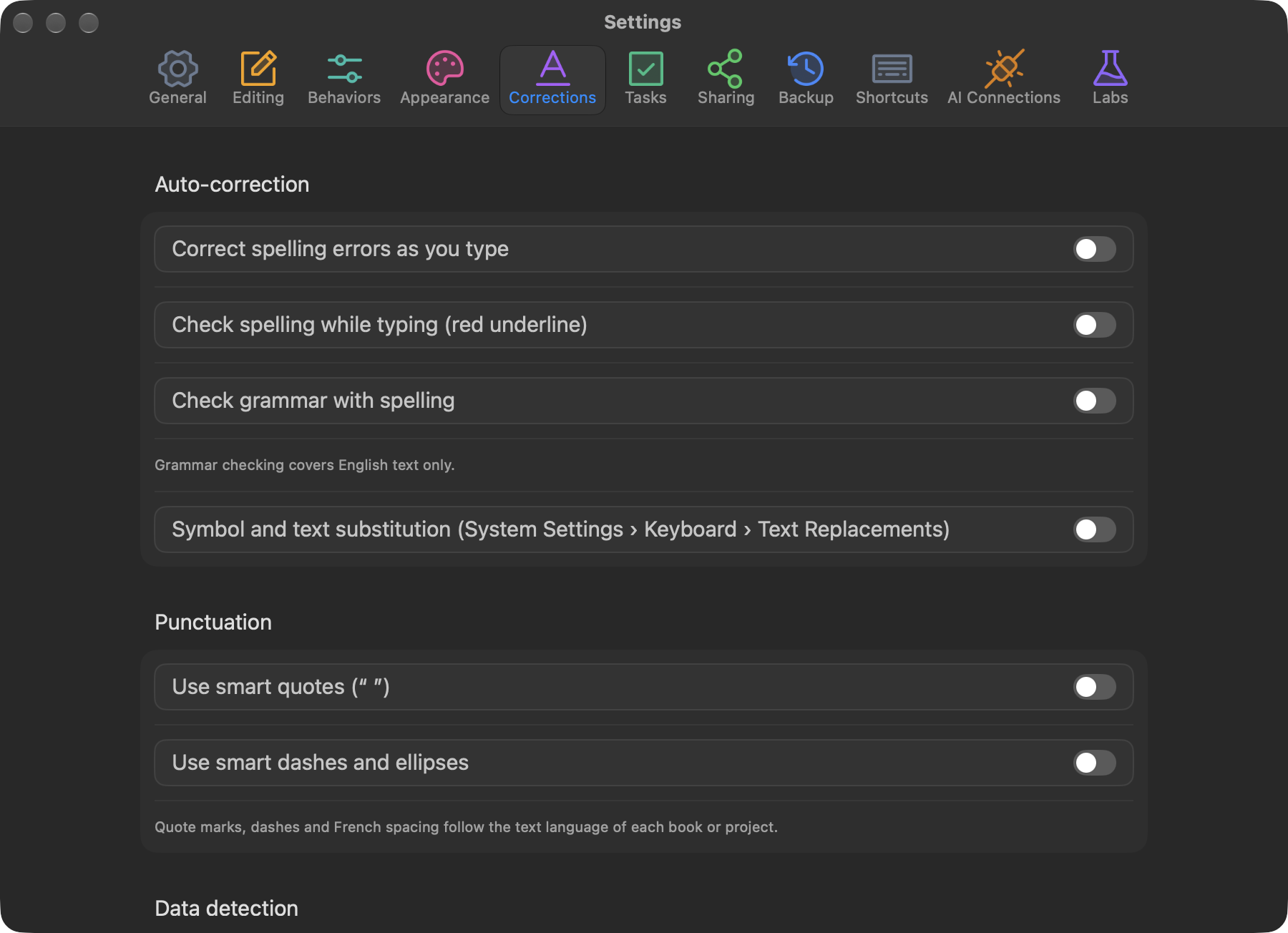
Verificação ortográfica e gramatical, aspas e travessões inteligentes, detecção de links e dados e preenchimento automático. Abrir Ajustes de Texto do Sistema… abre os ajustes correspondentes do macOS.
Compartilhamento
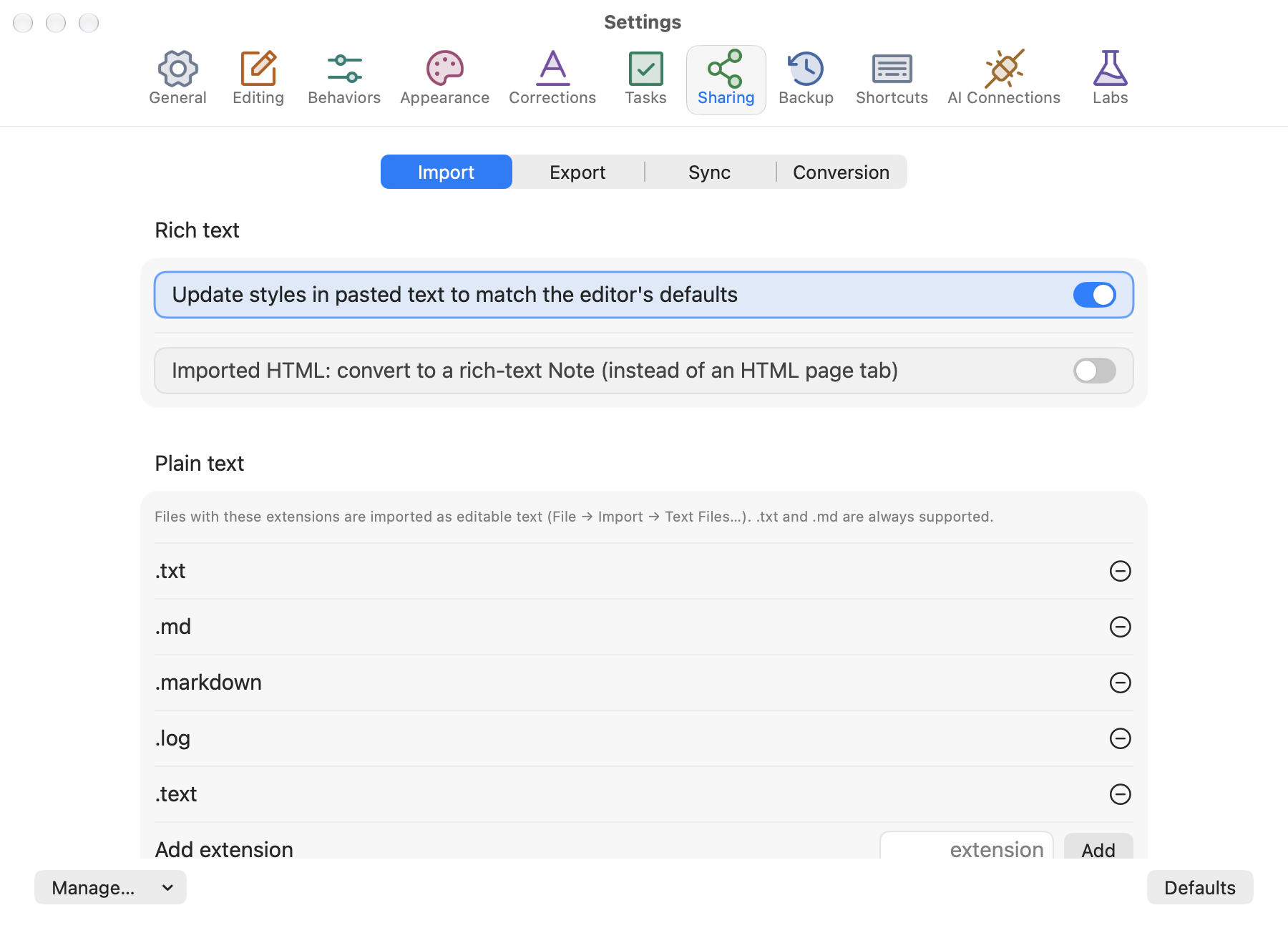
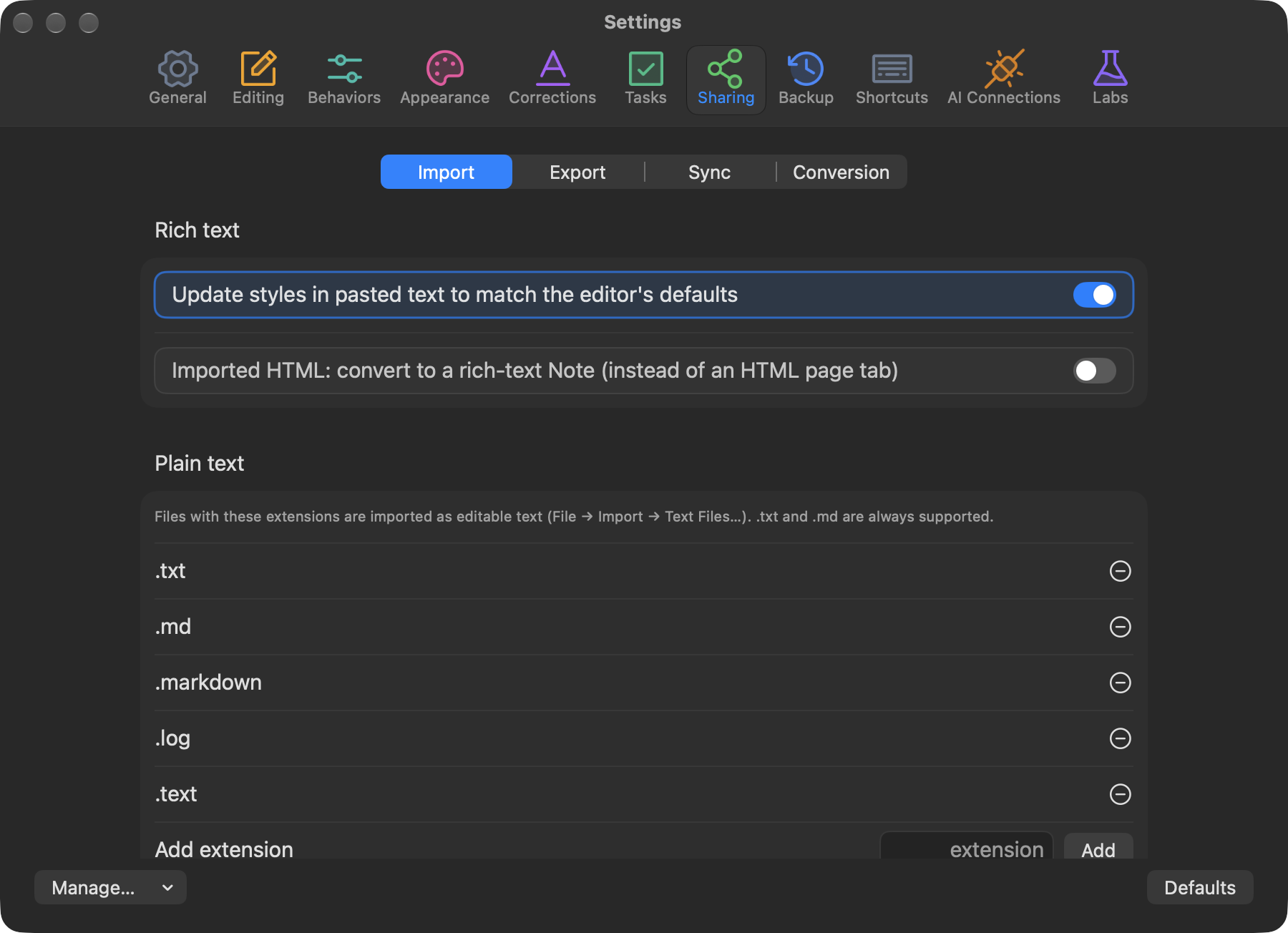
- Importar: opções para texto formatado e os tipos de arquivo de texto simples aceitos.
- Exportar: o autor, a predefinição e o formato padrão da compilação, se os arquivos compilados devem ser mostrados no Finder, e opções de tamanho de página, HTML e qualidade de imagem nas exportações.
- Sincronizar: a pasta externa de sincronização.
Labs


Ajustes › Labs reúne recursos que ainda estão tomando forma. Cada um vem desativado por padrão.
- Live Pages: páginas HTML que funcionam como pequenos apps. Veja Live Pages.
- Bancos de dados: tipos de ficha como bancos de dados, com as visualizações Tabela, Galeria, Quadro e Calendário. Veja Bancos de dados e fichas de dados.
- Arquivos do projeto: Guardar páginas HTML grandes como arquivos separados, para um arquivo de projeto menor e uma sincronização mais rápida com o iCloud. Ative só quando todos os Macs que você usa tiverem a versão atual.
Notas rápidas
Janela › Notas rápidas (⇧⌘⏎) abre um pequeno bloco de notas flutuante que funciona em todos os projetos. Cada nota é um arquivo de texto simples. Enviar para o Projeto transforma uma nota numa nova aba ou a anexa à ficha selecionada.