 WriterMorph

Ayuda › Proyectos y datos
Todos los temas de ayuda
Ajustes y personalización
Elige un tema, diseña tus propios colores, ajusta el tamaño del texto, personaliza las barras de herramientas y los iconos, y decide cómo guarda, edita y se comporta WriterMorph.
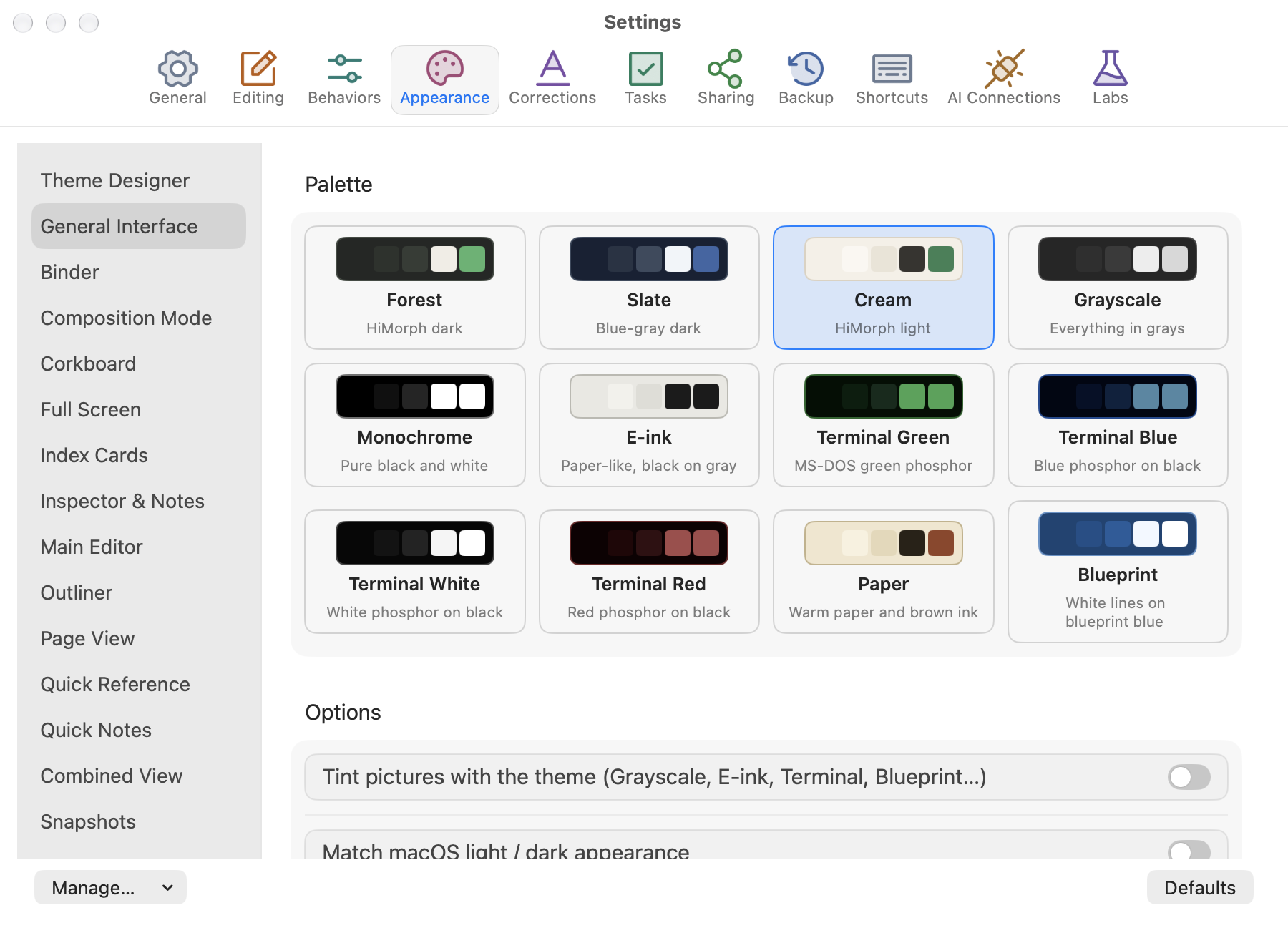
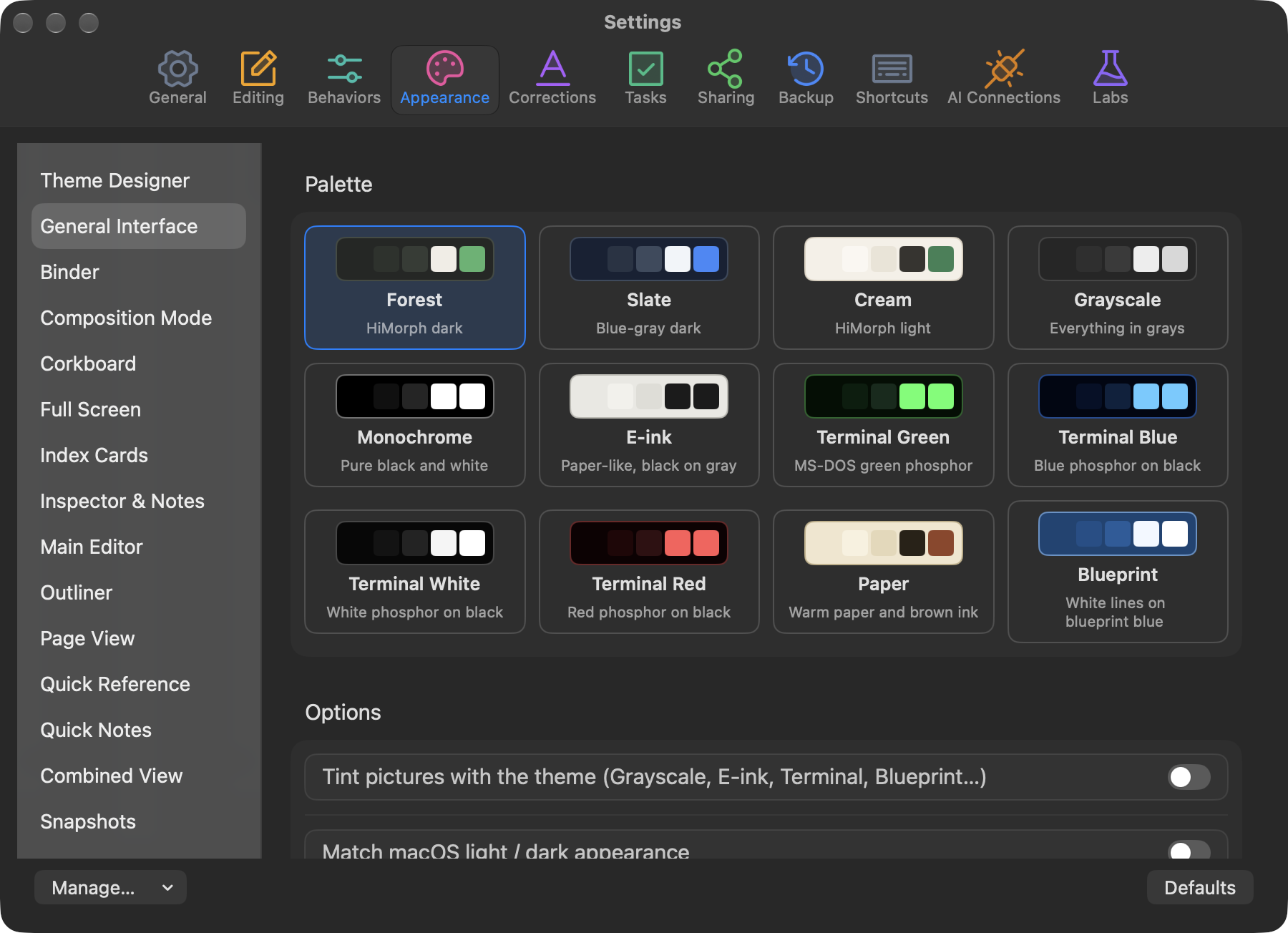
Abre WriterMorph › Ajustes… (⌘,). Las pestañas principales de los Ajustes son:
General · Edición · Comportamientos · Apariencia · Correcciones · Tareas · Compartir · Copia de seguridad · Atajos
La mayoría de las pestañas tienen un botón Valores predeterminados que restablece solo esa pestaña, y un menú Gestionar… para guardar y cargar como archivos preajustes de ajustes y temas.
También hay ajustes propios de cada proyecto en Proyecto › Ajustes del proyecto… (⌥⌘,): el lienzo, las conexiones, los tipos de tarjeta, las propiedades, las etiquetas, los estados, los ajustes de tareas y las herramientas de la historia. Se guardan automáticamente.
Temas
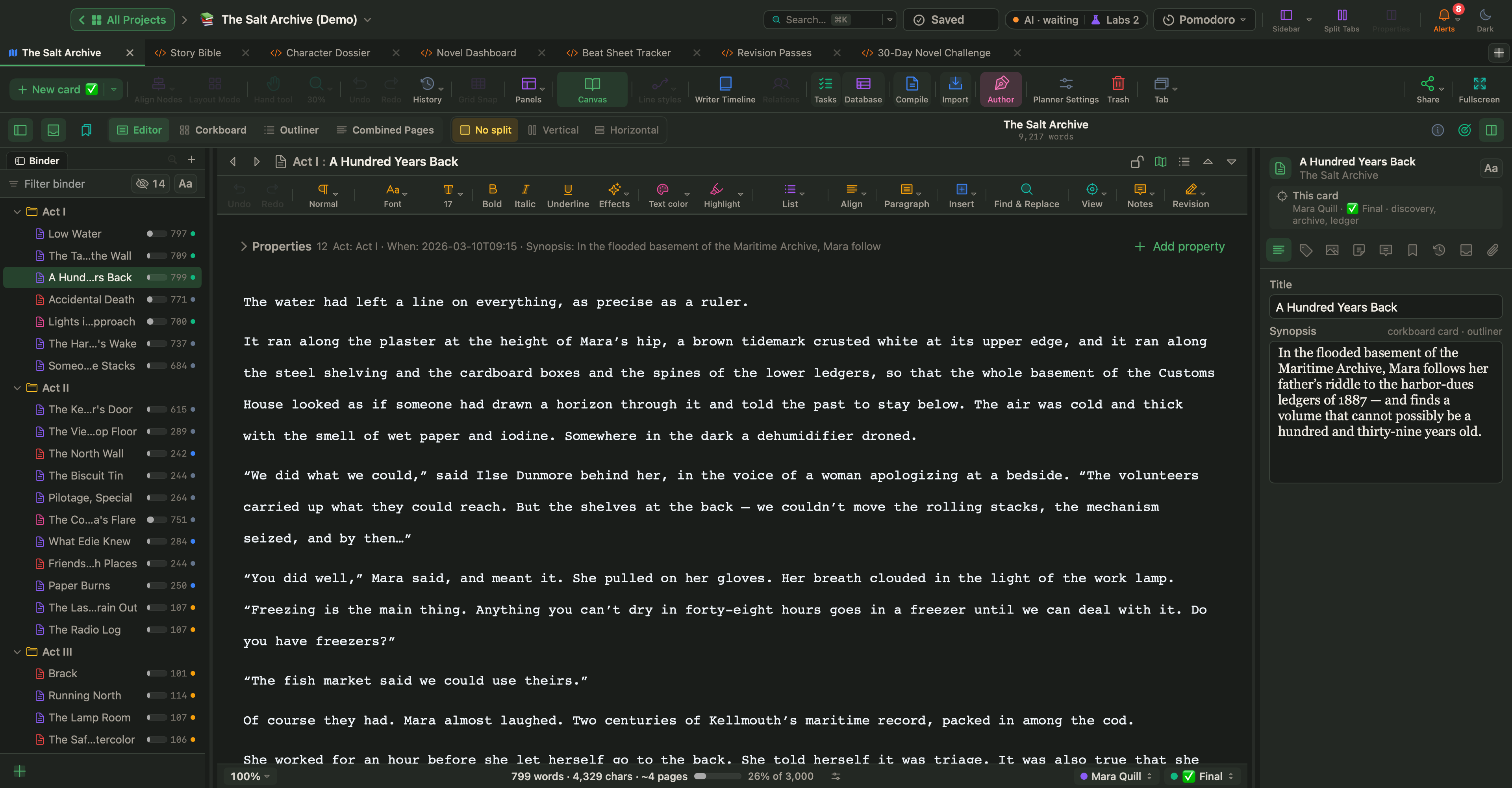
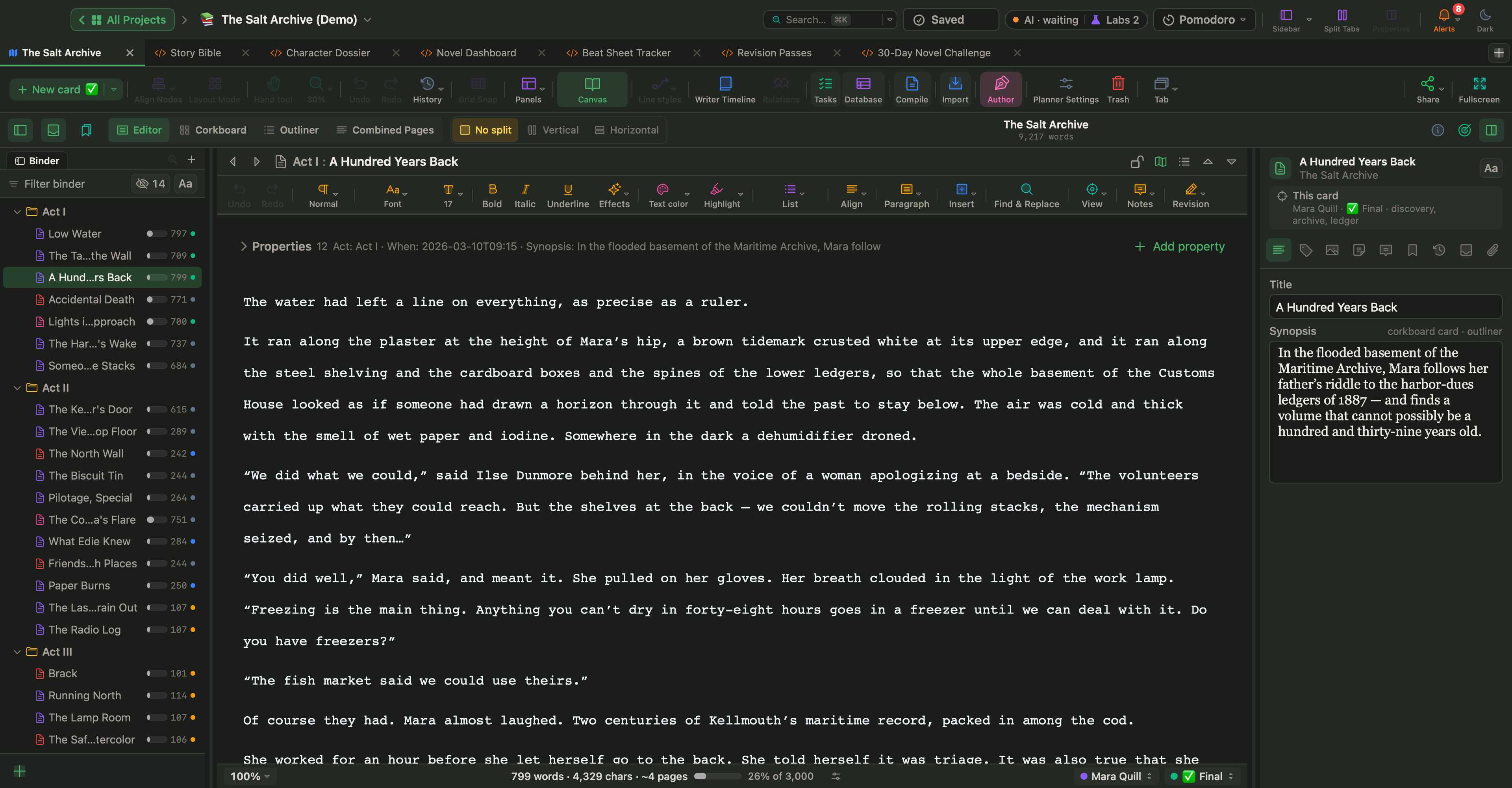
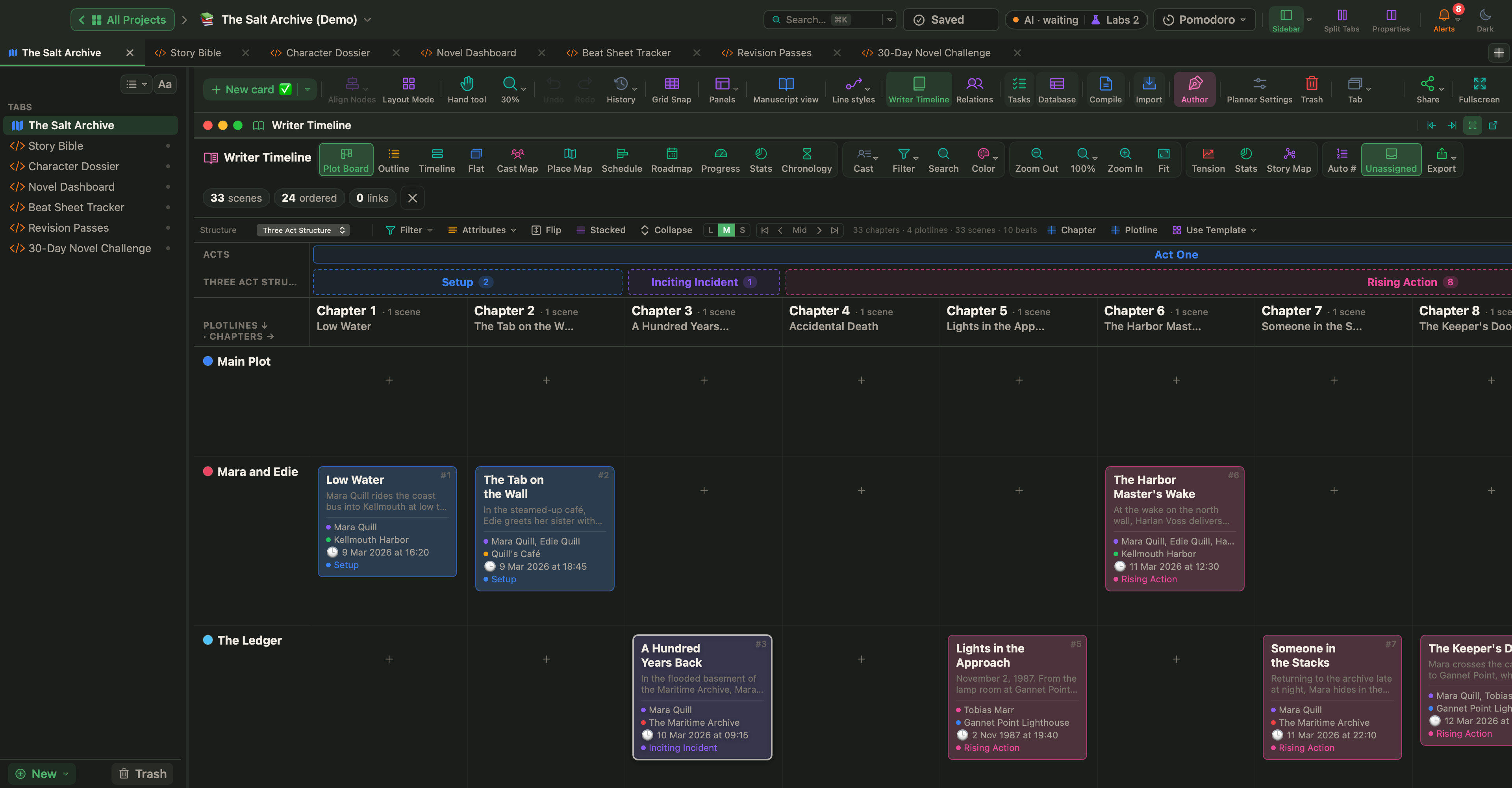
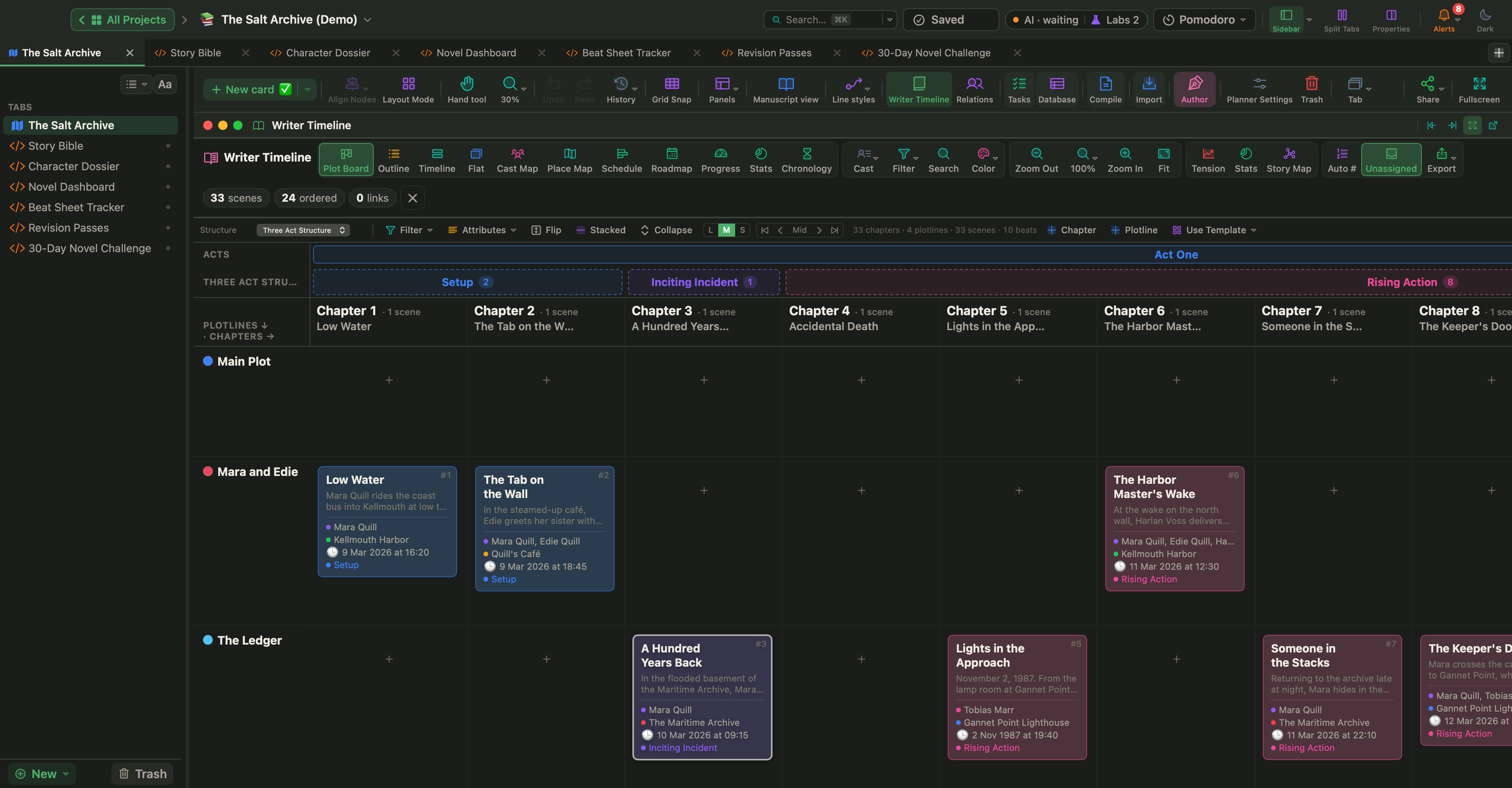
WriterMorph trae doce temas integrados (sus nombres aparecen en inglés en la app):
| Tema | Carácter |
|---|---|
| Forest | El tema oscuro predeterminado |
| Slate | Oscuro, gris azulado |
| Cream | El tema claro predeterminado |
| Greyscale | Todo en grises |
| Monochrome | Blanco y negro puros |
| E-ink | Como el papel, negro sobre gris |
| Terminal Green, Terminal Blue, Terminal White, Terminal Red | Aspecto retro de pantalla de fósforo |
| Paper | Papel cálido y tinta marrón |
| Blueprint | Líneas blancas sobre azul de plano |
La mayoría de los temas tienen una versión clara y otra oscura.
- Elige un tema en WriterMorph › Apariencia.
- Igualar a la apariencia de macOS sigue el modo claro u oscuro del sistema.
- Alternar claro / oscuro (⌥⇧⌘L) cambia al instante. La barra superior también tiene un botón claro/oscuro.
Diseñador de temas
En Ajustes › Apariencia › Diseñador de temas puedes crear un tema Personalizado editando nueve colores: fondos, bordes, tres colores de texto y el color de acento. También puedes fijar el tipo de letra y el color de texto predeterminados del editor. Guarda tu tema con Gestionar… › Guardar tema… y cambia entre los temas guardados desde WriterMorph › Tema.
Tamaño del texto y de la interfaz
- Tamaño de fuente de menús y paneles, en el Diseñador de temas, escala el texto de la interfaz de 0,9× a 1,3×.
- Tamaño de texto de los paneles laterales escala el texto del archivador, el esquema y el inspector.
- Paneles concretos como el archivador, el esquema, el Inspector y la barra lateral tienen sus propios tamaños de texto en Ajustes › Apariencia, y muchos paneles tienen un menú Aa.
- El zoom del texto del editor (⌘> y ⌘<) solo cambia cómo se ve el texto en pantalla, nunca el documento.
Valores predeterminados del editor
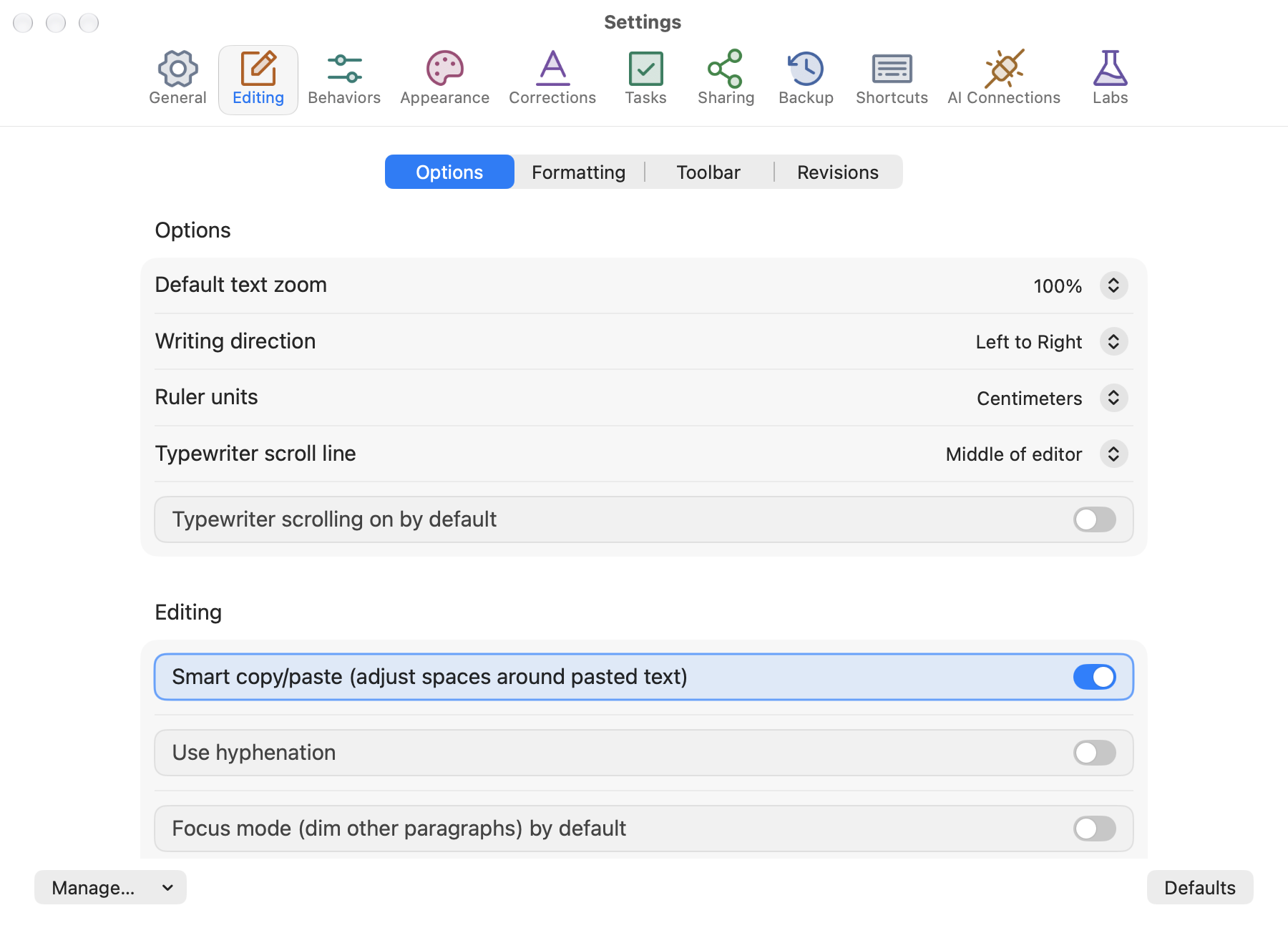
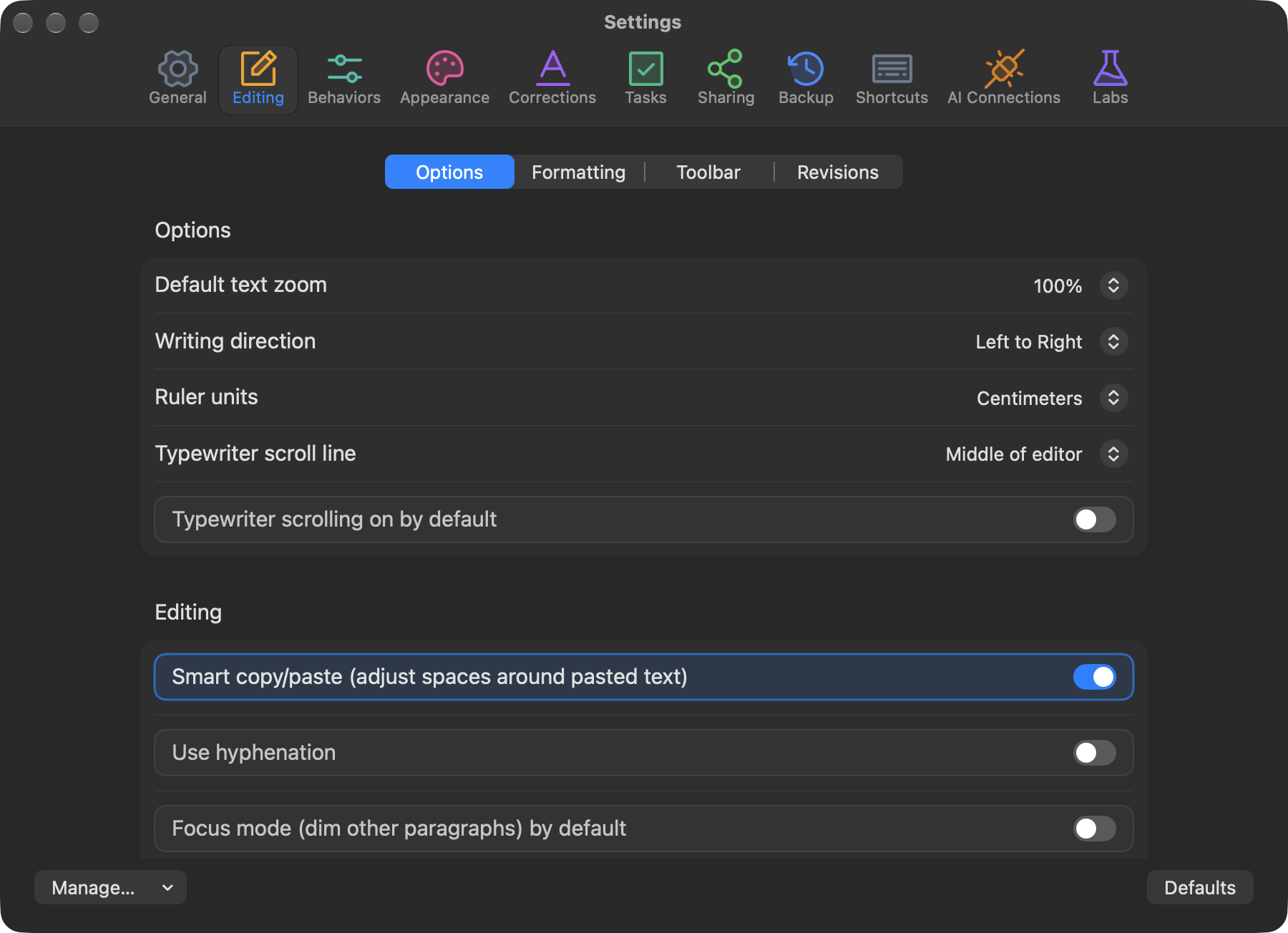
Ajustes › Edición tiene cuatro secciones:
- Opciones: el zoom predeterminado, las unidades de la regla, el desplazamiento de máquina de escribir y la posición de su línea, el modo enfoque, la letra capital, los números de línea, «Papel claro incluso en modo oscuro», el bloque de propiedades (visible, contraído u oculto), los recuentos en directo y el diseño de página de los editores nuevos.
- Formato: el tipo de letra, el tamaño, la alineación, el interlineado y la sangría de primera línea predeterminados. Usar el formato en el editor actual los aplica al texto abierto.
- Barra de herramientas: muestra, oculta y reordena los grupos de la barra de herramientas del editor.
- Revisiones: el color de cada nivel de revisión, y si lo eliminado se tacha en lugar de quitarse.
Barras de herramientas e iconos
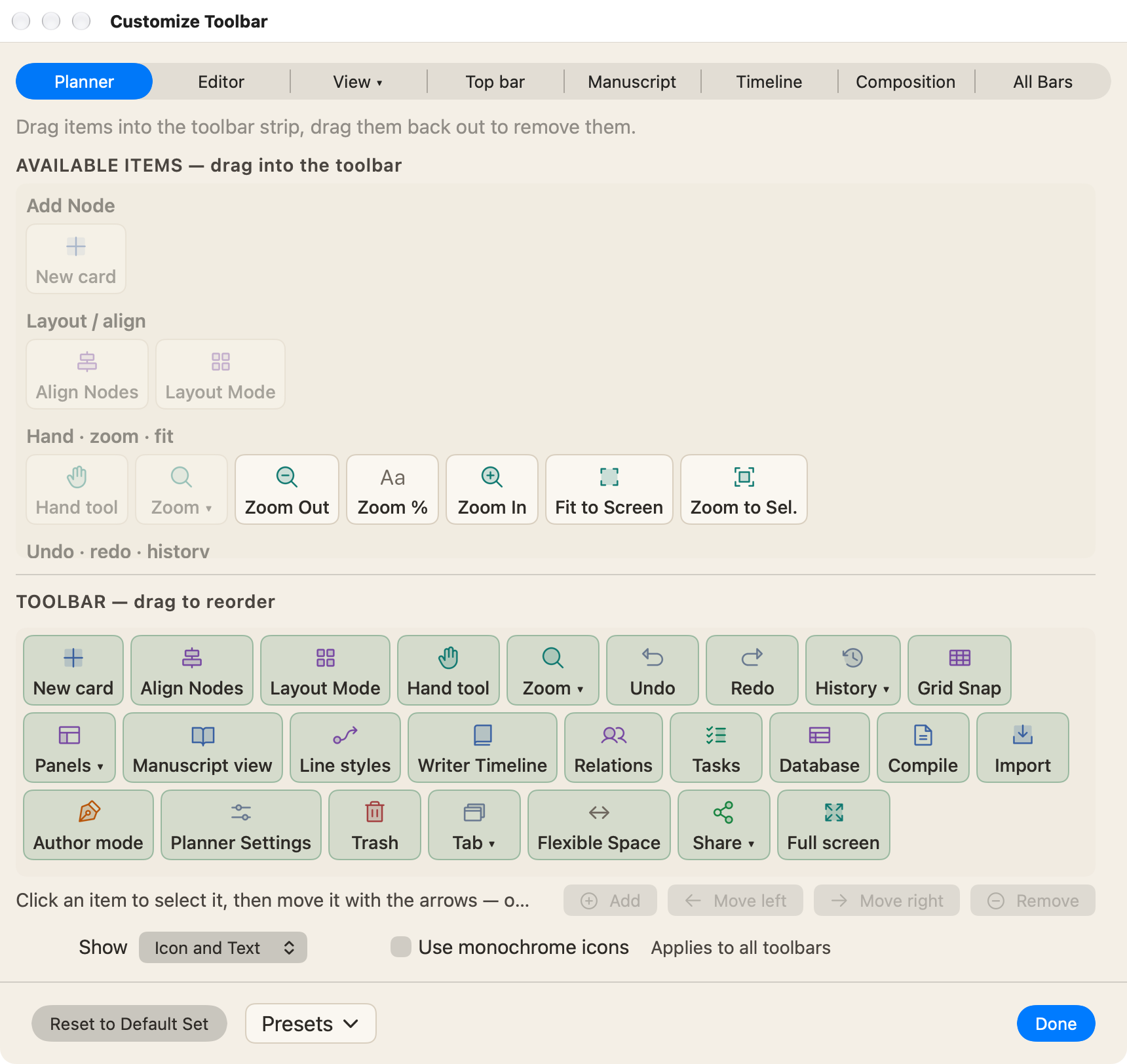
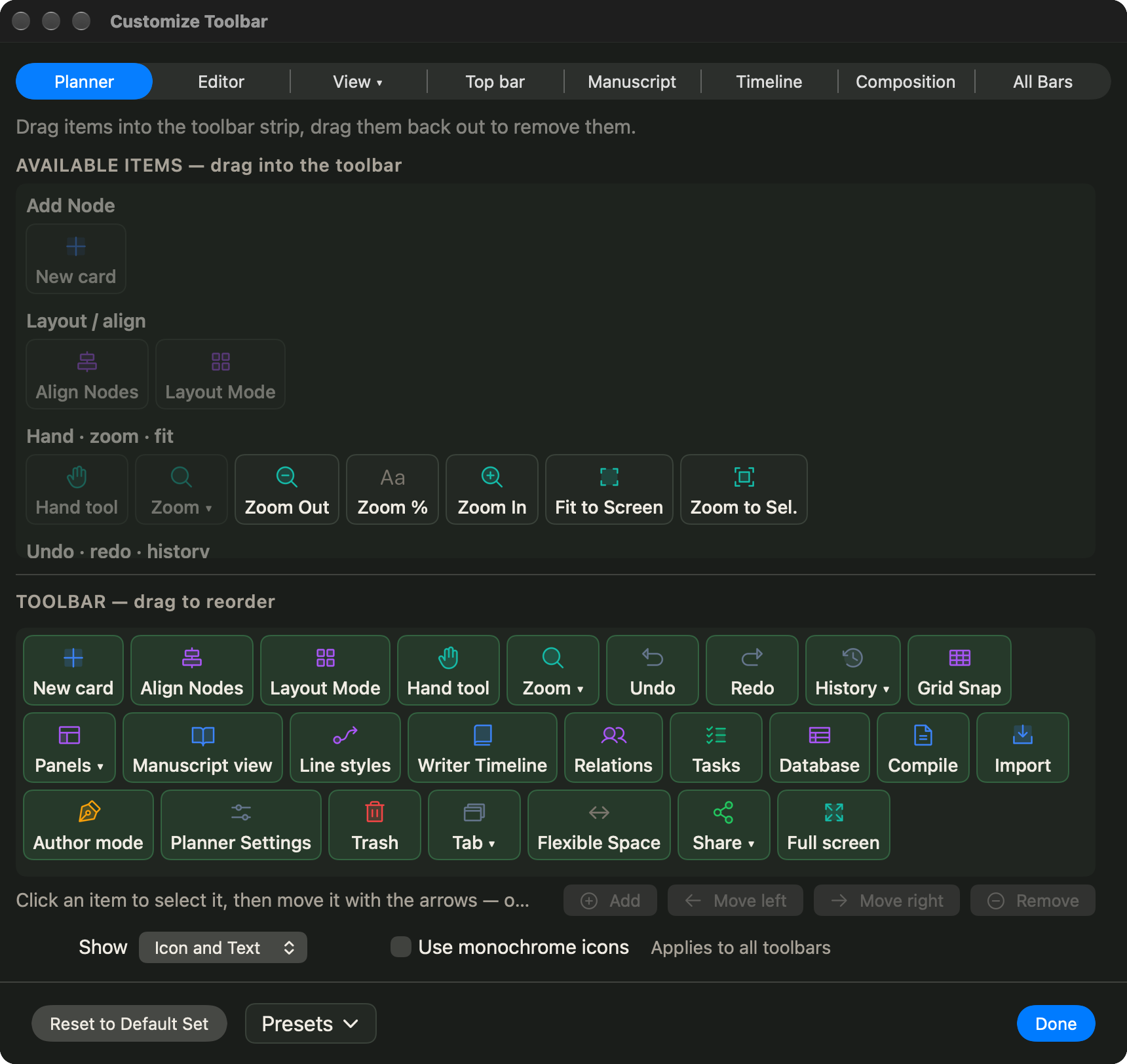
Haz clic derecho en cualquier barra de herramientas y elige Icono y texto, Solo icono o Solo texto. Un solo ajuste vale para todas las barras. Elige Usar iconos monocromos para iconos de un solo color, o Personalizar barra de herramientas… para mostrar, ocultar y reordenar los elementos de cada barra.
Para los tipos de tarjeta, puedes elegir emoji, SF Symbols o iconos de los conjuntos incluidos Line, Lucide y Phosphor, o importar tus propios iconos SVG o PNG (Ajustes › General › Iconos).
Comportamiento del lienzo
En Ajustes › Comportamientos, elige:
- si arrastrar sobre una zona vacía del lienzo lo desplaza o selecciona (mantén pulsada ⇧ o ⌥ para lo contrario),
- si la rueda del ratón hace zoom o desplaza,
- si el desplazamiento con dos dedos en el trackpad desplaza o hace zoom.
Mantener pulsada la barra espaciadora para desplazarte, arrastrar con el botón central y pellizcar para hacer zoom funcionan siempre.
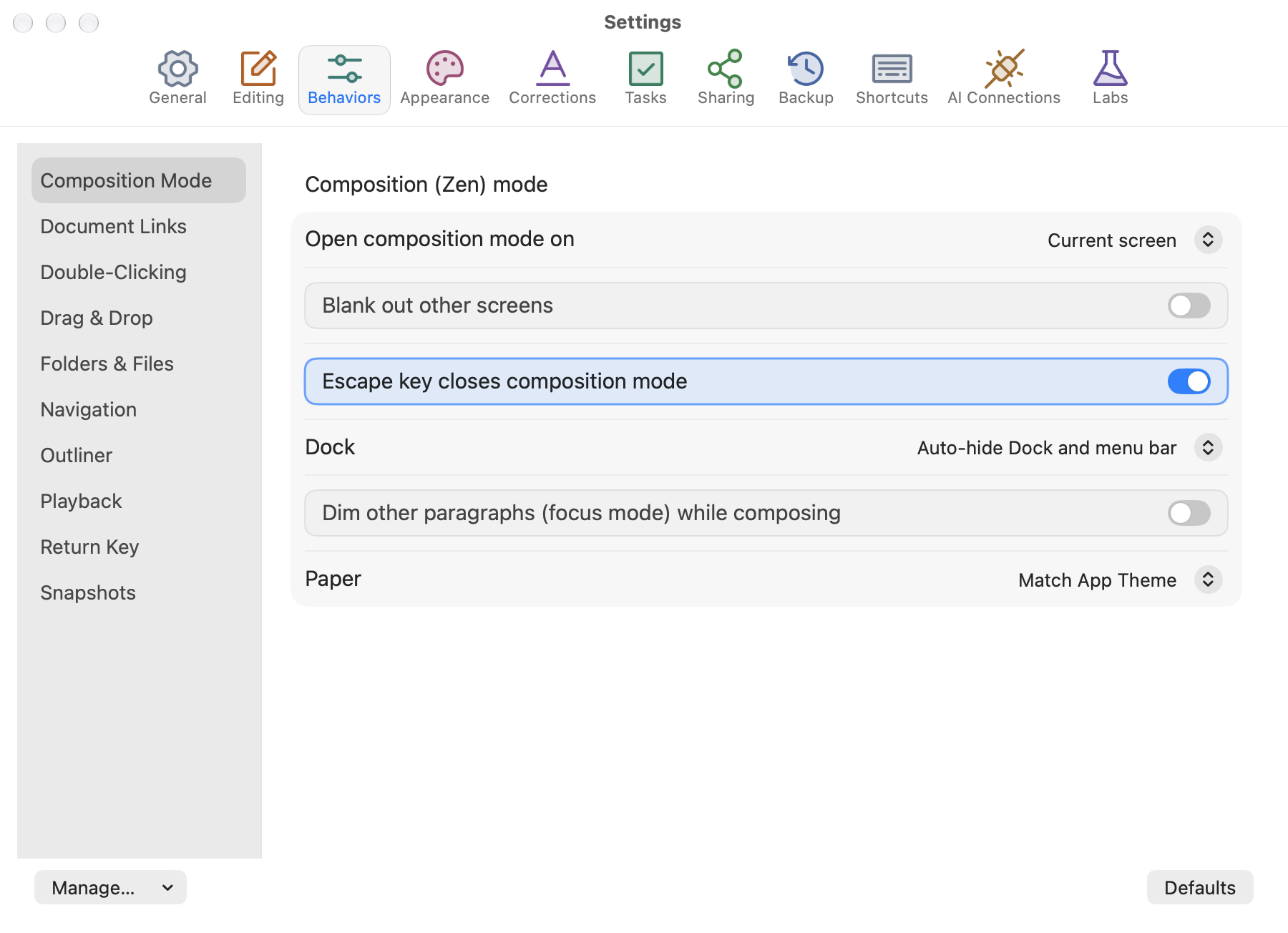
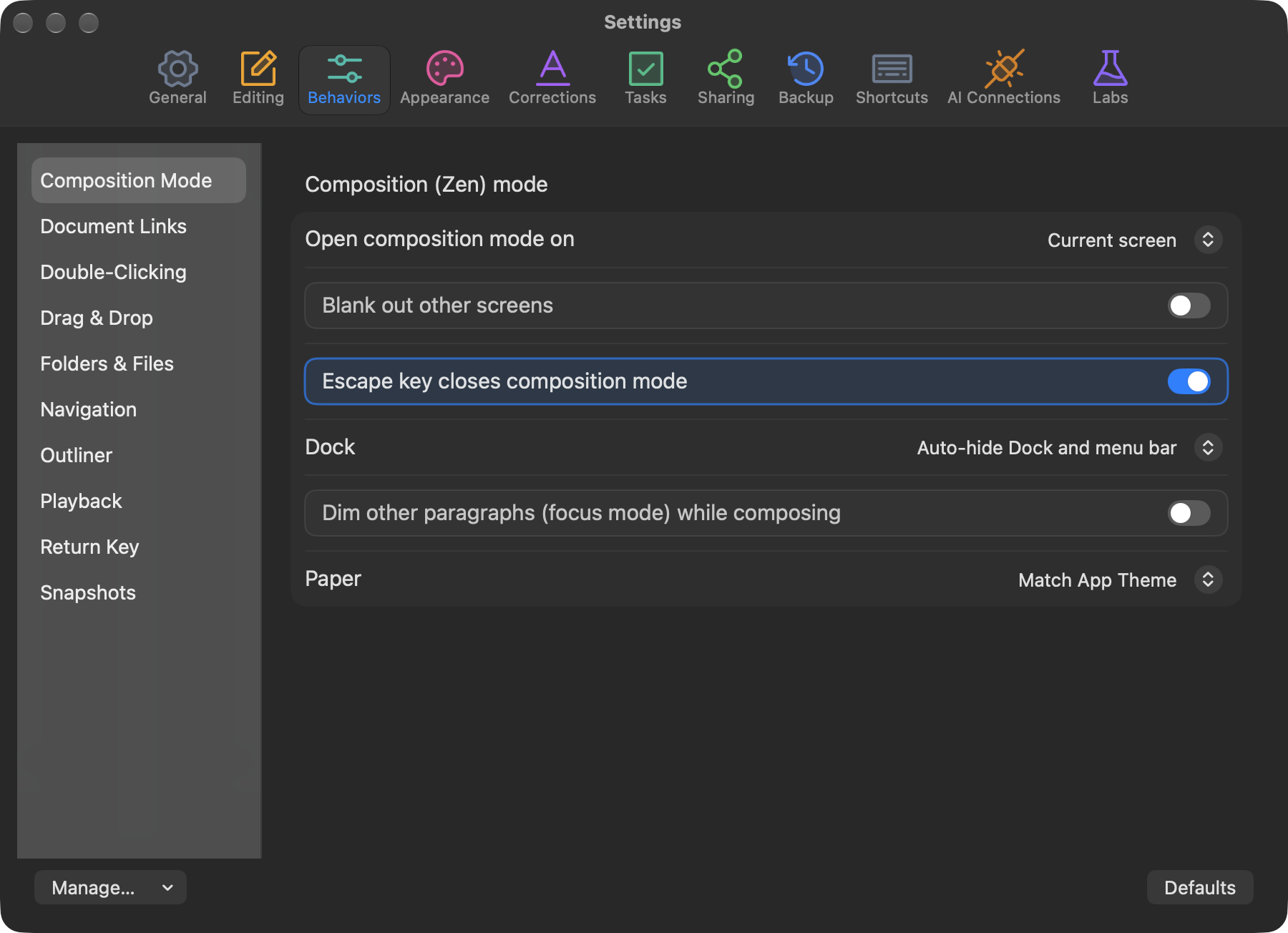
Comportamientos también incluye el Modo Composición (en qué pantalla, si se oscurecen las demás pantallas, si Esc lo cierra), el doble clic, arrastrar y soltar, las carpetas y archivos nuevos, la tecla Retorno y las instantáneas.
General
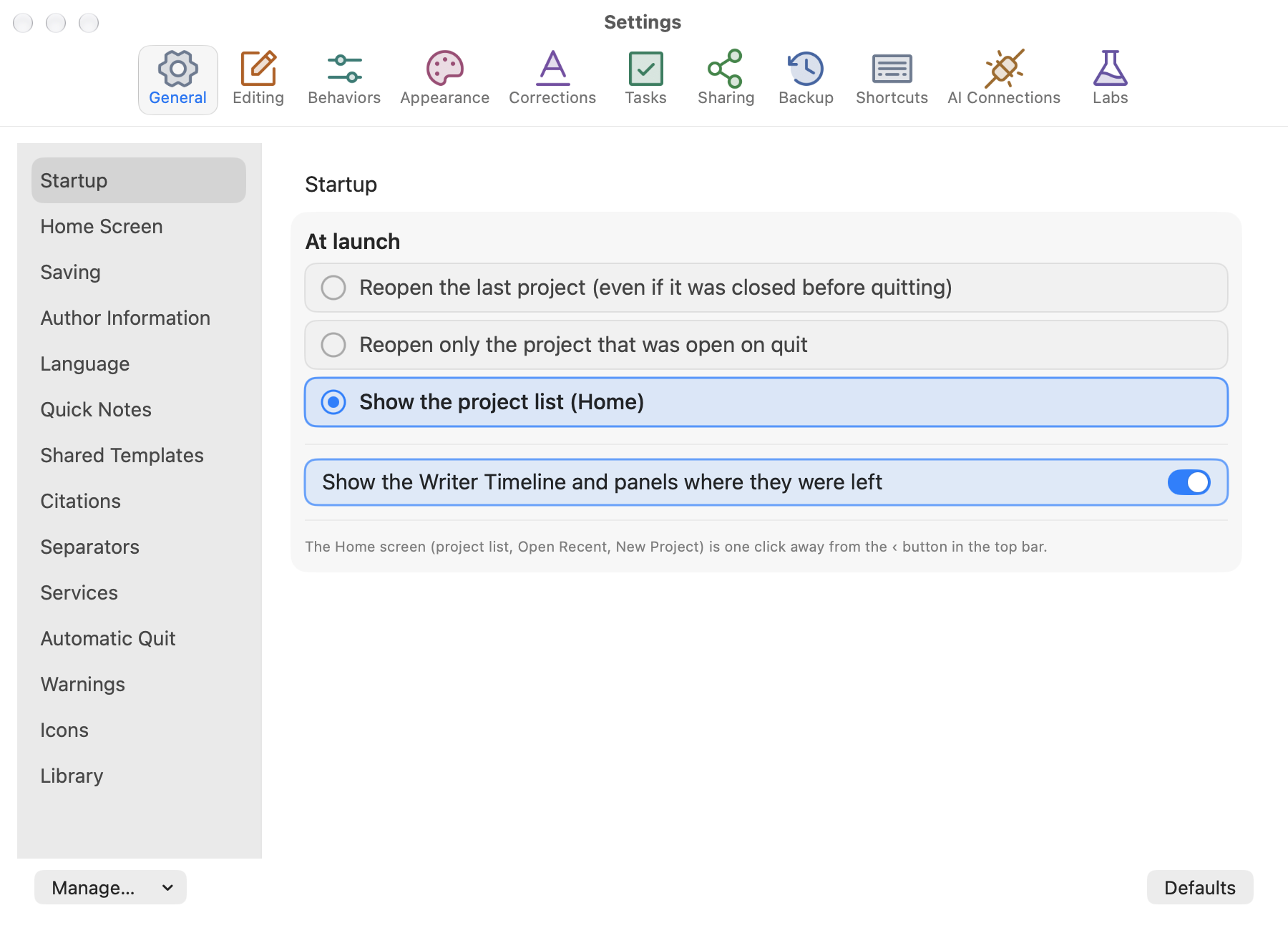
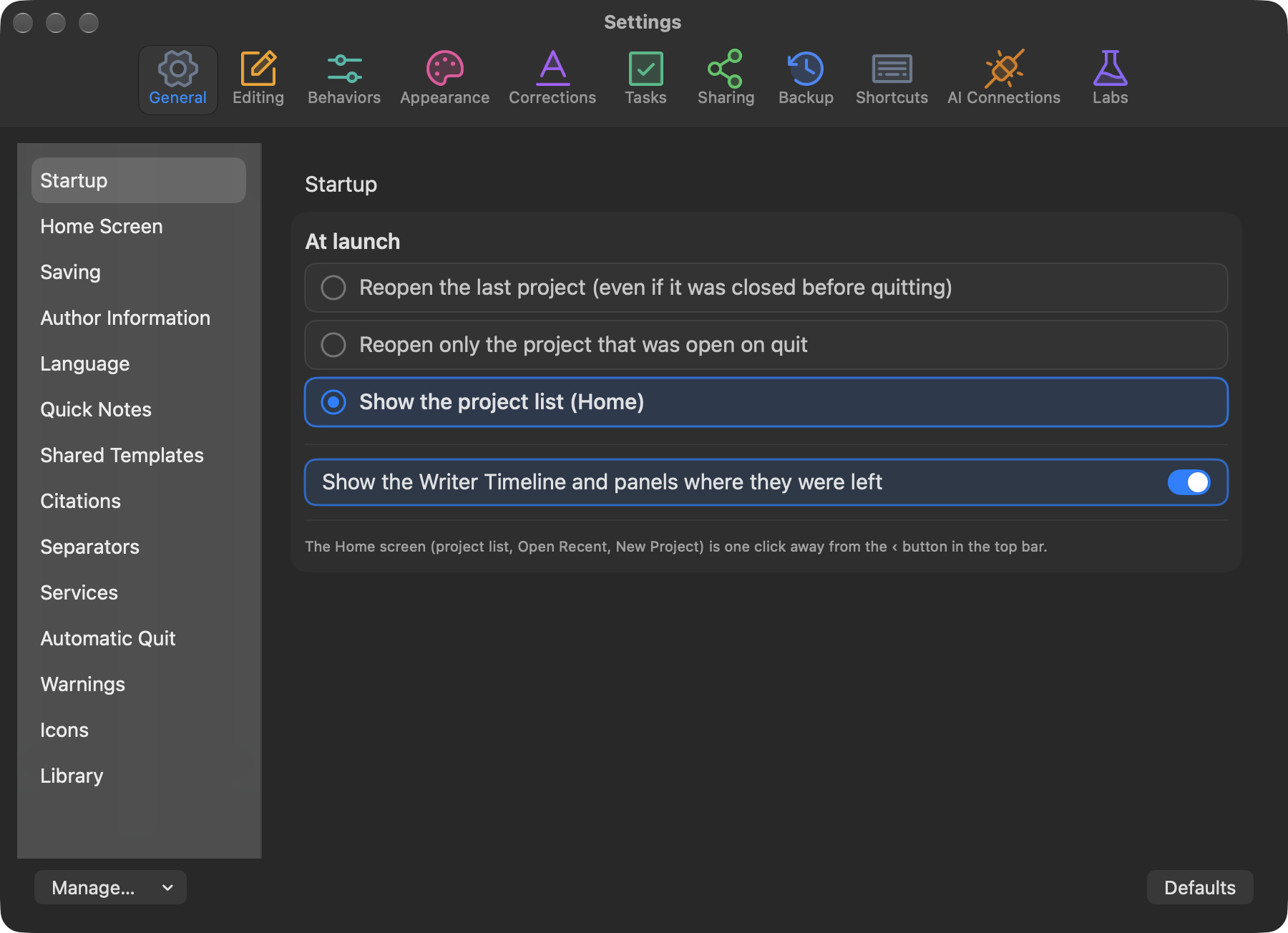
Ajustes › General incluye:
- Inicio de la app: volver a abrir el último proyecto o mostrar la pantalla de inicio.
- Pantalla de inicio: qué estadísticas de escritura mostrar.
- Guardado: el retardo del guardado automático y las instantáneas y copias de seguridad al guardar.
- Información del autor: tu nombre, seudónimo y dirección, que se usan en las portadas del manuscrito y en la compilación.
- Idioma: el idioma de la ortografía.
- Notas rápidas: la carpeta de notas y el tamaño de letra.
- Plantillas compartidas: una carpeta de plantillas de documento.
- Citas: tu app de gestión bibliográfica (como Zotero, Bookends o EndNote), que usa Insertar › Cita del gestor de bibliografía….
- Salida automática: cerrar la app tras un periodo de inactividad.
- Biblioteca: dónde están tus proyectos, iCloud Drive y las opciones del recuento de palabras.
Correcciones
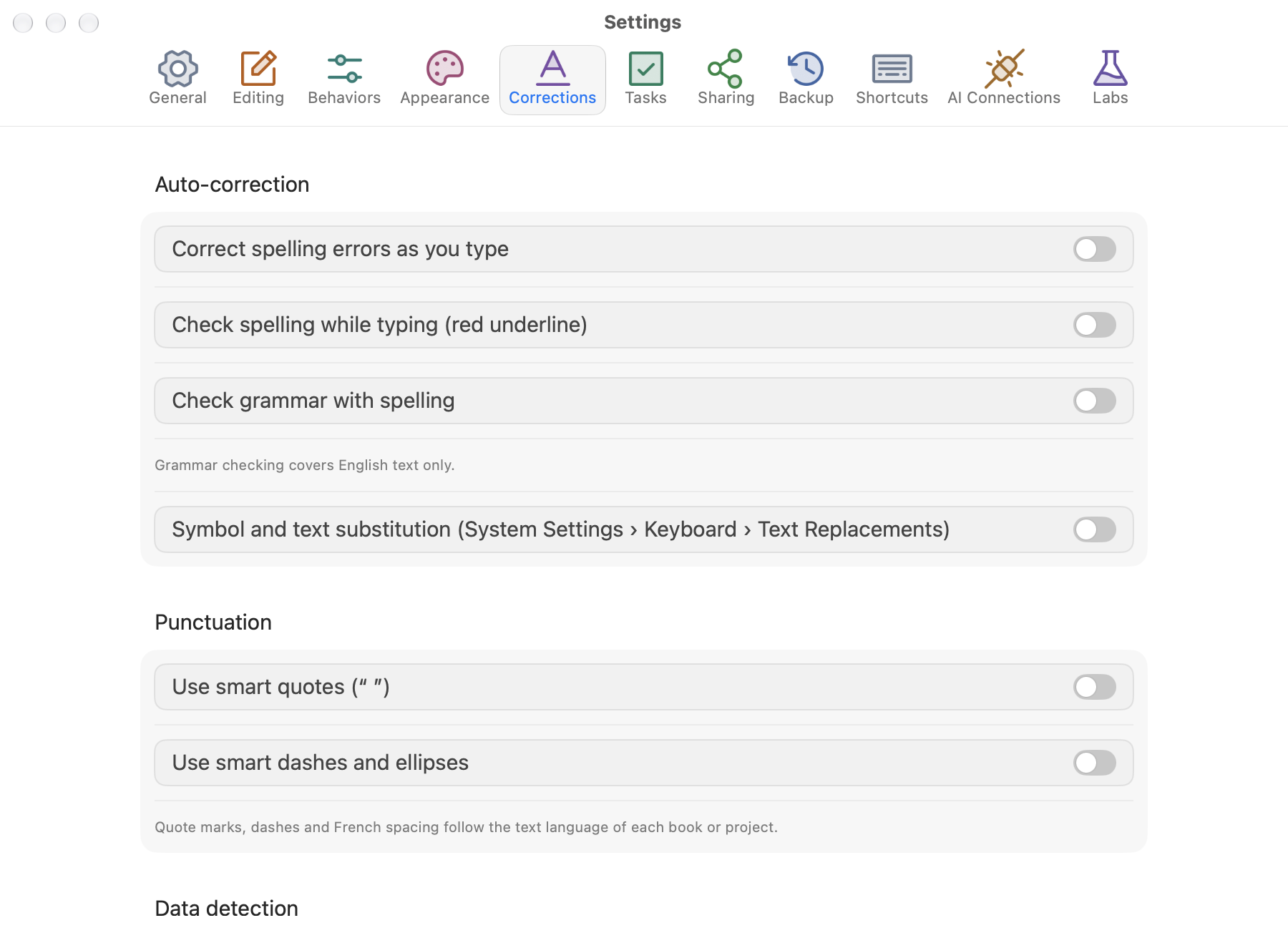
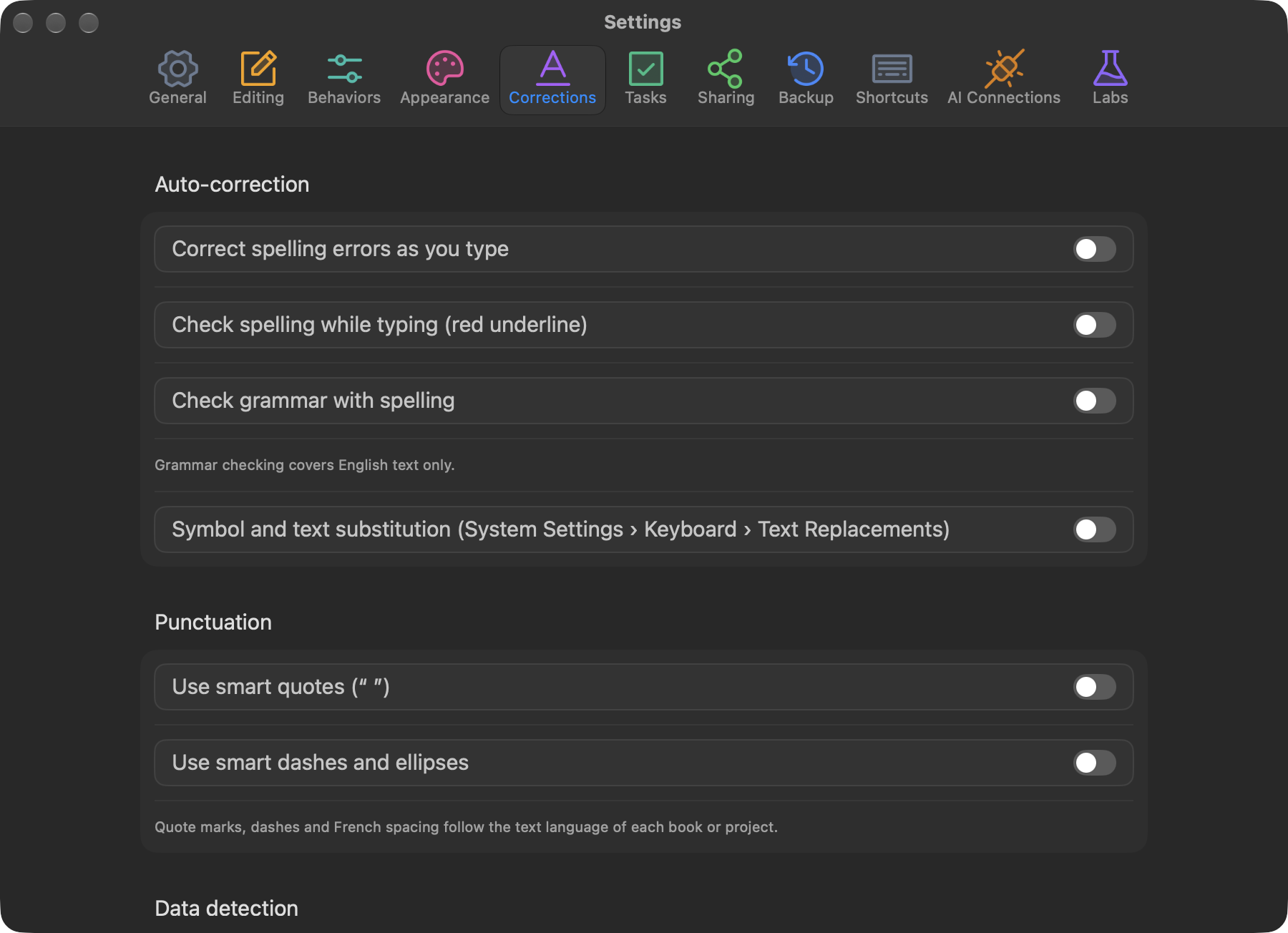
La revisión ortográfica y gramatical, las comillas y rayas tipográficas, la detección de enlaces y datos, y el autocompletado. Abrir ajustes de texto del sistema… abre los ajustes de macOS relacionados.
Compartir
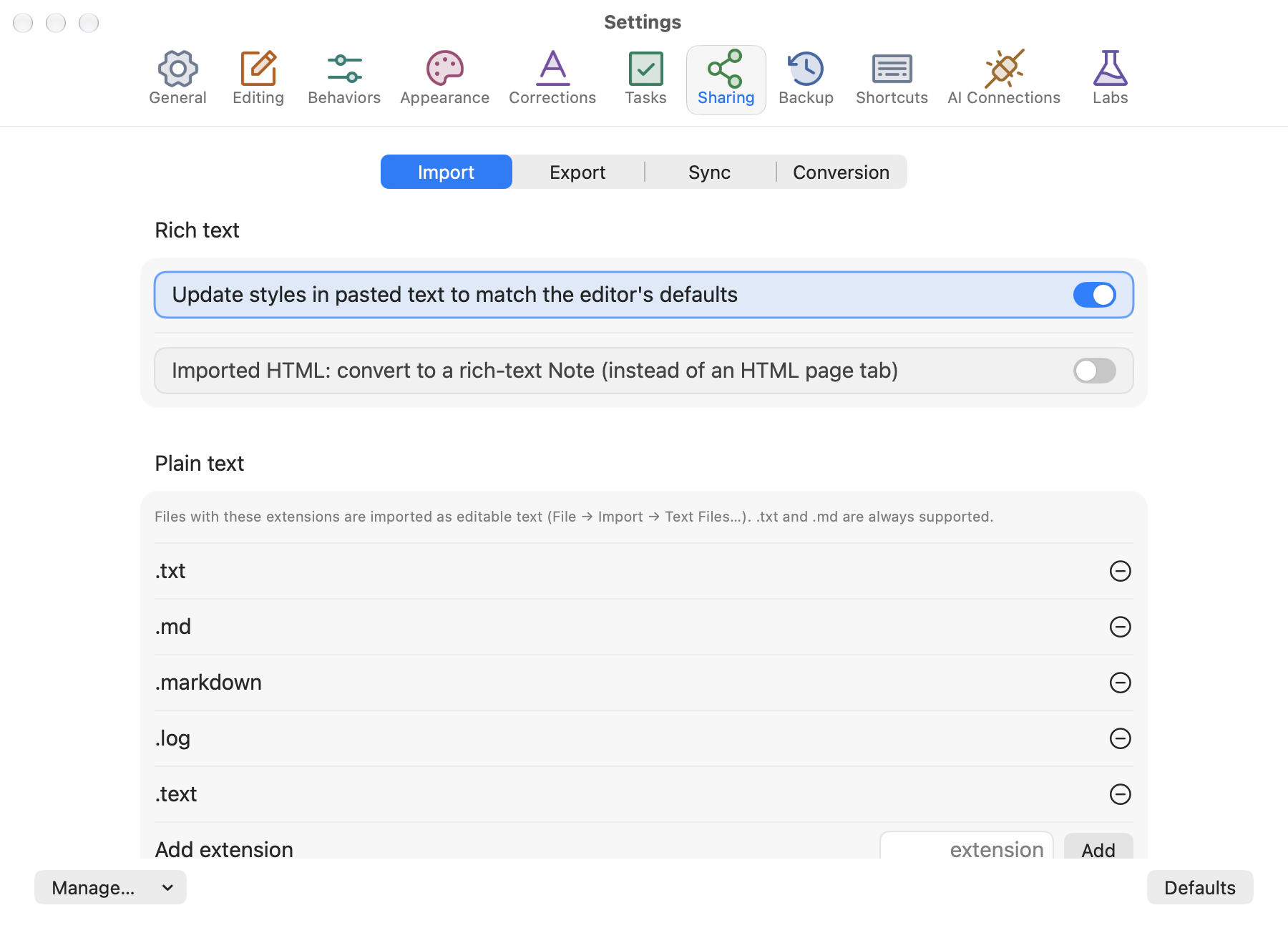
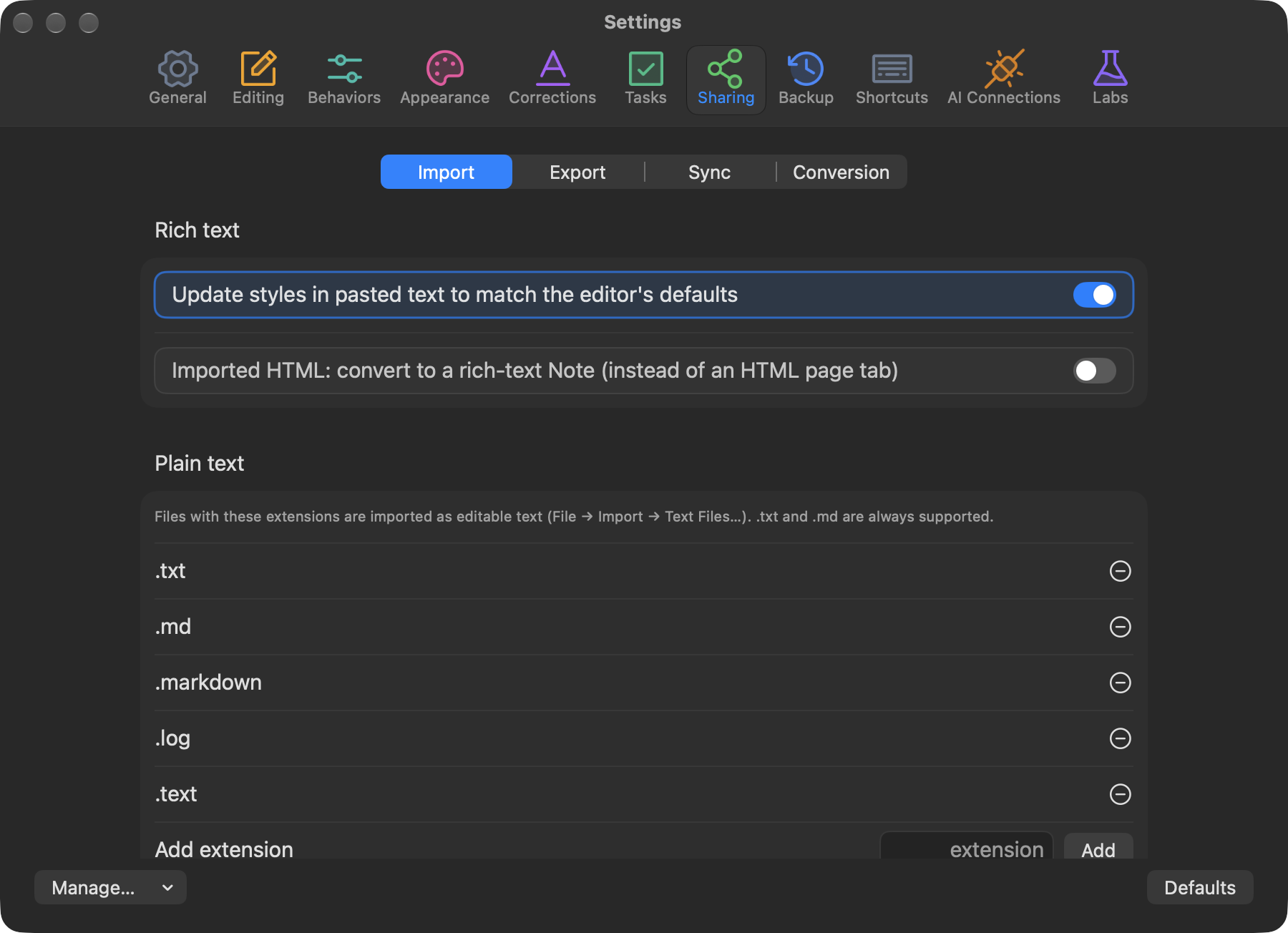
- Importar: opciones para el texto enriquecido y los tipos de archivo de texto sin formato que se aceptan.
- Exportar: el autor, el preajuste y el formato de compilación predeterminados, si se muestran en el Finder los archivos compilados, y las opciones de tamaño de página, HTML y calidad de imagen de las exportaciones.
- Sincronización: la carpeta de sincronización externa.
Labs


Ajustes › Labs reúne funciones que todavía están tomando forma. Todas están desactivadas por omisión.
- Live Pages: páginas HTML que funcionan como pequeñas apps. Consulta Live Pages.
- Bases de datos: los tipos de tarjeta como bases de datos con las vistas Tabla, Galería, Tablero y Calendario. Consulta Bases de datos y tarjetas de datos.
- Archivos del proyecto: Guardar las páginas HTML grandes como archivos separados, para un archivo de proyecto más pequeño y una sincronización con iCloud más rápida. Actívalo solo cuando todos los Mac que uses tengan la versión actual.
Notas rápidas
Ventana › Notas rápidas (⇧⌘⏎) abre un pequeño bloc de notas flotante que funciona en todos los proyectos. Cada nota es un archivo de texto sin formato. Enviar al proyecto convierte una nota en una pestaña nueva o la añade a la tarjeta seleccionada.