 WriterMorph

Ajuda › Produtividade
Todos os tópicos de ajuda
Tarefas, cronograma, metas e Pomodoro
Planeje o trabalho de escrita com o Gerenciador de Tarefas, um cronograma de Gantt, calendário, lembretes, metas de palavras com prazo e um timer Pomodoro embutido.
Um livro também é um projeto. O WriterMorph mantém suas tarefas de pesquisa, revisões e prazos ao lado do texto a que pertencem.
As tarefas ficam em fichas
Uma tarefa é uma ficha na tela do planejador. Você pode criar fichas de tarefa diretamente, vincular uma tarefa a um capítulo ou cena, ou transformar qualquer ficha em tarefa pelas Propriedades dela.
- Inserir › Nova Ficha de Tarefa adiciona uma ficha de tarefa à tela.
- Os tipos de tarefa incluem A Fazer, Tarefa, Pesquisa, Revisar, Editar, Prazo, Marco e Lembrete.
O Gerenciador de Tarefas
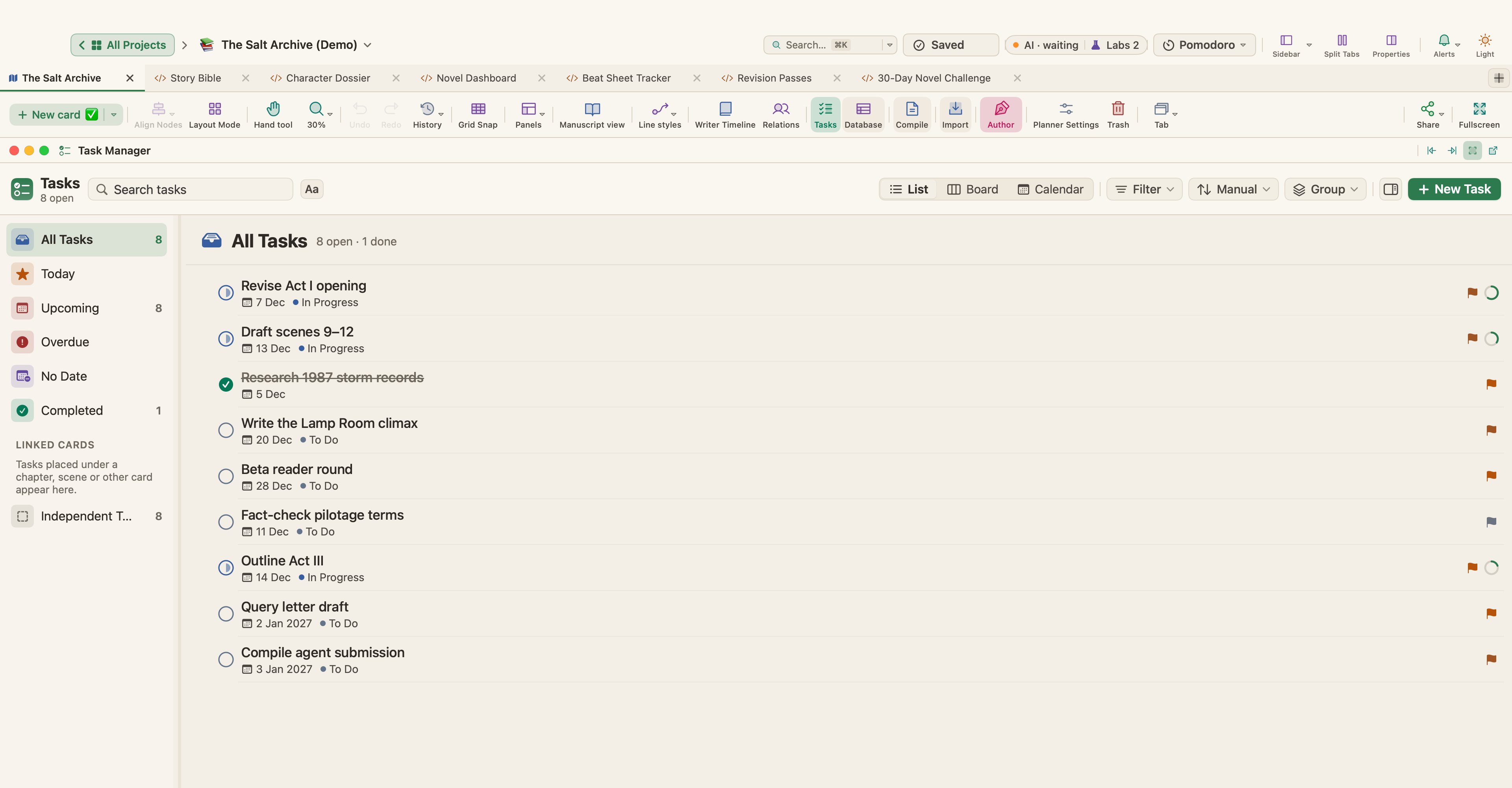
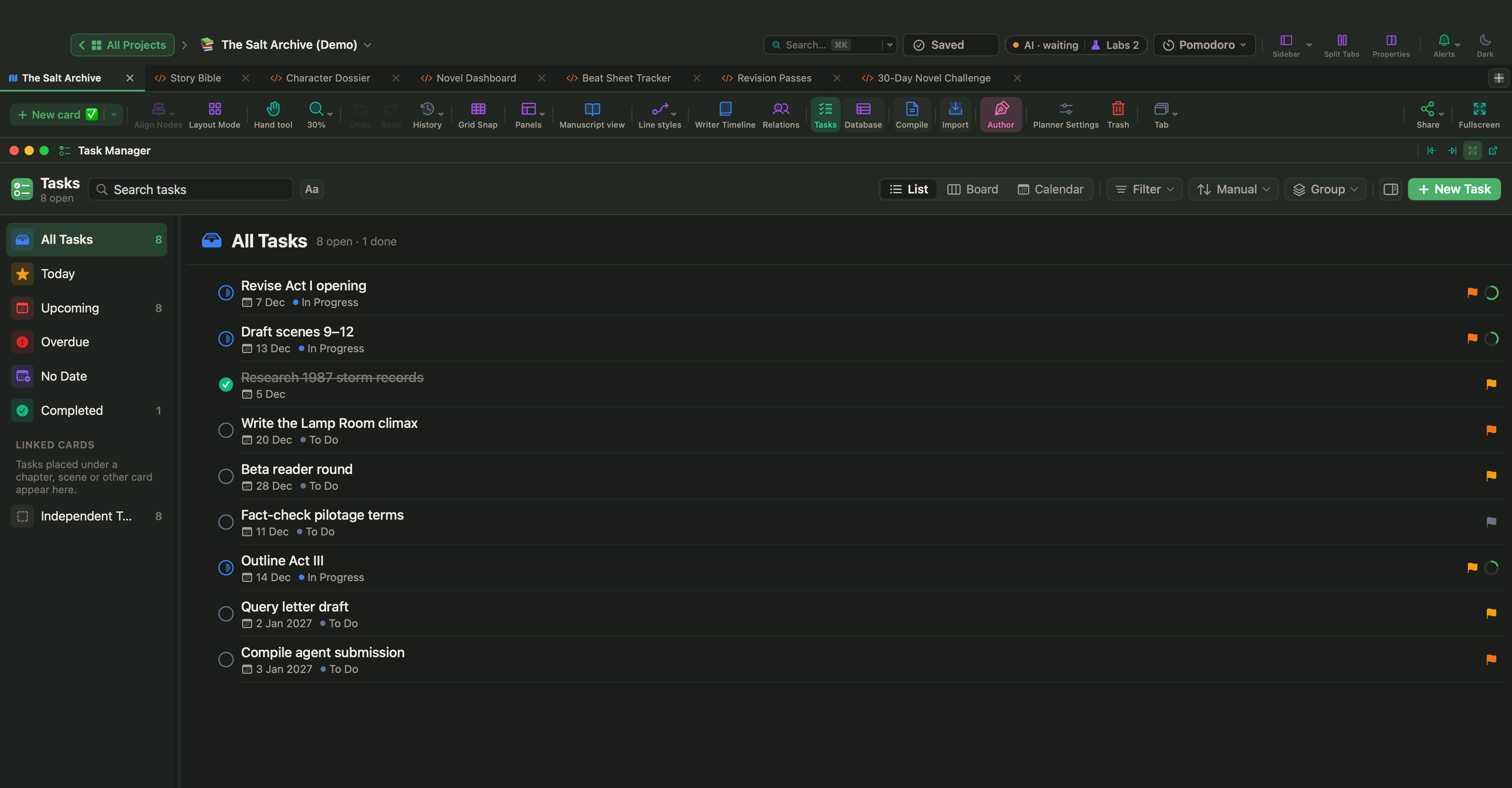
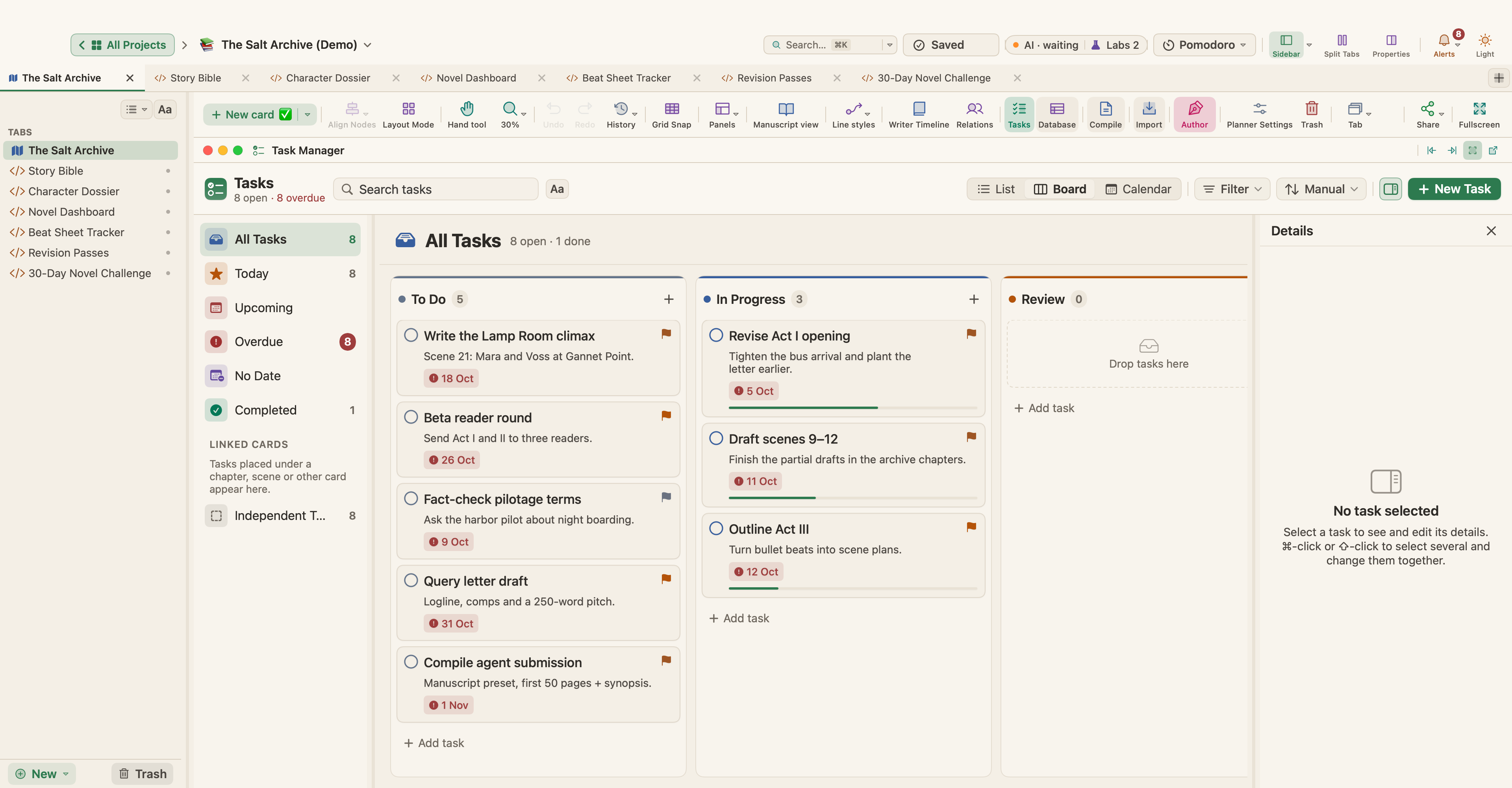
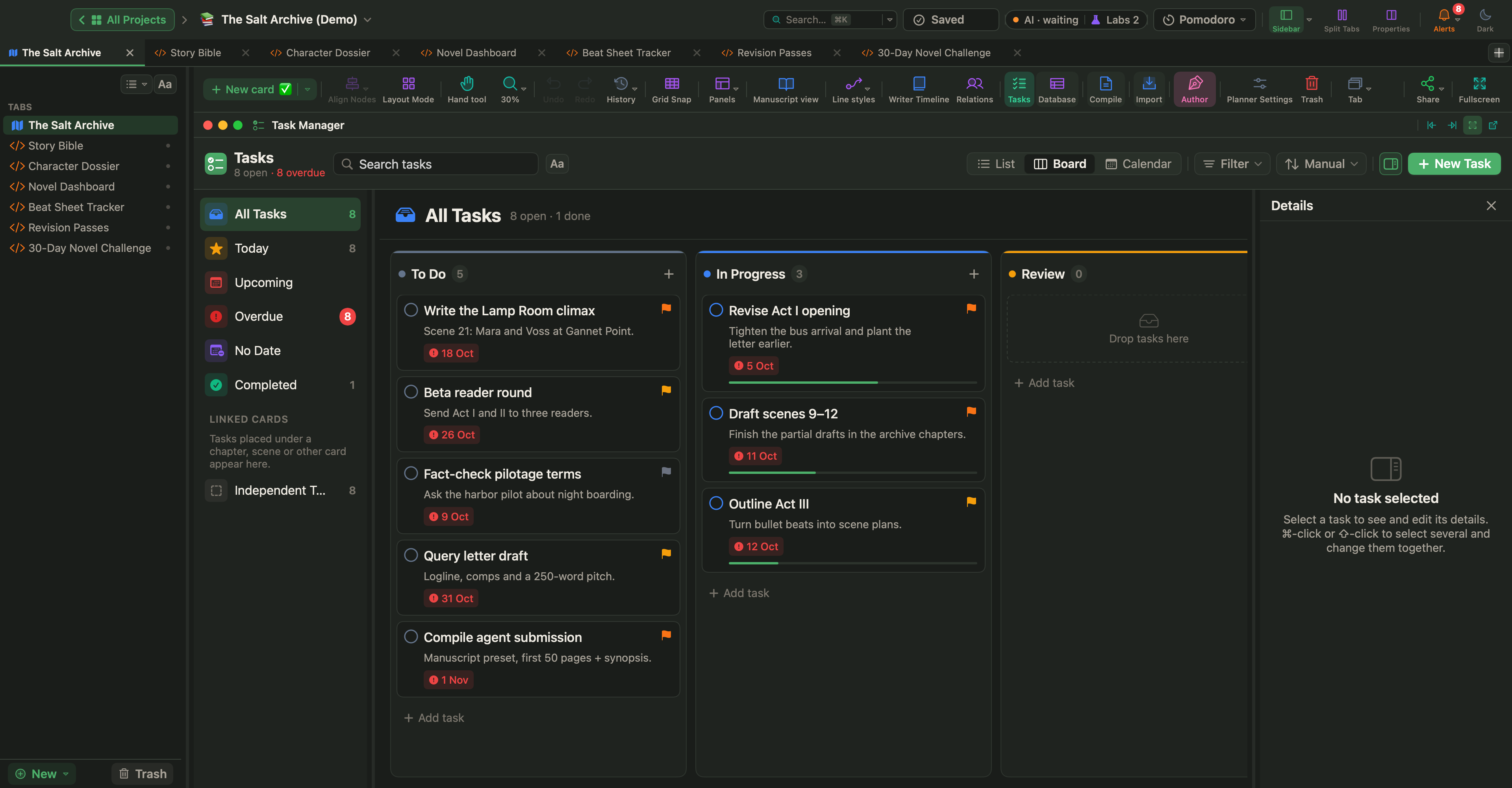
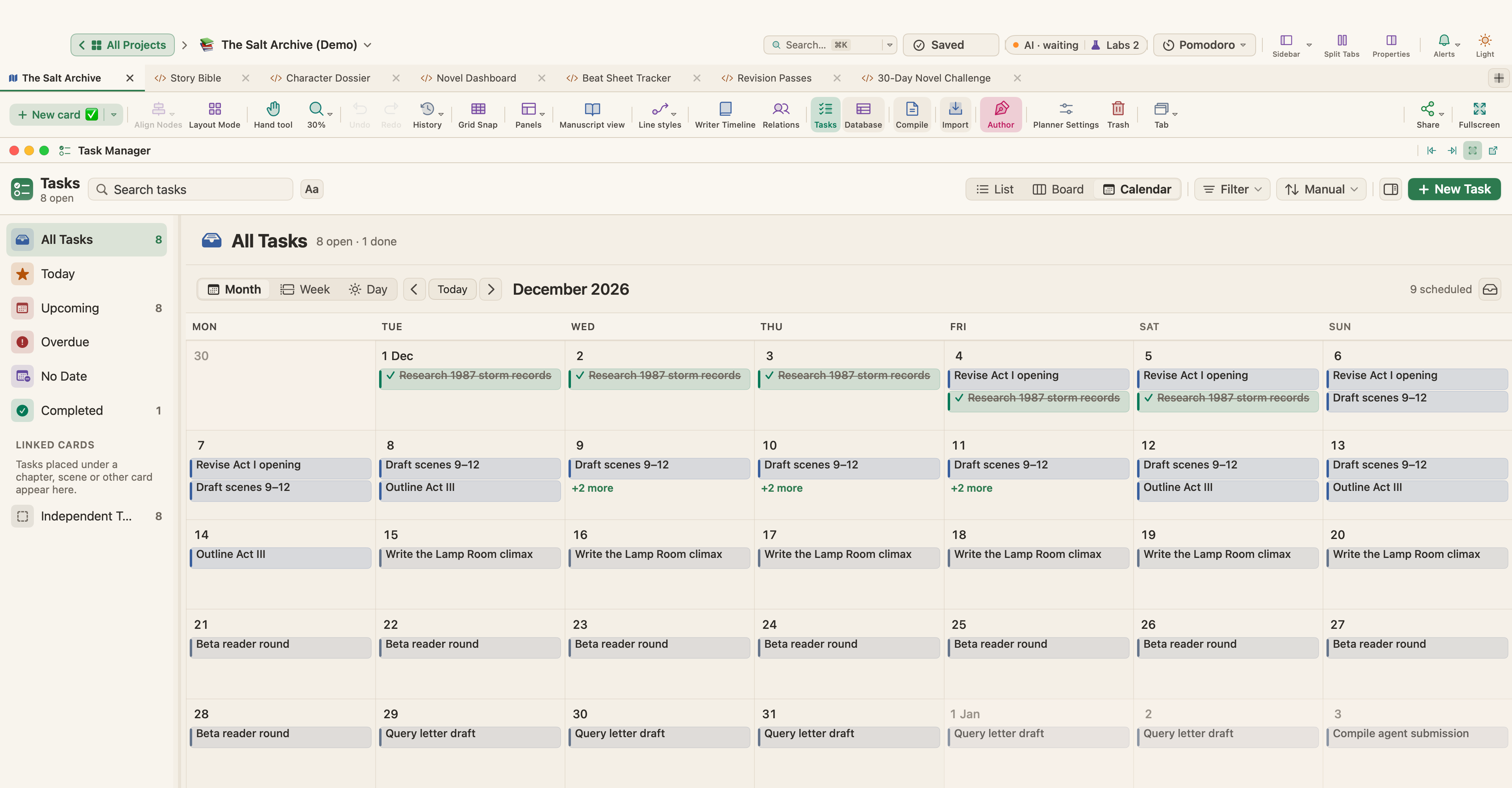
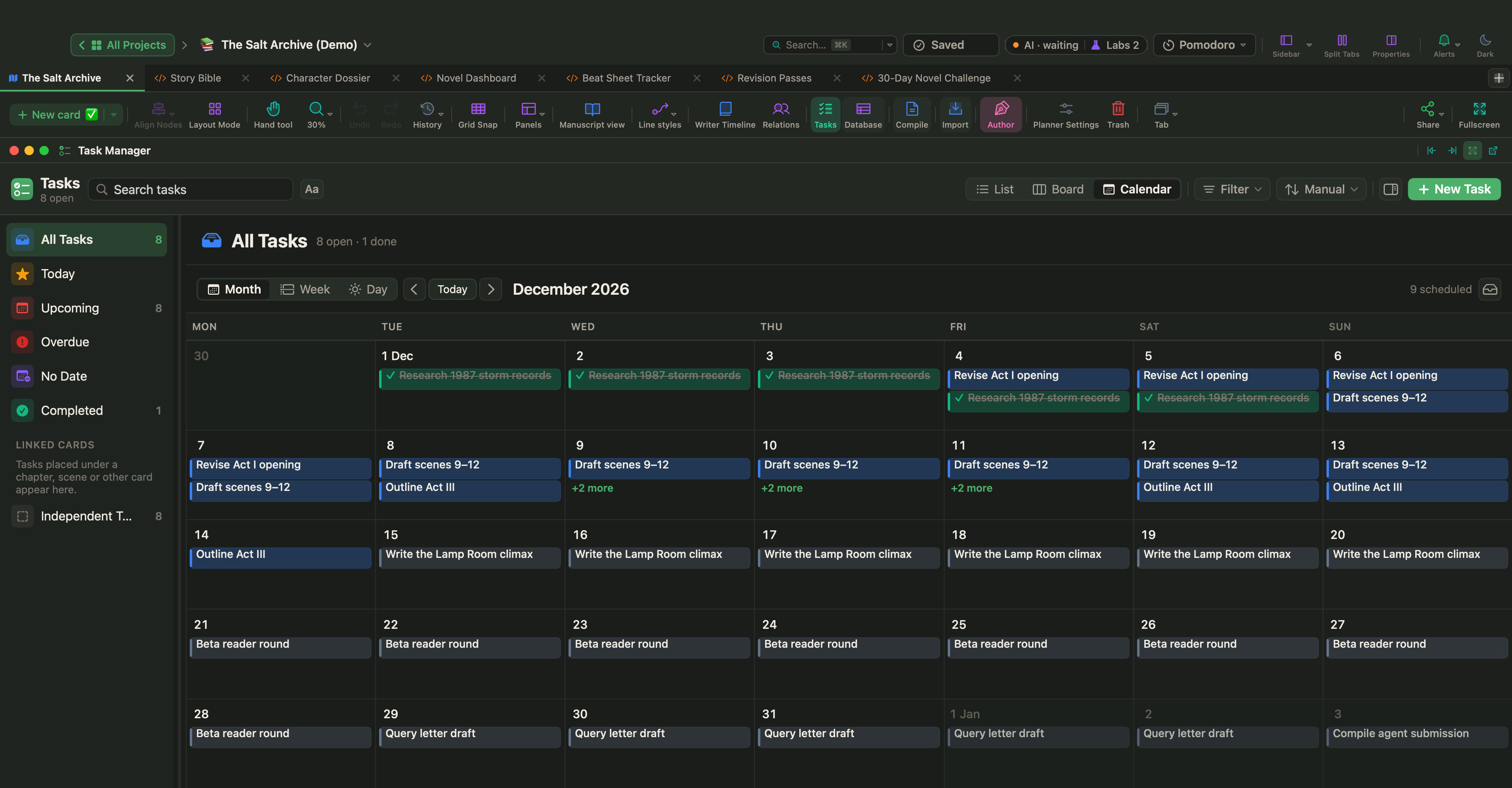
Abra-o com Visualizar › Gerenciador de Tarefas (⌃⌘K) ou com o botão Tarefas na barra de ferramentas do planejador. Ele tem três visualizações:
| Visualização | Use para |
|---|---|
| Lista | Ver as tarefas com status, prioridade, prazo, duração e subtarefas. Aninhe subtarefas em até quatro níveis e arraste para reordenar |
| Quadro | Um quadro kanban com uma coluna por status. Arraste uma ficha para mudar o status dela |
| Calendário | Visualização de mês, semana ou dia. Arraste uma tarefa da bandeja de tarefas sem data para um dia ou horário para agendá-la |
Listas inteligentes
A barra lateral agrupa as tarefas em Todas as Tarefas, Hoje, Próximos, Em atraso, Sem Data e Concluído, além das tarefas vinculadas a cada ficha e das Tarefas independentes. Solte uma tarefa numa lista para reagendá-la, por exemplo em Hoje.
Buscar, filtrar, ordenar e agrupar
- Buscar tarefas procura nos títulos, nas sinopses e nos títulos das fichas vinculadas.
- Filtro por status, prioridade, prazo (em atraso, hoje, esta semana, sem data), ficha vinculada ou PDV.
- Ordenar por ordem manual, prazo, prioridade, status ou título.
- Agrupar a lista por status, prioridade, prazo ou ficha vinculada.
Selecione várias tarefas para mudar de uma vez o status, a prioridade ou o agendamento delas, marcá-las como concluídas ou movê-las para o lixo.
Detalhes da tarefa
O inspetor de tarefas reúne Título, Status, Prioridade, as datas de Início e Prazo, Duração, Subtarefas, Notas, a Ficha vinculada e um Responsável.
- Status padrão: A Fazer, Em andamento, Revisar, Concluído, Bloqueado.
- Prioridades padrão: Baixa, Médio, Alta, Urgente.
Você pode renomear e adicionar status, prioridades e tipos de tarefa em Projeto › Ajustes do Projeto….
Início, duração e prazo ficam sincronizados: mude um e o WriterMorph ajusta os outros.
Dependências
Nas Propriedades de uma tarefa, adicione Dependências de quatro tipos (término-início, início-início, término-término e início-término), com um atraso opcional. Quando Ajustes › Tarefas › Mover tarefas dependentes automaticamente está ativado, mover uma tarefa move também as que dependem dela.
O cronograma (gráfico de Gantt)
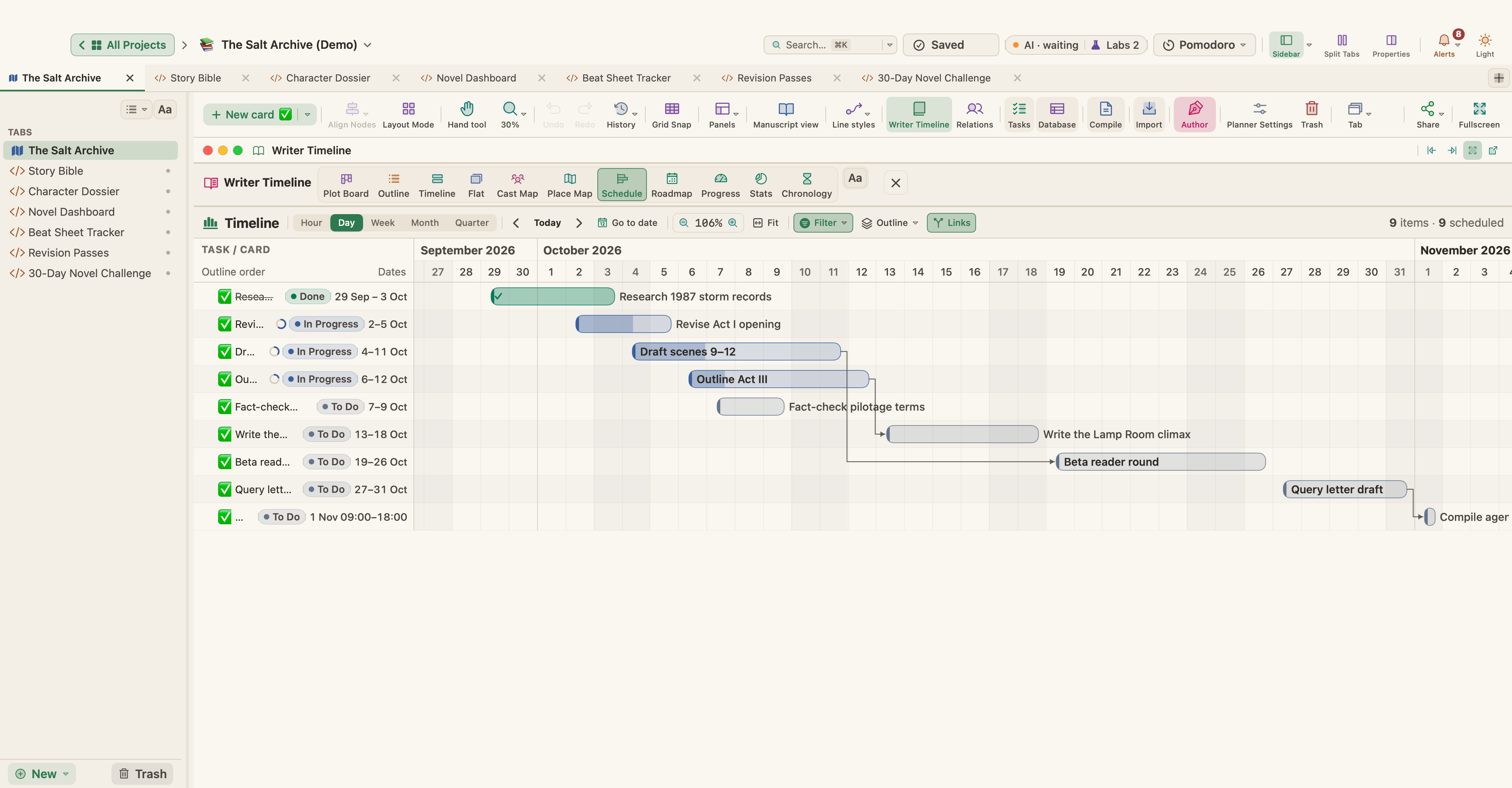
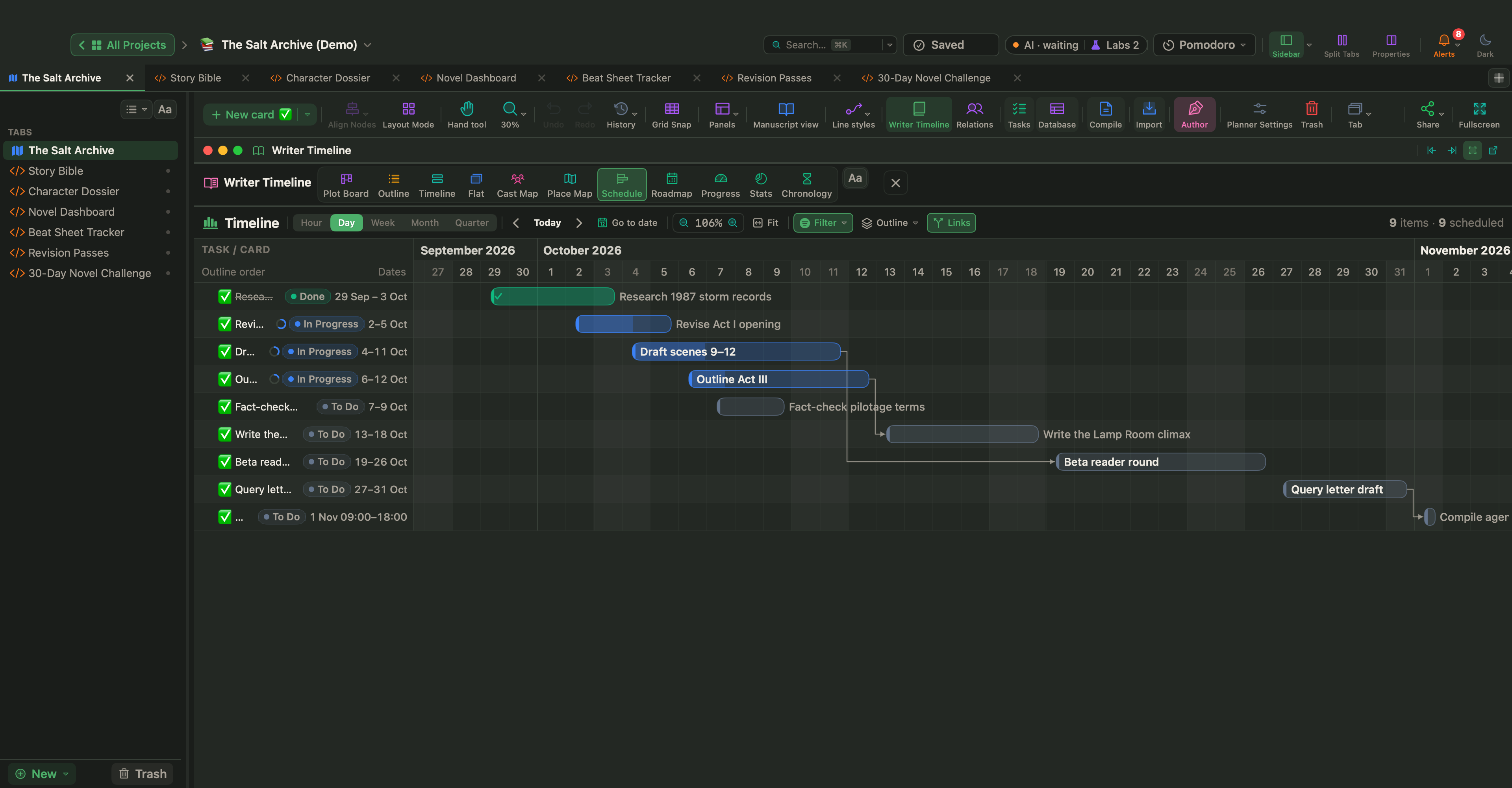
O botão Linha do tempo na barra de ferramentas do planejador abre um gráfico de Gantt na parte de baixo da tela. O mesmo gráfico aparece como a visualização Cronograma na Linha do tempo do escritor.
- Escolha uma escala: Hora, Dia, Semana, Mês ou Trimestre.
- Arraste ao longo de uma linha para dar datas a uma ficha ou tarefa; arraste as barras para movê-las.
- Mostre as setas de dependência com Vínculos.
- Filtre por tipo, status ou data, agrupe as linhas por estrutura, tipo ou status e use Ajustar para ver tudo.
A visualização Roadmap da Linha do tempo do escritor mostra o mesmo trabalho num calendário, com uma raia por seção. Planejar Capítulos… distribui os capítulos de forma igual, ou pela meta de palavras, entre uma data de início e uma data final.
Alertas e lembretes
O botão Alertas na barra superior mostra o que precisa de atenção: tarefas em atraso, tarefas com prazo hoje, amanhã ou dentro da semana, tarefas em andamento sem prazo e tarefas bloqueadas. Um selo mostra a contagem, e o botão fica laranja quando algo é urgente.
Para receber um lembrete de uma tarefa:
- Abra as Propriedades da tarefa e ative Lembrete.
- Escolha se ele é relativo ao prazo ou à data de início.
- Escolha uma antecedência, de 1 hora a 1 semana, e com que frequência repetir.
Os lembretes chegam como notificações do macOS enquanto o WriterMorph está aberto. Ajustes › Tarefas define os padrões para novas tarefas, lembretes e o primeiro dia da semana no calendário.
Planejador de estudos e outras linhas do tempo de projeto
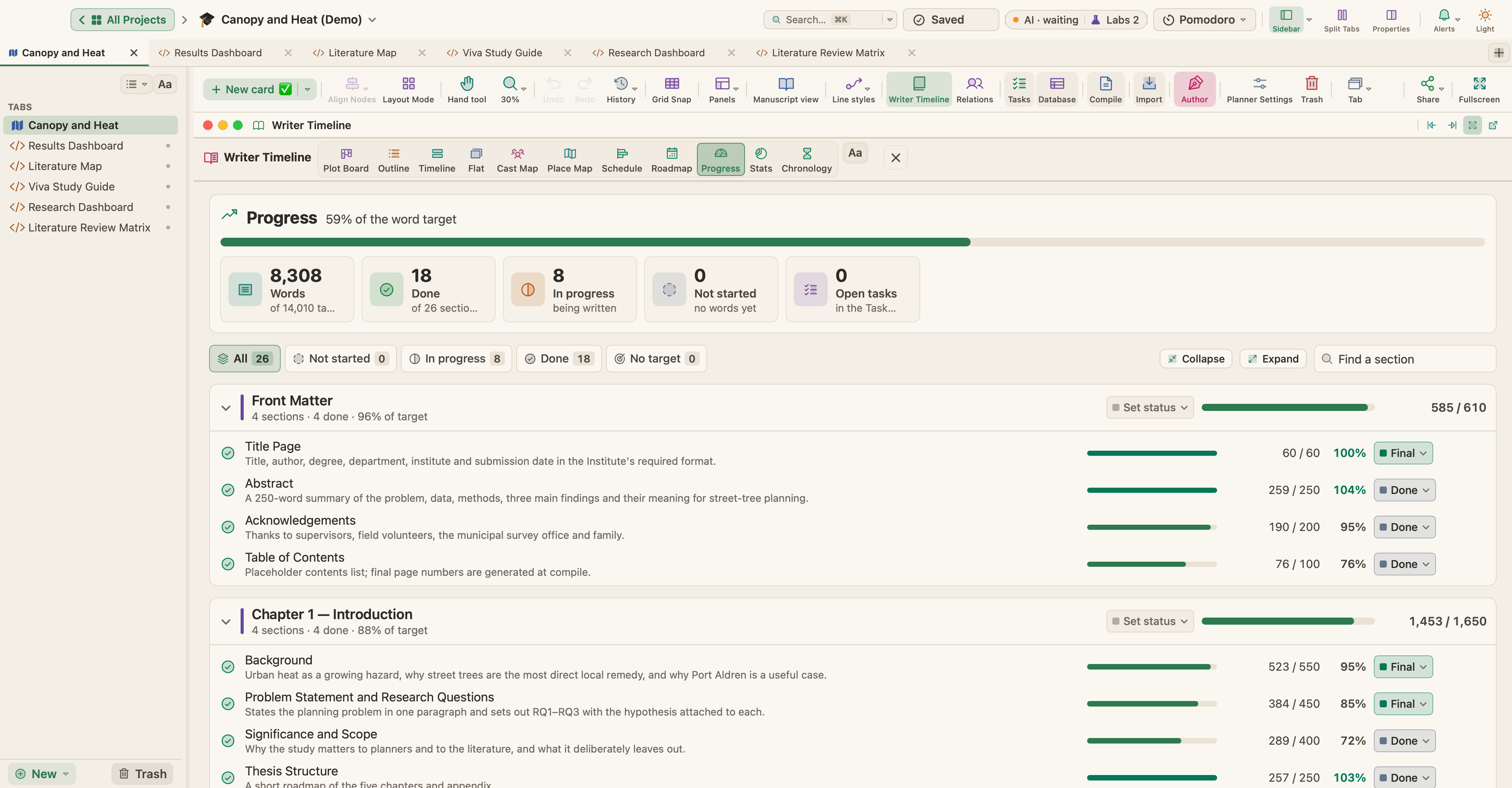
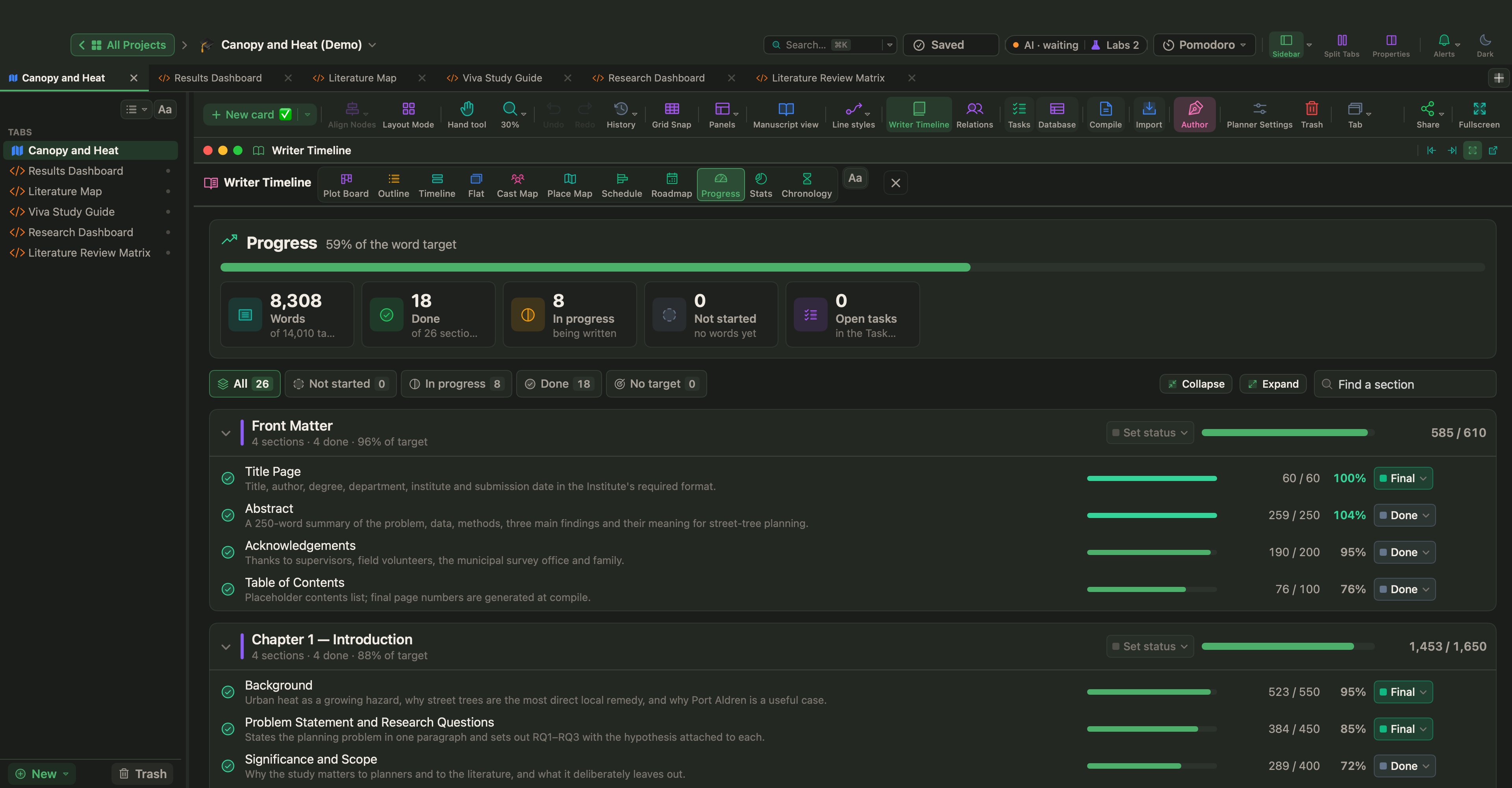
Em projetos de estudante, a Linha do tempo do escritor vira o Planejador de estudos, com calendário de trabalhos, prazos e progresso. Em projetos acadêmicos, de ensino e de trabalho, ela vira uma linha do tempo de pesquisa, um plano de curso ou um roadmap de projeto. Use Projeto › Converter Planejador Em para mudar um planejador para um conjunto de estudante, acadêmico ou outro.
Metas de palavras e prazos
- Dê a qualquer ficha ou documento uma meta de palavras. Barras de progresso aparecem nas fichas, na estrutura de tópicos e no painel de propriedades.
- Projeto › Mostrar Metas do Projeto (⇧⌘T) define uma Meta do manuscrito e uma Meta da sessão.
- Ative Prazo, escolha uma data de entrega e seus Dias de escrita, e o WriterMorph informa quantas palavras por dia você precisa escrever. Ele pode definir a meta da sessão automaticamente.
- Ative Avise-me quando uma meta for atingida para receber uma mensagem, com som opcional, quando bater a meta da sessão ou do projeto.
Na Tela inicial, a ficha Hoje acompanha as palavras escritas hoje em relação à sua meta diária, e Sequência de Escrita conta os dias seguidos em que você escreveu.
Timer Pomodoro
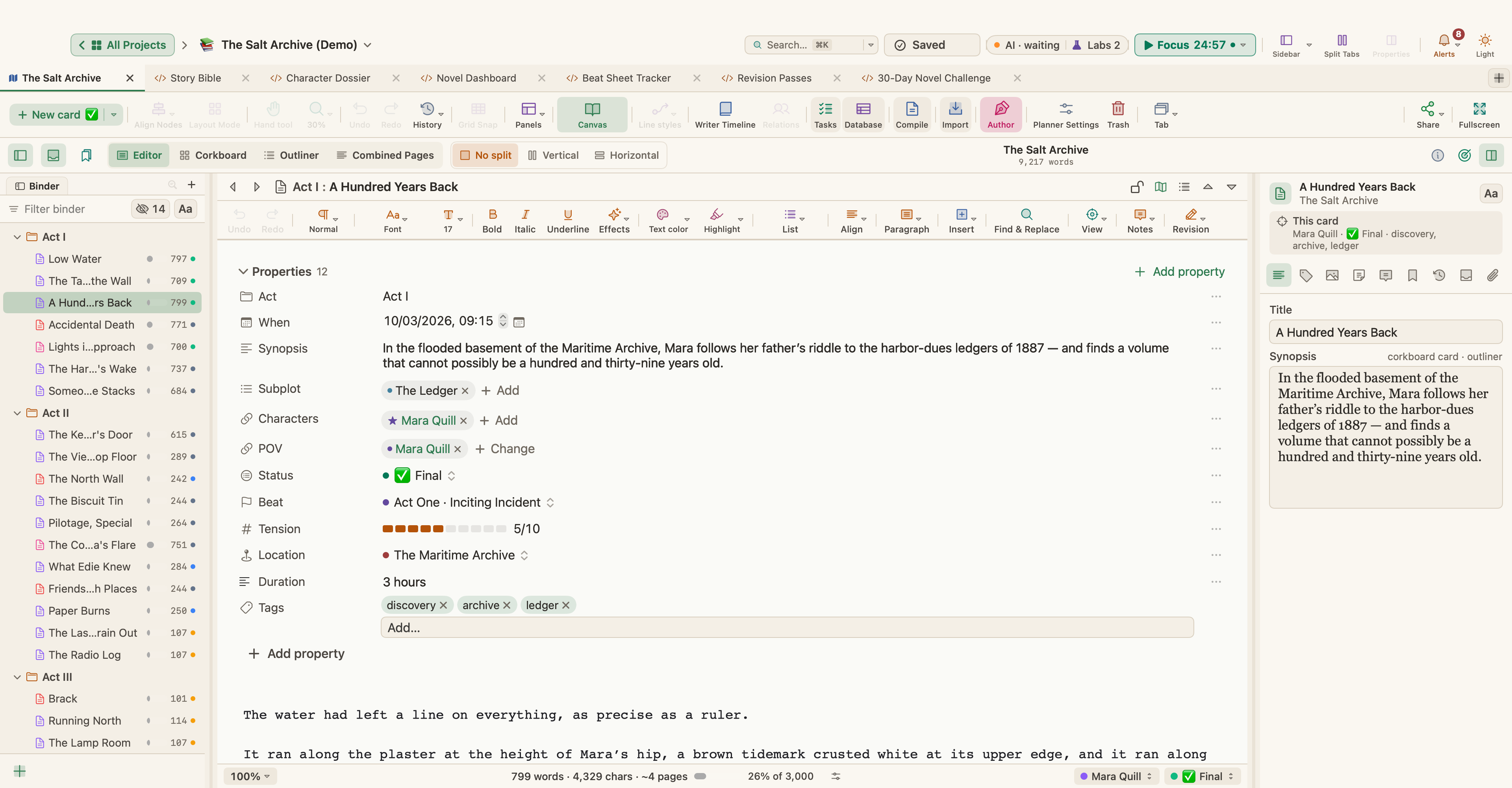
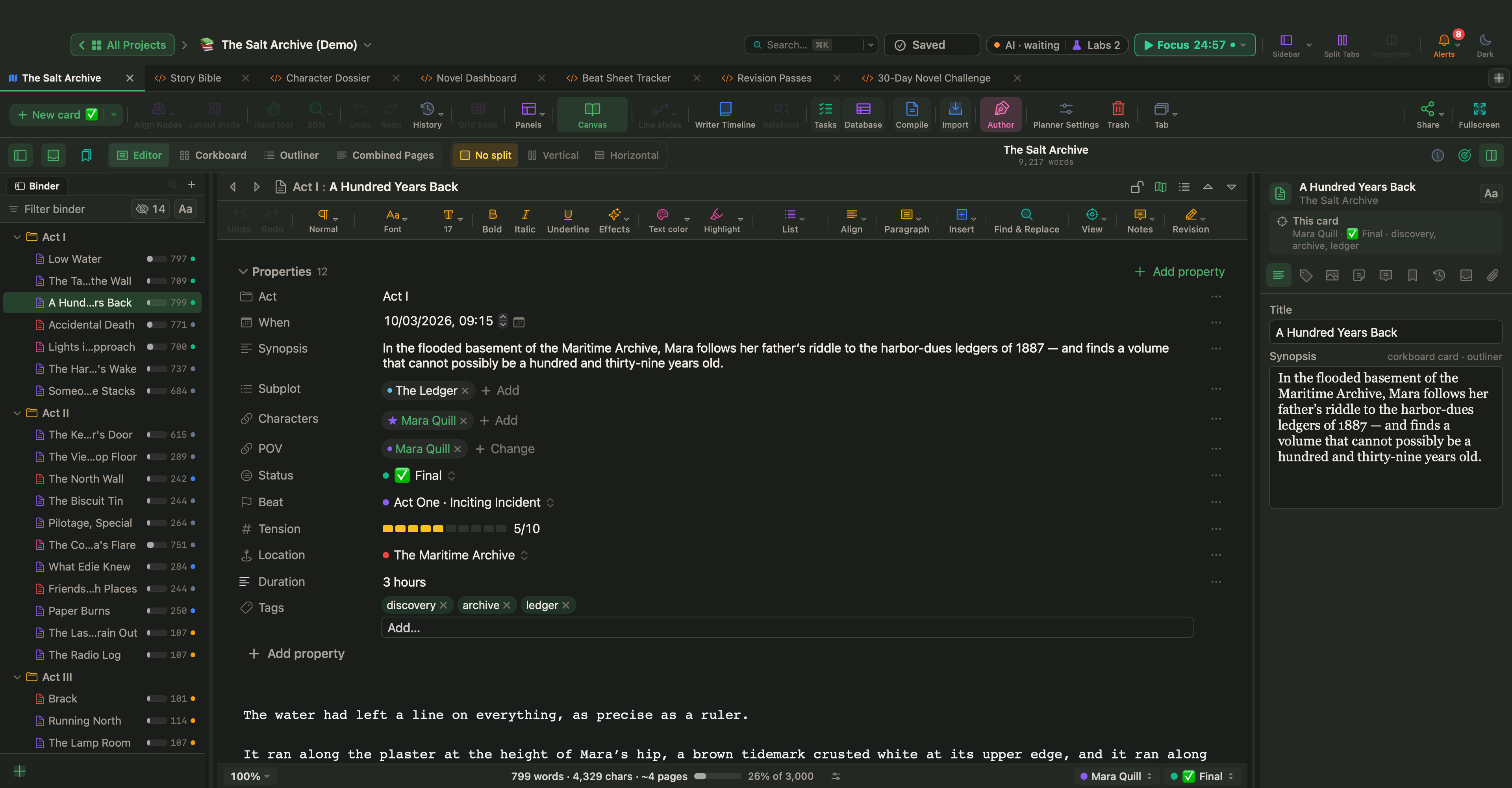
Clique na pílula Pomodoro na barra superior ou escolha Janela › Pomodoro.
- Digite em que você está trabalhando.
- Clique em Início. A pílula mostra Foco, Pausa ou Em pausa, o tempo e uma barra de progresso.
- Quando uma fase termina, aparece uma pequena ficha com Iniciar Pausa ou Iniciar Foco, Lembrar em 5 min e Dispensar, junto com uma notificação do macOS.
O padrão é 25 minutos de foco, uma pausa curta de 5 minutos e uma pausa longa de 15 minutos a cada 4 sessões. Você pode mudar tudo isso no popover, ativar Iniciar a próxima fase automaticamente ou desligar o som. O popover também conta as sessões de hoje.
Dica: o controle do Pomodoro também está disponível no Modo Composição.