 WriterMorph

如何修改小說:從結構到校對,一輪一輪地修訂
把寫完的草稿一輪一輪地修訂,從大問題一路修到錯字。大聲朗讀、善用試讀者,並把較早的版本安全保存下來,讓你敢大刀闊斧地刪。接著在 WriterMorph 中完成同樣的工作。
初稿告訴你這本書在講什麼。修改則讓它真正把這件事說出來。找出問題是比較容易的部分;困難的是依照不浪費功夫的順序修好它們。去打磨一個你即將刪掉的場景裡的句子,是沒有意義的。
常見的做法是分輪修訂,從最大的問題修到最小的問題。最後一部分以可以下載的範例推理小說《The Salt Archive》為例,示範如何在 WriterMorph 中進行這幾輪修訂。
先讓草稿休息
寫完草稿,然後放著不碰,久到你忘掉其中一部分,這樣你回來時,才會是一個讀者,而不是寫它的那個人。回來之後,用盡可能少的次數把整本書讀完,並且只做筆記、不動手修。這次通讀是為了診斷。
分輪修訂,從大到小
每一輪只問一種問題,並刻意忽略其他問題:
| 輪次 | 你要檢查的 | 暫時忽略的 |
|---|---|---|
| 結構 | 故事前提、轉折點、利害關係、弧線、有所回收的支線、場景順序、該刪或該加什麼 | 句子、用詞、錯字 |
| 場景 | 每個場景是否有轉折、採用誰的視角、從哪裡開始與結束 | 文句層級的潤飾 |
| 文句 | 句子、節奏、聲音、對白、重複、清晰度 | 移動或刪除場景 |
| 校對 | 錯字、標點、名字、格式、一致性 | 其他一切:現在不要改寫 |
結構:整個故事
做一份反向大綱:每個場景一行,寫出發生了什麼、改變了什麼,就像你為這本書擬大綱時那樣。把這份清單當成一個故事來讀。檢查轉折點是否到位、主角的想要與需求是否都走到了緊要關頭、反派是否有所行動,以及每一條支線是否都有回收。刪除、合併、移動與新增場景,都趁現在代價還低的時候做。
場景:每一個都應該轉折
每個場景都應該改變某件事:角色知道的、擁有的、想要的或相信的。Dwight V. Swain 的場景與續場是很好用的測試:場景有目標、衝突與災難;續場有反應、兩難與決定。沒有轉折的場景,只是偽裝起來的摘要。許多場景也開始得太早、結束得太晚。更多內容請見如何寫出有效的場景。
文句:句子、聲音與重複
刪掉讀者不需要的東西:像「似乎」這樣的保留語氣、撐著無力動詞的副詞、對白已經呈現的事情還要再解釋一遍。留意每一頁都會冒出來的口頭禪,以及長度全都一樣的句子。好的文句編修,會讓這本書聽起來更像它自己。
校對:錯字與一致性
最後,而且只能放在最後:錯別字、標點、漏字、有兩種寫法的名字、會變色的眼睛。對照你的體例表或故事設定集檢查。用一份全新的、和你寫作時不同形式的拷貝來校對,因為眼睛會略過它已經看過很多次的東西。
大聲讀出來
耳朵會抓到眼睛放過的東西:一口氣讀不完的句子、反覆出現的節奏、沒有人會說出口的對白。如果大聲朗讀自己的作品讓你覺得彆扭,就讓電腦讀給你聽;平板的合成語音,會讓漏掉的字很難不被聽出來。
試讀者與編輯
試讀者會告訴你,這本書對一個不是作者的人來說感覺如何。給他們一份至少做過一輪結構修訂的草稿,並詢問他們的閱讀體驗:在哪裡覺得無聊或困惑、哪個角色讓他們無法相信、在哪裡把書放下。當好幾位讀者在同一個地方絆倒,那裡就一定有問題,即使每個人建議的解方都不一樣。
專業編輯也依循同樣的順序:針對整個故事的結構編輯、針對文字的文句編輯、針對正確性與一致性的文字校訂,以及針對最終頁面的校對。在結構還在變動時,別花錢請人校對。
保留版本,才敢大膽刪
寫作者常會留下本該刪掉的場景,因為刪除感覺像是永久的。那就讓它不是永久的:改寫一個場景之前先存一份拷貝,保留刪掉的段落,並把專案備份到寫作用的電腦以外的地方。這樣你就能嘗試大膽的版本,再拿來比較。
在 WriterMorph 中修改
規劃各輪修訂
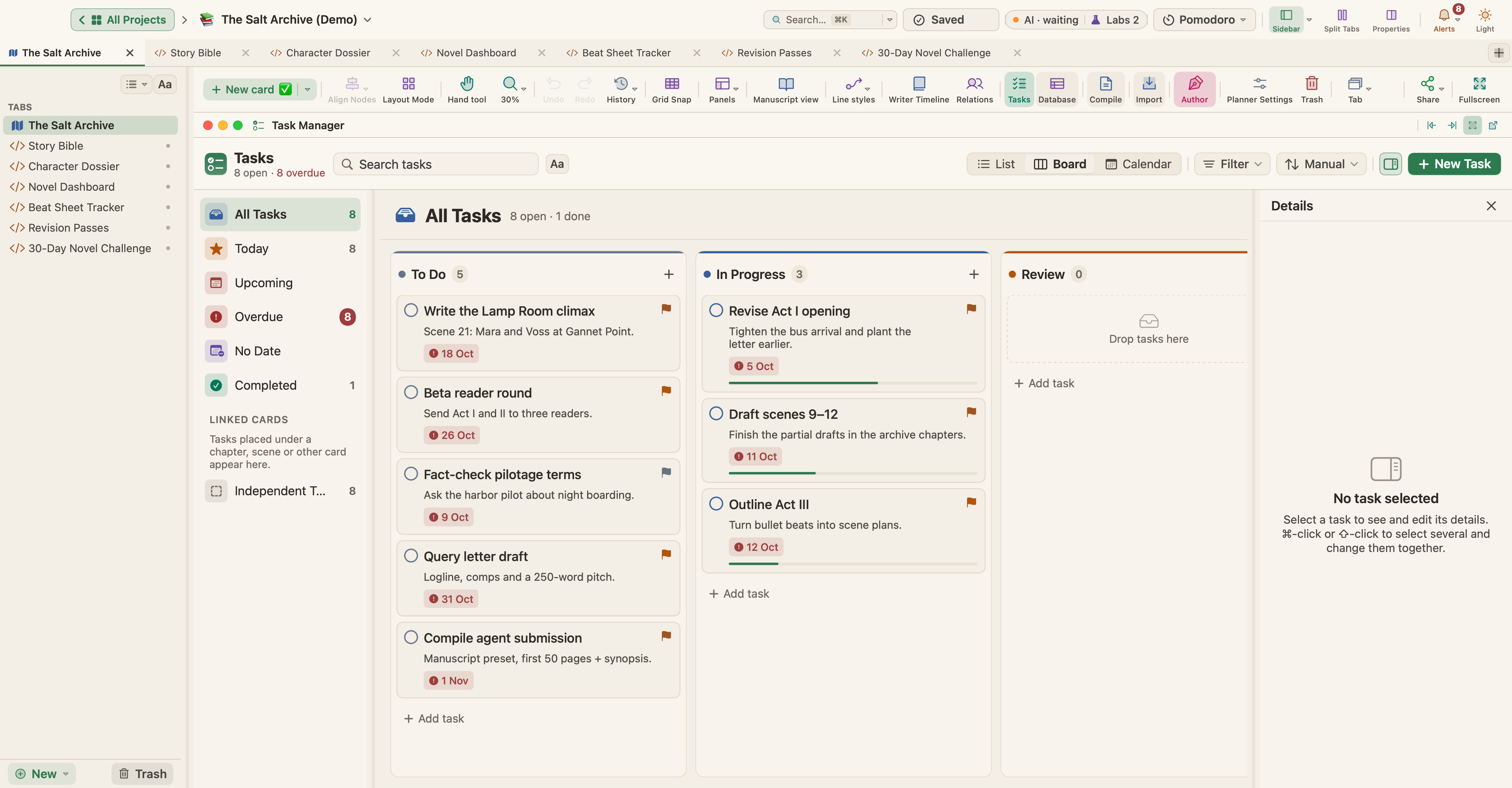
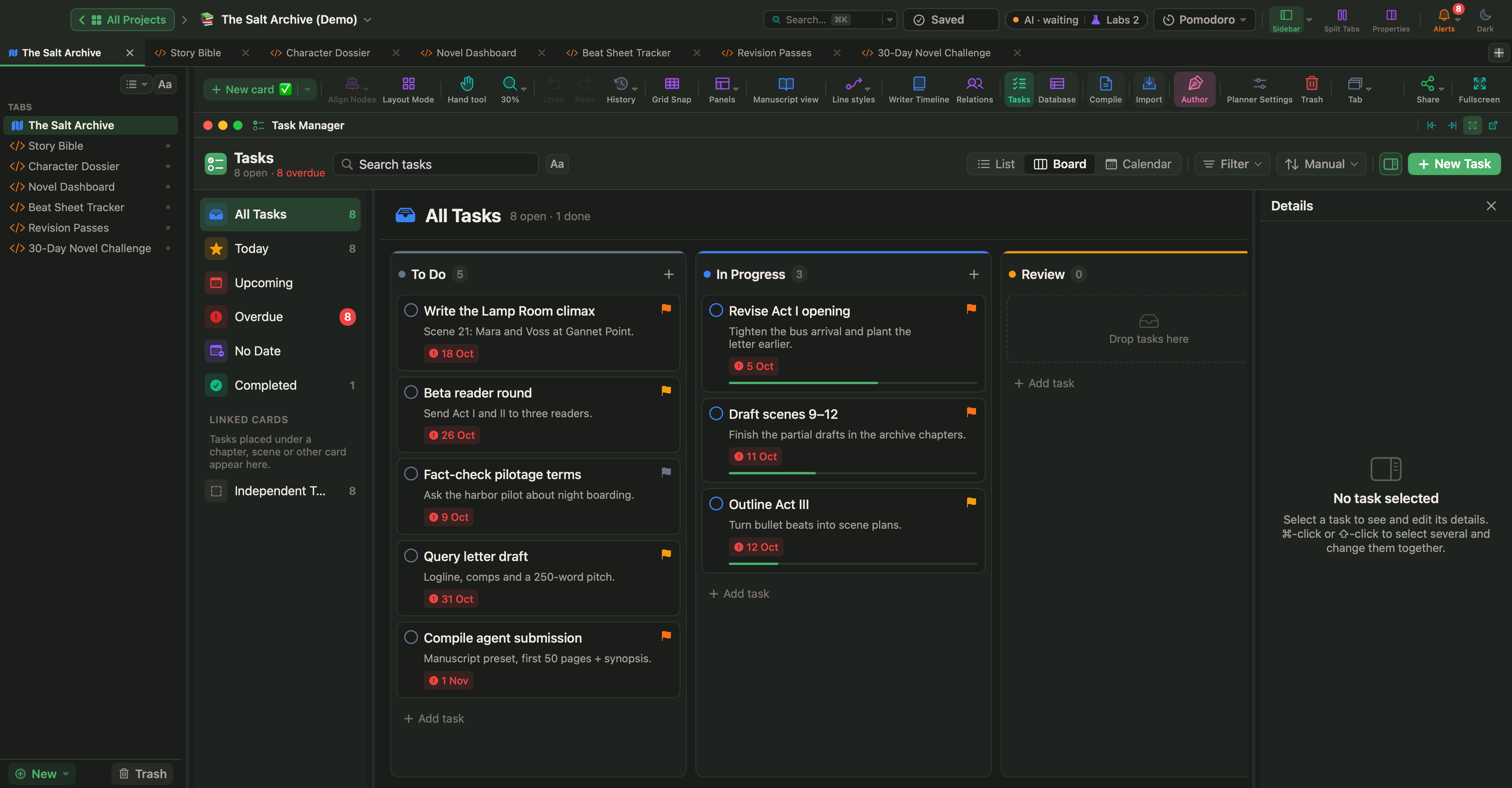
《The Salt Archive》把它的修訂計畫存成任務卡片,就像開頭的圖片所示:Revise Act I opening(把搭公車抵達的段落寫得更緊湊,並更早埋下那封信)、Fact-check pilotage terms 與 Beta reader round(把第一幕與第二幕寄給三位讀者)。用「顯示方式 › 任務管理員」(⌃⌘K)打開它們;「插入 › 新增任務卡片」可以新增一張。請見任務、排程、目標與番茄鐘。
若要逐場景進行各輪修訂,可以用「修訂階段」Live Page。Live Pages 是 Labs 功能:在「設定 › Labs」開啟「將 HTML 頁面變成小型 App(Live Pages)」,然後在側邊欄選擇「新增 ▾ › Live Page ▸ › 範例 ▸」;修訂階段位於「寫作與出版」子選單中。它把每個場景與每一輪排成一張可以逐格點選的格狀表,並顯示依輪次與依幕的進度、一張熱度格、接下來要處理的五個場景,以及已修訂的字數。在那裡把場景標為「修訂」或「定稿」,它的卡片也會跟著改變。
在《The Salt Archive》中,這個頁面追蹤五輪修訂:「結構」、「角色」、「對白」、「文句修潤」與「校對」,而「編輯輪次」可以更改這份清單。它的熱度格清楚呈現由大到小的做法:結構已完成 92%,校對則是 0%。
不使用 Labs 時,每份文件上的狀態也能顯示它進行到哪裡。請在檢閱器的「詮釋資料」分頁設定,並在「大綱」中顯示,或透過「顯示方式 › 軟木板選項」,在「軟木板」上顯示成印章。像「需要修訂」這樣的收藏集,可以把文件分組而不移動它們:「文件 › 從所選內容新增收藏集…」。
刪除之前先建立快照
改寫場景之前,選擇「文件 › 快照 › 建立快照」(⌘5),或用「建立含標題的快照…」(⇧⌘5)為它命名,例如「改寫之前」。檢閱器的「快照」分頁會列出它們,並提供「與目前版本比較」與「還原」。每次你在卡片編輯器中儲存卡片,卡片也會保留一個版本,而「顯示方式 › 還原記錄」可以把整個規劃退回到較早的時間點。


修訂模式
選擇「格式 › 修訂模式」,並從「第一次修訂」到「第五次修訂」之間選一個層級,新的文字就會以該層級的顏色出現;「標記刪除」會讓刪掉的文字以刪除線的形式保持可見。每一輪使用一個新的層級,然後用「接受所選範圍內的修訂標記」與「拒絕所選範圍內的修訂標記」來檢視。當編輯寄回一份含有追蹤修訂的 Word 檔案時,把它匯入書中,就會出現「保留為修訂標記」的選項,讓他們的修改也能用同樣的方式檢視。
文句編修工具
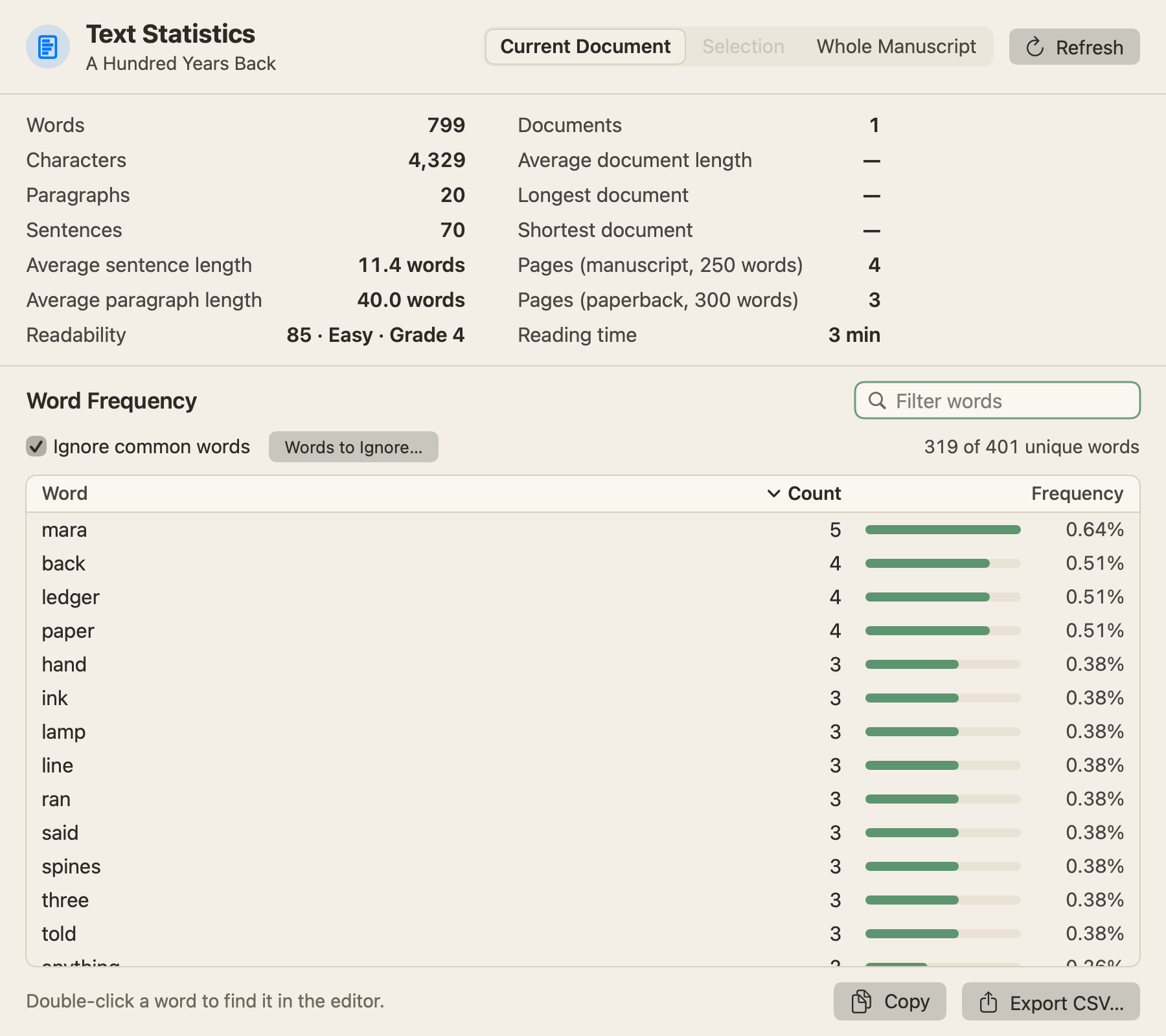
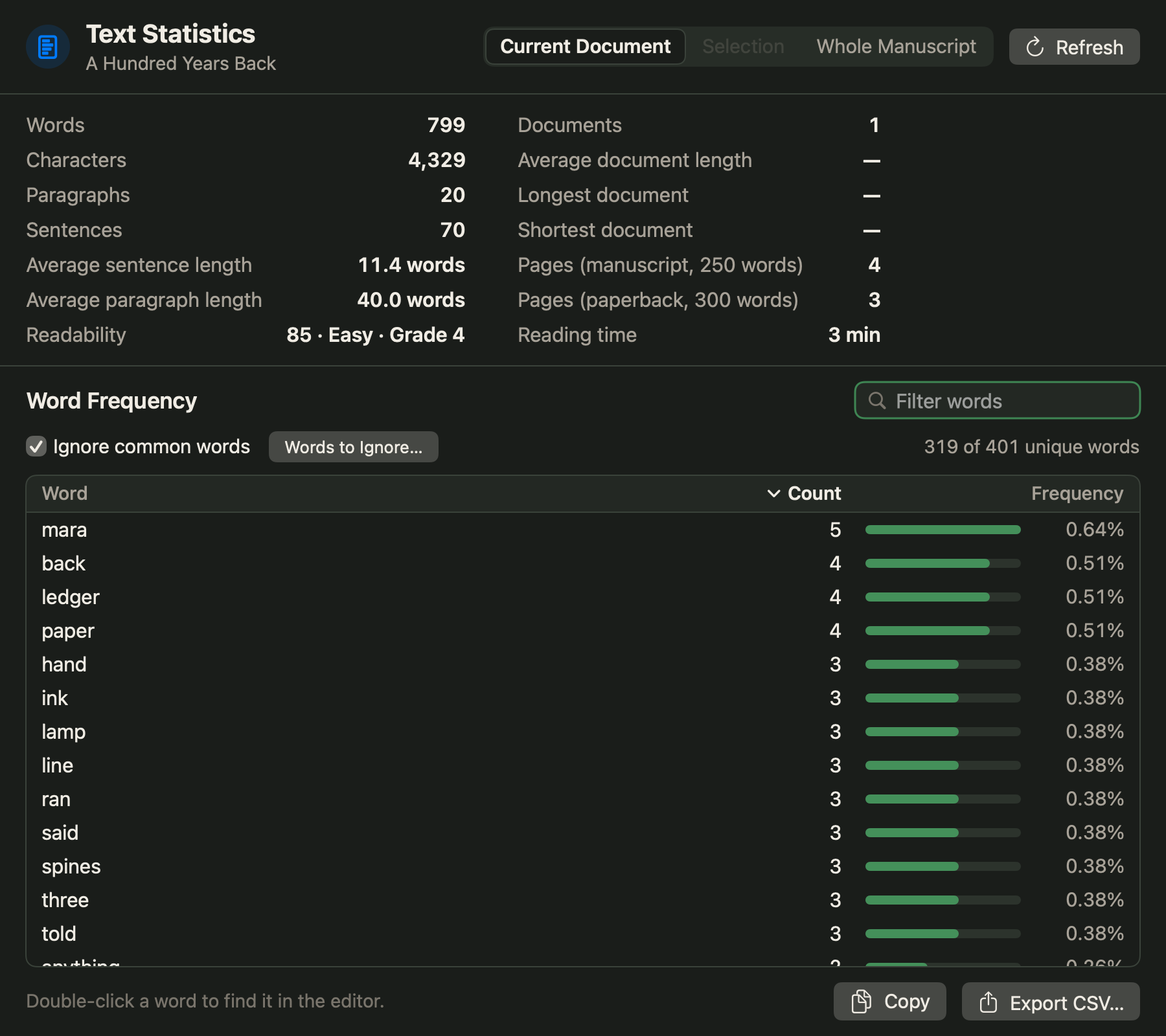
「專案 › 文字統計與字詞頻率…」會為「目前文件」、「所選內容」或「整份稿件」計算字數、句數、平均句長與易讀性,並列出你最常用的字詞。「編輯 › 拼字與文法 › 語言學專注…」(⌃⌘L)會把你選擇的那一類字詞以外的一切都淡化,例如「副詞」、「直接引述」或「回聲(重複字詞)」;改變的只有顯示,文字本身絕不會變。若要聽一段文字,請選取它,然後選擇「編輯 › 語音 › 開始朗讀」。
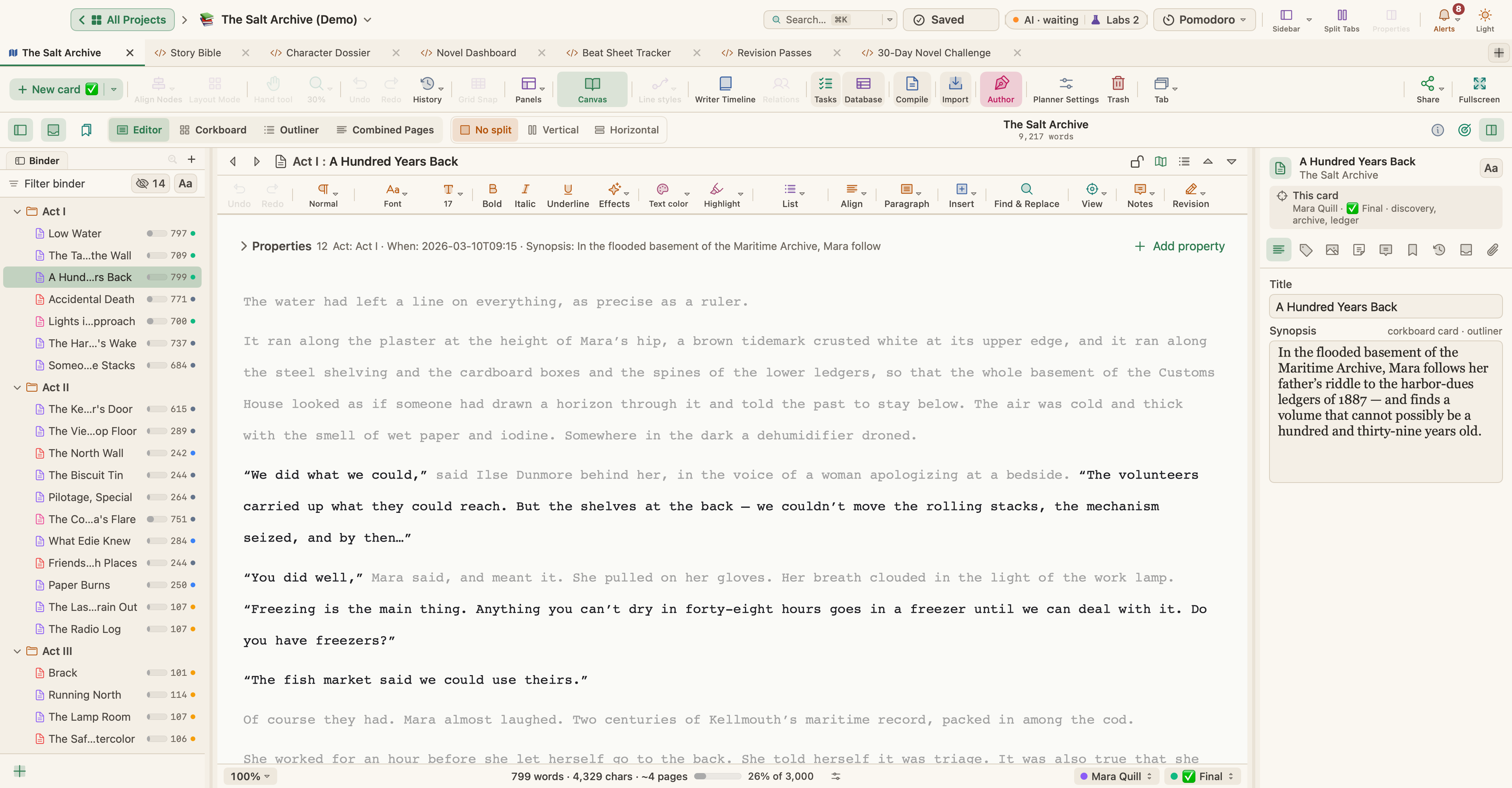
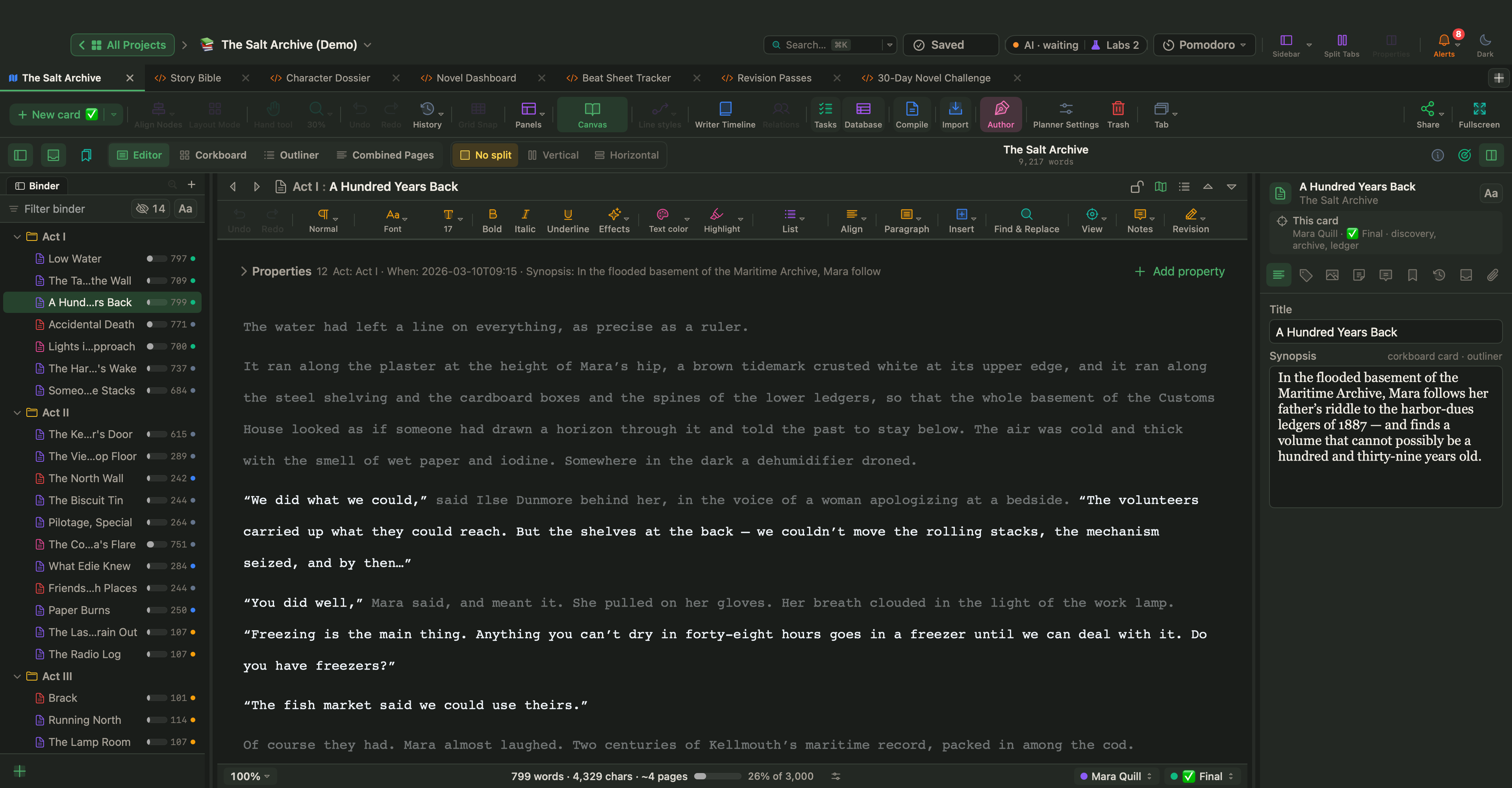
校對稿與備份
校對之前,先清掉殘留的東西。「編輯 › 尋找 › 依格式尋找…」可以在「此文件」或「全書」中找出「註解」、「醒目標示的文字」或「修訂」,而尋找列(⌘F)可以在整個專案中搜尋像 TODO 這樣的暫時標記。接著選擇「專案 › 編譯…」(⌥⌘E)、「稿件」預設組與「PDF」,離開編輯器去讀那些頁面。「目錄」可以把範圍限制在所選內容、一個檔案夾或一個收藏集,例如只給試讀者前兩幕。要交給使用 Word 的編輯,「Word(DOCX)」可以把註解變成 Word 註解、把修訂標記變成追蹤修訂。請見如何排版並編譯你的稿件。
WriterMorph 會在你打開與關閉專案時備份,預設保留最近的 25 份(「設定 › 備份」)。大幅修改之前,選擇「檔案 › 備份 › 立即備份」,或用「備份到…」在另一顆磁碟上存一份拷貝。請見專案、檔案與備份。
挑一輪,做完再開始下一輪。一邊進行一邊標記每個場景,在任何大刀闊斧的改動之前先建立快照,並把校對留到其他一切都不再變動的時候。