 WriterMorph

Yardım › Yazma
Tüm yardım konuları
Kompozisyon Modu
Sakin bir sayfada tam ekran yazın; kendi kağıdınız, renkleriniz, odak, daktilo kaydırma, gizlenen ya da sabit kalan bir çubuk ve günlük kelime sayısıyla.
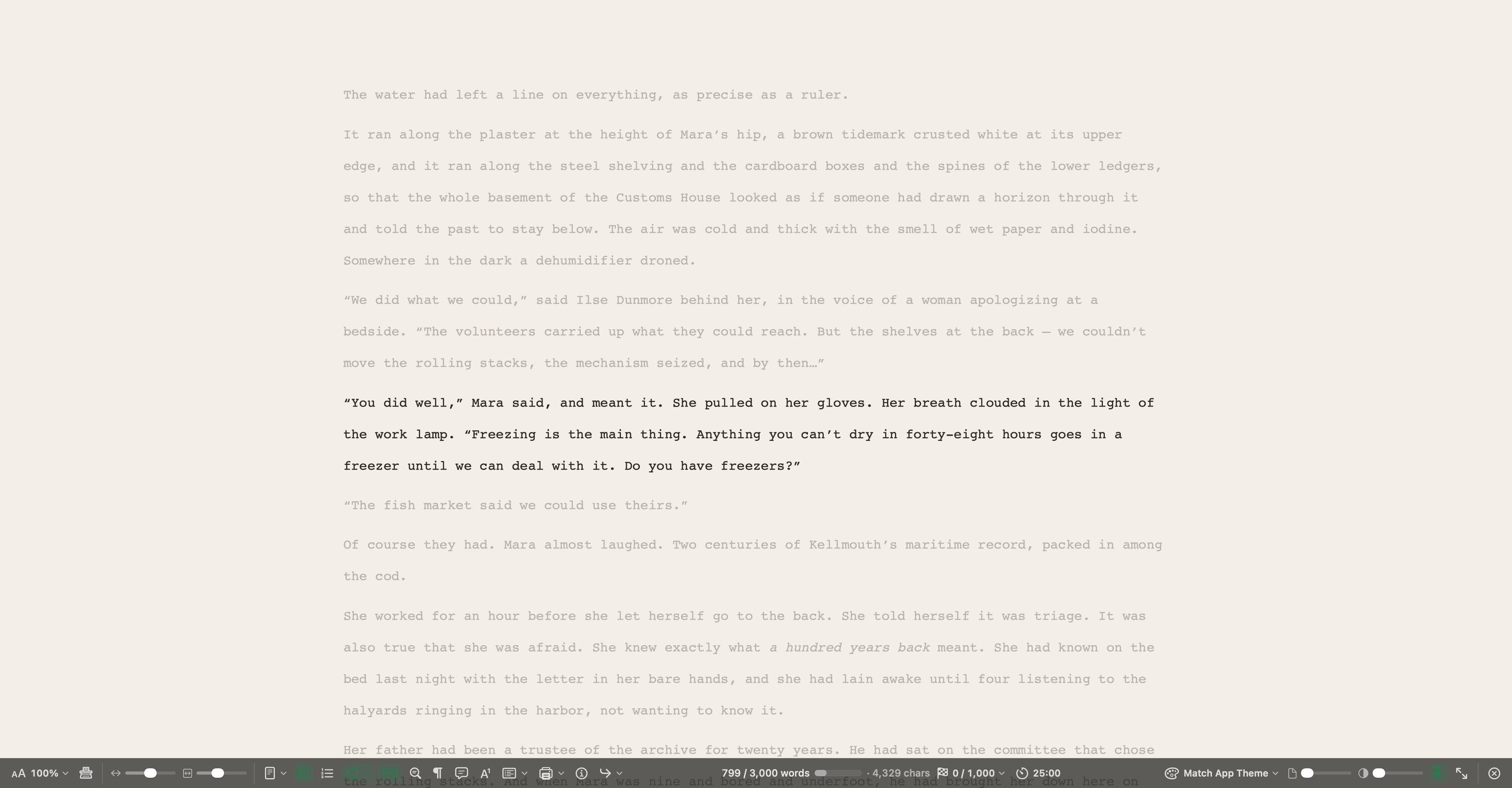
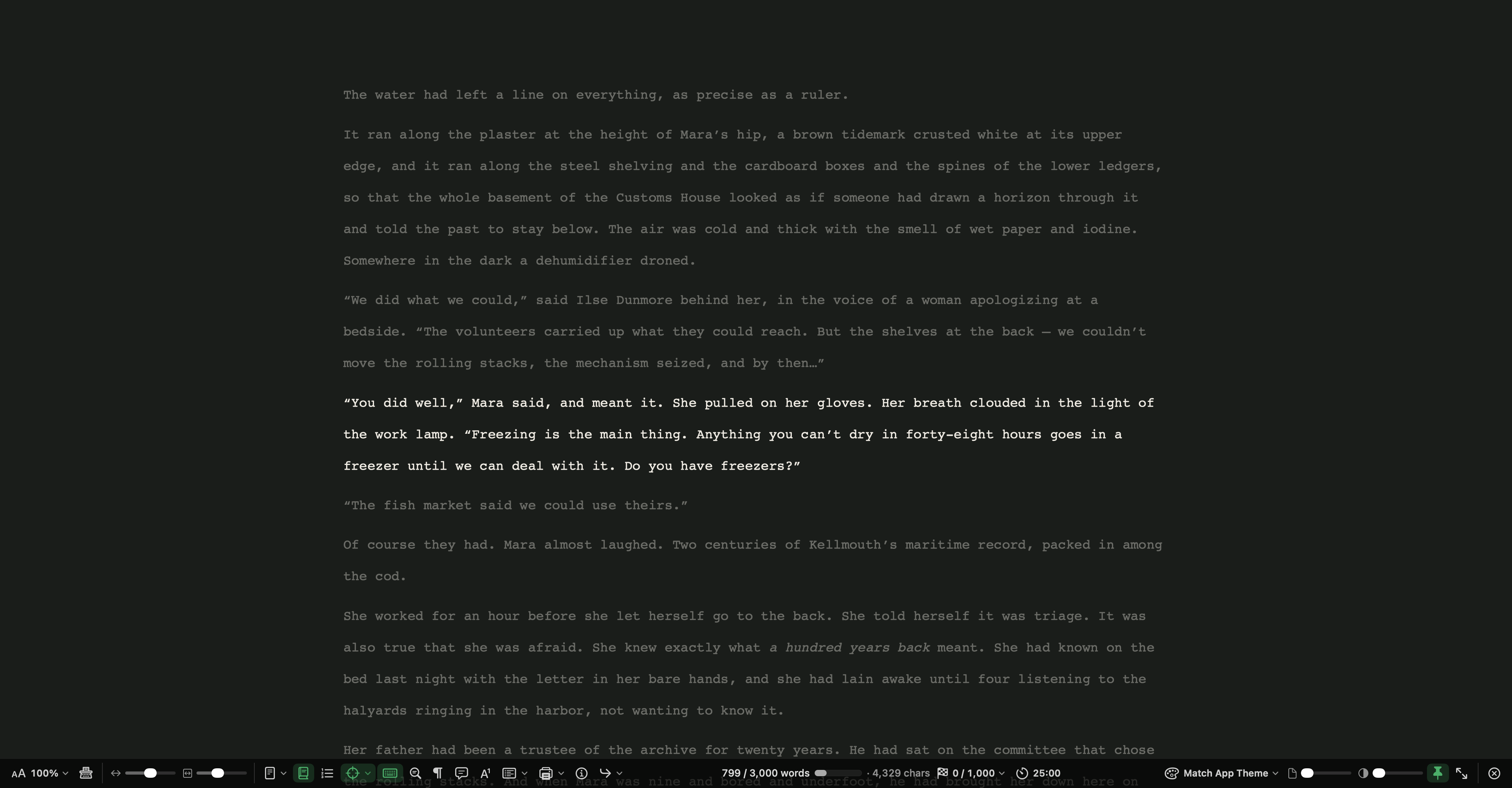
Kompozisyon Modu, metniniz dışındaki her şeyi gizler. Ekran bir kağıt tabakasına dönüşür ve denetimler, ihtiyaç duyana kadar yoldan çekilir.
Girin ve çıkın
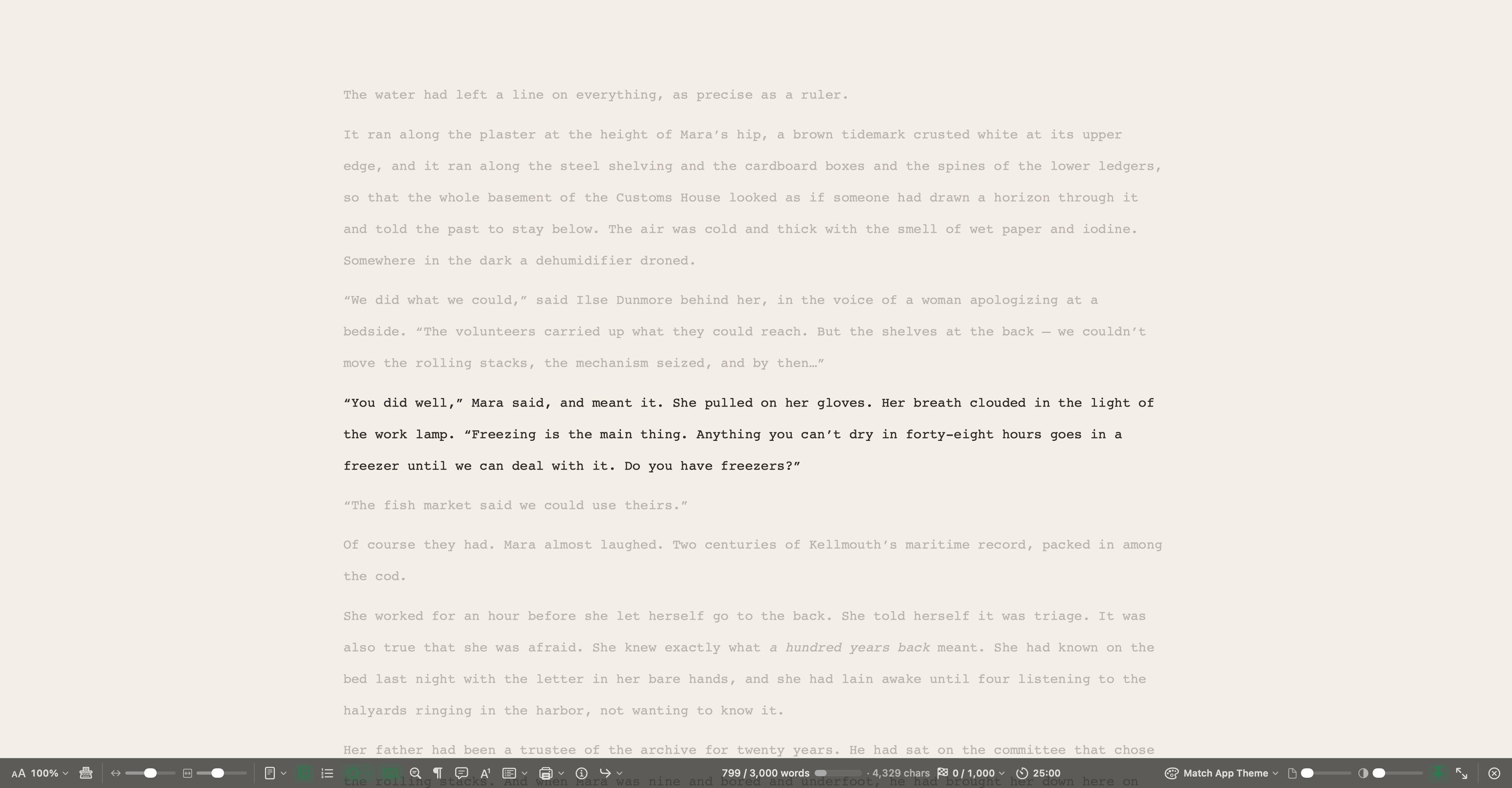
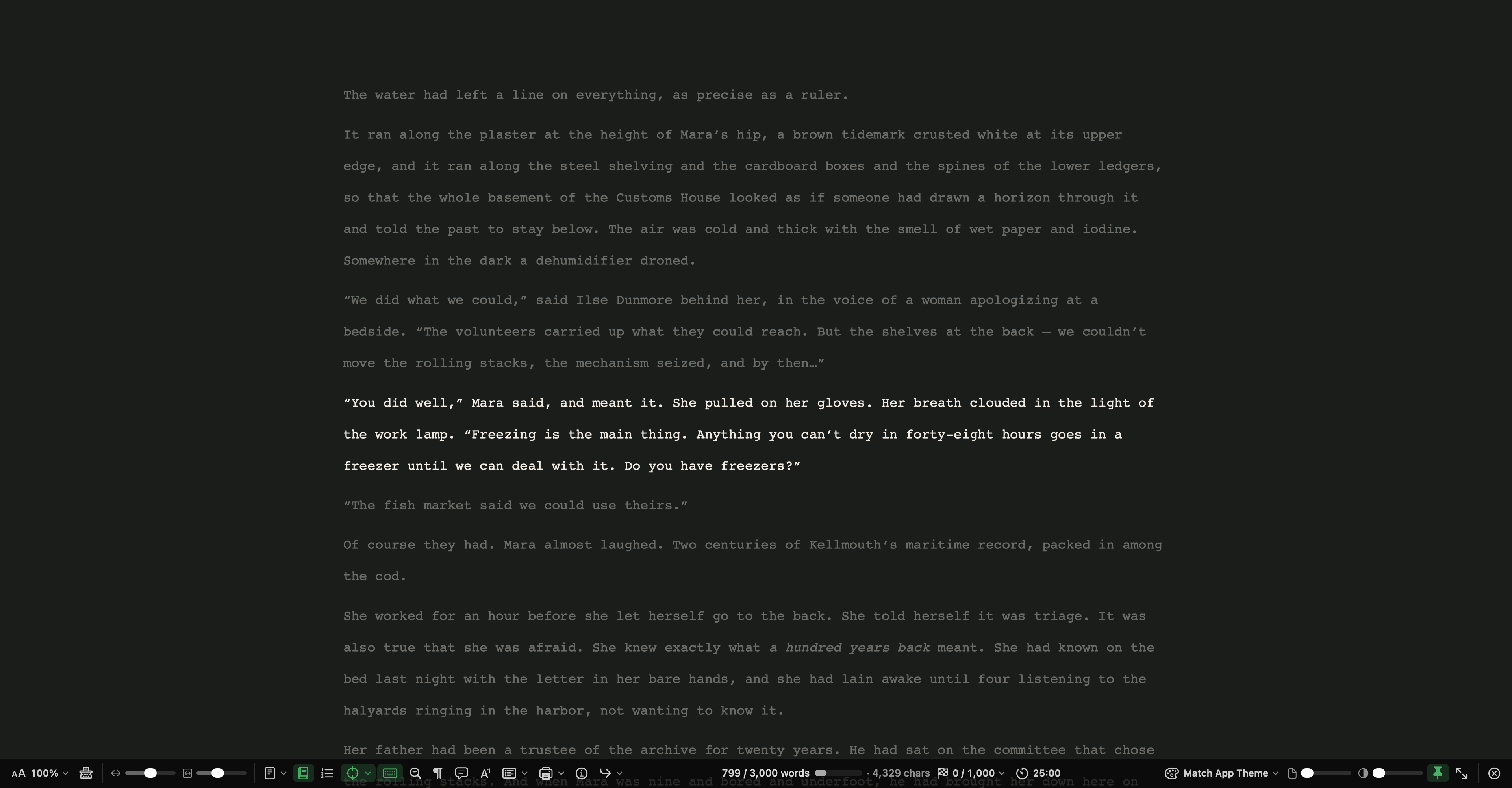
- Düzenleyicide bir belge açın, ardından Görüntü › Kompozisyon Modu'nu seçin ya da ⌃⌥⌘F'ye basın. Biçim çubuğunun Görüntü ▾ hücresinde aynı komut vardır.
- Kaldığınız yere dönmek için Esc'ye basın ya da çubuktaki Çık'a tıklayın. Metniniz çıkarken kaydedilir.
İpucu: Bunun yerine bir daktiloda yazmak mı istiyorsunuz? Görüntü › Dactylo'yu seçin ya da Kompozisyon çubuğundaki Dactylo'ya tıklayın. Bkz. Dactylo.
Kompozisyon çubuğu
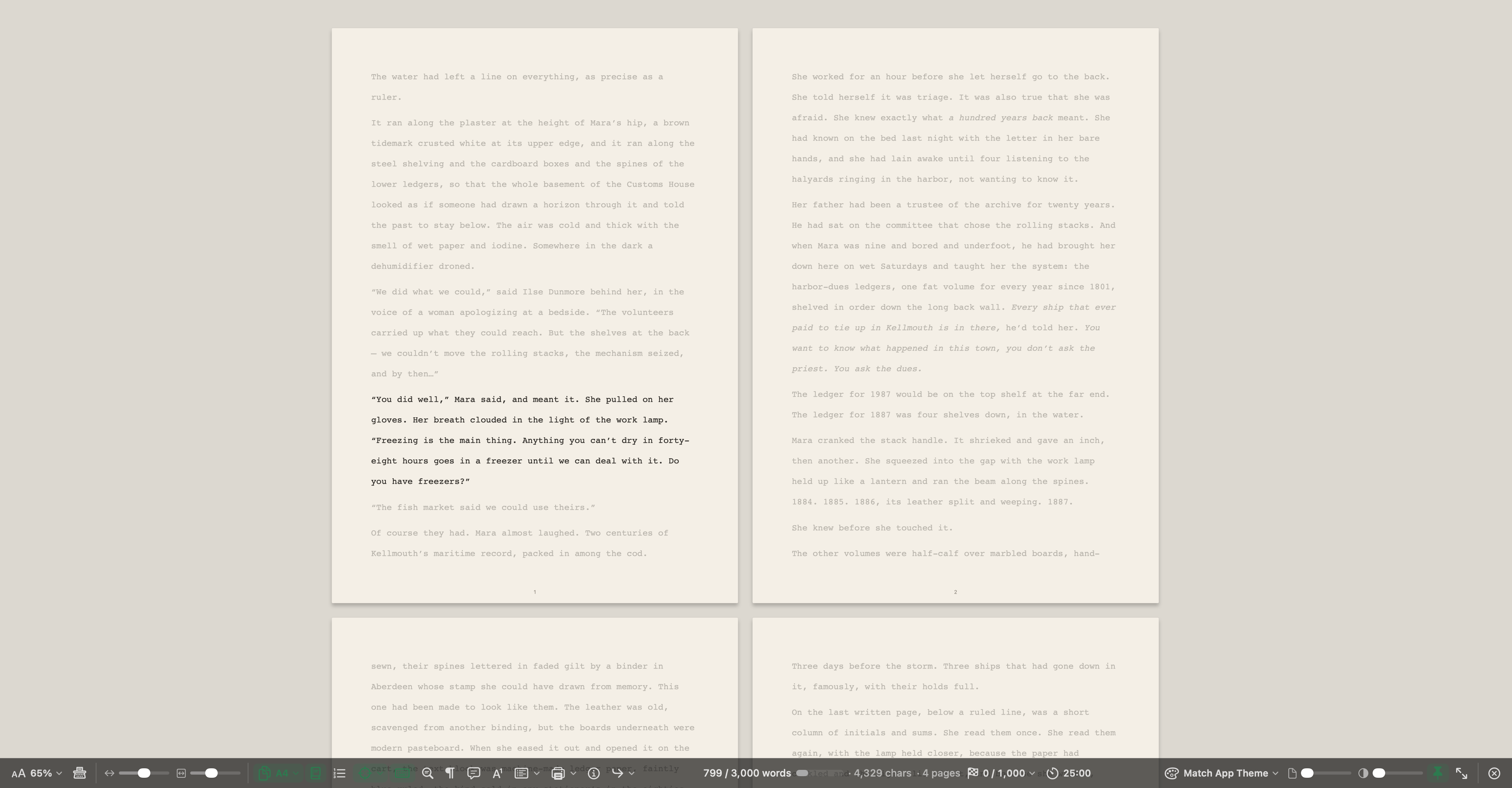
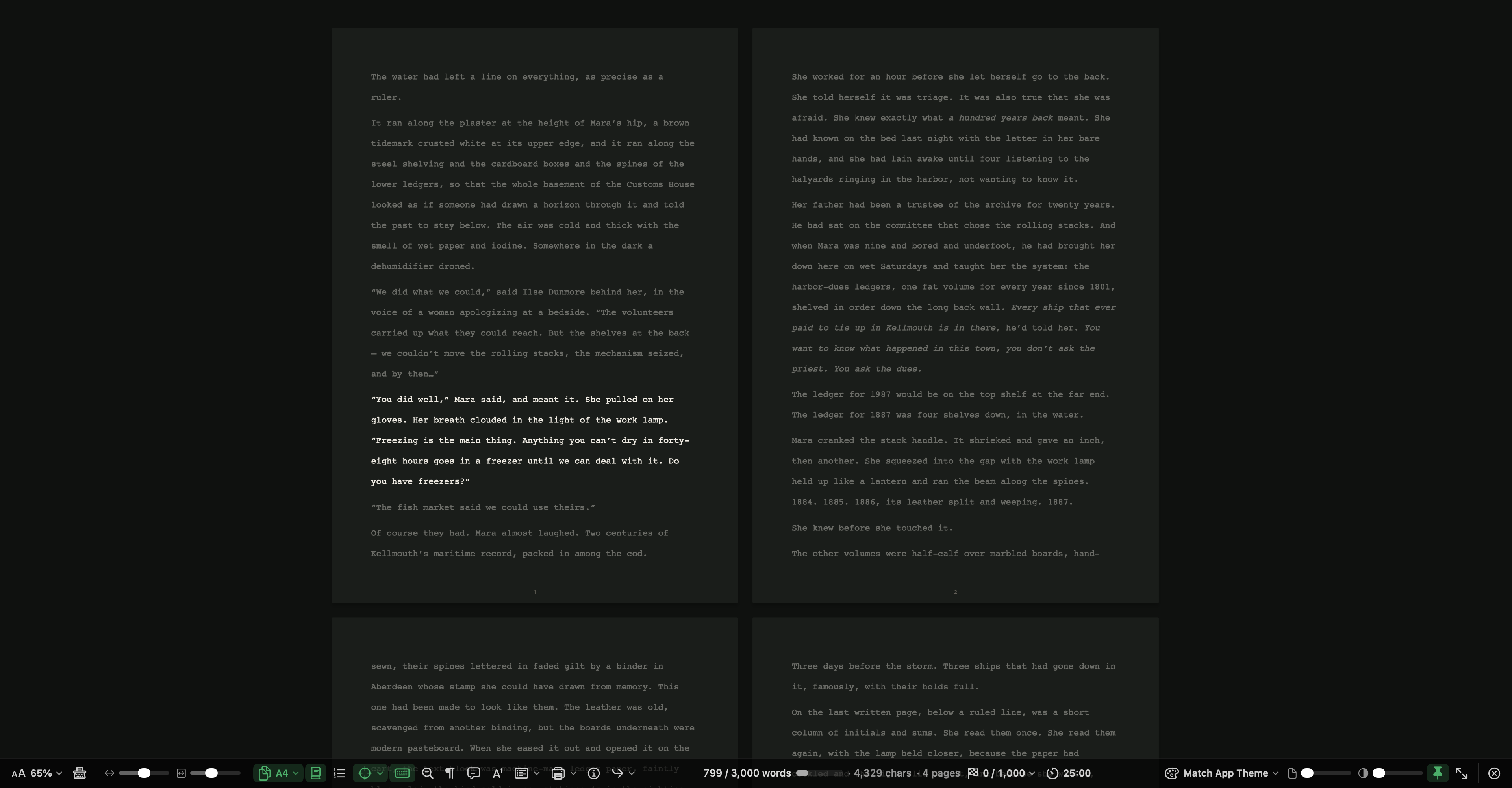
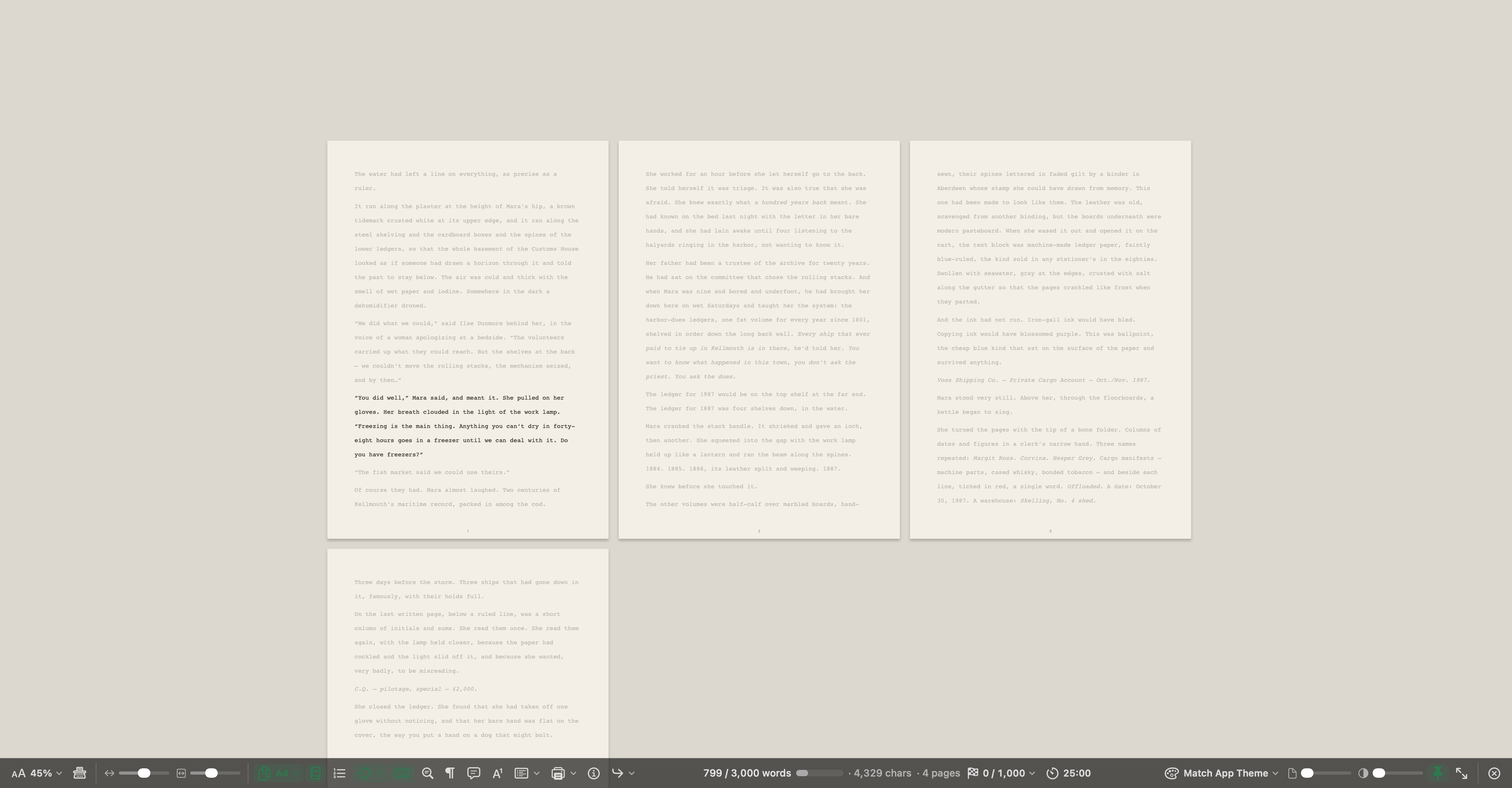
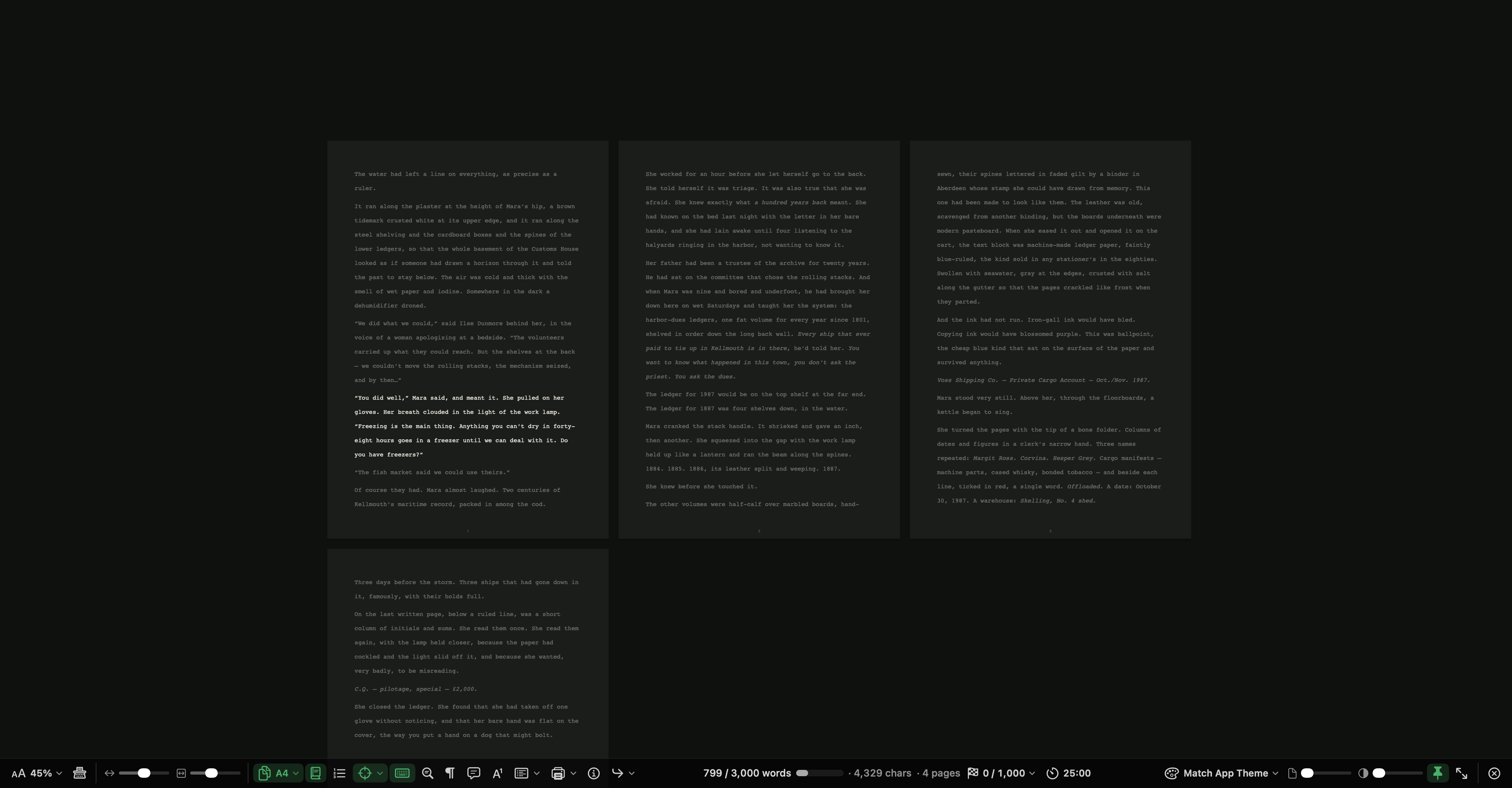
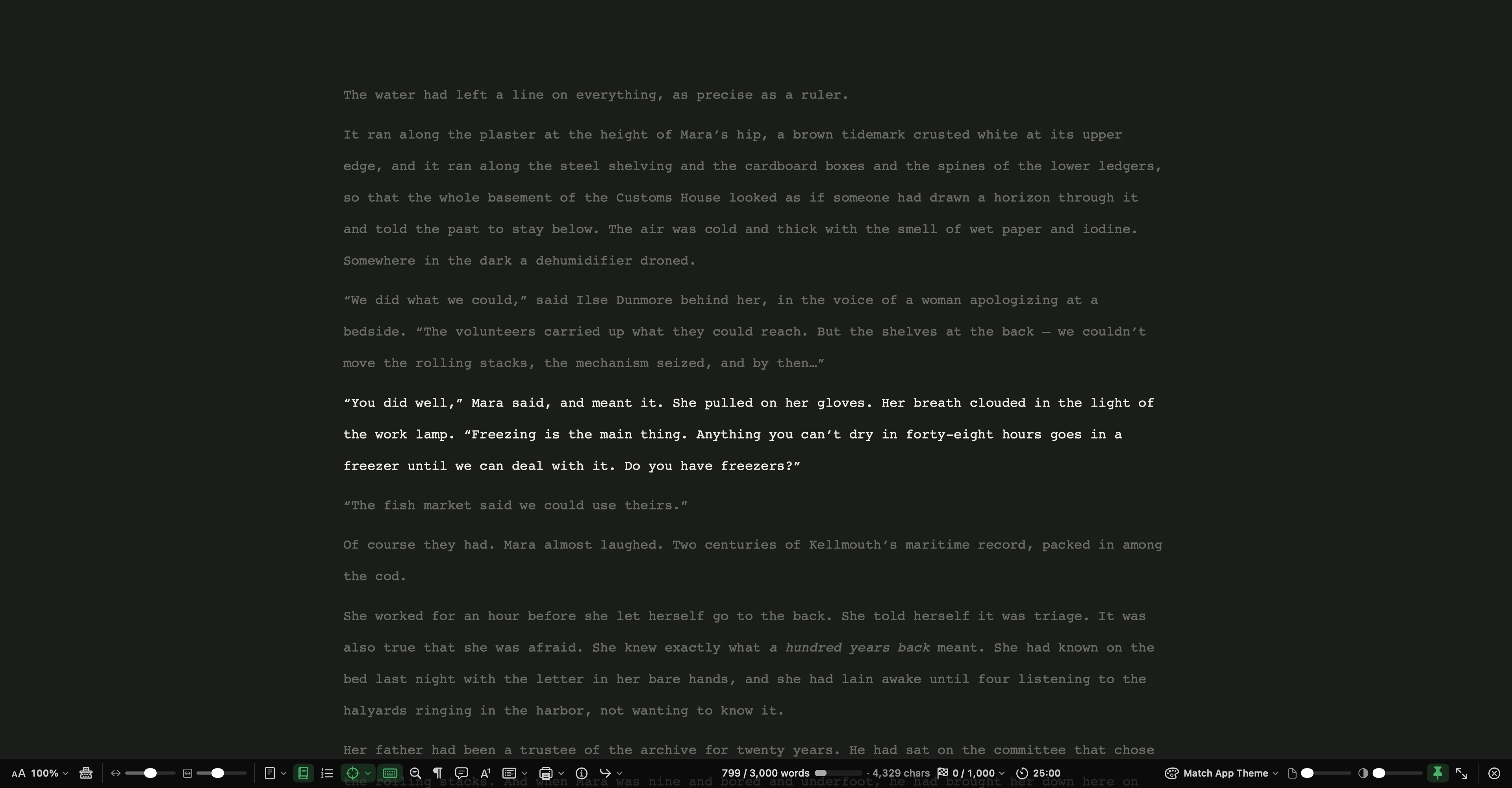
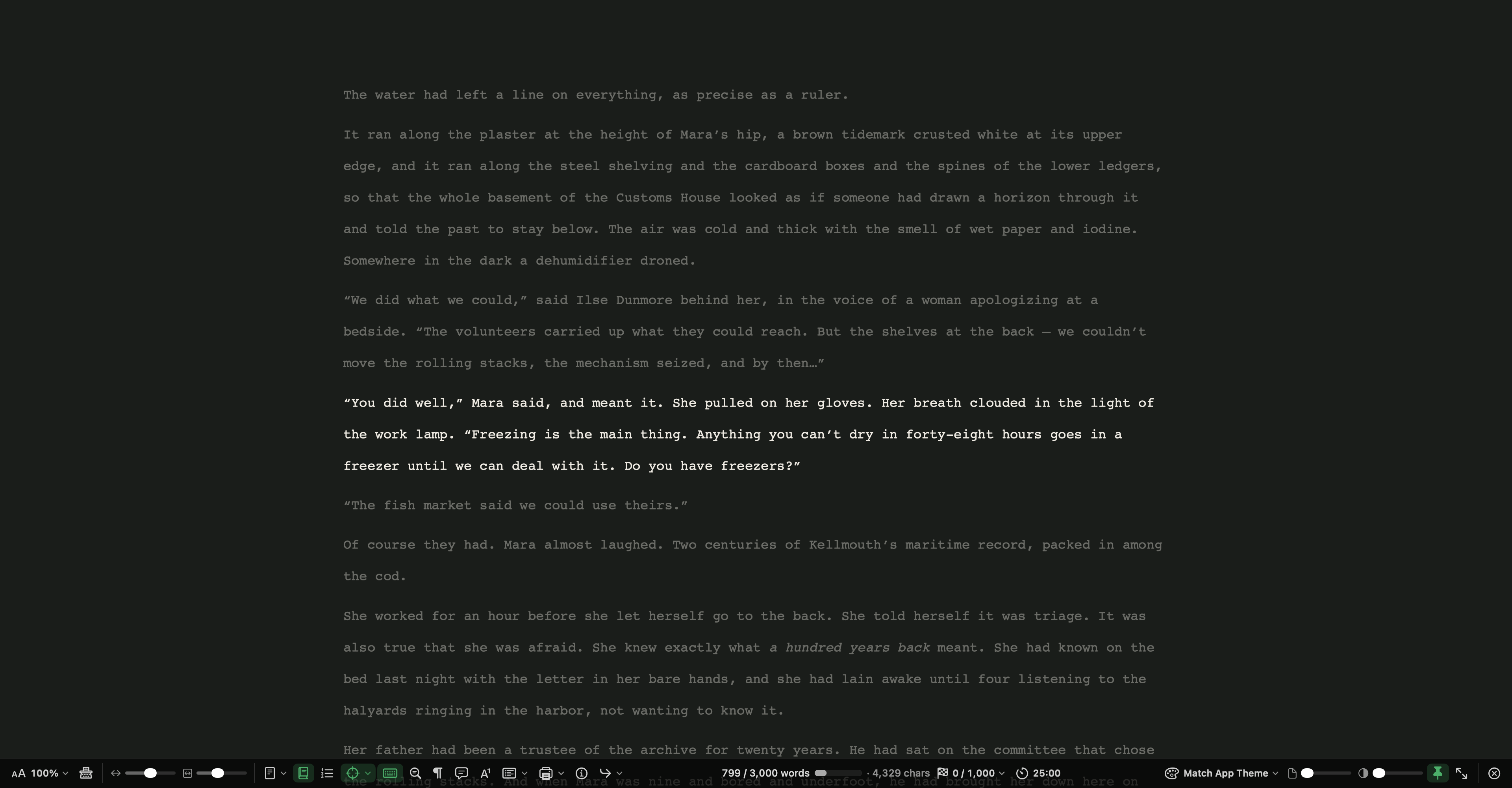
Çubuk ekranın altında durur. Gizliyken geri getirmek için işaretçiyi alt kenara götürün.
- Metin Ölçeği: metni ekranda büyütün ya da küçültün (⌘+, ⌘- ve %100 için ⌘0). Bu yalnızca görünümdür; belge değişmez. Sayfa görünümünde menü ayrıca Tek Sayfa, İki Sayfa, Birden Çok Sayfa ve Sayfa Genişliği sunar.
- Dactylo: metni bir daktilodaki kağıt tabakasında gösterir. Bkz. Dactylo.
- Kağıt Konumu: kağıdı sola ya da sağa kaydırın. Yeniden ortalamak için etikete çift tıklayın.
- Kağıt Genişliği: kağıdın ne kadar geniş olacağını belirleyin. Sayfa görünümünde sayfalar bu genişliğe sığdırılır.
- Sayfa: sürekli metin ile sayfa görünümü arasında geçin, bir sayfa boyutu seçin ve bir, iki ya da birden çok sayfa gösterin.
- Metin: Courier, çift aralıklı metin biçimi. Satır #, Metin açıkken satır numaraları ekler.
- Odak: geçerli satır, cümle ya da paragraf dışındaki her şeyi soluklaştırın. Durdurmak için Kapalı'yı seçin.
- Daktilo: daktilo kaydırma. Yazdığınız satır sayfada aşağı inmek yerine ekranın ortasında kalır.
- Dilbilimsel: diyalog, tek bir kelime türü ya da tekrarlanan kelimeler dışındaki her şeyi soluklaştırmak için Dilbilimsel Odak'u (⌃⌘L) açın.
- Görünmezler: paragraf işaretlerini ve boşlukları gösterir.
- Yorum, Dipnot ve Notlar: sayfadan ayrılmadan bir yorum (⇧⌘8) ya da dipnot (⌃⌘8) ekleyin.
- Yazdır: metni yazdırın ya da PDF olarak kaydedin.
- Denetçi: sinopsis, notlar ve anahtar kelimeler yüzen bir panelde (⌘').
- Git: başka bir belgeyi Kompozisyon Modu'nda açın (⇧⌘G) ya da önceki veya sonrakine geçin (⇧⌘[ ve ⇧⌘]).
- Kağıt: kağıt ve metin renklerini seçin. Uygulama Temasına Uy uygulamayı izler; başka bir seçim yalnızca Kompozisyon Modu'nu değiştirir. Ayrıca bir Arka Plan Görseli… da ayarlayabilirsiniz.
- Kağıt Solması: kağıdı (ya da sayfaları) saydam yapar; arka plan metnin arkasından görünür.
- Arka Plan Solması: kağıdın çevresindeki alanı saydam yapar; arkadaki pencereler görünür.
- Otomatik gizle / Sabitlendi: çubuğun siz yazarken gizlenmesine izin verin ya da ekranda tutun. Geçiş yapmak için ⇧⌘B'ye basın.
- Tam Ekran: Kompozisyon Modu'na kendi tam ekran alanını verin (⌃⌘F).
Küçük bir ekranda çubuk önce etiketlerini atar; yine de sığmazsa az kullanılan denetimler bir Daha Fazla menüsüne taşınır.
Günlük kelime sayısı
Çubuk, belgedeki kelimeleri ve karakterleri (varsa hedefiyle birlikte) gösterir. Bugün hücresi, bugün Kompozisyon Modu'nda kaç kelime yazdığınızı gösterir. Günlük Hedef Belirle… ya da Bugünün Sayısını Sıfırla için ona tıklayın.
Sayfadan Pomodoro
Pomodoro zamanlayıcısını kullanıyorsanız, sayfadan ayrılmadan Kompozisyon çubuğundan başlatıp duraklatabilirsiniz.
İpucu: Kompozisyon Modu uygulamanın geri kalanıyla aynı düzenleyiciyle çalışır; bu yüzden revizyon işaretleri, stiller ve dipnotların hepsi aktarılır.