 WriterMorph

說明 › 寫作
所有說明主題
撰寫模式
在安靜的稿紙上全螢幕寫作,紙張、顏色、專注、打字機捲動自己決定,工具列可隱藏或固定,還有每日字數。
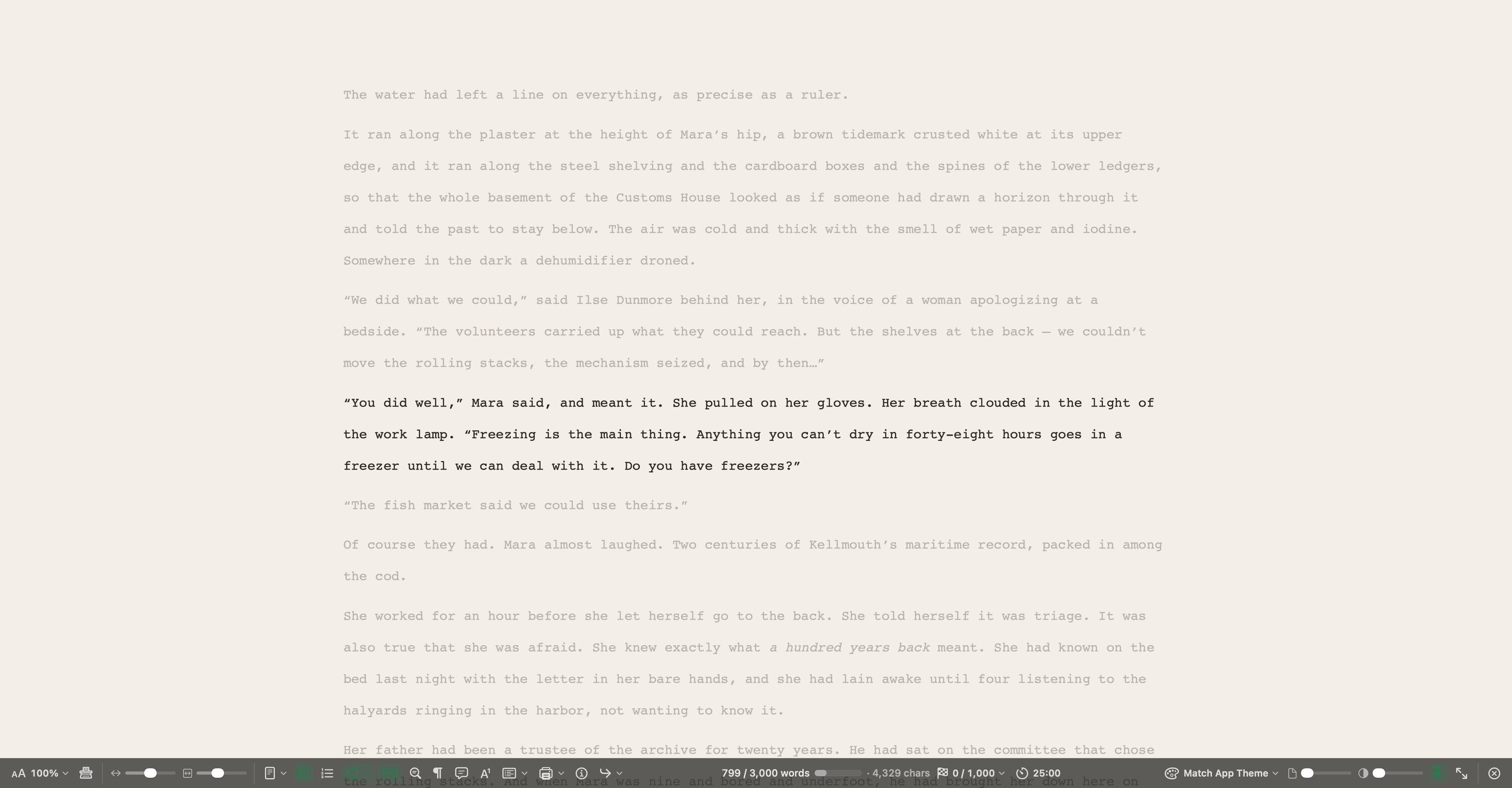
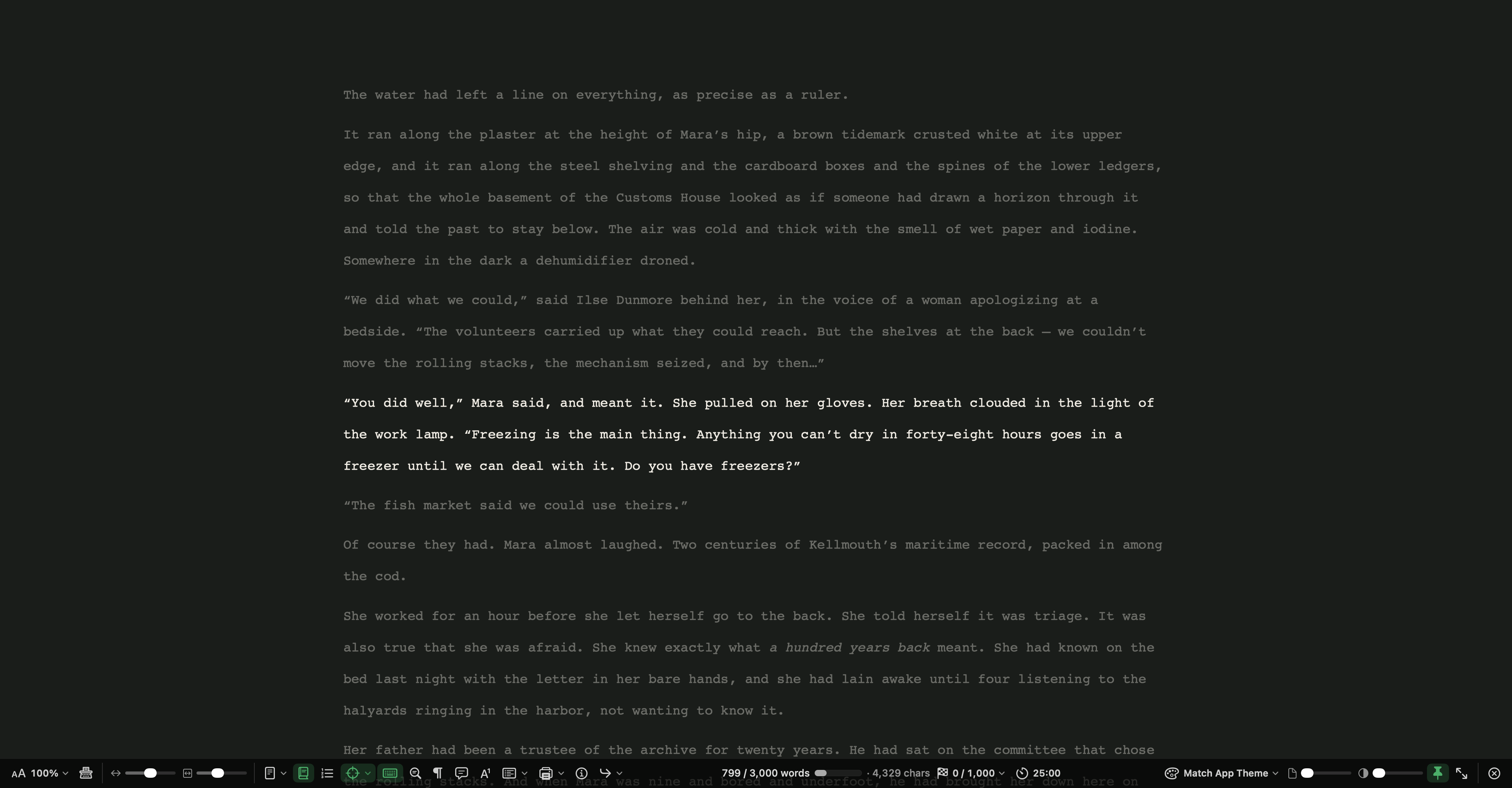
撰寫模式會隱藏文字以外的一切。螢幕變成一張稿紙,控制項在你需要之前都會退到一旁。
進入與離開
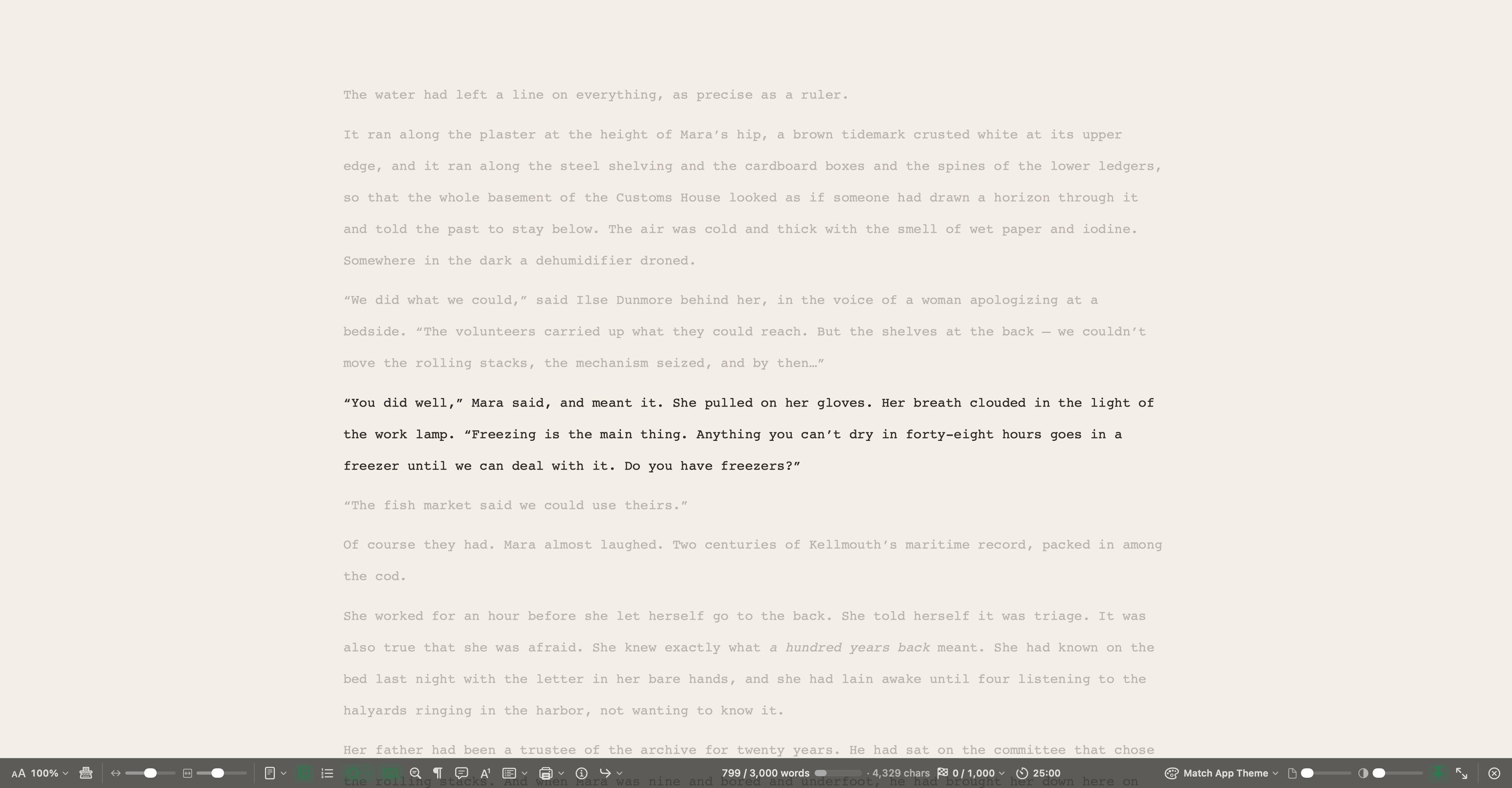
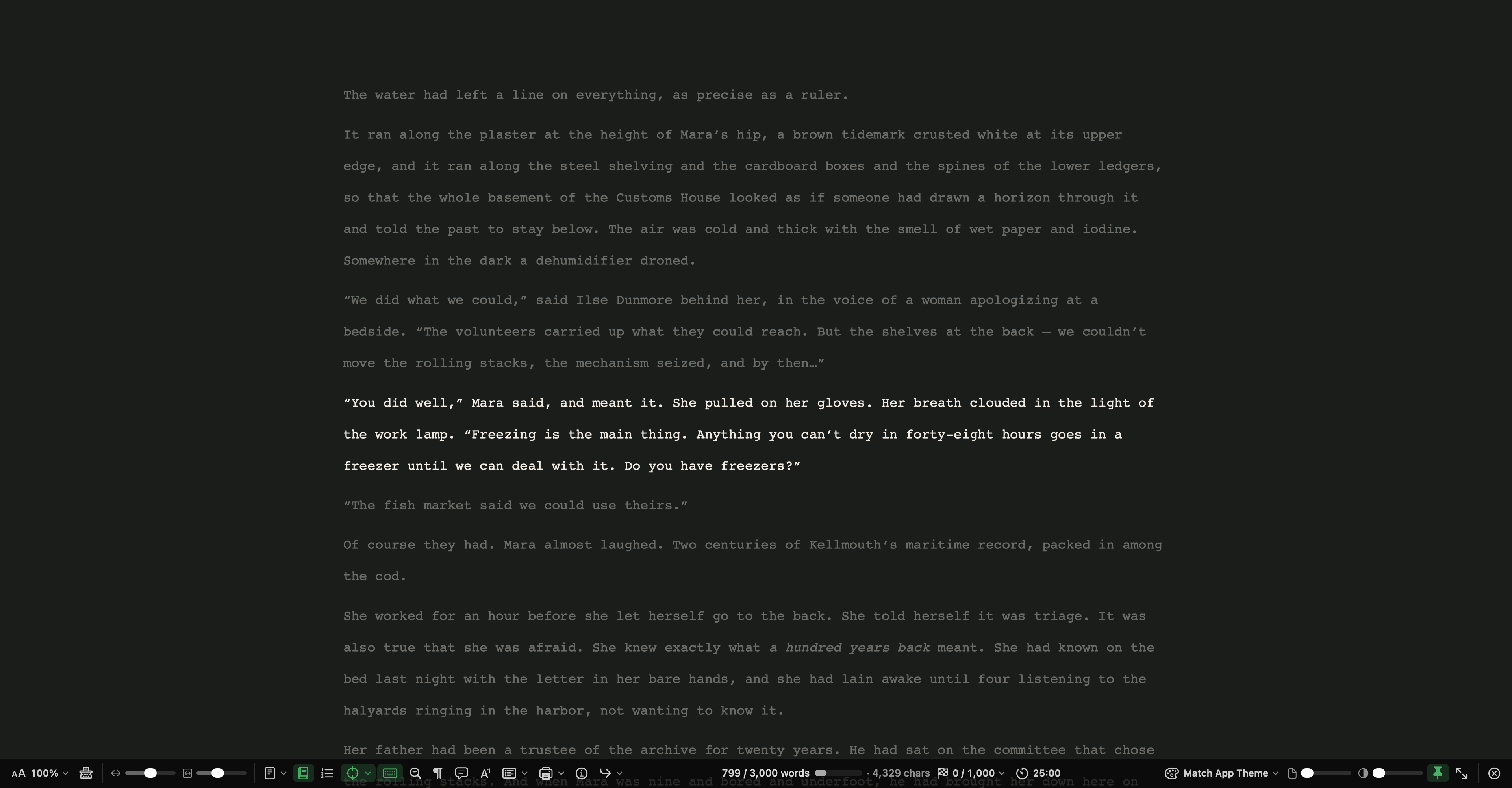
- 在編輯器中打開一份文件,然後選擇「顯示方式 › 撰寫模式」或按 ⌃⌥⌘F。格式列的「顯示方式 ▾」格子裡有同樣的指令。
- 按 Esc,或點選工具列中的「結束」,就會回到你原本的地方。離開時會儲存你的文字。
提示:想改用打字機寫作嗎?選擇「顯示方式 › Dactylo」,或點選撰寫工具列中的「Dactylo」。請參閱 Dactylo。
撰寫工具列
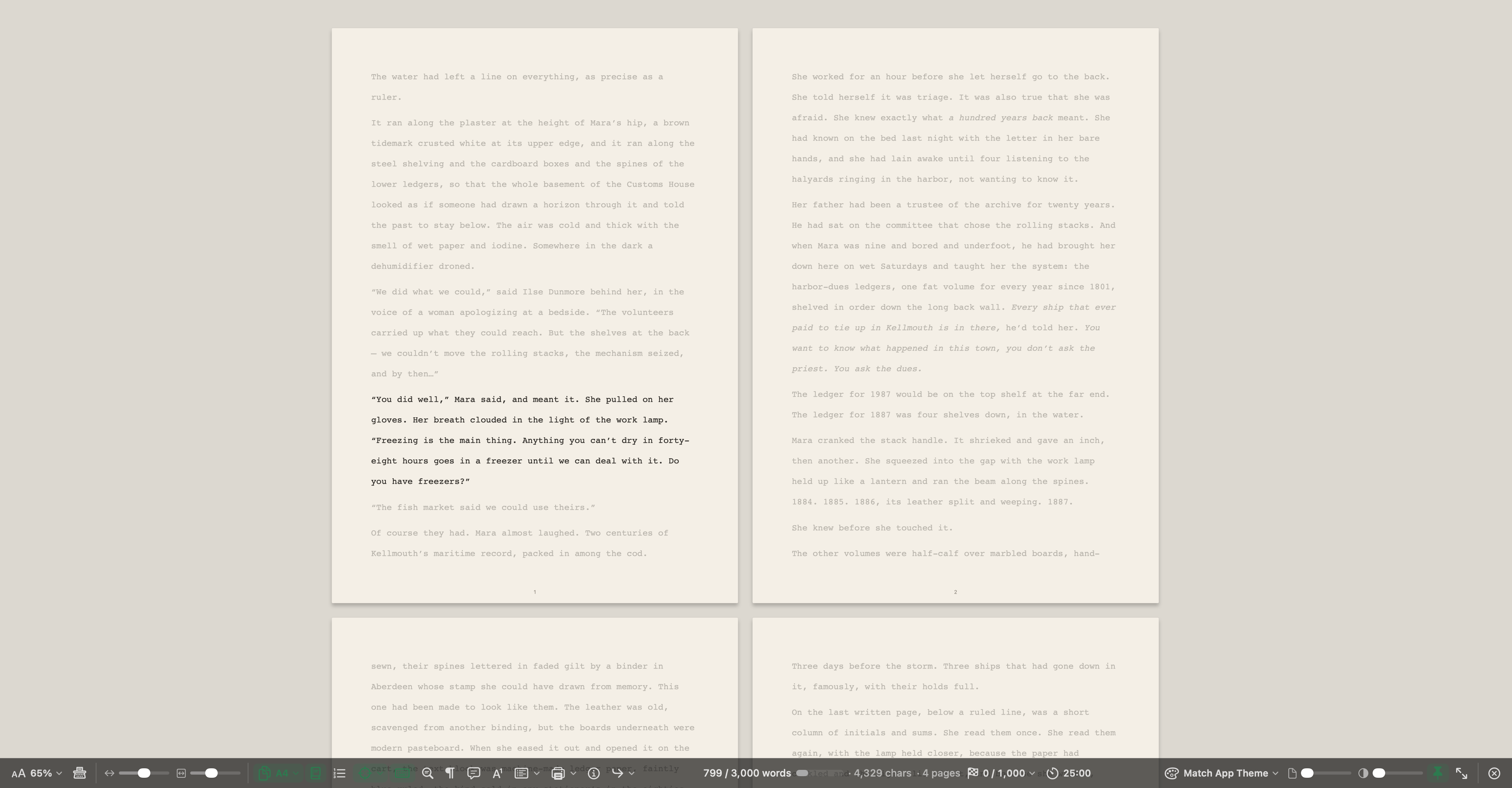
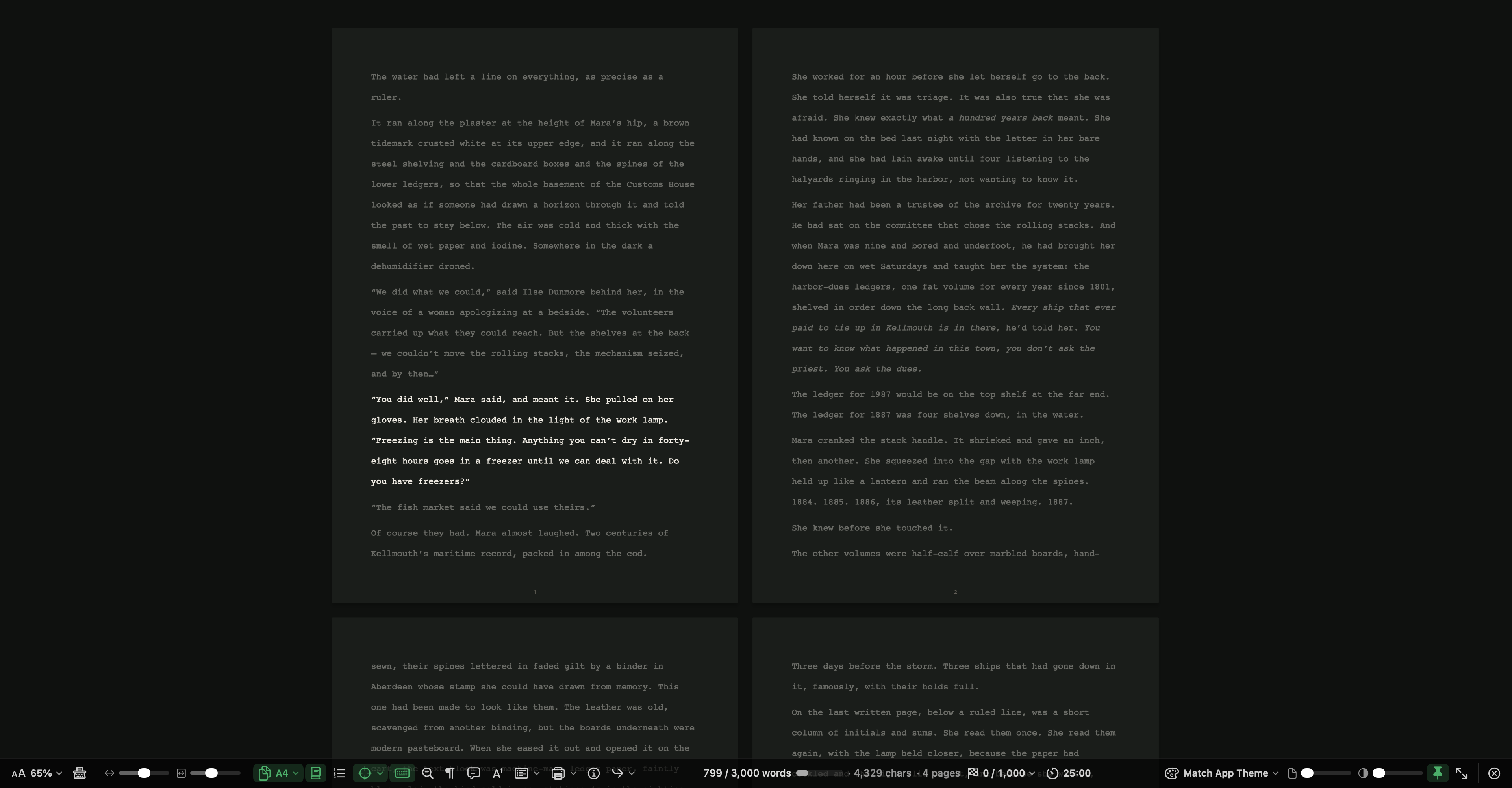
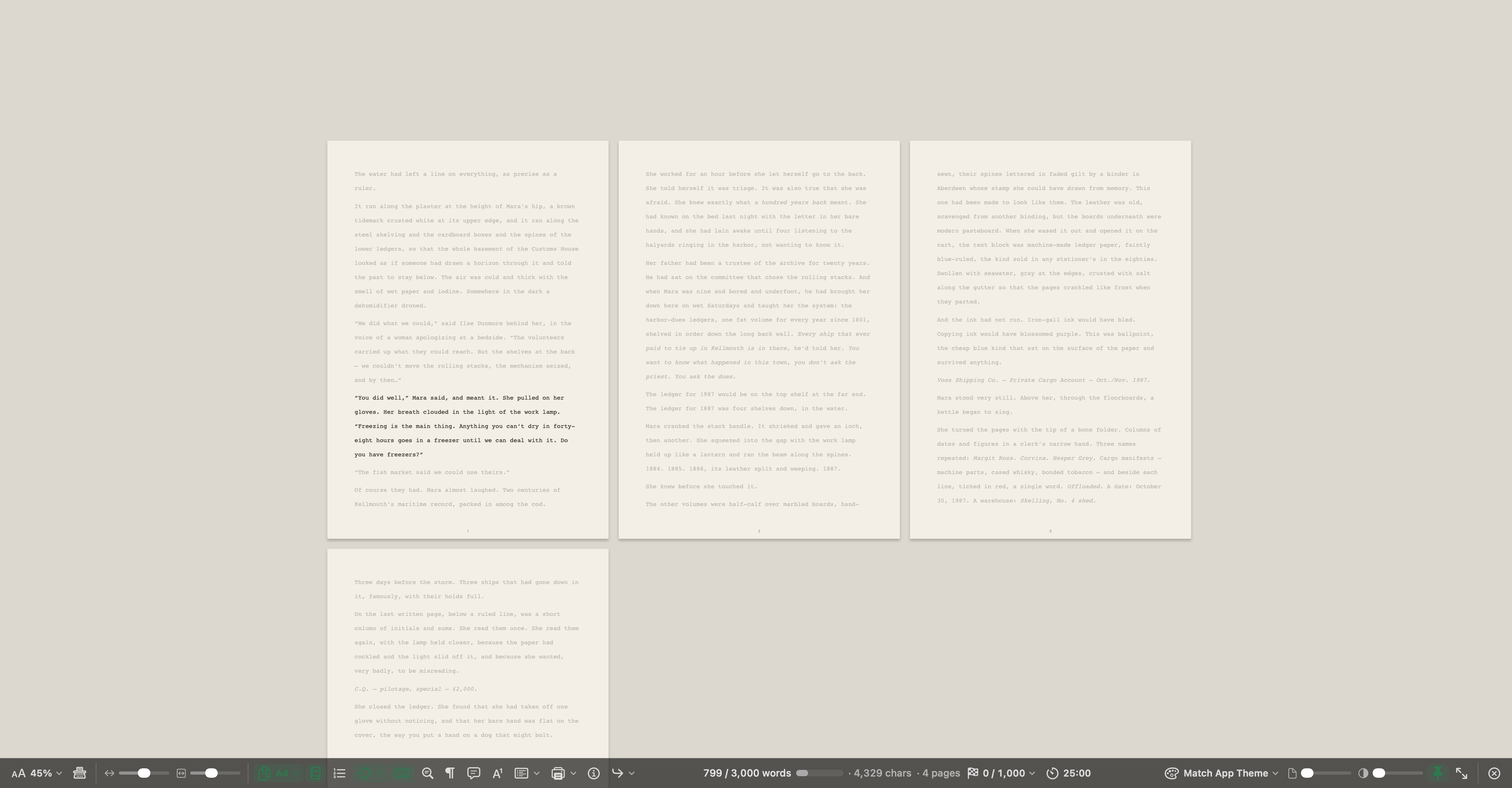
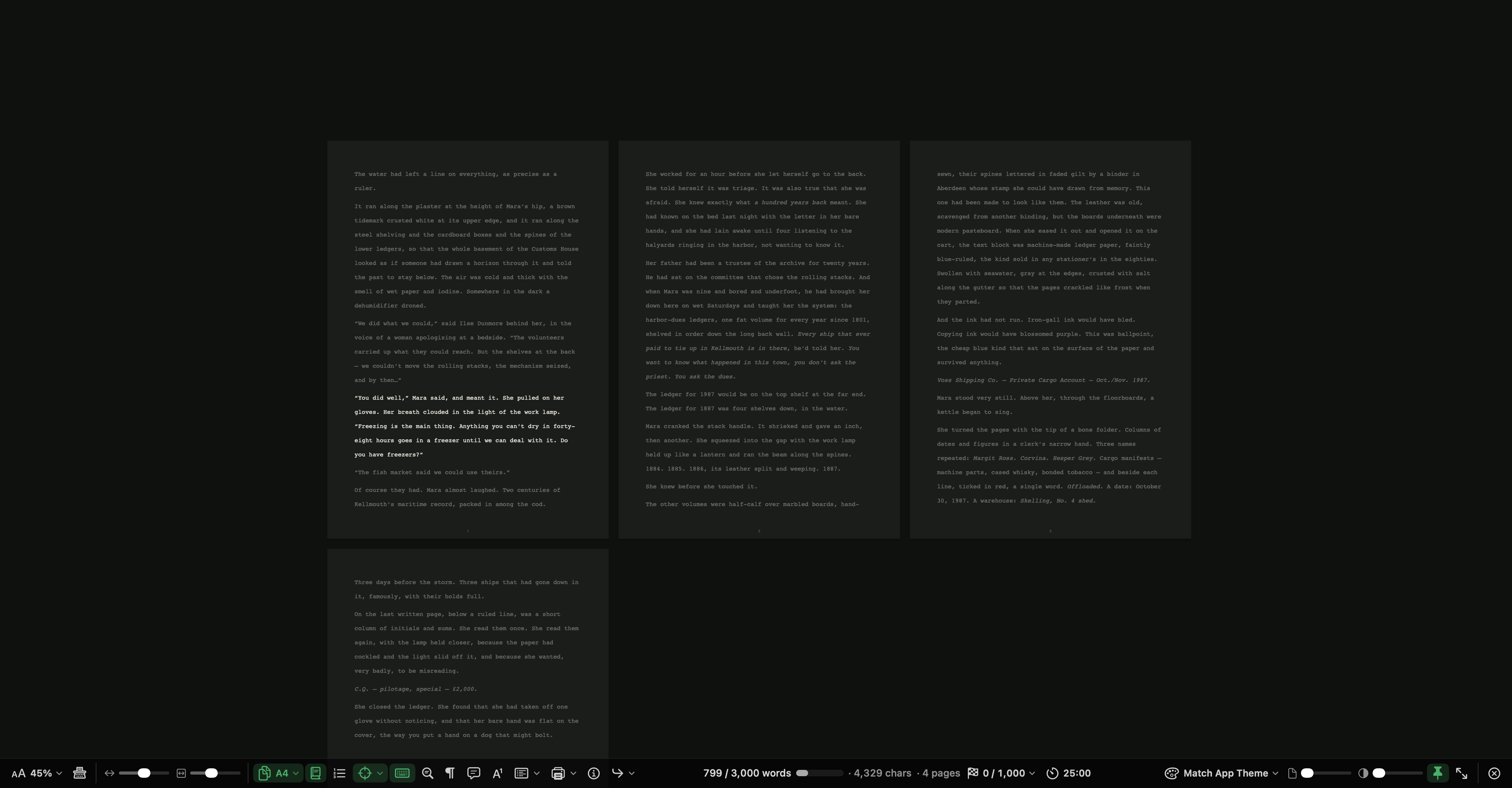
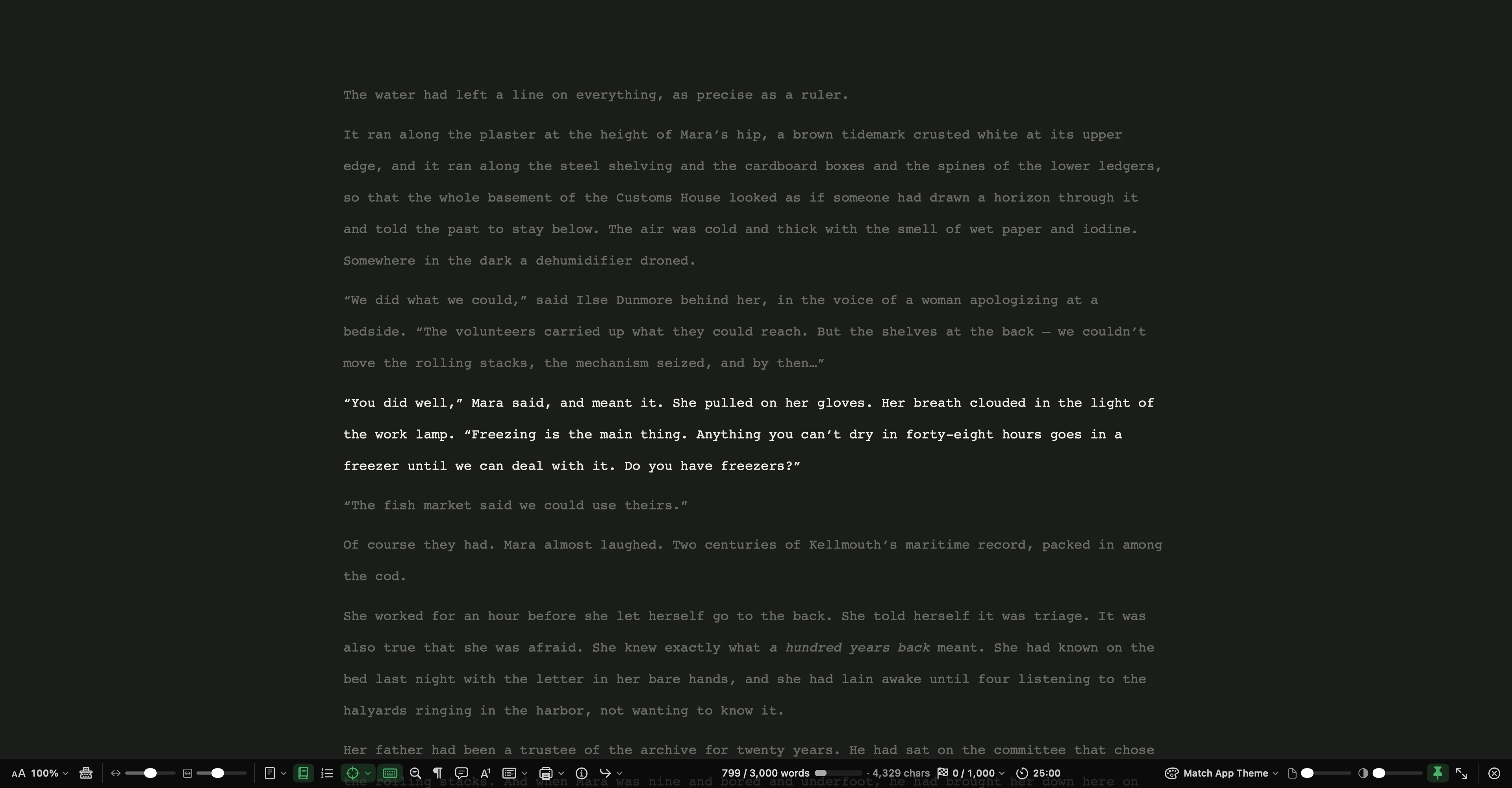
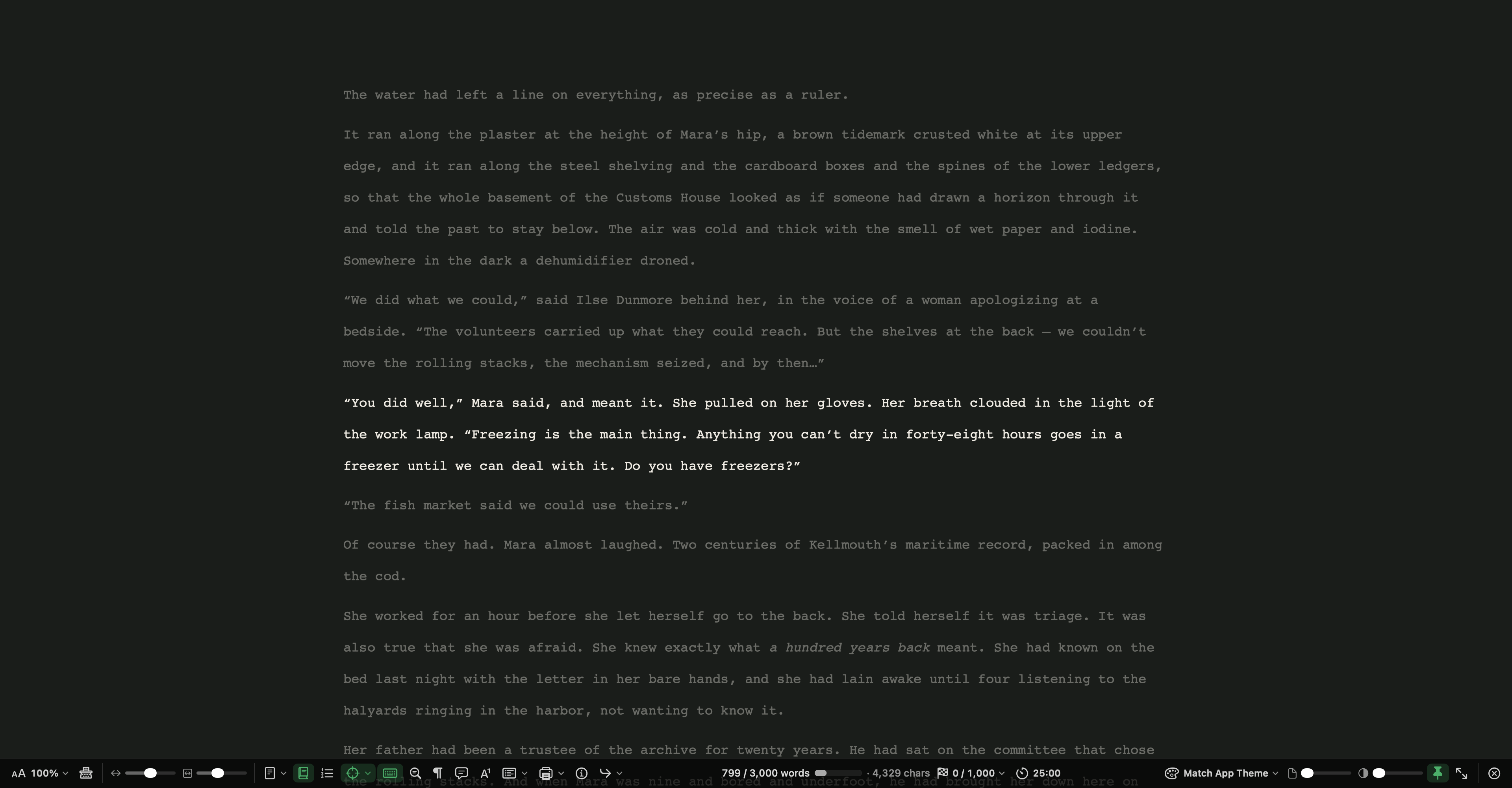
工具列位在螢幕底部。工具列隱藏時,把指標移到底部邊緣就能叫回來。
- 文字縮放:讓螢幕上的文字放大或縮小(⌘+、⌘-,以及 ⌘0 回到 100%)。這只影響檢視,不會改變文件。在頁面檢視中,這個選單還提供「單頁」、「雙頁」、「多頁」與「頁面寬度」。
- Dactylo:把文字顯示在打字機裡的一張紙上。請參閱 Dactylo。
- 紙張位置:把紙張往左或往右移。連按兩下標籤即可再次置中。
- 紙張寬度:設定紙張有多寬。在頁面檢視中,頁面會配合這個寬度。
- 頁面:在連續文字與頁面檢視之間切換、選擇頁面尺寸,並顯示一頁、兩頁或多頁。
- 稿件:Courier 字體、雙倍行距的稿件格式。開啟「稿件」時,「行 #」會加上行號。
- 專注:調暗目前的行、句或段落以外的一切。選擇「關閉」即可停止。
- 打字機:打字機捲動。你正在打的那一行會留在螢幕中央,而不是一路往頁面下方移動。
- 語言學:打開語言學專注(⌃⌘L),讓對白、某一種詞類或重複字詞以外的一切都淡出。
- 不可見字元:顯示段落標記與空格。
- 註解、註腳與筆記:不離開稿紙就能加入註解(⇧⌘8)或註腳(⌃⌘8)。
- 列印:列印文字,或儲存為 PDF。
- 檢閱器:浮動面板中的梗概、筆記與關鍵字(⌘')。
- 前往:在撰寫模式中打開另一份文件(⇧⌘G),或切到上一份或下一份(⇧⌘[ 與 ⇧⌘])。
- 紙張:選擇紙張與文字顏色。「符合 App 主題」會跟隨 App;其他任何選擇只會改變撰寫模式。你也可以設定「背景圖片…」。
- 紙張淡出:讓紙張(或頁面)變成透明,背景會透過文字顯示出來。
- 背景淡化:讓紙張周圍的區域變成透明,後面的視窗就會顯示出來。
- 自動隱藏/已固定:讓工具列在你寫作時隱藏,或讓它一直顯示在螢幕上。按 ⇧⌘B 切換。
- 全螢幕:讓撰寫模式擁有自己的全螢幕空間(⌃⌘F)。
在小螢幕上,工具列會先拿掉標籤;如果還是放不下,較少用的控制項就會移到「更多」選單。
每日字數
工具列會顯示文件中的字數與字元數(如果有目標,也會顯示目標)。「今天」格子會顯示你今天在撰寫模式中寫了多少字。點選它可以「設定每日目標…」或「重設今天的計數」。
在稿紙上使用番茄鐘
如果你使用番茄鐘,可以不離開稿紙,直接從撰寫工具列開始與暫停它。
提示:撰寫模式使用的編輯器和 App 其他部分相同,所以修訂標記、樣式與註腳都會一併帶過來。