 WriterMorph

ヘルプ › 執筆
すべてのヘルプトピック
コンポジションモード
フルスクリーンの静かなページで書く。好みの用紙と色、フォーカス、タイプライタースクロール、隠れるまたは固定できるバー、そして1日の語数カウント。
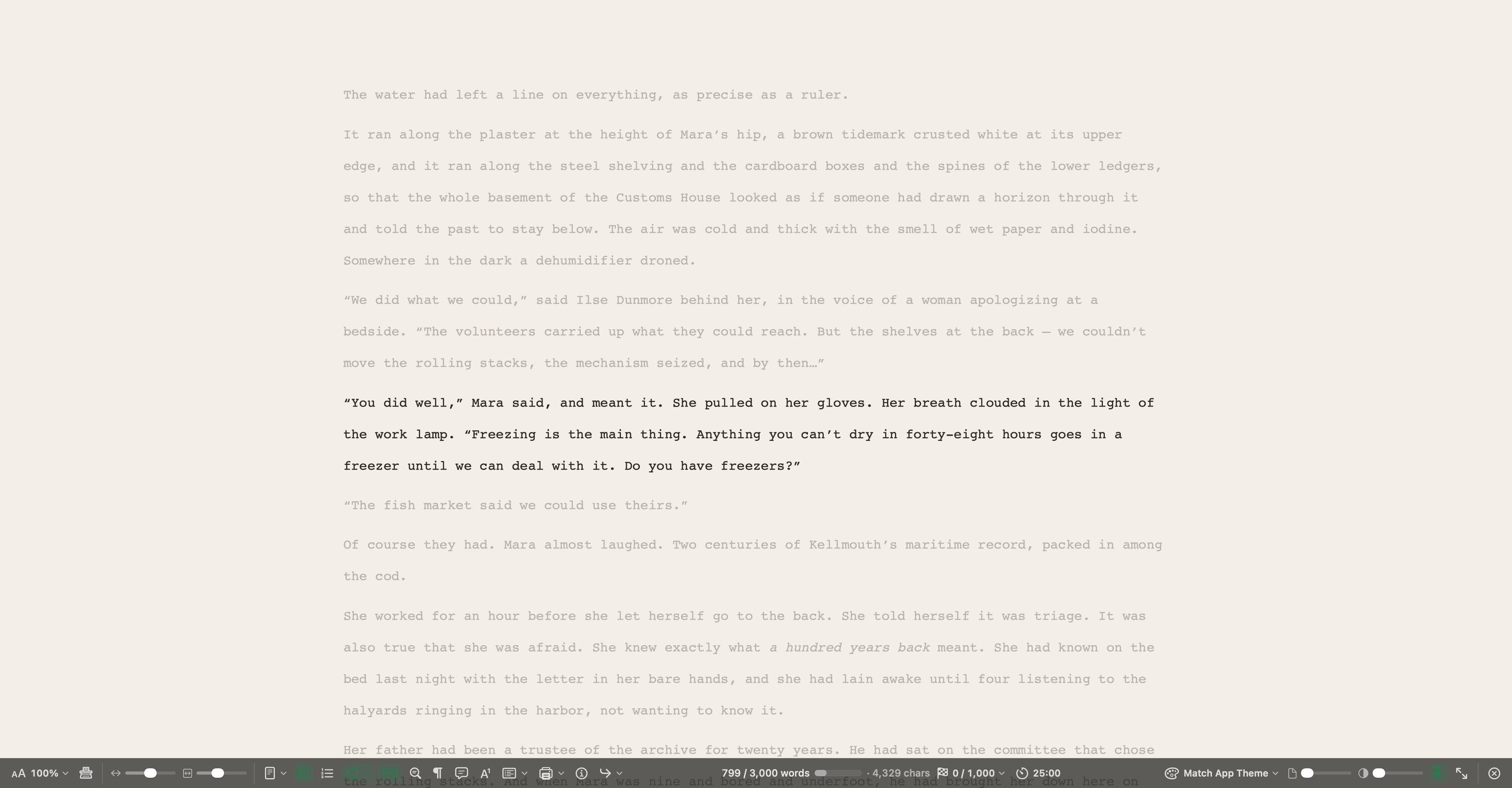
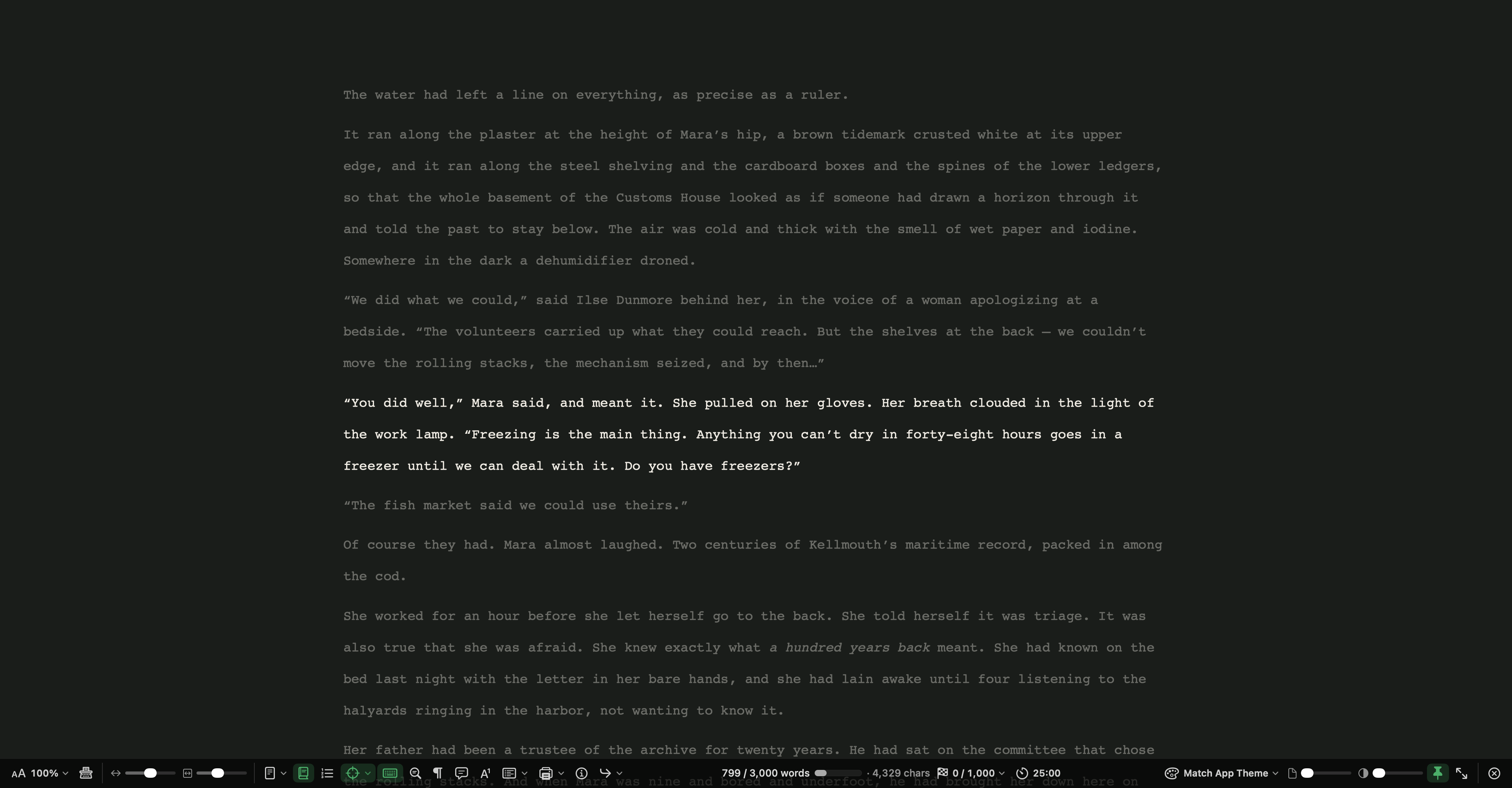
コンポジションモードは、本文以外のすべてを隠します。画面は1枚の紙になり、必要になるまで操作部は脇に退きます。
入る、出る
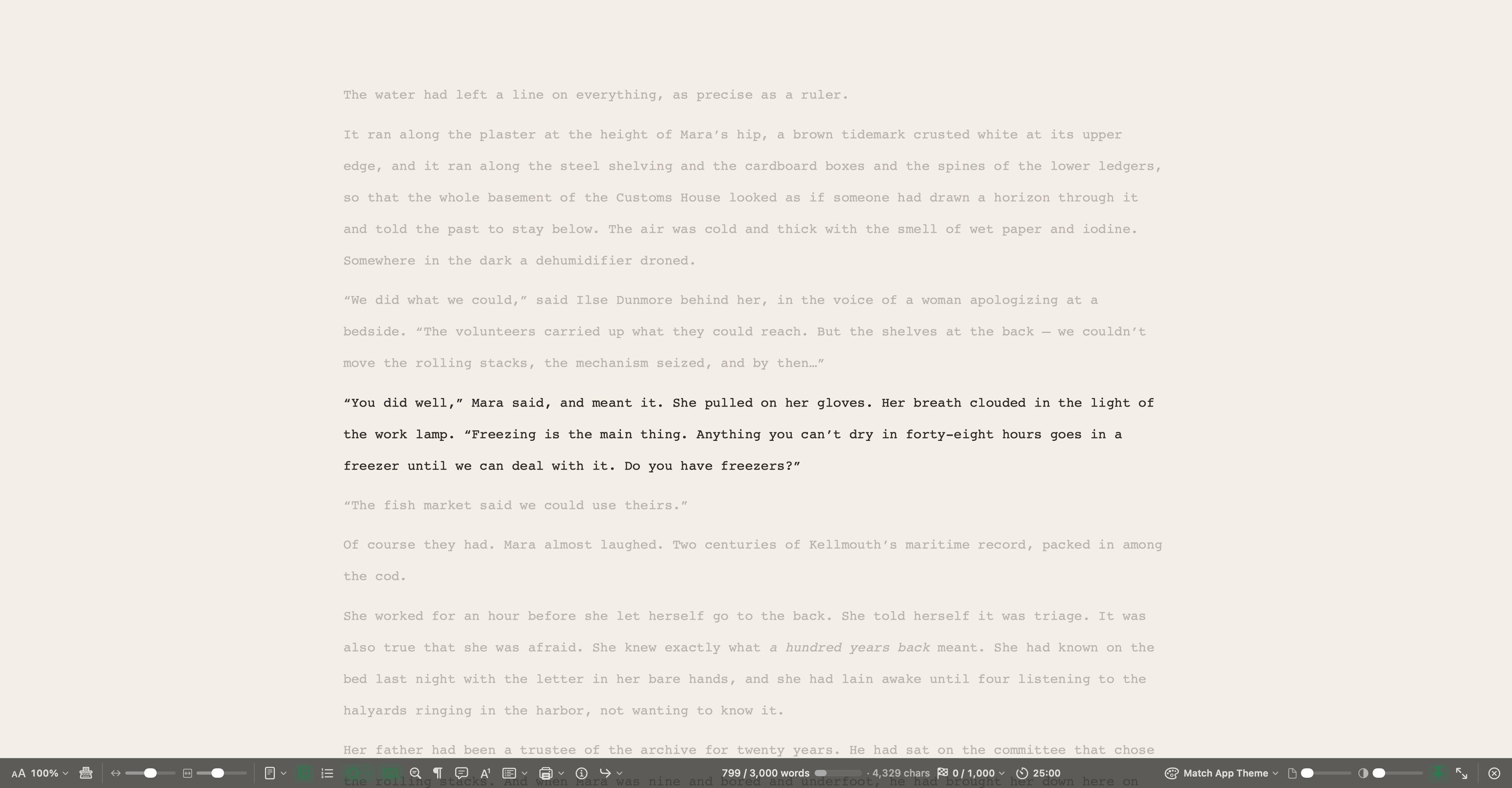
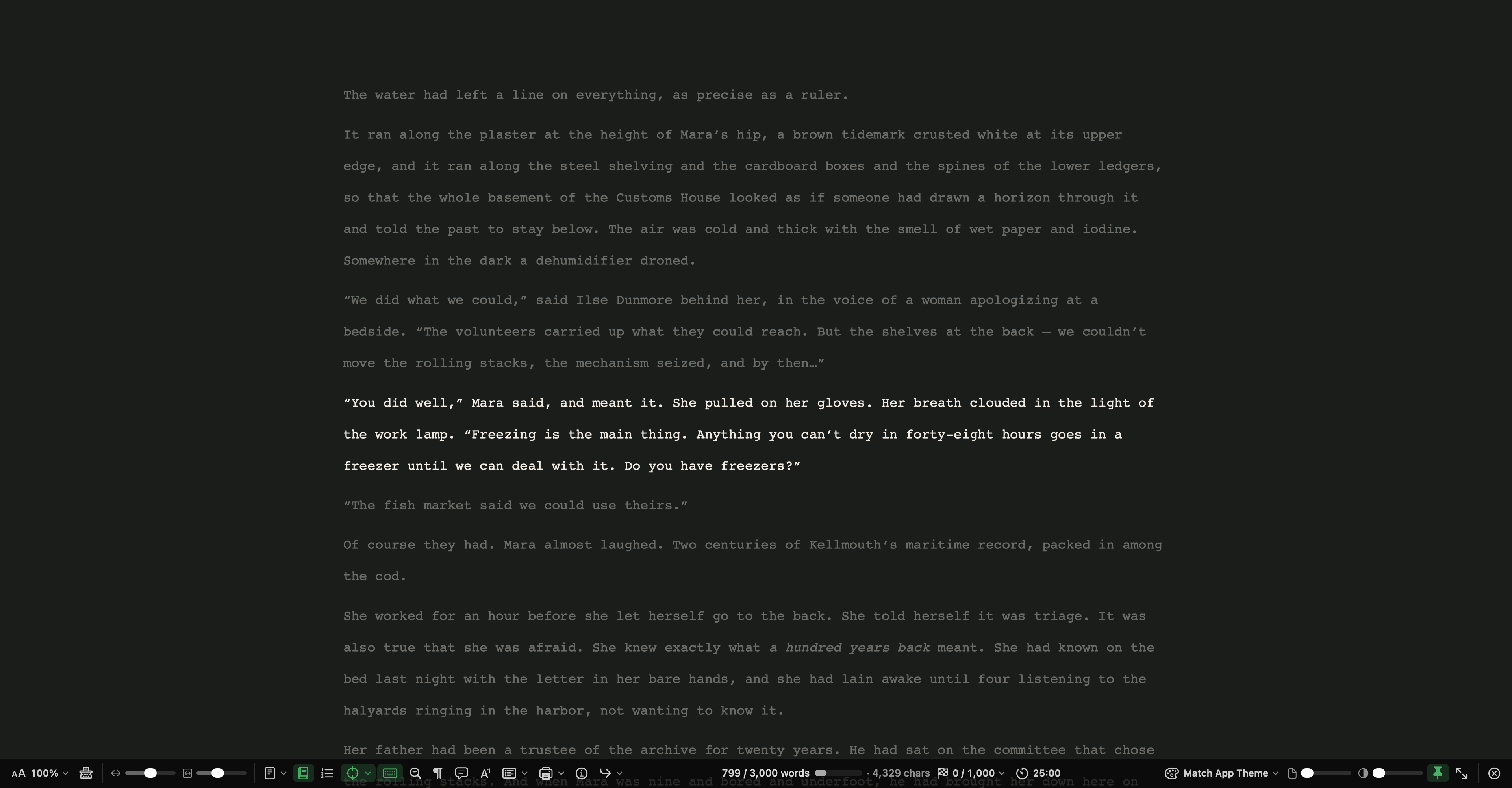
- エディタで書類を開き、表示 › コンポジションモードを選ぶか、⌃⌥⌘Fを押します。フォーマットバーの表示 ▾セルにも同じコマンドがあります。
- Escを押すか、バーの終了をクリックすると、元の場所に戻ります。本文は戻る途中で保存されます。
ヒント:代わりにタイプライターで書きたい場合は、表示 › Dactyloを選ぶか、コンポジションバーのDactyloをクリックしてください。詳しくはDactyloをご覧ください。
コンポジションバー
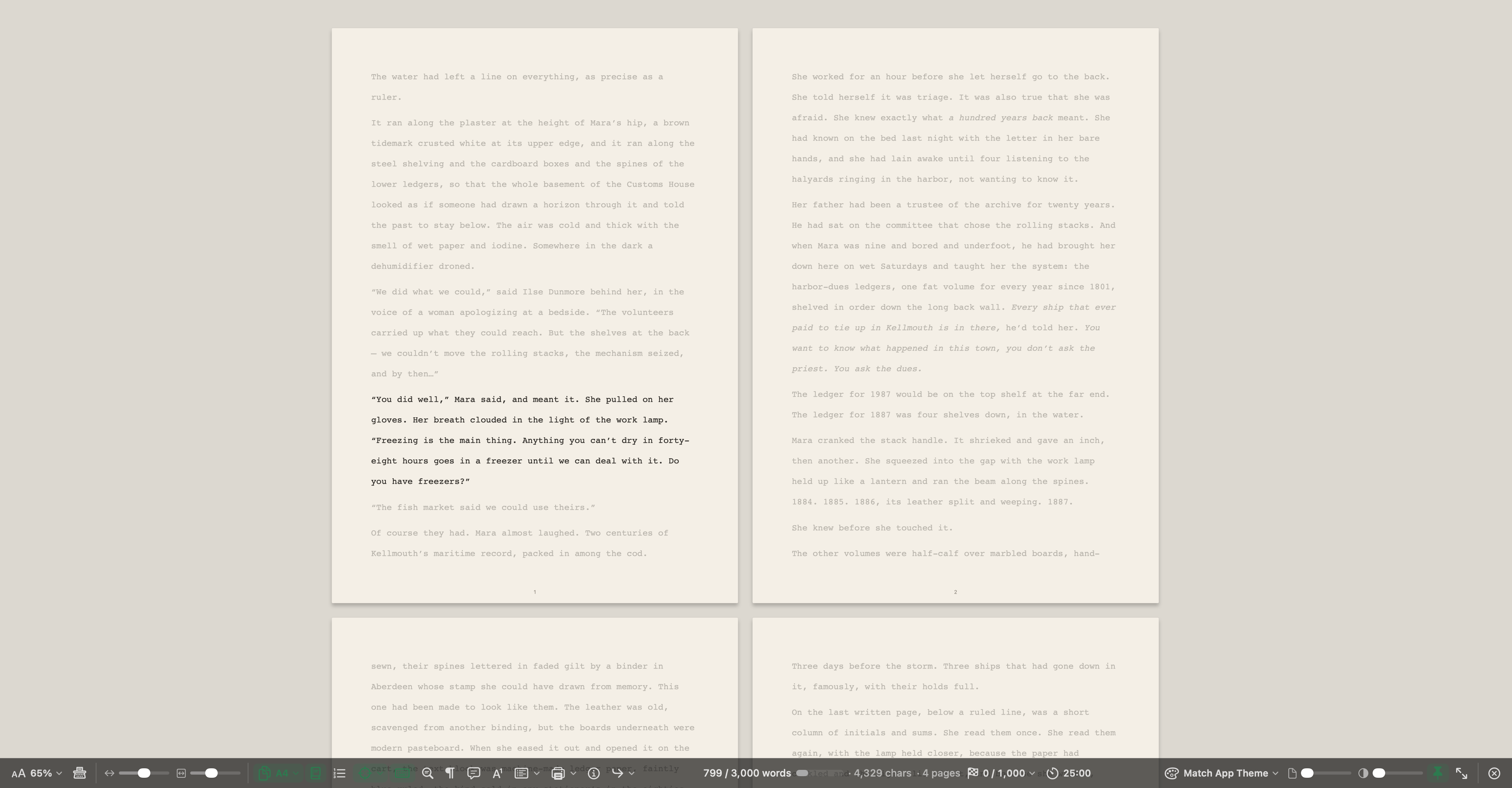
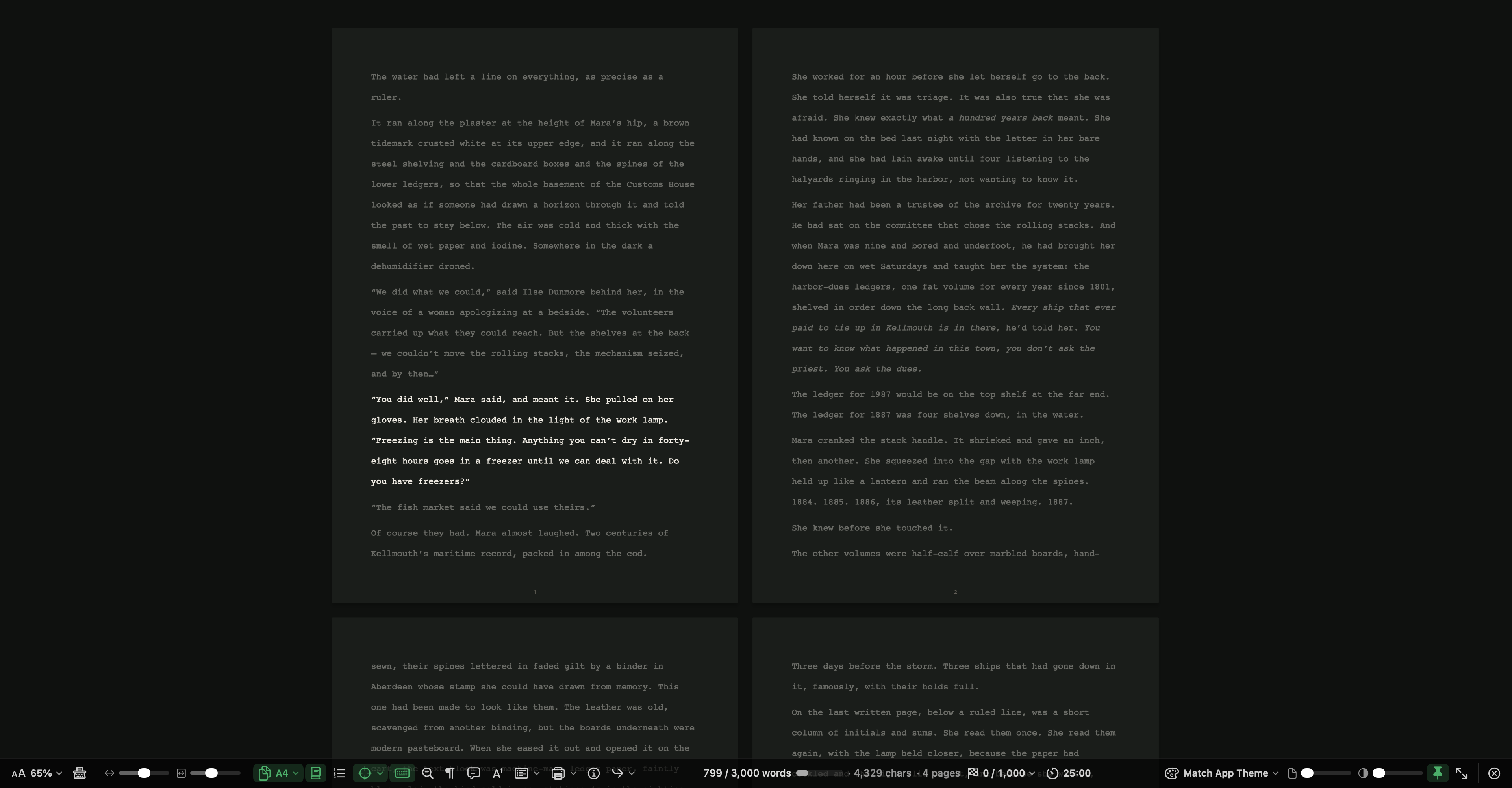
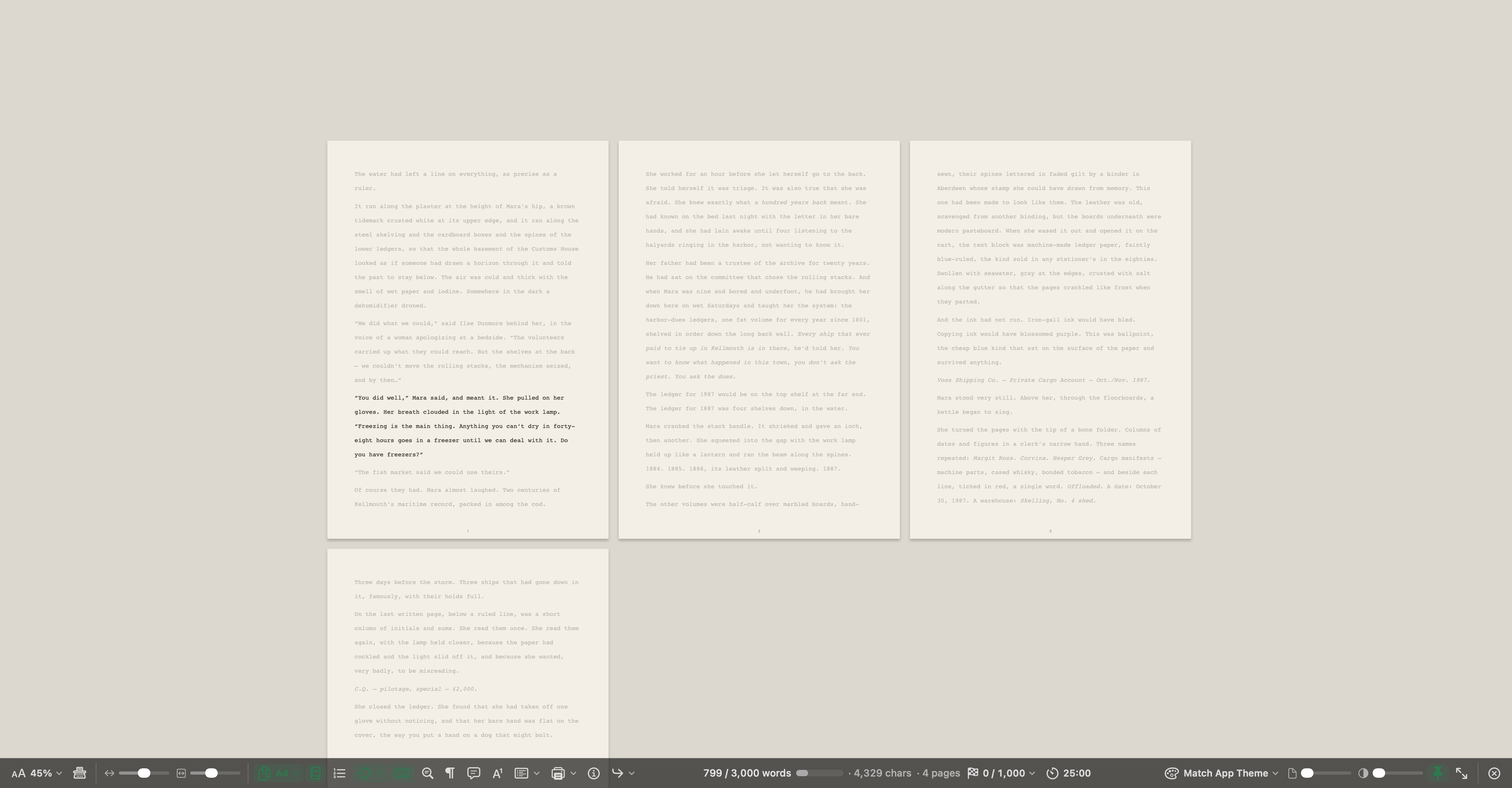
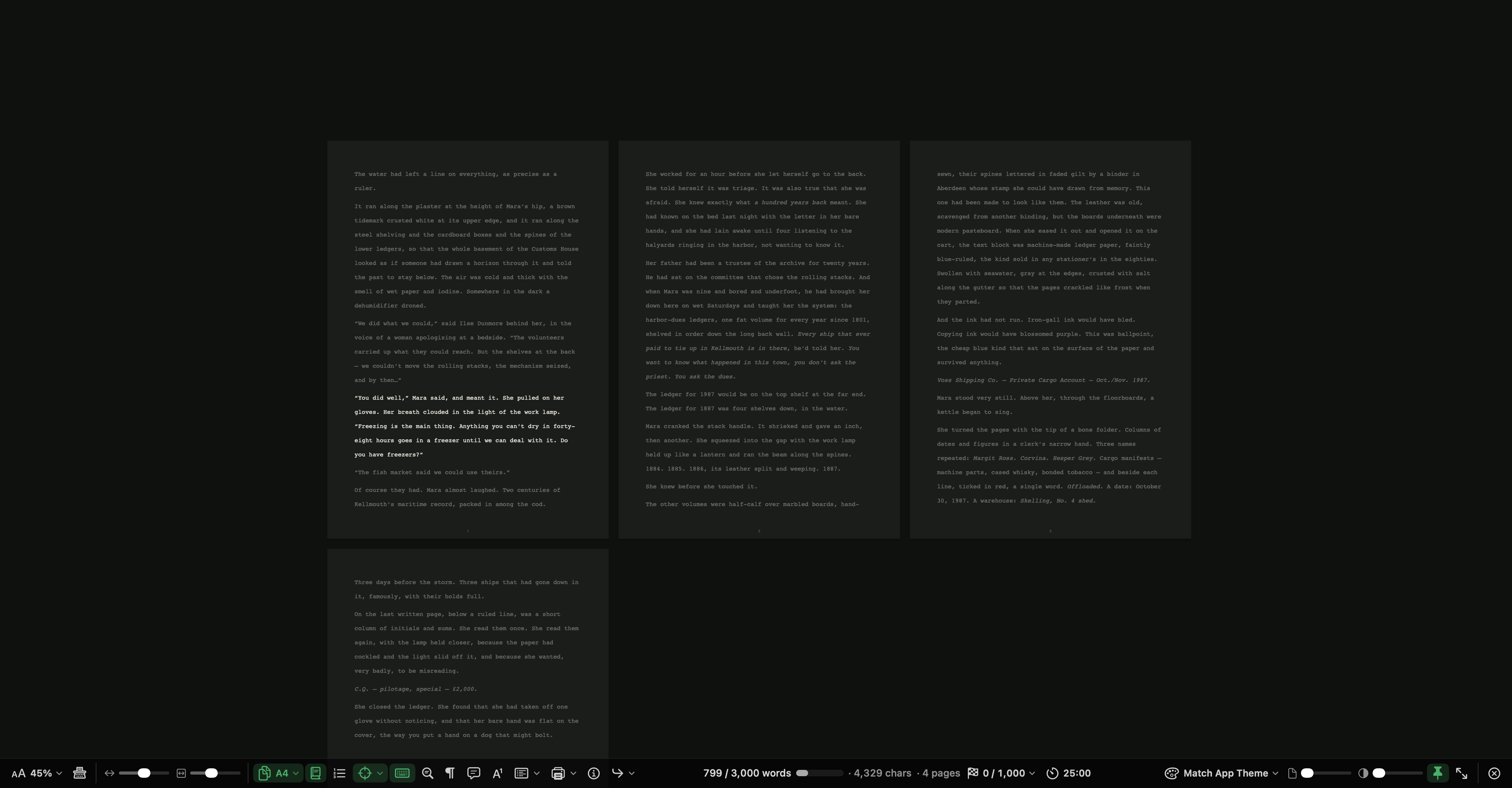
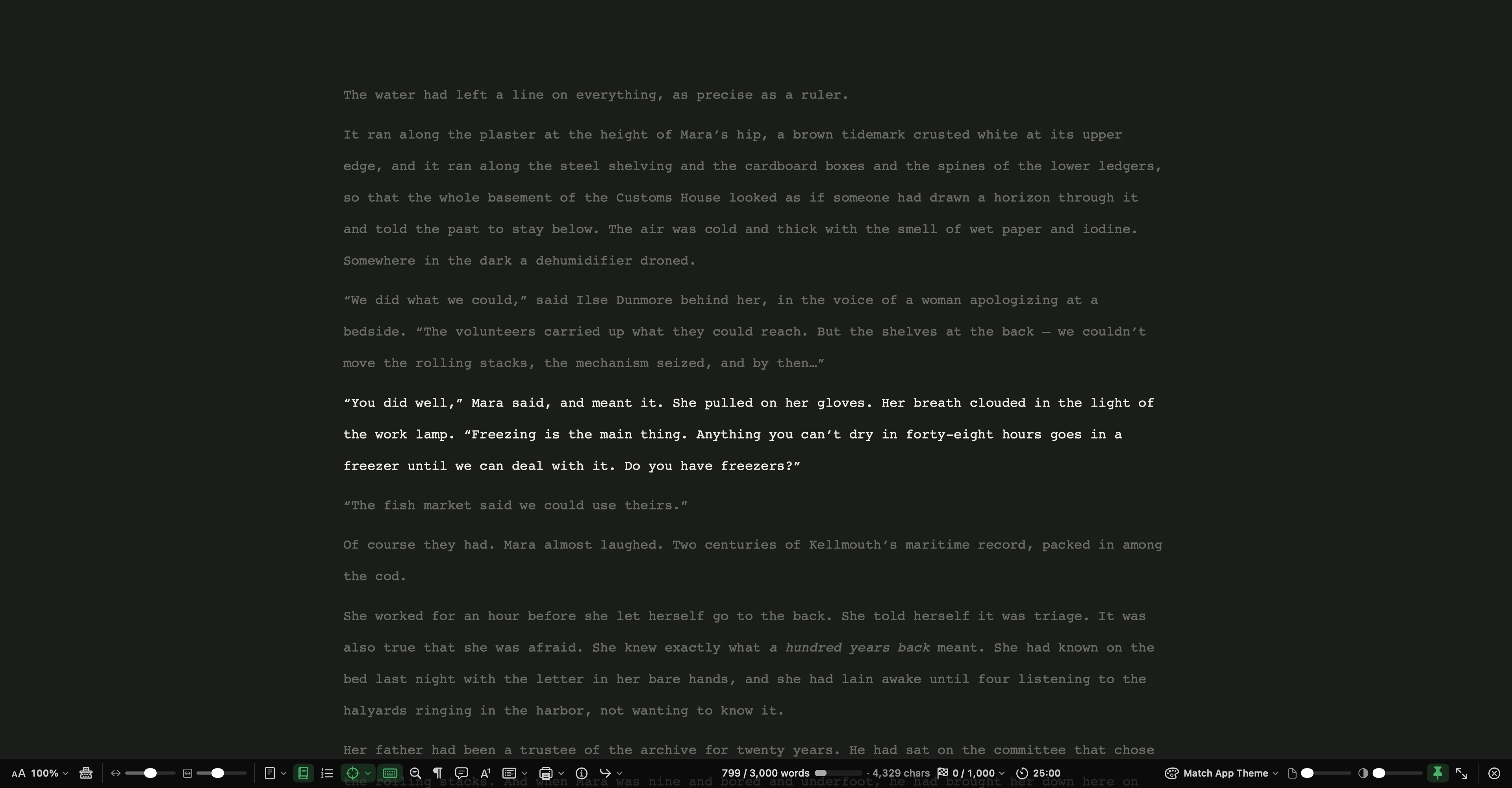
バーは画面の下部にあります。隠れているときは、ポインタを画面の下端に動かすと戻ってきます。
- テキストの拡大率:画面上の文字を大きく、または小さくします(⌘+、⌘-、100%に戻すには⌘0)。表示だけが変わり、書類自体は変わりません。ページ表示では、メニューに1ページ、2ページ、複数ページ、ページ幅も表示されます。
- Dactylo:タイプライターにセットした紙の上に本文を表示します。詳しくはDactyloをご覧ください。
- 用紙の位置:用紙を左右に動かします。ラベルをダブルクリックすると中央に戻ります。
- 用紙の幅:用紙の幅を設定します。ページ表示では、ページがこの幅に収まるように配置されます。
- ページ:連続テキストとページ表示を切り替え、ページサイズを選び、1ページ、2ページ、複数ページの表示を選びます。
- 原稿:Courierでダブルスペースの原稿フォーマット。行 #は、原稿がオンのときに行番号を付けます。
- フォーカス:現在の行、文、または段落以外を暗くします。オフで解除します。
- タイプライター:タイプライタースクロール。入力中の行がページを下っていくのではなく、画面の中央に留まります。
- 言語学:言語学フォーカス(⌃⌘L)を開き、会話文、特定の種類の語、または繰り返された語以外をフェードさせます。
- 不可視文字:段落記号とスペースを表示します。
- コメント、脚注、メモ:ページを離れずにコメント(⇧⌘8)や脚注(⌃⌘8)を追加します。
- プリント:本文をプリントするか、PDFとして保存します。
- インスペクタ:あらすじ、メモ、キーワードをフローティングパネルで表示します(⌘')。
- 移動:別の書類をコンポジションモードで開く(⇧⌘G)か、前または次の書類に移ります(⇧⌘[と⇧⌘])。
- 用紙:用紙と文字の色を選びます。アプリのテーマに合わせるはアプリに従い、それ以外を選ぶとコンポジションモードだけが変わります。背景画像…も設定できます。
- 用紙のフェード:用紙(またはページ)を透かして、文字の後ろに背景が見えるようにします。
- 背景のフェード:用紙の周りの領域を透かして、後ろのウインドウが見えるようにします。
- 自動的に隠す / 固定:書いている間はバーを隠すか、画面に表示したままにするかを選びます。⇧⌘Bで切り替えます。
- フルスクリーン:コンポジションモードに専用のフルスクリーン操作スペースを与えます(⌃⌘F)。
小さな画面では、バーはまずラベルを省きます。それでも収まらない場合は、使用頻度の低い操作部がその他メニューに移ります。
1日の語数カウント
バーには、書類の語数と文字数(目標があればその目標も)が表示されます。今日セルは、今日コンポジションモードで書いた語数を示します。クリックすると1日の目標を設定…または今日のカウントをリセットができます。
ページからポモドーロを使う
ポモドーロタイマーを使っている場合、ページを離れずにコンポジションバーから開始と一時停止ができます。
ヒント:コンポジションモードはアプリのほかの部分と同じエディタで動いているので、リビジョンマーク、スタイル、脚注はすべてそのまま引き継がれます。