 WriterMorph

Ayuda › Escritura
Todos los temas de ayuda
Modo Composición
Escribe a pantalla completa sobre una página tranquila, con tu propio papel y colores, enfoque, desplazamiento de máquina de escribir, una barra que se oculta o se queda fija y un recuento diario de palabras.
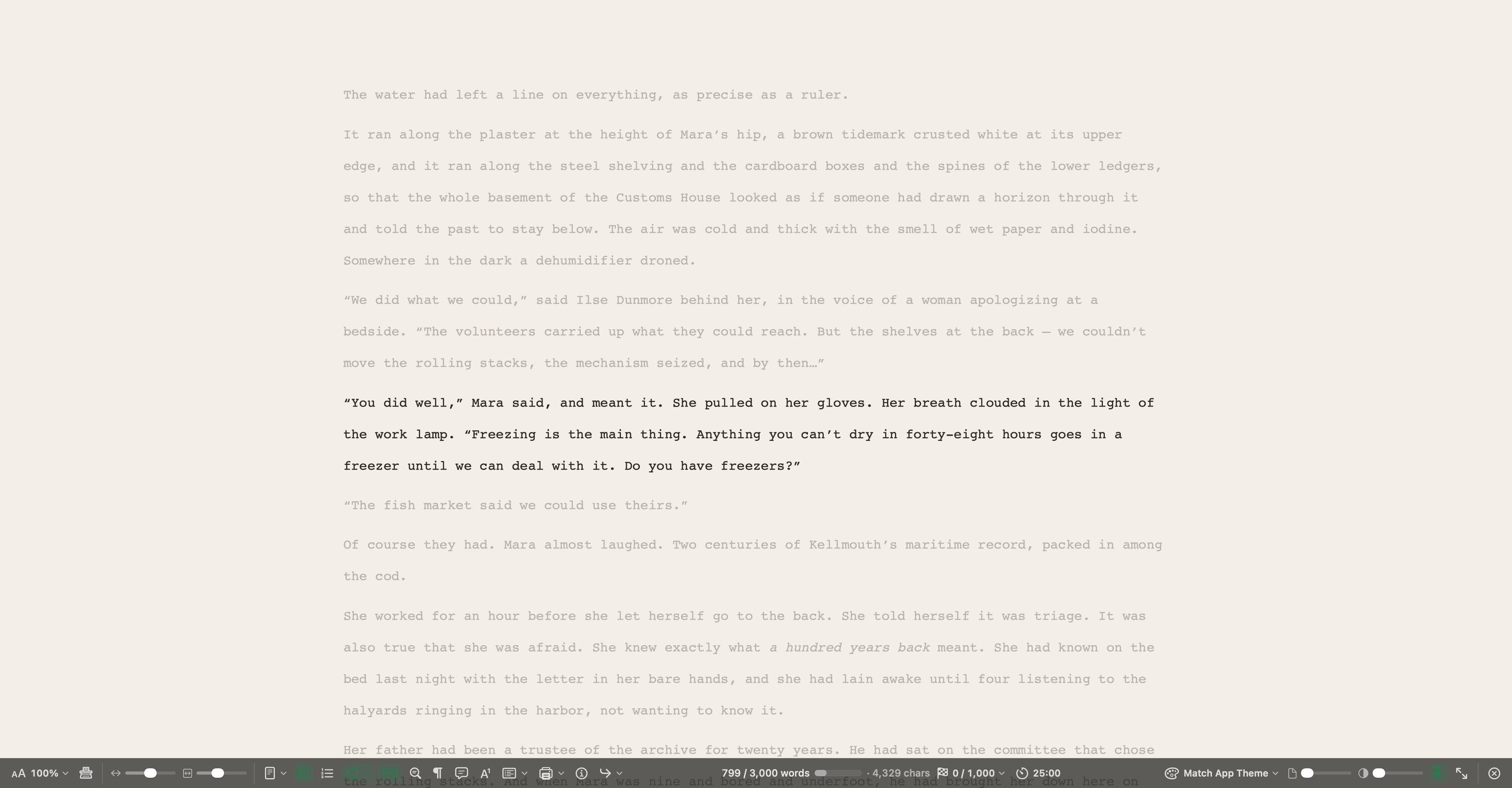
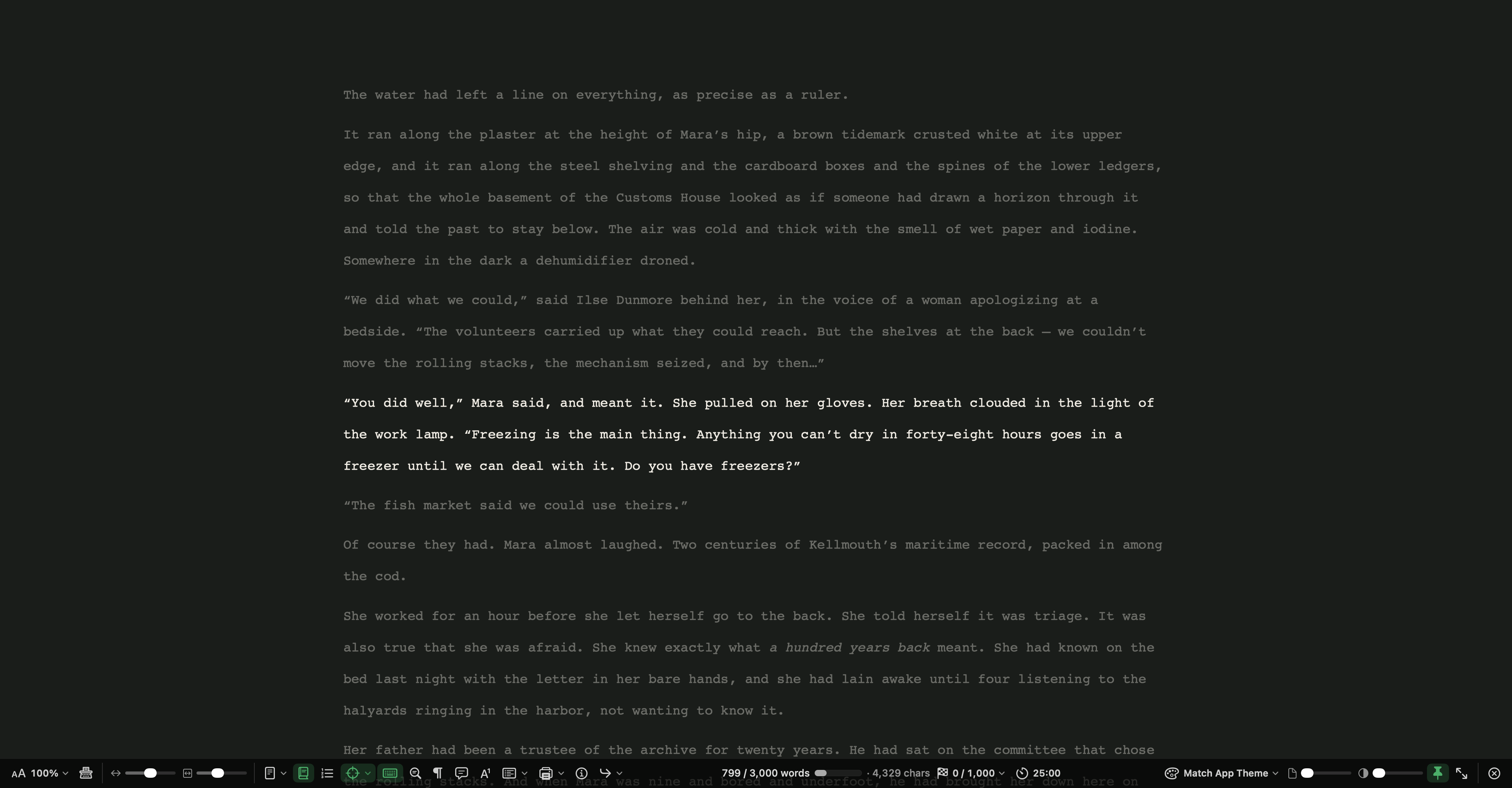
El Modo Composición oculta todo excepto tu texto. La pantalla se convierte en una hoja de papel y los controles se apartan hasta que los necesitas.
Entrar y salir
- Abre un documento en el editor y elige Visualización › Modo Composición o pulsa ⌃⌥⌘F. La celda Visualización ▾ de la barra de formato tiene el mismo comando.
- Pulsa Esc, o haz clic en Salir en la barra, para volver a donde estabas. Tu texto se guarda al salir.
Consejo: ¿Prefieres escribir a máquina? Elige Visualización › Dactylo o haz clic en Dactylo en la barra de Composición. Consulta Dactylo.
La barra de Composición
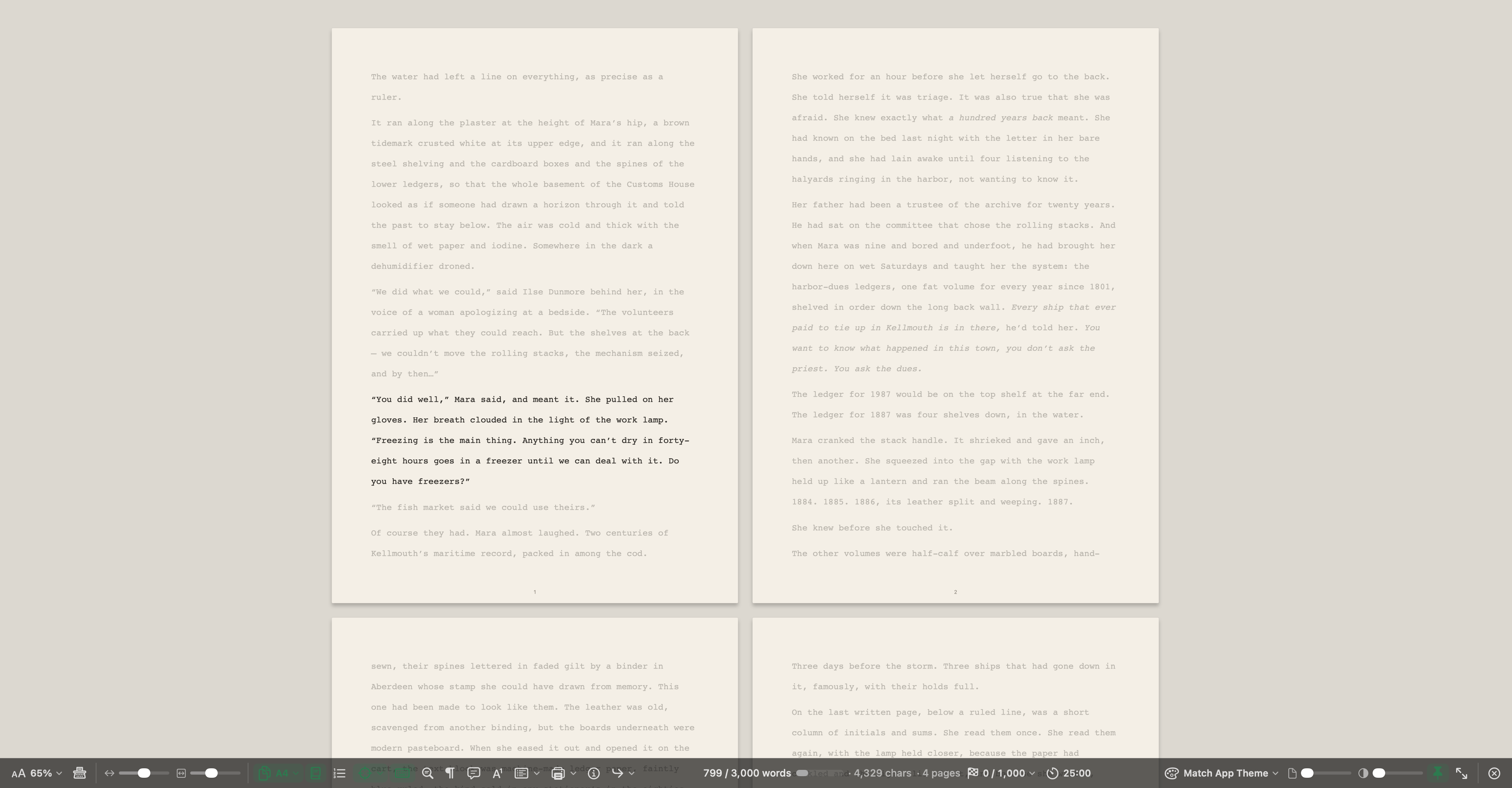
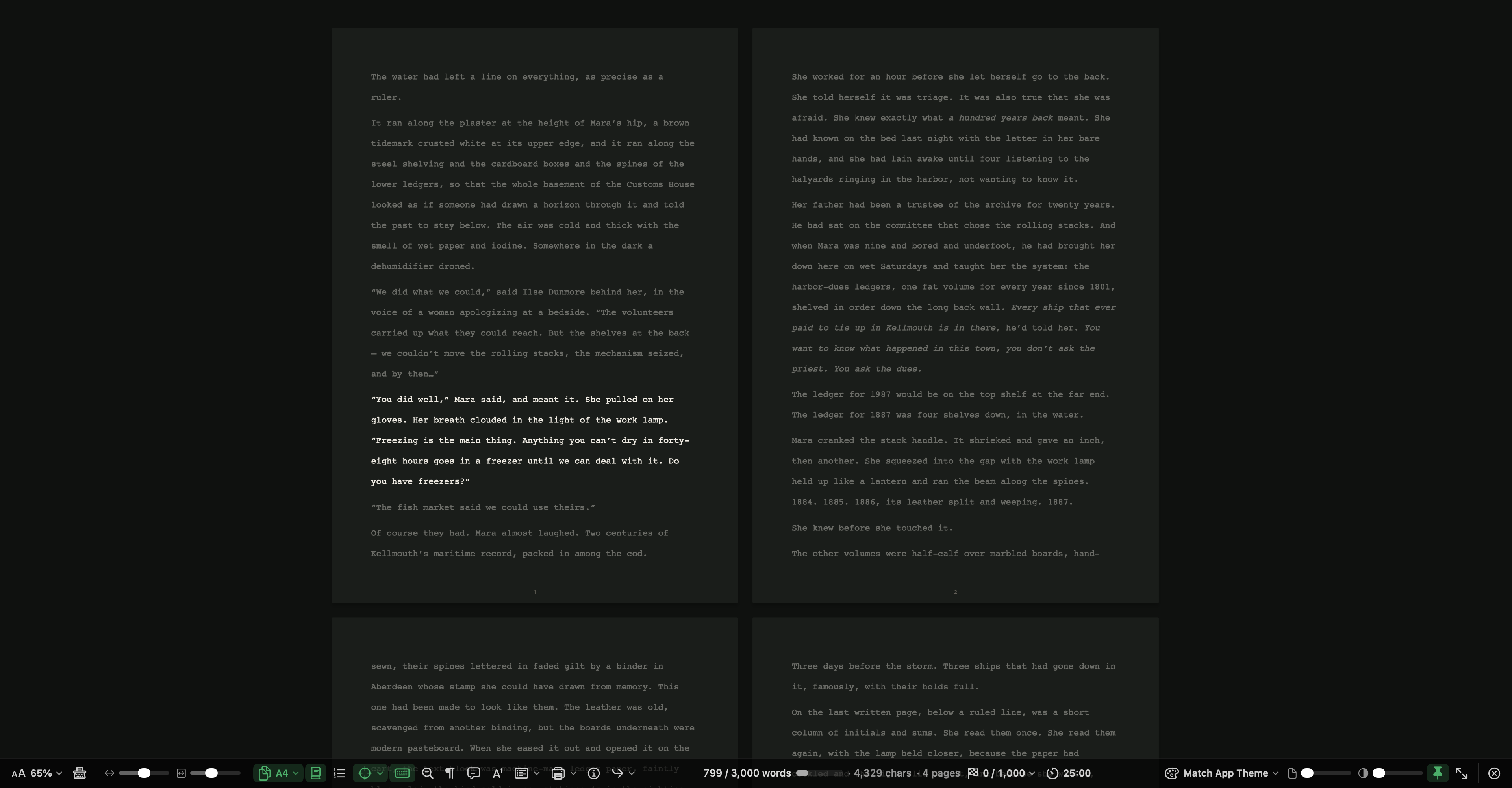
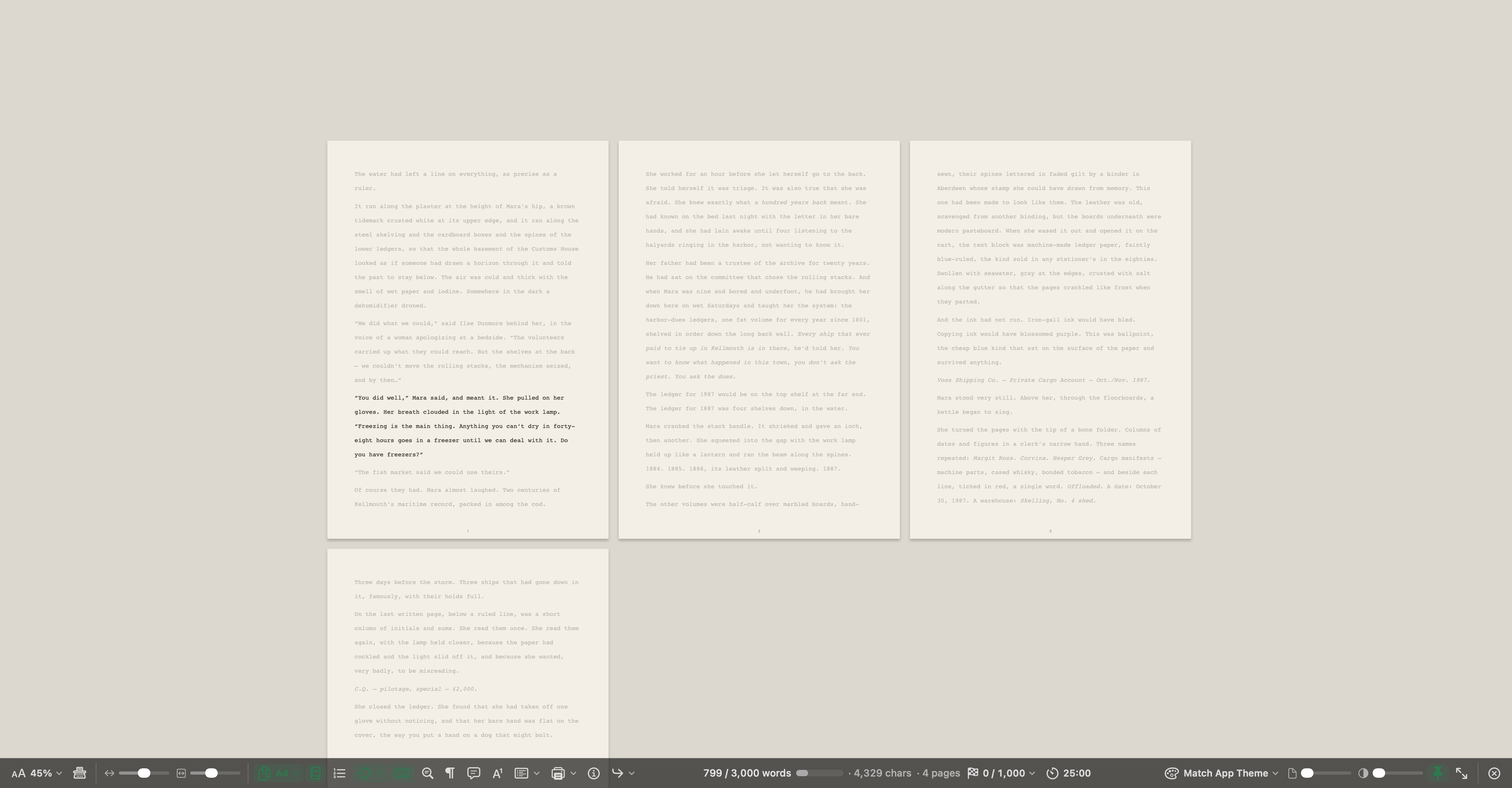
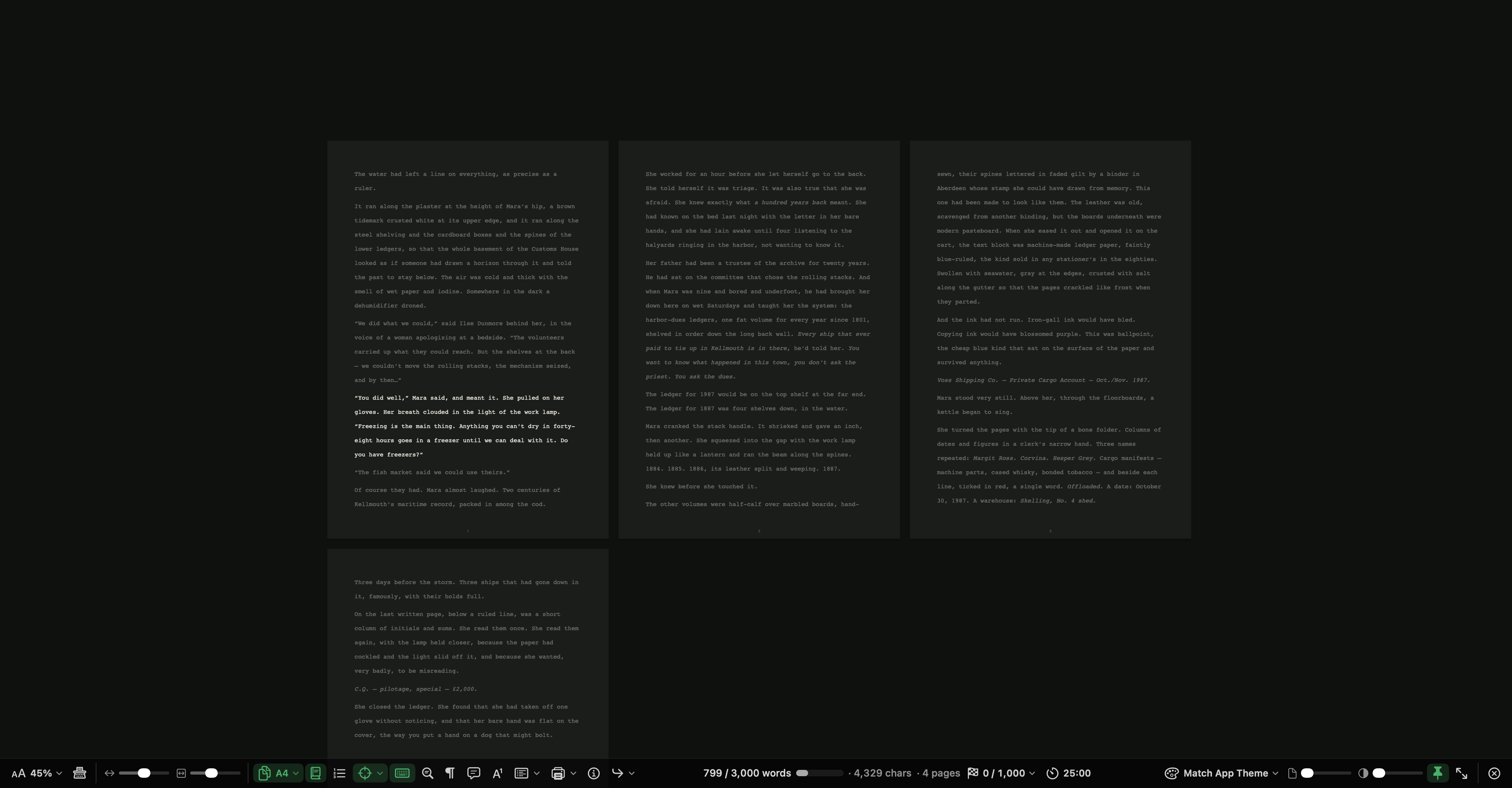
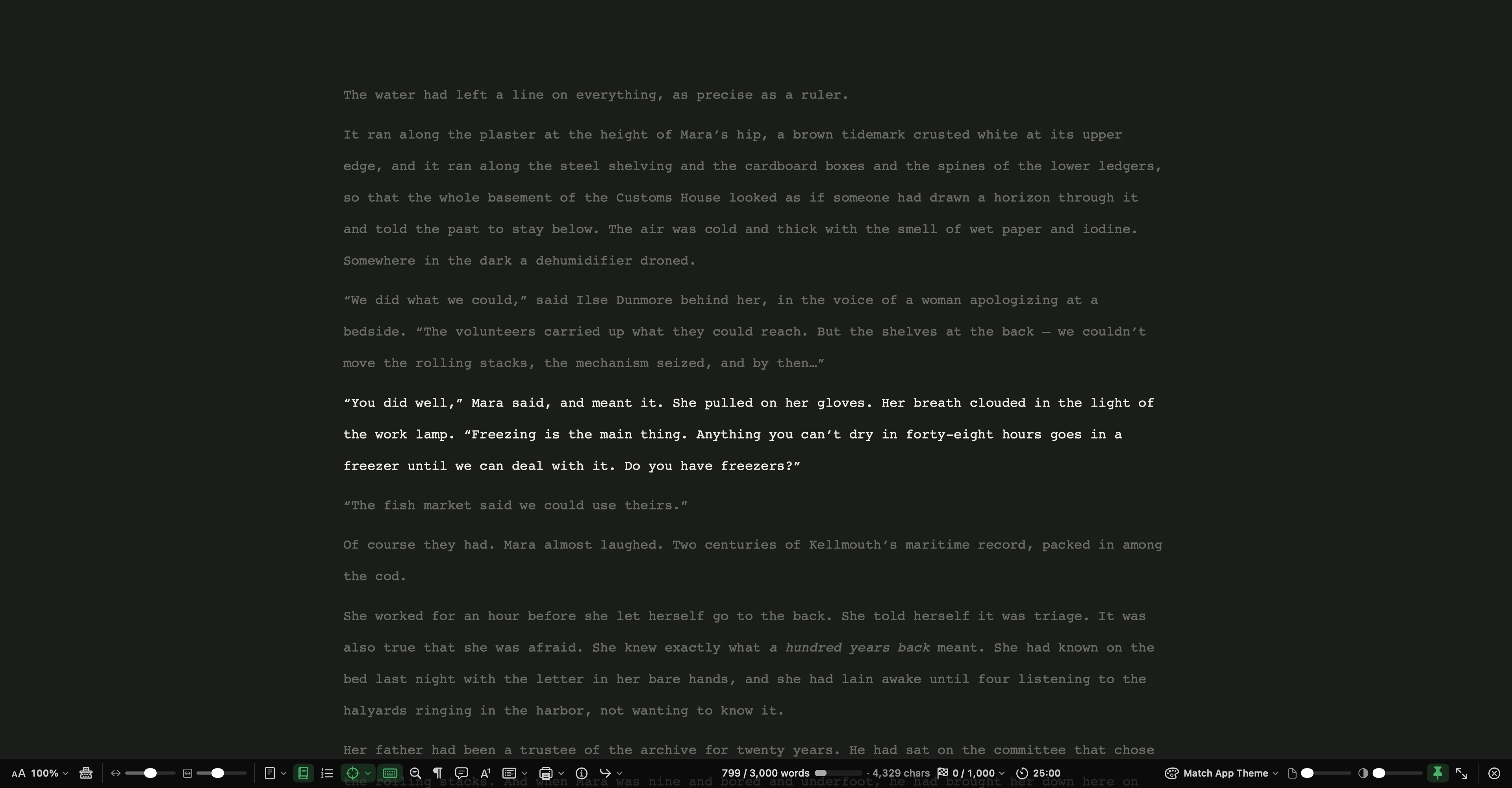
La barra está en la parte inferior de la pantalla. Cuando está oculta, lleva el puntero al borde inferior para que vuelva.
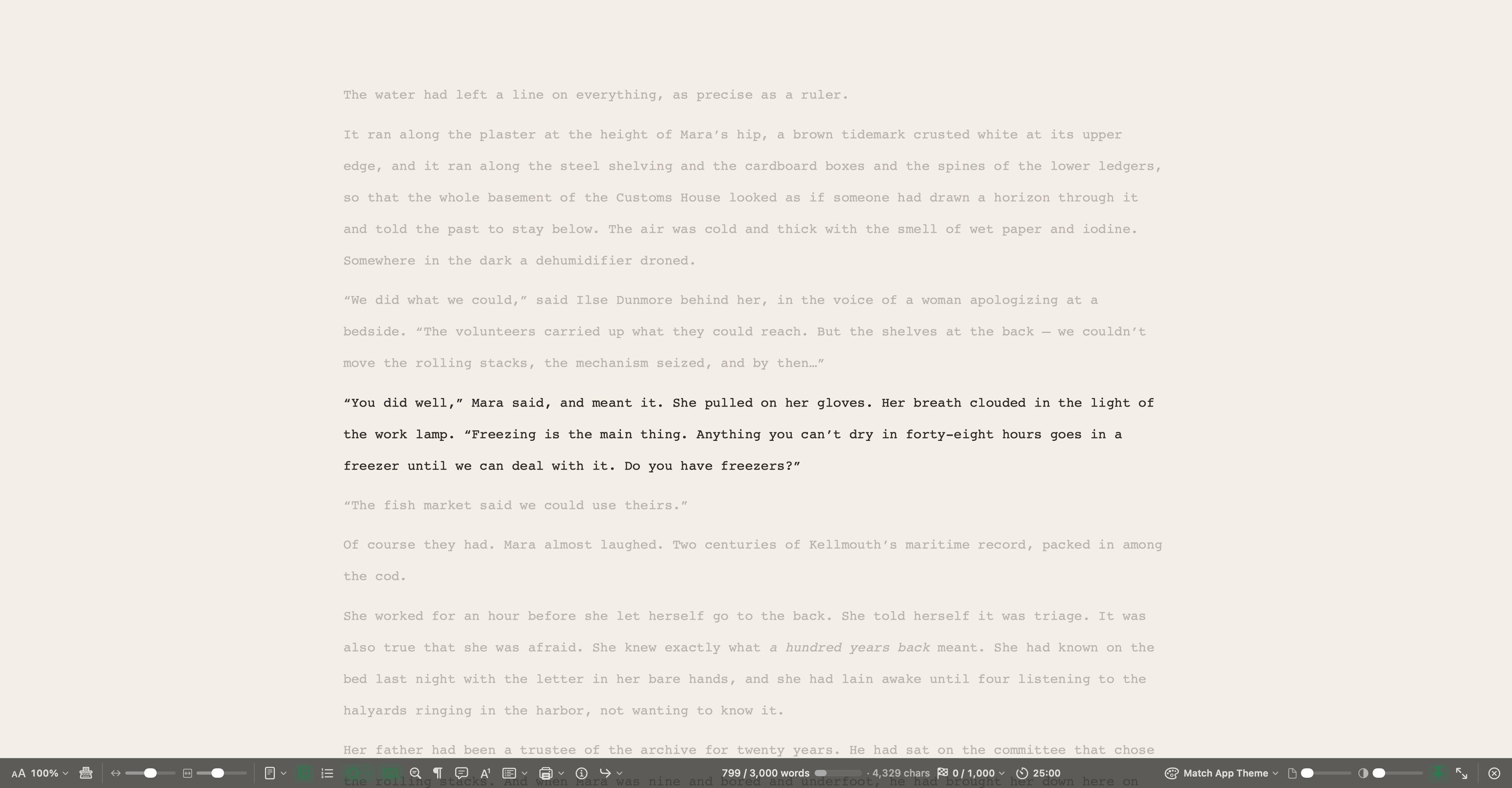
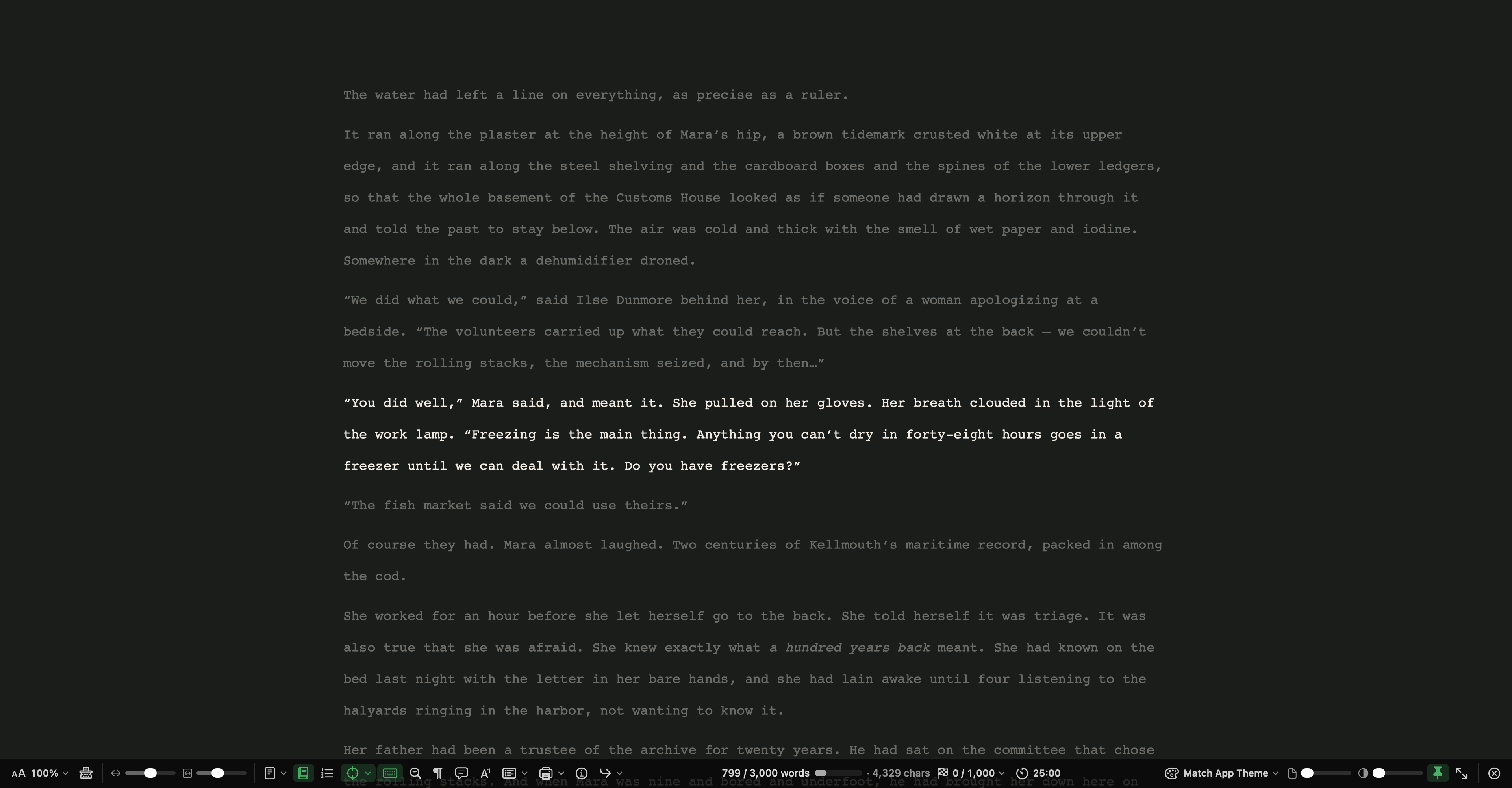
- Escala del texto: agranda o reduce el texto en pantalla (⌘+, ⌘- y ⌘0 para el 100 %). Solo cambia la vista; el documento no cambia. En la vista de página, el menú ofrece además Una página, Dos páginas, Varias páginas y Ancho de página.
- Dactylo: muestra el texto en una hoja de papel dentro de una máquina de escribir. Consulta Dactylo.
- Posición del papel: mueve el papel a la izquierda o a la derecha. Haz doble clic en la etiqueta para centrarlo de nuevo.
- Ancho del papel: define el ancho del papel. En la vista de página, las páginas se ajustan a este ancho.
- Página: alterna entre texto continuo y vista de página, elige un tamaño de página y muestra una, dos o varias páginas.
- Manuscrito: formato de manuscrito en Courier y a doble espacio. Línea n.º añade números de línea mientras Manuscrito está activado.
- Enfoque: atenúa todo salvo la línea, la frase o el párrafo actual. Elige Desactivado para dejarlo.
- Máquina de escribir: desplazamiento de máquina de escribir. La línea que escribes se queda en el centro de la pantalla en lugar de bajar por la página.
- Lingüístico: abre el Enfoque lingüístico (⌃⌘L) para atenuar todo salvo el diálogo, un tipo de palabra o las palabras repetidas.
- Invisibles: muestra las marcas de párrafo y los espacios.
- Comentario, Nota al pie y Notas: añade un comentario (⇧⌘8) o una nota al pie (⌃⌘8) sin salir de la página.
- Imprimir: imprime el texto o guárdalo como PDF.
- Inspector: la sinopsis, las notas y las palabras clave en un panel flotante (⌘').
- Ir a: abre otro documento en el Modo Composición (⇧⌘G), o pasa al anterior o al siguiente (⇧⌘[ y ⇧⌘]).
- Papel: elige los colores del papel y del texto. Igualar al tema de la app sigue a la app; cualquier otra opción cambia solo el Modo Composición. También puedes poner una Imagen de fondo….
- Desvanecer papel: vuelve el papel (o las páginas) translúcido, para que el fondo se vea a través del texto.
- Desvanecer fondo: vuelve translúcida la zona que rodea el papel, para que se vean las ventanas de detrás.
- Ocultar automáticamente / Fijado: deja que la barra se oculte mientras escribes o mantenla en pantalla. Pulsa ⇧⌘B para alternar.
- Pantalla completa: da al Modo Composición su propio espacio a pantalla completa (⌃⌘F).
En una pantalla pequeña, la barra quita primero sus etiquetas; si aun así no cabe, los controles menos usados pasan a un menú Más.
Recuento diario de palabras
La barra muestra las palabras y los caracteres del documento (y su objetivo, si lo tiene). La celda Hoy indica cuántas palabras has escrito hoy en el Modo Composición. Haz clic en ella para Definir objetivo diario… o Restablecer el recuento de hoy.
Pomodoro desde la página
Si usas el temporizador Pomodoro, puedes iniciarlo y pausarlo desde la barra de Composición sin salir de la página.
Consejo: El Modo Composición usa el mismo editor que el resto de la app, así que las marcas de revisión, los estilos y las notas al pie se mantienen.