 WriterMorph

Ajuda › Escrita
Todos os tópicos de ajuda
Modo Composição
Escreva em tela cheia numa página tranquila, com papel e cores à sua escolha, foco, rolagem de máquina de escrever, uma barra que some ou fica fixa e contagem diária.
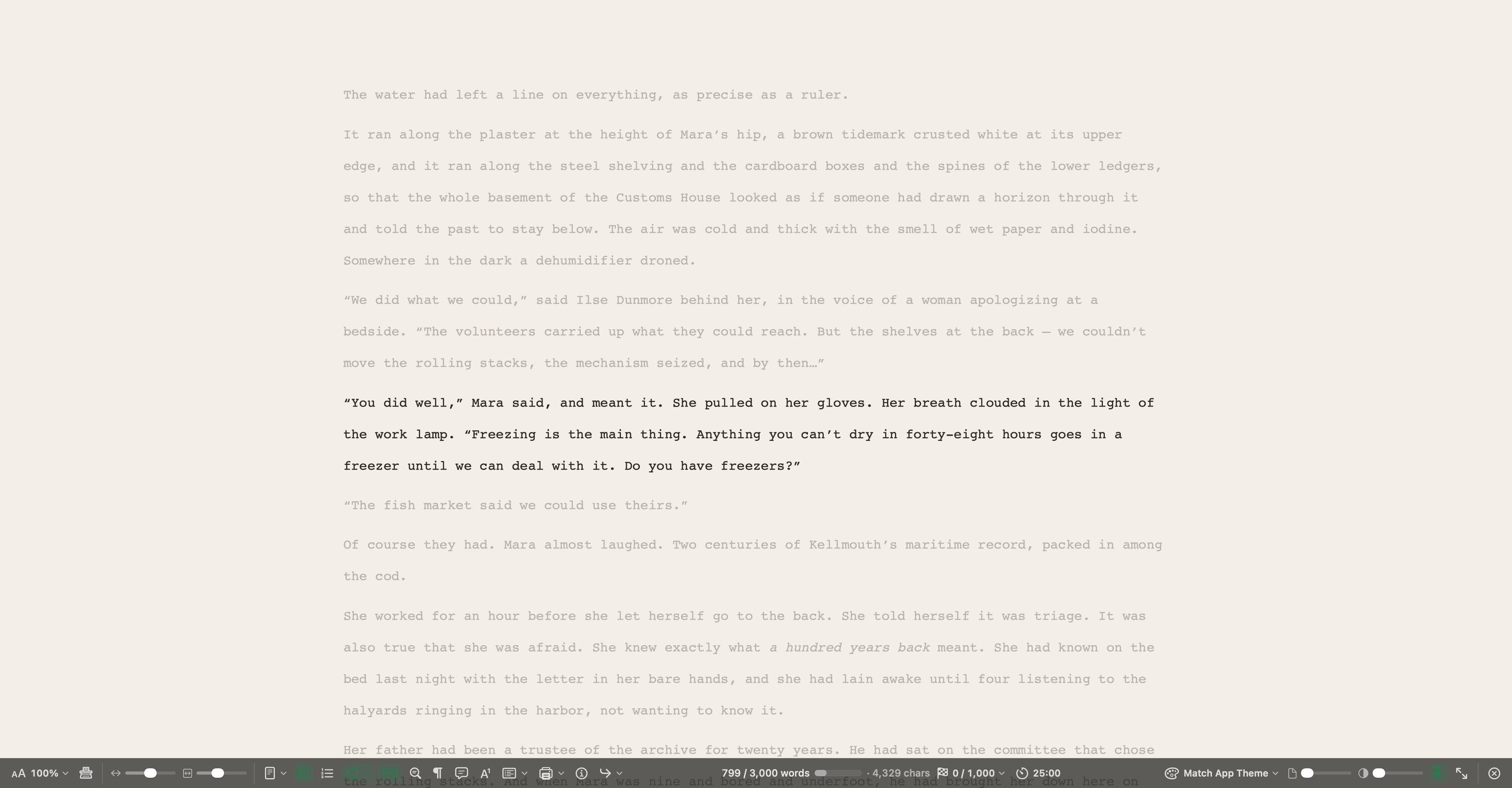
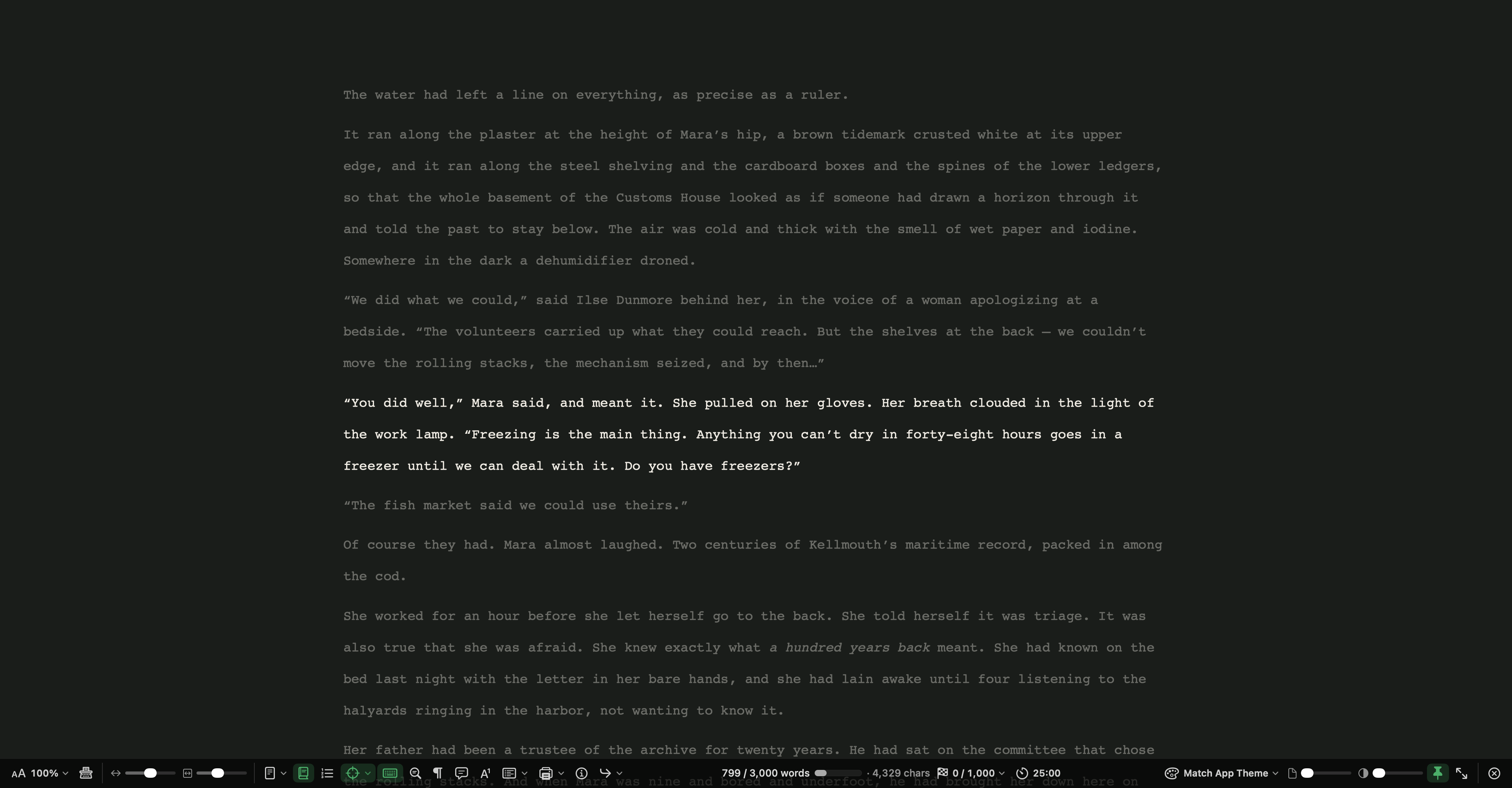
O Modo Composição esconde tudo, menos o seu texto. A tela vira uma folha de papel, e os controles saem do caminho até você precisar deles.
Entrar e sair
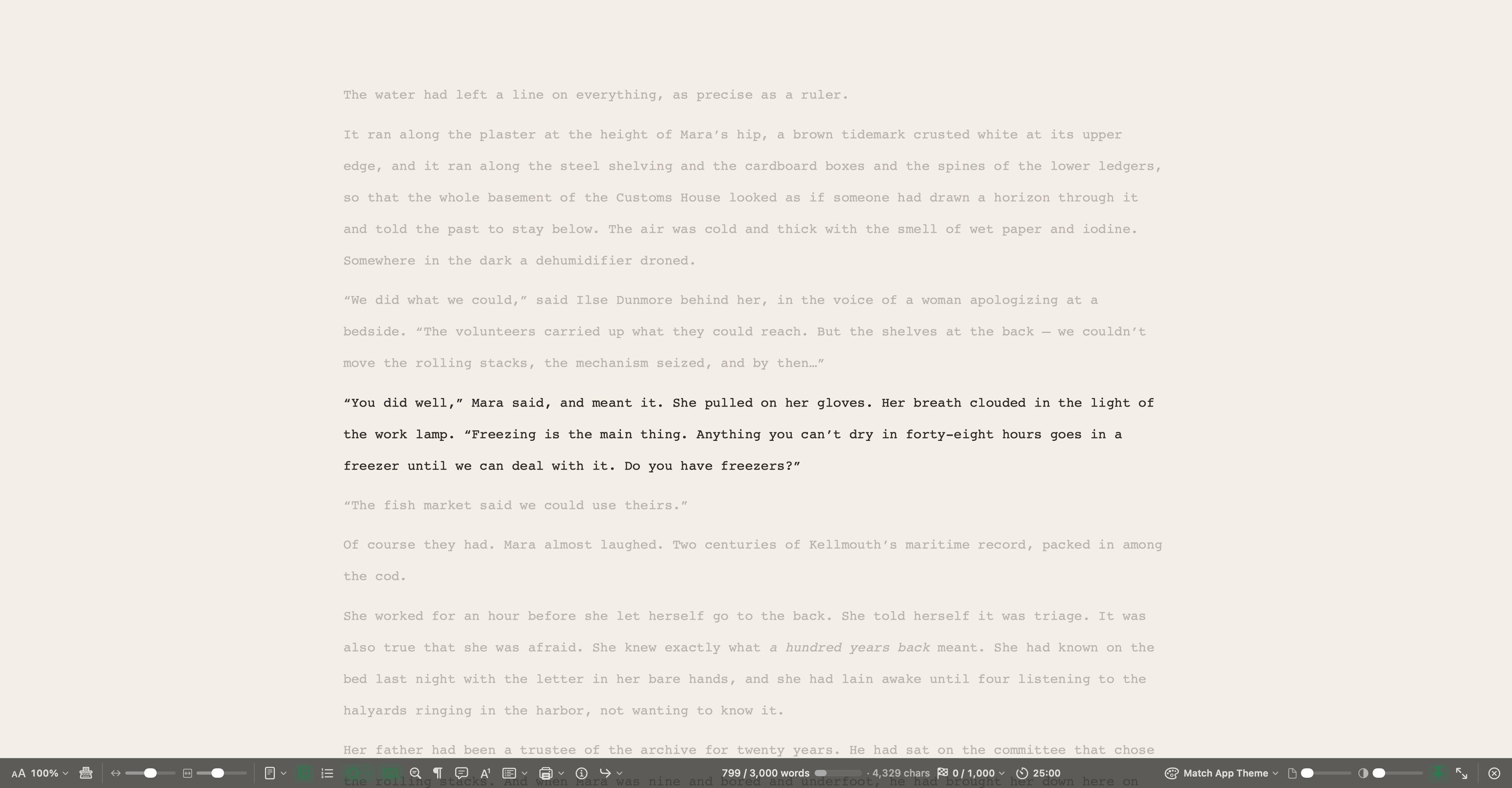
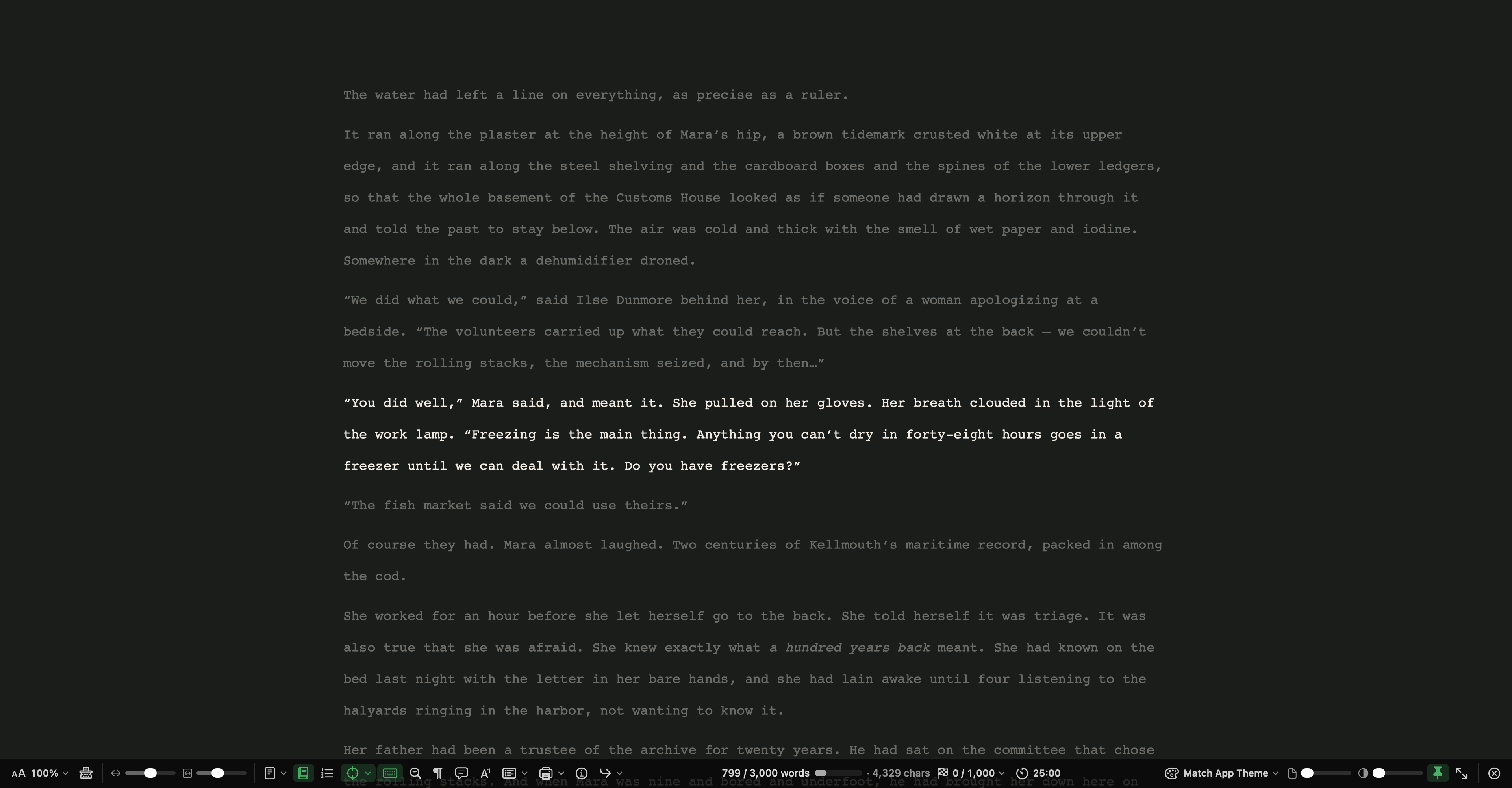
- Abra um documento no editor e escolha Visualizar › Modo Composição ou pressione ⌃⌥⌘F. A célula Visualizar ▾ da barra de formatação tem o mesmo comando.
- Pressione Esc, ou clique em Sair na barra, para voltar para onde você estava. Seu texto é salvo na saída.
Dica: prefere escrever numa máquina de escrever? Escolha Visualizar › Dactylo ou clique em Dactylo na barra de Composição. Veja Dactylo.
A barra de Composição
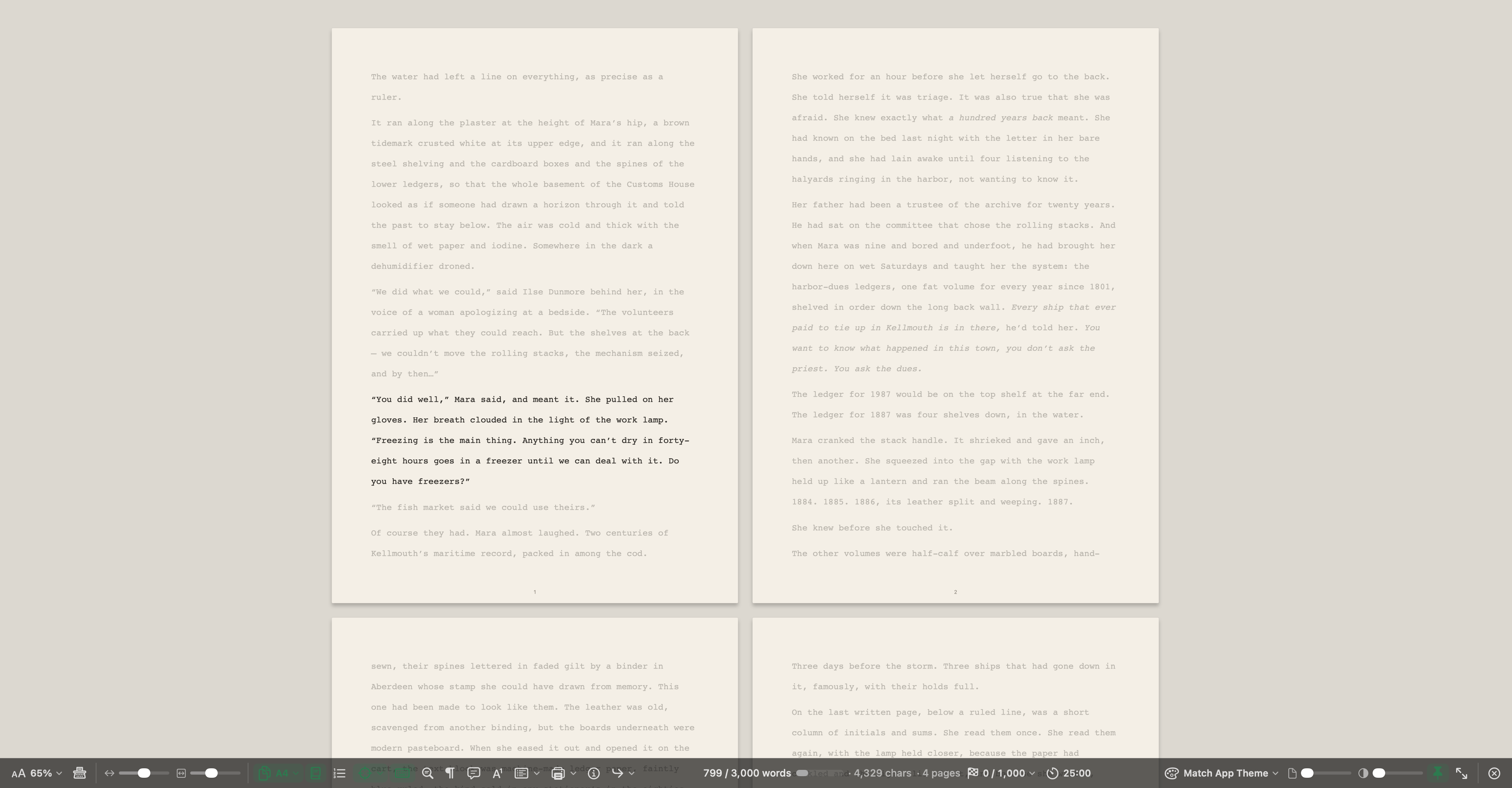
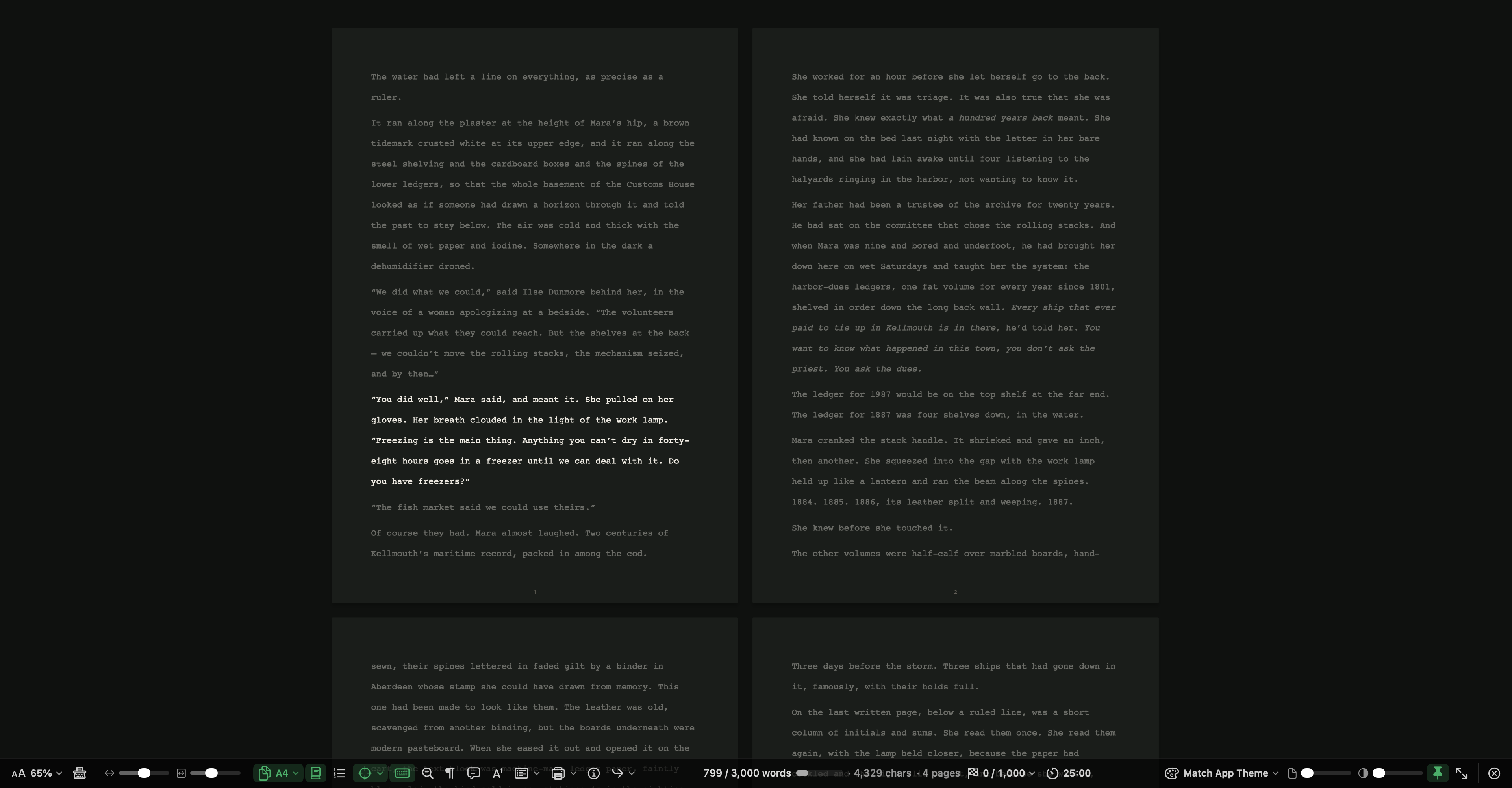
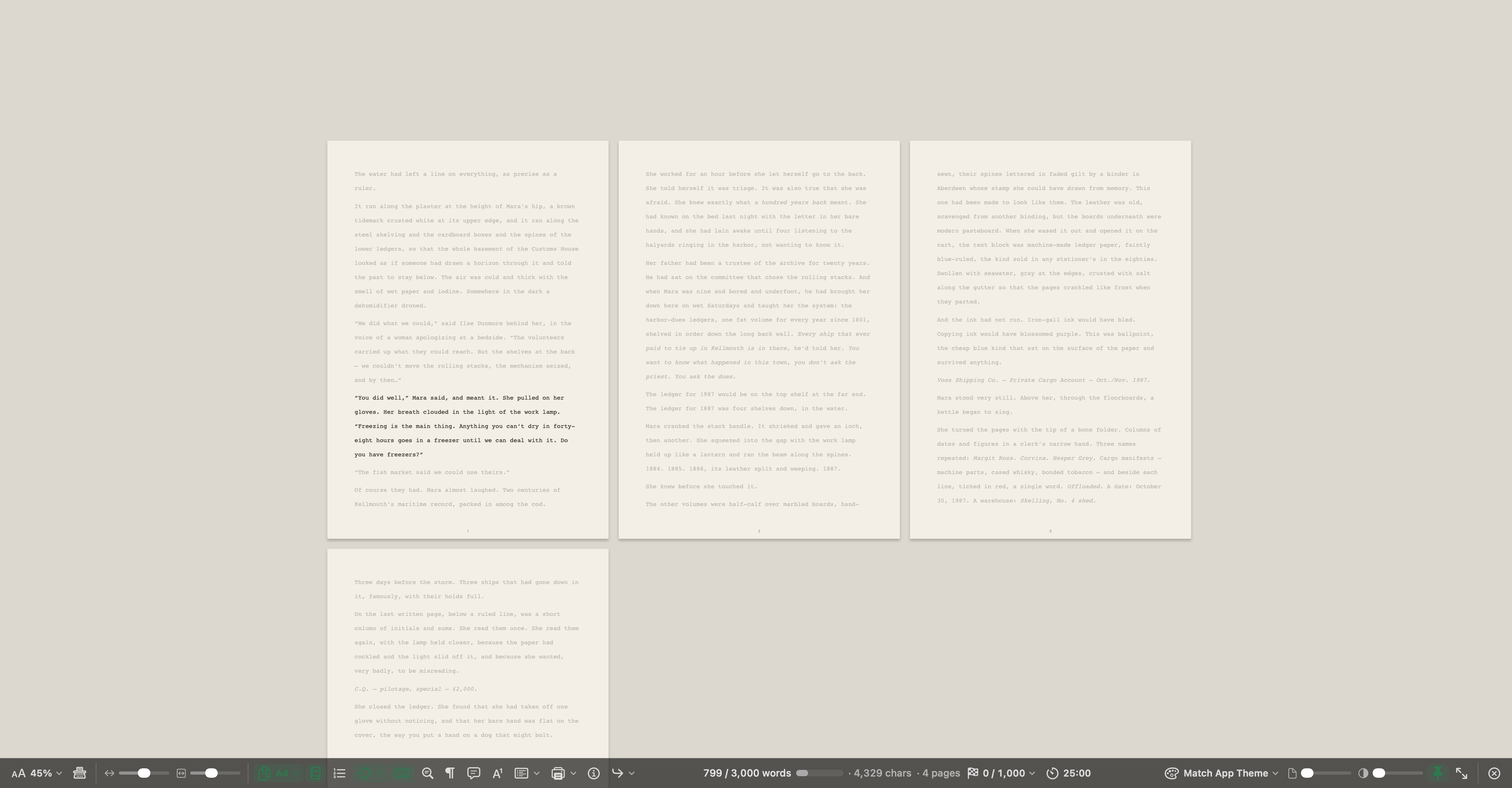
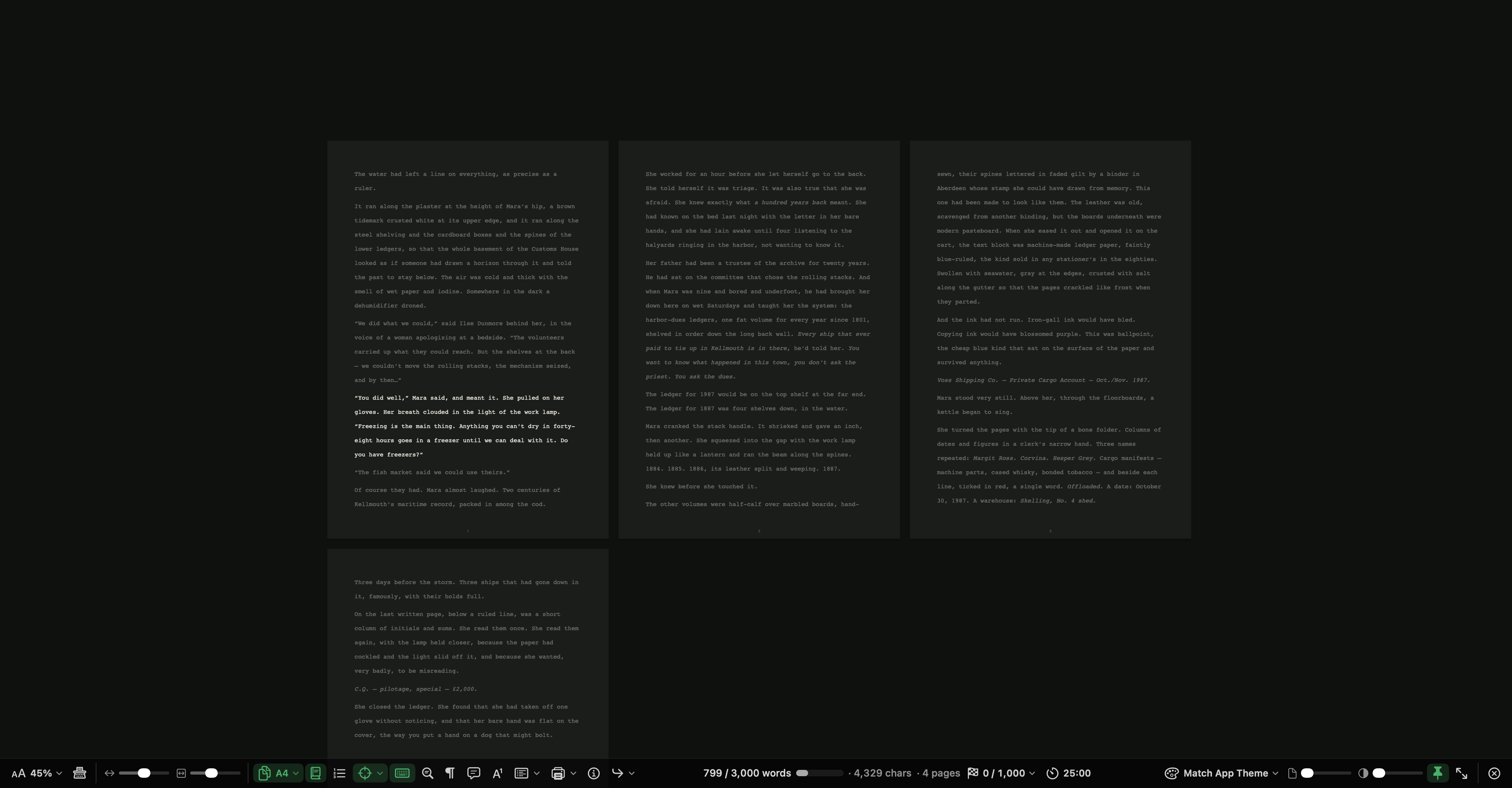
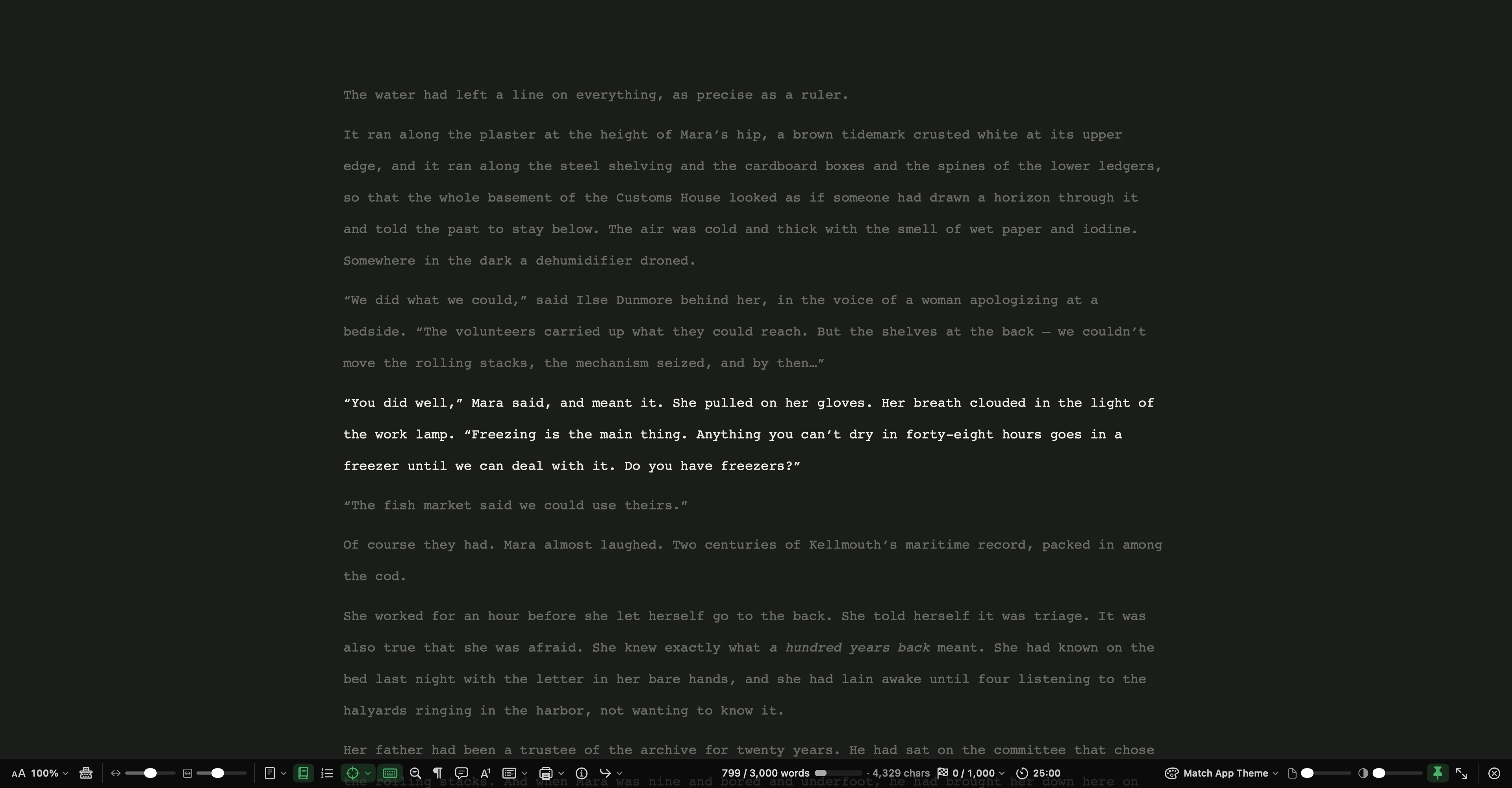
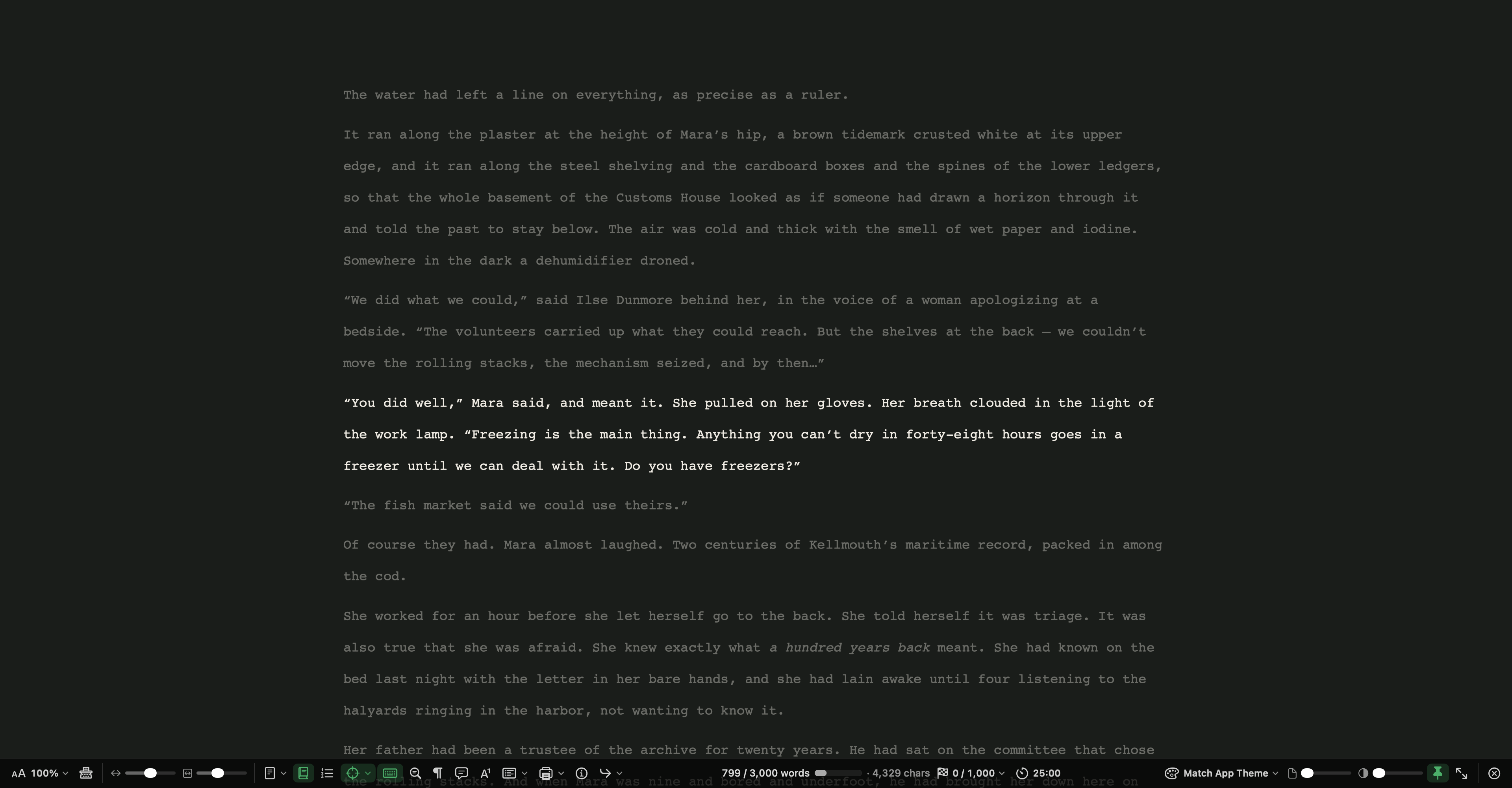
A barra fica na parte de baixo da tela. Quando ela estiver oculta, leve o ponteiro até a borda inferior para trazê-la de volta.
- Escala do Texto: aumenta ou diminui o texto na tela (⌘+, ⌘- e ⌘0 para 100%). Isso só muda a exibição; o documento não é alterado. Na visualização de página, o menu também oferece Uma Página, Duas Páginas, Várias Páginas e Largura da página.
- Dactylo: mostra o texto numa folha de papel dentro de uma máquina de escrever. Veja Dactylo.
- Posição do papel: move o papel para a esquerda ou para a direita. Clique duas vezes no rótulo para centralizá-lo de novo.
- Largura do papel: define a largura do papel. Na visualização de página, as páginas se ajustam a essa largura.
- Página: alterna entre texto contínuo e visualização de página, escolhe um tamanho de página e mostra uma, duas ou várias páginas.
- Manuscrito: formato de manuscrito em Courier com espaço duplo. Linha nº adiciona números de linha enquanto Manuscrito estiver ativado.
- Foco: esmaece tudo, menos a linha, a frase ou o parágrafo atual. Escolha Desativado para parar.
- Máquina de escrever: rolagem de máquina de escrever. A linha que você está digitando fica no meio da tela em vez de descer pela página.
- Linguístico: abre o Foco Linguístico (⌃⌘L) para esmaecer tudo, menos os diálogos, um tipo de palavra ou as palavras repetidas.
- Invisíveis: mostra marcas de parágrafo e espaços.
- Comentário, Nota de rodapé e Notas: adicionam um comentário (⇧⌘8) ou uma nota de rodapé (⌃⌘8) sem sair da página.
- Imprimir: imprime o texto ou o salva como PDF.
- Inspetor: a sinopse, as notas e as palavras-chave num painel flutuante (⌘').
- Ir Para: abre outro documento no Modo Composição (⇧⌘G) ou passa para o anterior ou o seguinte (⇧⌘[ e ⇧⌘]).
- Papel: escolhe as cores do papel e do texto. Seguir Tema do App acompanha o app; qualquer outra escolha muda só o Modo Composição. Você também pode definir uma Imagem de Fundo….
- Esmaecimento do papel: deixa o papel (ou as páginas) translúcido, para que o fundo apareça através do texto.
- Esmaecer Fundo: deixa translúcida a área em volta do papel, para que as janelas por trás apareçam.
- Ocultar automaticamente / Fixado: deixa a barra sumir enquanto você escreve ou a mantém na tela. Pressione ⇧⌘B para alternar.
- Tela Cheia: dá ao Modo Composição o próprio espaço em tela cheia (⌃⌘F).
Numa tela pequena, a barra primeiro esconde os rótulos; se ainda assim não couber, os controles menos usados vão para um menu Mais.
Contagem diária de palavras
A barra mostra as palavras e os caracteres do documento (e a meta dele, se houver). A célula Hoje mostra quantas palavras você escreveu no Modo Composição hoje. Clique nela para Definir Meta Diária… ou Redefinir Contagem de Hoje.
Pomodoro direto da página
Se você usa o timer Pomodoro, pode iniciá-lo e pausá-lo pela barra de Composição sem sair da página.
Dica: o Modo Composição usa o mesmo editor do resto do app, então marcas de revisão, estilos e notas de rodapé continuam valendo.