 WriterMorph

說明 › 寫作
所有說明主題
修訂、記錄與快照
用彩色修訂標記追蹤編輯、檢視來自 Word 的追蹤修訂、比較並還原先前的版本、在大幅更動前建立快照,並查看你的寫作記錄。


WriterMorph 為你的文字提供三道相輔相成的安全網:
| 工具 | 功能 | 何時使用 |
|---|---|---|
| 修訂模式 | 在你打字時為新文字上色(也可選擇標記刪除內容) | 想一眼就看出的編輯輪次 |
| 版本記錄 | 每次儲存卡片時都保留一個版本 | 對某次更動後悔,想回到之前 |
| 快照 | 隨時儲存文件的具名拷貝 | 大幅改寫之前 |
此外還有針對整個規劃的還原記錄,以及用來查看每天寫了多少字的寫作記錄。
修訂模式
修訂模式的運作方式,就像出版與編劇所用的修訂顏色。每一輪都有自己的顏色。
- 選擇「格式 › 修訂模式」並選一個層級:「第一次修訂」、「第二次修訂」、「第三次修訂」、「第四次修訂」或「第五次修訂」。
- 打字。新的文字會以該層級的顏色出現。
- 如果你希望刪除的文字以刪除線的形式保持可見、而不是消失,請開啟「標記刪除」。
- 選擇「無」即可停止標記。
使用「格式 › 修訂模式 › 顯示修訂」,可以顯示全部修訂、只顯示某一個層級,或完全不顯示(隱藏顏色而不移除它們)。
要逐一檢視更動,請選取一些有標記的文字(或把游標放在其中),然後選擇:
- 格式 › 修訂模式 › 接受所選範圍內的修訂標記:新增的文字保留並去掉顏色;標記為刪除的文字則被刪除。
- 格式 › 修訂模式 › 拒絕所選範圍內的修訂標記:新增的文字被移除;標記為刪除的文字會以一般文字的形式回來。
完成後:
- 「移除修訂標記…」讓你選擇要移除什麼。
- 「移除所有修訂標記」會把文件中的標記全部清除。
提示:你可以在「設定 › 編輯 › 修訂」中更改每個修訂層級的顏色。
來自 Word 的追蹤修訂
把含有追蹤修訂的 Word(.docx)文件匯入書中時,WriterMorph 會問你一次要怎麼處理它們:
- 接受所有變更
- 拒絕所有變更
- 保留為修訂標記:插入的內容會以「第一次修訂」的顏色顯示,刪除的內容則加上刪除線,讓你可以用上面的接受與拒絕指令來檢視。
Word 的註解會成為註解,Word 的註腳與章尾註會成為註腳。反過來,編譯也能把你的修訂標記以追蹤修訂的形式寫進 Word 檔案;請參閱編譯與匯出。
卡片的版本記錄
每次你在卡片編輯器中儲存卡片,WriterMorph 都會保留一個版本。
- 打開卡片,前往編輯器的「記錄」(版本)區段。
- 選一個版本來查看。
- 選擇「比較」查看有哪些變更。新增與刪除的內容會被醒目標示,並各附計數。
- 選擇「還原此版本」把它帶回來。
為了讓清單保持簡短,可以選擇「保留 5 個」或「保留 10 個」,只保留最近的幾個版本。
快照
快照是某份文件在你選定的時刻的文字拷貝。
- 「文件 › 快照 › 建立快照」(⌘5)會立即儲存一個。
- 「建立含標題的快照…」(⇧⌘5)會請你輸入名稱,例如「改寫之前」。
- 「顯示快照」會打開檢閱器的「快照」分頁。
在「快照」分頁中,你可以:
- 選取一個快照來閱讀。
- 選擇「與目前版本比較」查看差異。
- 選擇「還原」,用快照取代目前的文字。
- 為快照重新命名,方便之後找到。
還原記錄
「顯示方式 › 還原記錄」會打開一個面板,列出規劃的自動還原點,這些還原點是在你儲存時建立的。選一個並選擇「還原」,就能把規劃回溯。有些操作,例如從 Obsidian 儲藏庫更新專案,會先建立一個還原點,讓你隨時能還原。
寫作記錄
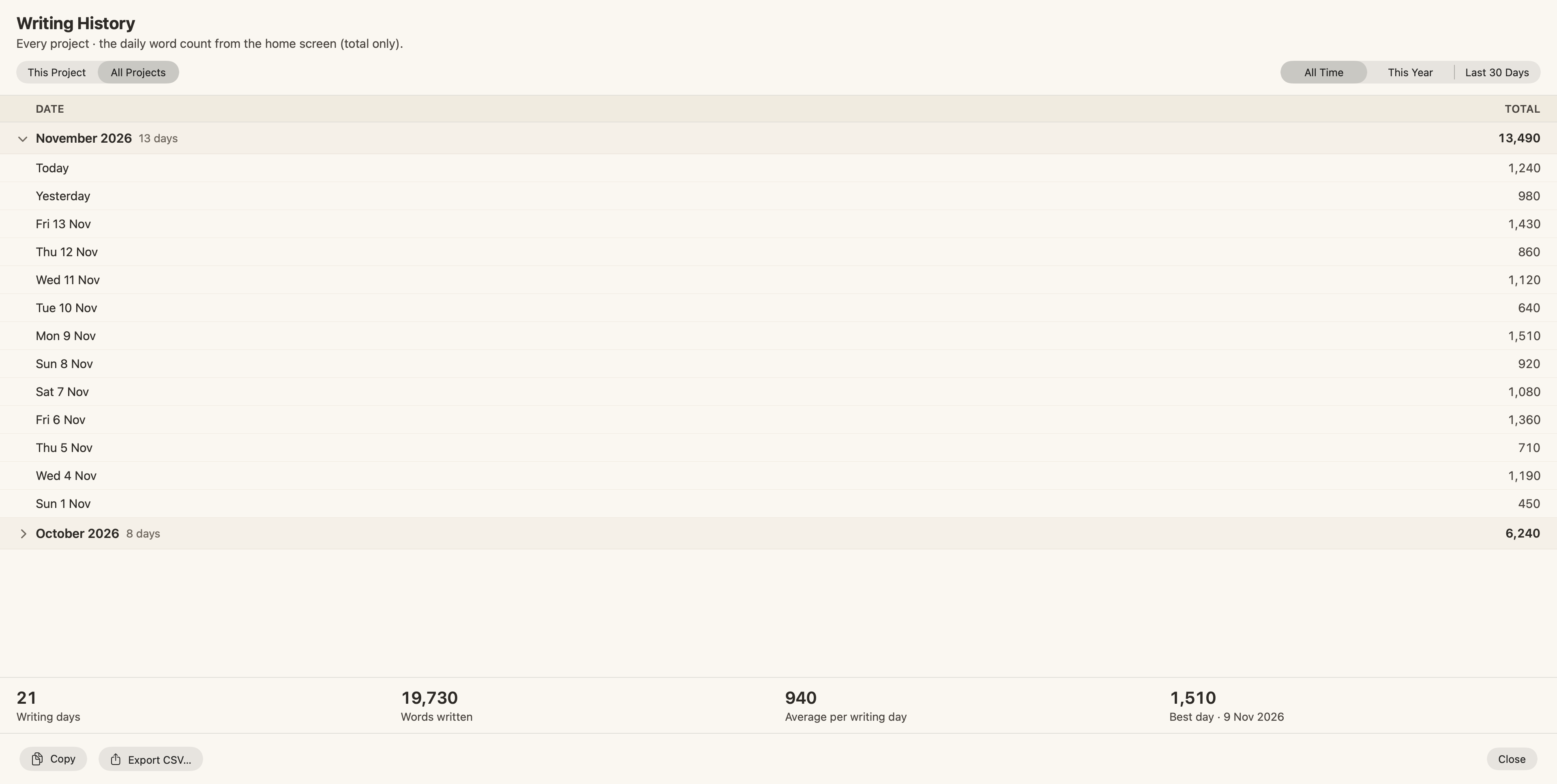
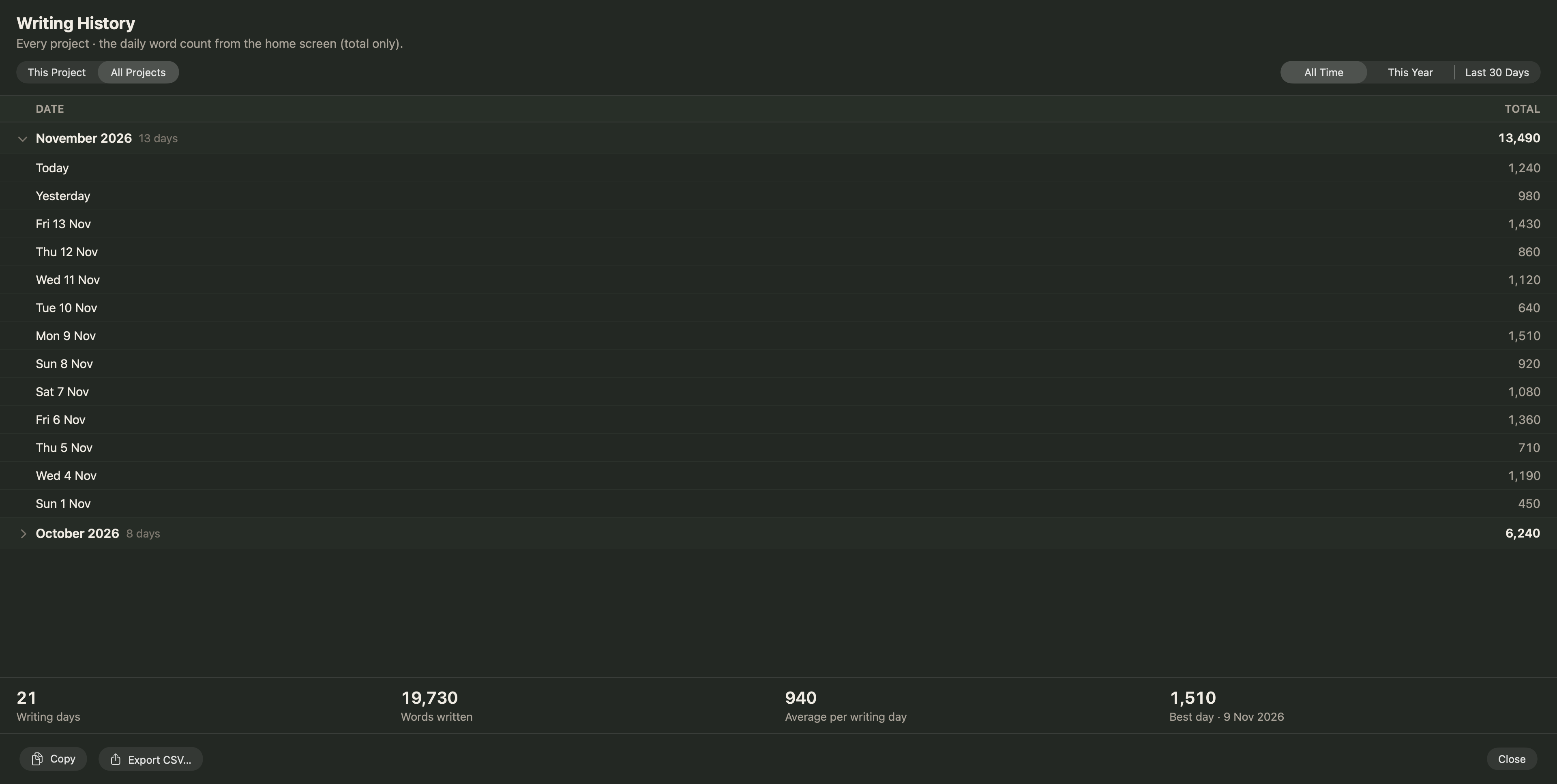
「專案 › 寫作記錄…」會逐月顯示你寫了多少字。點選某個月即可查看它的每一天。
- 「草稿」計算書中寫的字數,「其他」計算專案中其他地方寫的字數,「總計」則是兩者合計。
- 選擇「此專案」或「所有專案」(所有專案只顯示總計),以及「所有時間」、「今年」或「最近 30 天」。
- 表格下方會顯示你的寫作日、總計、每日平均與最佳單日。
- 「拷貝」會把各天的資料拷貝為以 Tab 分隔的文字,可貼到 Numbers 或 Excel;「匯出 CSV…」則存成檔案。
還原與重做
當然,「編輯 › 還原」(⌘Z)與「重做」(⇧⌘Z)到處都能用:在文字中與畫布上皆然。