 WriterMorph

Ayuda › Escritura
Todos los temas de ayuda
Revisiones, historial e instantáneas
Sigue tus cambios con marcas de revisión de colores, revisa los cambios registrados de Word, compara y restaura versiones anteriores del borrador, haz instantáneas antes de los grandes cambios y consulta tu historial de escritura.


WriterMorph te da tres redes de seguridad complementarias para tu texto:
| Herramienta | Qué hace | Cuándo usarla |
|---|---|---|
| Modo de revisión | Colorea el texto nuevo (y, si quieres, marca lo eliminado) mientras escribes | En pasadas de corrección que quieres ver de un vistazo |
| Historial de versiones | Guarda una versión de una tarjeta cada vez que la guardas | Para volver atrás tras un cambio del que te arrepientes |
| Instantáneas | Guarda cuando tú quieras una copia con nombre de un documento | Antes de una gran reescritura |
Además está Revertir historial para el planificador completo, e Historial de escritura para ver cuántas palabras escribiste cada día.
Modo de revisión
El Modo de revisión funciona como los colores de revisión que se usan en el mundo editorial y en el guion. Cada pasada tiene su propio color.
- Elige Formato › Modo de revisión y escoge un nivel: First Revision, Second Revision, Third Revision, Fourth Revision o Fifth Revision (de la primera a la quinta revisión).
- Escribe. El texto nuevo aparece en el color de ese nivel.
- Activa Marcar eliminaciones si quieres que el texto eliminado siga visible, tachado, en lugar de desaparecer.
- Elige Ninguno para dejar de marcar.
Usa Formato › Modo de revisión › Mostrar revisiones para mostrar todas las revisiones, solo un nivel o ninguna (oculta los colores sin quitarlos).
Para repasar los cambios uno a uno, selecciona texto marcado (o pon el cursor en él) y elige:
- Formato › Modo de revisión › Aceptar marcas de revisión en la selección: el texto añadido se queda y pierde su color; el texto marcado como eliminado se elimina.
- Formato › Modo de revisión › Rechazar marcas de revisión en la selección: el texto añadido se quita; el texto marcado como eliminado vuelve como texto normal.
Cuando termines:
- Quitar marcas de revisión… te deja elegir qué quitar.
- Quitar todas las marcas de revisión las borra todas del documento.
Consejo: Puedes cambiar el color de cada nivel de revisión en Ajustes › Edición › Revisiones.
Cambios registrados de Word
Cuando importas al libro un documento de Word (.docx) con cambios registrados, WriterMorph te pregunta una vez qué hacer con ellos:
- Aceptar todos los cambios
- Rechazar todos los cambios
- Conservar como marcas de revisión: las inserciones aparecen con el color de First Revision y las eliminaciones, tachadas, para que puedas revisarlas con los comandos Aceptar y Rechazar de arriba.
Los comentarios de Word llegan como comentarios, y las notas al pie y notas finales de Word, como notas al pie. En sentido contrario, la compilación puede escribir tus marcas de revisión en un archivo de Word como cambios registrados; consulta Compilar y exportar.
Historial de versiones de las tarjetas
Cada vez que guardas una tarjeta en el editor de tarjetas, WriterMorph guarda una versión.
- Abre la tarjeta y ve a la sección Historial (Versiones) del editor.
- Elige una versión para verla.
- Elige Comparar para ver qué cambió. Lo añadido y lo eliminado aparecen resaltados, con un recuento de cada cosa.
- Elige Restaurar esta versión para recuperarla.
Para que la lista no crezca demasiado, elige Conservar 5 o Conservar 10 y guarda solo las versiones más recientes.
Instantáneas
Una instantánea es una copia del texto de un documento en el momento que tú eliges.
- Documentos › Instantáneas › Hacer instantánea (⌘5) guarda una al momento.
- Hacer instantánea con título… (⇧⌘5) te pide un nombre, como «Antes de reescribir».
- Mostrar instantáneas abre la pestaña Instantáneas del Inspector.
En la pestaña Instantáneas puedes:
- Seleccionar una instantánea para leerla.
- Elegir Comparar con el actual para ver las diferencias.
- Elegir Restaurar para sustituir el texto actual por la instantánea.
- Cambiar el nombre de las instantáneas para encontrarlas fácilmente después.
Revertir historial
Visualización › Revertir historial abre un panel con puntos de restauración automáticos del planificador, creados al guardar. Elige uno y luego Restaurar para devolver el planificador a ese punto. Algunas operaciones, como actualizar un proyecto desde una bóveda de Obsidian, crean antes un punto de restauración para que siempre puedas deshacerlas.
Historial de escritura
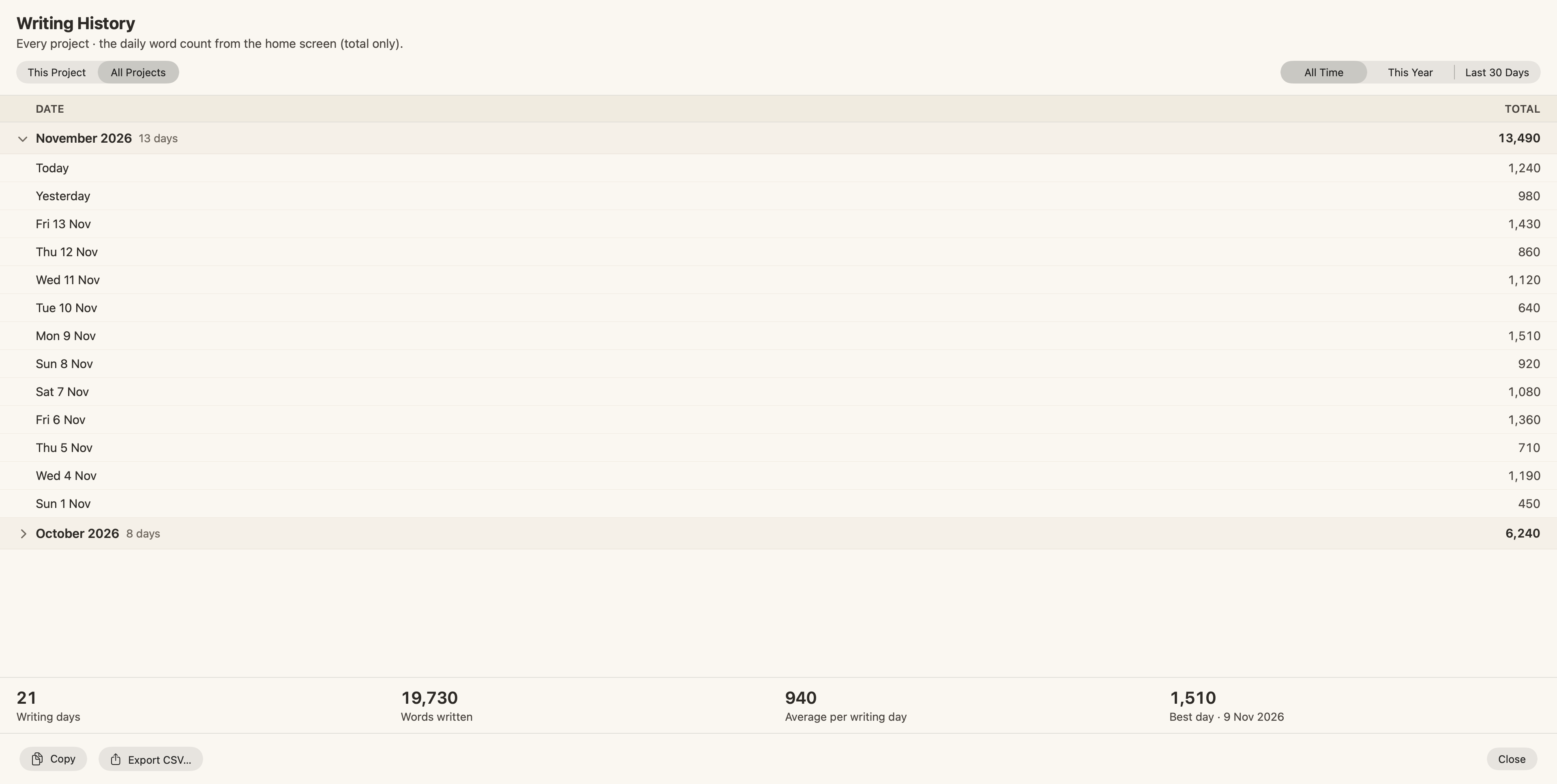
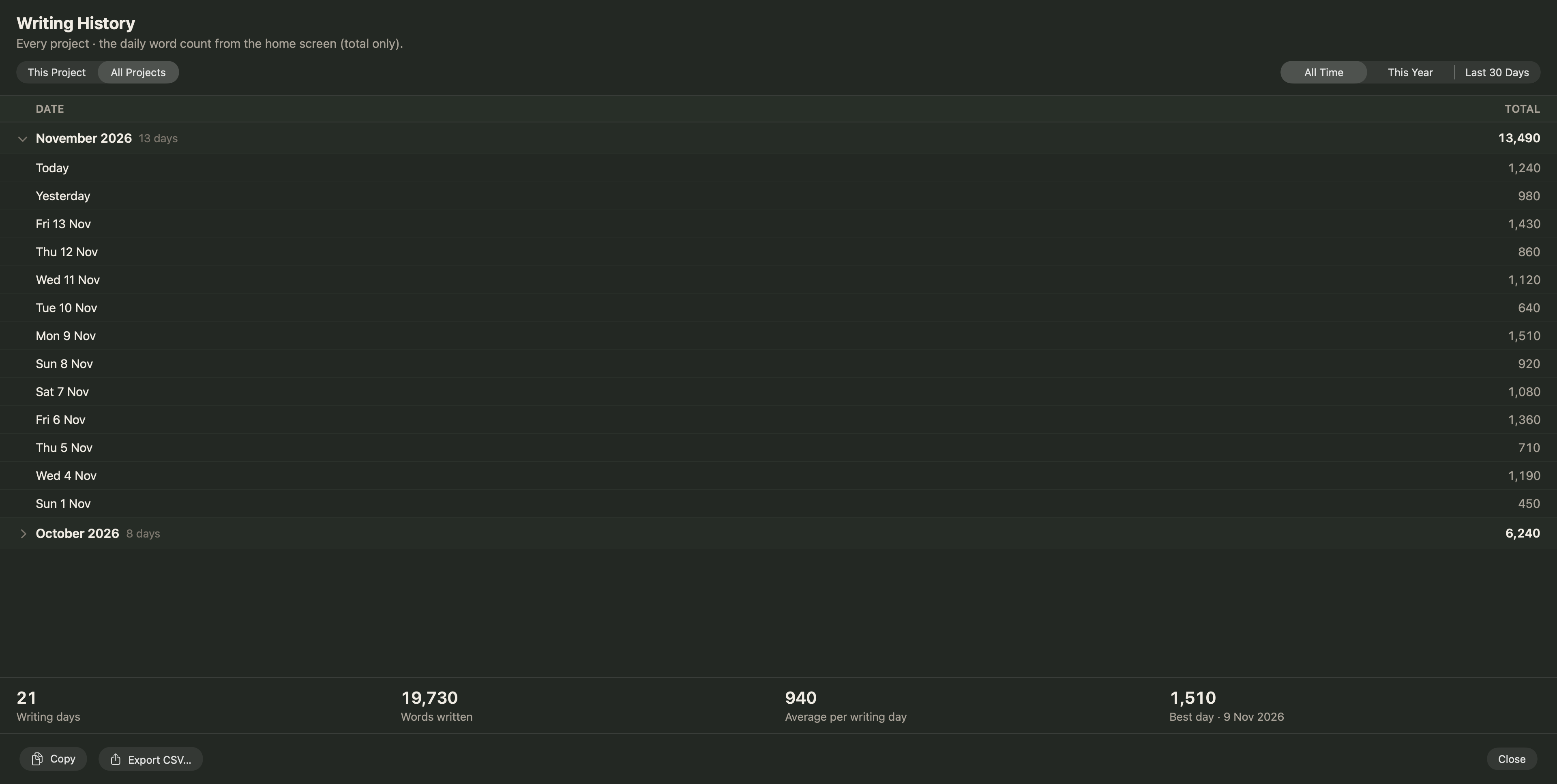
Proyecto › Historial de escritura… muestra cuántas palabras escribiste, mes a mes. Haz clic en un mes para ver sus días.
- Borrador cuenta las palabras escritas en el libro, Otro las escritas en el resto del proyecto, y Total, ambas.
- Elige Este proyecto o Todos los proyectos (con todos los proyectos solo se ve el total), y Todo el tiempo, Este año o Últimos 30 días.
- Debajo de la tabla ves tus días de escritura, el total, la media diaria y tu mejor día.
- Copiar copia los días como texto separado por tabuladores para Numbers o Excel; Exportar CSV… los guarda como archivo.
Deshacer
Por supuesto, Edición › Deshacer (⌘Z) y Rehacer (⇧⌘Z) funcionan en todas partes: en el texto y en el lienzo.