 WriterMorph

Yardım › Yazma
Tüm yardım konuları
Revizyonlar, Geçmiş ve Anlık Görüntüler
Düzenlemeleri renkli revizyon işaretleriyle izleyin, Word'den gelen izlenen değişiklikleri gözden geçirin, önceki sürümleri karşılaştırıp geri yükleyin, büyük değişikliklerden önce anlık görüntü alın ve yazma geçmişinizi görün.


WriterMorph, metniniz için birbirini tamamlayan üç güvenlik ağı sunar:
| Araç | Ne yapar | Ne zaman kullanılır |
|---|---|---|
| Revizyon Modu | Siz yazarken yeni metni renklendirir (isterseniz silinenleri de işaretler) | Bir bakışta görmek istediğiniz düzenleme turları |
| Sürüm geçmişi | Bir kartı her kaydettiğinizde bir sürümünü saklar | Pişman olduğunuz bir değişiklikten sonra geri dönmek |
| Anlık Görüntüler | İstediğiniz anda bir belgenin adlandırılmış kopyasını kaydeder | Büyük bir yeniden yazımdan önce |
Ayrıca planlayıcının bütünü için Geçmişi Geri Al, her gün kaç kelime yazdığınızı görmek için de Yazma Geçmişi vardır.
Revizyon Modu
Revizyon Modu, yayıncılıkta ve senaryo yazımında kullanılan revizyon renkleri gibi çalışır. Her tur kendi rengini alır.
- Biçim › Revizyon Modu komutunu seçin ve bir düzey seçin: İlk Revizyon, İkinci Revizyon, Üçüncü Revizyon, Dördüncü Revizyon ya da Beşinci Revizyon.
- Yazın. Yeni metin o düzeyin renginde görünür.
- Silinen metnin kaybolmak yerine üstü çizili olarak görünür kalmasını istiyorsanız Silinenleri İşaretle'yi açın.
- İşaretlemeyi durdurmak için Yok'u seçin.
Tüm revizyonları, yalnızca bir düzeyi ya da hiçbirini (renkleri kaldırmadan gizleyerek) göstermek için Biçim › Revizyon Modu › Revizyonları Göster komutunu kullanın.
Değişiklikleri tek tek gözden geçirmek için işaretli bir metin seçin (ya da imleci içine koyun) ve şunlardan birini seçin:
- Biçim › Revizyon Modu › Seçimdeki Revizyon İşaretlerini Kabul Et: eklenen metin kalır ve rengini kaybeder; silinmiş olarak işaretlenen metin silinir.
- Biçim › Revizyon Modu › Seçimdeki Revizyon İşaretlerini Reddet: eklenen metin kaldırılır; silinmiş olarak işaretlenen metin normal metin olarak geri gelir.
İşiniz bittiğinde:
- Revizyon İşaretlerini Kaldır… neyi kaldıracağınızı seçmenizi sağlar.
- Tüm Revizyon İşaretlerini Kaldır belgedeki hepsini temizler.
İpucu: Her revizyon düzeyinin rengini Ayarlar › Düzenleme › Revizyonlar bölümünden değiştirebilirsiniz.
Word'den gelen izlenen değişiklikler
İzlenen değişiklikler içeren bir Word (.docx) belgesini kitaba aktardığınızda WriterMorph bunlarla ne yapılacağını bir kez sorar:
- Tüm Değişiklikleri Kabul Et
- Tüm Değişiklikleri Reddet
- Revizyon İşaretleri Olarak Tut: eklemeler İlk Revizyon renginde görünür, silmelerin üstü çizilir; böylece yukarıdaki Kabul Et ve Reddet komutlarıyla gözden geçirebilirsiniz.
Word yorumları yorum olarak, Word dipnotları ve son notları dipnot olarak gelir. Ters yönde, Derleme revizyon işaretlerinizi bir Word dosyasına izlenen değişiklik olarak yazabilir; bkz. Derleme ve Dışa Aktarma.
Kartlar için sürüm geçmişi
Kart düzenleyicisinde bir kartı her kaydettiğinizde WriterMorph bir sürüm saklar.
- Kartı açın ve düzenleyicinin Geçmiş (Sürümler) bölümüne gidin.
- Görmek için bir sürüm seçin.
- Neyin değiştiğini görmek için Karşılaştır'ı seçin. Eklemeler ve silmeler, her birinin sayısıyla birlikte vurgulanır.
- Geri getirmek için Bu sürümü geri yükle'yi seçin.
Listeyi kısa tutmak için yalnızca en yeni sürümleri saklayan 5 Tane Tut ya da 10 Tane Tut seçeneklerini kullanın.
Anlık Görüntüler
Anlık görüntü, bir belgenin metninin seçtiğiniz andaki kopyasıdır.
- Belgeler › Anlık Görüntüler › Anlık Görüntü Al (⌘5) hemen bir tane kaydeder.
- Başlıkla Anlık Görüntü Al… (⇧⌘5) "Yeniden yazımdan önce" gibi bir ad ister.
- Anlık Görüntüleri Göster, Denetçi'nin Anlık Görüntüler sekmesini açar.
Anlık Görüntüler sekmesinde şunları yapabilirsiniz:
- Okumak için bir anlık görüntü seçin.
- Farkları görmek için Geçerli Olanla Karşılaştır'ı seçin.
- Geçerli metni anlık görüntüyle değiştirmek için Geri Yükle'yi seçin.
- Daha sonra kolay bulmak için anlık görüntüleri yeniden adlandırın.
Geçmişi Geri Al
Görüntü › Geçmişi Geri Al, siz kaydettikçe planlayıcı için alınan otomatik geri dönüş noktalarının bulunduğu bir panel açar. Birini seçip Geri Yükle'yi seçerek planlayıcıyı geri alın. Bir projeyi Obsidian kasasından güncellemek gibi bazı işlemler önce bir geri dönüş noktası alır; böylece her zaman geri alabilirsiniz.
Yazma Geçmişi
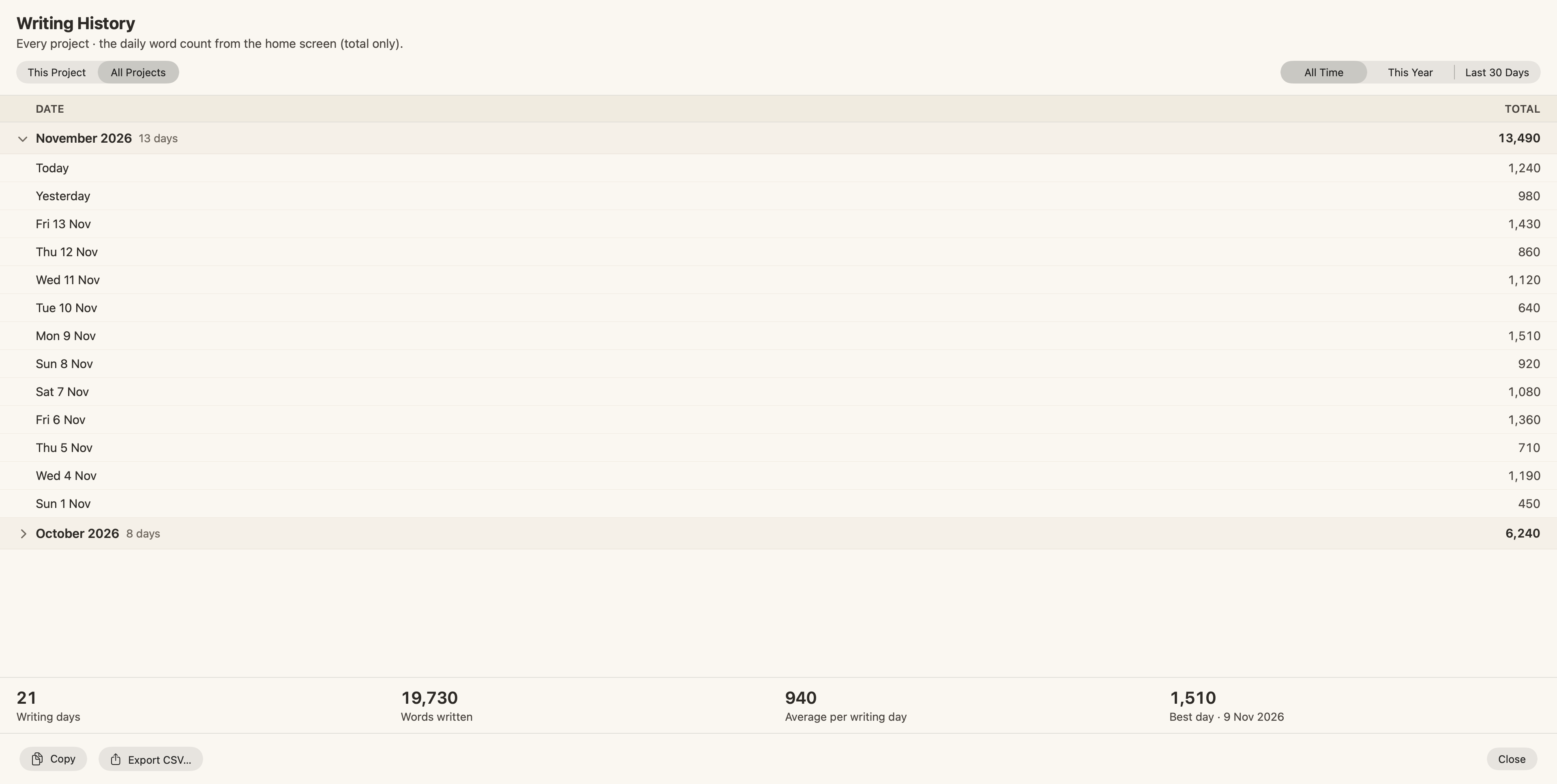
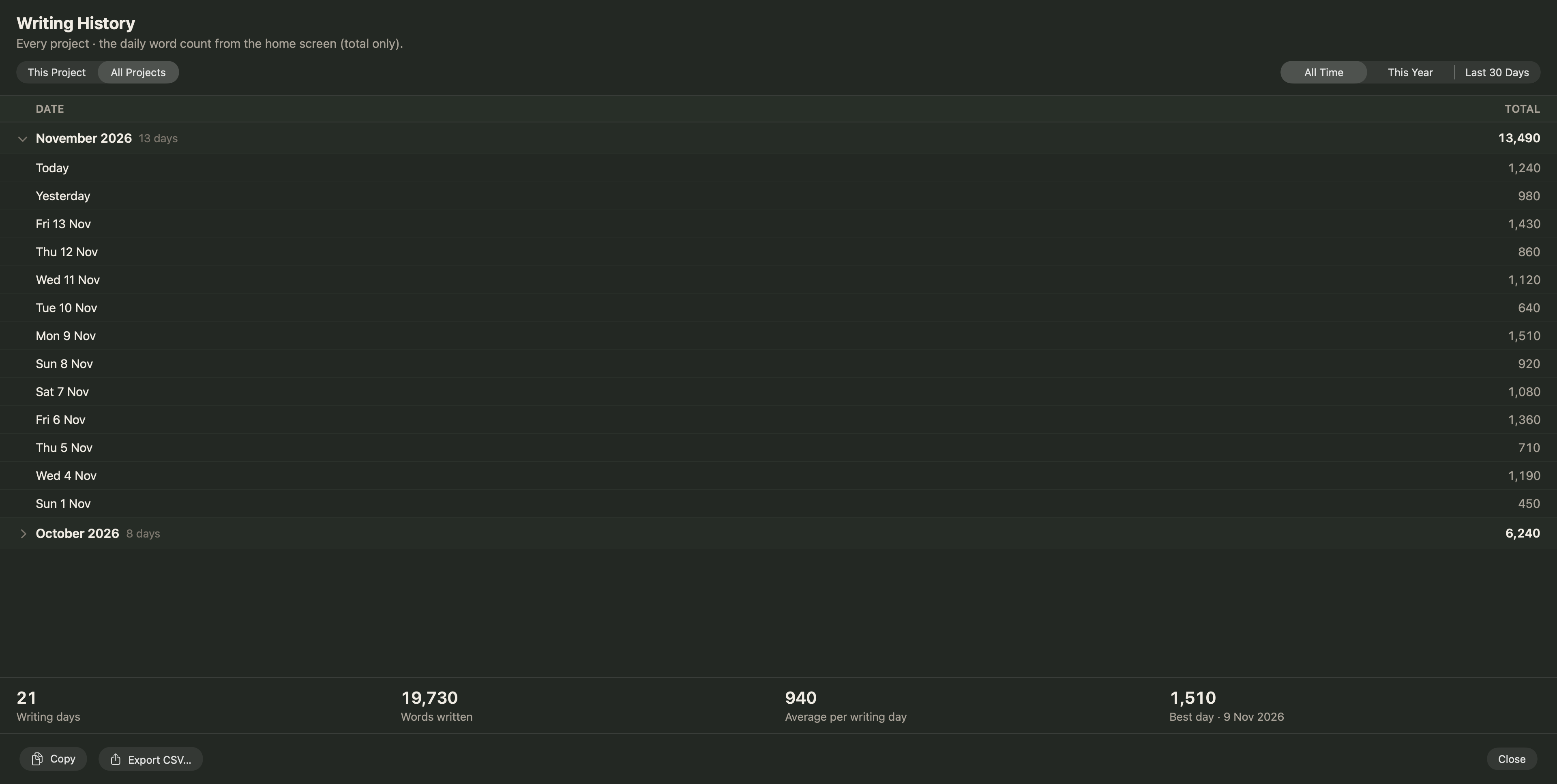
Proje › Yazma Geçmişi…, ay ay kaç kelime yazdığınızı gösterir. Günlerini görmek için bir aya tıklayın.
- Taslak kitapta yazılan kelimeleri, Diğer projenin geri kalanında yazılanları, Toplam ise ikisini birden sayar.
- Bu Proje ya da Tüm Projeler (tüm projelerde yalnızca toplam görünür) ile Tüm Zamanlar, Bu Yıl ya da Son 30 Gün seçeneklerinden birini seçin.
- Tablonun altında yazma günlerinizi, toplamı, gün başına ortalamayı ve en iyi gününüzü görürsünüz.
- Kopyala, günleri Numbers ya da Excel için sekmeyle ayrılmış metin olarak kopyalar; CSV Olarak Dışa Aktar… bunları dosya olarak kaydeder.
Geri Al
Elbette Düzen › Geri Al (⌘Z) ve Yinele (⇧⌘Z) her yerde çalışır: metinde de, tuvalde de.