 WriterMorph

Ajuda › Escrita
Todos os tópicos de ajuda
Revisões, histórico e instantâneos
Acompanhe edições com marcas de revisão coloridas, revise alterações controladas do Word, compare e restaure versões, crie instantâneos e veja seu histórico de escrita.


O WriterMorph oferece três redes de segurança complementares para o seu texto:
| Ferramenta | O que faz | Quando usar |
|---|---|---|
| Modo de Revisão | Colore o texto novo (e, se quiser, marca as exclusões) enquanto você digita | Rodadas de edição que você quer enxergar num relance |
| Histórico de versões | Guarda uma versão de uma ficha cada vez que você a salva | Voltar atrás depois de uma mudança da qual se arrependeu |
| Instantâneos | Salva quando você pede uma cópia de um documento com nome | Antes de uma grande reescrita |
Há também o Reverter Histórico, para o planejador como um todo, e o Histórico de Escrita, para ver quantas palavras você escreveu a cada dia.
Modo de Revisão
O Modo de Revisão funciona como as cores de revisão usadas no mercado editorial e em roteiros. Cada rodada ganha a sua cor.
- Escolha Formatar › Modo de Revisão e um nível: Primeira Revisão, Segunda Revisão, Terceira Revisão, Quarta Revisão ou Quinta Revisão.
- Digite. O texto novo aparece na cor daquele nível.
- Ative Marcar Exclusões se quiser que o texto apagado continue visível, riscado, em vez de desaparecer.
- Escolha Nenhum para parar de marcar.
Use Formatar › Modo de Revisão › Mostrar Revisões para mostrar todas as revisões, apenas um nível ou nenhuma (esconde as cores sem removê-las).
Para passar pelas alterações uma a uma, selecione um trecho marcado (ou coloque o cursor nele) e escolha:
- Formatar › Modo de Revisão › Aceitar Marcas de Revisão na Seleção: o texto acrescentado fica e perde a cor; o texto marcado como excluído é apagado.
- Formatar › Modo de Revisão › Rejeitar Marcas de Revisão na Seleção: o texto acrescentado é removido; o texto marcado como excluído volta como texto normal.
Quando terminar:
- Remover Marcações de Revisão… permite escolher o que remover.
- Remover Todas as Marcas de Revisão limpa todas elas do documento.
Dica: você pode mudar a cor de cada nível de revisão em Ajustes › Edição › Revisões.
Alterações controladas do Word
Quando você importa para o livro um documento do Word (.docx) com alterações controladas, o WriterMorph pergunta uma vez o que fazer com elas:
- Aceitar Todas as Alterações
- Rejeitar Todas as Alterações
- Manter como Marcas de Revisão: as inserções aparecem na cor da Primeira Revisão e as exclusões ficam riscadas, para você revisá-las com os comandos Aceitar e Rejeitar acima.
Os comentários do Word entram como comentários, e as notas de rodapé e notas de fim do Word, como notas de rodapé. No sentido inverso, a Compilação pode gravar suas marcas de revisão num arquivo do Word como alterações controladas; veja Compilar e exportar.
Histórico de versões das fichas
Cada vez que você salva uma ficha no editor de fichas, o WriterMorph guarda uma versão.
- Abra a ficha e vá até a seção Histórico (Versões) do editor.
- Escolha uma versão para vê-la.
- Escolha Comparar para ver o que mudou. Os acréscimos e as exclusões ficam destacados, com a contagem de cada um.
- Escolha Restaurar esta versão para trazê-la de volta.
Para manter a lista curta, escolha Manter 5 ou Manter 10 e guarde só as versões mais recentes.
Instantâneos
Um instantâneo é uma cópia do texto de um documento num momento que você escolhe.
- Documentos › Instantâneos › Criar Instantâneo (⌘5) cria um na hora.
- Criar Instantâneo com Título… (⇧⌘5) pede um nome, como “Antes da reescrita”.
- Mostrar Instantâneos abre a aba Instantâneos do Inspetor.
Na aba Instantâneos, você pode:
- Selecionar um instantâneo para lê-lo.
- Escolher Comparar com o Atual para ver as diferenças.
- Escolher Restaurar para substituir o texto atual pelo instantâneo.
- Renomear instantâneos para encontrá-los com facilidade depois.
Reverter Histórico
Visualizar › Reverter Histórico abre um painel com pontos de reversão automáticos do planejador, criados quando você salva. Escolha um e clique em Restaurar para voltar o planejador àquele ponto. Algumas operações, como atualizar um projeto a partir de um cofre do Obsidian, criam antes um ponto de reversão, para que você sempre possa desfazê-las.
Histórico de Escrita
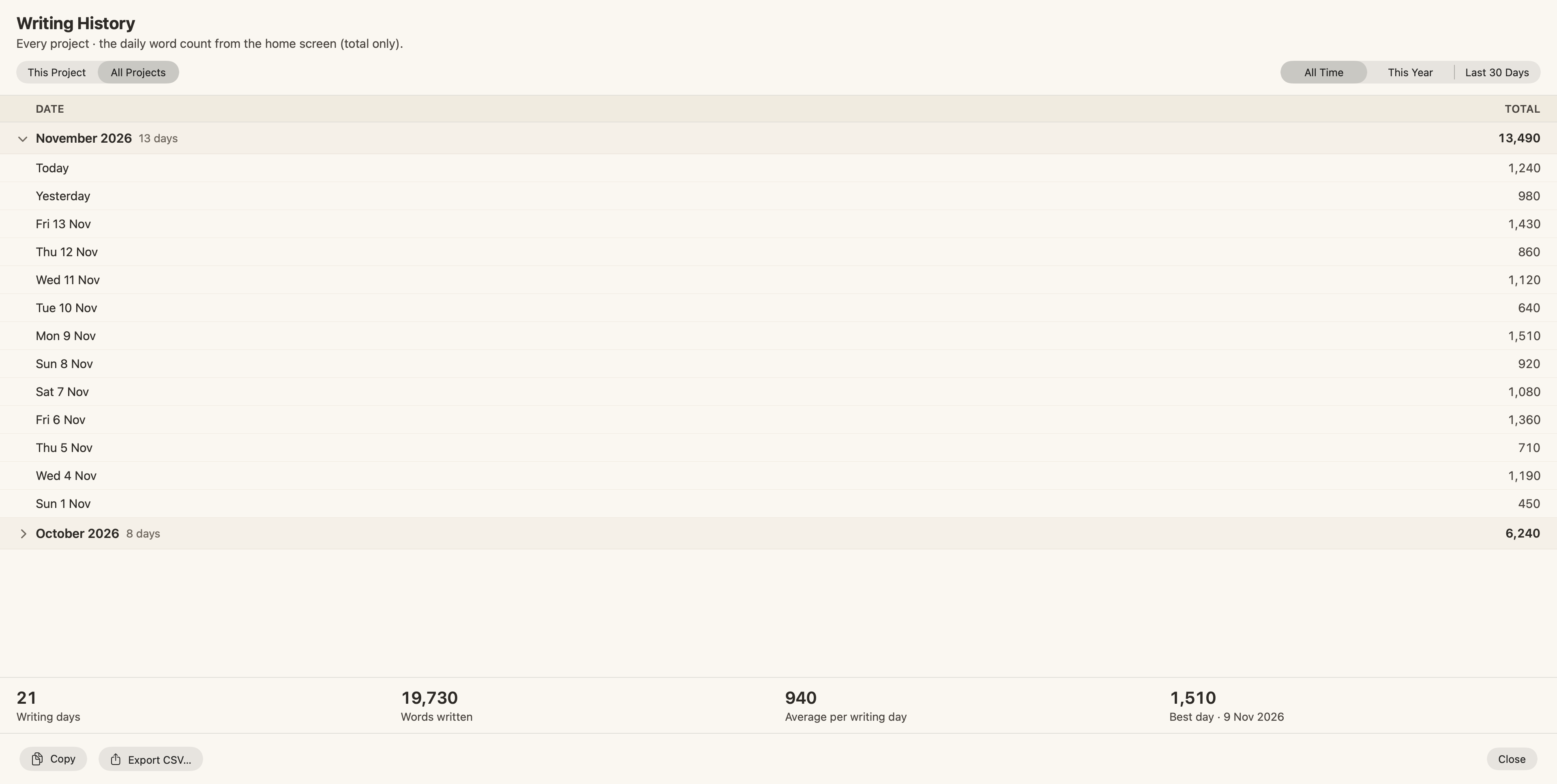
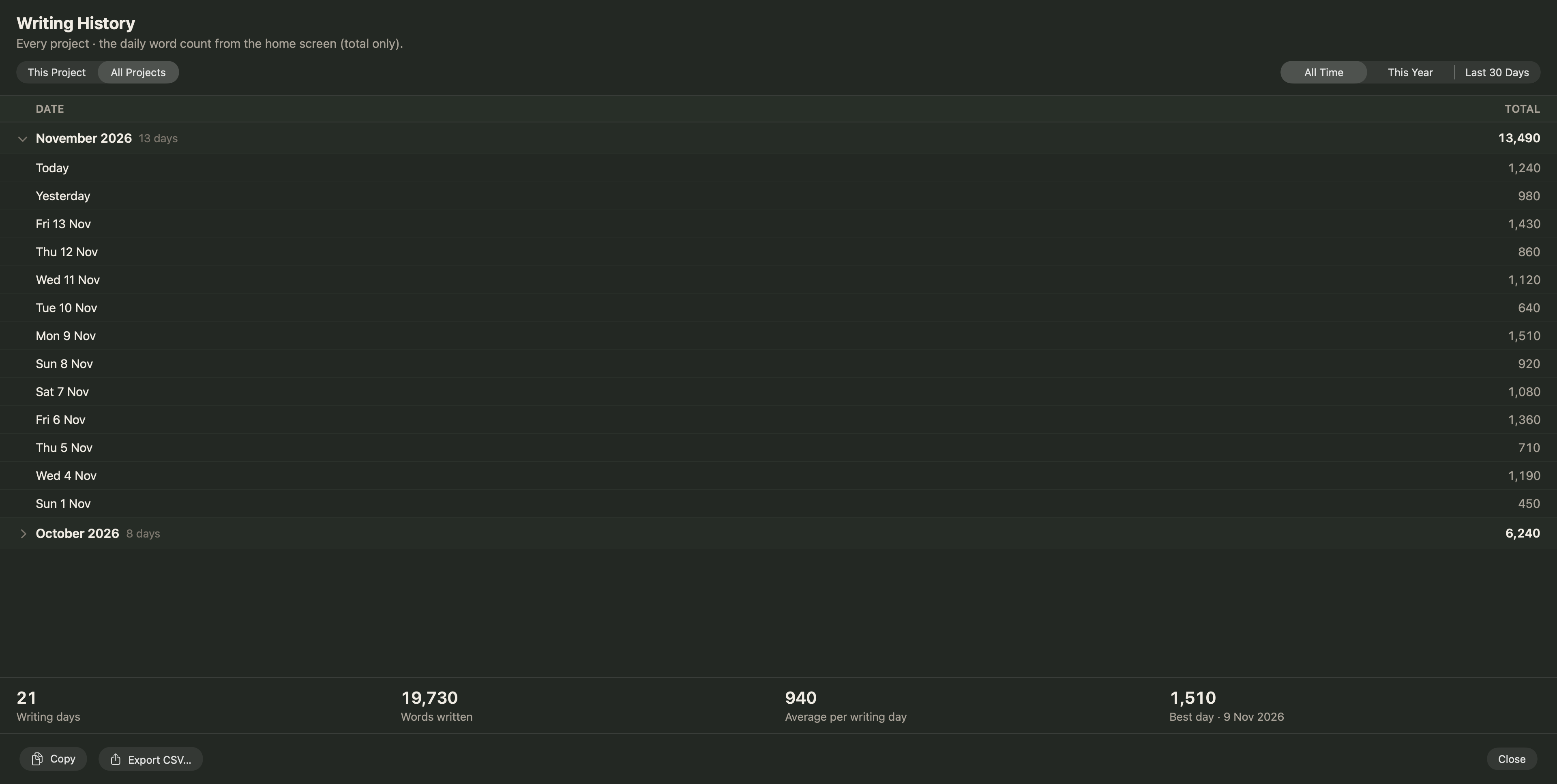
Projeto › Histórico de Escrita… mostra quantas palavras você escreveu, mês a mês. Clique num mês para ver os dias dele.
- Rascunho conta as palavras escritas no livro, Outro as palavras escritas em qualquer outro lugar do projeto, e TOTAL as duas coisas.
- Escolha Este Projeto ou Todos os Projetos (todos os projetos mostram só o total) e Todo o Período, Este Ano ou Últimos 30 dias.
- Abaixo da tabela, você vê seus dias de escrita, o total, a média por dia e o seu melhor dia.
- Copiar copia os dias como texto separado por tabulações para o Numbers ou o Excel; Exportar CSV… os salva como arquivo.
Desfazer
E, claro, Editar › Desfazer (⌘Z) e Refazer (⇧⌘Z) funcionam em todo lugar: no texto e na tela do planejador.