 WriterMorph

Yardım › Verimlilik
Tüm yardım konuları
Arama ve Gezinme
Bir projede ya da tüm projelerde her şeyi bulun, belgelerin içinde arayın, özelliğe göre filtreleyin ve belgeler, sekmeler ve görünümler arasında hızla gezinin.
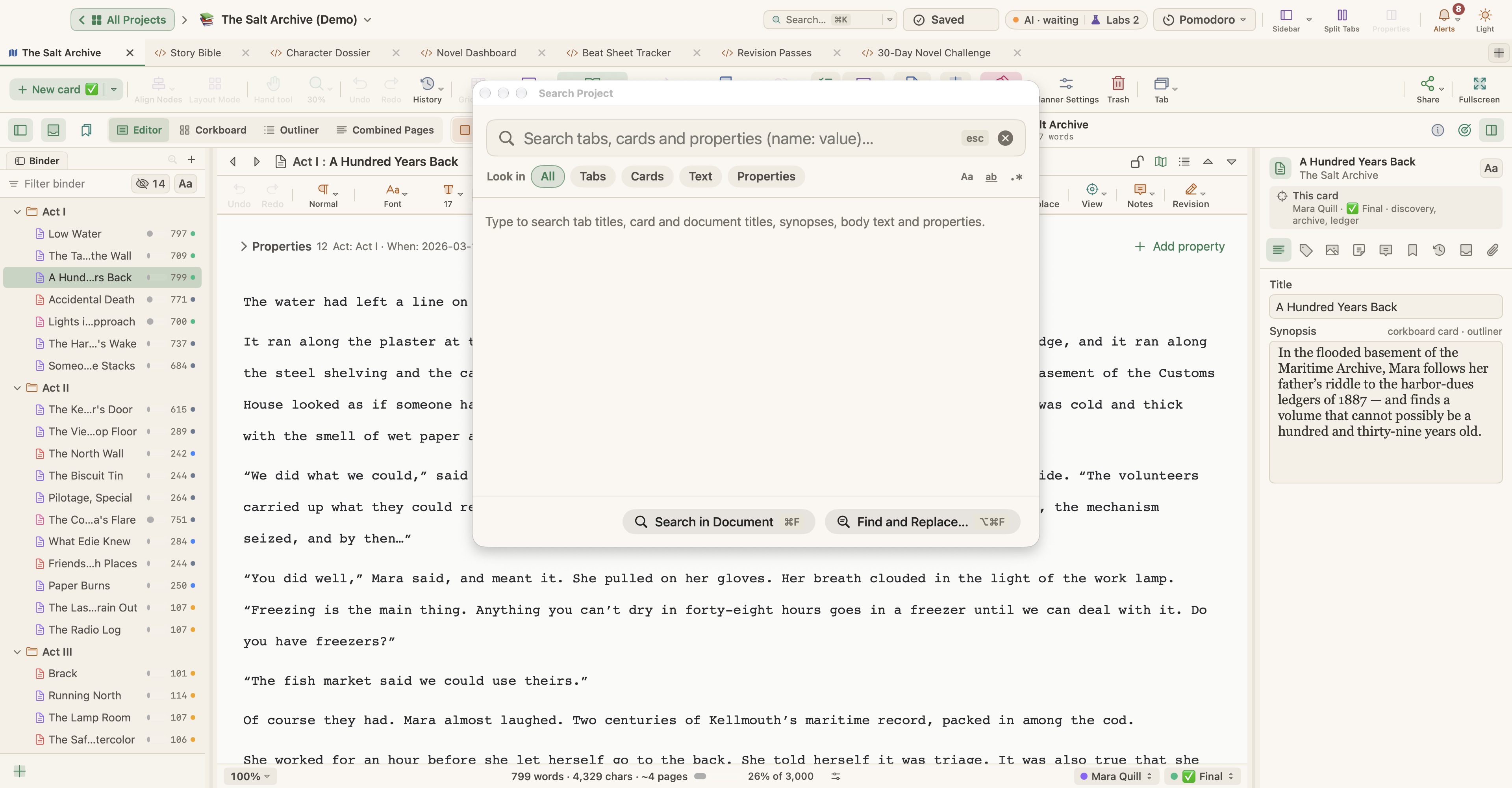
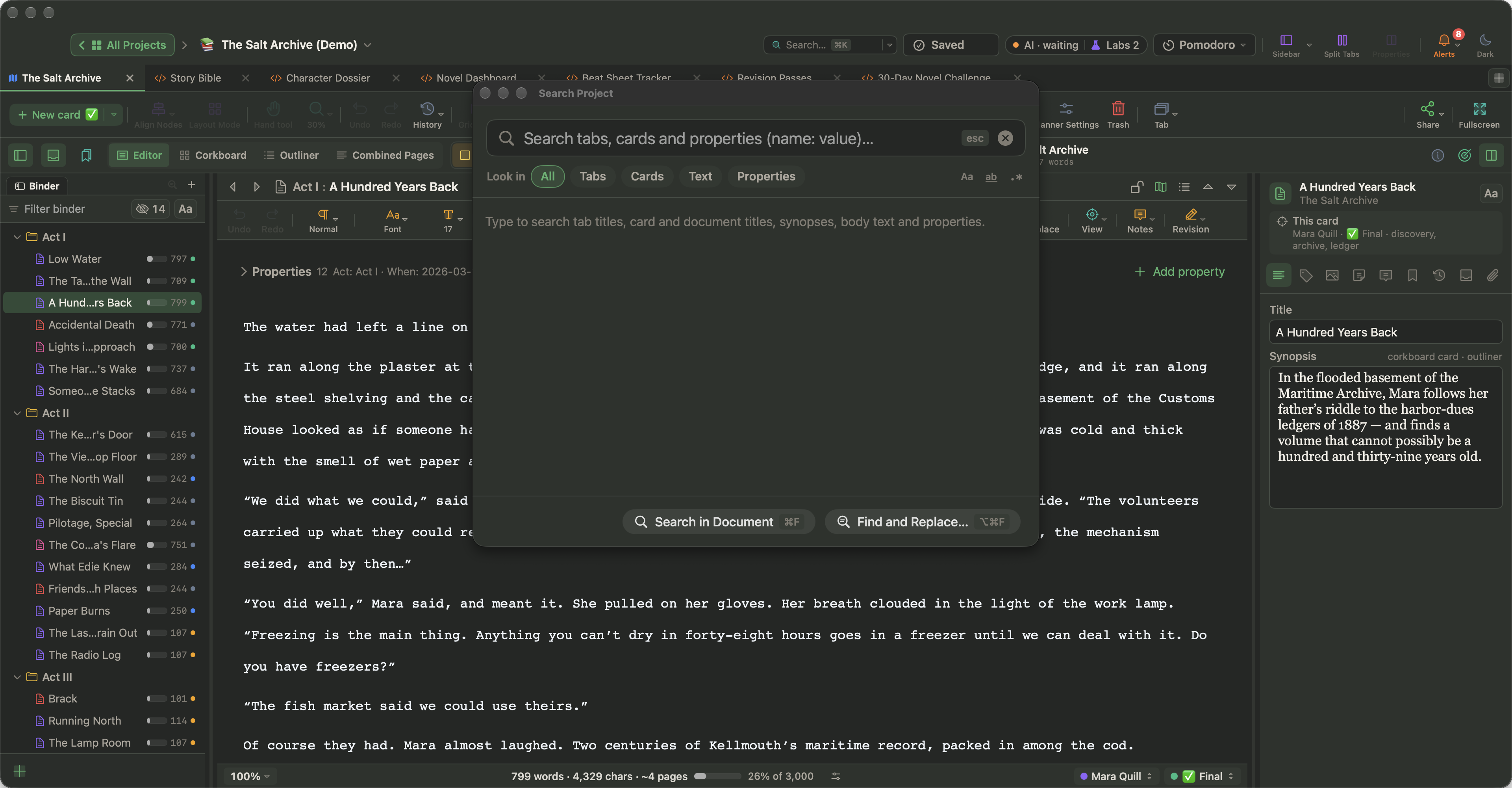
Tüm projede arayın
Düzen › Bul › Projede Ara…'yı seçin ya da ⌘K'ye basın. Projede Ara penceresi, yazdıkça açık projede arar.
Sonuçları daraltmak için Aranacak yer'i kullanın:
| Kapsam | Neyi arar |
|---|---|
| Tümü | Aşağıdakilerin hepsini |
| Sekmeler | Sekme başlıklarını |
| Kartlar | Kart başlıklarını ve sinopsisleri |
| Metin | Kart gövde metnini ve notları |
| Özellikler | Özellik değerlerini. ad: değer yazın, örneğin status: draft |
Her kapsam kaç sonucu olduğunu gösterir. Bir sonuca gitmek için ona tıklayın. Pencereyi kapatmak için Esc'ye basın.
Tüm projelerde arayın
Ana Ekran'da, kitaplığınızdaki her projede birden aramak için Projelerde ve belgelerde ara'yı kullanın. Sonuçlar Belgelerinizde Bulundu başlığı altında görünür.
Bir belgede bulun ve değiştirin
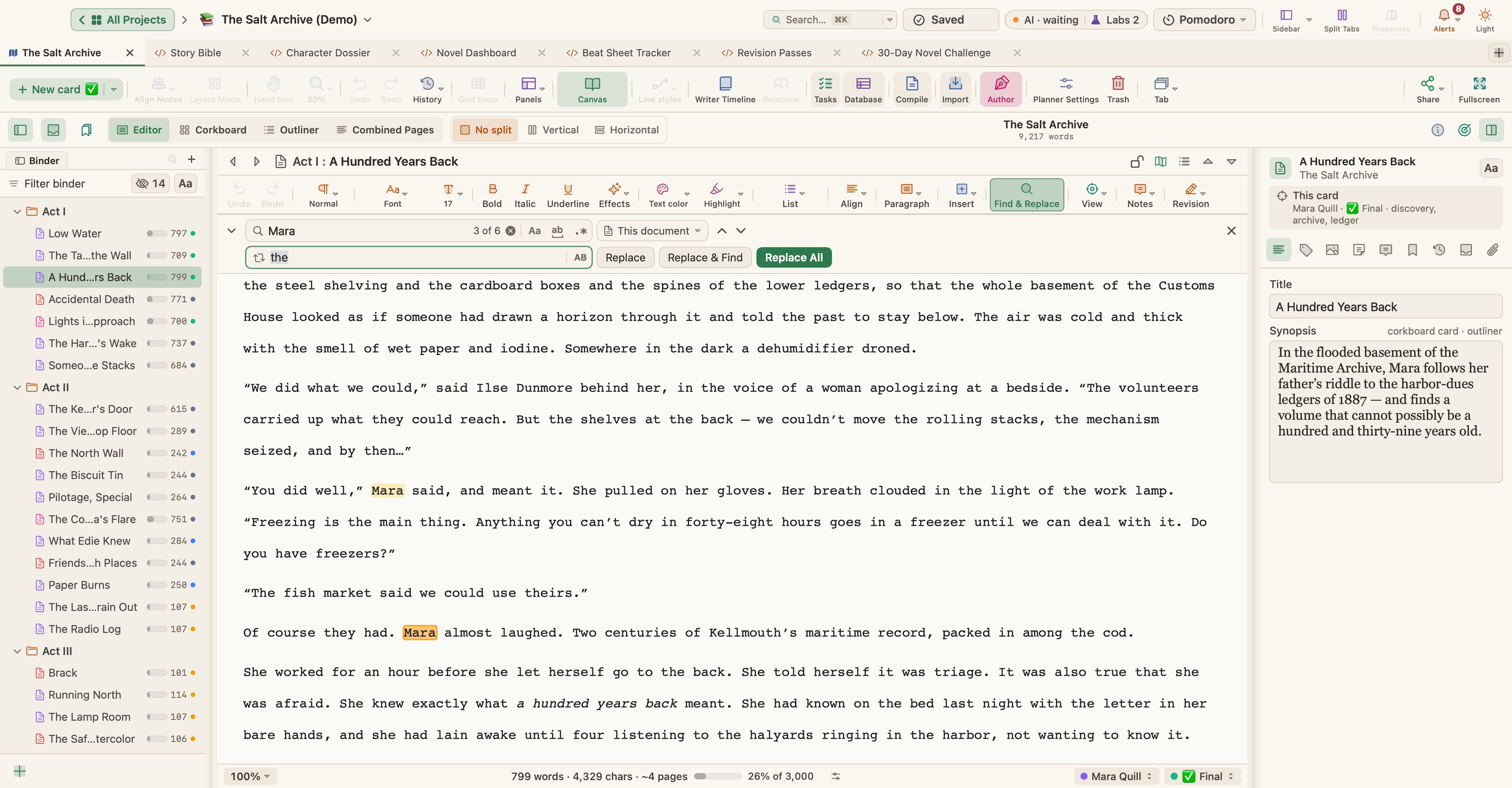
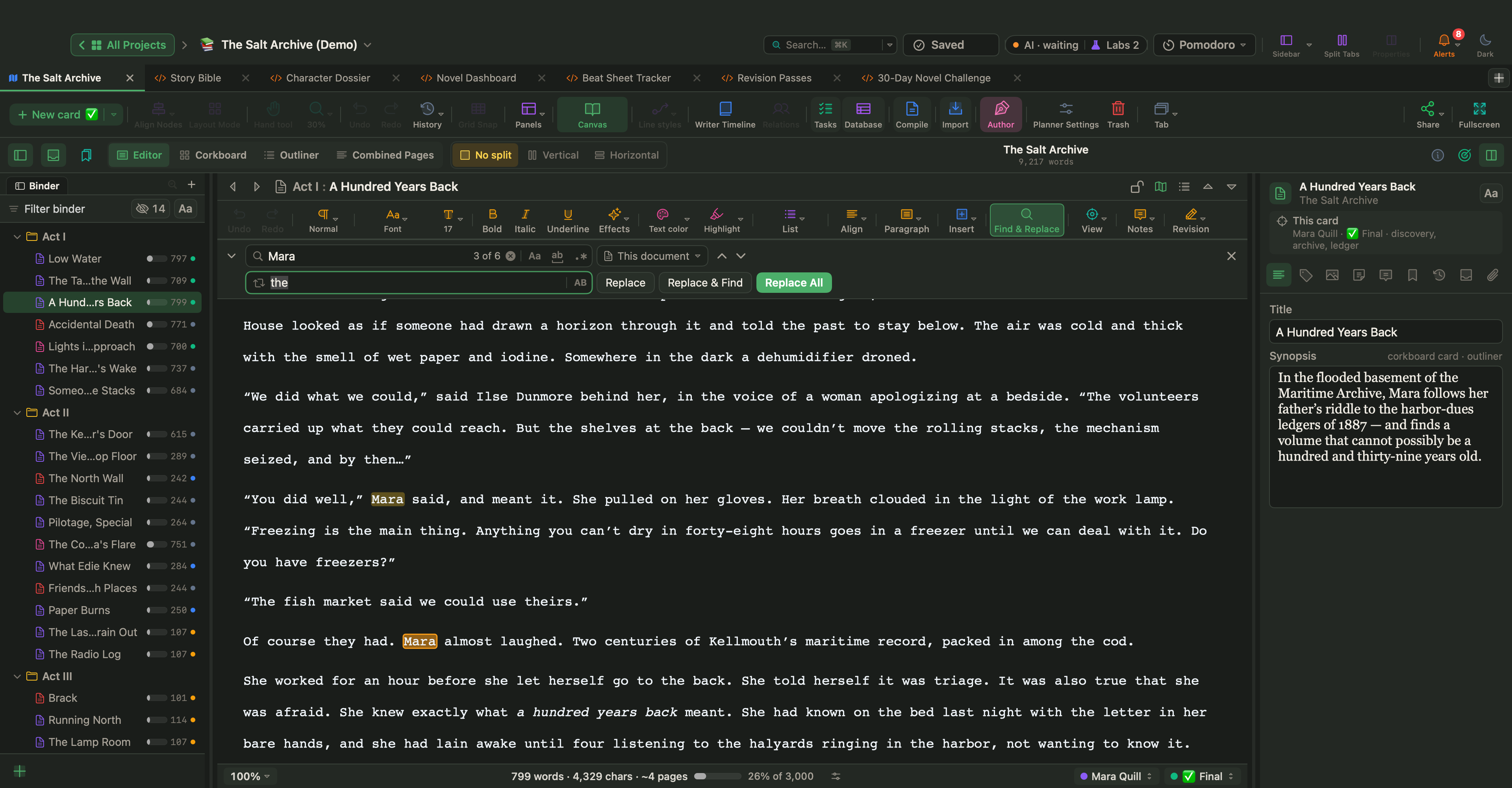
- ⌘F: Bul…
- ⌥⌘F: Bul ve Değiştir…
- ⌘G / ⇧⌘G: sonraki / önceki eşleşme
- ⌘E: seçimi Bul için kullan
Bulma çubuğu büyük/küçük harfi ve tam kelimeyi eşleştirebilir ya da düzenli ifadeler kullanabilir; geçerli belgede, seçimde ya da tüm projede arayabilir.
Anahat'ı ve Belge Ağacı'nı filtreleyin
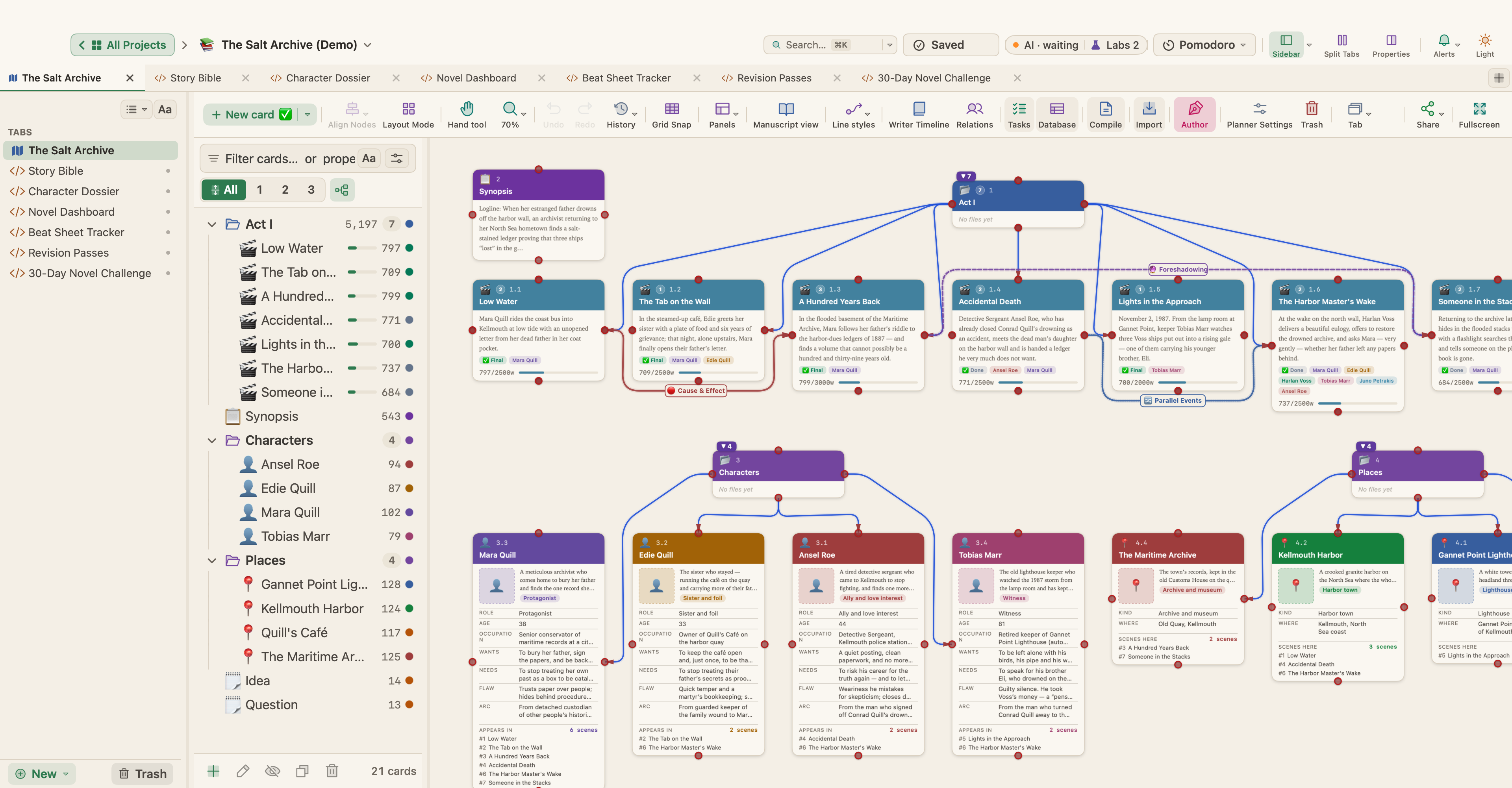
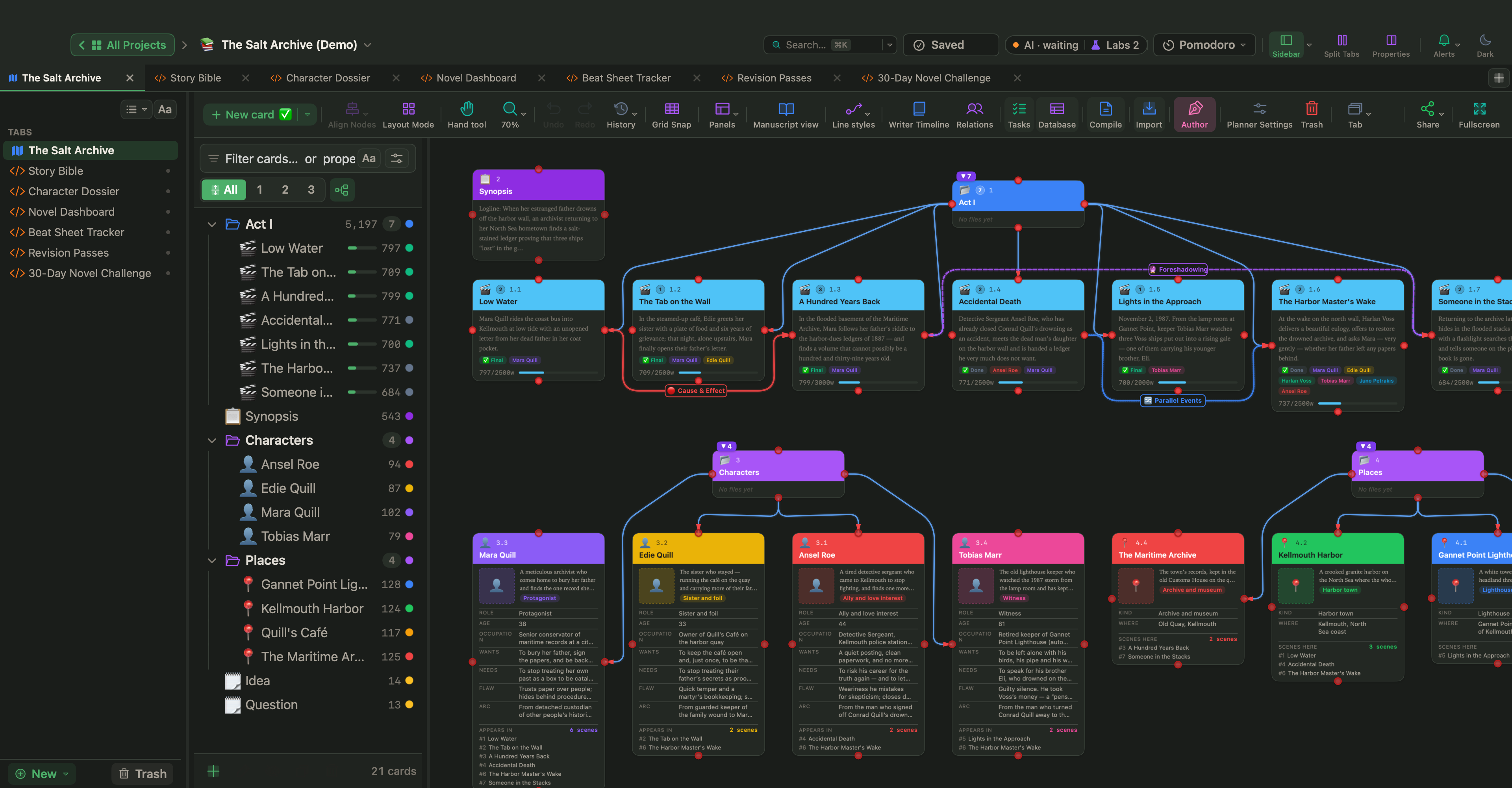
- Anahat panelinde (⌘L), yalnızca eşleşen kartları göstermek için filtre alanına yazın.
pov: Maraya datype: charactergibi özellik filtreleri burada da çalışır. - Metin Modu'nda Belge Ağacı'nda arayın, sonra aramayı kendini güncelleyen bir koleksiyon olarak tutmak için Aramayı Koleksiyon Olarak Kaydet…'i seçin.
- Bir özelliğin ⋯ menüsünde, aynı değeri paylaşan her kartı seçmek için Bu değere sahip kartları bul'u seçin.
Yazar Zaman Çizelgesi'nde arayın
Herhangi bir Yazar Zaman Çizelgesi görünümünde sahnelerde arama yapmak için ⌘F'ye basın. Aramayı kapatmak için Esc'ye basın.
Gezinme
| Eylem | Nasıl |
|---|---|
| Sonraki / önceki belge | ⌥⌘↓ / ⌥⌘↑ |
| Geçerli belgeyi Belge Ağacı'nda göster | ⌥⌘R |
| Sonraki / önceki sekme | ⌃⇥ / ⌃⇧⇥ |
| Üst düzey bir belgeye atla | Gezin › Git |
| Odağı Belge Ağacı'na / düzenleyiciye taşı | ⌃⌘B / ⌃⌘E |
| Bir Denetçi sekmesini aç | Gezin › Denetle |
| Seçili kartı tuvalde göster | Gezin › Seçili Kartı Tuvalde Göster |
| Tuvali pencereye sığdır | Gezin › Tuvali Ekrana Sığdır ya da ⌘0 |
| Tüm projelere dön | Gezin › Tüm Projeler (Ana Sayfa) ya da ⇧⌘H |
| Bir kartı önizleme penceresinde aç | Gezin › Hızlı Başvuruyu Aç (⌥⌘Y) |
Belgeler arasındaki bağlantılar
- Ekle › Bağlantı… (⌥⌘L), seçili metni bir web adresine bağlar. Düzenleyici ayrıca başka bir karta ya da belgeye, ya da bir dosyaya bağlantı verebilir.
- Denetçi'nin Yer İmleri sekmesi, geçerli belgeyle ilgili belgeleri, dosyaları ve web sayfalarını tutar.
- Proje › Proje Yer İmlerini Göster (Sık Kullanılanlar) (⇧⌘B), sık kullanılan sekmelerinizi ve belgelerinizi listeler.
Anahtar kelimeler
Proje › Proje Anahtar Kelimelerini Göster (Tag'ler) (⇧⌘K), projedeki her anahtar kelimeyi (tag'i) listeler. Anahtar kelimeler ayrıca Pano'da renk olarak ve Anahat'ta bir sütun olarak görünür.