 WriterMorph

Hilfe › Produktivität
Alle Hilfethemen
Suchen und navigieren
Finde alles in einem Projekt oder in allen Projekten, suche in Dokumenten, filtere nach Eigenschaften und wechsle schnell zwischen Dokumenten, Tabs und Ansichten.
Das ganze Projekt durchsuchen
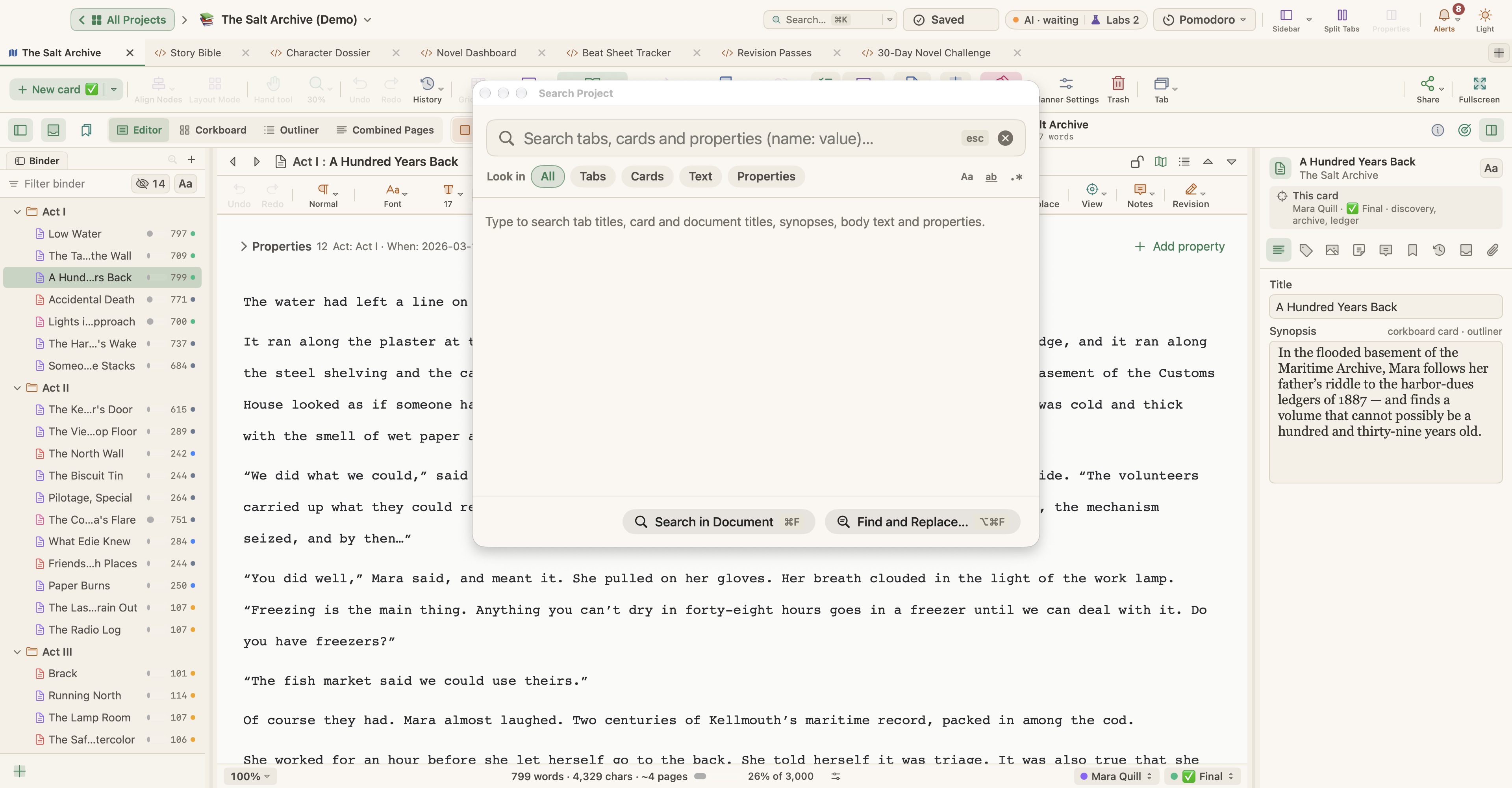
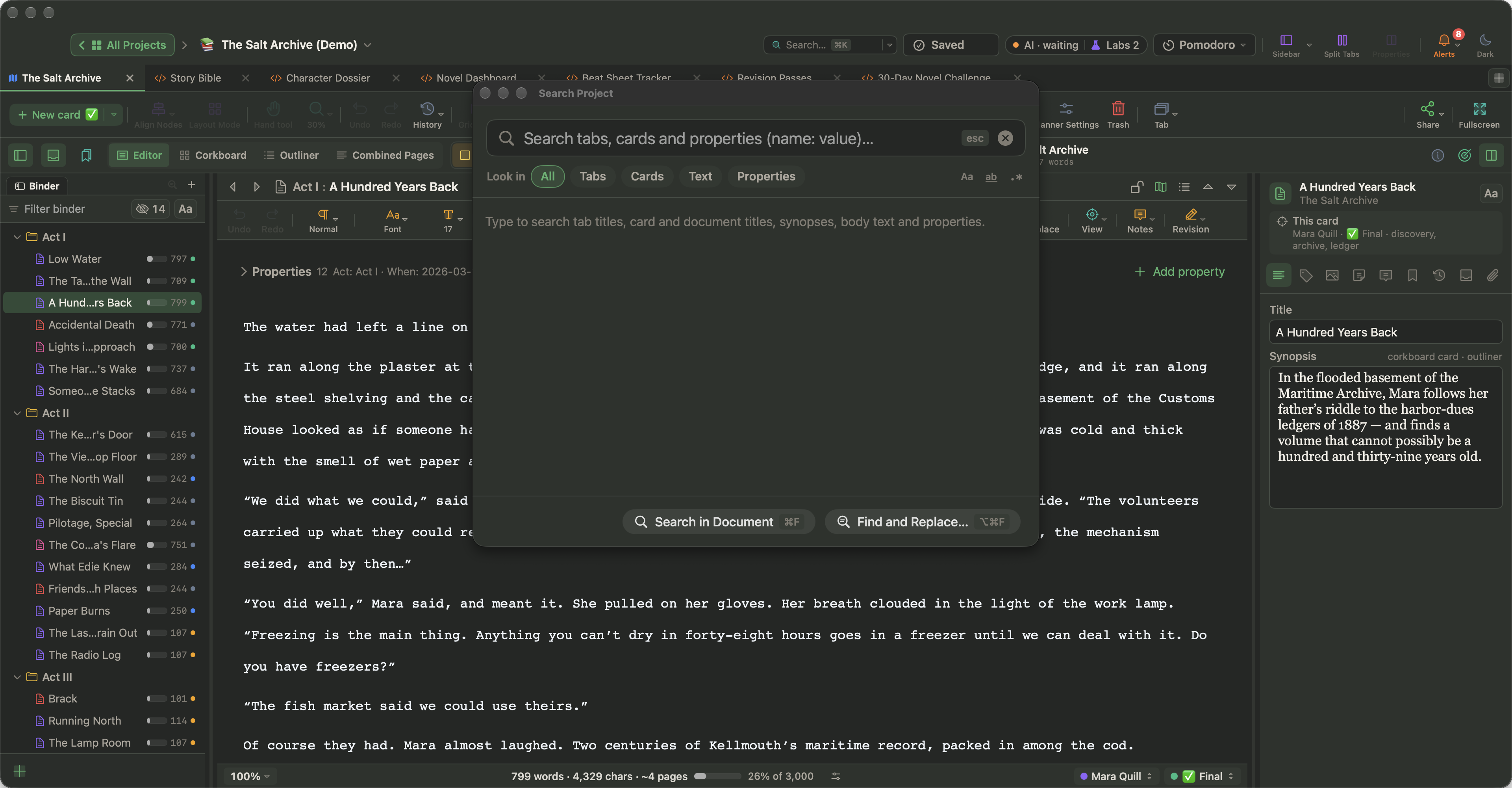
Wähle Bearbeiten › Suchen › Projekt durchsuchen … oder drücke ⌘K. Das Fenster Projekt durchsuchen durchsucht das geöffnete Projekt, während du tippst.
Mit Suchen in grenzt du die Ergebnisse ein:
| Bereich | Durchsucht |
|---|---|
| Alle | Alles, was unten steht |
| Tabs | Tab-Titel |
| Karten | Kartentitel und Kurzfassungen |
| Text | Fließtext und Notizen der Karten |
| Eigenschaften | Eigenschaftswerte. Tippe name: value, zum Beispiel status: draft |
Jeder Bereich zeigt, wie viele Treffer er hat. Klicke auf einen Treffer, um dorthin zu springen. Drücke Esc, um das Fenster zu schließen.
In allen Projekten suchen
Auf dem Startbildschirm durchsuchst du mit Projekte und Dokumente durchsuchen alle Projekte deiner Bibliothek auf einmal. Die Treffer erscheinen unter In deinen Dokumenten gefunden.
Suchen und Ersetzen in einem Dokument
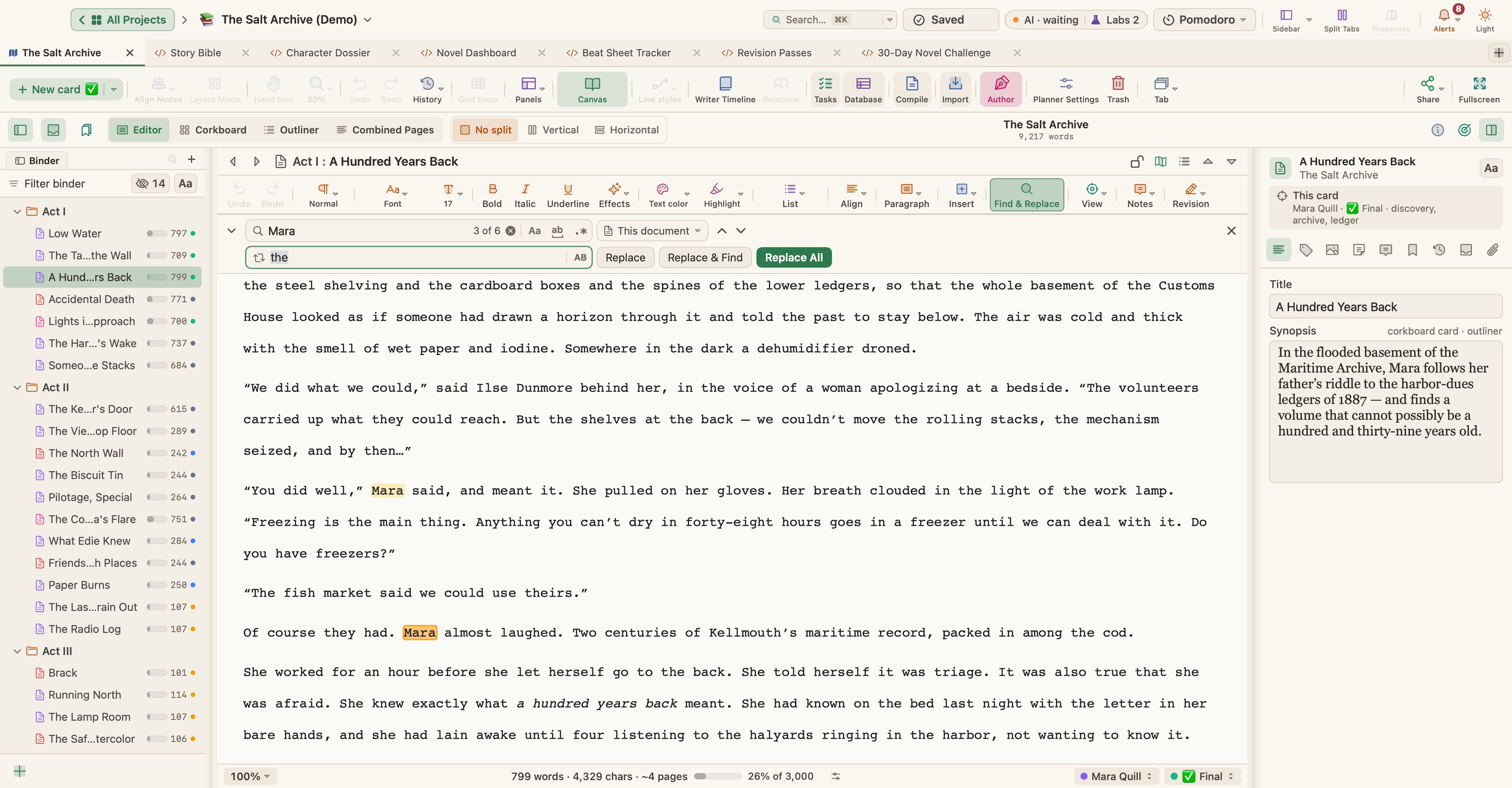
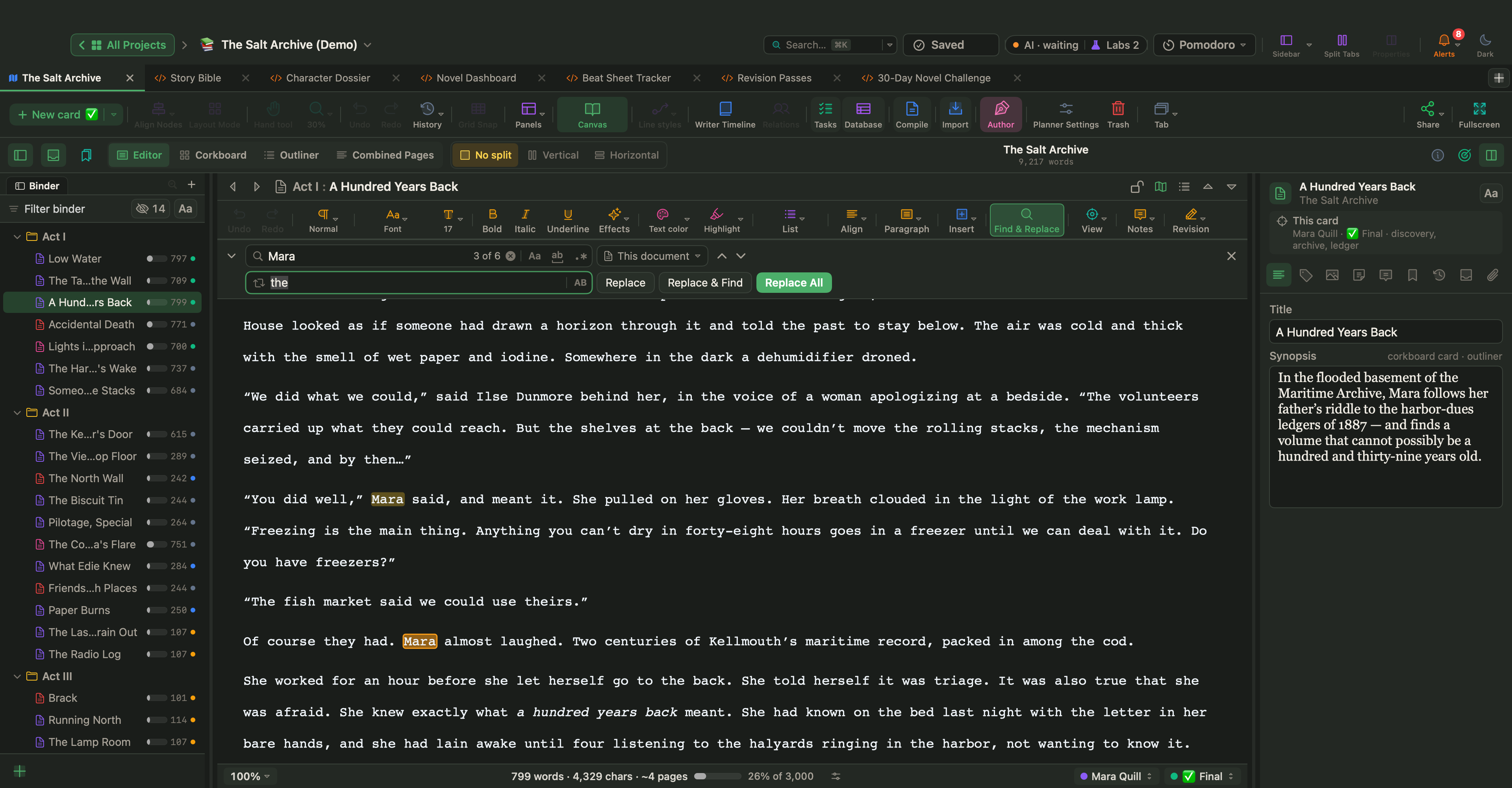
- ⌘F: Suchen …
- ⌥⌘F: Suchen und Ersetzen …
- ⌘G / ⇧⌘G: nächster / vorheriger Treffer
- ⌘E: Auswahl für die Suche verwenden
Die Suchleiste kann Groß-/Kleinschreibung beachten, nur ganze Wörter finden oder reguläre Ausdrücke verwenden, und sie durchsucht das aktuelle Dokument, die Auswahl oder das ganze Projekt.
Gliederung und Binder filtern
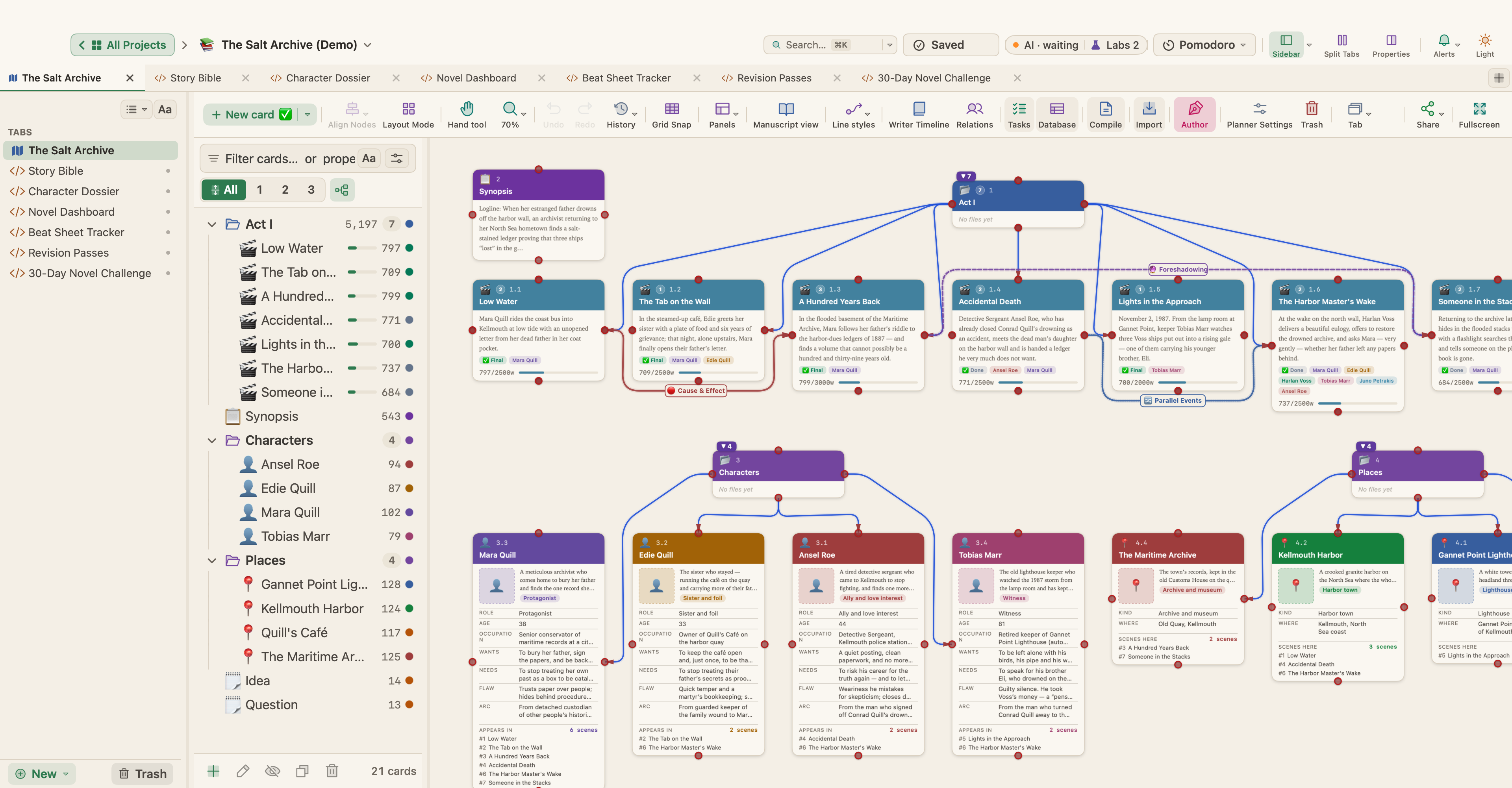
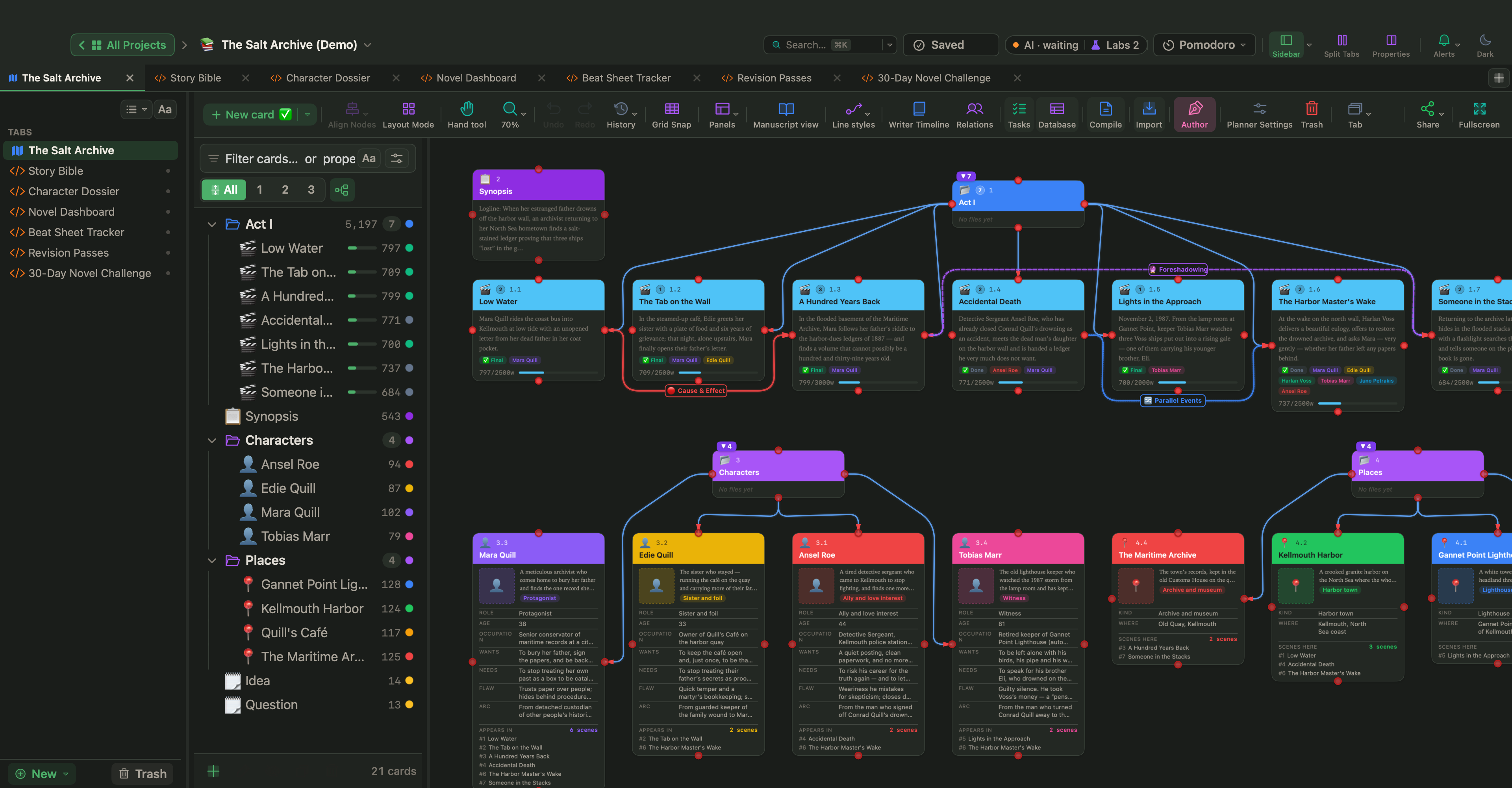
- Tippe im Gliederungsbereich (⌘L) in das Filterfeld, um nur passende Karten zu zeigen. Eigenschaftsfilter wie
pov: Maraodertype: characterfunktionieren hier ebenfalls. - Durchsuche im Manuskriptmodus den Binder und wähle dann Suche als Sammlung sichern …, um die Suche als Sammlung zu behalten, die sich selbst aktualisiert.
- Wähle im Menü ⋯ einer Eigenschaft Karten mit diesem Wert finden, um alle Karten auszuwählen, die diesen Wert haben.
Die Schreib-Zeitleiste durchsuchen
Drücke in jeder Ansicht der Schreib-Zeitleiste ⌘F, um Szenen zu durchsuchen. Mit Esc schließt du die Suche.
Unterwegs im Projekt
| Aktion | So geht’s |
|---|---|
| Nächstes / vorheriges Dokument | ⌥⌘↓ / ⌥⌘↑ |
| Aktuelles Dokument im Binder zeigen | ⌥⌘R |
| Nächster / vorheriger Tab | ⌃⇥ / ⌃⇧⇥ |
| Zu einem Dokument der obersten Ebene springen | Navigieren › Gehe zu |
| Fokus in den Binder / Editor verschieben | ⌃⌘B / ⌃⌘E |
| Einen Tab des Inspektors öffnen | Navigieren › Untersuchen |
| Die ausgewählte Karte auf der Leinwand zeigen | Navigieren › Ausgewählte Karte auf der Leinwand zeigen |
| Die Leinwand an das Fenster anpassen | Navigieren › Leinwand an Bildschirm anpassen oder ⌘0 |
| Zurück zu allen Projekten | Navigieren › Alle Projekte (Start) oder ⇧⌘H |
| Eine Karte in einem Vorschaufenster öffnen | Navigieren › Kurzreferenz öffnen (⌥⌘Y) |
Links zwischen Dokumenten
- Einfügen › Link … (⌥⌘L) verlinkt den ausgewählten Text mit einer Webadresse. Der Editor kann auch auf eine andere Karte, ein anderes Dokument oder eine Datei verlinken.
- Der Tab Lesezeichen im Inspektor sammelt Dokumente, Dateien und Webseiten, die zum aktuellen Dokument gehören.
- Projekt › Projekt-Lesezeichen (Favoriten) anzeigen (⇧⌘B) listet deine favorisierten Tabs und Dokumente auf.
Schlagwörter
Projekt › Projekt-Schlagwörter (Tags) anzeigen (⇧⌘K) listet alle Schlagwörter (Tags) im Projekt auf. Schlagwörter erscheinen außerdem als Farben auf der Pinnwand und als Spalte in der Gliederung.